Контрагенты и партнёры в 1С УТ 11: в чём разница
Разберём отличие на примерах.
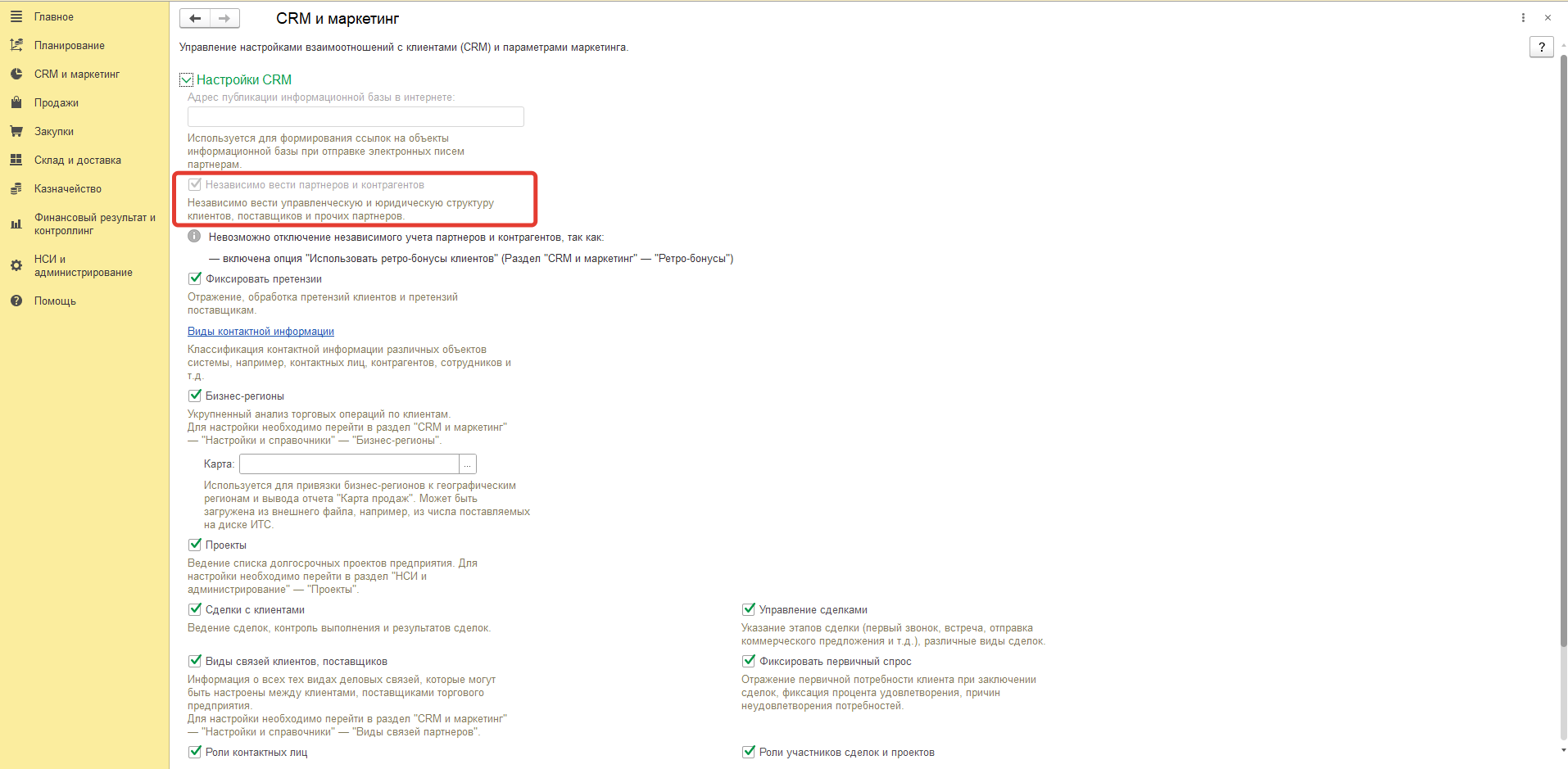
Начнём с простого случая. У каждого покупателя одно юридическое лицо, документы всегда оформляются на него же. Тогда будет достаточно использовать справочник Контрагенты в 1С УТ: одна карточка на клиента, в ней и рабочее название, и реквизиты для накладной. Такой режим используется, пока выключена функциональная опция НСИ и администрирование – Настройка НСИ и разделов – CRM и маркетинг – Настройки CRM – Независимо вести партнёров и контрагентов.
Но такой вариант не подходит, когда клиент – холдинг, и просит отгружать то на одно юрлицо, то на другое. Или наоборот: сеть из пяти магазинов торгует от имени одной компании, а работать с каждым магазином нужно по своим ценам и своим условиям. Для таких случаев контрагенты и партнёры в 1С УТ 11 ведутся на двух отдельных уровнях: управленческом и юридическом.
Партнёр – это тот, с кем работает менеджер: компания, сеть магазинов, конкретный магазин в этой сети. Контрагент – тот, чьё название и ИНН попадут в накладную и счёт-фактуру. Управленческая и юридическая структура клиентов ведутся отдельно, поэтому одному партнёру можно подчинить несколько контрагентов. Обратный случай тоже рабочий: несколько партнёров оформляют документы от имени одного юрлица. Оба разберём в разделе про холдинги и сети магазинов.
Решать, включать разделение или обойтись одним списком, стоит на старте внедрения. Выключение этой опции после начала ведения учёта возможно не всегда: механизмы, которые опираются на разделение, держат опцию включённой. На скрине 1 флажок недоступен, и программа объясняет причину – «Невозможно отключение независимого учета партнеров и контрагентов, так как: включена опция "Использовать ретро-бонусы клиентов"». Похожая зависимость у шаблонов типовых договоров: они работают только вместе с этой опцией и опцией «Несколько организаций».
Кем партнёр приходится, определяют галочки в его карточке.
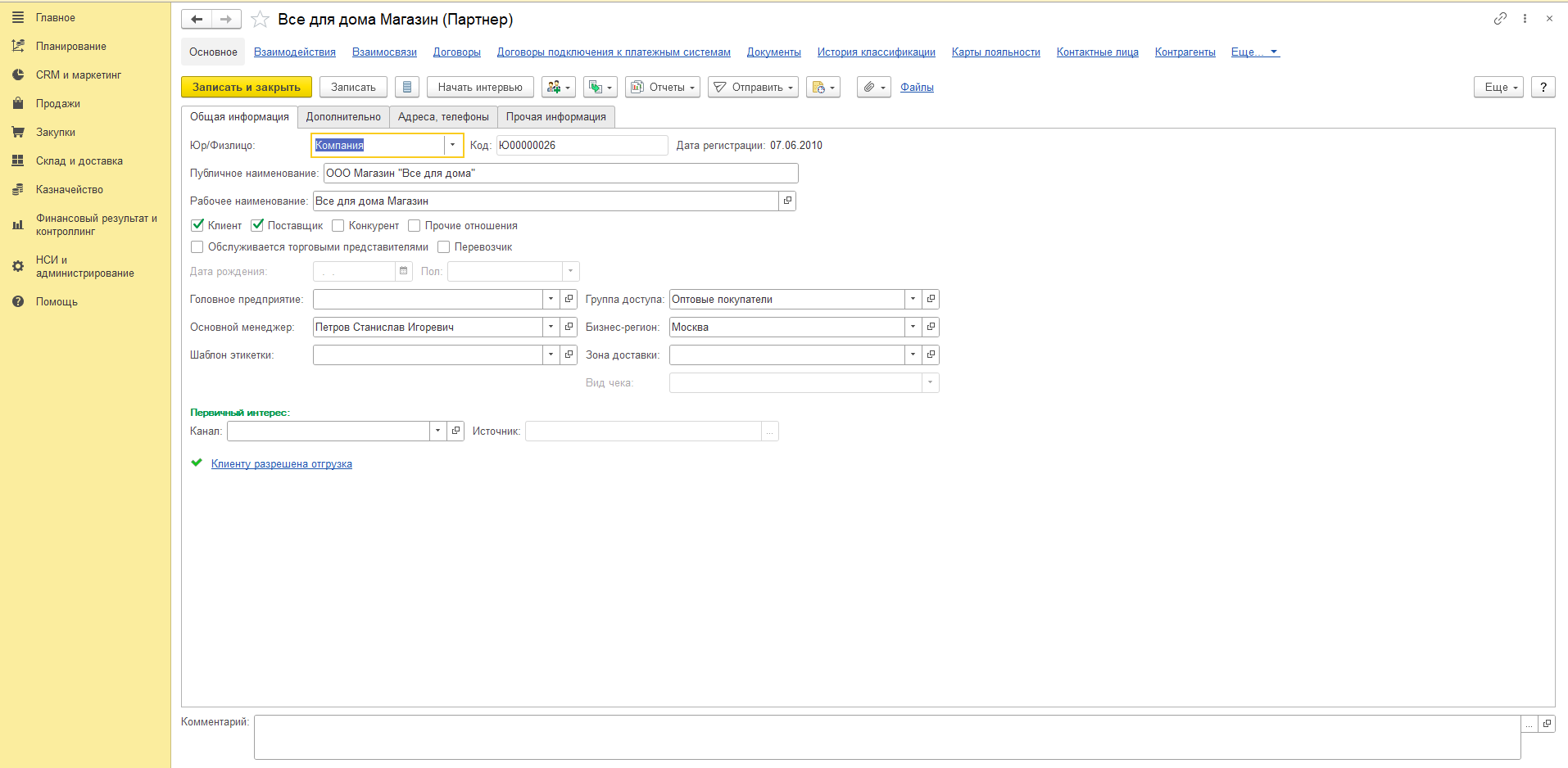
Ставятся они в любом сочетании. Компания, у которой производится закупка сырья и которой в то же время ведётся продажа готовой продукции, получает «Клиент» и «Поставщик» соответственно, и попадает в оба списка. Если поставить ей ещё и Конкурент – появится в третьем. Заводить под каждую роль свою карточку не требуется.
Именно по этим галочкам работают пункты Клиенты и Поставщики в разделах Продажи и Закупки. Они открывают всё тот же справочник Партнёры с отбором, что видно по заголовку окна.
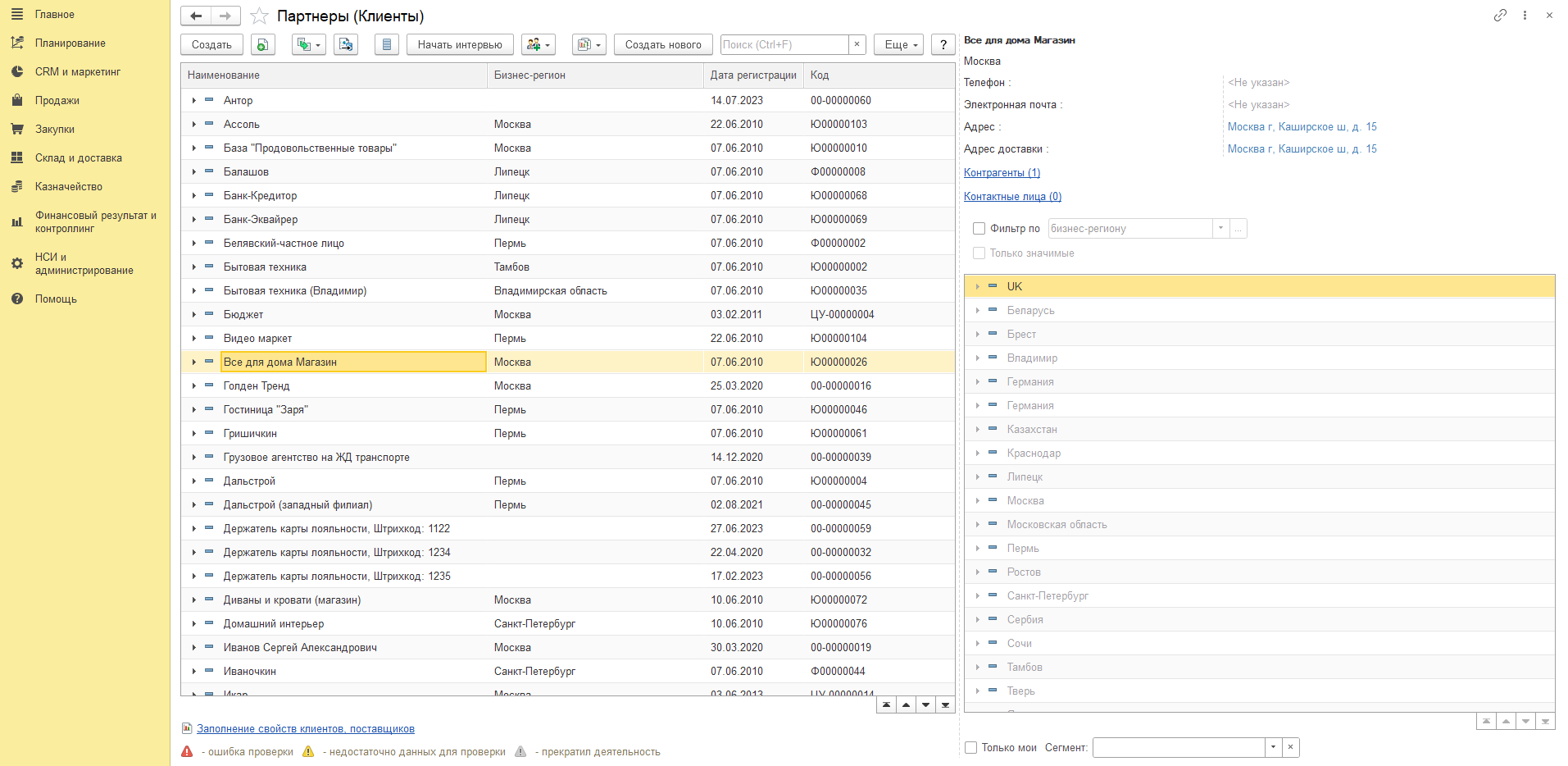
Отсюда следует и разница между клиентом и контрагентом в 1С УТ. Клиент – это партнёр с галочкой «Клиент», то есть управленческая карточка. Контрагент – юрлицо или физлицо, от имени которого оформляются документы. В шапке реализации они стоят рядом.
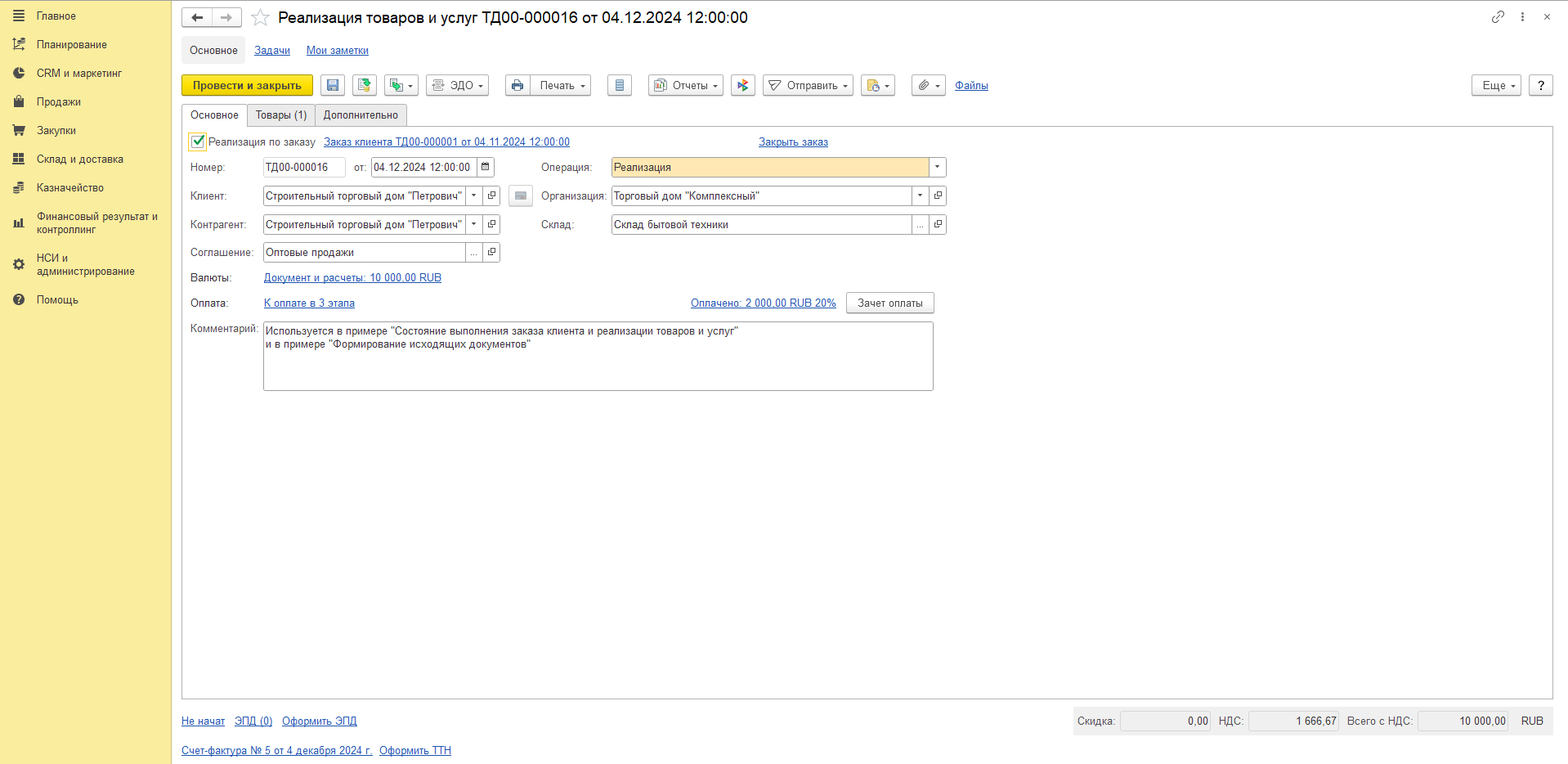
Подписи полей меняются от операции к операции. В документах продажи можно увидеть клиента и контрагента, в платёжном документе плательщика (это контрагент) и клиента (это партнёр). Смысл сохраняется: одно поле про того, с ведётся работа, второе про того, с кем ведётся расчет по документам.
Справочник Контрагенты в 1С УТ: где находится и что хранится в карточках
При раздельном учёте справочник Контрагенты в 1С УТ связан со справочником Партнёры. Клиенты, поставщики, конкуренты и перевозчики сначала ведутся как партнёры, а их юридические лица – как подчинённые контрагенты. Открыть справочник можно из раздела НСИ и администрирование.
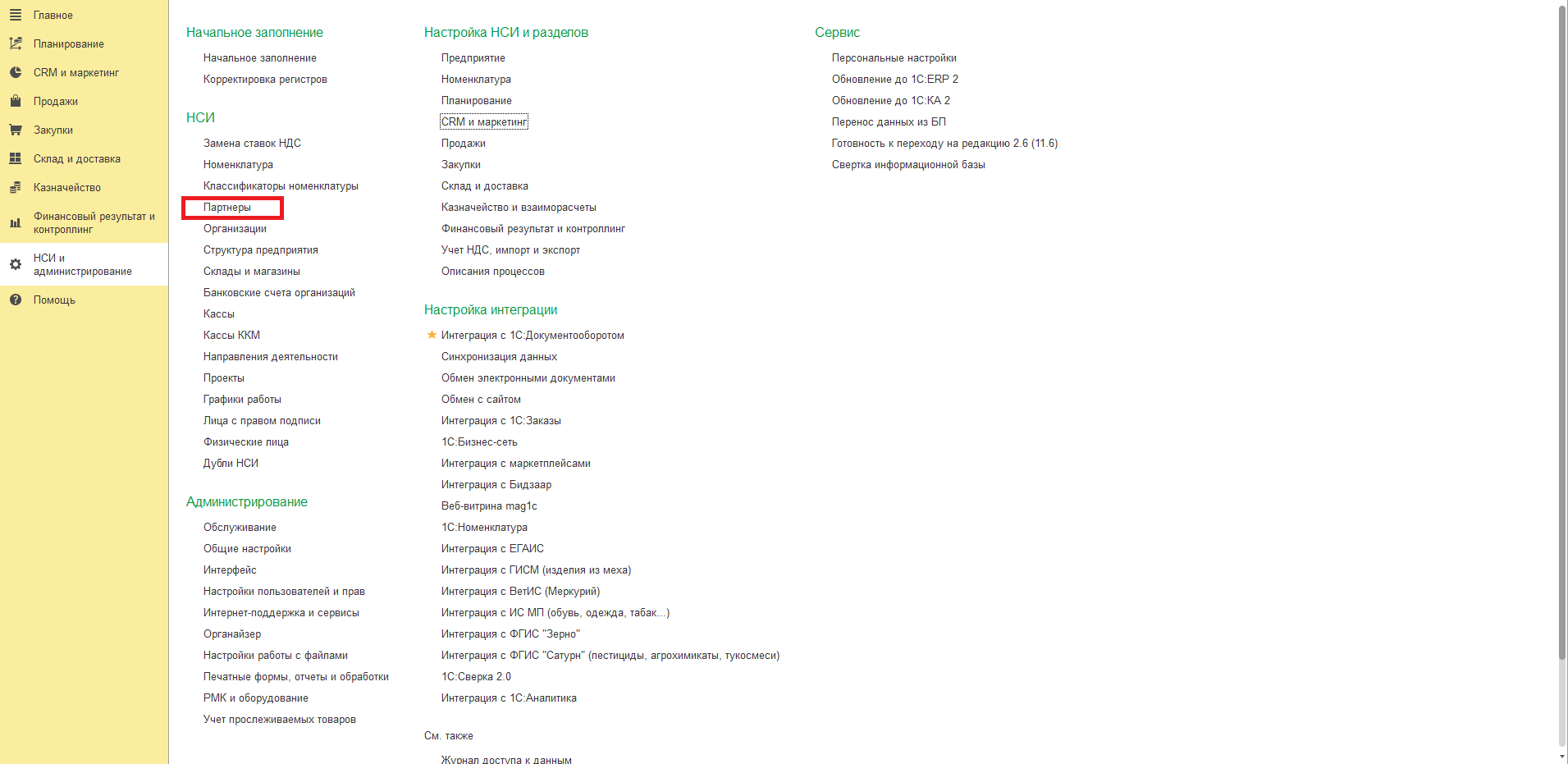
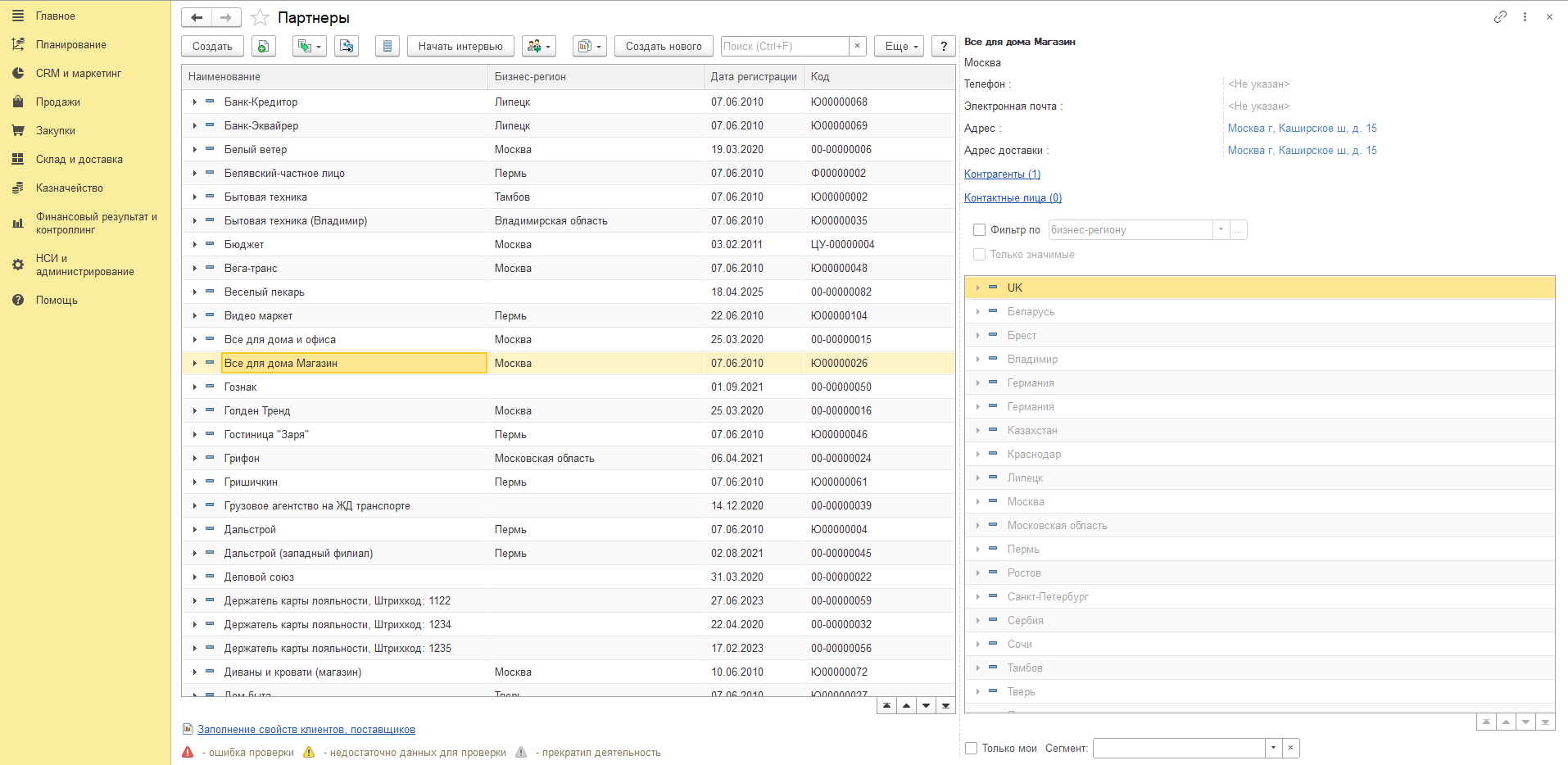
Справа от списка выводится сводка по выделенной строке: контакты, адреса и ссылки Контрагенты и Контактные лица с количеством в скобках. Под сводкой стоят фильтр по бизнес-региону и поле Сегмент, которые на базе в несколько тысяч карточек упрощают поиск.
В 1С УТ контрагенты подчинены партнёрам, поэтому справочник контрагентов для конкретного партнёра открывается из его карточки по ссылке «Контрагенты» в верхней части формы.
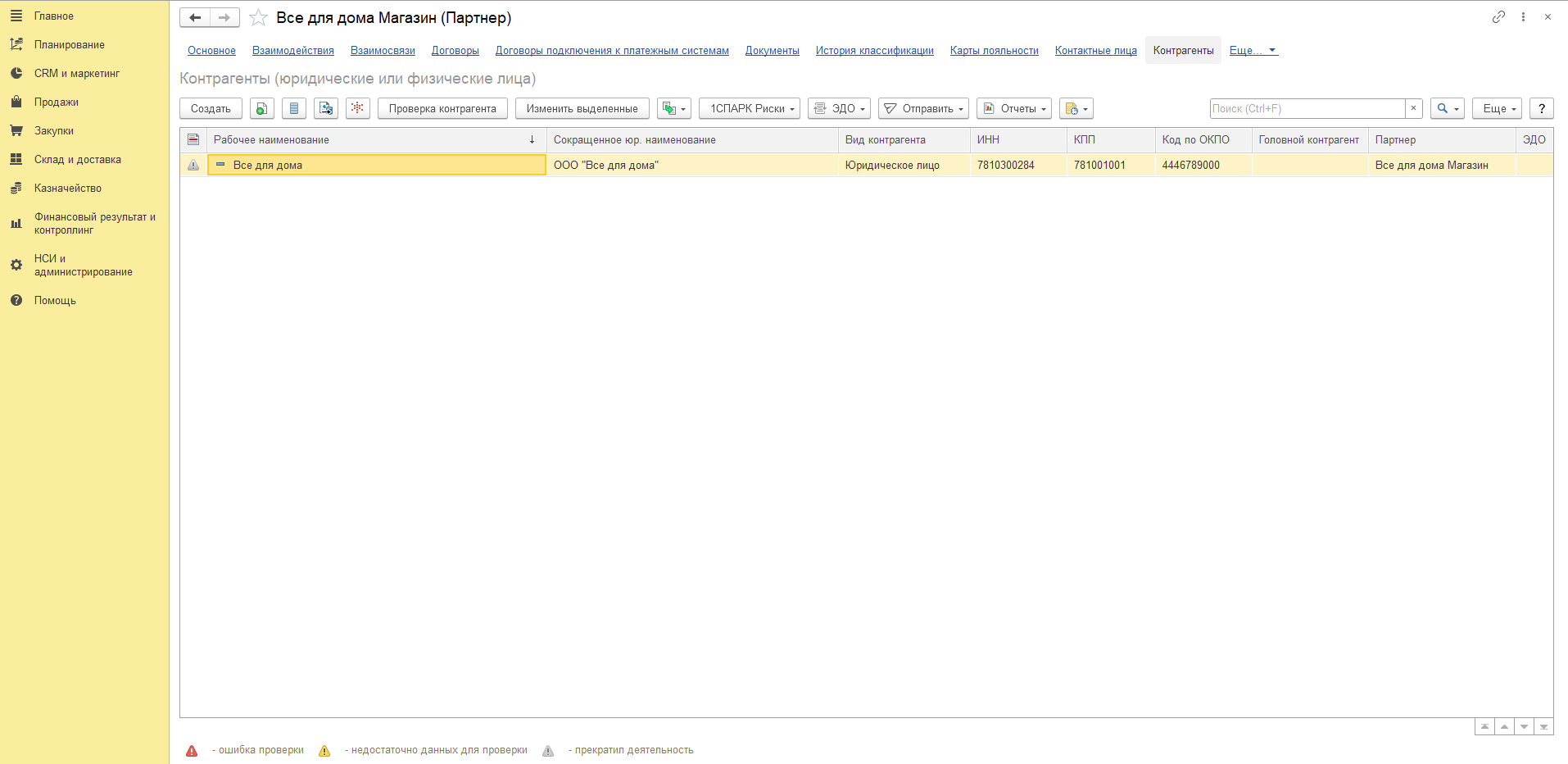
В этом списке собраны все юрлица и физлица партнёра с их ИНН и КПП. Здесь же кнопки «Проверка контрагента» и «1СПАРК Риски», а внизу расшифрованы значки состояния проверки, к их рассмотрению подробнее вернёмся в разделе о проверке контрагентов.
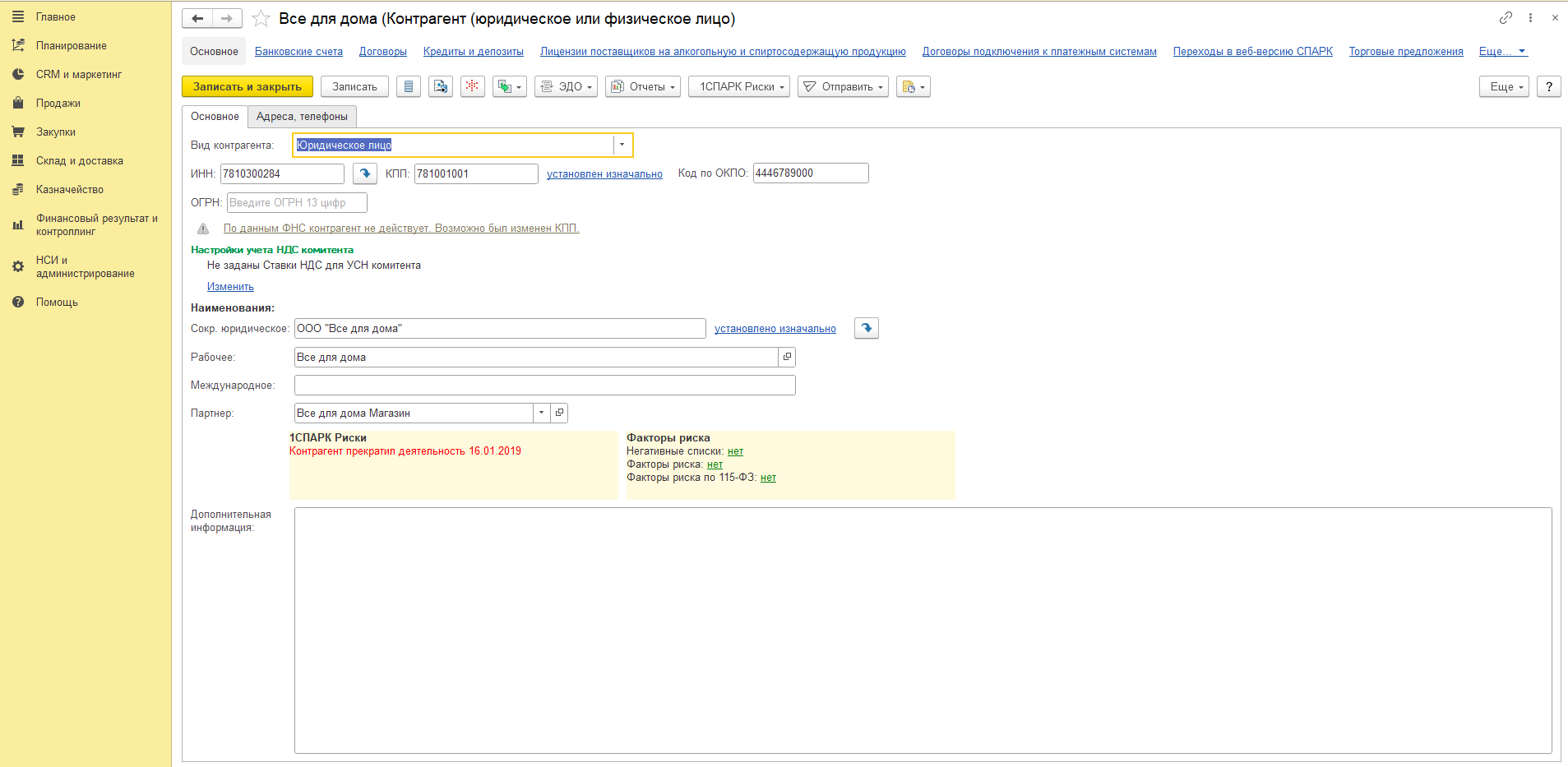
Наименований в двух карточках набирается пять, и путаница с ними встречается часто.
У партнёра их два:
- Публичное наименование – полное название клиента, которым его называют при печати и при устном обращении.
- Рабочее наименование – короткое название для быстрого узнавания. Именно оно показывается в списках и в полях выбора.
У контрагента три:
- Сокращённое юридическое попадает в печатные формы документов и в отчётность. Программа хранит историю его изменений с датами, поэтому в старых накладных останется то название, которое действовало на дату документа.
- Рабочее работает так же, как у партнёра: списки, подборы, поля выбора.
- Международное подставляется при печати документа на языке, отличном от основного языка программы. Вместе с ним берутся международный адрес и международные реквизиты банка.
Помощник при создании копирует одно в другое: сокращённое юридическое уходит в публичное, публичное в рабочее. По умолчанию вы получите три одинаковых длинных названия с кавычками и организационной формой. Рабочее наименование стоит сразу поправить на то, как компанию называют менеджеры, иначе поиск по спискам превратится в мучение.
Создание контрагента в 1С УТ: помощник регистрации
Кнопка Создать в списке Партнёры открывает помощника регистрации нового партнёра. Тот же помощник запускается из списков Клиенты и Поставщики, и тогда соответствующая галочка роли ставится автоматически.
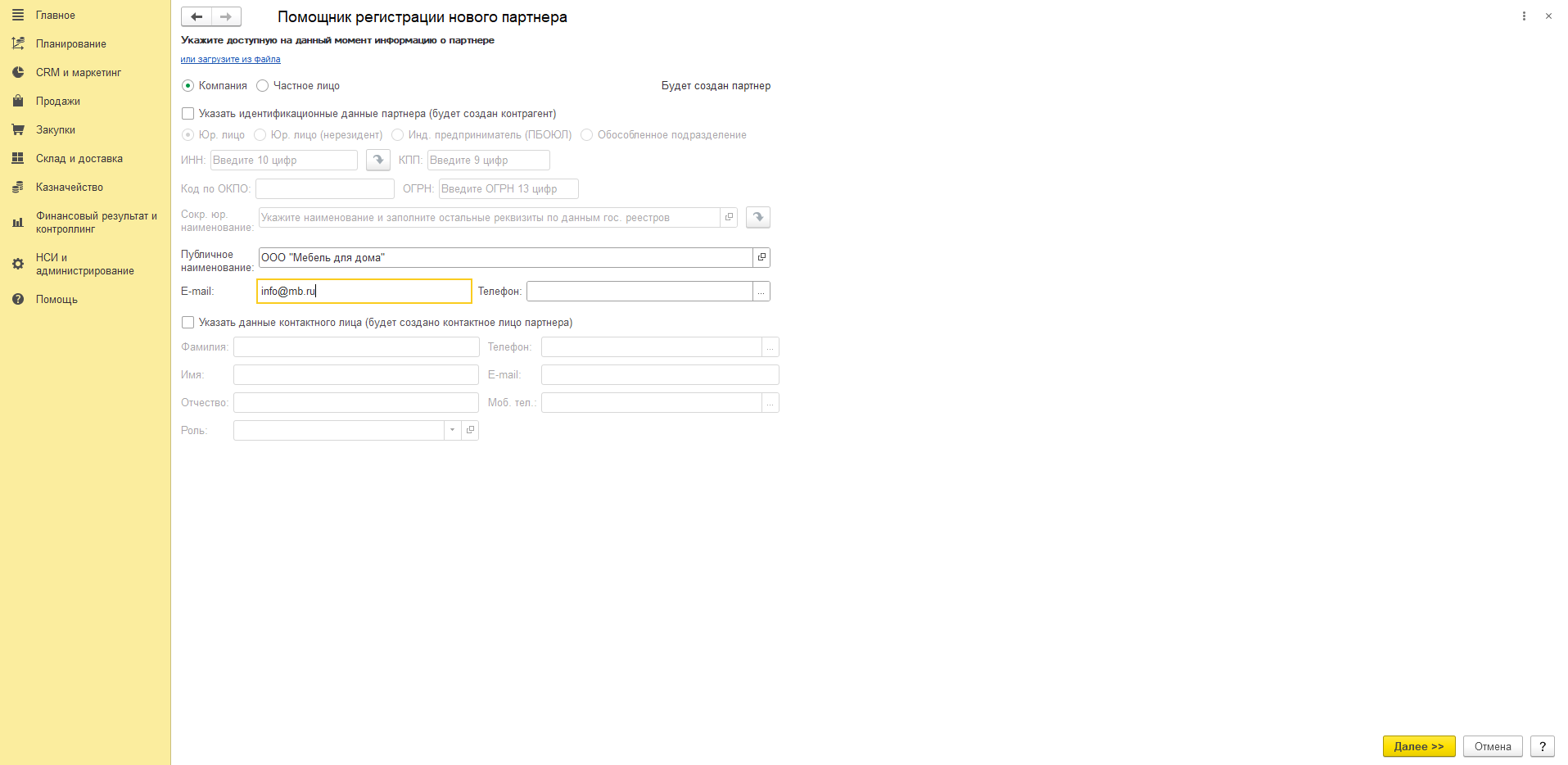
На первой странице можно выбрать, компания перед вами или частное лицо, и ввести то, что известно: наименование, электронную почту, телефон. Справа программа подсказывает, что получится на выходе: пока стоит надпись «Будет создан партнер».
Чтобы завести контрагента в 1С УТ 11 одновременно с партнёром, установите флаг «Указать идентификационные данные партнёра (будет создан контрагент)».
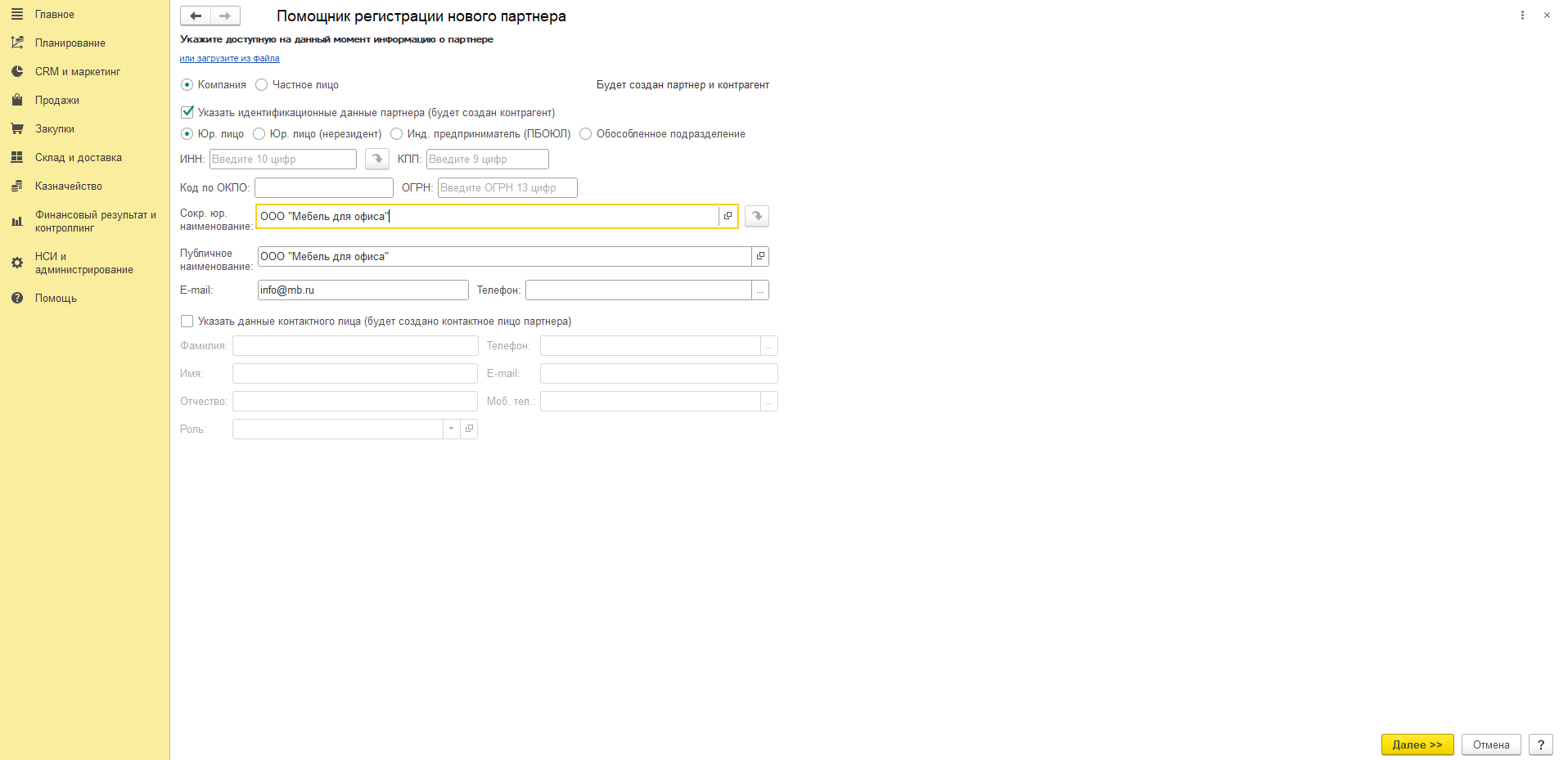
Надпись справа меняется на «Будет создан партнер и контрагент», и открывается блок реквизитов. Здесь нужно выбрать вид: юридическое лицо, юридическое лицо (нерезидент), индивидуальный предприниматель (ПБОЮЛ) или обособленное подразделение. Дальше ИНН, КПП, код по ОКПО, ОГРН и сокращённое юридическое наименование. Кнопка со стрелкой рядом с ИНН заполняет остальные реквизиты по данным государственных реестров, про неё подробно поговорим в разделе про проверку контрагентов.
Флаг можно и не ставить. Тогда создастся только партнёр, а контрагента в 1С УТ можно завести позже из его карточки, когда клиент сообщит юридические реквизиты. Ниже на той же странице есть флаг «Указать данные контактного лица (будет создано контактное лицо партнёра)»: заполняется фамилия, имя, телефон и роль, и вместе с партнёром появится его контактное лицо.
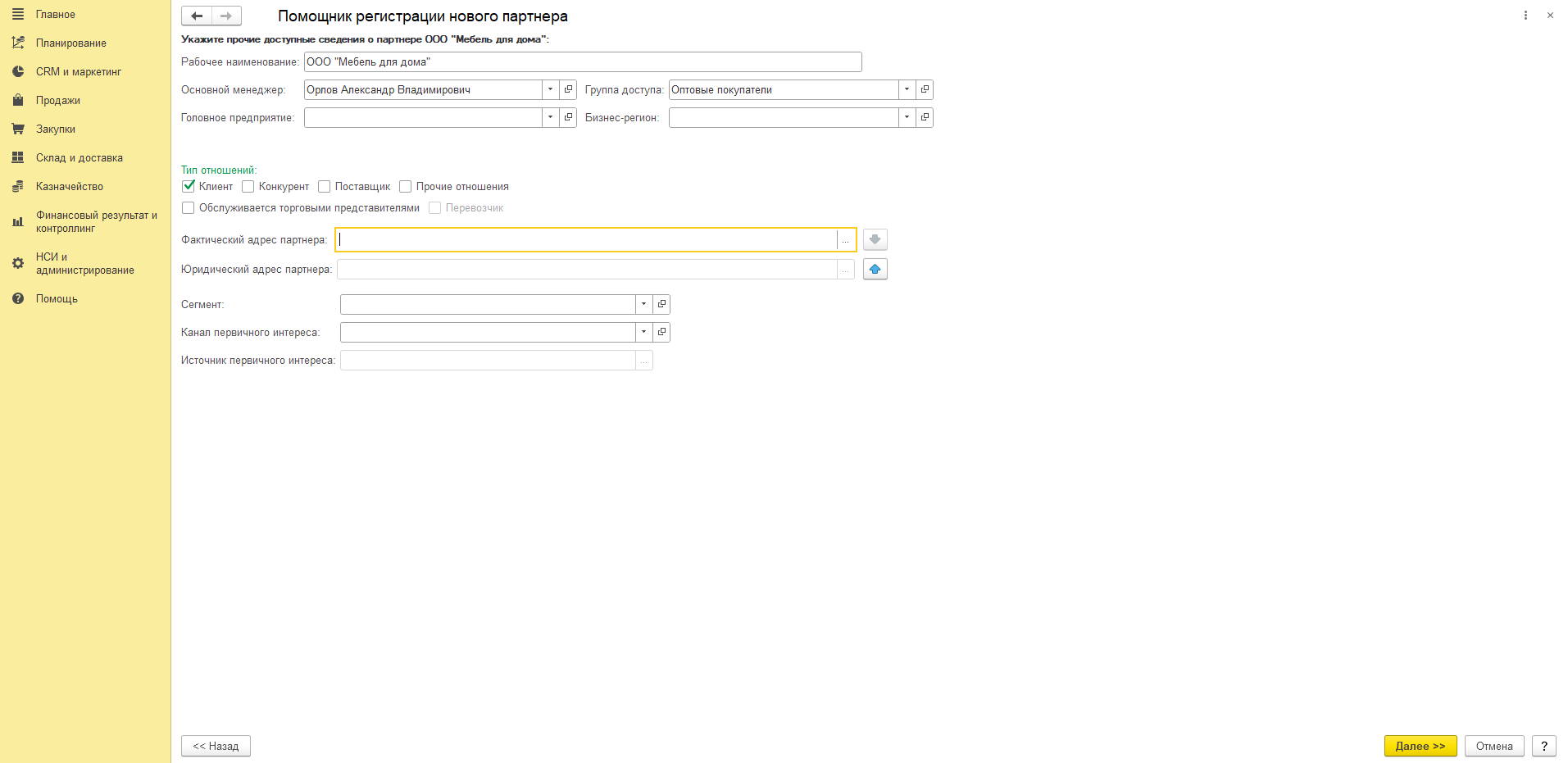
Вторая страница собирает управленческие сведения: рабочее наименование, основной менеджер, группа доступа, головное предприятие, бизнес-регион, фактический и юридический адреса, сегмент. Здесь же блок «Тип отношений» с галочками ролей. Четыре момента, которые сбивают с толку:
- Перевозчик становится доступен только после того, как будет указан Поставщик.
- Обслуживается торговыми представителями ставится только клиенту, и работает при включённой опции «Ведётся работа через торговых представителей» в разделе НСИ и администрирование – Продажи – Торговые представители.
- Группу доступа можно выбрать самостолятельно. Программа подставит её автоматически, только если пользователю доступна ровно одна группа. Когда ограничение доступа к партнёрам по группам в базе не настроено, поле вообще не показывается.
- Канал и источник первичного интереса появляются при включённой опции «Фиксировать первичный интерес» в настройках CRM.
Кнопками со стрелками рядом с адресами копируется фактический адрес в юридический и обратно, чтобы не набирать один и тот же текст дважды.
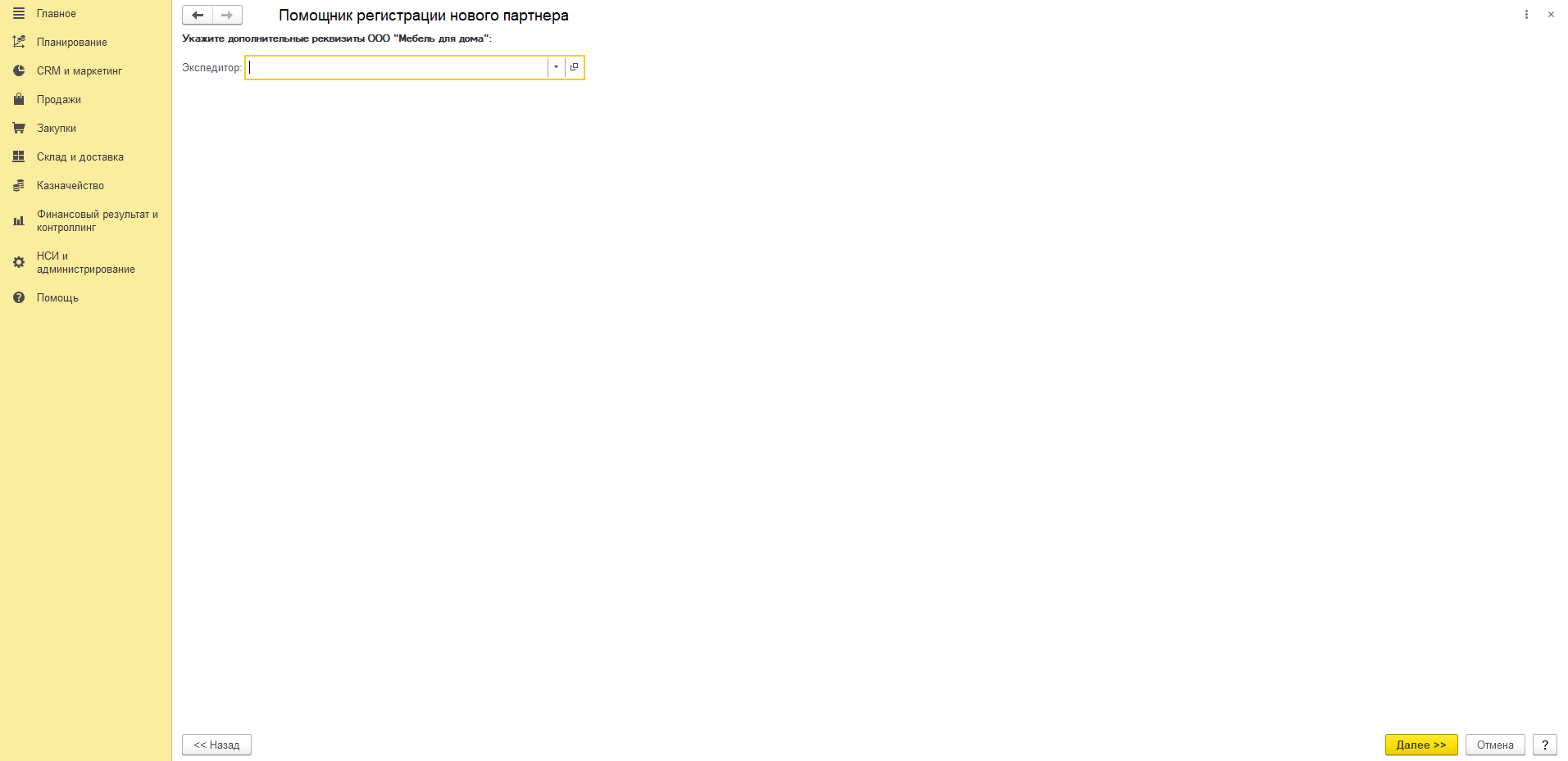
Следующая страница появляется, когда в базе заведены дополнительные реквизиты для партнёров. Набор полей на ней зависит от типа партнёра: у клиента, поставщика и конкурента он свой. Если дополнительных реквизитов нет, помощник эту страницу пропустит.
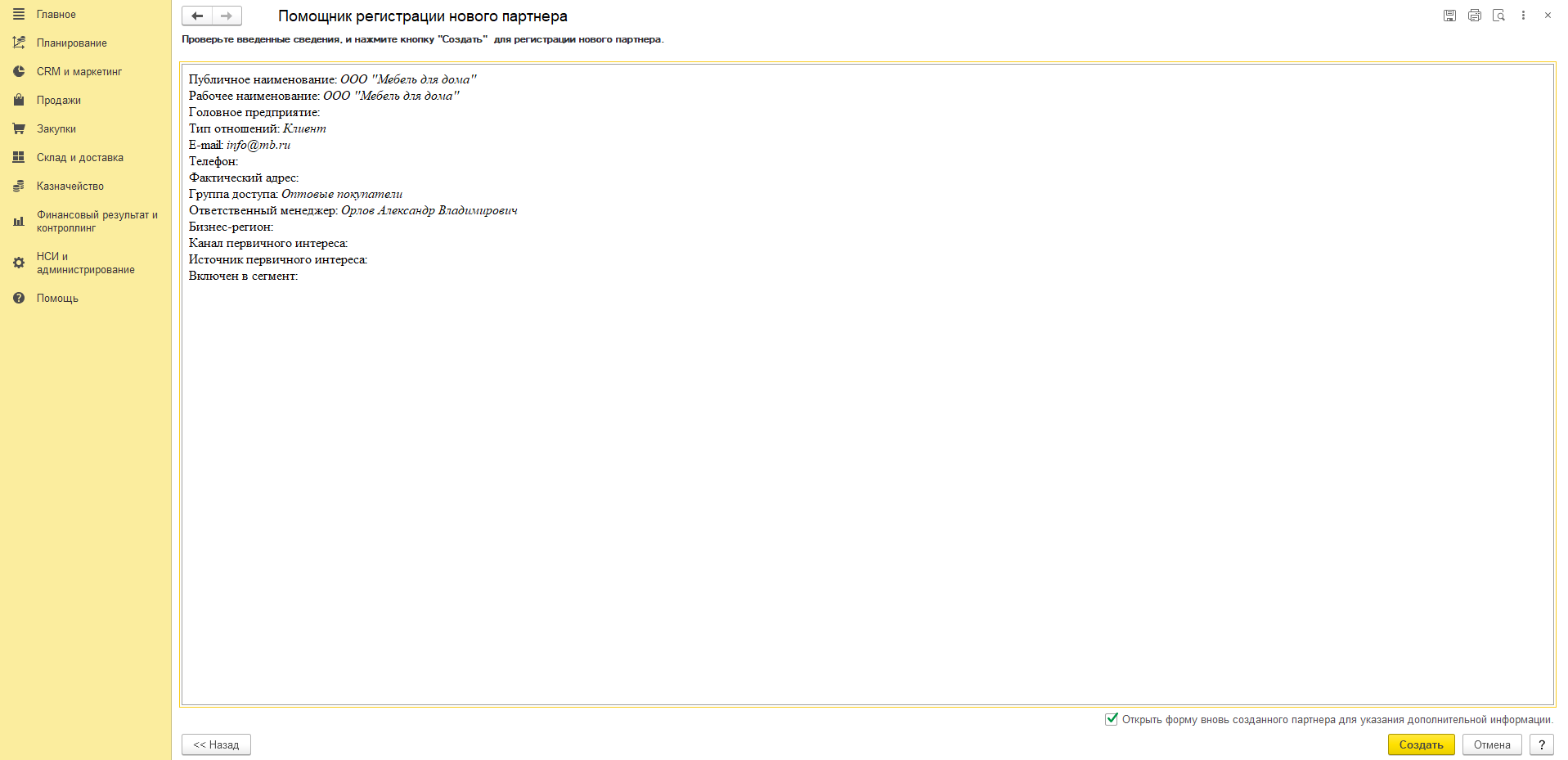
На итоговой странице собрано всё введённое. Флаг «Открыть форму вновь созданного партнёра для указания дополнительной информации» внизу стоит оставить включённым, если планируется сразу дозаполнить карточку: банковские счета, договоры и прочее в помощнике не заводятся. При нажатии Создать партнёр будет записан.
Контроль дублей срабатывает до записи
Перед тем как записать карточку, программа ищет похожих партнёров по наименованию и контактам. Если находит, показывает отдельную страницу.
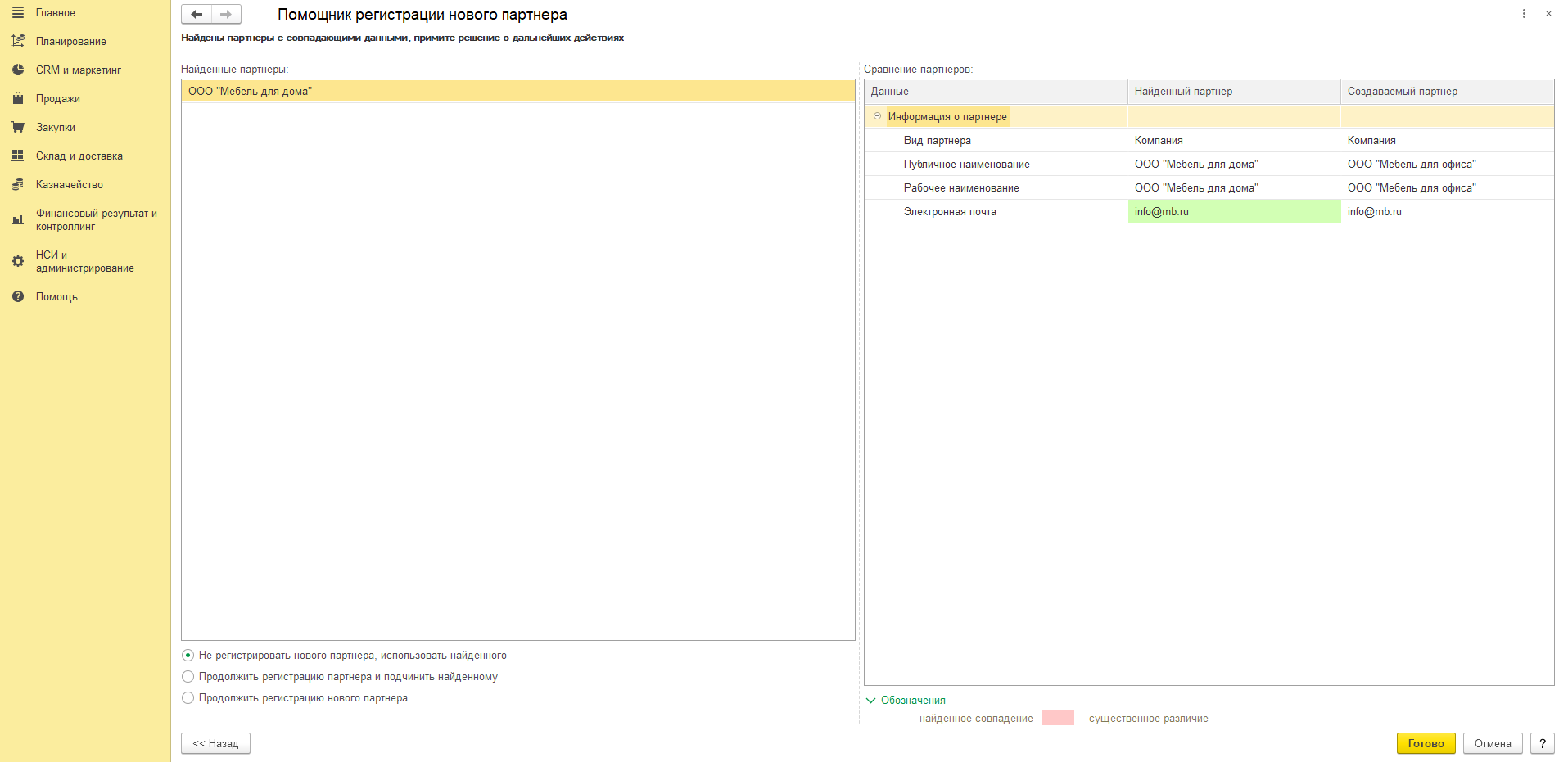
Слева список найденных, справа сравнение: совпавшие значения подсвечены зелёным, существенные различия розовым. Дальше можно выбрать один из трёх вариантов:
- Не регистрировать нового партнёра, использовать найденного. Обычный случай, когда клиента уже завёл кто-то другой.
- Продолжить регистрацию партнёра и подчинить найденному. Готовый способ завести новый магазин под уже существующей сетью: партнёр создастся, а найденный подставится ему как головное предприятие.
- Продолжить регистрацию нового партнёра. Совпадение случайное, компании разные.
Записать партнёра в обход контроля дублей может пользователь с полными правами или с ролью «Ввод информации о партнёре без контроля». Раздавать эту роль менеджерам, которые заводят клиентов пачками, не рекомендуется: разбор дубли в будущем потребует больше трудозатрат, чем один раз сравнить карточки на этом экране.
Виды контрагентов в 1С УТ и их реквизиты
Вид выбирается в поле Вид контрагента в самом верху карточки, и от него зависит, какие поля в ней останутся. Видов пять.
Юридическое лицо – базовый вариант. Здесь содержится ИНН из десяти символов, КПП из девяти, ОГРН, код по ОКПО.
Физическое лицо.
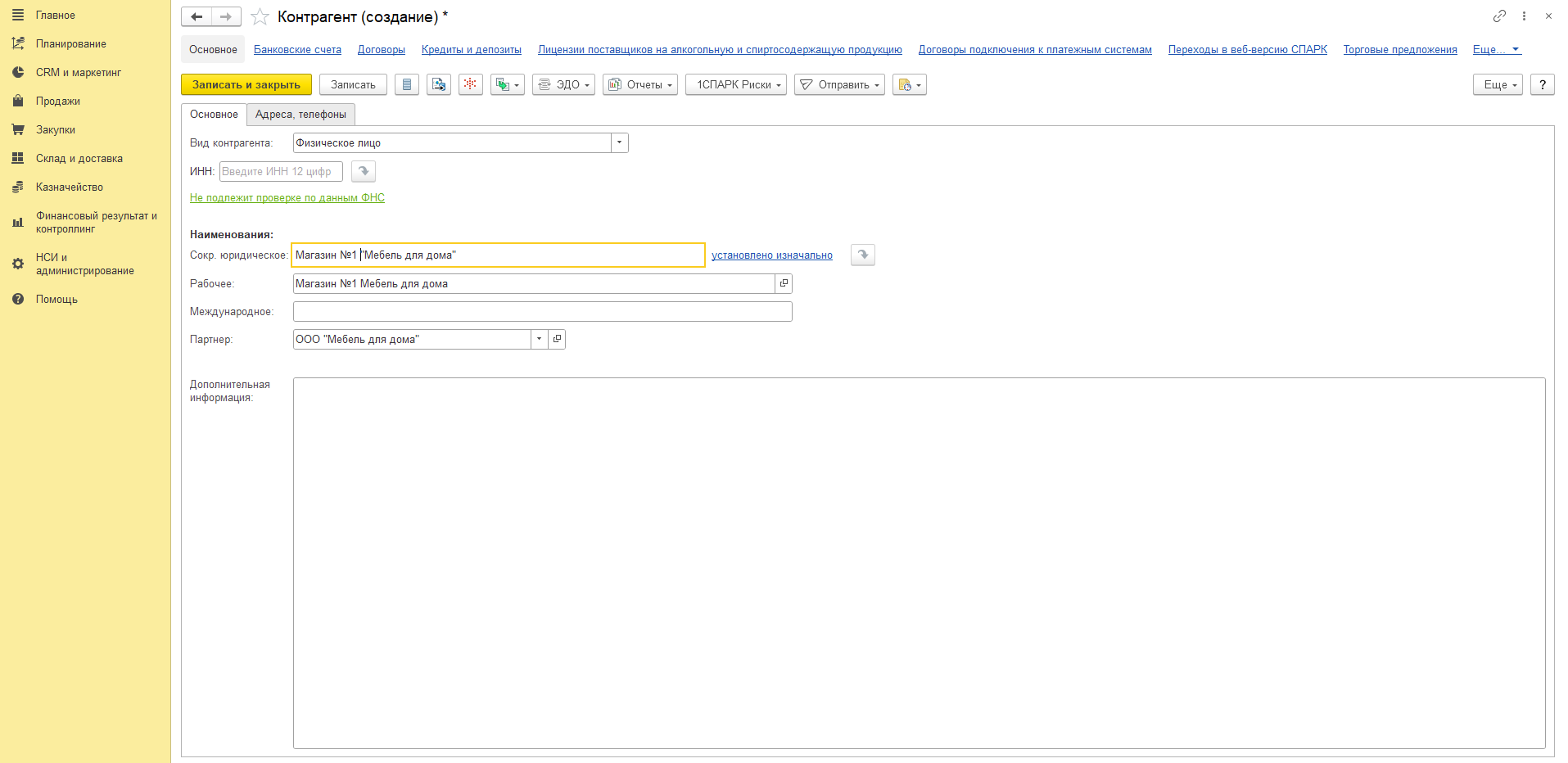
Из идентификаторов остаётся только ИНН, и он длиннее – двенадцать цифр. КПП, ОГРН и ОКПО программа убирает, у физлица их не бывает. Вместо статуса проверки стоит надпись «Не подлежит проверке по данным ФНС»: сервис проверяет юрлиц, их обособленные подразделения и предпринимателей, а по физлицам данные не отдаёт.
Физлица чаще – всего розничные покупатели, по ним оформляются чеки ККТ. Но физлицо бывает и поставщиком: при закупке у него организация тоже обязана пробить чек.
Индивидуальный предприниматель.
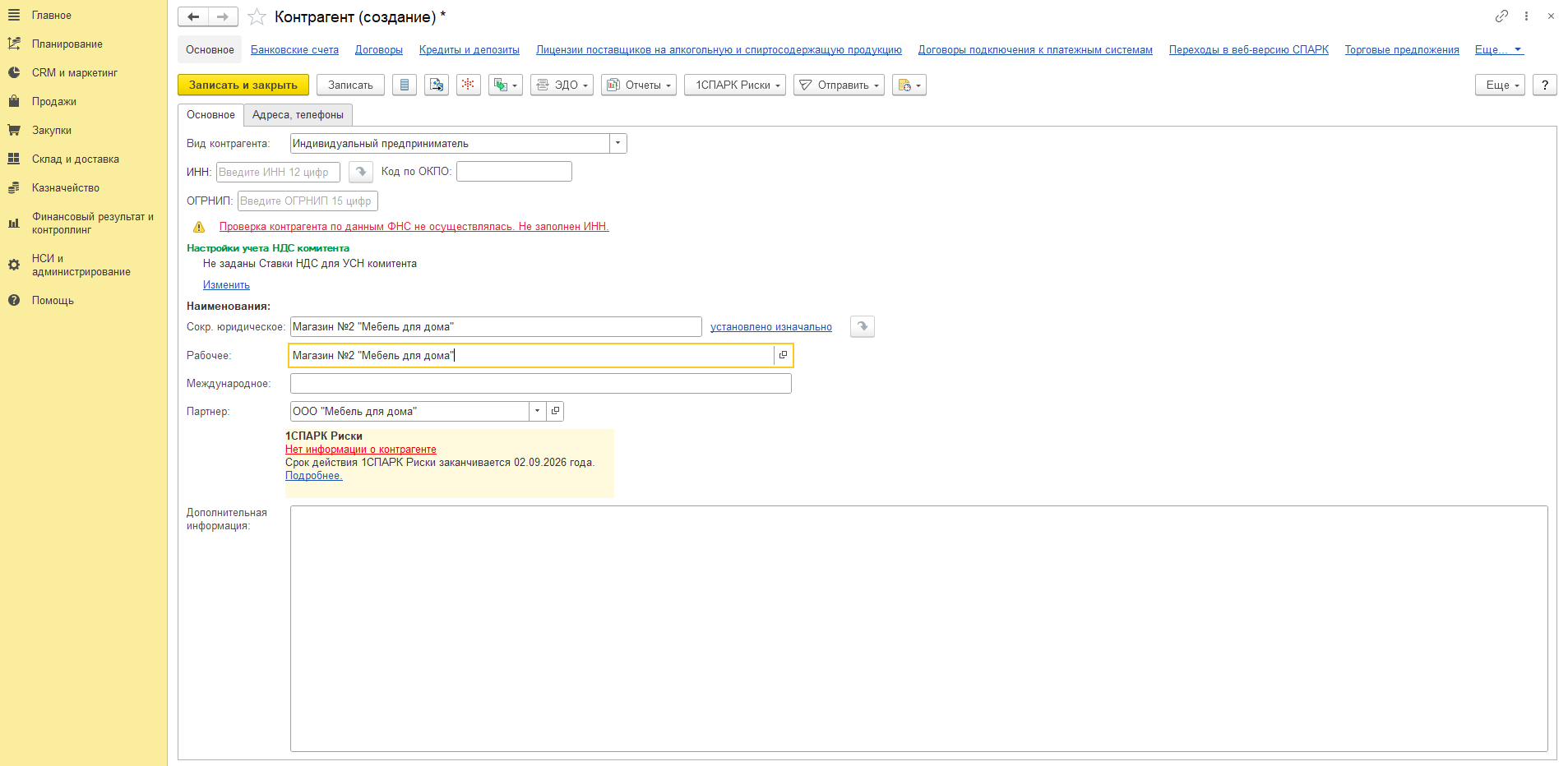
ИНН двенадцатизначный, как у физлица, плюс ОГРНИП из пятнадцати цифр и код по ОКПО. КПП у предпринимателя нет. Проверка по данным ФНС для ИП работает, её статус выводится под реквизитами.
По сделкам с предпринимателем оформляются те же первичные документы, что и с юрлицом, включая электронные. Чек ККТ нужен только при расчёте наличными или картой.
Один и тот же человек может быть и физлицом, и предпринимателем: сегодня закупили у него товар как у ИП, завтра он купил что-то для себя как частное лицо. Программа это допускает, контроль уникальности разрешает указать один и тот же ИНН у контрагентов разных видов.
Юридическое лицо (нерезидент).
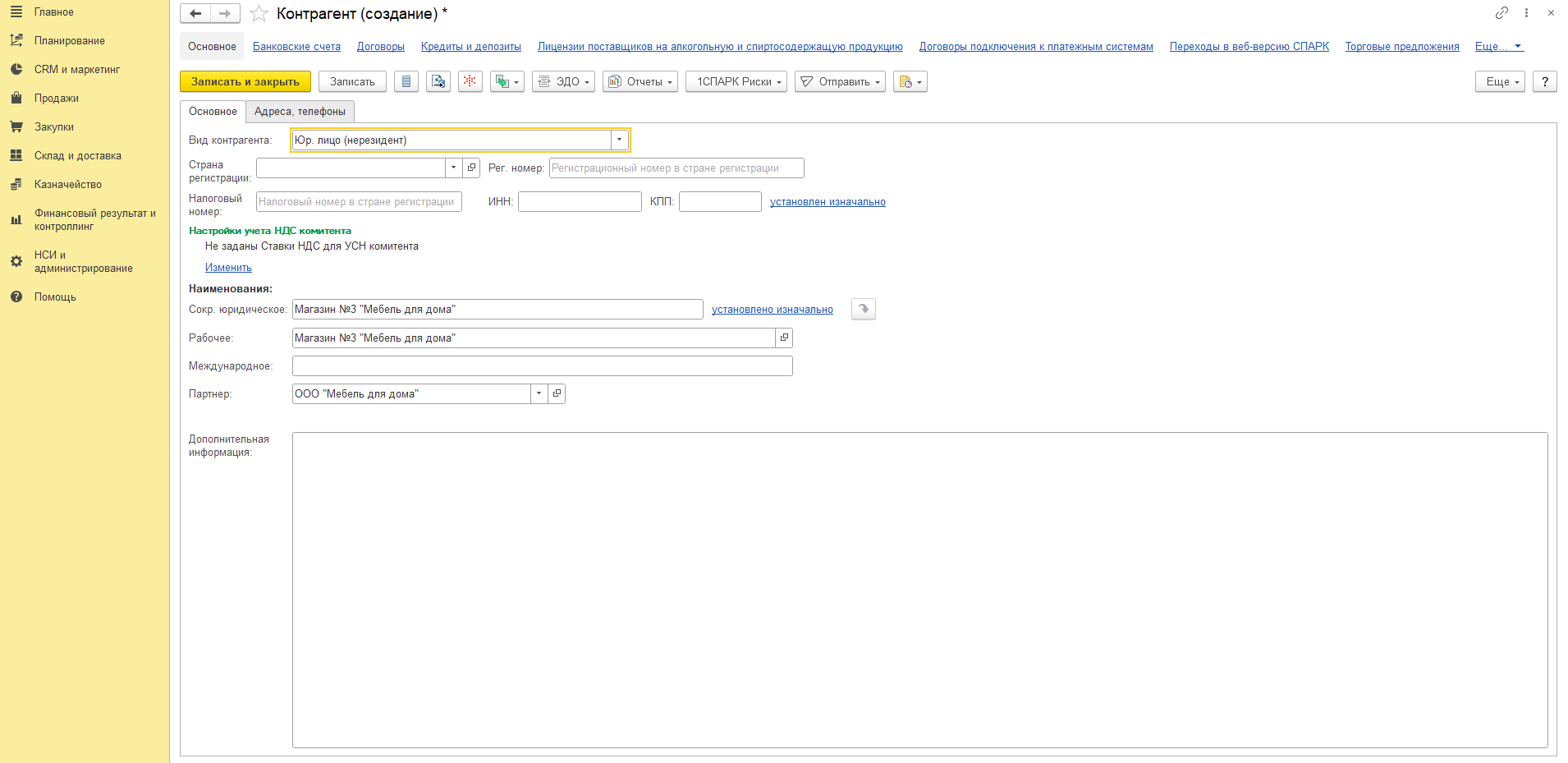
Здесь набор полей другой: страна регистрации, регистрационный номер и налоговый номер в стране регистрации. ИНН и КПП тоже есть, их заполняют, когда иностранная компания аккредитована в России. Отдельную карточку для её представительства заводить не нужно, сведения об аккредитации хранятся прямо здесь. Если страна регистрации отличается от России, в карточке появляется поле «В русской транскрипции» – оно нужно для отчёта о суммах доходов, выплаченных иностранным организациям.
Для работы с нерезидентами нужно включить функциональность в разделе НСИ и администрирование – Настройка НСИ и разделов – Учет НДС, импорт и экспорт.
Обособленное подразделение юр. лица.
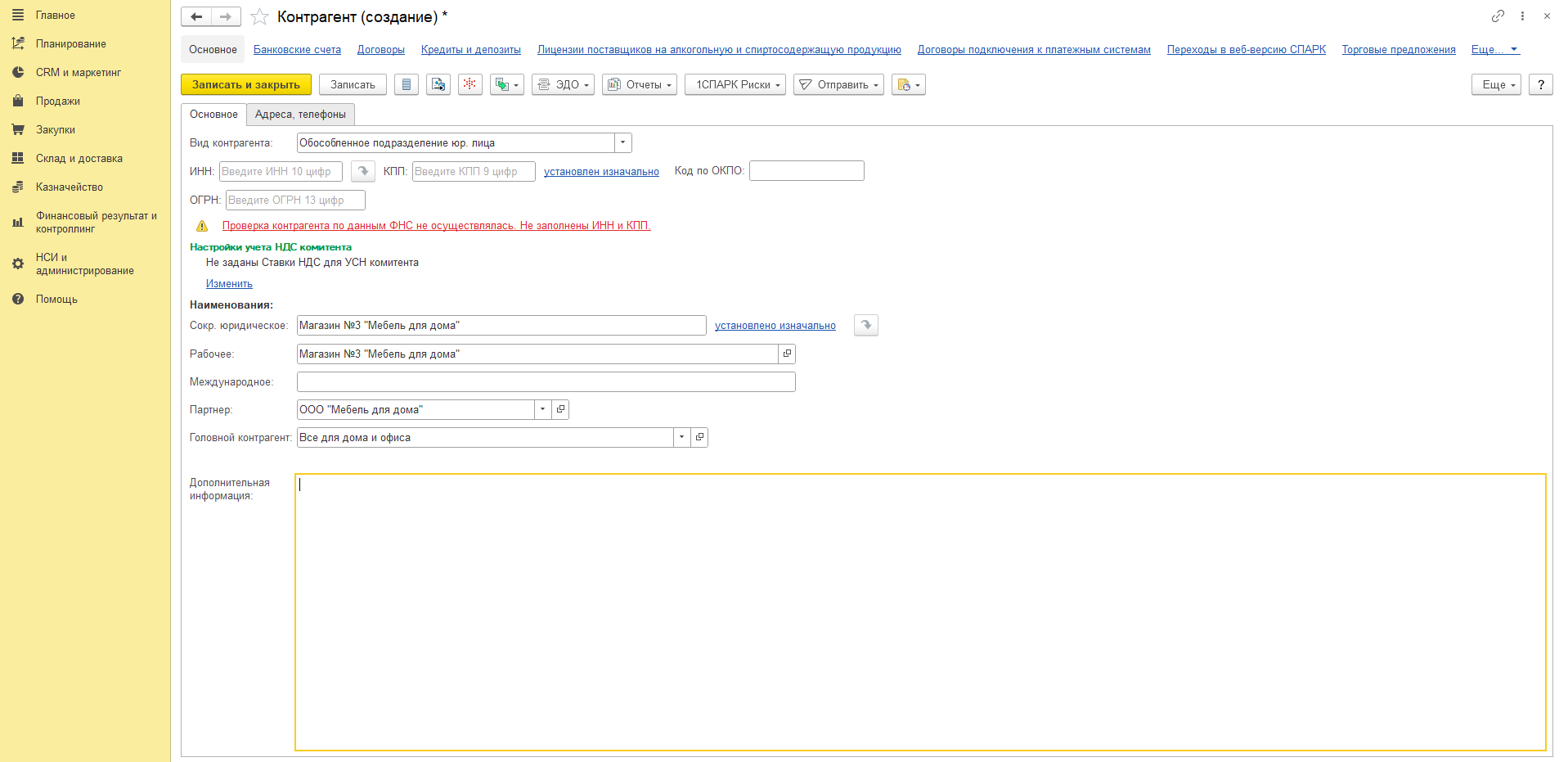
Реквизиты те же, что у юрлица, также добавляется поле Головной контрагент: в нём указывается компания, подразделением которой является этот контрагент. КПП заполняется по месту регистрации подразделения. Всё это работает на печать счёта-фактуры и УПД: когда у головного контрагента несколько подразделений, в счёте-фактуре можно выбрать нужный КПП из списка зарегистрированных.
Заводить подразделение отдельной карточкой при этом необязательно. КПП можно вписать прямо в счёт-фактуру руками, программа его запомнит и подставит при следующей выписке для того же подразделения. Отдельные карточки удобны, когда подразделений много и нужны их адреса под рукой.
Контактная информация контрагентов и партнёров в 1С УТ
Контактные данные партнёров и контрагентов в 1С УТ 11 вводятся на вкладке «Адреса, телефоны». У партнёра и контрагента она устроена одинаково. Набор полей там уже сформирован: у контрагента, например, есть юридический, фактический и почтовый адрес, телефон, факс, электронная почта, международный адрес для платежей. Если этого мало, можно добавить свой вид в списке НСИ и администрирование – Администрирование – Общие настройки – Контактная информация – Виды контактной информации.
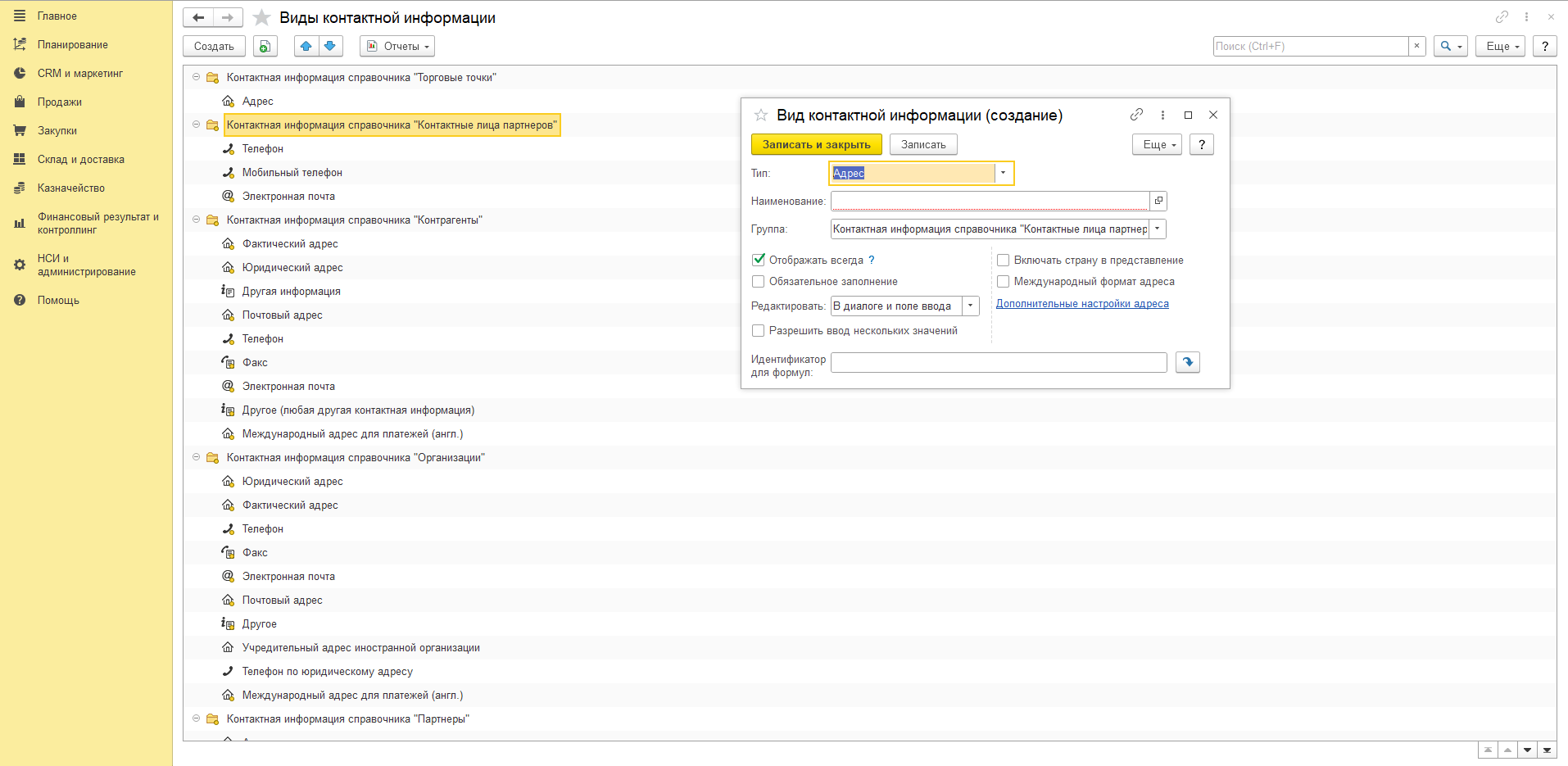
Список сгруппирован по справочникам-носителям: контрагенты, партнёры, организации, контактные лица, торговые точки. При создании выбирается тип – адрес, телефон, электронная почта, Skype, веб-страница, факс или произвольный текст – и настраивается поведение поля: показывать всегда, требовать обязательного заполнения, разрешить несколько значений, выводить в международном формате.
Адресный классификатор загружать необязательно. В разделе НСИ и администрирование – Администрирование – Интернет-поддержка и сервисы – Классификаторы и курсы валют есть режим «Подбирать и проверять адреса через интернет, которые не загружены в приложение». Загрузка по своим регионам выручает, когда интернет медленный или его нет совсем; в веб-клиенте загрузка классификатора не работает.
Контактные лица партнёра открываются по одноимённой ссылке в его карточке. Для каждого можно указать роль – менеджер по продажам, директор, бухгалтер, – и по этим ролям потом группируются данные в отчётах о контактной информации партнёра и его контактных лиц. Роли включаются опцией «Роли контактных лиц» в настройках CRM – без неё отчёты не появятся.
Банковские счета контрагента в 1С УТ
Счета контрагента находятся в отдельном списке, попасть в него можно по ссылке Банковские счета в верхней части карточки.
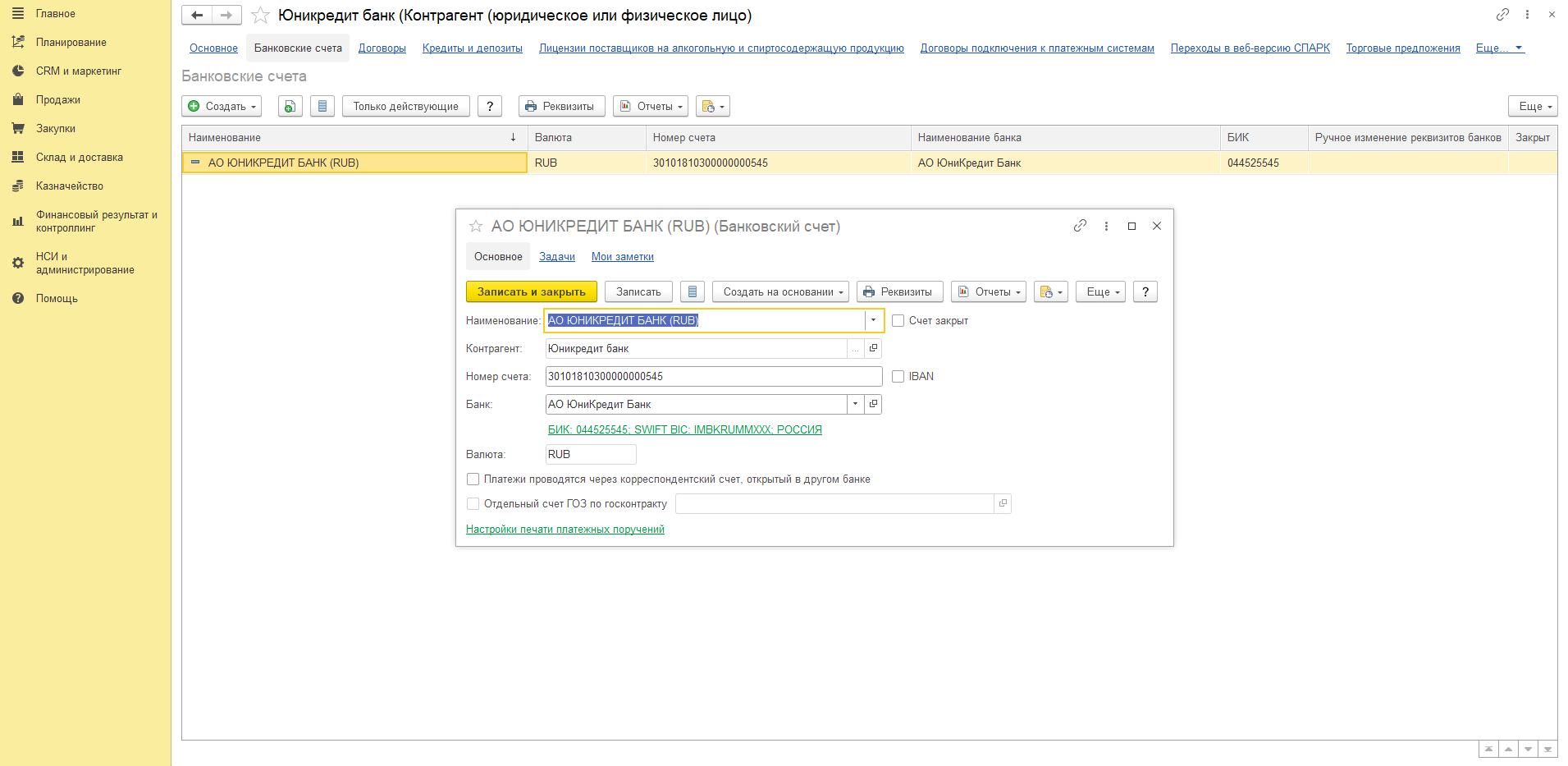
Кнопка Создать предлагает выбор: обычный банковский счёт или счёт цифрового рубля. В карточке счёта указывается номер, банк и валюта. Банк выбирается из справочника БИК, поэтому наименование, БИК, SWIFT и страна подтягиваются автоматически. Для зарубежного счёта нужно поставить флаг IBAN, тогда номер проверяется по другому формату. Отдельные флаги отвечают за платежи через корреспондентский счёт в другом банке и за отдельный счёт ГОЗ по госконтракту.
Счета цифрового рубля – это нововведение. С 1 сентября 2026 года начался первый этап массового внедрения: крупнейшие банки открывают такие счета клиентам, а торговые компании с годовой выручкой больше 120 млн рублей обязаны принимать цифровые рубли. С 1 сентября 2027 к ним добавятся банки с универсальной лицензией и продавцы с выручкой от 30 млн, с 1 сентября 2028 – остальные, кроме совсем небольших компаний с выручкой до 5 млн в год.
Закрытые счета из списка не удаляют, а помечают флагом «Счёт закрыт»: документы прошлых лет должны на них ссылаться. Кнопка «Только действующие» над списком скроет их.
В платёжные документы счёт контрагента подставляется по статистике. Программа отслеживает пять последних непомеченных на удаление документов по этому контрагенту и организации, и если один и тот же счёт встретился больше чем в половине из них, ставит его в новый документ. Когда явного лидера нет, поле останется пустым. Уже заполненный счёт программа не перезаполняет. Отсюда практический вывод: если контрагент сменил банк, первые несколько документов придётся поправить руками, а дальше подстановка переключится на новый счёт сама.
Соглашения и договоры с контрагентами в 1С УТ
Оба механизма включаются в разделе НСИ и администрирование – Настройка НСИ и разделов – Продажи – Оптовые продажи.
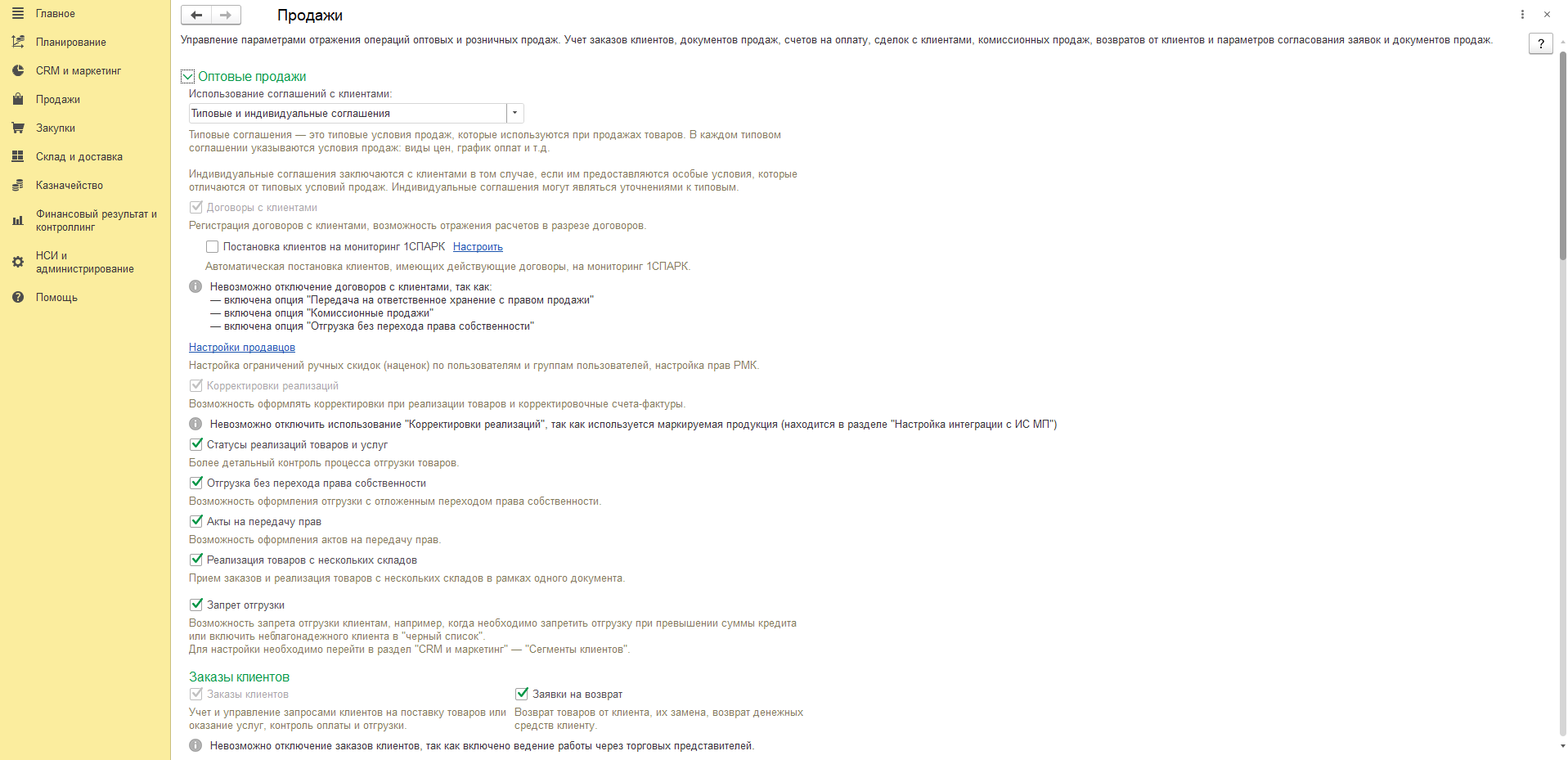
Соглашения имеют четыре режима использования:
- типовые и индивидуальные;
- только типовые;
- только индивидуальные;
- не использовать.
Договоры включаются отдельным флагом «Договоры с клиентами». Выключить его получается не всегда, и причину программа называет прямо на форме: на скриншоте договоры «держат» включёнными передача на ответственное хранение с правом продажи, комиссионные продажи и отгрузка без перехода права собственности. Здесь же находится полезный флажок «Постановка клиентов на мониторинг 1СПАРК»: клиенты с действующими договорами будут автоматически попадать на мониторинг рисков.
Соглашение задаёт условия работы
Соглашение об условиях продажи – управленческий документ. В нём фиксируются вид цены и скидки, валюта взаиморасчётов и график оплаты, склад и срок поставки. Типовое соглашение оформляется на сегмент клиентов, индивидуальное – на конкретного клиента, когда его условия отличаются от общих.
Когда соглашения используются, указывать их в документах продажи обязательно. Из соглашения в заказ и накладную подставляются хозяйственная операция, организация, склад, правила оплаты, вид цены и признак «Цена включает НДС». Если менеджер меняет эти условия, программа не даст просто провести документ: заказ переводится в статус «На согласовании» и уходит на согласование руководству. Обойти это может пользователь с полными правами или с ролью «Отклонение от условий продажи». Разбор самих условий – цены, скидки, графики оплаты, логистика – тема отдельная и большая, здесь она нам нужна только как фон для договоров.
Договор с контрагентом
Договор отражает регламентированную сторону отношений: между кем сделка, на каких условиях расчёты, что с НДС. Список договоров партнёра открывается по ссылке Договоры в его карточке.
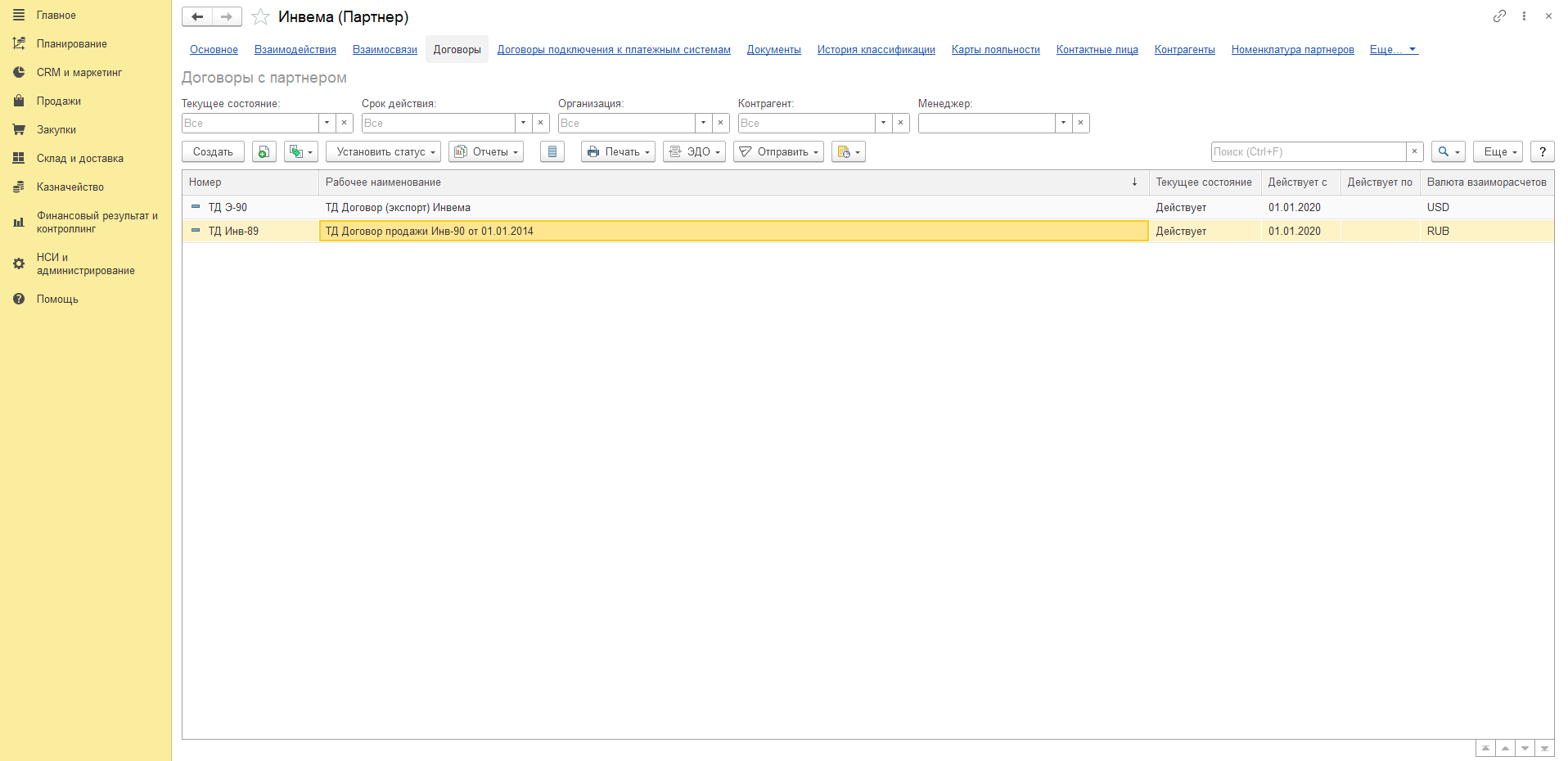
Над списком стоят отборы по текущему состоянию, сроку действия, организации, контрагенту и менеджеру, а состояние договора меняется кнопкой «Установить статус». Один партнёр спокойно держит несколько договоров: на скриншоте их два: рублёвый и экспортный в долларах.
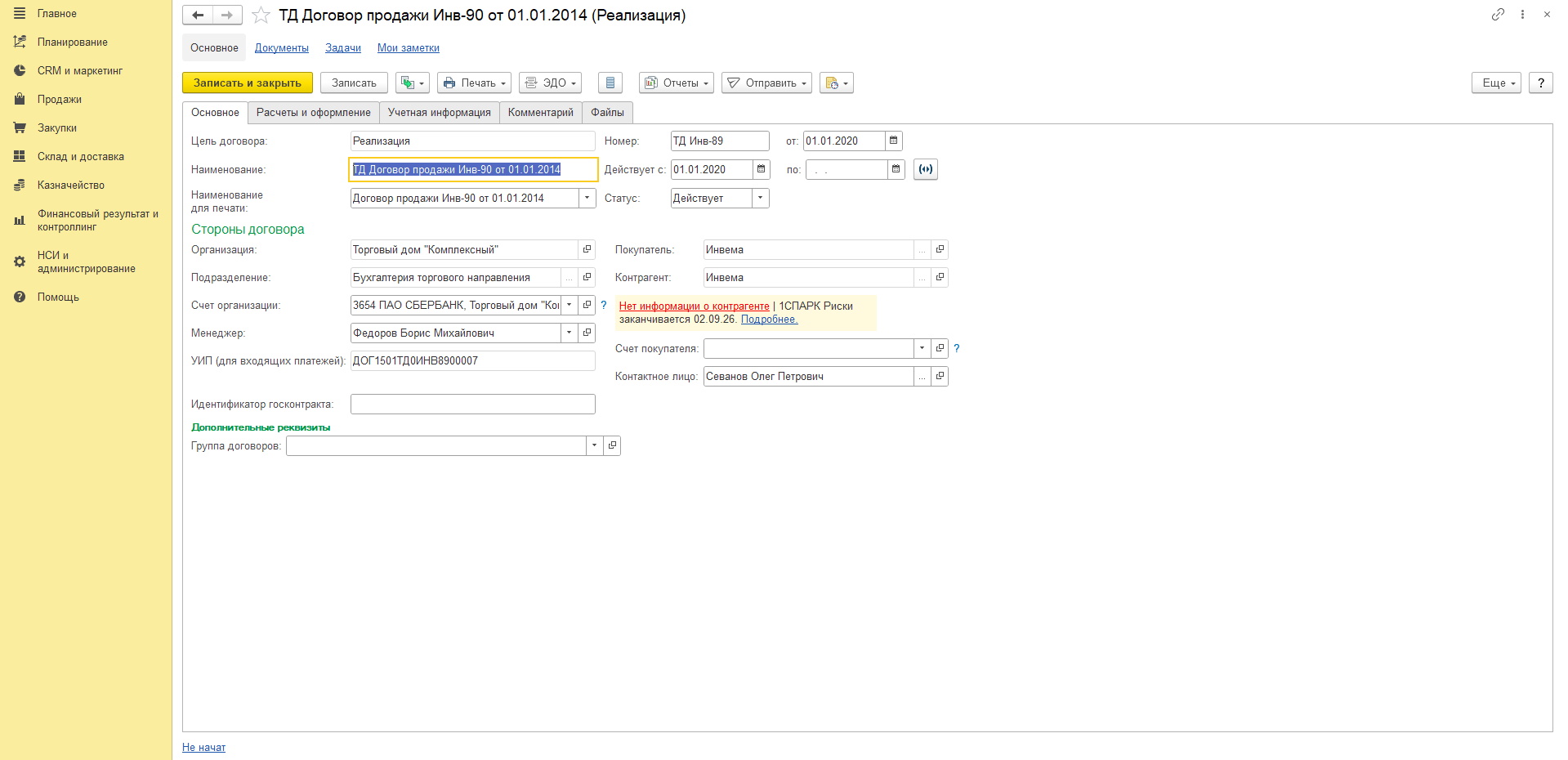
В блоке «Стороны договора» слева указывается ваша сторона, справа – сторона клиента. Здесь особенно хорошо видно, как связаны партнёр и контрагент в 1С УТ: в поле «Покупатель» стоит управленческая карточка партнёра, а в поле «Контрагент» – юридическое лицо, от имени которого подписан договор. Для сети магазинов в покупателе можно указать группу партнёров, а договор при этом останется один, с юрлицом сети.
УИП – это уникальный идентификатор платежа в поле «УИП (для входящих платежей)». Он формируется сам при записи договора, если заполнены его номер и дата, и дальше используется во всех документах по этому договору. Смысл в том, что при загрузке выписки из клиент-банка программа ищет платёж по УИП и сама заполняет основание платежа и объект расчётов. Клиент может платить частями и с задержкой, но в рамках одного договора – платежи всё равно привяжутся правильно.
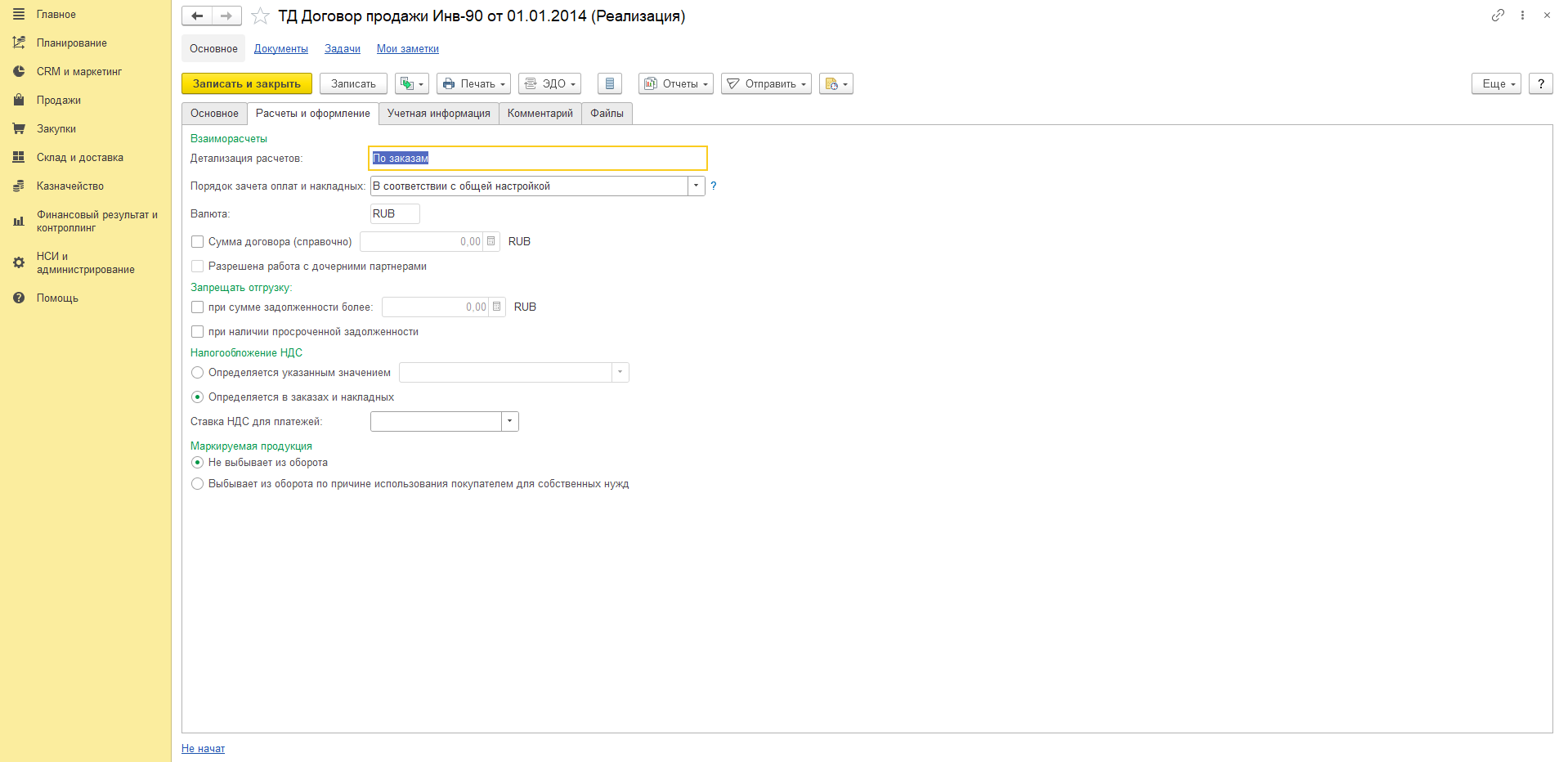
Здесь задаются валюта расчётов и детализация расчётов: в целом по договору, по заказам или по накладным. От детализации зависит, как программа будет закрывать долги, и это тема статьи про взаиморасчёты. Здесь же ограничимся тем, что выбор делается именно в договоре.
В блоке «Запрещать отгрузку» есть две полезные опции, контролирующие отгрузку. При сумме задолженности выше указанной и при наличии просроченной задолженности. Контроль работает только по договорам с клиентами и срабатывает при проведении заказа клиента и реализации. Отгрузить клиенту, нарушившему условия, можно с ролью «Отклонение от условий оплаты» или с полными правами – тогда предупреждения останутся, но проведение не заблокируют.
Налогообложение НДС. Значение можно закрепить в договоре (продажа облагается НДС, не облагается, экспорт), и тогда оно будет подставляться в заказы и накладные. Либо оставить вариант «Определяется в заказах и накладных» и решать в каждом документе. Рядом ставка НДС для платежей: она нужна, чтобы корректно выделить НДС в платёжных документах и выписать счёт-фактуру на аванс.
На вкладке «Учётная информация» задаются группа финансового учёта расчётов, статья ДДС и направление деятельности – аналитика, по которой потом строятся отчёты.
Когда договор обязателен
Обязательность договора задаётся в соглашении флагом «Требуется указание договора, порядок расчётов определяется в договоре»: если флаг проставлен, то в документах с этим соглашением договор станет обязательным для заполнения. Вести учёт только по договорам, без соглашений, тоже можно, для этого в настройках оптовых продаж выбирается вариант «Не использовать».
Контрагенты и партнёры в 1С УТ для холдингов и сетей магазинов
В этом разделе статьи разберём возможные комбинации партнёров и их контрагентов.
Один партнёр, несколько юрлиц
Клиент – это группа компаний: отгрузки производятся то на одно юрлицо, то на другое, а работа ведётся как с одним клиентом: общий менеджер, общие условия, общая история. В этом случае заводится один партнёр, а все юрлица регистрируются его контрагентами. Понять, что у партнёра их несколько, можно прямо из списка: в правой панели ссылка Контрагенты показывает количество.
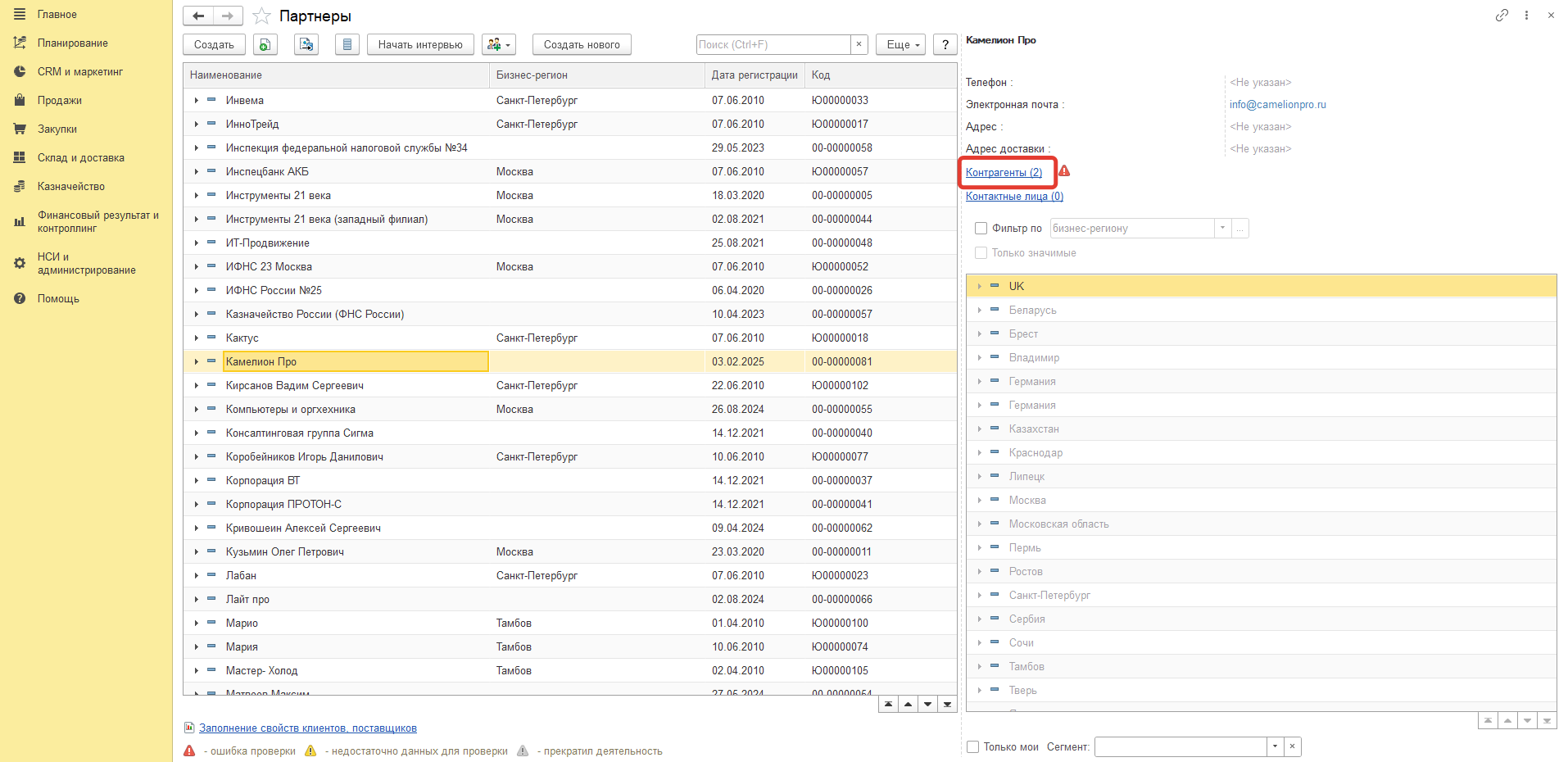
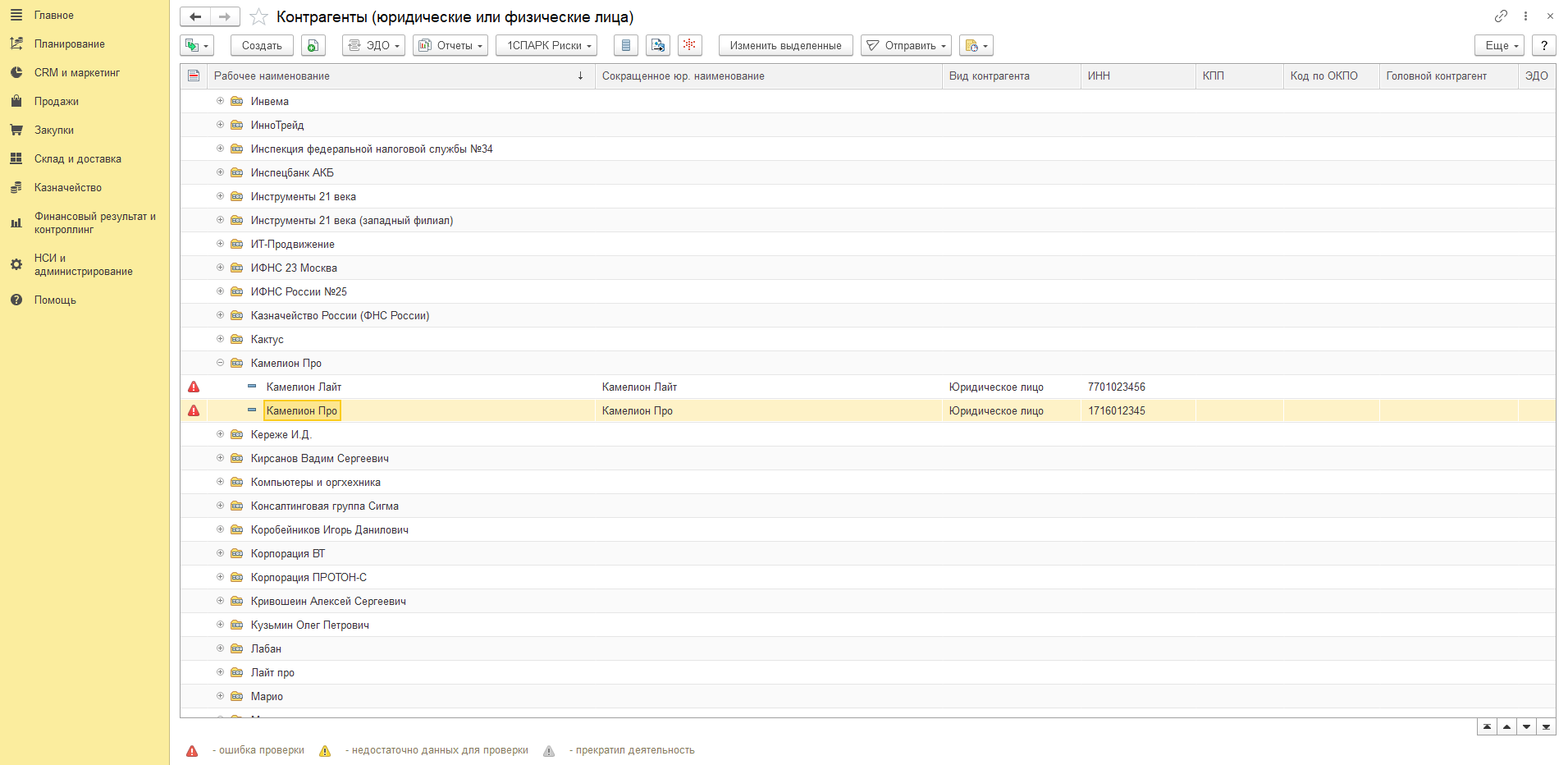
В документах выбор партнёра производится один раз, а контрагента можно менять от сделки к сделке. Соглашение, сегмент, история взаимодействий, задолженность и досье при этом остаются общими по партнёру, потому что всё это управленческие данные, а они живут на верхнем уровне.
Если же речь про филиалы внутри одного юрлица, множить партнёров не нужно: достаточно завести контрагента с видом «Обособленное подразделение юр. лица» и укажите ему головного контрагента, как разбирали в разделе про виды.
Несколько партнёров, одно юрлицо
Обратная ситуация. Сеть магазинов торгует от имени одной компании, договор с ней один, но работать нужно с каждым магазином отдельно: свои цены, свои условия, свой контроль отгрузок.
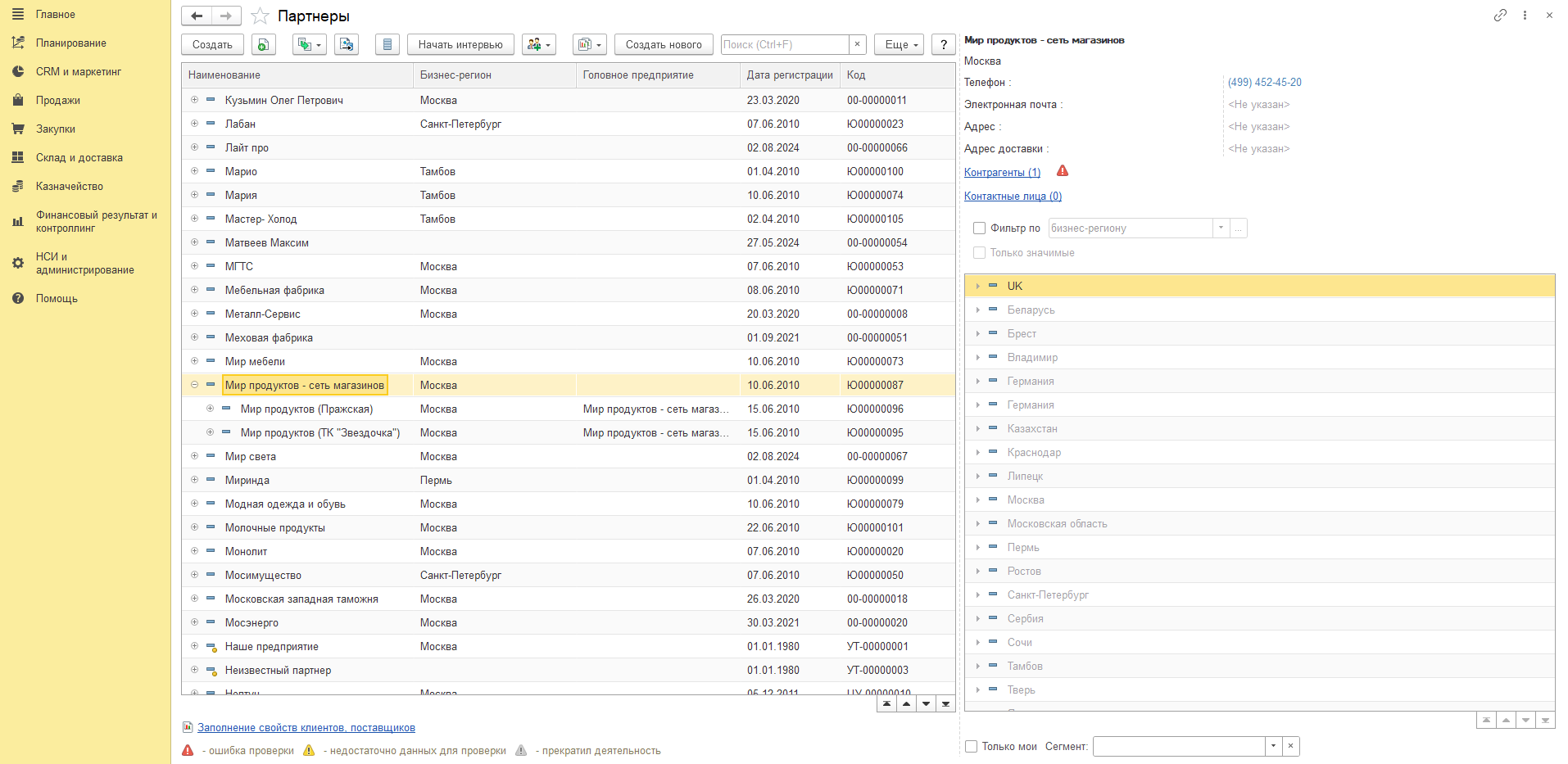
Схема из демо-базы: партнёр «Мир продуктов – сеть магазинов» и два подчинённых партнёра, «Мир продуктов (Пражская)» и «Мир продуктов (ТК "Звёздочка")». Юрлицо зарегистрировано у сети, в панели справа стоит «Контрагенты (1)». У магазинов контрагентов нет вовсе, а в их карточках заполнено поле Головное предприятие, и по нему список выстраивается деревом.
Заводится это следующим образом: сначала партнёр-сеть с его контрагентом, потом каждый магазин отдельным партнёром с указанием сети в поле Головное предприятие. Дальше магазину можно назначить своё соглашение, свои цены и своего менеджера, а документы всё равно будут оформляться на юрлицо сети. В договоре, если он один на всю сеть, в поле Покупатель указывается группа партнёров.
Заводить магазин в сеть удобно через контроль дублей: когда создаётся партнёр с похожим наименованием, помощник предложит вариант «Продолжить регистрацию партнёра и подчинить найденному», и головное предприятие проставится автоматически.
Автозаполнение реквизитов и проверка контрагентов в 1С УТ
Настройки проверки собраны в разделе НСИ и администрирование – Администрирование – Интернет-поддержка и сервисы.
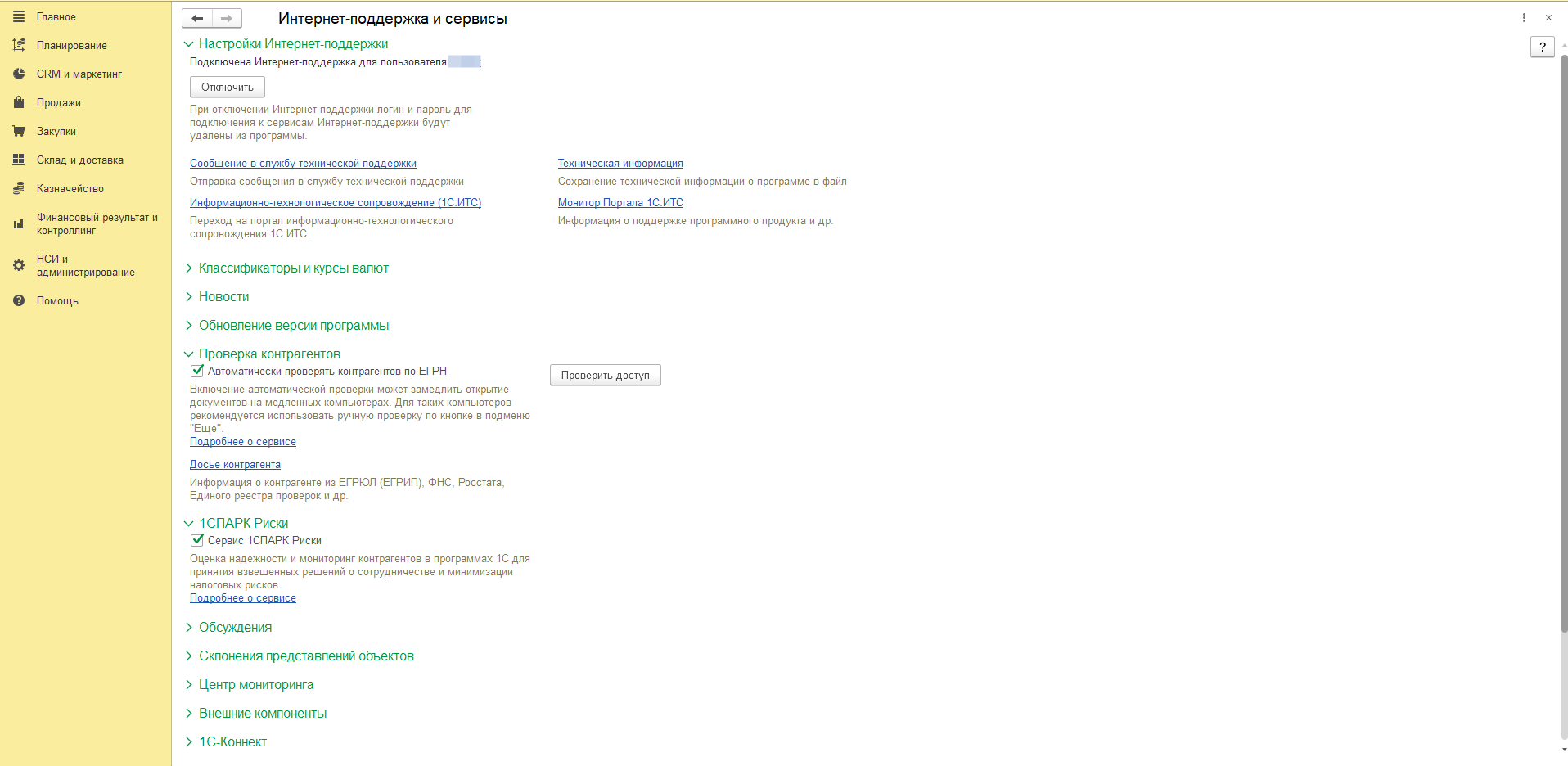
Здесь флаг автоматической проверки по ЕГРН с кнопкой проверки доступа, ссылка на досье контрагента и отдельный блок 1СПАРК Риски. Первое работает у всех, кто на поддержке, остальные два – сервисы по подписке. Разберём по порядку, где проходит граница.
Заполнение реквизитов по ИНН и по наименованию
При создании контрагента в 1С УТ реквизиты юридического лица можно не вводить полностью вручную: программа получает их из государственных реестров. Если ИНН есть, можно ввести его и нажать кнопку со стрелкой справа от поля: остальное заполнится автоматически. Если ИНН неизвестен, нужно вписать название в поле «Сокр. юр. наименование» и нажать такую же кнопку рядом с ним.
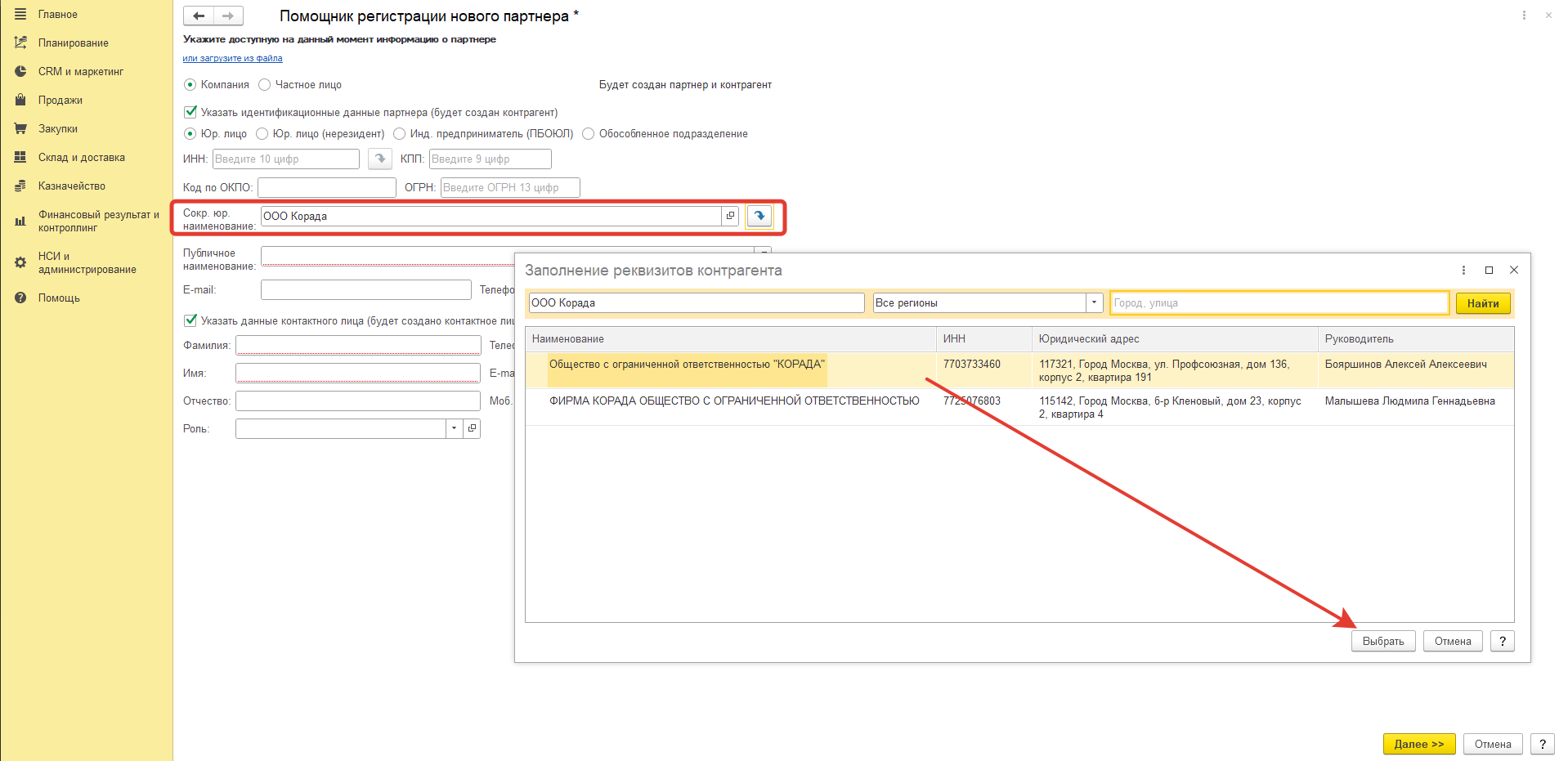
Откроется форма поиска, где можно сузить выборку по региону и по городу с улицей. В результатах видны наименование, ИНН, юридический адрес и руководитель – этого хватает, чтобы отличить нужную компанию от однофамильцев. Далее нужно нажать строку и «Выбрать».
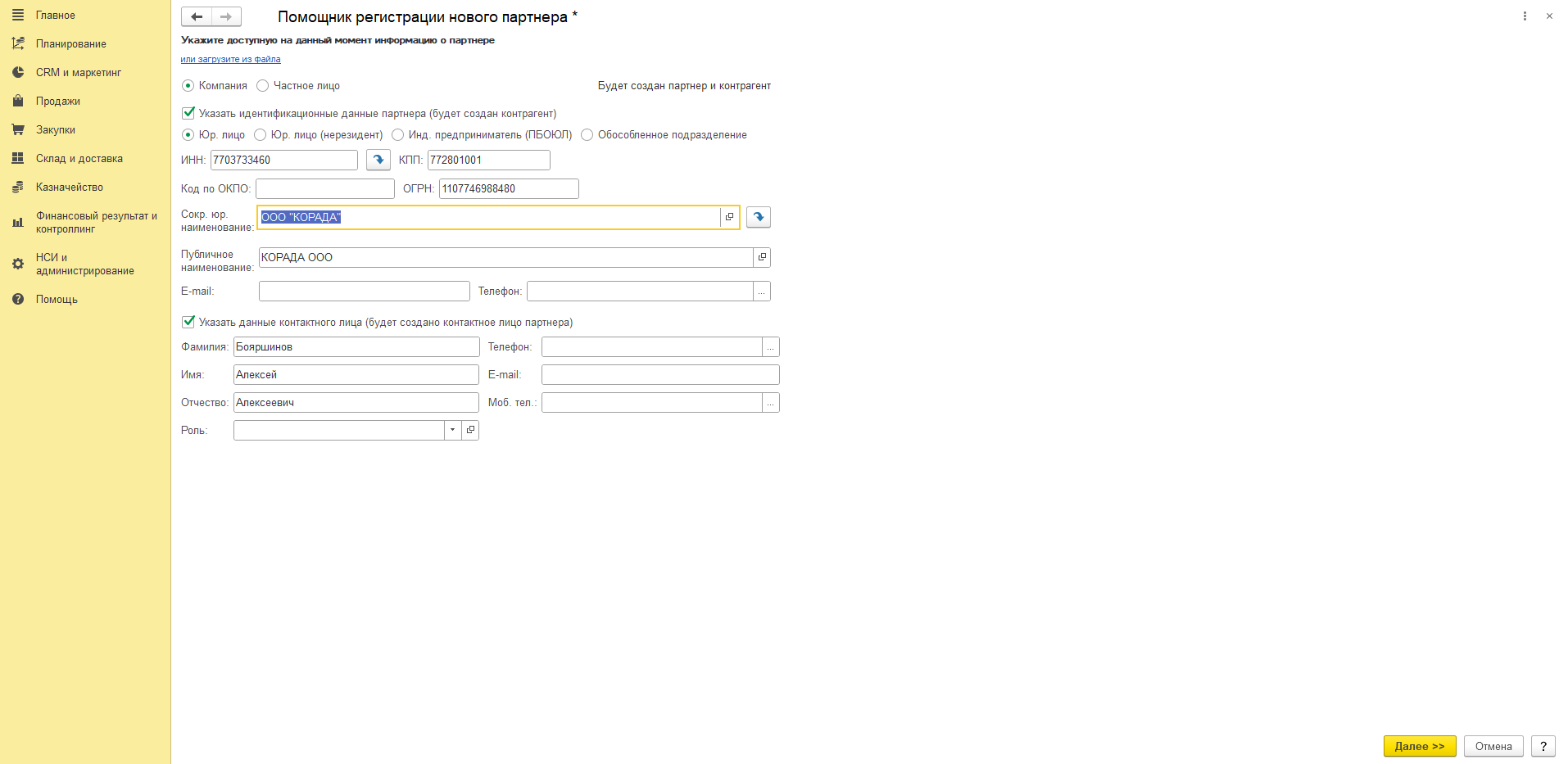
В карточку добавятся ИНН, КПП, ОГРН, сокращённое юридическое и публичное наименование, юридический адрес и телефон. Приятный бонус, о котором в документации не сказано: если вы заводите партнёра помощником и отметили флаг контактного лица, туда подставится ФИО руководителя из реестра.
Есть три особенности:
- Работает только по юридическим лицам. По индивидуальным предпринимателям, физлицам и обособленным подразделениям поиск не поддерживается из-за защиты персональных данных, их реквизиты нужно вводить вручную.
- Заполнять можно и потом. Кнопка доступна в помощнике регистрации партнёра, в карточке контрагента и в карточке партнёра, если раздельный учёт выключен. Так что реквизиты подтягиваются и к давно заведённой карточке.
- Уже введённые данные программа не затирает. Если расхождение только в пустых полях, она их заполнит. Если отличаются заполненные, спросит, перезаписывать ли.
Проверка по базе ФНС
Эта проверка встроена в конфигурацию и подписки на дополнительные сервисы не требует. Включается флагом «Автоматически проверять контрагентов по ЕГРН» на скриншоте 28, там же кнопкой «Проверить доступ» проверяется связь с сервисом.
Проверяются юрлица, их обособленные подразделения и предприниматели – по ИНН и КПП. Программа делает это при вводе нового контрагента, при изменении реквизитов существующего и в фоне, пока ведётся работа с документами. Результат пишется прямо в карточку.
Статусов семь:
- Контрагент есть в базе ФНС;
- Не подлежит проверке по данным ФНС;
- По данным ФНС, контрагент не действует. Возможно, был изменён КПП;
- Проверка контрагента по данным ФНС не осуществлялась. Не заполнены ИНН и/или КПП;
- Проверка по данным ФНС завершилась неудачей. Контрагент содержит ошибки в данных ИНН и/или КПП;
- Контрагент отсутствует в базе ФНС;
- КПП не соответствует данным базы ФНС.
«Плохие» результаты дополнительно помечаются значками: контрагент прекратил деятельность, проверка завершилась неудачно, не заполнены ИНН или КПП. Значки выводятся не только в карточке – они появляются в списке контрагентов, в счетах-фактурах и документах, на основании которых те создаются, в списках этих документов и в отчётах по НДС. В самих документах проверка идёт в реальном времени на дату документа: при открытии, при смене контрагента или даты, при вводе счёта-фактуры.
Собрать все проблемы в одном месте помогает отдельный отчёт.
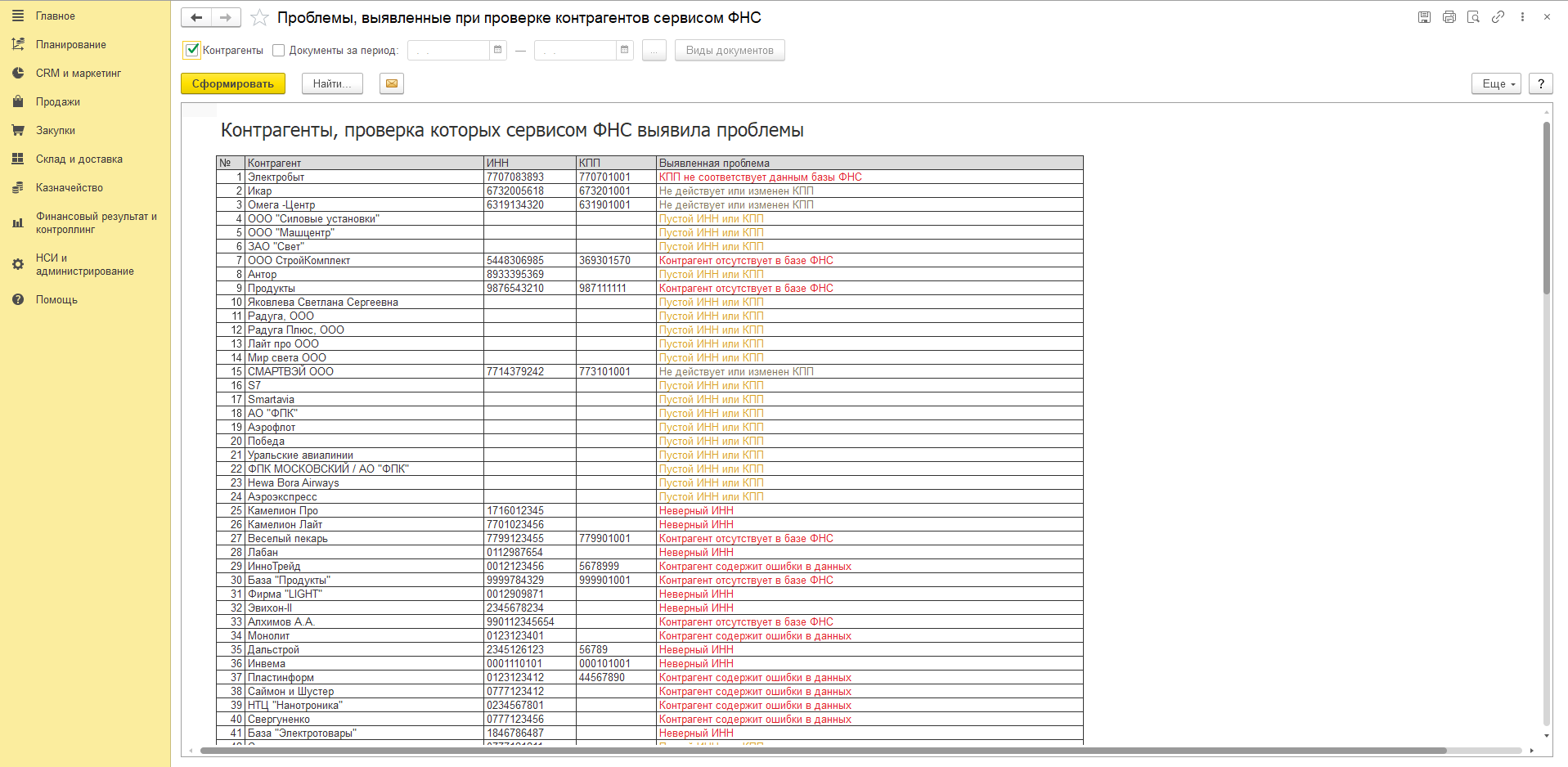
Отчёт строится по всем контрагентам базы либо по документам за период. В колонке «Выявленная проблема» видно, что именно не так: пустой ИНН или КПП, неверный ИНН, контрагент отсутствует в базе ФНС, КПП не соответствует данным ФНС. Прогнать его стоит хотя бы раз перед сдачей отчётности по НДС: декларацию с некорректными контрагентами налоговая не примет, а разбирать это в последний день неприятно.
Проверка работает и в отчётах «Книга покупок» и «Книга продаж». Строки с документами от контрагентов, чьи данные расходятся с ЕГРН на дату документа плюс-минус шесть дней, выделяются красным фоном, а на панели проверки появляется кнопка отбора таких строк.
Что добавляют платные сервисы
1С:Контрагент даёт досье. Отчёт «Проверка контрагента» вызывается из карточки или из списка контрагентов через меню Отчёты и собирает сведения из ЕГРЮЛ, ФНС, Росстата и Единого реестра проверок, включая бухгалтерскую отчётность и проведённые проверки. Тот же сервис отвечает за подстановку адресов из ФИАС вместо загруженного классификатора и за поиск компаний по названию и региону.
1СПАРК Риски – это про надёжность и мониторинг. Сервис считает три индекса от Интерфакса: индекс должной осмотрительности, который ловит признаки однодневок, индекс финансового риска по бухгалтерской отчётности и индекс платёжной дисциплины, показывающий, вовремя ли компания платит по счетам. В карточке контрагента появляется блок со статусом деятельности и факторами риска, включая проверку по негативным спискам и по 115-ФЗ. Кнопка «1СПАРК Риски» в командной панели позволяет включить мониторинг событий, посмотреть уже произошедшие события и заказать справку – заверенный электронной подписью Интерфакса документ с ключевыми фактами о компании. Мониторинг сам сообщит о банкротстве, реорганизации, смене руководителя или адреса, появлении исполнительных производств.
Ограничения у сервиса тоже есть. Индексы не рассчитываются для бюджетных учреждений, некоммерческих и религиозных организаций, унитарных предприятий. Для предпринимателей доступен только индекс платёжной дисциплины.
Дубли контрагентов в 1С УТ: поиск, подтверждение и замена
Контроль при создании показывает не всё. Карточка могла приехать обменом, попасть в базу загрузкой из файла или появиться раньше, чем началась системная работа над поддержанием порядка в справочниках. Для таких случаев в УТ есть отдельный механизм разбора дублей.
Правила, по которым программа ищет похожие карточки, находятся в разделе НСИ и администрирование – Администрирование – Обслуживание – Корректировка данных – Правила поиска дублей.
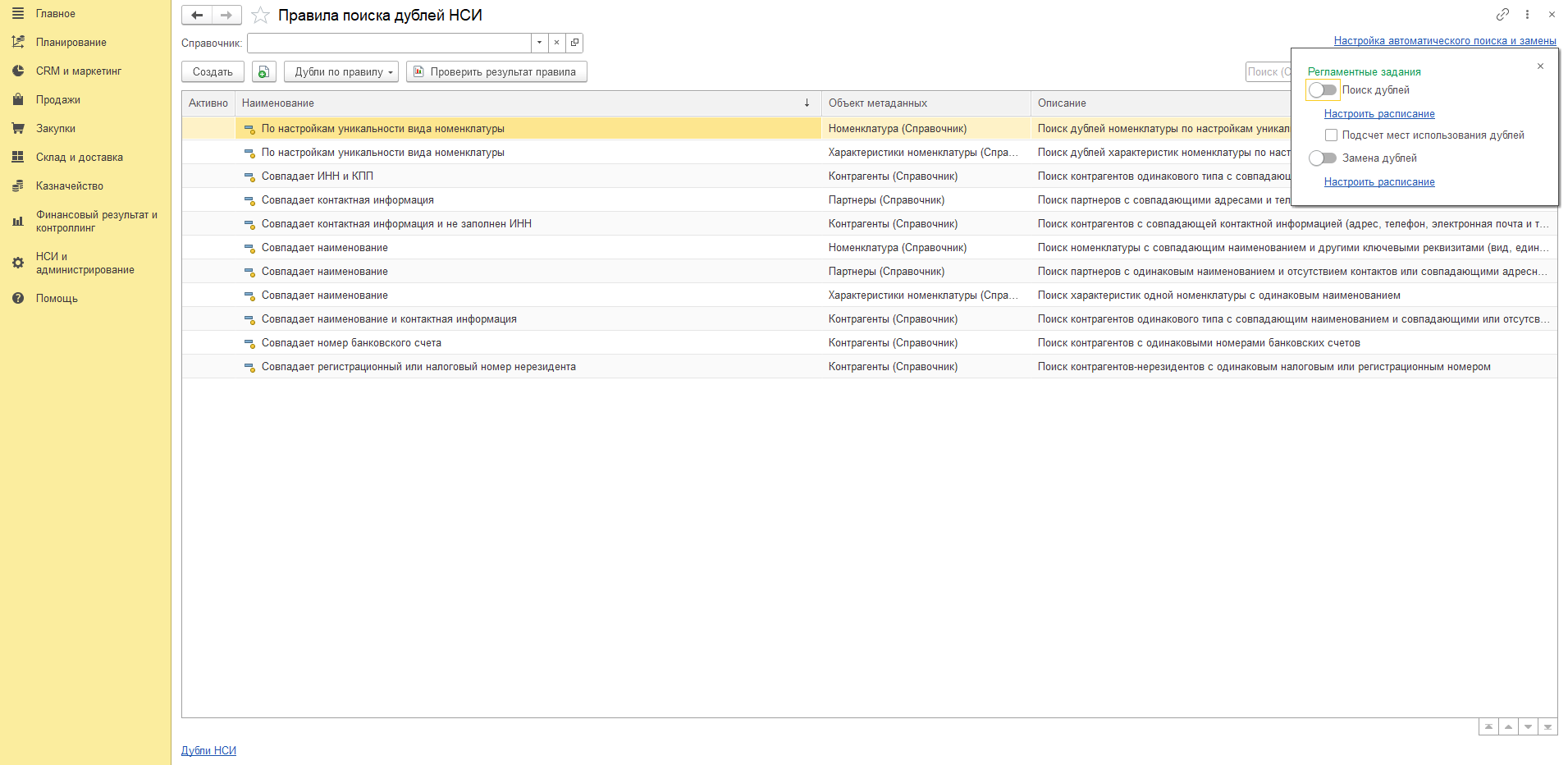
Первое, что нужно знать: поставляемые правила по умолчанию выключены, колонка «Активно» пустая. Пока они не будут активированы, механизм не будет показывать информацию, сколько бы дублей в базе ни лежало.
Для партнёров поставляются два правила: совпадает контактная информация и совпадает наименование.
Для контрагентов пять:
- совпадают ИНН и КПП;
- совпадает контактная информация, а ИНН не заполнен хотя бы у одного;
- совпадают наименование и контактная информация;
- совпадает номер банковского счёта при разных владельцах;
- совпадает регистрационный или налоговый номер нерезидента.
Если раздельный учёт партнёров и контрагентов выключен, для поиска дублей партнёров работают правила справочника Контрагенты.
Запускать поиск можно вручную и по расписанию. В карточке правила есть команды «Дубли по правилу – Найти и записать» и «Показать найденные», а также отчёт «Проверить результат правила», которым удобно прикинуть, что правило вообще найдёт, прежде чем включать его насовсем. Расписание настраивается по ссылке «Настройка автоматического поиска и замены» в правом верхнем углу: там два независимых регламентных задания, поиск дублей и замена дублей, и флаг «Подсчёт мест использования дублей». Флаг стоит включить сразу – он покажет, на какую карточку больше ссылок, и по нему проще решать, какая из них станет оригиналом.
Если дубль найден глазами, правило не нужно.
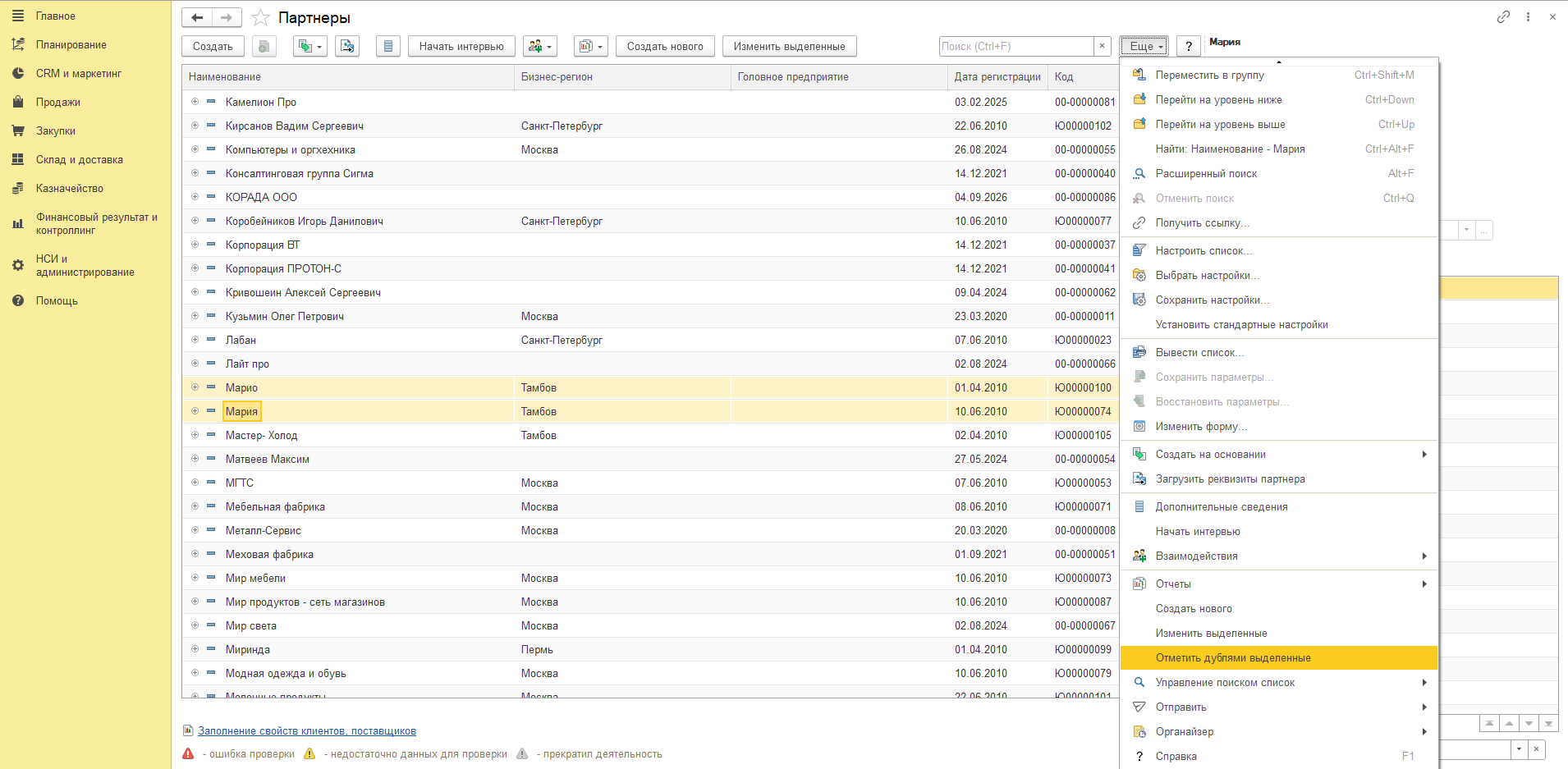
Можно выделить две или более карточки, нажать правую кнопку мыши и выберать «Отметить дублями выделенные». Программа соберёт из них группу.
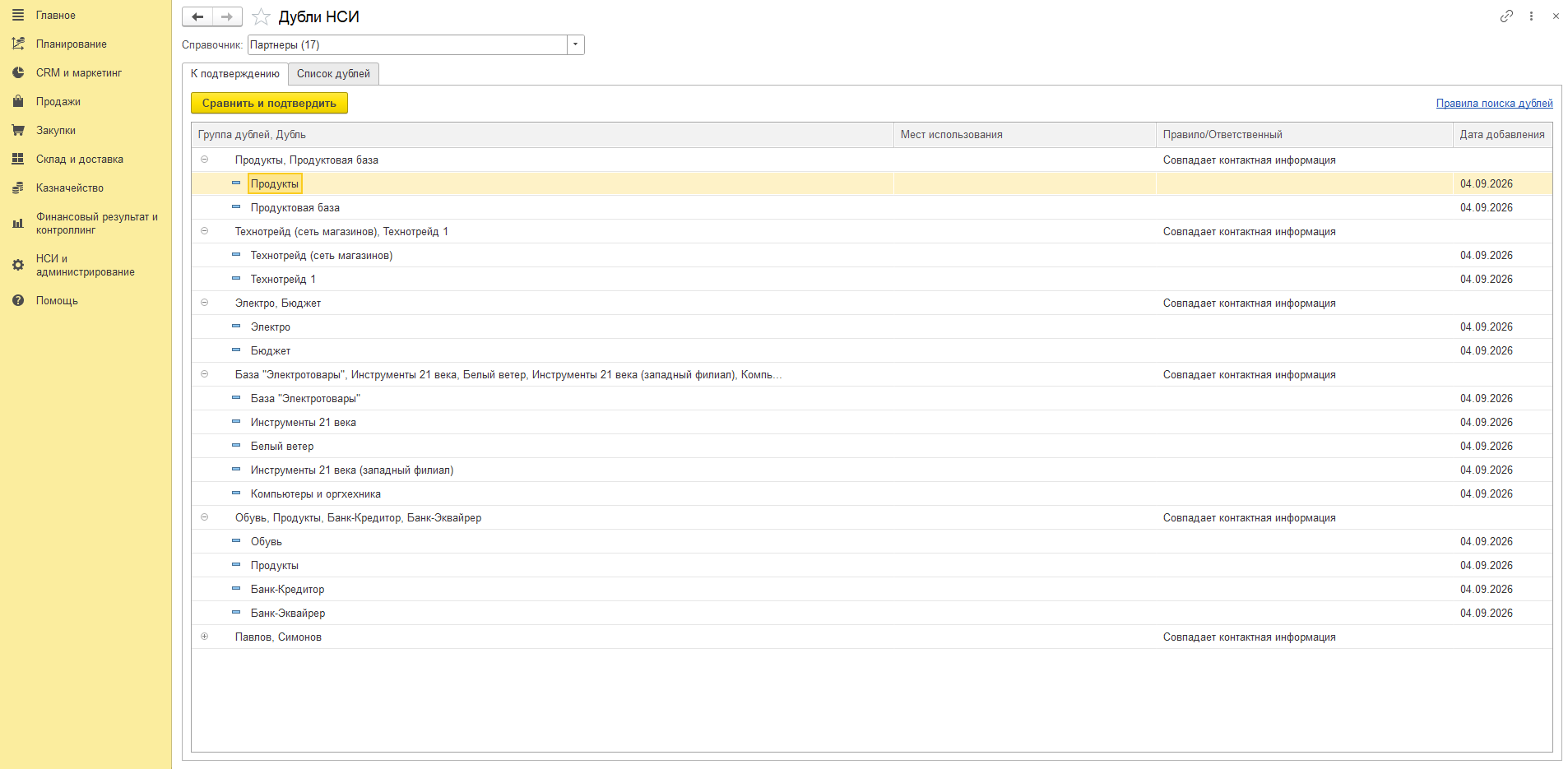
Разбирают группы в рабочем месте Дубли НСИ, оно открывается из разделов Главное – НСИ и НСИ и администрирование – НСИ. Вверху выбирается справочник, в скобках рядом с ним стоит количество групп к подтверждению. Закладок две: «К подтверждению» и «Список дублей», то есть то, что ещё предстоит разобрать, и то, что уже разобрано.
Достаточно выделить группу, нажать «Сравнить и подтвердить».
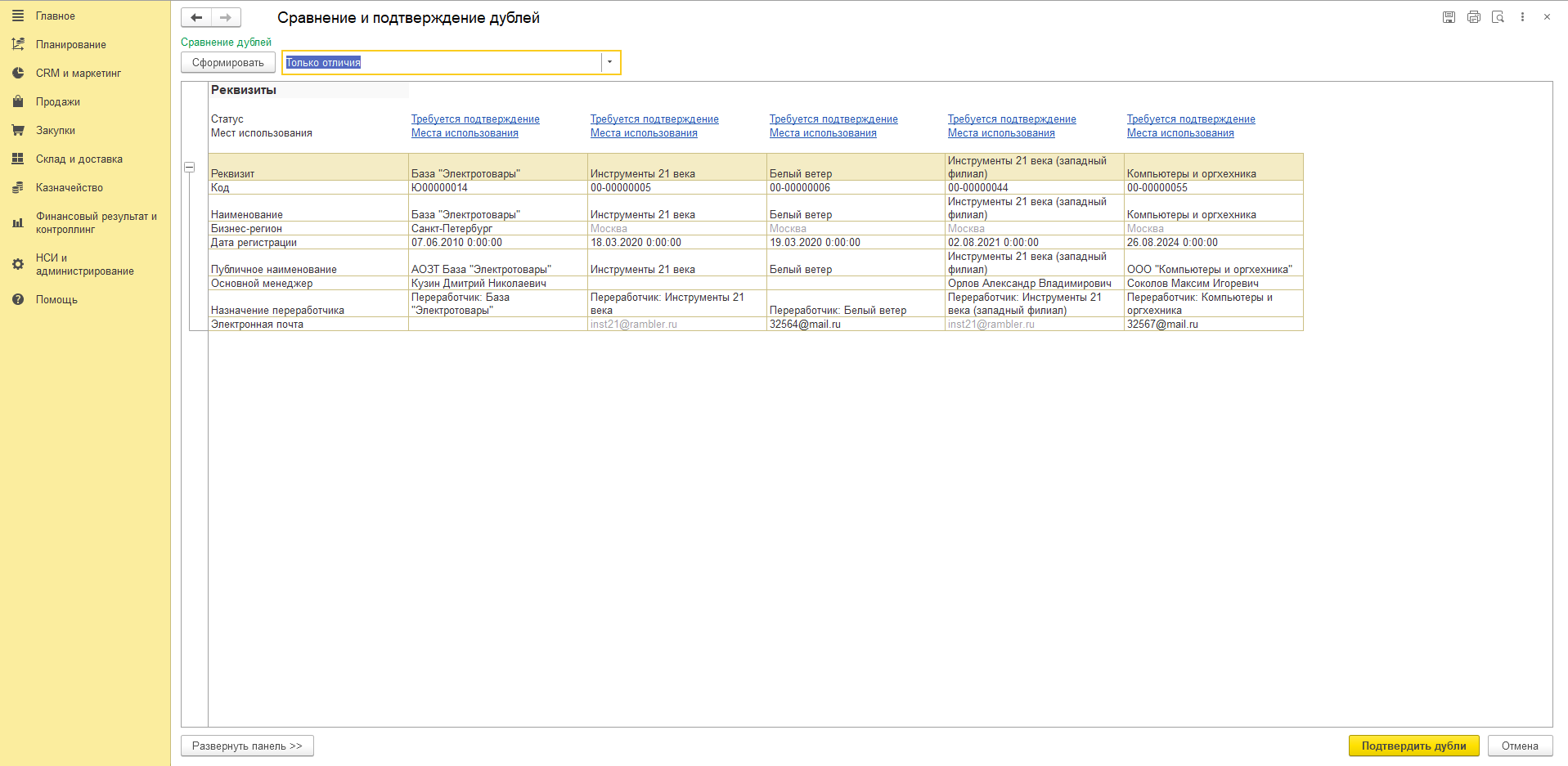
Карточки выстраиваются в колонки, а слева перечислены реквизиты и виды контактной информации. Переключатель вверху позволяет показать только отличия, и на большой группе это единственный способ что-то различить. Над каждой колонкой стоят ссылка со статусом, поначалу «Требуется подтверждение», и ссылка на места использования.
Дальше каждой карточке назначается один из четырёх статусов:
- Оригинал. В группе он может быть только один, и эта карточка останется в базе.
- Дубль, заменить ссылки и удалить. Карточка помечается на удаление, все ссылки на неё заменяются на оригинал, после чего она удаляется.
- Дубль, не удалять. Карточка остаётся в базе, правила поиска её больше не найдут, но ссылки в старых документах на неё и останутся. Вариант для случаев, когда трогать историю нельзя.
- Не является дублем. Совпадение случайное.
После нажатия «Подтвердить дубли» группа уходит с закладки «К подтверждению», а помеченные карточки появляются в списке дублей.
Замена ссылок идёт в фоне по расписанию. Программа переписывает не только сами документы, но и связанные служебные объекты: ключи аналитики учёта, назначения, объекты расчётов. Если после трёх попыток замена не удалась, она приостанавливается, чтобы не тратить ресурс. В списке дублей у такой записи появляется состояние «Замена ссылок и удаление приостановлены из-за ошибок», а по гиперссылке в графе «Ошибки замены» видно, в каком объекте и почему ссылку заменить не вышло. Исправляете причину и перезапускаете замену оттуда же.
Про права. Работа с дублями требует роли «Подтверждение дублей НСИ». Если в базе включено ограничение доступа на уровне записей, например по группам доступа партнёров, типовой профиль придётся скопировать и добавить эту роль в копию.
Сводная информация по партнёру и контрагентам в 1С УТ
Когда клиентов сотни, открывать карточку и щёлкать по ссылкам долго. Быстрее посмотреть сводку прямо в списке партнёров: правая панель показывает по выделенной строке контакты, адреса и ссылки на контрагентов и контактные лица с их количеством. Там же фильтры по бизнес-региону и сегменту.
Если нужна полная картина по клиенту, есть отдельный отчёт.
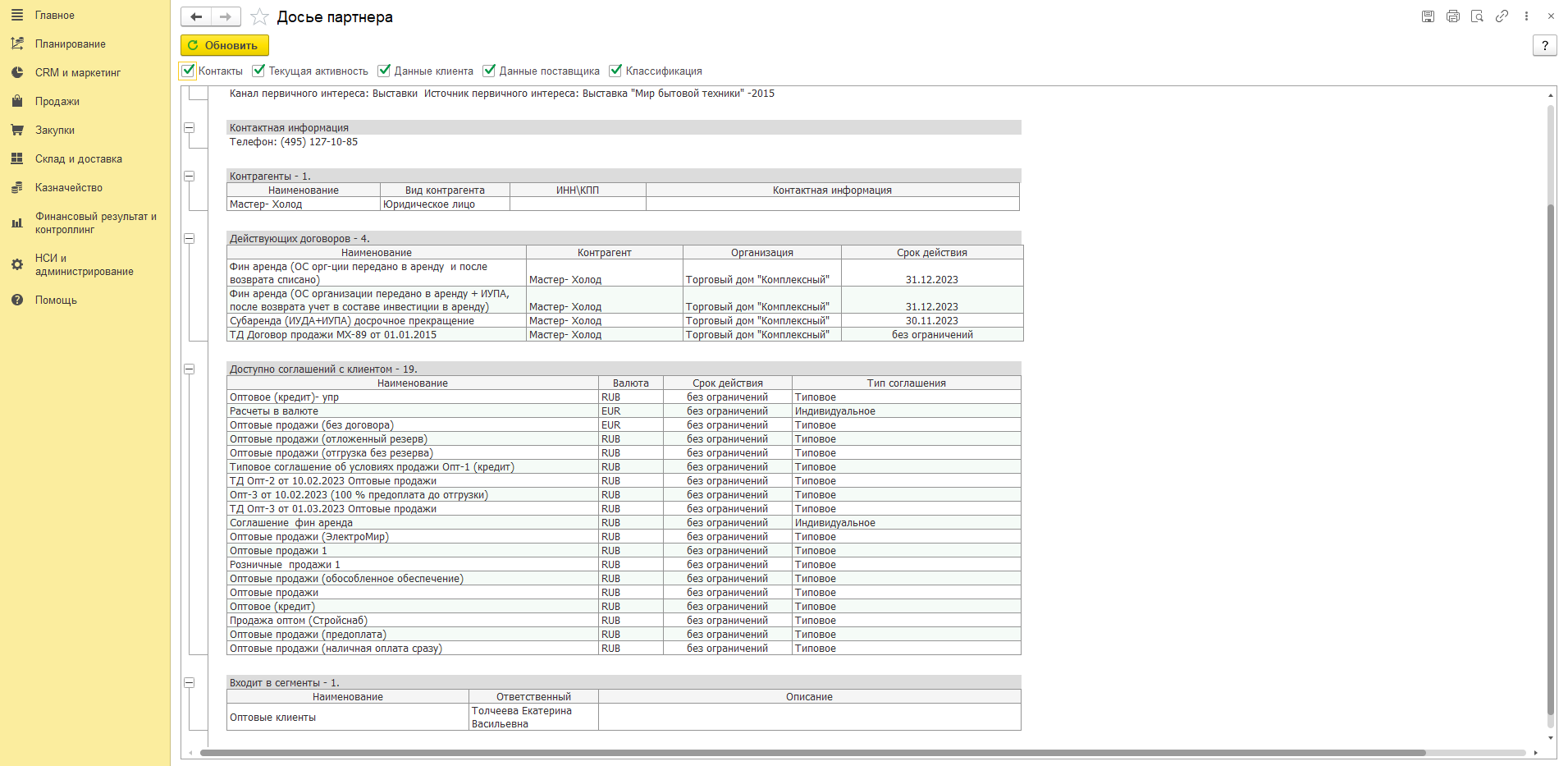
Досье собирается из карточки партнёра командой Отчёты – Досье партнёра. Флажки вверху включают и выключают разделы: контакты, текущая активность, данные клиента, данные поставщика, классификация. В отчёт попадают контактная информация, список контрагентов с их ИНН и КПП, действующие договоры с указанием организации и срока, доступные соглашения с валютой и типом, а также сегменты, в которые партнёр входит. Удобно открыть перед звонком или встречей: всё, что нужно знать о клиенте, на одном листе.
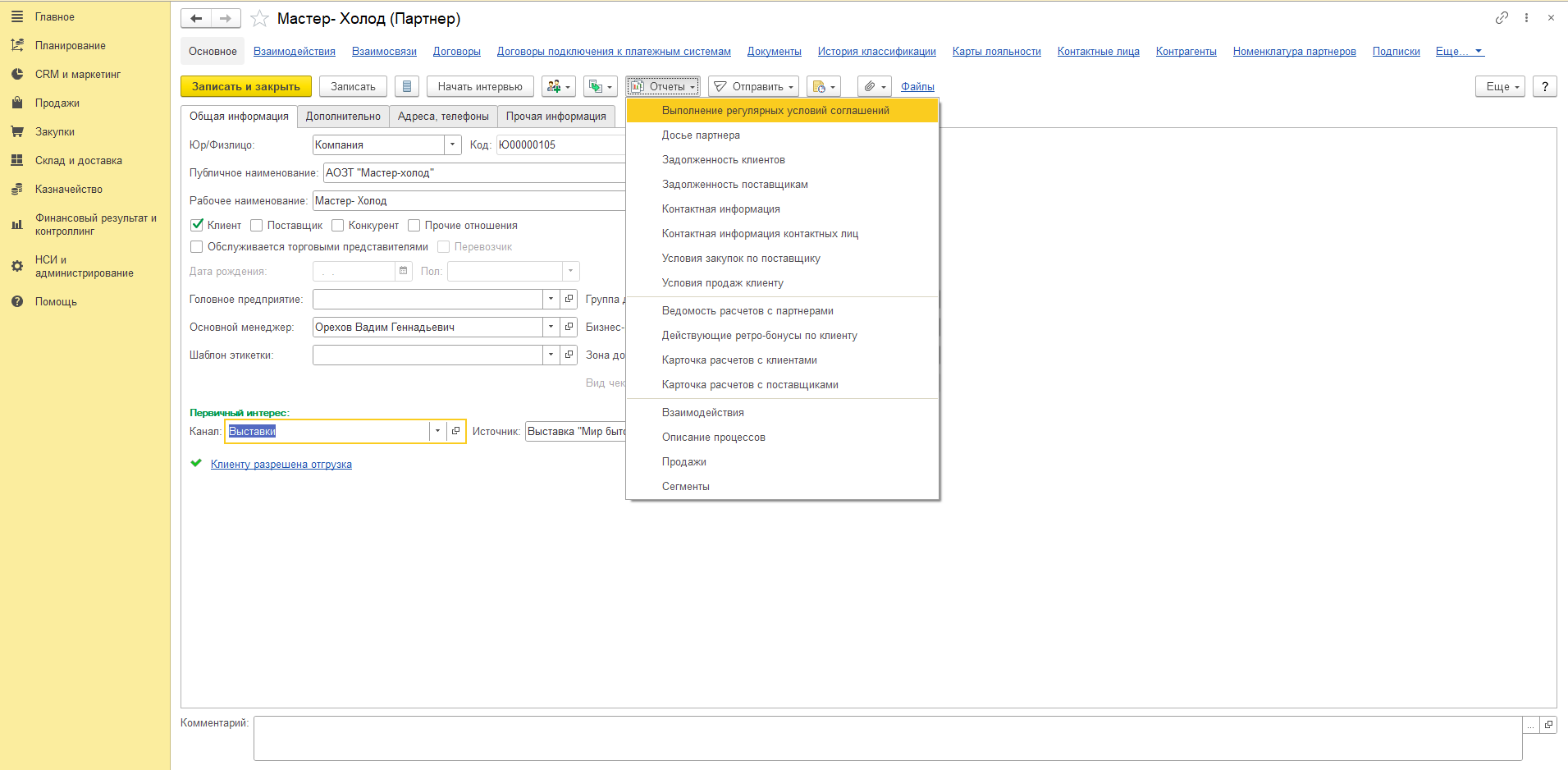
В том же меню собраны отчёты по партнёру. Самые часто используемые описаны ниже:
- Контактная информация и Контактная информация контактных лиц. Первый выводит данные самой компании, второй – список контактных лиц, сгруппированный по ролям. Оба появляются только при включённой опции «Роли контактных лиц».
- Условия продаж клиенту и Условия закупок по поставщику показывают, какие соглашения и условия для партнёра сейчас действуют.
- Задолженность клиентов, Задолженность поставщикам, Ведомость расчётов с партнёрами и карточки расчётов – вся группа по взаиморасчётам. Это тема отдельной статьи, здесь достаточно знать, что открываются они прямо из карточки партнёра и уже с подставленным отбором.
- Сегменты отвечает на вопрос, в какие сегменты попал этот партнёр.
Про сегменты стоит сказать пару слов, потому что на них завязано многое. Сегмент – это список клиентов, объединённых по какому-то признаку: оптовые покупатели, дилеры, сетевые магазины, должники. Ведутся сегменты в разделе CRM и маркетинг – Сегменты клиентов, состав задаётся вручную или правилом, по которому программа пересобирает список автоматически. Дальше сегмент используется как адрес для правил: типовое соглашение назначается не отдельному клиенту, а сегменту; запрет отгрузки настраивается через сегмент; по сегменту фильтруется список партнёров и формируются рассылки. Поэтому перевод клиента из одного сегмента в другой меняет условия работы с ним разом, без правки его карточки.
Отдельно – про поиск новых партнёров. Сервис 1С:Бизнес-сеть работает как торговая площадка внутри программы: поставщики публикуют описания своих товаров, покупатели ищут нужное и сразу формируют заказ, а область поиска можно ограничить регионом. Тот же сервис позволяет обмениваться документами без электронной подписи: покупатель отправляет заказ, поставщик загружает его к себе и берёт в работу, а юридическое оформление сделки происходит уже за пределами сервиса.
Если при работе с контрагентами и партнёрами возникают сложности – в базе появляются дубли, нет понимания, как разделить клиента и юридическое лицо, организовать структуру холдинга, договоры или проверку реквизитов, – специалисты Корада Консалтинг помогут проверить настройки и выстроить справочники и процессы работы с контрагентами в 1С:УТ под задачи вашей компании. Оставьте заявку на консультацию по кнопке ниже, и мы свяжемся с вами.