Что подготовить перед настройкой маркировки в 1С УНФ
Перед тем как приступать к настройке в 1С, необходимо проверить что:
- Организация зарегистрирована в «Честном ЗНАКе» как участник оборота.
- Есть действующая УКЭП.
- Подключен оператор ЭДО.
- Установлен актуальный релиз 1С: УНФ.
- Есть 2D-сканер, который корректно передает GS-символы.
- Если планируется работа в розницу – есть касса с поддержкой ФФД 1.2.
Если эти пункты не выполнены – переходить к настройке маркировки нет смысла и нужно вернуться на шаг назад.
Честный ЗНАК в 1С УНФ: регистрация и электронная подпись
Работа с Честным ЗНАКом в 1С УНФ начинается с регистрации на официальном сайте Честного знака. После получения доступа в личный кабинет можно переходить к настройкам в программе.
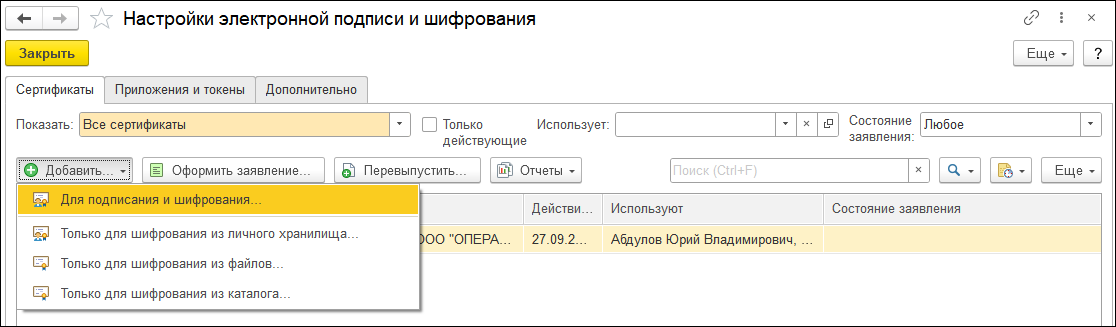
Электронная подпись в 1С настраивается так:
Настройки – Интеграции – Обмен электронными документами – Электронная подпись и шифрование – Настройки электронной подписи и шифрования.
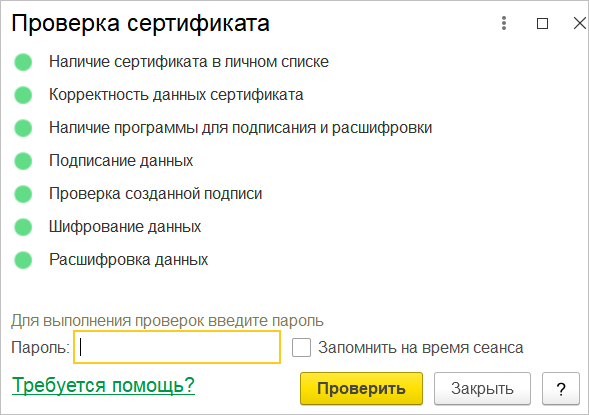
Нужно добавить сертификат, проверить его работоспособность и привязать к организации. На практике лучше не привязывать сертификат к конкретному пользователю – сотрудники меняются, а обмен должен работать и дальше.
Интеграция 1С УНФ и Честный ЗНАК: включение обмена с ИС МП
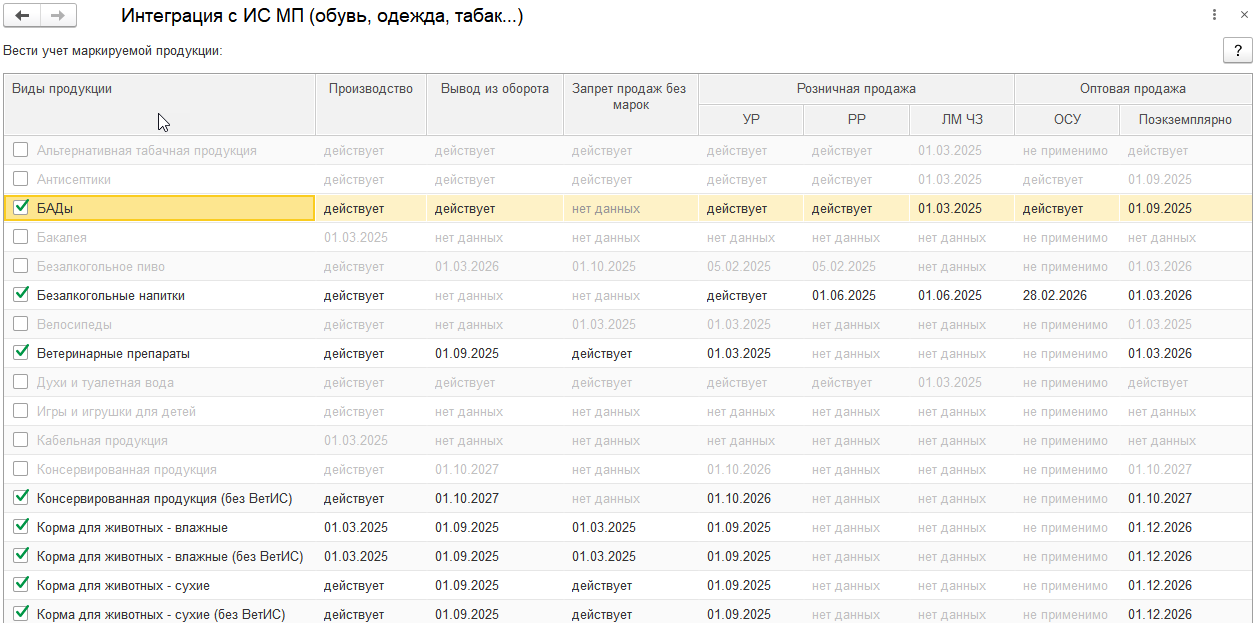
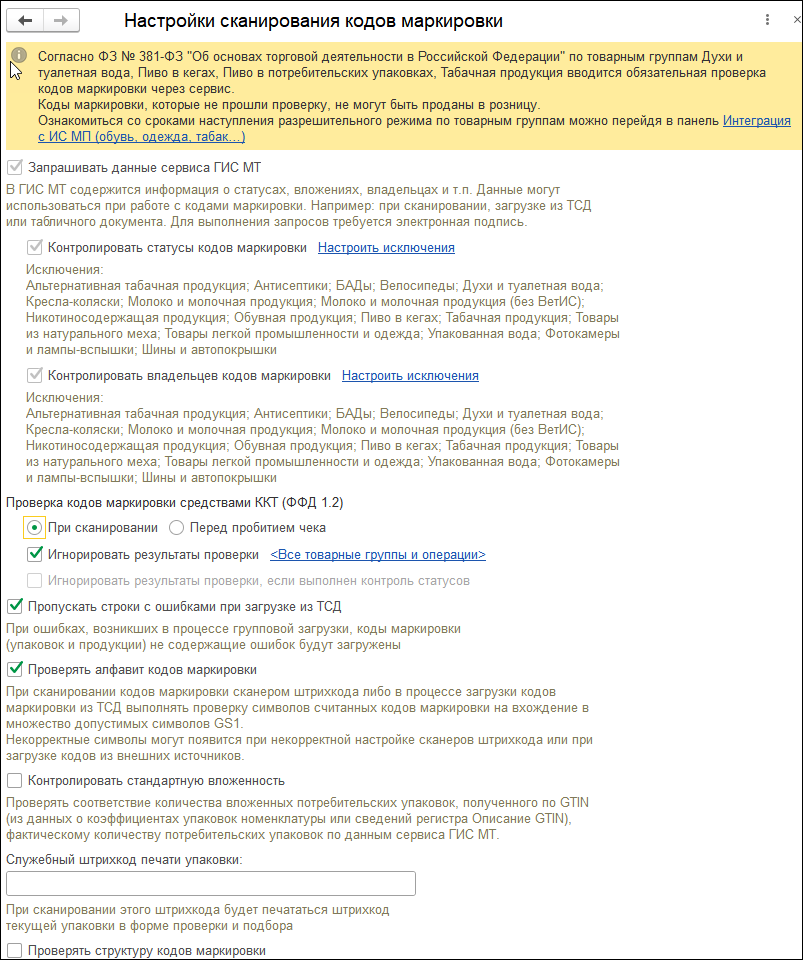
Интеграция 1С УНФ и Честного ЗНАКа настраивается по пути: Настройки – Маркировка – Интеграция с ИС МП (обувь, одежда, табак…).
Нужно поставить галочки напротив тех товарных групп, с которыми планируется работа. Для каждой группы можно указать даты начала контроля. Не стоит активировать лишнее – система начнет требовать коды в тех случаях, когда их быть не должно.
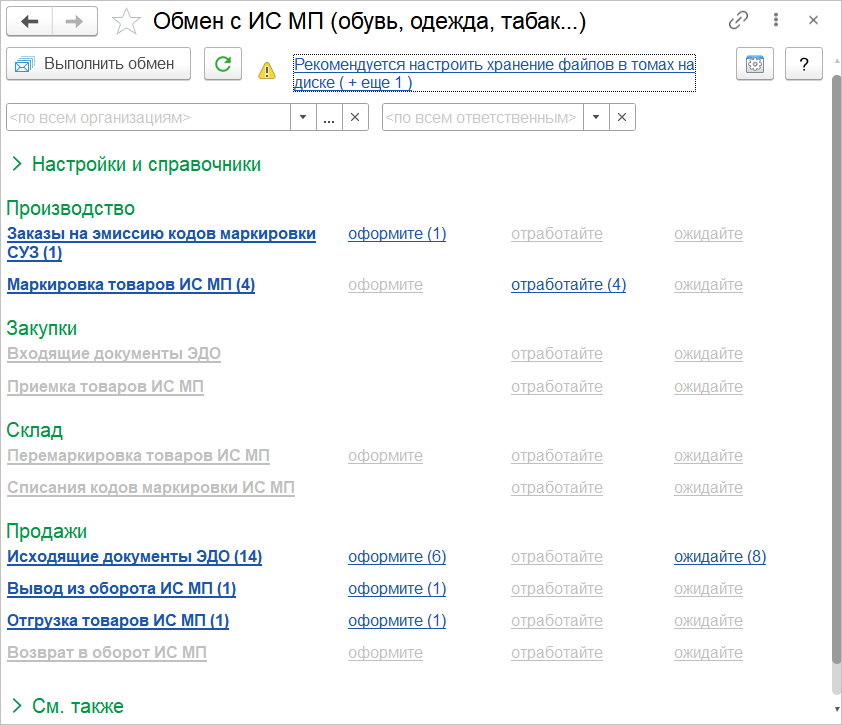
После включения появляется рабочее место «Обмен с ИС МП», через которое в дальнейшем строится основная работа с маркировкой в 1С УНФ.
В настройках сканирования кодов рекомендуется включить контроль статусов и владельца. Это существенно снижает риск продажи некорректных или чужих кодов.
Настройка маркировки в 1С УНФ: номенклатура и виды продукции
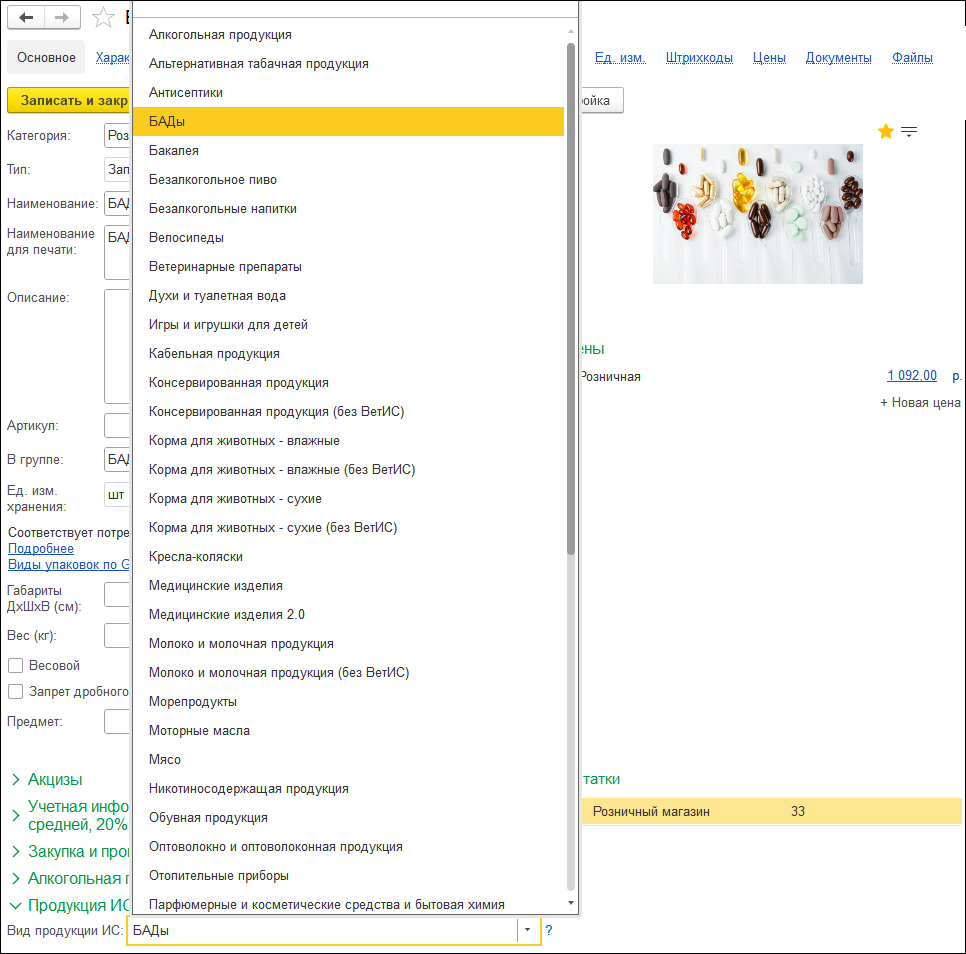
В карточке номенклатуры в блоке «Маркировка ИС МП» указывается вид продукции (обувь, товары легкой промышленности, молочная продукция и т.д.).
GTIN можно заполнить сразу или позже – в документах заказа кодов. Главное – не оставлять карточку незаполненной по виду продукции. Иначе при сканировании система не поймет, к какой группе относится товар.
СУЗ в 1С УНФ: подключение станции управления заказами
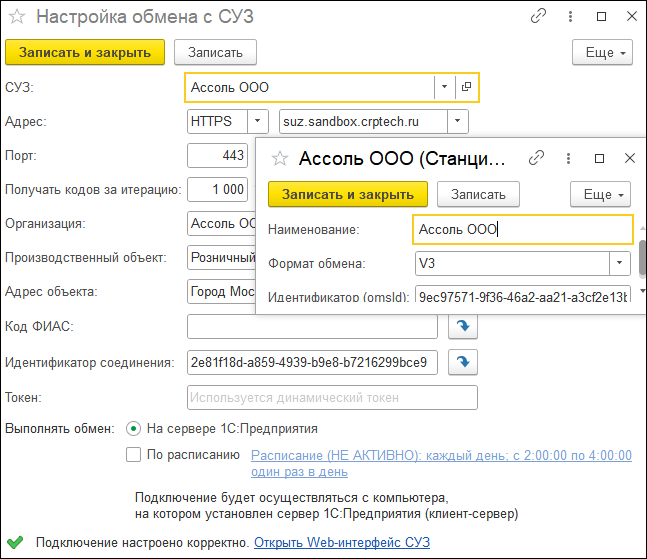
Если осуществляется самостоятельный заказ кодов (компания является производителем, импортером или работает с маркируемыми остатками), нужно настроить СУЗ в 1С УНФ.
В том же разделе Интеграция с ИС МП – Параметры подключения к СУЗ – Создать.
Данные нужно взять в личном кабинете Честного ЗНАКа (Станция управления заказами – Устройства): OMS ID и токен. После сохранения необходимо обязательно проверить соединение.
Оборудование для работы с маркировкой в 1С УНФ
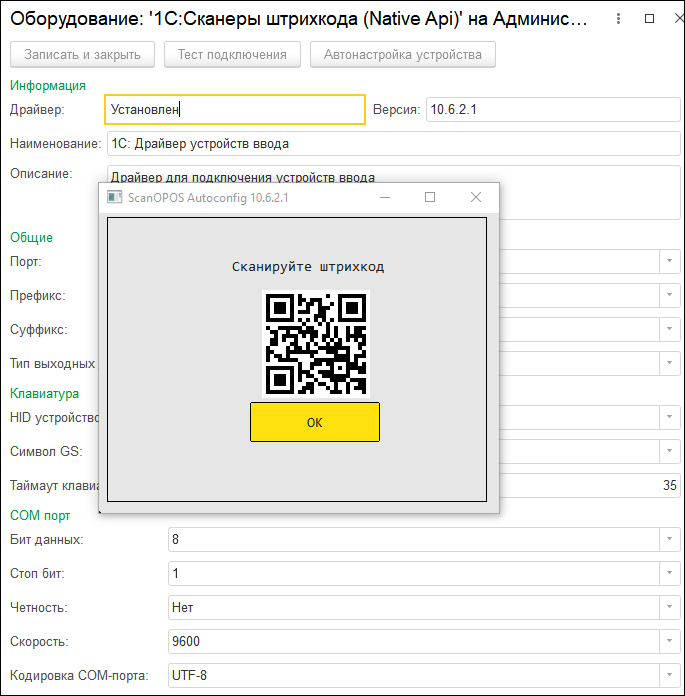
2D-сканер подключается через настройки подключаемого оборудования. Важно, чтобы он передавал полный код Data Matrix, включая разделители. Иначе коды будут считываться некорректно при сканировании.
Печать этикеток реализуется через стандартную обработку печати этикеток и ценников или прямо из документов обмена с ИС МП.
Производство маркированной продукции в 1С УНФ: заказ и нанесение кодов
Если компания не просто перепродает, а производит маркируемый товар, УНФ также помогает поддерживать полный цикл. Цепочка выглядит следующим образом: заказ кодов – печать и нанесение – ввод в оборот.
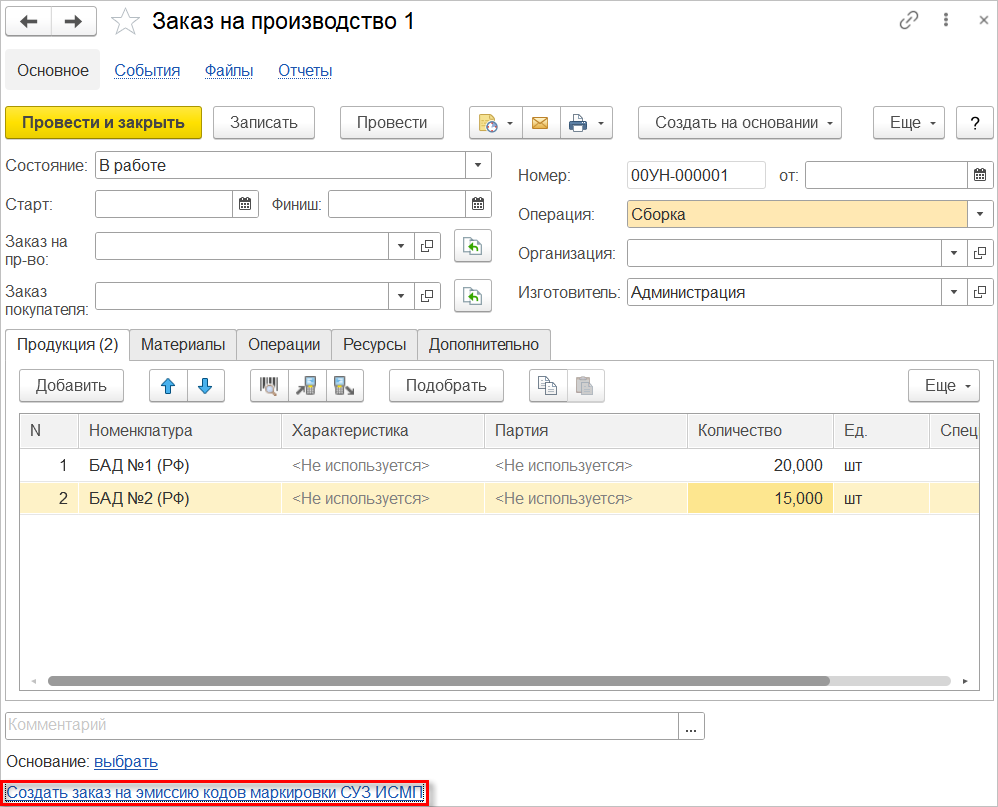
1. Заказ кодов маркировки.
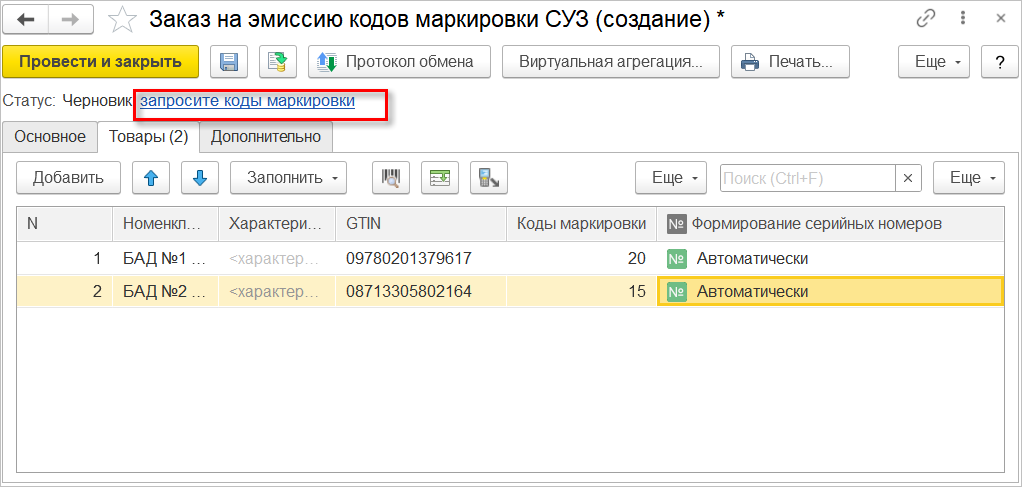
Документ «Заказ на эмиссию кодов маркировки СУЗ» можно создать:
- Вручную из рабочего места «Обмен с ИС МП»;
- На основании «Заказа на производство».
В документе указывается:
- Организация.
- Способ ввода в оборот – «Производство в РФ».
- Номенклатура, GTIN, количество кодов.
- Вид упаковки (если нужна агрегация).
После заполнения необходимо нажать «Запросите коды маркировки». Коды приходят в пул и становятся доступны для печати.
2. Печать и нанесение кодов.
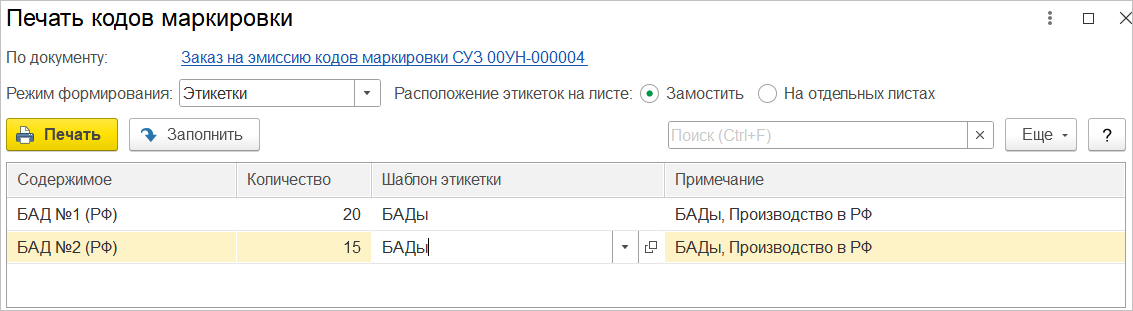
Коды печатаются из пула или прямо из заказа на эмиссию. После того как этикетки наклеены на продукцию, нужно зафиксировать факт нанесения.
3. Ввод в оборот.
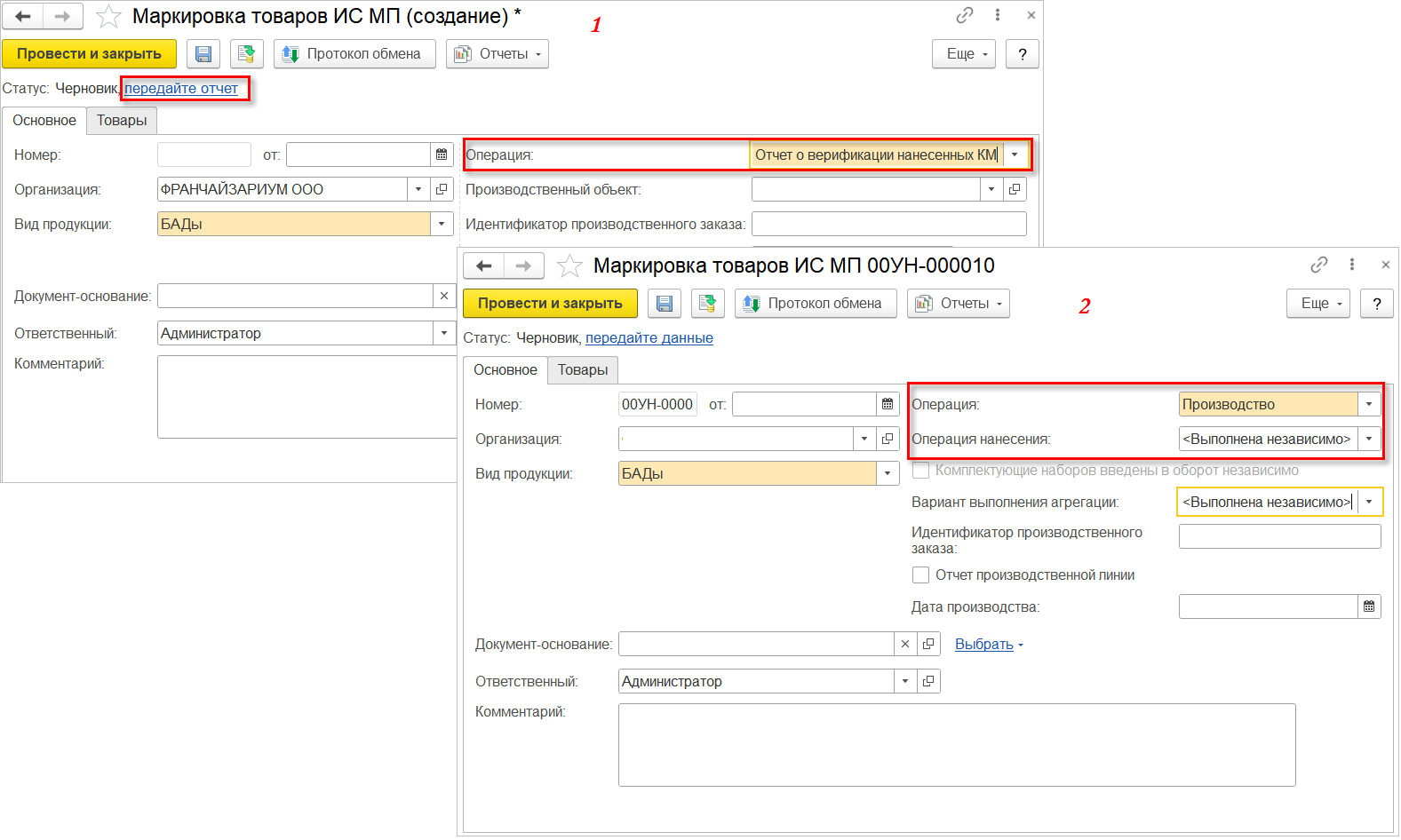
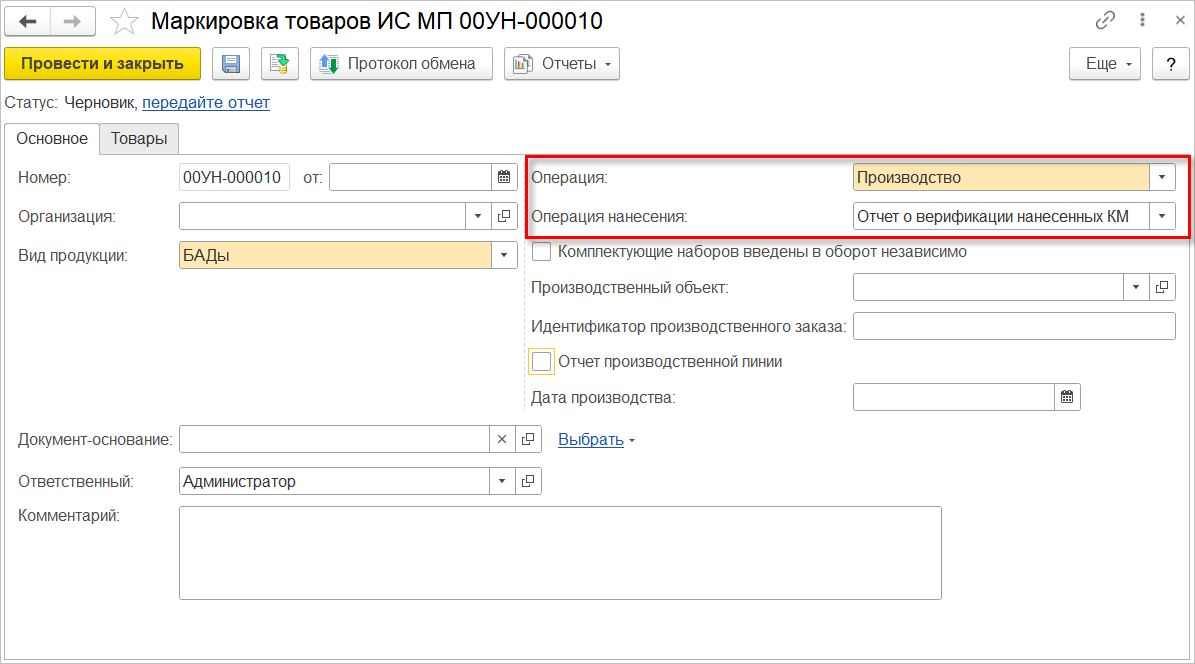
Далее необходимо создать документ «Маркировка товаров ИС МП» с операцией «Производство» (или «Отчет о нанесении» + последующий ввод в оборот) – вручную из рабочего места «Обмен с ИС МП» или на основании документа «Производство».
В документе необходимо:
- Подобрать/отсканировать нанесенные коды.
- Указать дату производства и производственный объект (если требуется).
- Передать данные в Честный ЗНАК.
После успешного обмена коды получают статус «В обороте», и на этом этапе 1С УНФ ввод в оборот считается завершенным – продукцию уже можно отгружать покупателям.
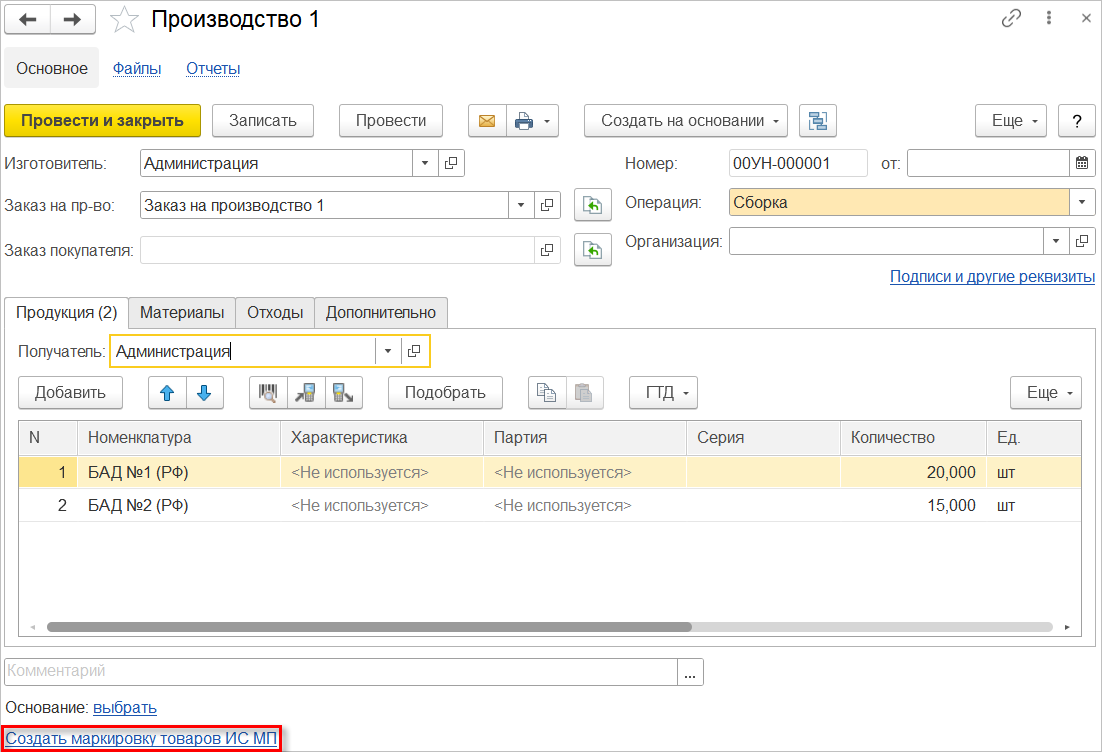
Как правило удобнее всего связывать заказ на эмиссию именно с заказом на производство. Тогда количество кодов автоматически подтягивается из производственного задания, что минимизирует риски возникновения ситуации, когда «заказали не то количество».
Если есть полуфабрикаты или наборы – в УНФ можно заказывать коды и на составляющие, и на готовый набор, а потом выполнять агрегацию прямо в документе маркировки.
Приемка маркированного товара в 1С УНФ через ЭДО и УПД
Самый частый сценарий приёмки – через УПД по ЭДО.
- УПД приходит и загружается в программу.
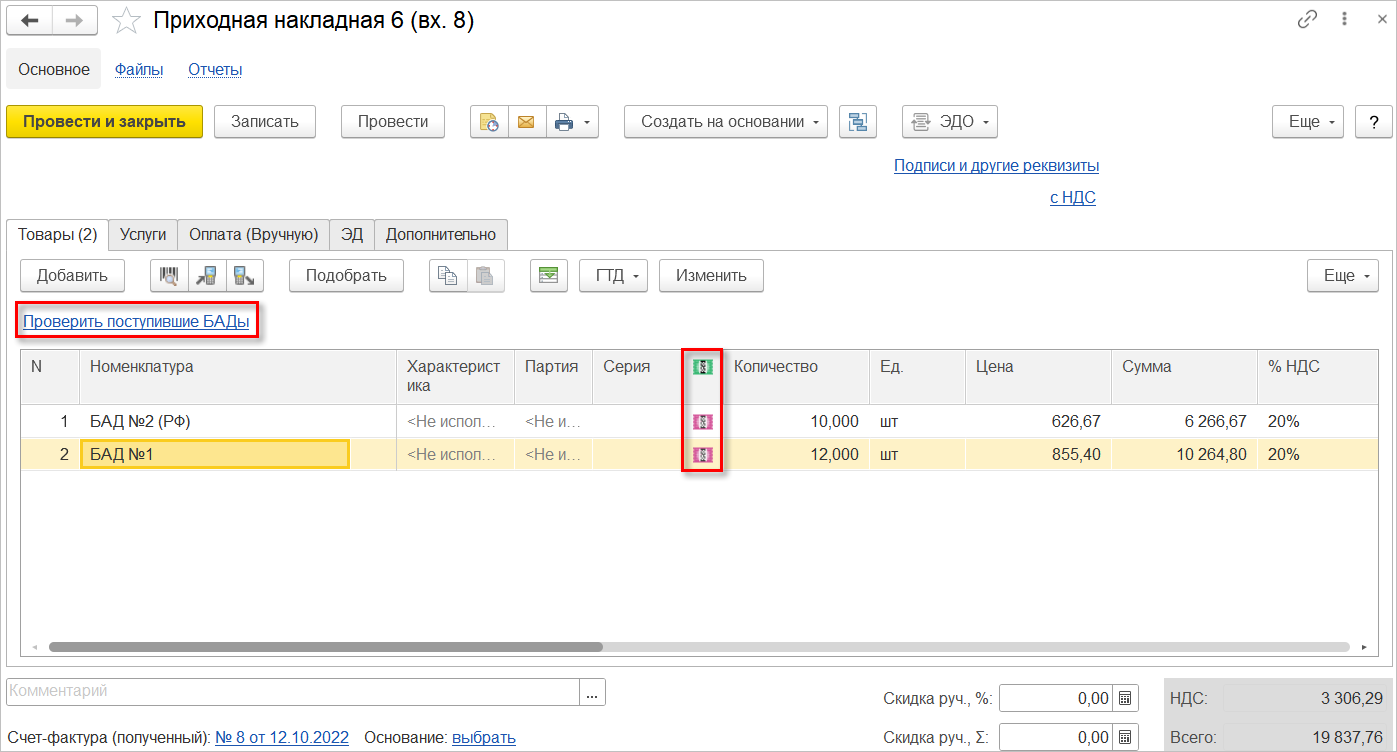
- На его основании создается документ поступления.
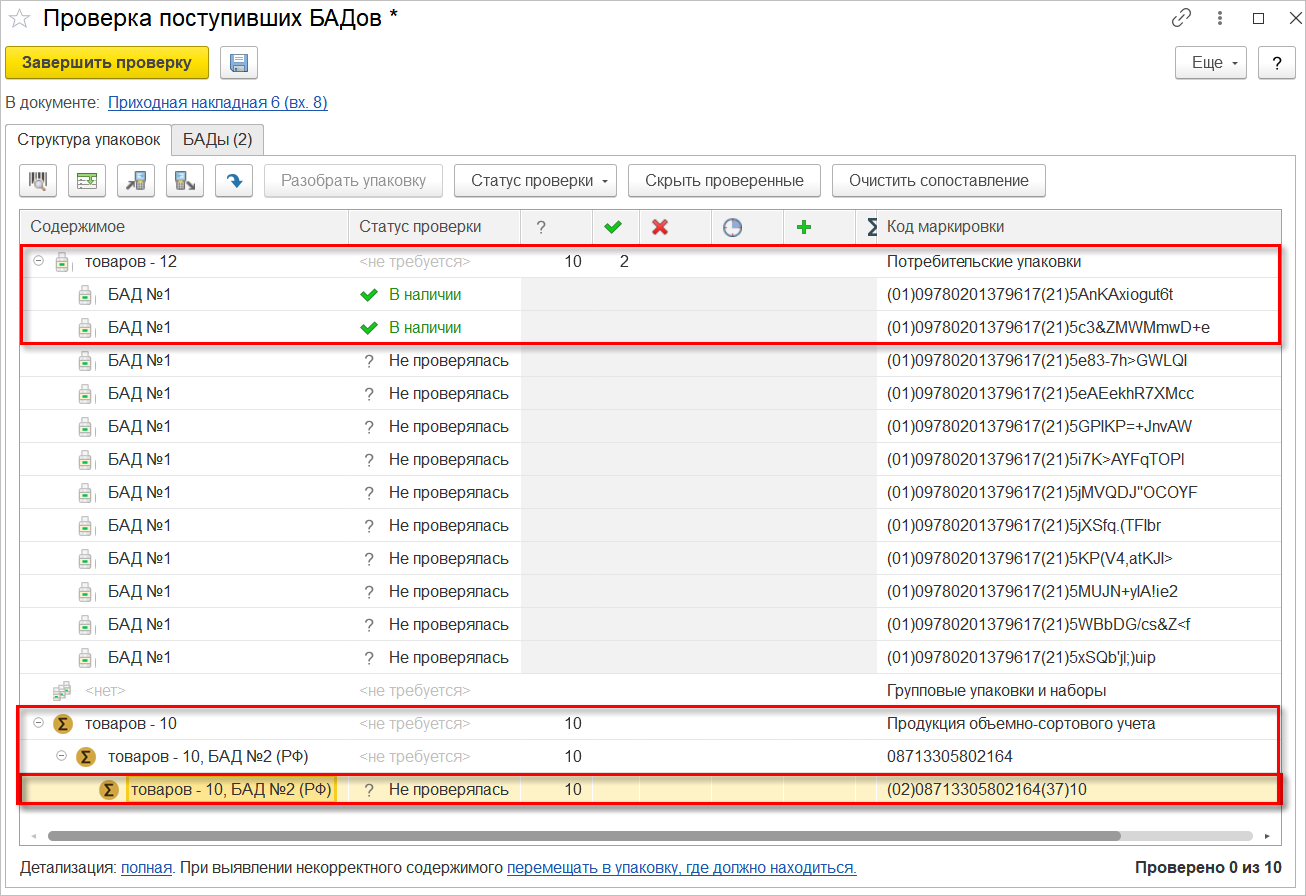
- Открывается форма проверки кодов маркировки.
- Сканируются фактические Data Matrix с товара.
- Система сравнивает отсканированные коды с теми, что указаны в УПД.
- При отсутствии расхождений можно подтверждать приемку и подписывать УПД.
Если коды не совпадают – нужно отказаться от подтверждения и запросить у поставщика корректировку.
Продажа маркированного товара в 1С УНФ: опт и розница
Оптовая продажа.
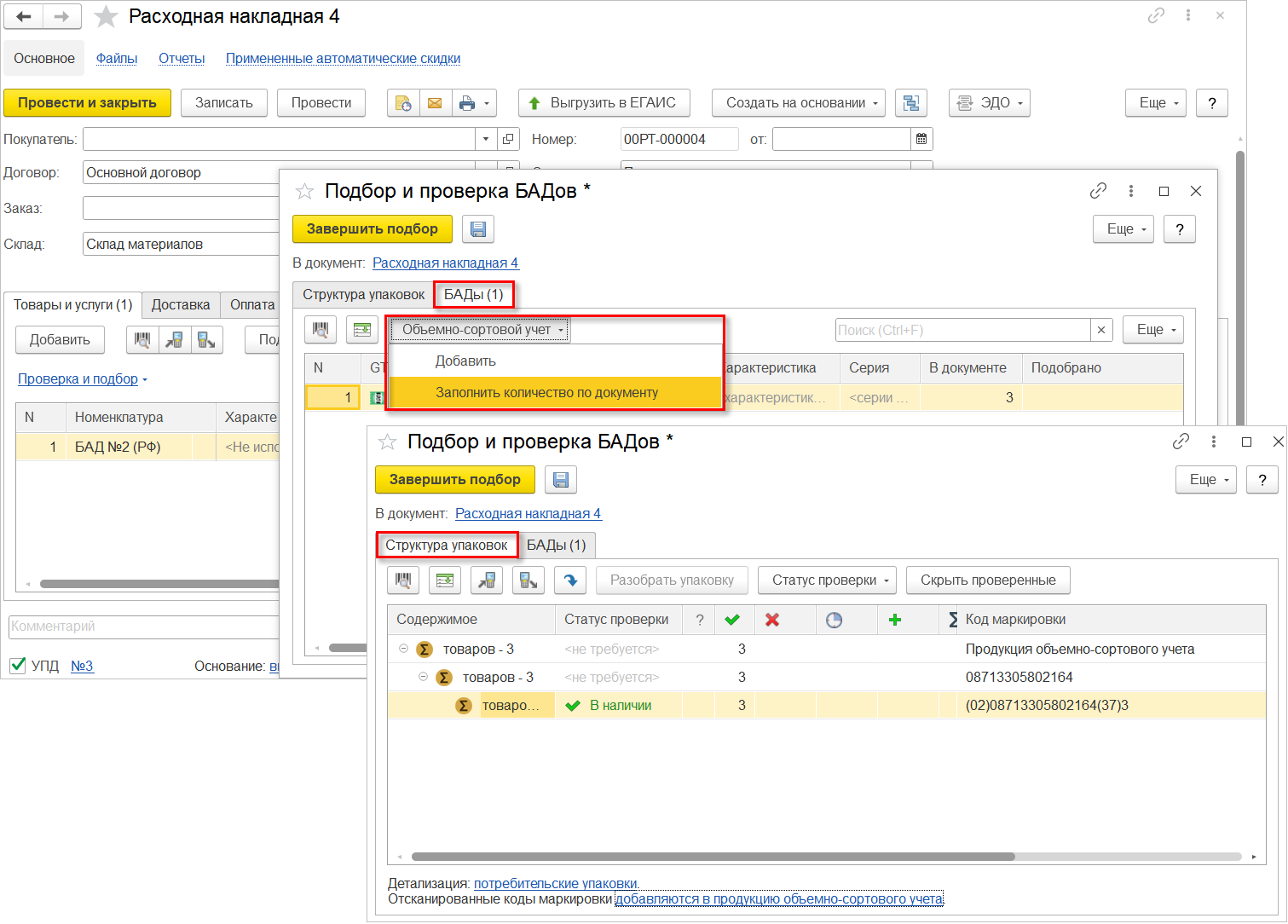
Продажа маркированного товара в 1С УНФ в оптовом сценарии оформляется документом «Расходная накладная». В табличной части нужно указать товар, затем перейти к подбору и проверке кодов. Отсканировать Data Matrix, завершить подбор и отправить УПД по ЭДО. После подписания покупателем коды переходят к нему.
Розничная продажа.
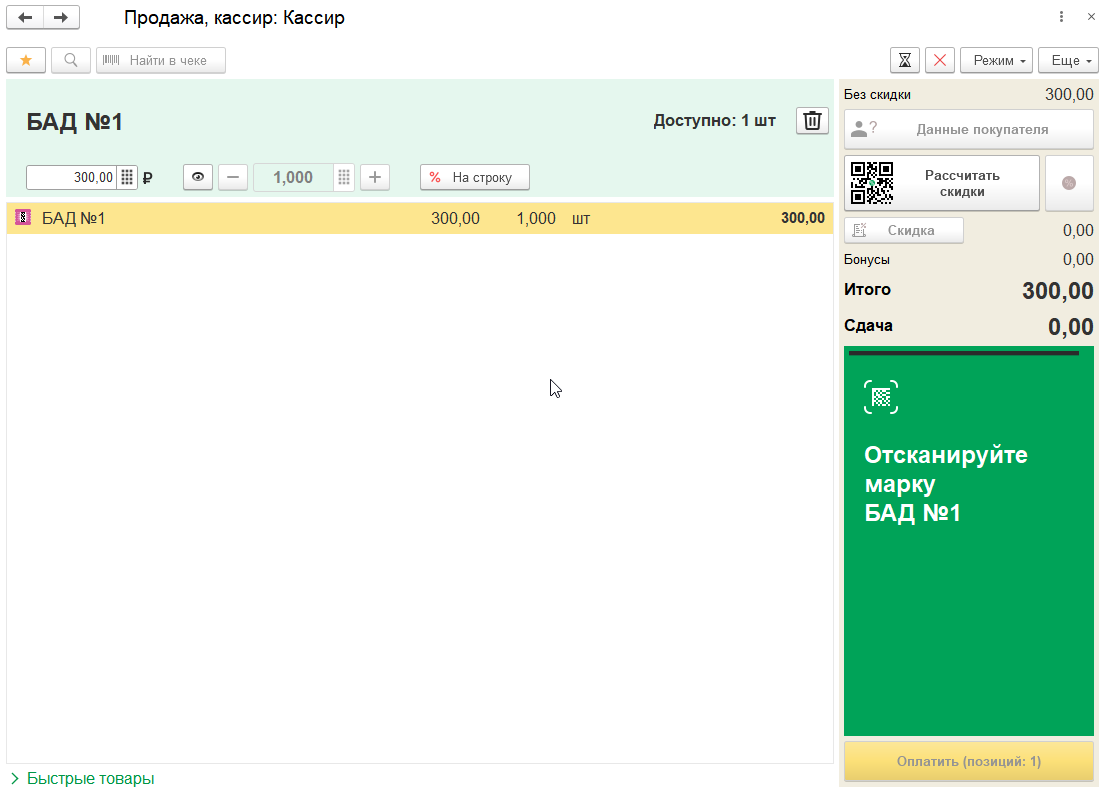
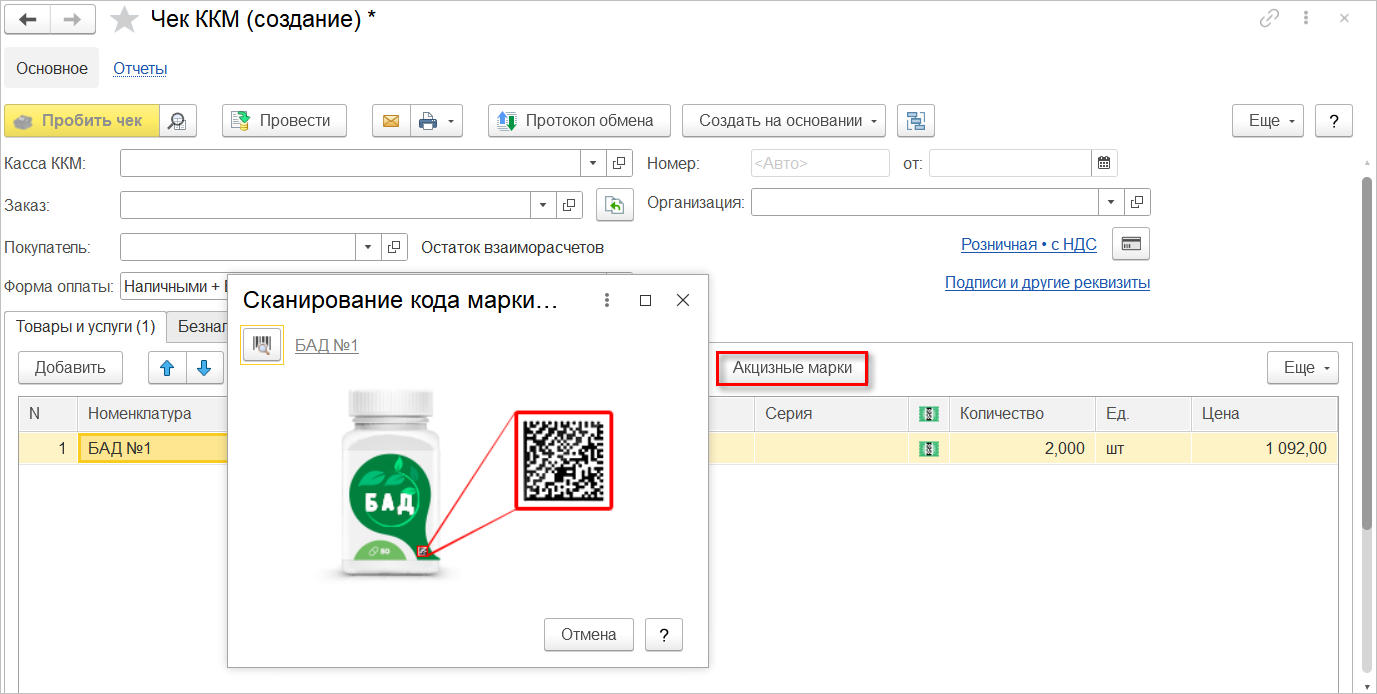
Кассир работает в РМК или через «Чек ККМ». Достаточно просто отсканировать Data Matrix – при включенном разрешительном режиме программа отправит запрос в Честный ЗНАК (онлайн или через локальный модуль). При положительном ответе товар будет добавлен в чек, а при пробитии чека код автоматически будет выведен из оборота.
Маркировка остатков в 1С УНФ через Честный ЗНАК
Для ряда товарных групп до сих пор доступна операция «Маркировка остатков» (описание остатков).
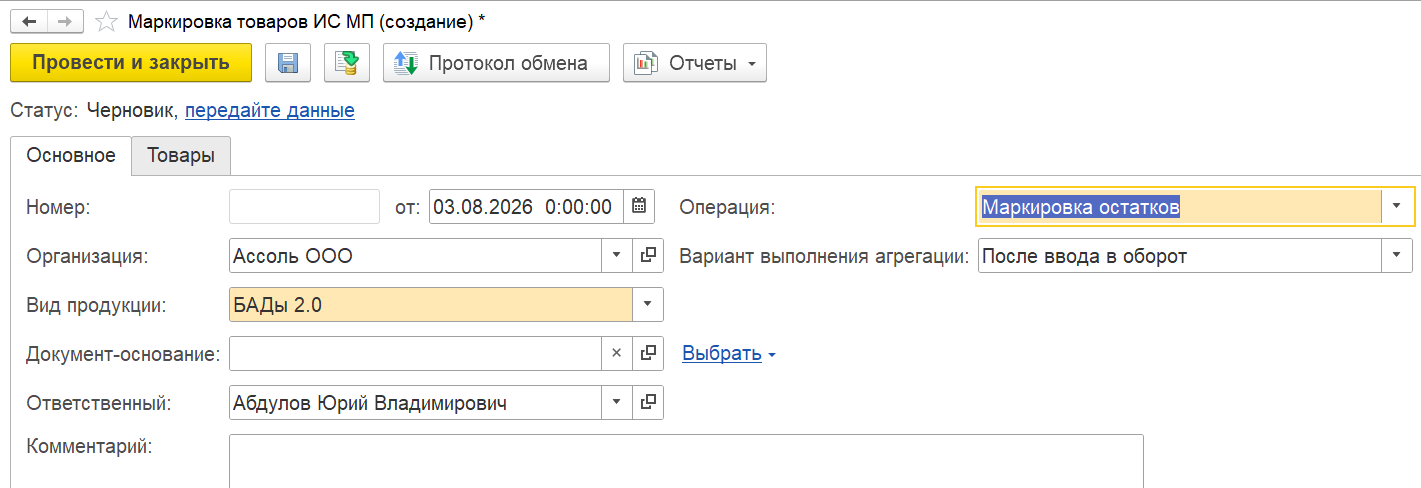
В рабочем месте «Обмен с ИС МП» нужно создать документ «Маркировка товаров ИС МП» с операцией маркировки остатков. Далее заполнить товары, заказать коды через СУЗ (обычно используется упрощенный GTIN на остатки), напечатать этикетки, отсканировать и передать данные в систему.
Локальный модуль Честного ЗНАКа в 1С УНФ: настройка подключения
С 1 марта 2025 года для многих групп обязательна офлайн-проверка, поэтому 1С УНФ локальный модуль Честного ЗНАКа становится обязательным элементом настройки для части компаний. Для работы с ним необходимо:
- Скачать дистрибутив с сайта честныйзнак.рф и установить его.
- Зафиксировать логин и пароль, которые задается при установке.
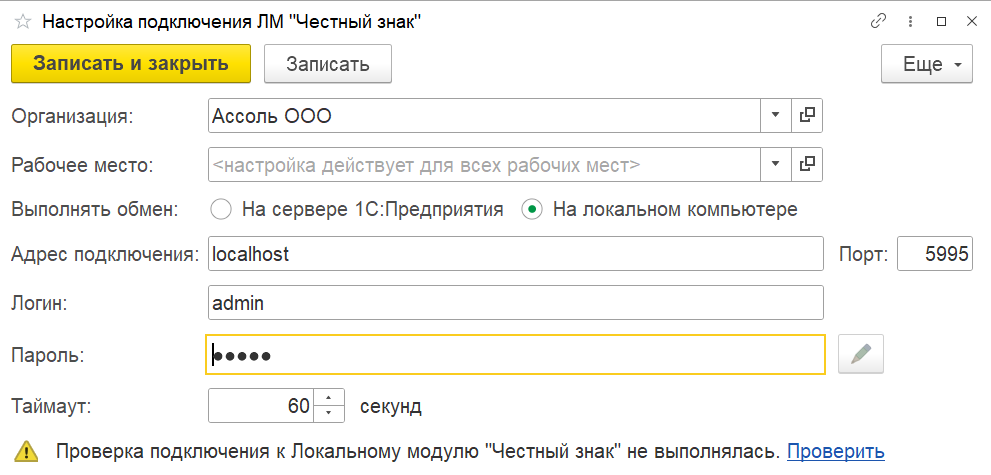
- Перейти в 1С: УНФ: Настройки – Интеграция с ИС МП – Настройки подключения к ЛМ ЧЗ – Создать.
- Указать организацию, адрес (localhost или IP компьютера, где установлен модуль), логин/пароль.
- Запустить настройку и проверить статус.
Модуль позволяет продавать товары даже при отсутствии интернета. Однако важно следить за версией – старые версии ЦРПТ перестает поддерживать.
Ввод в оборот в 1С УНФ: документы и типовые операции
Ввод в оборот осуществляется документами «Маркировка товаров ИС МП» (после нанесения кодов) или через отчеты о нанесении. Для производителей и импортеров цепочка обычно такая: заказ кодов – нанесение – ввод в оборот – отгрузка.
Все эти документы доступны из рабочего места «Обмен с ИС МП».
Ошибки при работе с маркировкой в 1С УНФ и как их избежать
При работе с маркировкой в 1С УНФ на практике чаще всего встречаются следующие проблемы:
- В карточке номенклатуры не указан вид продукции ИС МП.
- Сканер настроен некорректно, «режет» GS-символ.
- Различаются коды в УПД и на товаре.
- Не активирован контроль статусов при продаже.
- Локальный модуль установлен, но не привязан к организации.
- Используется устаревший релиз УНФ.
Перед запуском рекомендуется обязательно делать тестовую цепочку: приемка – продажа (хотя бы одна единица) – проверка статуса кода в личном кабинете Честного ЗНАКа.
Маркировка в 1С УНФ: чек-лист готовности
- Регистрация в Честном ЗНАКе пройдена.
- УКЭП работает.
- ЭДО настроен.
- Нужные товарные группы включены.
- Номенклатура настроена корректно.
- СУЗ подключен (если нужно).
- 2D-сканер передает коды корректно.
- Локальный модуль установлен и настроен.
- Проведена тестовая приемка и продажа.
Если все пункты выполнены – можно работать. Большинство проблем в УНФ возникают не из-за сложности программы, а из-за того, что какой-то из этих шагов пропущен.
Если возникают сложности с настройкой маркировки в 1С УНФ, 1С не распознаёт коды, не проходит интеграция 1С УНФ и Честного ЗНАКа, возникают ошибки при приемке, продаже или вводе в оборот, – специалисты Корада Консалтинг помогут проверить настройки и выстроить работу с маркированными товарами в 1С:УНФ под процессы вашей компании. Оставьте заявку на консультацию по кнопке ниже, и мы свяжемся с вами.