Что подготовить перед настройкой маркировки в 1С УТ 11.5
Перед тем как делать настройки в 1С, проверьте базовые вещи:
- Организация зарегистрирована в «Честном ЗНАКе» как участник оборота.
- Есть действующая усиленная квалифицированная электронная подпись (УКЭП) на руководителя или уполномоченное лицо.
- На рабочем месте установлено и настроено программное обеспечение для работы с электронной подписью.
- Подключен оператор ЭДО (1С-ЭДО, Контур, СБИС и т.д.) – без него работа с УПД невозможна.
- 1С: УТ 11.5 обновлена до актуального релиза. Старые версии некорректно работают с новыми требованиями по локальному модулю и разрешительному режиму.
- Есть 2D-сканер, который корректно передает GS-символы (ASCII 29). Обычный 1D-сканер для Data Matrix не подойдет.
Если чего-то из этого нет – переходить к настройке в 1С бессмысленно. Необходимо вернуться на шаг назад и произвести подготовку.
Честный знак в 1С Управление торговлей: регистрация и электронная подпись
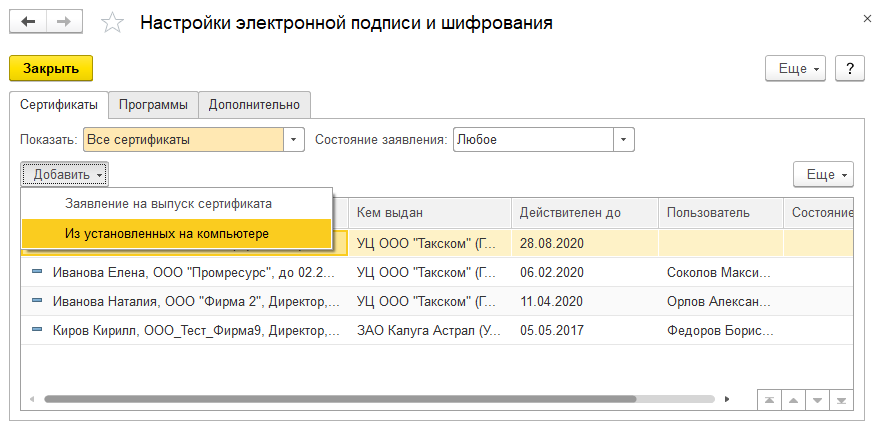
Работа с Честным ЗНАКом в 1С:Управление торговлей начинается с регистрации организации в системе маркировки. Нужно выбрать товарные группы, которые будете вести, заполнить данные об организации и получить доступ в личный кабинет. Электронная подпись в 1С настраивается следующим образом:
НСИ и администрирование – Настройка интеграции – Обмен электронными документами – Электронная подпись и шифрование – Настройки электронной подписи и шифрования.
Далее нужно добавить сертификат, проверить его работоспособность и привязать к организации. На практике лучше не привязывать сертификат к конкретному пользователю – сотрудники меняются, а обмен должен работать и далее.
Параллельно нужно настроить сервисы ЭДО, если это не было сделано ранее.
Интеграция 1С УТ и Честный ЗНАК: включение обмена с ИС МП
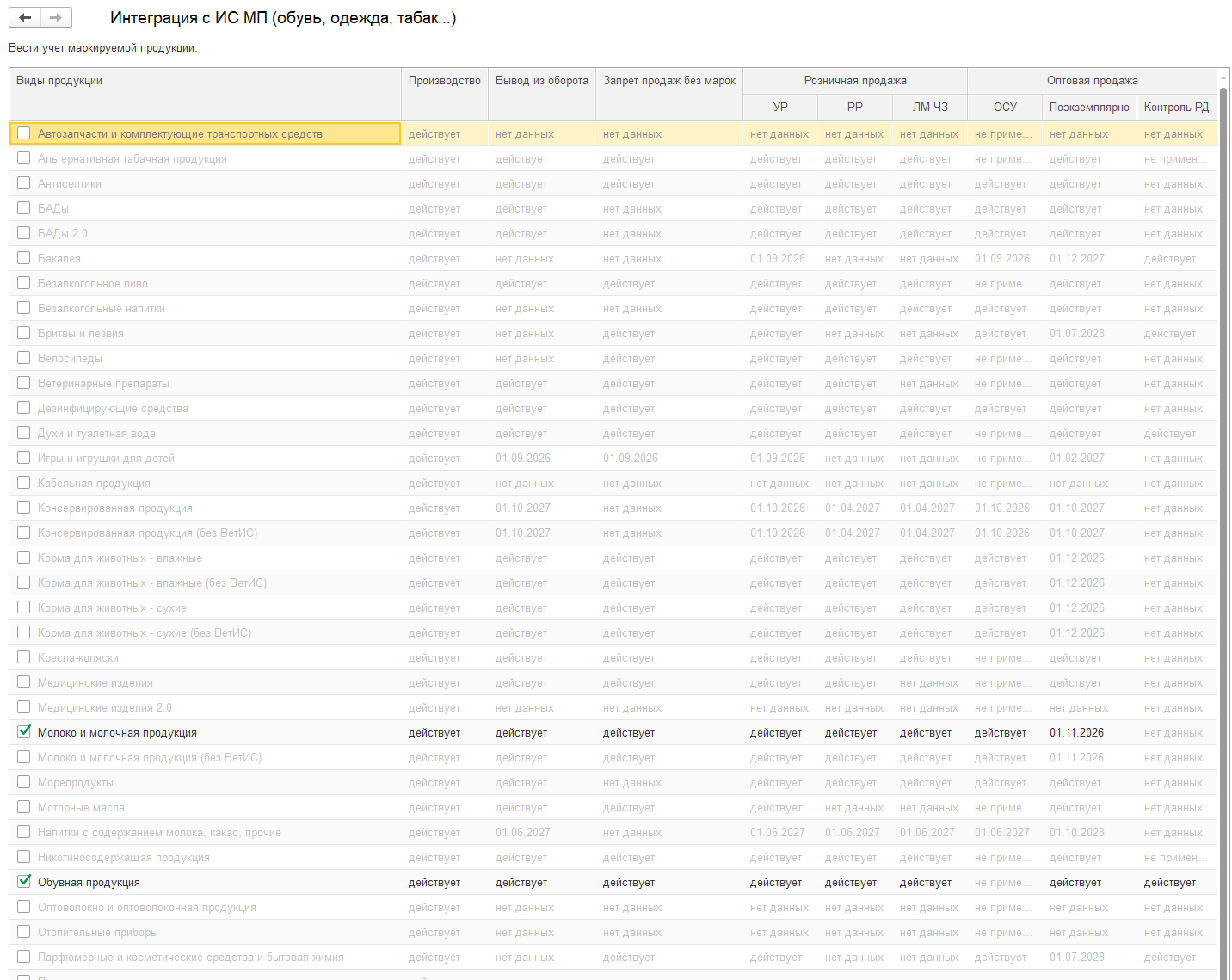
Интеграция 1С УТ и Честного ЗНАКа настраивается по пути: НСИ и администрирование – Настройка интеграции – Интеграция с ИС МП (обувь, одежда, табак…).
Здесь нужно добавить только те товарные группы, с которыми ведётся работа. Для каждой группы можно указать даты начала контроля операций. Не рекомендуется включать лишние группы «на всякий случай» – система начнет требовать коды в случаях, когда их быть не должно.
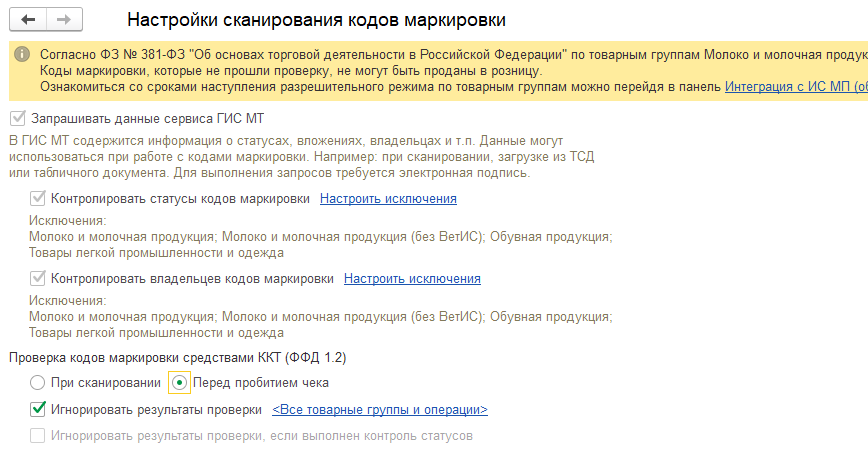
Также необходимо обратить внимание на настройки сканирования кодов маркировки. Там можно включить контроль статусов при оптовых и розничных продажах. На старте рекомендуется включить контроль хотя бы при продаже – это сильно снижает риск реализации некорректных кодов.
Настройка маркировки товаров в 1С УТ: группы и виды номенклатуры
Настройка маркировки в 1С УТ 11 во многом завязана на вид номенклатуры. В начале происходит создание (или правка существующего) вида номенклатуры:
- Тип номенклатуры – Товар.
- Особенность учета – выбрать нужную группу (обувь, товары легкой промышленности, шины, молочная продукция и т.д.).
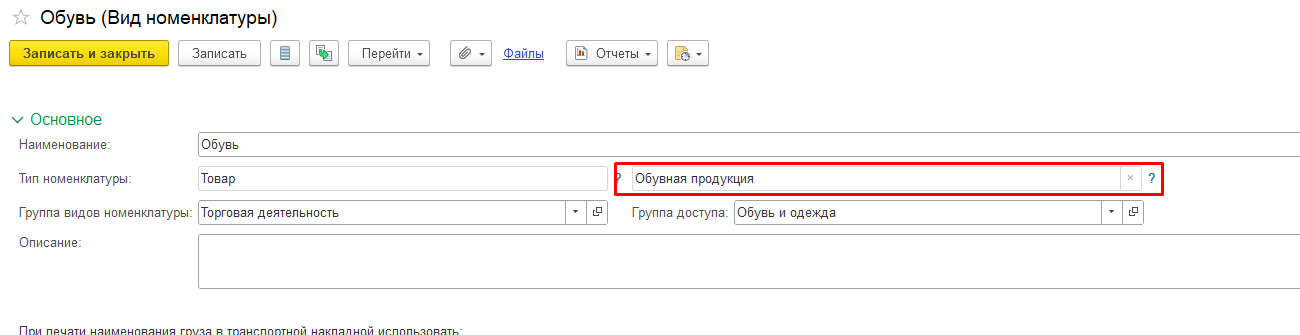
В карточке самой номенклатуры:
- Нужно указать, что товар маркируемый.
- Заполнить GTIN (если он уже есть).
- Проставить код ТН ВЭД (обязательный реквизит для многих групп).
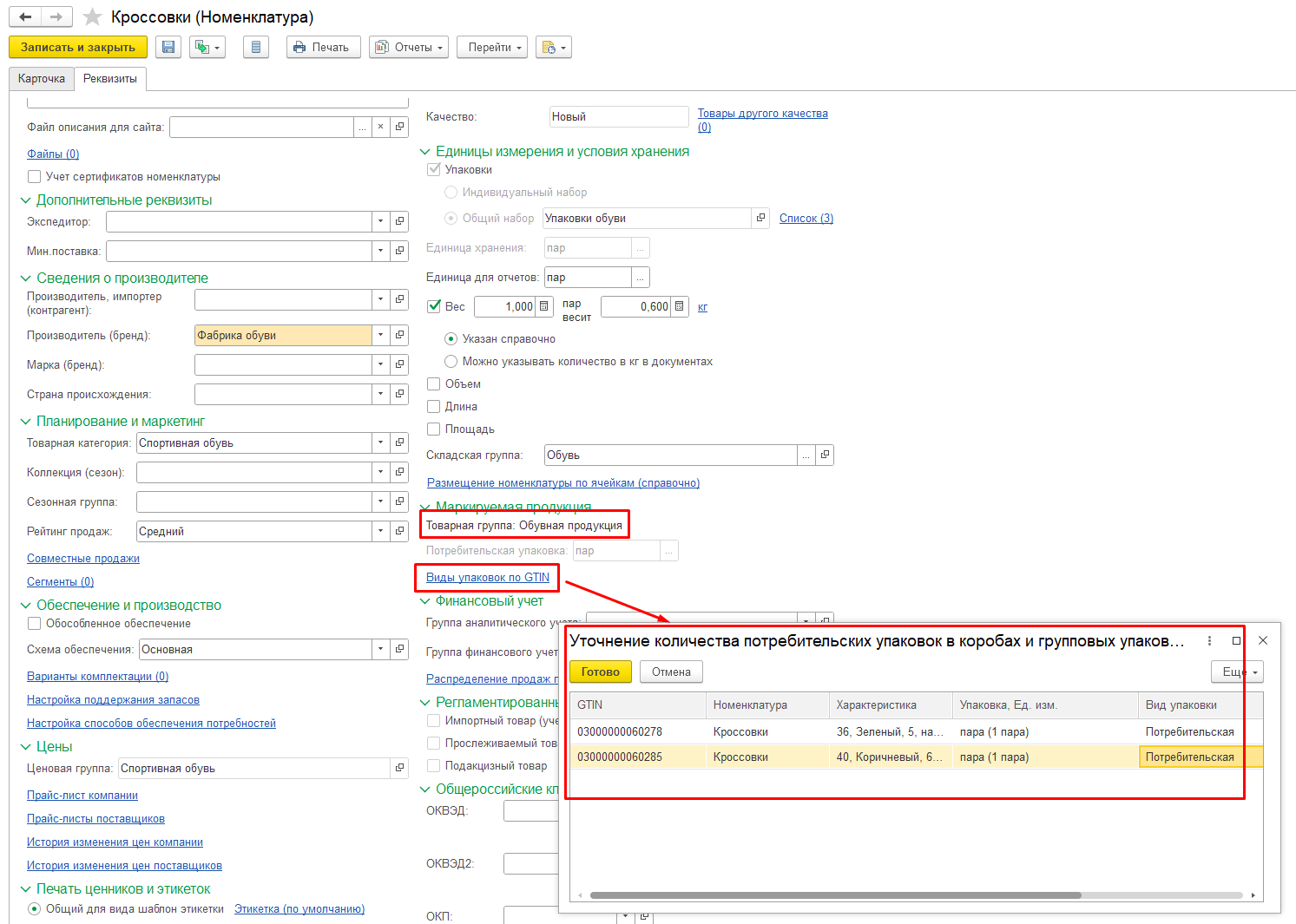
Частая ошибка – дубли номенклатуры. Когда один и тот же товар заведен под разными видами, при приемке система не может корректно сопоставить коды. Поэтому перед настройкой лучше пройтись по справочнику и почистить.
Подключение СУЗ для работы с маркировкой в 1С УТ
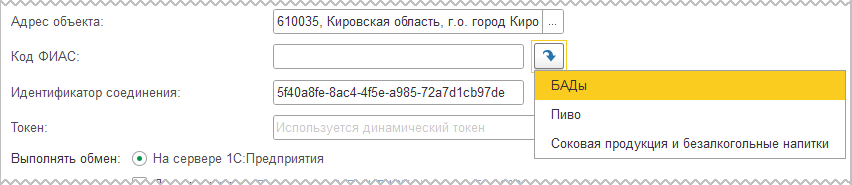
Если заказ кодов маркировки осуществляется самостоятельно (компания – производитель, импортер или маркирует остатки), нужно настроить СУЗ.
В том же разделе Интеграция с ИС МП нужно перейти по ссылке «Параметры подключения к СУЗ» – Создать.
Далее в личном кабинете Честного ЗНАКа: Станция управления заказами – Устройства. Там будут OMS ID и токен. Их достаточно просто скопировать в 1С.
После сохранения стоит обязательно соединение. Если проверка не проходит – чаще всего проблема в токене или в том, что устройство в личном кабинете еще не активировано.
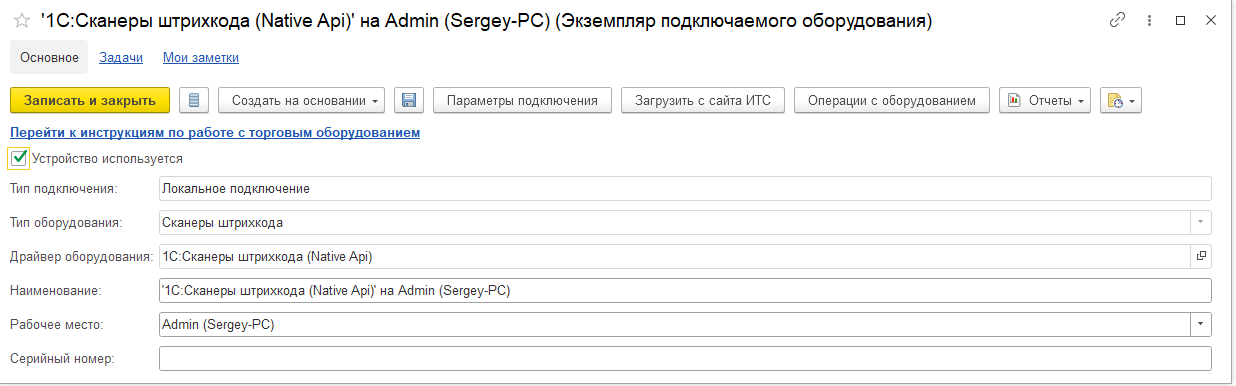
Оборудование для маркировки в 1С УТ: 2D-сканер и печать этикеток
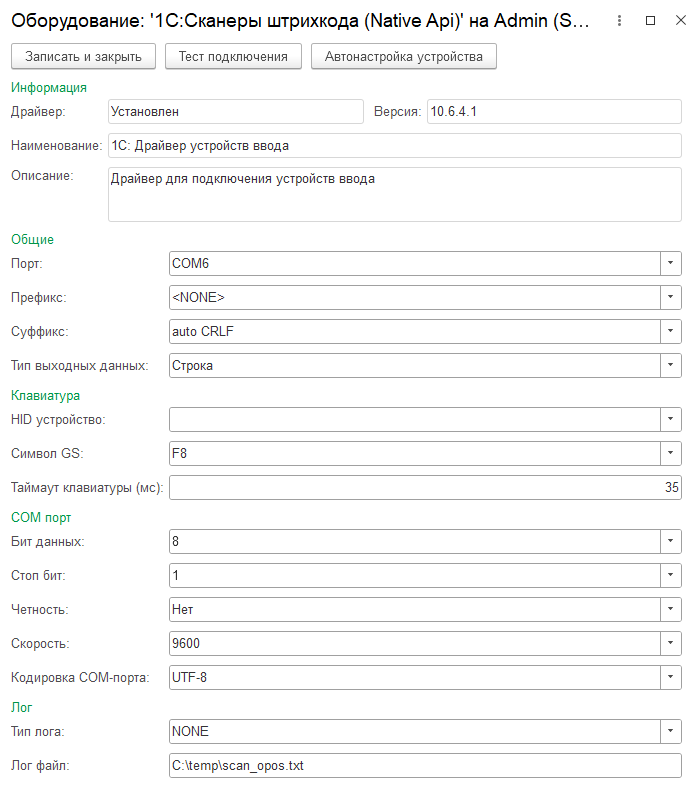
Сканер подключается через Администрирование – Подключаемое оборудование. Лучше использовать драйвер «1С: Сканеры штрихкода (NativeApi)».
Критично настроить префиксы и суффиксы так, чтобы GS-символ передавался корректно. Иначе код будет считываться некорректно и 1С его не распознает.
Печать этикеток Data Matrix делается через стандартную обработку «Печать этикеток и ценников» или из документов обмена с ИС МП. Шаблоны можно настроить под конкретный размер этикетки.
Как принять маркированный товар в 1С УТ через ЭДО и УПД
Приёмка маркированного товара в 1С УТ чаще всего оформляется по УПД, полученному от поставщика через ЭДО:
- УПД приходит через ЭДО и загружается в 1С.
- На основании него создается документ «Приобретение товаров и услуг».
- В документе появляется ссылка, связанная с маркировкой.
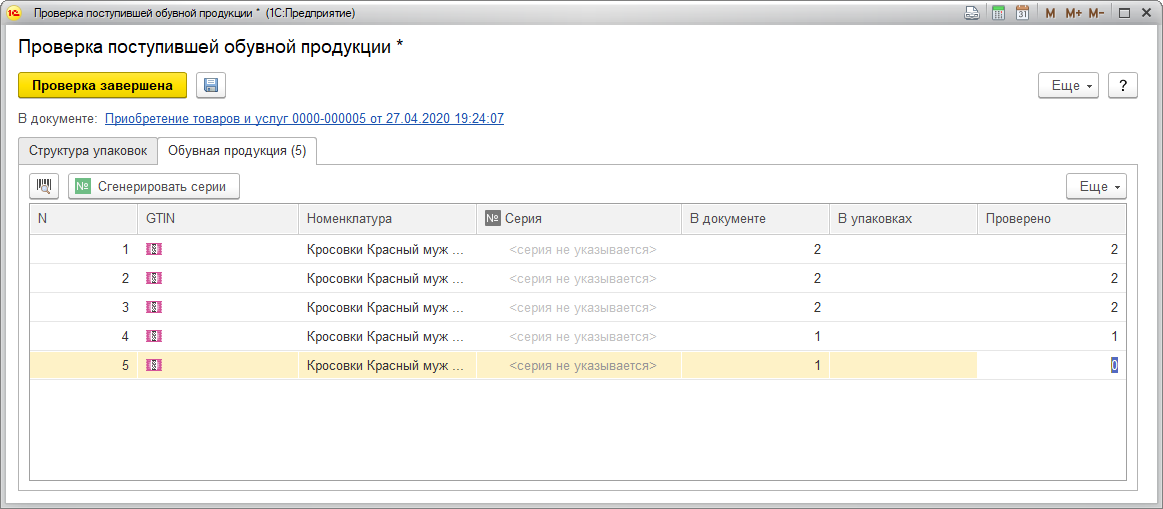
- Далее нужно открыть форму проверки кодов и отсканировать фактические Data Matrix с товара.
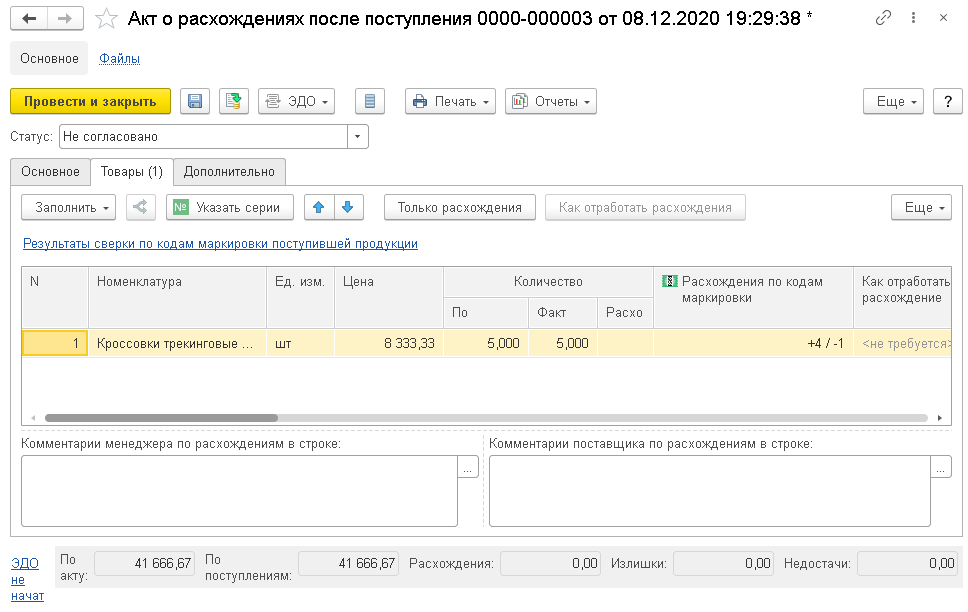
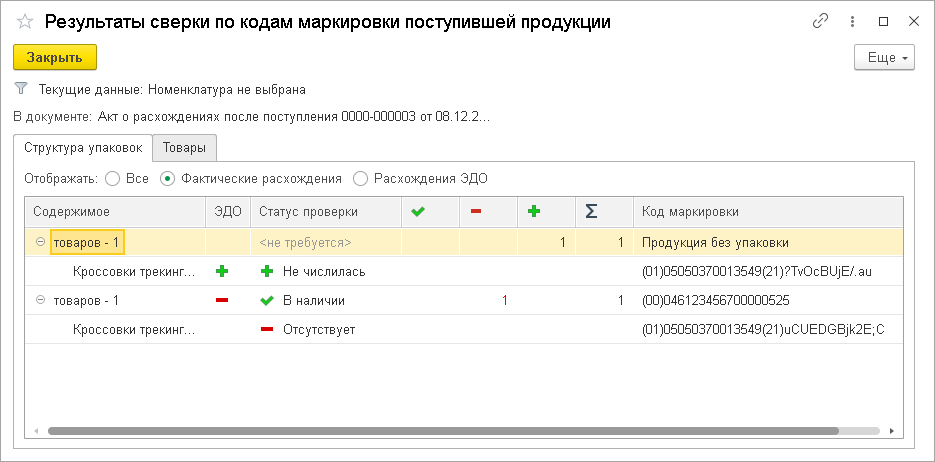
- Система сравнивает отсканированные коды с теми, что указаны в УПД.
- При отсутствии расхождений можно подтвердить приемку, подписать УПД и отправить его обратно поставщику.
Если коды не совпадают – документ подтверждать не стоит. Нужно запросить у поставщика корректировку (УКД) или новый УПД.
Альтернативный путь (реже) – документы «Приемка товаров ИС МП», которые можно загрузить напрямую из системы маркировки. Но в большинстве случаев работа идет именно через ЭДО + УПД.
Как проводить маркированный товар в 1С УТ: оптовая и розничная продажа
После приемки товар можно продавать. В УТ 11.5 это делается по-разному в зависимости от того, опт это или розница.
Оптовая продажа
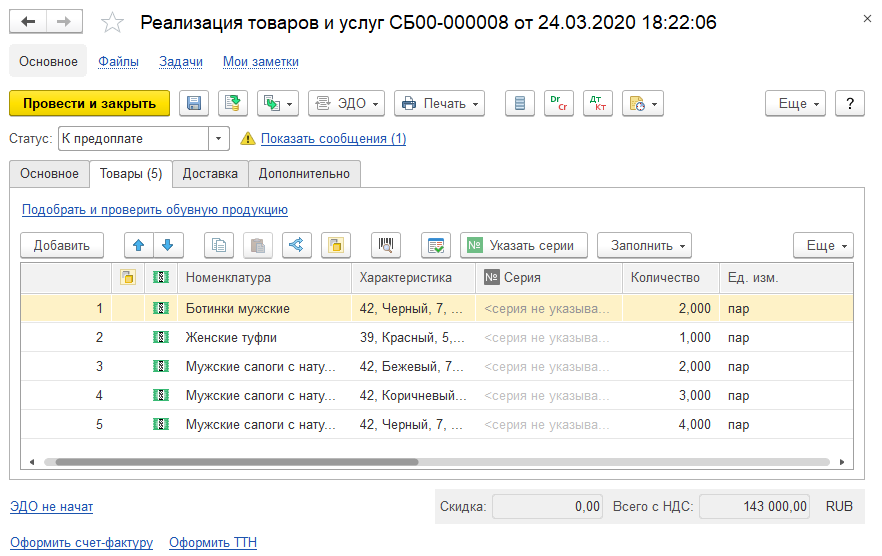
Основной документ – Реализация товаров и услуг.
- Реализация создаётся обычным способом (на основании заказа клиента или вручную).
- В табличной части указывается номенклатура и количество.
- Далее нужно перейти к подбору и проверке маркированной продукции (гиперссылка в документе).
- Необходимо отсканировать Data Matrix с каждой единицы товара (или с агрегатов, если используются упаковки).
- Система сверяет количество отсканированных кодов с количеством в документе.
- Подбор можно завершить, и сформировать и отправить УПД по ЭДО.
После того как покупатель подпишет УПД, коды перейдут к нему (сменится владелец). Если покупатель не участник оборота или это продажа «для собственных нужд», коды выводятся из оборота.
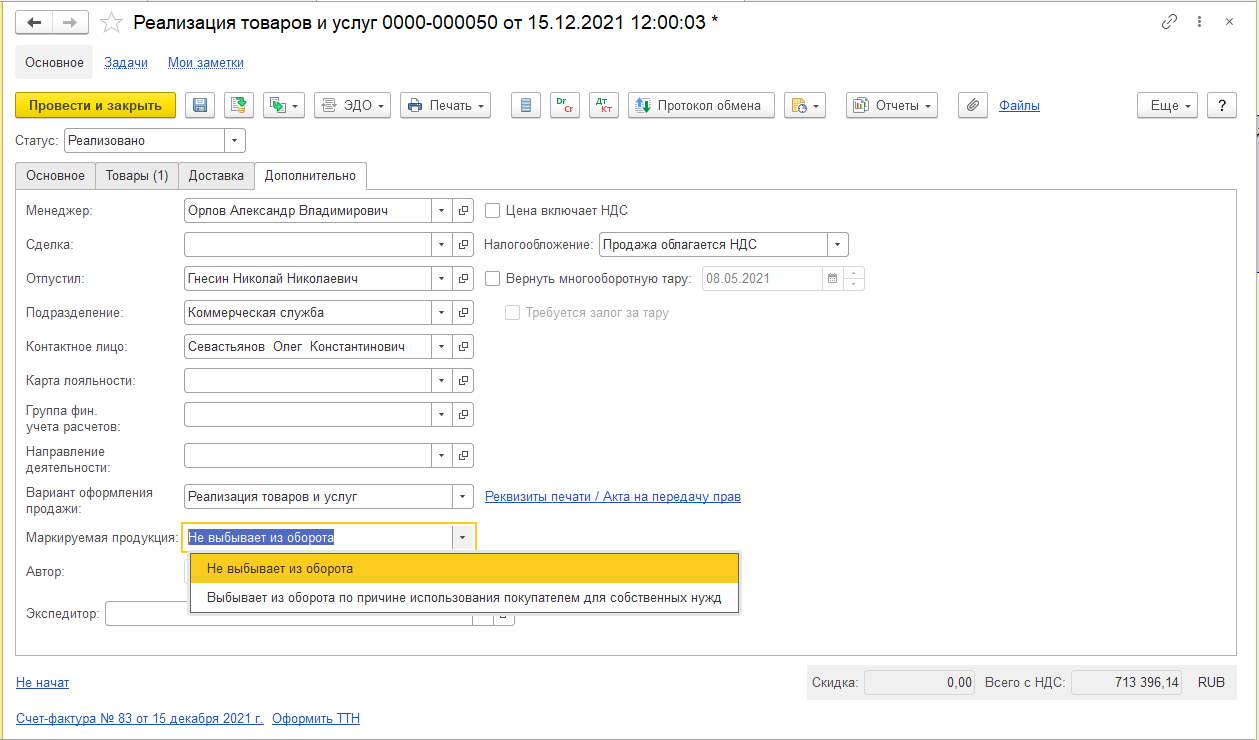
Альтернатива – документ Отгрузка товаров ИС МП (через рабочее место «Обмен с ИС МП»). Его используют реже, когда ЭДО с контрагентом по какой-то причине не работает.
Розничная продажа
Здесь основной инструмент – рабочее место кассира (РМК) или документ «Чек ККМ».
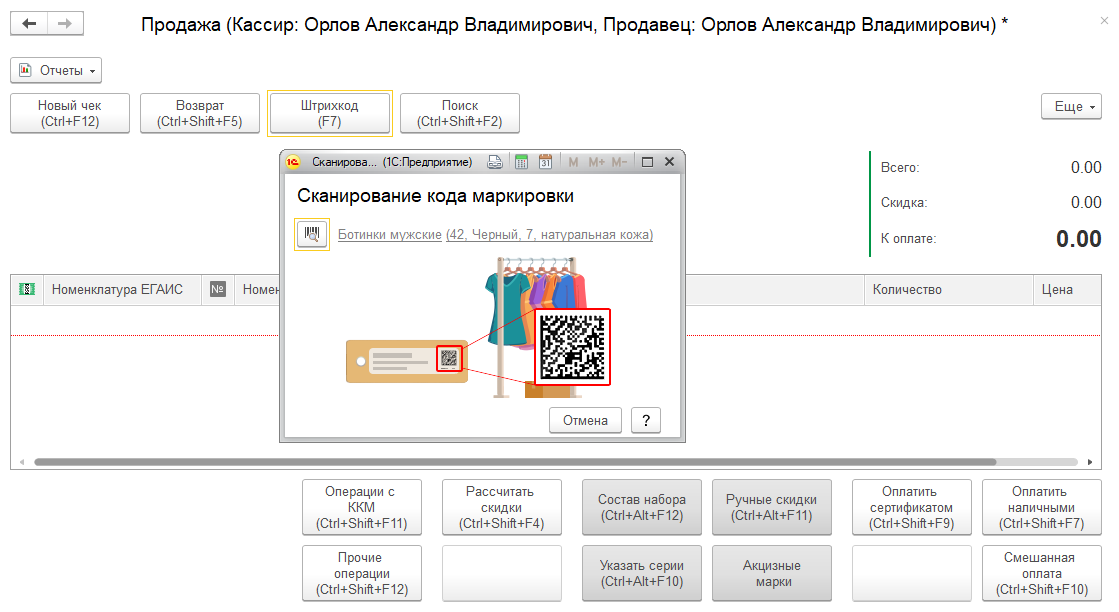
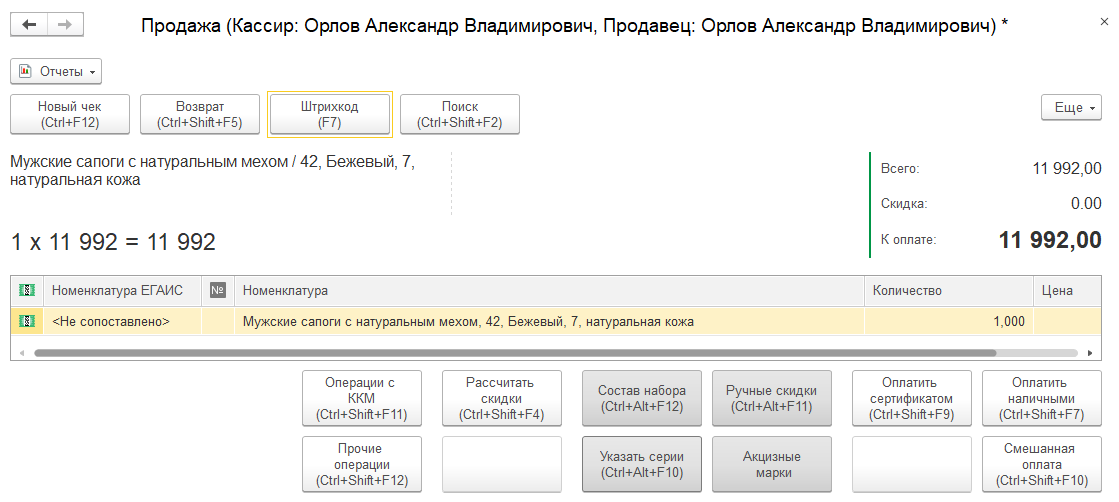
Кассир просто сканирует Data Matrix. Программа:
- Распознает, что товар маркированный.
- При включенном разрешительном режиме отправляет запрос в Честный ЗНАК (онлайн или через локальный модуль).
- При положительном ответе добавляет товар в чек.
- При пробитии чека автоматически выводит код из оборота.
Важные моменты для розницы:
- Для товарных групп, на которые распространяется разрешительный режим, обязательна проверка статуса кода. Без нее продажа будет заблокирована.
- Сканер должен передавать полный код (включая GS-символы).
- Касса должна работать с ФФД 1.2 и фискальным накопителем, поддерживающим маркировку.
Если интернет не работает – спасает локальный модуль (подробнее о нем – в следующем разделе). Он позволяет проверять коды офлайн.
Локальный модуль Честного ЗНАКа в 1С УТ
С 1 марта 2025 года для ряда товарных групп обязательна возможность офлайн-проверки кодов при розничной продаже. Для этого используется локальный модуль (ЛМ ЧЗ).
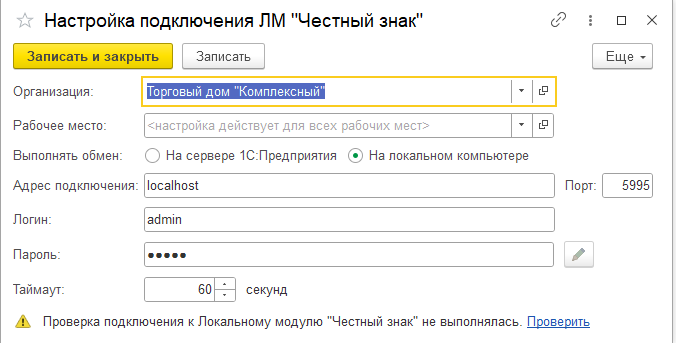
Для корректной работы Честного ЗНАКа в 1С:Управление торговлей необходимо установить дистрибутив локального модуля на компьютер или сервер, с которого выполняются продажи. После установки в 1С:
НСИ и администрирование – Настройка интеграции – Интеграция с ИС МП – Настройка подключения к ЛМ ЧЗ.
Нужно создать подключение, указать организацию, место обмена (сервер 1С или локальный компьютер).
Важно следить за версией модуля. Старые версии ЦРПТ постепенно перестает поддерживать. На 2026 год можно ориентироваться на актуальные 2.6.x версии.
Распространённые ошибки при настройке маркировки в 1С УТ
На практике чаще всего встречаются следующие проблемы:
- Номенклатура не настроена как маркируемая или выбран неверный вид.
- Сканер «режет» GS-символ – код считывается неполным.
- В УПД одни коды, а на товаре другие (или часть без кодов).
- Сертификат ЭП просрочен или не виден на том компьютере, с которого идет обмен.
- Товарная группа включена, а даты контроля стоят «с завтра» – система еще не требует коды, хотя попытка сканировать их уже осуществляется.
- Дубли номенклатуры с разными GTIN.
Перед запуском «в боевом режиме» рекомендуется обязательно тестовую цепочку: приемка небольшого объема – проверка статусов кодов – тестовая продажа.
Настройка маркировки в 1С УТ 11.5: чек-лист готовности
- Регистрация в Честном ЗНАКе пройдена.
- УКЭП работает и видна в 1С.
- ЭДО настроен.
- Необходимые товарные группы включены в интеграции с ИС МП.
- Виды номенклатуры и карточки товаров заполнены корректно.
- СУЗ подключен.
- 2D-сканер передает коды правильно.
- Локальный модуль установлен и подключен (если требуется).
- Проведена тестовая приемка и продажа.
Если все пункты закрыты – можно спокойно работать. Большинство проблем с маркировкой в УТ 11.5 возникают не из-за «сложности системы», а из-за того, что какой-то из этих шагов пропустили.
Если при работе с маркировкой возникают сложности – 1С не распознаёт коды, данные из УПД не совпадают с фактическим товаром, не проходит обмен с Честным ЗНАКом или возникают ошибки при приёмке и продаже, – специалисты Корада Консалтинг помогут проверить настройки и выстроить работу с маркированными товарами в 1С:УТ под процессы вашей компании. Оставьте заявку на консультацию по кнопке ниже, и мы свяжемся с вами.