
Начиная с версии 3.0.13 конфигурация требует платформу версии 8.5.
В программе доступны два варианта интерфейса: «Такси» и «Версия 8.5». Переключение между ними выполняется в разделе «Настройки» – «Вариант интерфейса», причем каждый пользователь может выбрать удобный для себя вариант.
Все примеры и скриншоты в статье приведены из интерфейса «Версия 8.5». В интерфейсе «Такси» пункты меню расположены иначе, однако логика работы с настройками остается той же.
Здесь и далее рассматривается настройка локальной версии программы – файловой или серверной, установленной на компьютере или в сети организации. УНФ можно использовать и в облаке, например в сервисе 1С:Фреш: база открывается через браузер или клиентское приложение, обновления и резервное копирование берет на себя сам сервис, а часть административных операций выполняется через личный кабинет. Логика учета при этом та же – отличается лишь порядок доступа к некоторым служебным настройкам.
Выбор между локальной установкой и облаком стоит делать в зависимости от ресурсов и задач компании. Облако удобно, когда своего системного администратора нет, работать с базой нужно из разных мест или в разъезде, а заниматься сервером, обновлениями и резервными копиями некому – это берет на себя сам сервис, а расходы составляют фиксированную абонентскую плату. Локальную установку выбирают, когда конфигурацию дорабатывают под себя, базу связывают с другим установленным на местах ПО или торговым оборудованием, а также при больших объемах данных и повышенных требованиях к контролю над их хранением.
Старт работы в 1С УНФ 3.0: стартовый помощник
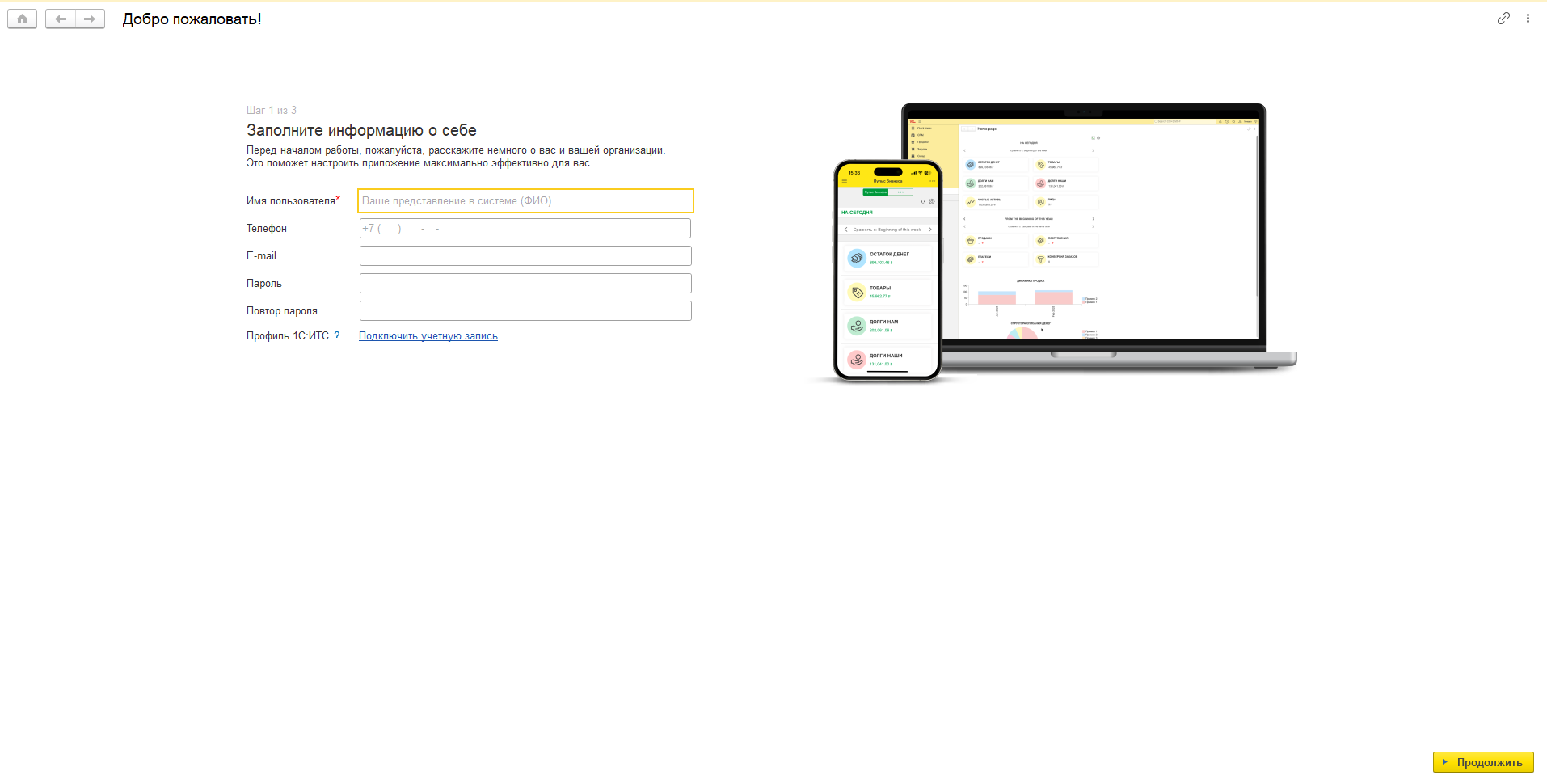
При первом запуске программа предлагает стартовый помощник. Благодаря ему за три шага вы заполните данные о пользователе, организации и зададите базовые настройки.
Сначала программа просит данные: имя пользователя, телефон, e-mail, пароль, учетную запись ИТС. Этому пользователю автоматически присваивается профиль доступа Администратор.
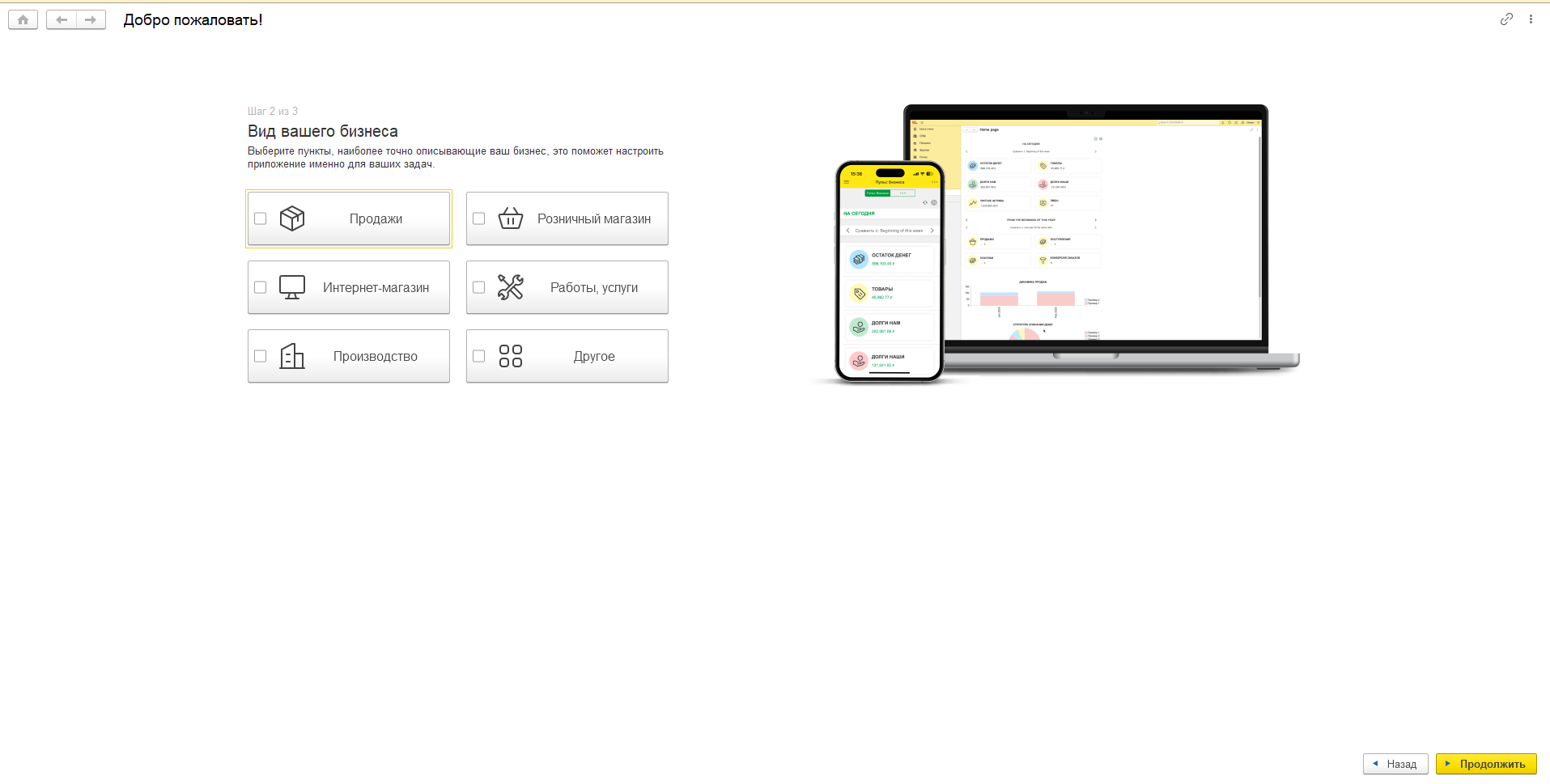
Следующий шаг – вид бизнеса. Здесь отмечают пункты, которые описывают деятельность: продажи, розничный магазин, интернет-магазин, работы и услуги, производство. От этого зависит, какие настройки учета в 1С УНФ программа активирует автоматически: по отмеченным пунктам программа сама включает подходящие настройки. Для розничного магазина, например, появятся учет розничных продаж, скидки, дисконтные карты, печать этикеток и ценников.
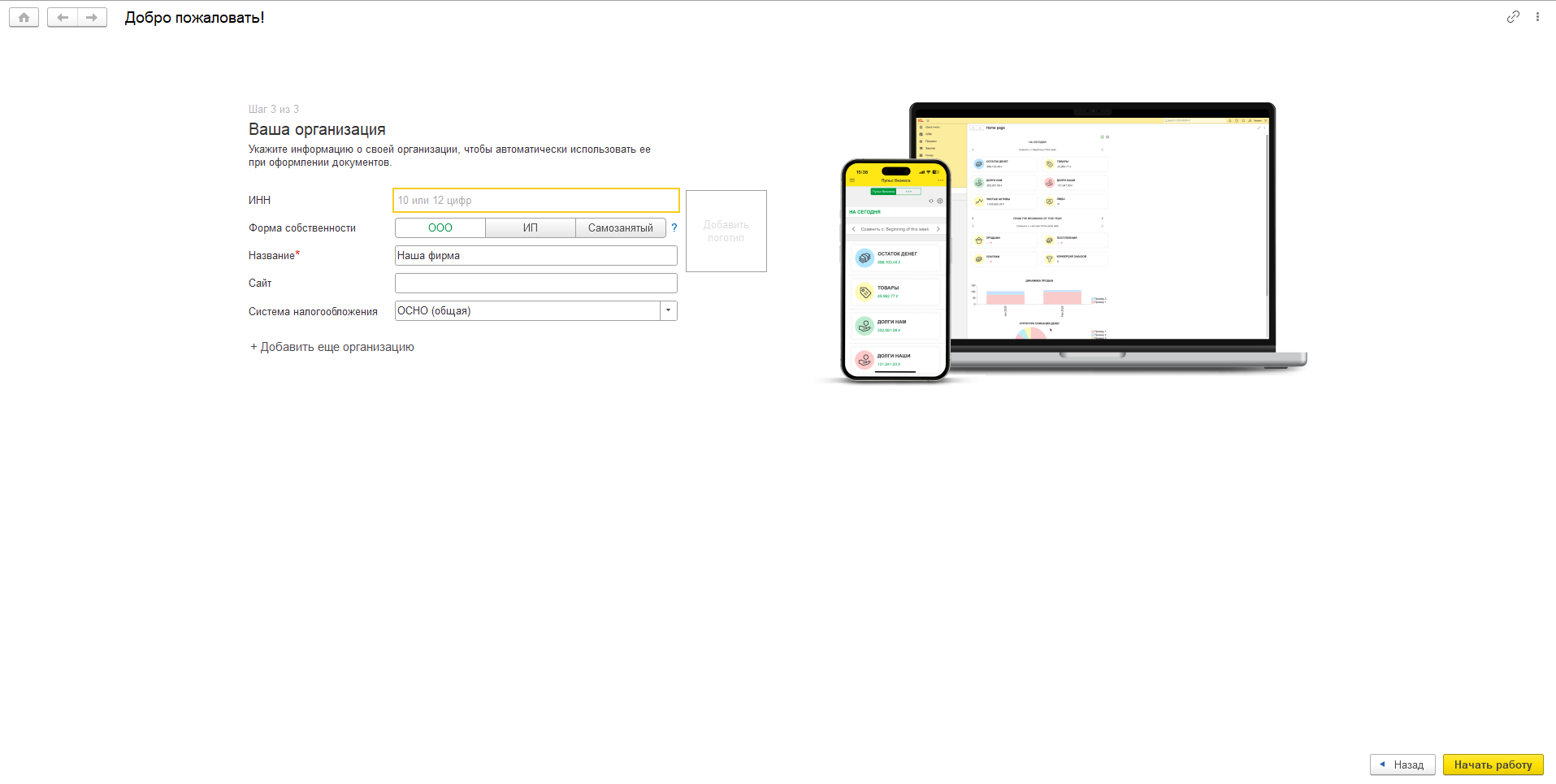
На последнем шаге заполняют данные организации: форму собственности (ООО или ИП), название, ИНН, систему налогообложения, торговый объект, кассу ККМ, логотип. Тут же находится ссылка «Добавить еще организацию» для учета по нескольким юрлицам.
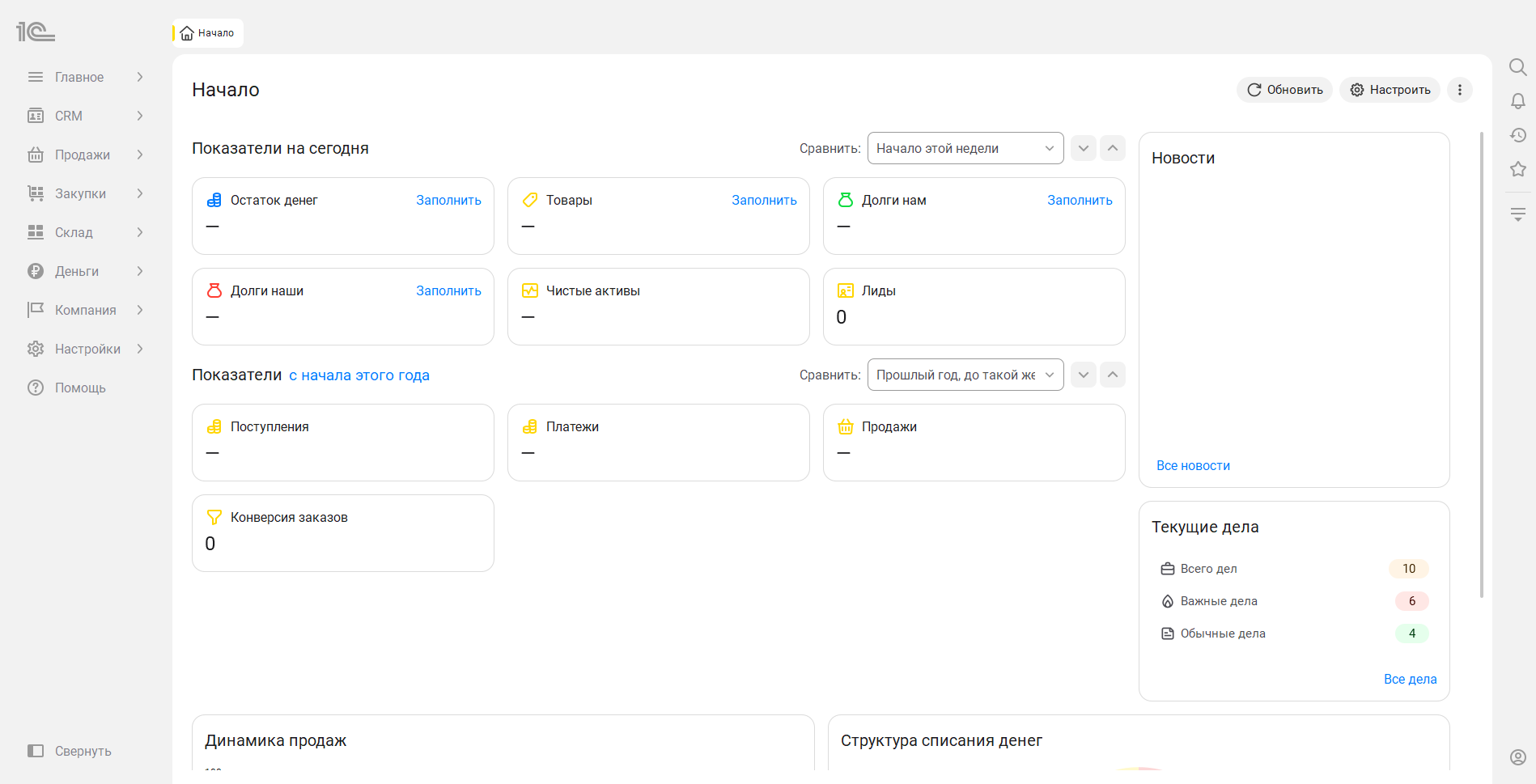
После заполнения этих данных выполняется вход в программу. Открывается начальная страница с панелью разделов и информационными блоками: у пользователя с правами администратора на ней монитор «Пульс бизнеса», новости и текущие дела. Справочники, документы и отчеты сгруппированы по разделам, а нужную функцию внутри раздела можно найти через поле Поиск.
Стартовый помощник необязателен: пользователя можно создать вручную, а все настройки задать в полном интерфейсе через раздел Настройки – результат тот же. Помощник лишь собирает первые шаги в одном окне.
Сведения об организации в 1С УНФ: что заполнить на старте
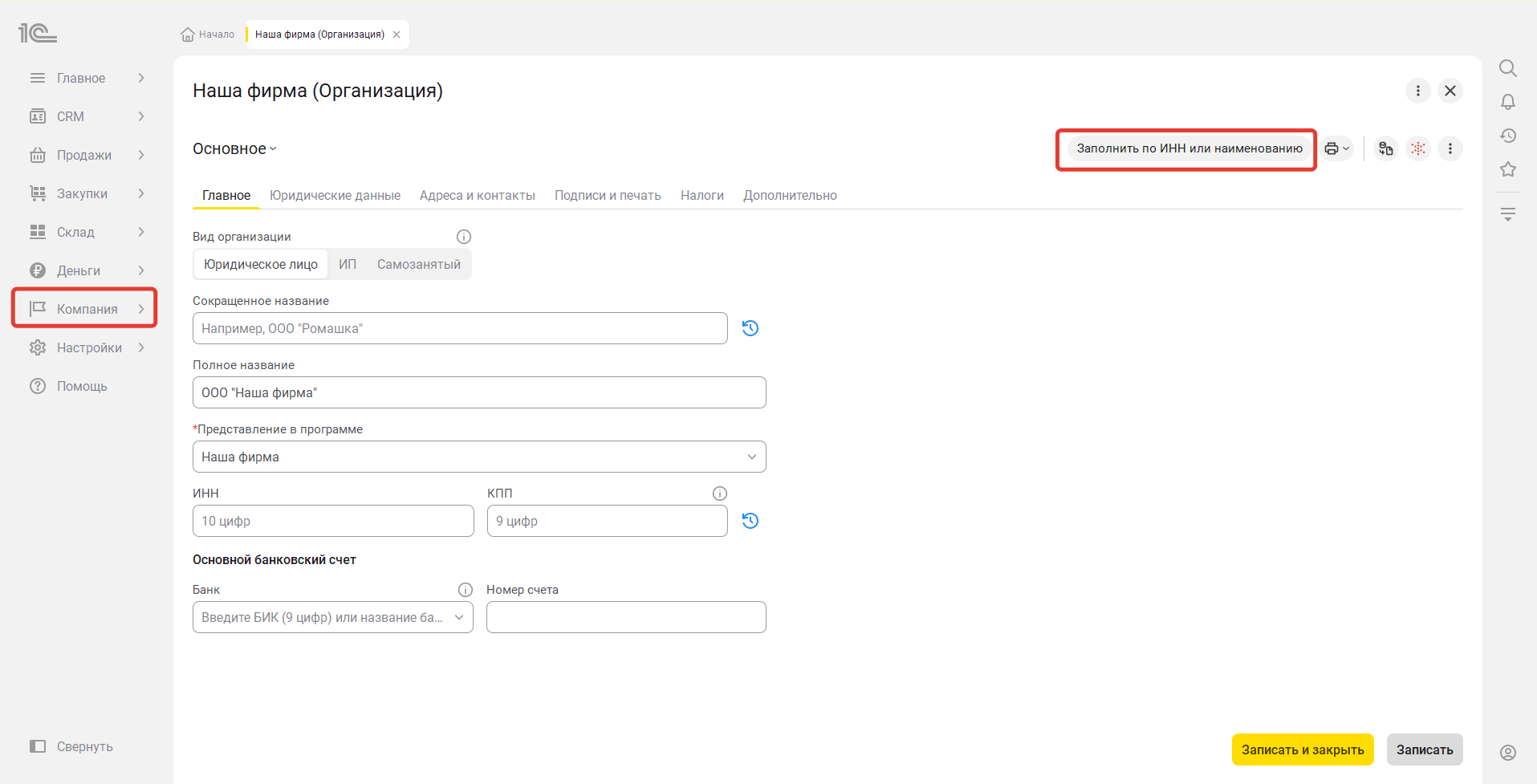
При настройке учета в УНФ сведения об организации заполняют в разделе Компания. Если включен учет по нескольким организациям, новую создают в справочнике Организации по кнопке Создать. Если организация одна, ее данные заполняют в пункте Реквизиты организации.
Основные сведения – вид организации (юридическое лицо или ИП), название, ИНН и КПП, юридический адрес – заполняются автоматически по ИНН: достаточно ввести его в поле автозаполнения и нажать Заполнить. Остальные реквизиты распределены по вкладкам. На вкладке «Юридические данные» указывают ОКПО, ОГРН, ОКТМО и другие коды для печатных форм. На вкладке «Адреса и контакты» – юридический, фактический и почтовый адреса, телефон и почту.
В блоке «Основной банковский счет» на вкладке «Главное» вводят номер счета и БИК банка. Этот счет автоматически попадает в справочник Банковские счета. Если счетов несколько, остальные добавляют там же и отмечают основной – он по умолчанию подставляется в банковские документы. На вкладке «Дополнительно» выбирают основную кассу для кассовых документов.
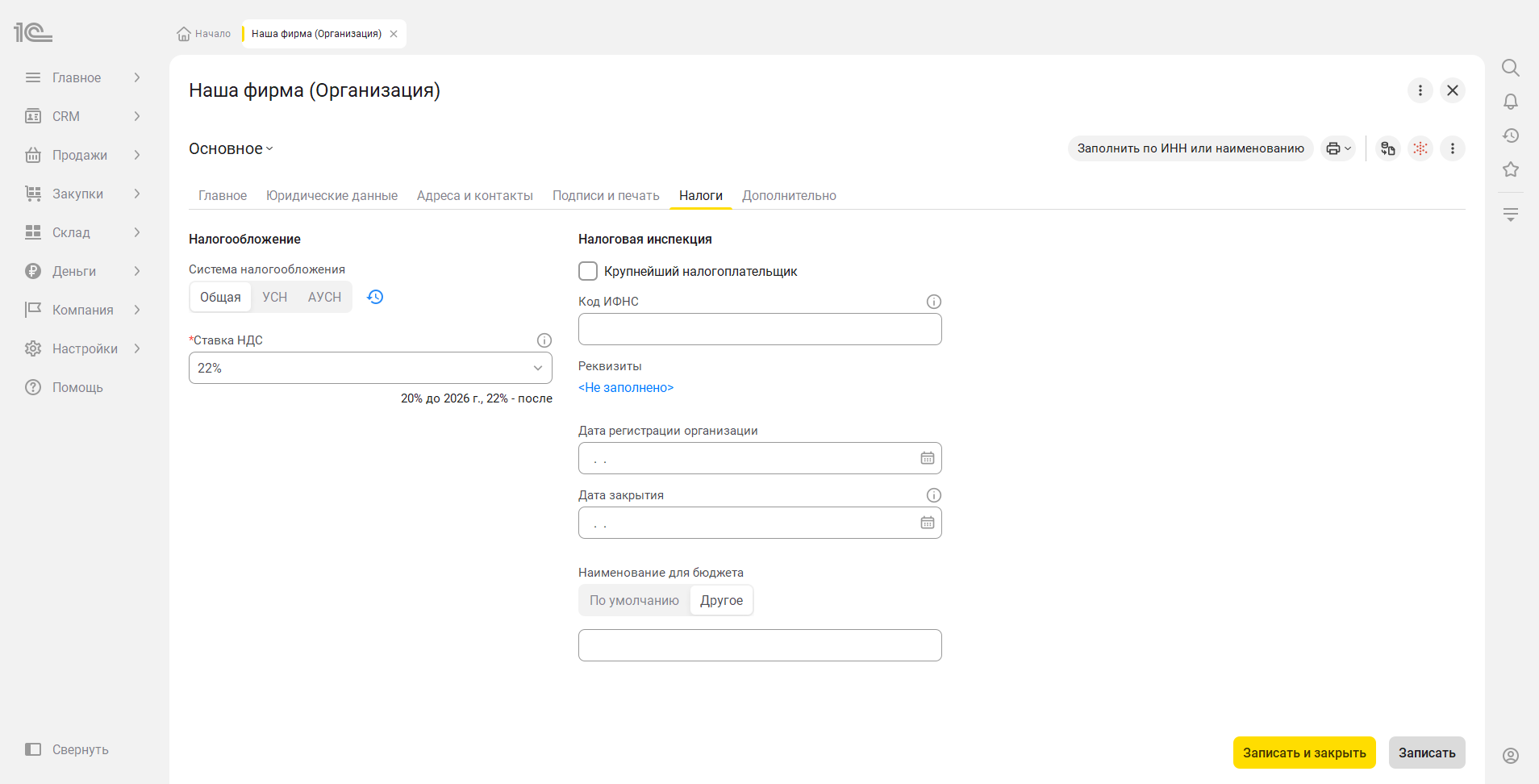
На вкладке «Налоги» выбирают систему налогообложения – Общая, УСН или АУСН – и ставку НДС. С 2026 года это поле стало важной частью настройки: базовая ставка НДС выросла с 20% до 22%, а часть компаний на УСН стала плательщиками НДС, и в карточке появляется выбор ставки, включая пониженные 5 и 7%. Какой режим и ставку указать – вопрос налогового учета конкретной компании, он выходит за рамки этой статьи.
Как настроить учет в УНФ: возможности под ваш бизнес
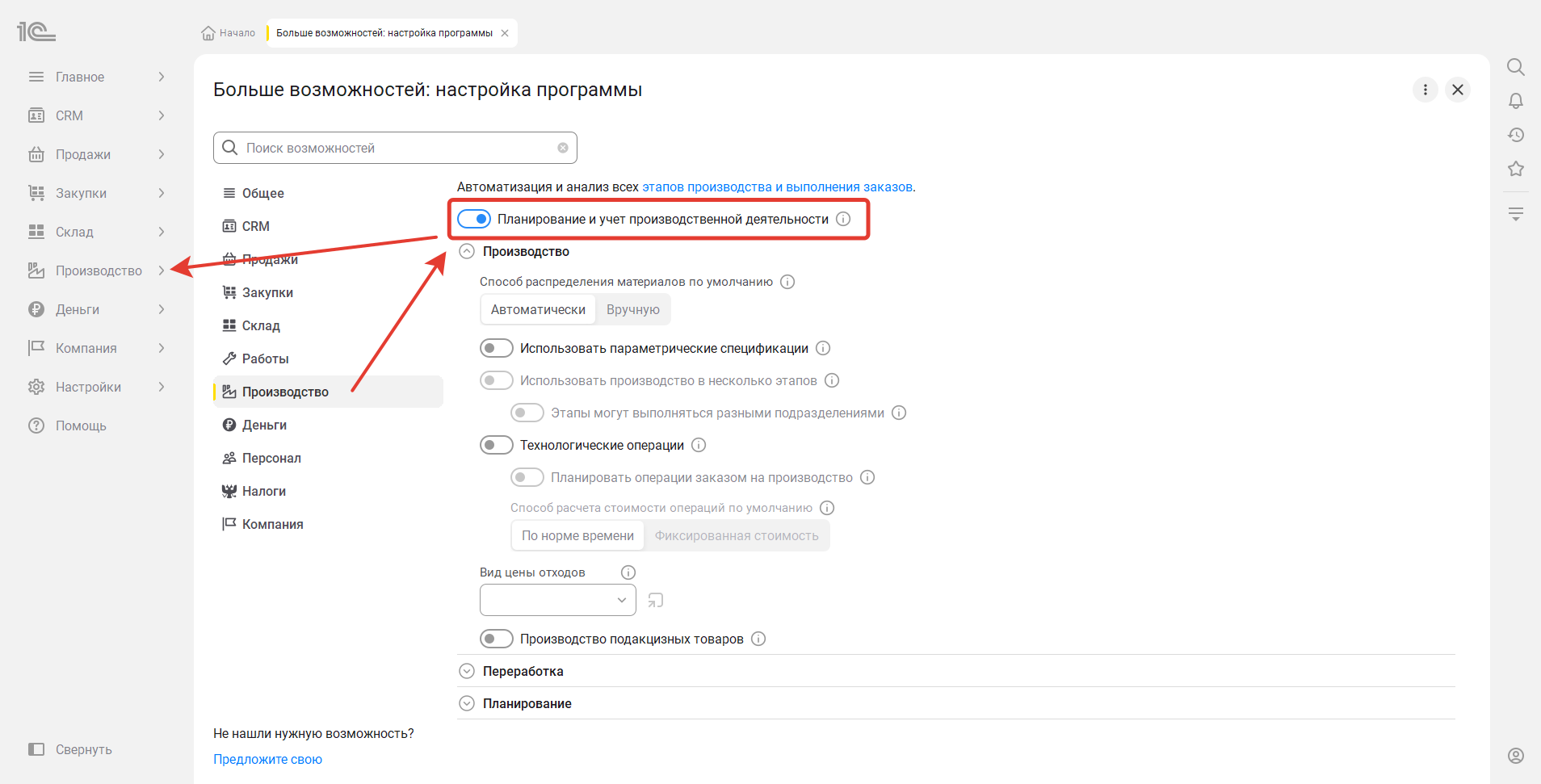
Основной массив настроек программы собран в одном окне. Именно здесь выполняется ключевая настройка 1С УНФ под модель бизнеса: окно открывается в разделе Настройки по ссылке «Еще больше возможностей». Настройки сгруппированы по разделам: Общее, CRM, Продажи, Закупки, Склад, Работы, Производство, Деньги, Персонал, Налоги, Компания. В каждом разделе флажками включают нужные возможности. Рядом с каждым пунктом есть краткая справка, с ней стоит ознакомиться.
Многие флажки определяют не только поведение учета, но и сам состав разделов. Например, пока не включено «Управление персоналом, начисление зарплаты», в программе нет раздела Зарплата; или пока не включена «Планирование и учет производственной деятельности» – нет раздела Производство.
Часть настроек влияет на саму модель учета, и после того, как в базе появятся первые документы, изменить их тяжело или нельзя. Тип номенклатуры – запас, услуга, работа и другие – фиксируется после первого движения по позиции номенклатуры.
Счета учета и способ оценки запасов задаются в категориях номенклатуры, и переназначить их по тысячам позиций задним числом не выйдет. Учет по нескольким организациям и ряд параметров денежного и складского учета тоже закладывают на старте. Поэтому набор настроек и опций стоит продумать до начала работы, исходя из потребностей бизнеса.
Настройка 1С УНФ с нуля: склады, кассы и подразделения
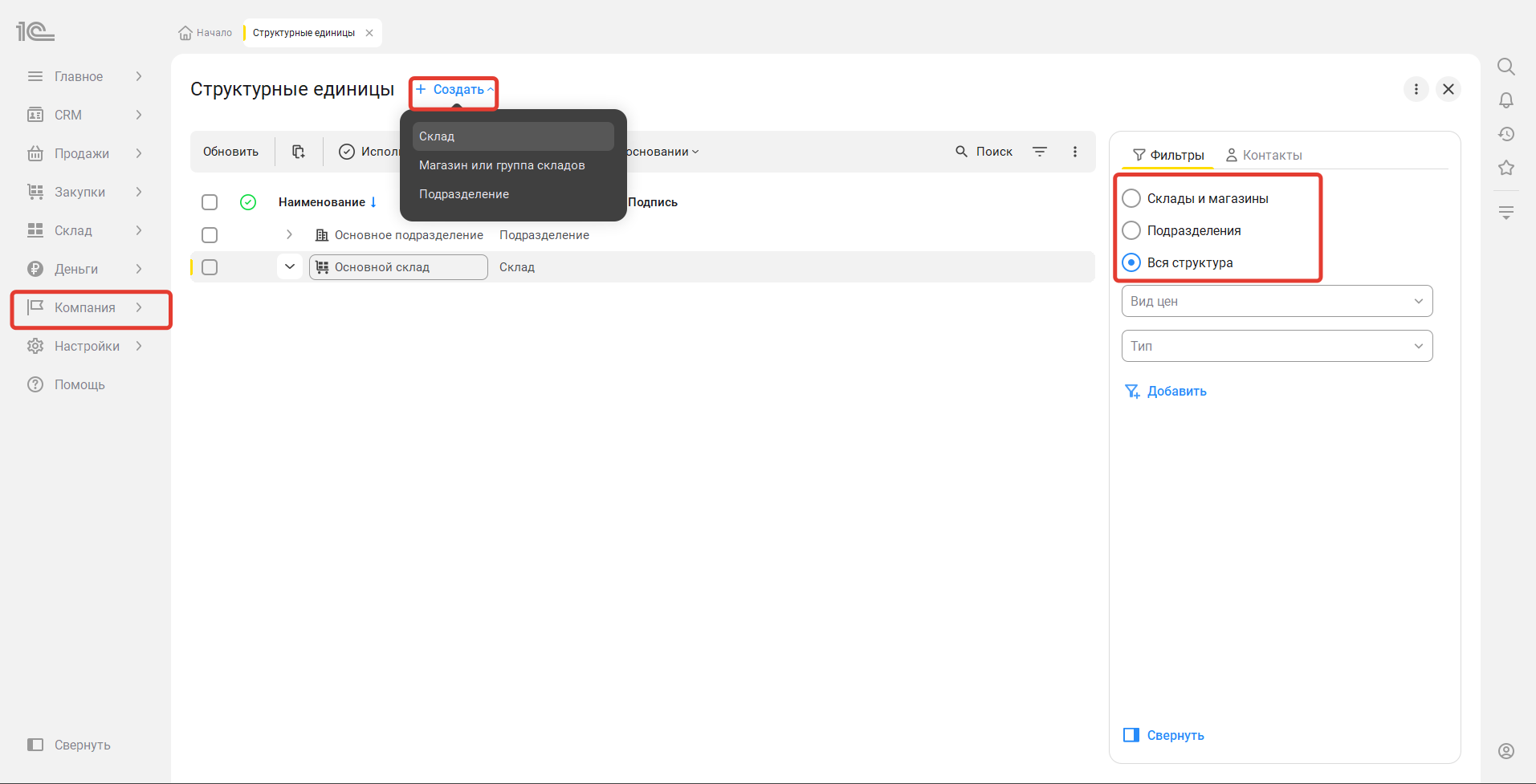
На следующем шаге в настройке 1С УНФ с нуля мы переходим к организационной структуре: она находится в разделе Компания. Склады и точки продаж заводят в справочнике Склады и магазины, нажав кнопку Создать.
Учет на нескольких складах включается отдельной настройкой в разделе Склад; там же – ордерные склады, когда складские и финансовые операции оформляются разными документами, и ячеистые склады для адресного хранения.
Кассы и банковские счета относятся к организации и используются в денежных документах. Если компания работает несколькими подразделениями, в разделе Компания включают опцию «Несколько подразделений», после чего становится доступен справочник подразделений; для каждого задают параметры печати и реквизиты.
Справочники для старта работы в 1С УНФ 3.0
Перед началом работы заполняют основные справочники: организации и их расчетные счета, структурные единицы (подразделения, склады, магазины), номенклатуру, контрагентов и сотрудников.
Ключевой справочник – Номенклатура. Его структуру и категории необходимо продумать до загрузки товаров. От него зависит удобство работы всех сотрудников компании. Подробно мы разобрали это в отдельном материале про справочник номенклатуры в 1С УНФ.
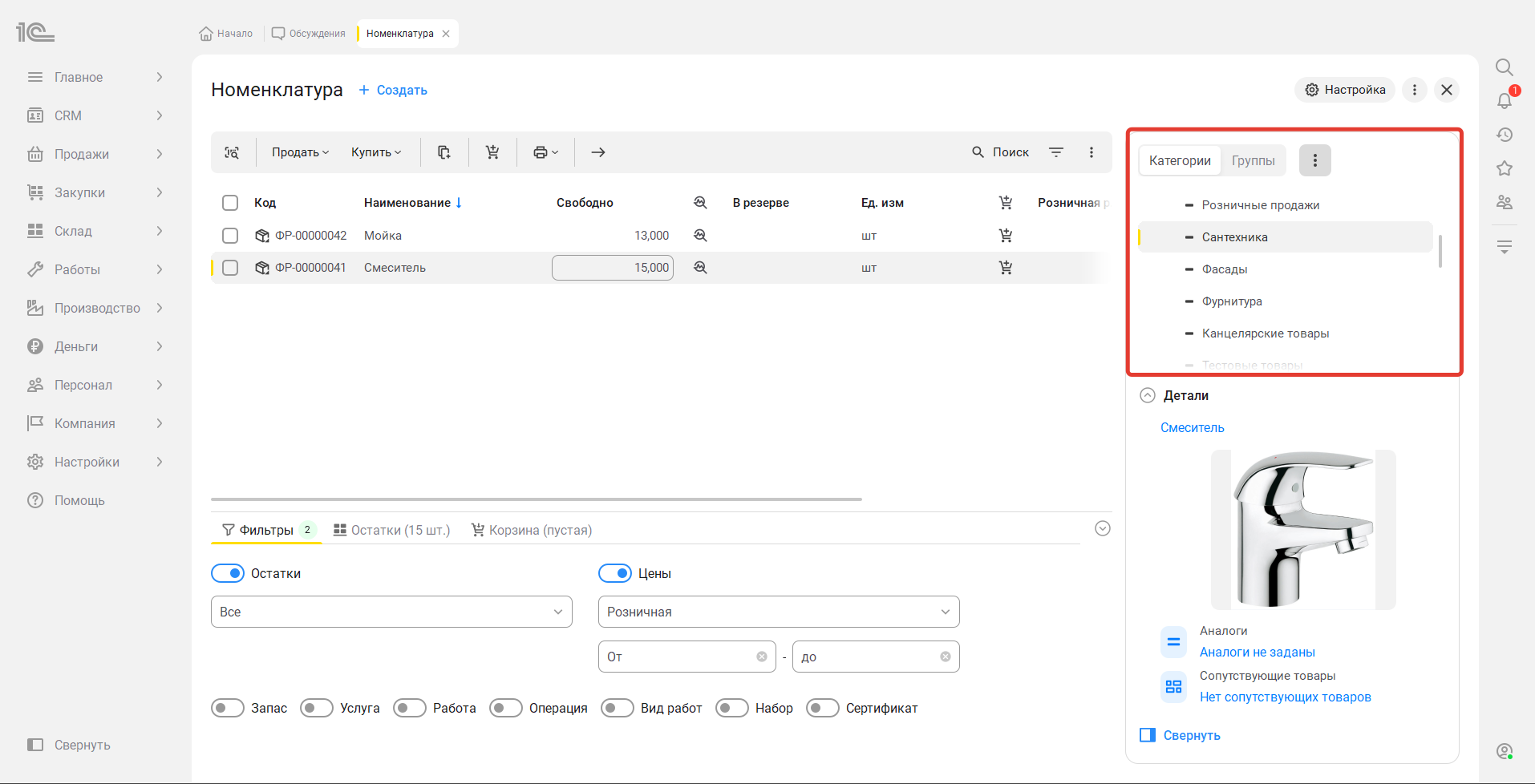
Если компания работает с валютой, отличной от рубля, на старте включают многовалютный учет: в настройках раздела Деньги ставят флажок «Несколько валют» и выбирают валюту учета. Валюта учета – это валюта, в которой ведется управленческий учет и считается себестоимость. Если все расчеты в рублях, отдельная настройка не нужна – рубль стоит по умолчанию.
Еще одна стартовая настройка – виды цен. В программе заводят те цены, которые использует компания: розничную, оптовую, закупочную, учетную. Виды цен находятся в разделе Продажи, в группе «Цены и скидки». В чистой программе есть только предустановленные «Розничная цена» и «Учетная цена». Чаще всего этого недостаточно.
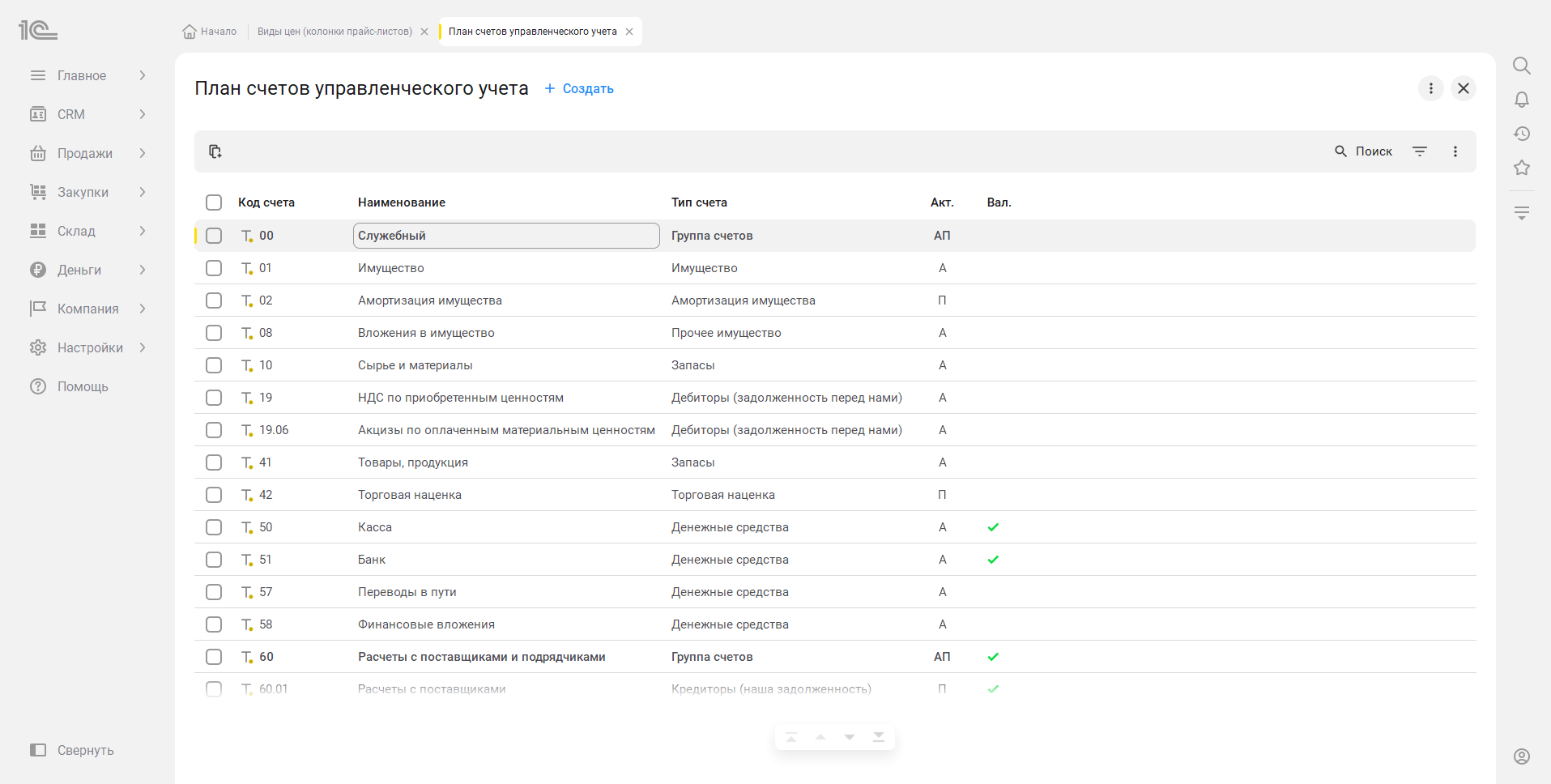
В УНФ есть управленческий список счетов учета с предустановленными значениями (раздел Компания → План счетов). Базового набора хватает, чтобы начать работу. Но все же список стоит расширить под свою структуру – добавить собственные счета учета затрат и доходов.
Заведенные счета затем закрепляют за категориями номенклатуры на вкладке «Счета учета», откуда позиции номенклатуры наследуют их автоматически. От этого зависит детализация отчетности: например, на типовых счетах расходы собираются в общие строки «Коммерческие расходы» и «Управленческие расходы», и в отчете по доходам и расходам не видно, из чего они складываются. Это ещё одно из решений, которые необходимо принять на старте работы. Изменить в программе счета учета у номенклатуры, по которой уже есть документы, не получится.
Пользователи и права доступа при настройке 1С УНФ
Когда с базой работают несколько человек, каждого регистрируют в справочнике Пользователи. Он открывается из раздела Настройки, в подразделе Администрирование, по команде «Настройки пользователей и прав». Нового пользователя создают по кнопке Создать, заполняют Полное имя, разрешают вход флажком «Вход в приложение разрешен» и задают пароль либо требование установить его при первом входе.
Пользователей в базе может быть много, но хотя бы один всегда должен оставаться с правами администратора – без него некому управлять учетными записями, правами и настройками. Пароль этого пользователя важно не терять. Восстановить полный доступ к базе без действующей административной учетной записи трудно.
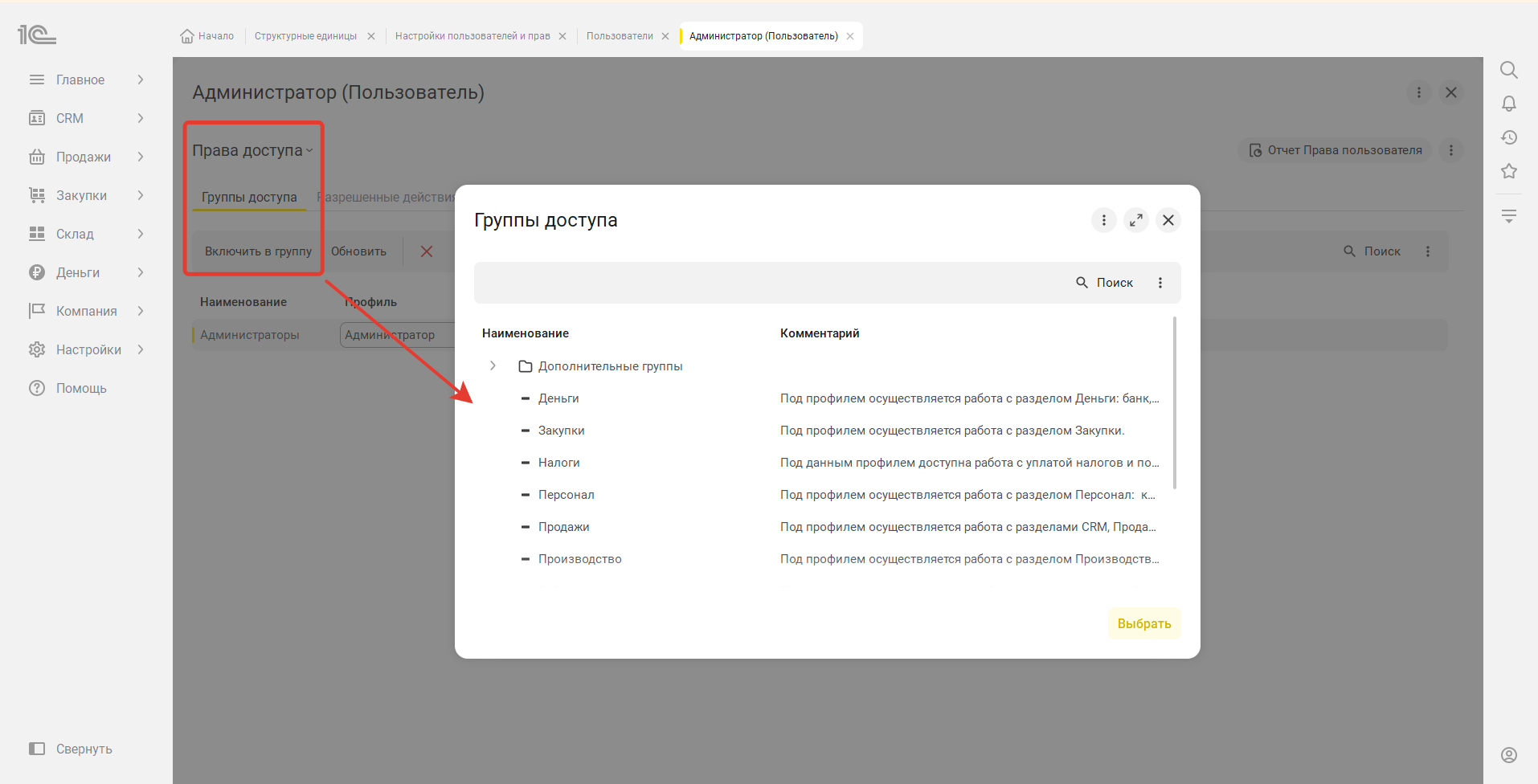
Права назначают через группы доступа. По умолчанию в программе созданы группы по существующим разделам учета; пользователя включают в одну или несколько таких групп, и они открывают доступ к нужным разделам. Все участники группы получают одинаковые права.
При необходимости создают свои группы – например, чтобы разрешить отдельным сотрудникам редактировать цены в документах. Таким образом работу пользователя ограничивают только теми разделами, которые нужны на его роли.
Ввод начальных остатков при настройке учета в УНФ
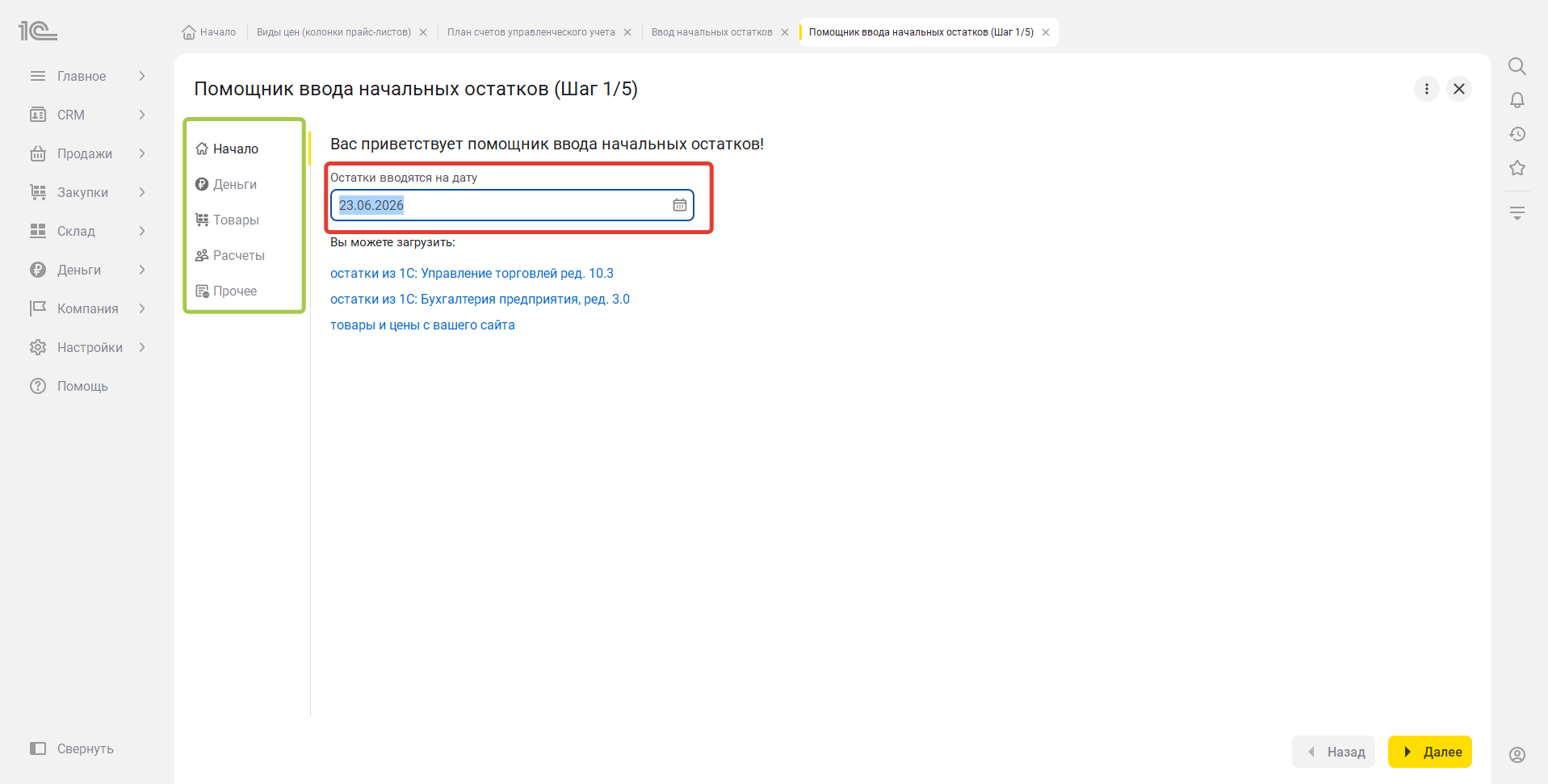
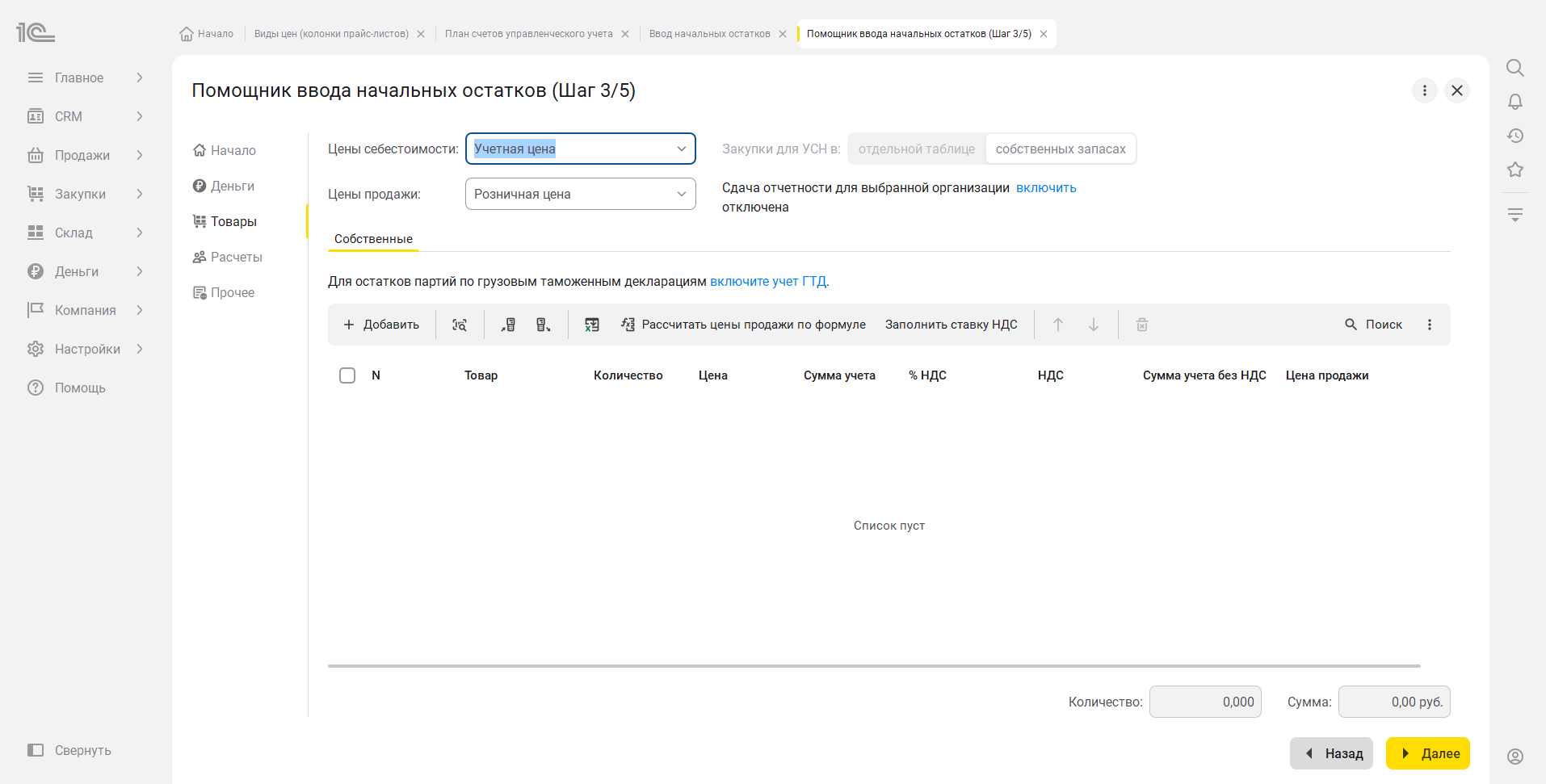
Если до перехода в УНФ компания уже вела деятельность, после настройки вводят начальные остатки. Это денежные средства в кассах и на счетах, остатки товаров на складах, задолженности перед поставщиками и покупателями, внеоборотные активы. Остатки вводят помощником ввода начальных остатков в разделе Компания. Помощник ведет по шагам: Деньги, Товары, Расчеты, Прочее и формирование документов.
Дату остатков указывают днем, предшествующим дате начала учета. Если учет начинают с 1 января 2026 года, остатки вводят на 31 декабря 2025 года. Дата для всех разделов единая.
Состав закладок в помощнике зависит от включенных возможностей. Закладки для комиссионных товаров, переработки, товаров в разрезе ГТД или эквайринга появляются, только если заранее включены соответствующие опции. Поэтому остатки вводят после того, как настроены возможности и заполнены справочники.
Взаиморасчеты в УНФ всегда ведутся по документам расчетов. При вводе задолженности программа сама создает вспомогательные документы расчетов – проводить отдельные «служебные» документы не нужно. Позже именно эти вспомогательные документы используют при зачете авансов и закрытии задолженностей.
Корректность ввода проверяют отчетом «Баланс»: актив должен быть равен пассиву. Дополнительно смотрят оборотно-сальдовую ведомость.
Настройка 1С УНФ с нуля: краткое резюме
Настройки учета в 1С УНФ связаны между собой, поэтому порядок имеет значение. Удобная последовательность такая: сначала пройти по настройкам программы, затем заполнить сведения об организации и структуру, дальше завести справочники, настроить пользователей и права, ввести начальные остатки и только потом оформлять первые документы.
Если в ходе настройки у вас возникли проблемы, остались вопросы по тому, как настроить учет в 1С УНФ, или вам нужна помощь с запуском программы – эксперты Корады помогут вам. Оставьте заявку на консультацию по кнопке ниже.