

!Важно: все скриншоты в материале – примеры из УНФ 3.0 последних релизов – уже на новой платформе 8.5 с обновлённым интерфейсом «Такси».
Номенклатура в 1С УНФ: что за справочник и где находится
Справочник доступен почти из любого раздела программы – Главное, CRM, Продажи, Закупки, Склад, Работы, Производство.
Открыв справочник, вы попадаете в рабочее место с широким функционалом. Снизу – настройки с фильтрами по типу, остаткам и ценам. Там же корзина: товары можно перетащить в неё прямо из списка и сразу оформить заказ покупателя, не открывая отдельно документы. Справа – переключатель «Категории / Группы», изображение выбранного товара, его аналоги и сопутствующие товары.
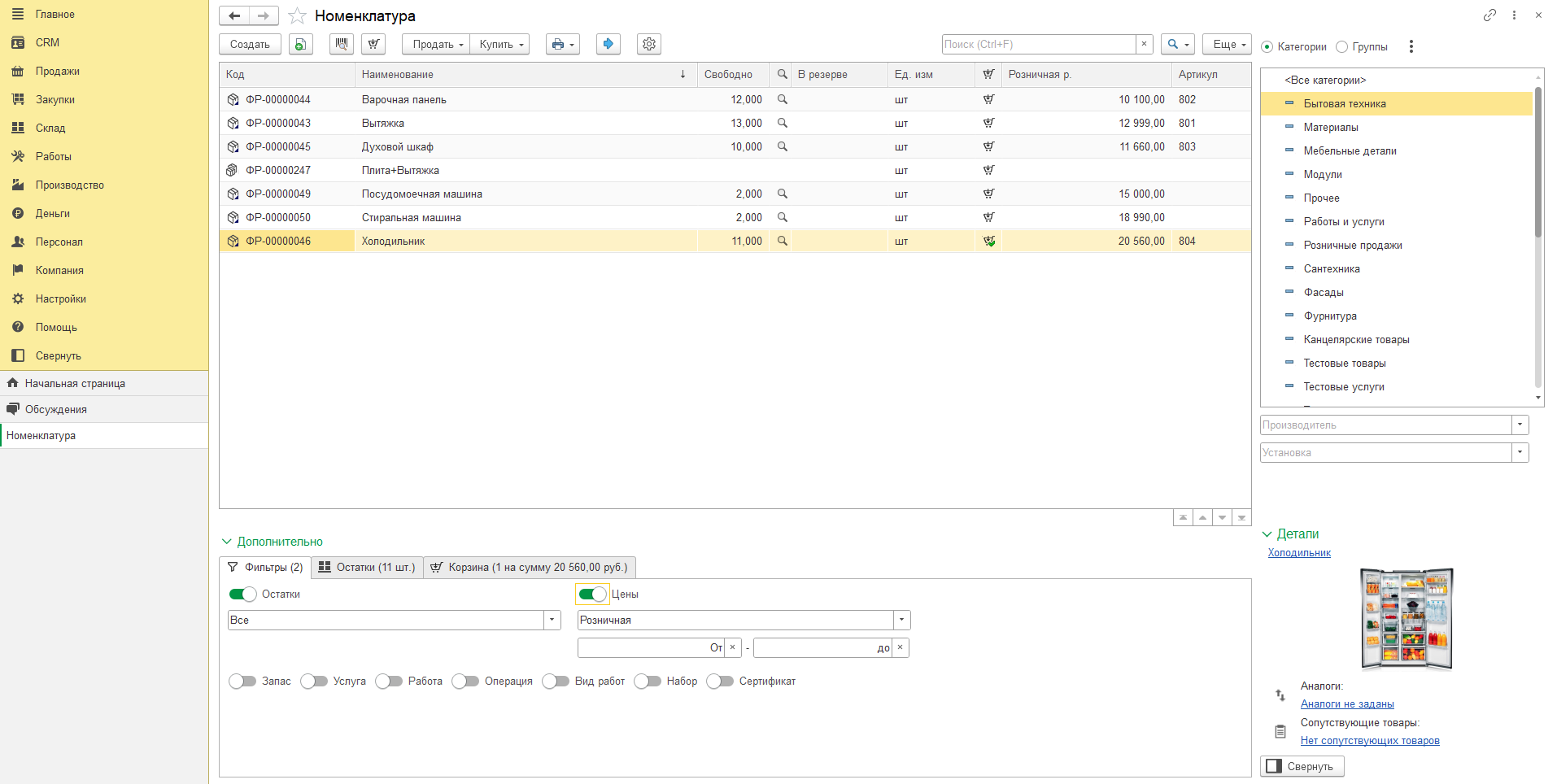
Над списком расположена панель действий, через которую документы создаются прямо из справочника, без перехода в разделы Продажи или Закупки. Кнопка «Продать» открывает выпадающий список документов реализации: счёт на оплату, заказ покупателя, заказ-наряд, расходная накладная, акт выполненных работ, чек ККМ. Кнопка «Купить» – документы поступления: заказ поставщику и приходная накладная. Достаточно выделить нужные позиции в списке, выбрать тип документа – и он создаётся уже с заполненной табличной частью.
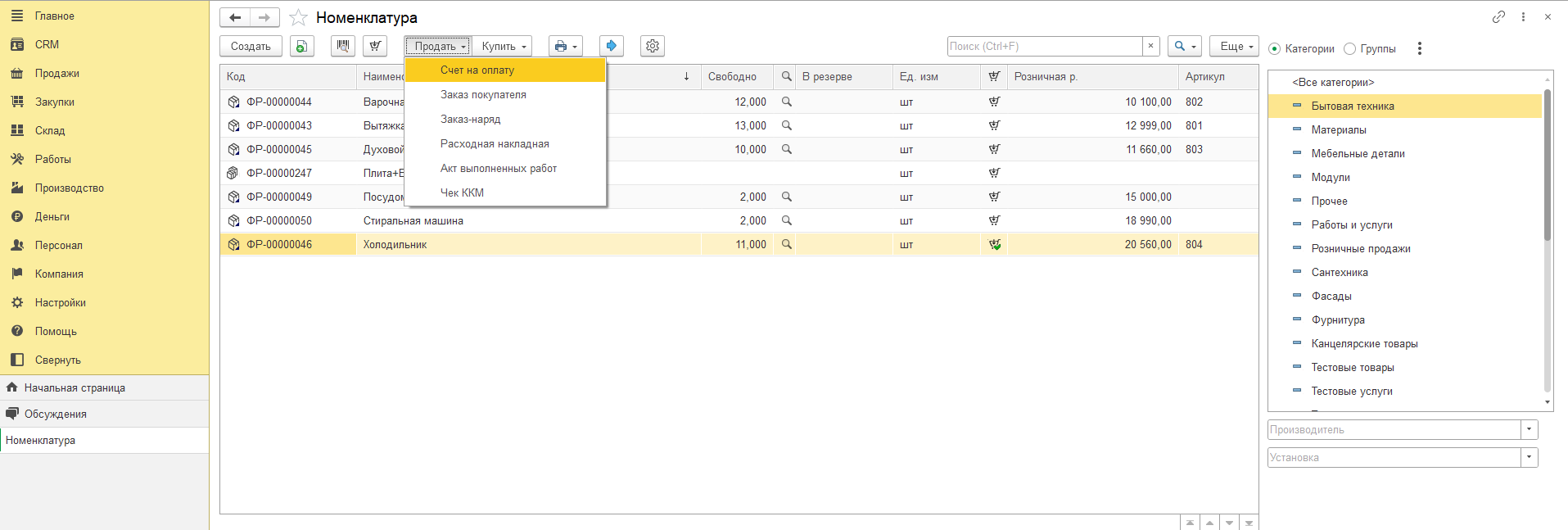
Такая компоновка экономит время на типовых операциях, а фильтры и переключатель «Категории / Группы» помогают в навигации по справочнику.
Типы номенклатуры в 1С УНФ
Категории номенклатуры – это то, с чего рекомендуется начинать работу со справочником ещё до ввода товаров. Именно категории задают структуру номенклатуры и определяют, какими свойствами и настройками будут обладать входящие в них позиции. Каждый товар обязательно относится к одной категории – и только к одной.
Категория номенклатуры – это шаблон, по которому создаются карточки входящих в неё товаров. Когда вы выбираете категорию в карточке номенклатуры, из неё в карточку подтягивается целый набор настроек: единица измерения, признак весового товара, список свойств и характеристик, шаблоны ценника и этикетки, учетная информация и счета учета.
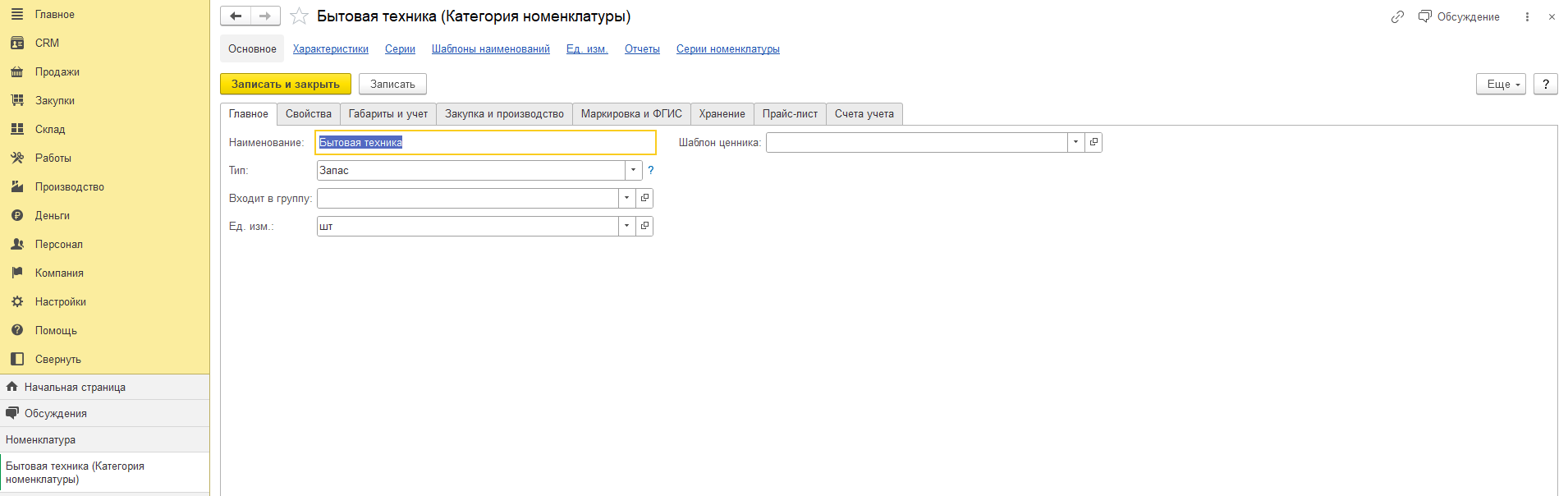
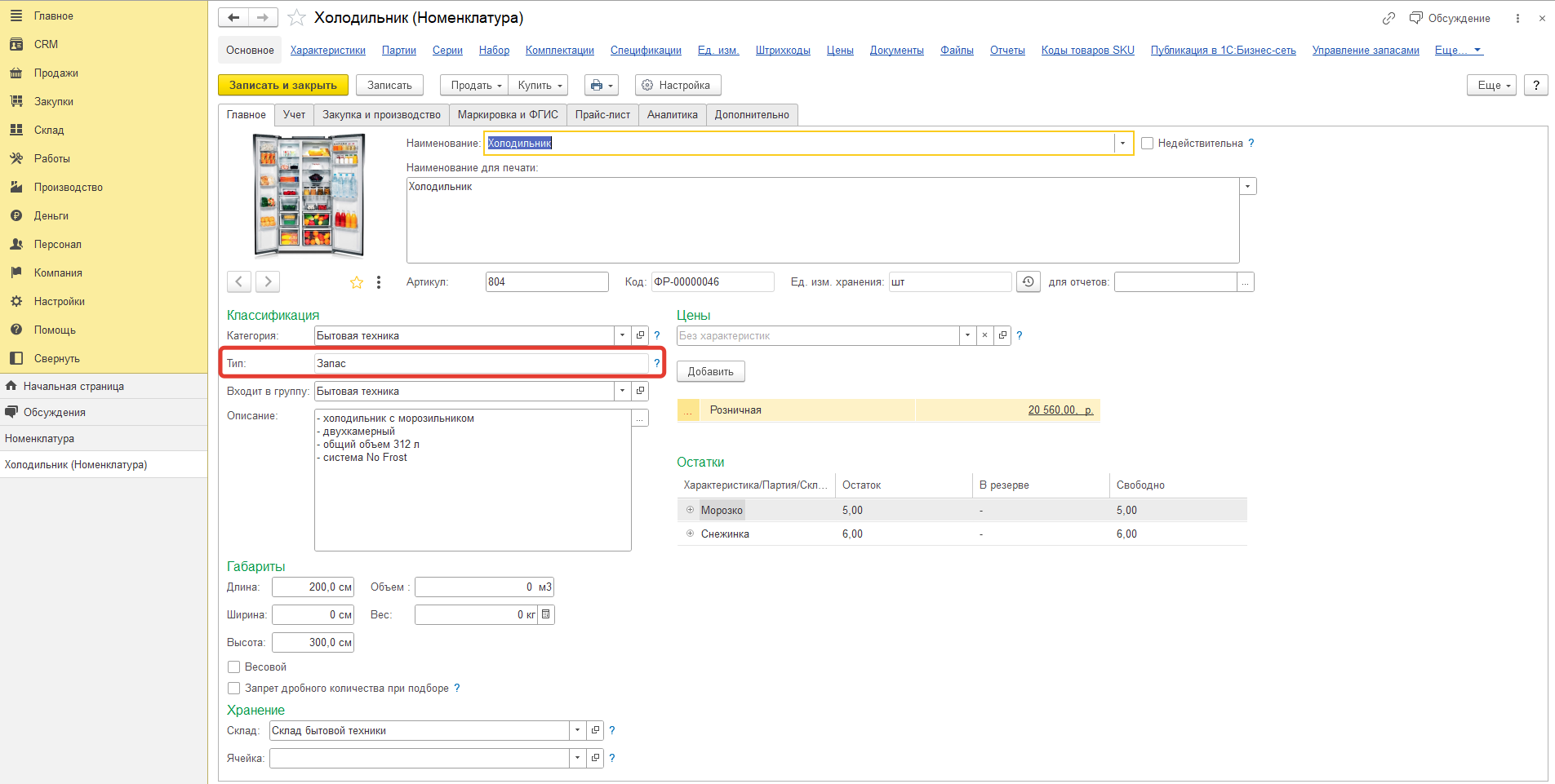
У категории есть реквизит «тип». Тип номенклатуры в 1С УНФ важно выбрать до начала работы. Всего существует шесть типов, и каждый описывает свой учётный объект:
- Запас – материальные ценности, которые лежат на складе и подлежат складскому учёту: товары, материалы, готовая продукция.
- Услуга – то, что компания оказывает контрагентам и что не хранится на складе: консультация, аренда, обслуживание.
- Работа – подрядные работы производственного характера, например, строительство или пошив.
- Операция – технологическая операция внутри производства или выполнения работ.
- Вид работ – задачи сотрудников, на которые задаются расценки.
- Подарочный сертификат – право клиента получить товары или услуги на сумму номинала, фиксированного или произвольного.
Тип номенклатуры определяет, какие реквизиты появятся в карточке. У запаса это будут склад, способ списания, параметры пополнения; у услуги их нет, зато есть признак агентской услуги; у работы и операции – способ расчёта стоимости по часу или по нормо-часу. Категория и подчинённые ей позиции устроены в логике одного типа: какой тип у категории, такие реквизиты она и передаёт товарам.
При создании номенклатуры в 1С УНФ тип рекомендуется выбирать корректно изначально. Ведь после того, как элемент сохранён, и по нему прошло хотя бы одно движение, тип изменить нельзя – вместе с ним фиксируется и весь состав реквизитов. Если товар, который на самом деле является услугой, завели как запас и поработали с ним – сменить тип уже не выйдет. Придётся заводить позицию заново. Поэтому к выбору типа нужно подойти внимательно заранее, исходя из того, как у вас устроены продажи, склад и производство.
Отдельно стоит остановиться на счетах учета – это один из тех реквизитов, которые в УНФ задаются в категории. В карточке категории есть вкладка «Счета учета». Она содержит два поля для Запаса: Счет учета запасов и Счет учета затрат, и одно поле для услуг – Счет учета затрат. Если вы заполните их в категории, все товары, которые в эту категорию попадут, унаследуют настройку автоматически.
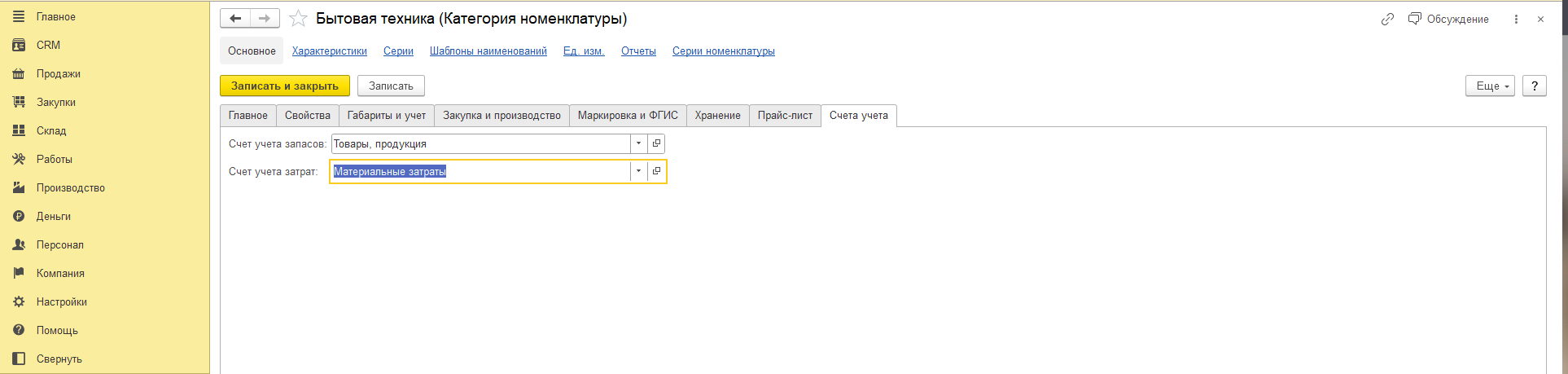
Логика наследования здесь та же, что и со свойствами: категория – шаблон, товар берёт настройки из неё. Если структура категорий продумана, счета учета встают на место сразу и единообразно по всему справочнику. Если же о необходимости их настройки вспомнили, когда учёт уже идёт – переразметить категории и назначить счета по тысячам позиций не получится.
Своевременно и логично продуманные категории, настраиваются один раз и в будущем экономят время на каждой новой позиции: достаточно завести товар, выбрать категорию – и десяток полей заполнился автоматически, единообразно по всему справочнику. Для товаров, которые не вписываются ни в одну категорию, рекомендуется завести отдельную категорию с названием вроде «Без категории».
От того, какие заведены категории и какие свойства в них заданы, зависит удобство будущей работы.
Категории и группы номенклатуры в 1С УНФ
В правой панели списка номенклатуры есть переключатель «Категории / Группы», и из-за него эти два понятия часто смешивают. У номенклатуры в 1С УНФ категории и группы связаны между собой, но отвечают за разные задачи.
Категория, как мы разобрали, – это учётная сущность: она определяет свойства, характеристики и настройки, которые наследуют товары. Группа же – это просто папка для удобной навигации и поиска. Группы номенклатуры выстраивают иерархию каталога: «Бытовая техника» → «Холодильники», «Стиральные машины» и так далее. На то, какие реквизиты у товара и как он учитывается, группа не влияет – она нужна, чтобы быстро находить позиции и располагать их в наглядной структуре.
Для понимания назначения этих двух сущностей можно задать такие вопросы: Категория – «как этот товар учитывается и какие у него свойства»;
Группа – «где он лежит в каталоге».
Один и тот же товар одновременно состоит в одной категории и может находиться в группе – это два независимых среза одного справочника.
Случай из практики:
Клиент обратился с задачей, на первый взгляд не связанной с темой этого материала. Вопрос был следующим: «Почему дополнительные расходы не отражаются в себестоимости номенклатуры?» – аналитика искажается.
Проведя анализ базы, мы обнаружили дубли номенклатуры. Получалось, что расходы списывают на одну номенклатуру, а себестоимость в отчёте смотрят по другой. А причина появления дублей – непонятная пользователям структура справочника Номенклатура, в которой они путаются и не понимают, какие реквизиты заполнять.
А логичной структуры в справочнике не было, потому что на старте работы карточек номенклатуры было мало и делать структуру было избыточно. А потом справочник значительно расширился, и наводить порядок было уже трудозатратно.
Карточка номенклатуры в 1С УНФ: какие поля заполнить при создании
Карточка номенклатуры имеет несколько вкладок. Если вы разбираетесь, как завести товар в 1С УНФ, начать нужно именно с этих полей: на них сгруппированы такие свойства, как общее наименование, наименование для печати, артикул, код, группа, единица измерения хранения, габариты, вес, описание и изображение.
Здесь же, задаётся цена – кнопка «Добавить» позволяет завести розничную, учётную и другие виды цен прямо из карточки, не переходя в отдельные документы.
После того как по товару появятся движения, на вкладке Аналитика отобразятся небольшие графики продаж и динамики цен – быстрый срез по позиции без захода в отчёты.
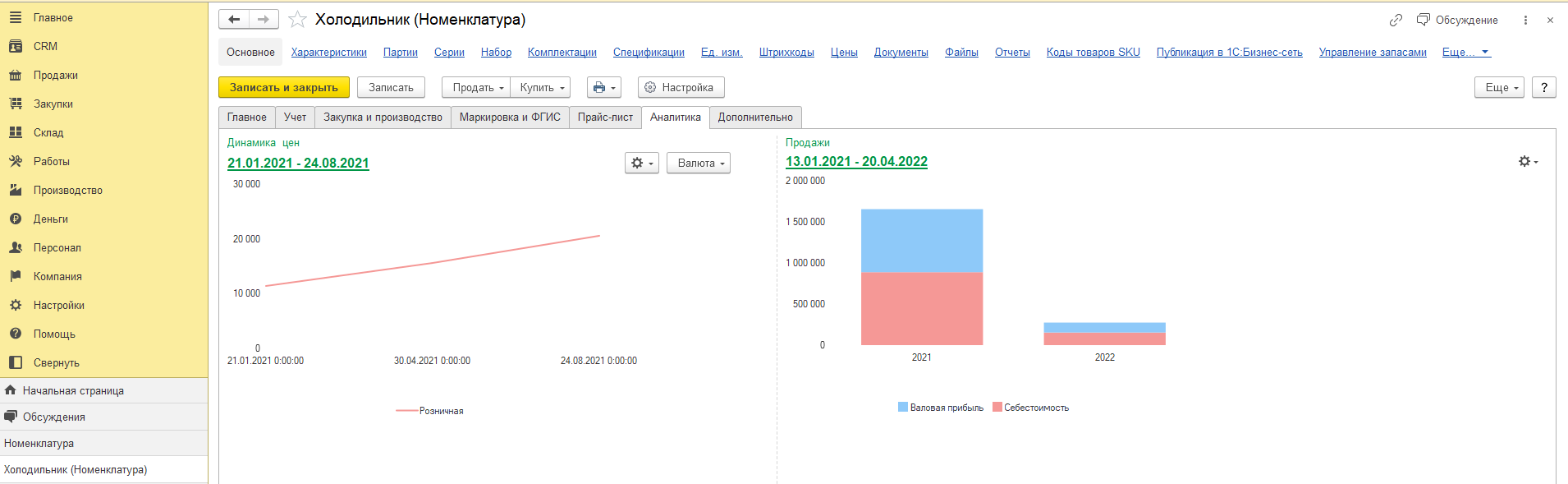
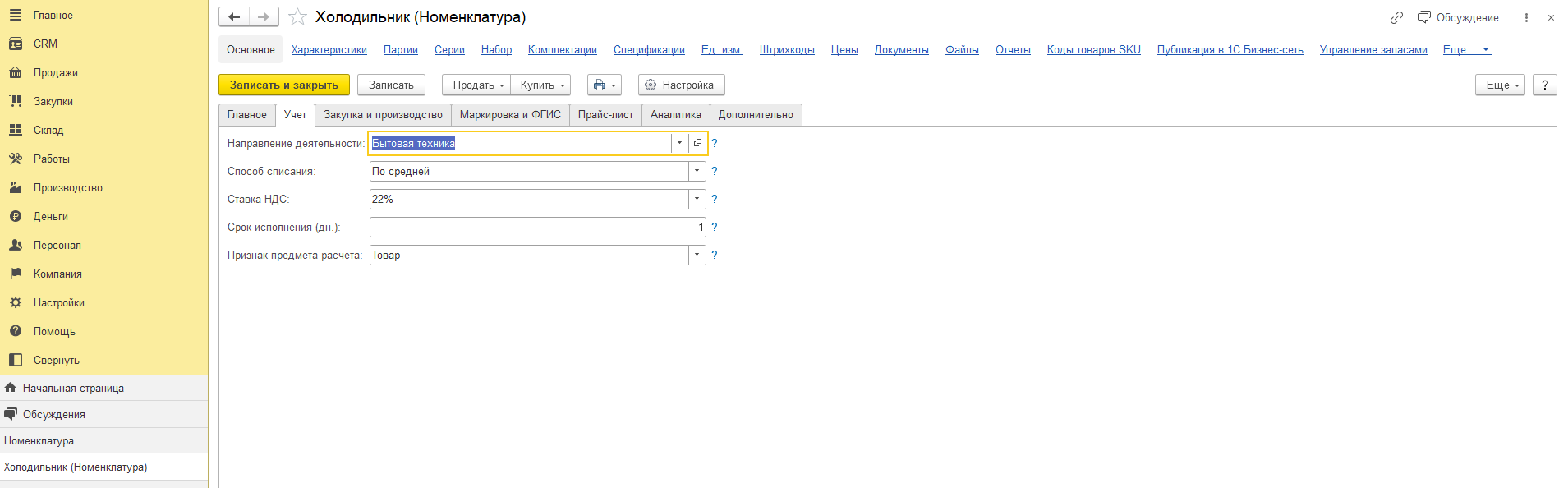
Далее идут группы реквизитов со своей спецификой. Здесь продолжается настройка номенклатуры в 1С УНФ: группы можно воспринимать как тематические блоки – каждый отвечает за свой участок учёта.
- Участки учёта – это направление деятельности, способ списания себестоимости, ставка НДС, признак предмета расчёта для чека.
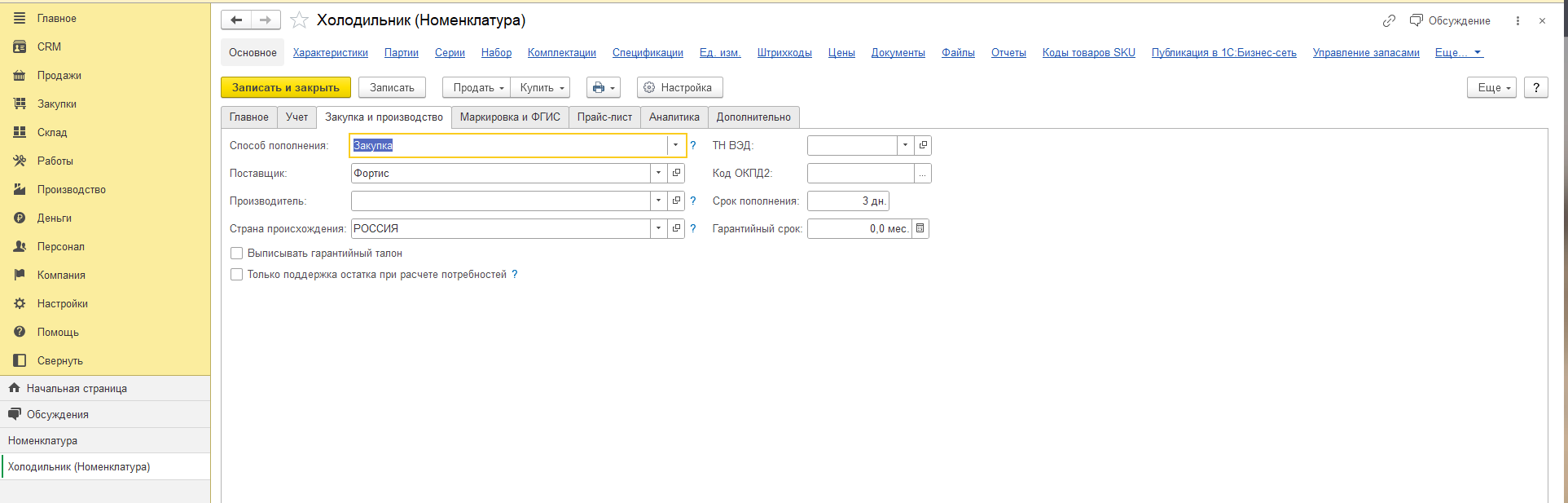
- Закупка и производство – откуда товар берётся: способ пополнения (закупка, производство, переработка), поставщик, страна происхождения, срок пополнения, гарантийный срок.
- Прайс-лист – участие товара в прайсах: ценовая группа, признак новинки, границы остатков, единица для ценника.
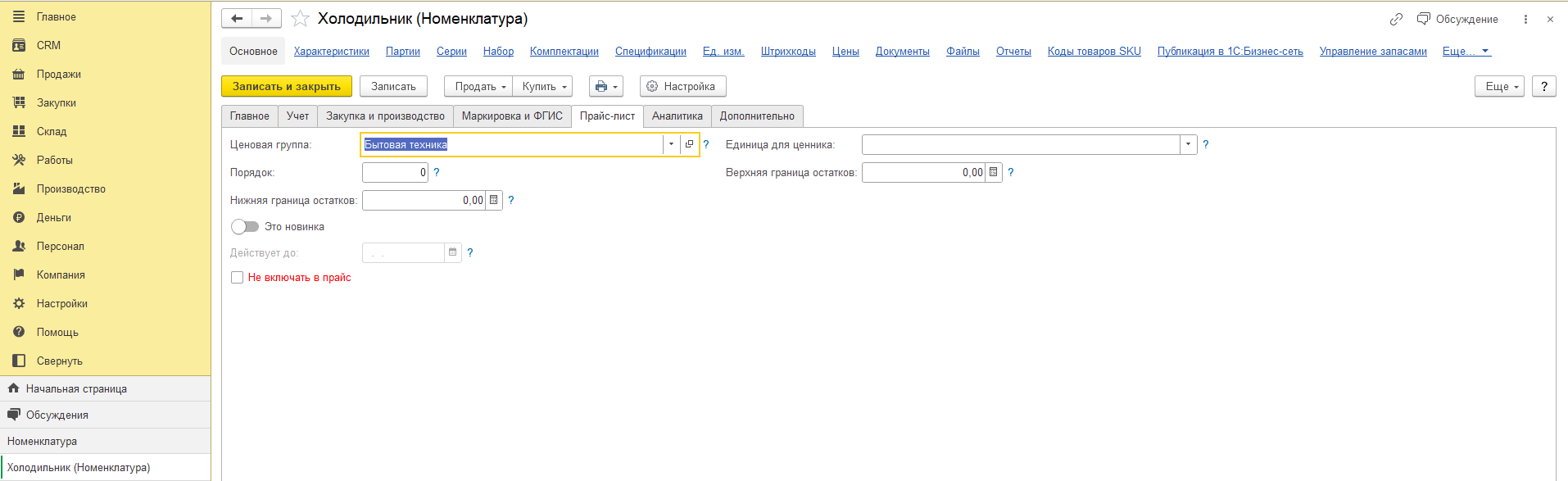
- Маркировка и ФГИС - для группы товаров, оборот которых контролирует государство: Алкогольная продукция (для обмена с ЕГАИС), Продукция ИС (маркировка через «Честный знак»), Подконтрольная продукция ВетИС (обмен с «Меркурием»).
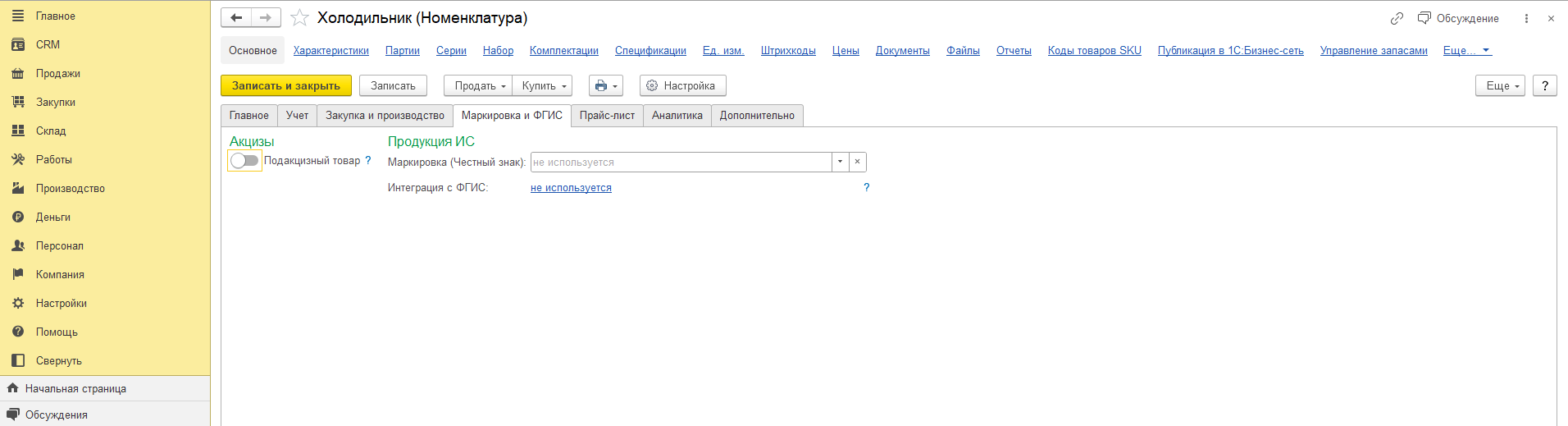
Состав групп зависит от типа: в карточке услуги не будет хранения и способа списания, у работы и операции появится способ расчёта стоимости. Если в какой-то карточке нет знакомого блока – чаще всего дело в том, какие опции включены в настройках. Об этом мы ещё поговорим ниже.
Счета учёта в карточке номенклатуры в 1С УНФ: как настроить без ошибок
Хотя счета учета задаются на уровне категории и наследуются всеми её позициями, для конкретного товара их можно переопределить точечно. В карточке номенклатуры через меню «Ещё → Счета учета» открывается окно редактирования, где для отдельной позиции можно выбрать свои счета, отличные от категории.
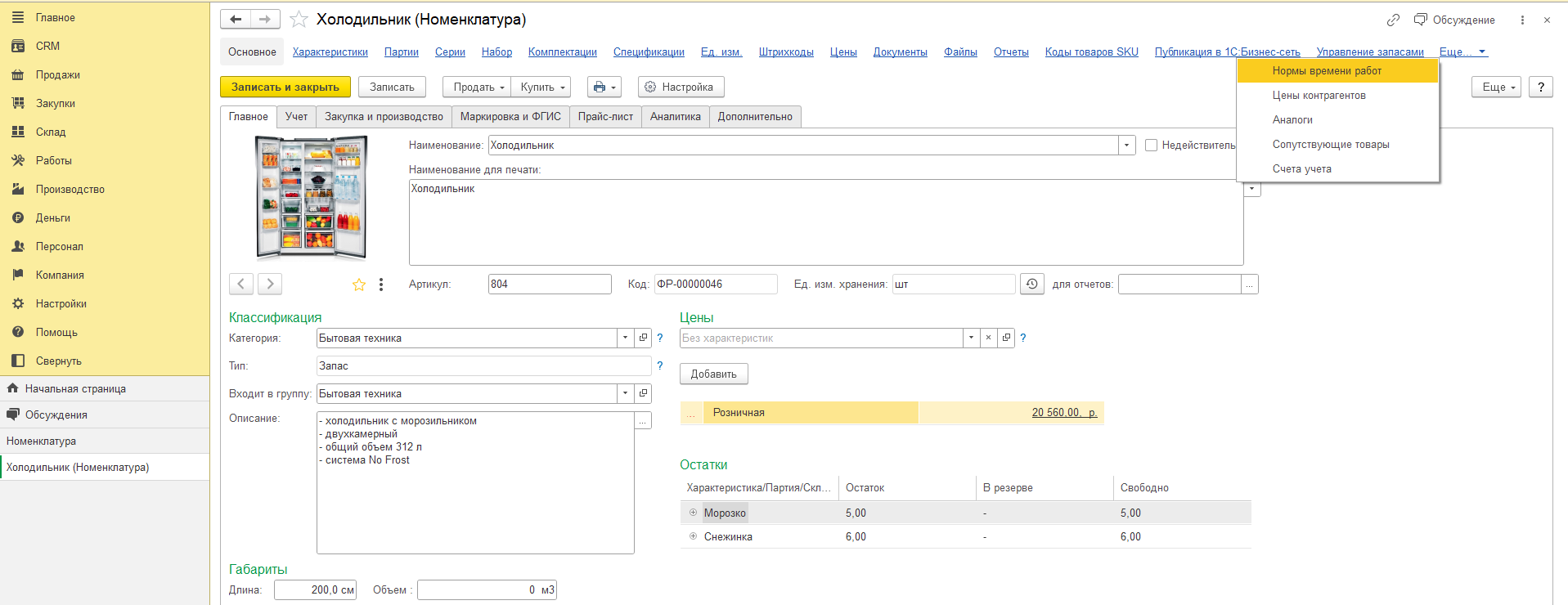
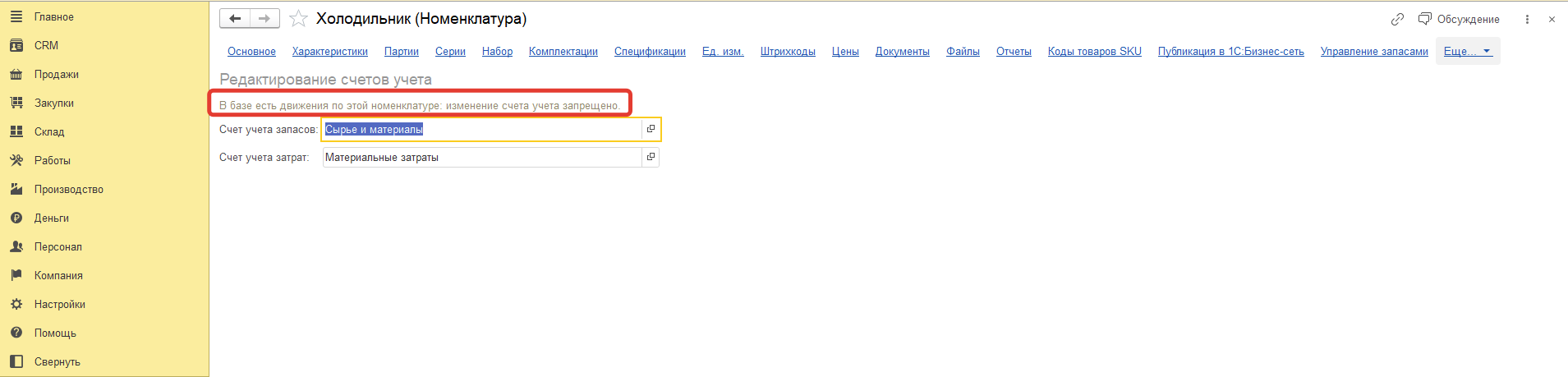
Но напоминаем, что здесь также действует строгое ограничение – перевыбрать счета учета можно только до тех пор, пока по товару не было движений. Как только позиция поучаствовала хотя бы в одном документе, поля счетов блокируются, и программа сообщает, что изменение счета учета запрещено.
Лучший вариант – это настраивать номенклатуру в 1С УНФ через категории, в том числе задавать счета учёта на уровне категории, а не править карточки поштучно.
Если же ошибки всё-таки появились и часть позиций уже в движении, разбираться с ними приходится точечно, и не каждую удастся поправить.
Случай из практики:
К нам обратился клиент с проблемой: в отчёте Доходы и расходы ему не хватает детализации. Большая часть расходов попадает в строчки Коммерческие расходы и Управленческие расходы. И непонятно, что конкретно туда входит.
Установить причину такой ситуации несложно, исправить – сложнее. Счёт учёта в карточке номенклатуры не может быть пустым, и если его не заполнил пользователь, программа подставляет типовые счета автоматически. А их названия не говорят о сути расходов. Чтоб получить полезный информативный отчёт, нужно расширять список счетов учёта и заполнять их в карточках номенклатуры.
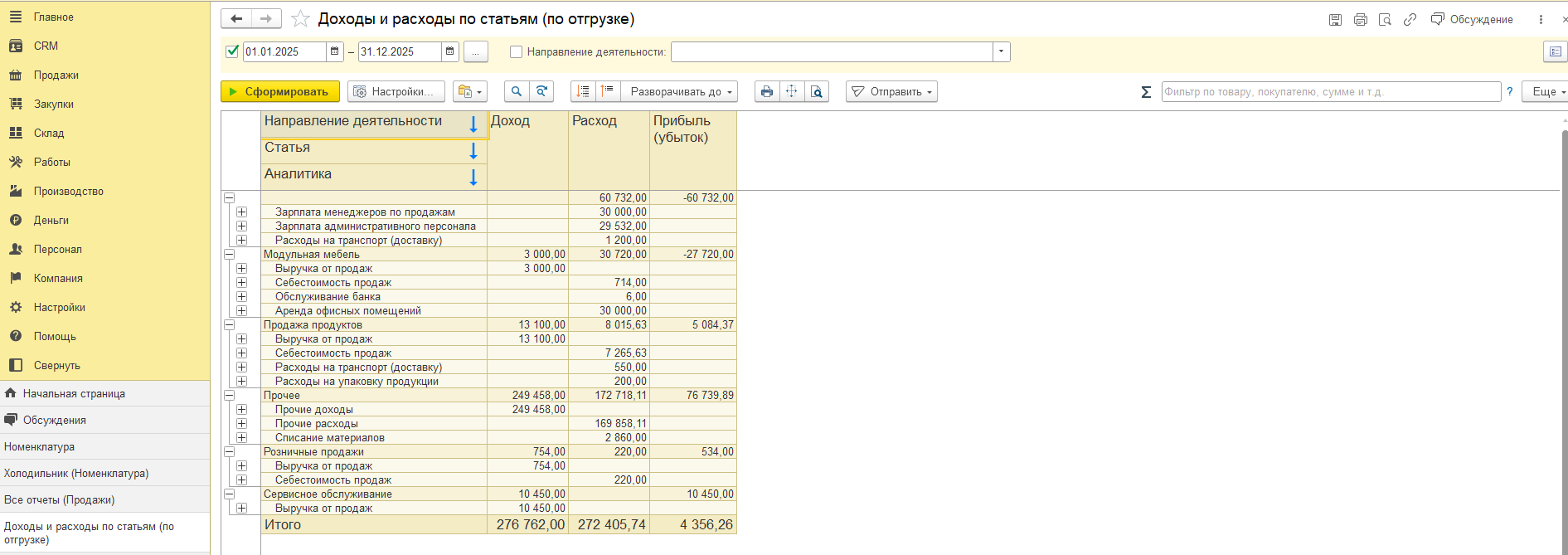
Клиенту пришлось переделать ряд карточек номенклатуры, а для тех номенклатурных позиций, у которых было много движений, пришлось заводить новые карточки. Поэтому дешевле и эффективнее подумать над корректной настройкой программы до начала ведения учёта, при необходимости обратившись за помощью к специалистам.
Характеристики, партии, серии и сегменты номенклатуры в 1С УНФ
Это четыре разных механизма, и их часто путают, потому что все они так или иначе «уточняют» товар. Но решают они разные задачи, и применять их нужно под разные ситуации.
Характеристики номенклатуры
Характеристики номенклатуры нужны, когда один товар существует в нескольких вариантах, отличающихся параметрами, – цвет, размер, фасовка. Вместо того чтобы создавать отдельные карточки на каждую футболку, можно создать одну и описывать варианты характеристиками. Сами свойства (из чего складывается характеристика) задаются на уровне категории и наследуются товаром.
Характеристика может быть общей для всей категории, а может принадлежать конкретной позиции номенклатуры. Те, что пришли из категории, помечаются признаком «Из категории» и доступны всем товарам этой категории; кроме них, для отдельного товара можно завести собственные характеристики, которых нет у остальных. В карточке это видно через переключатель: можно вывести все характеристики, только характеристики номенклатуры или только характеристики категории.
Характеристики видны контрагентам – они попадают в печатные формы и документы. По ним также можно анализировать продажи и остатки.

Партии
Партия – это аналитика для внутреннего учёта. В отличие от характеристик, партии в печатные формы для контрагентов не идут. Их основное применение: отделить свой товар от чужого. Для запасов, принятых на комиссию, ответственное хранение или в переработку учёт по партиям обязателен и включается автоматически. Учёт ведётся в разрезе остатков, резервов и себестоимости.
Серии
Серии нужны, когда важно различать конкретные экземпляры или партии выпуска: серийные номера, даты производства, сроки годности. Это рабочий инструмент для товаров со сроком годности, маркируемой продукции, учёта в рулонах и бухтах. По сериям можно вести учёт справочно или контролировать остатки, причём политику учёта можно настроить отдельно для каждого склада.
Сегменты
Сегменты стоят особняком – это не свойство товара, а динамическая подборка позиций по заданным правилам. Например, «товары, проданные за последний месяц» или «позиции с остатком ниже порога». Сегмент пересобирается автоматически и используется для скидок, подбора номенклатуры в документы и отборов в отчётах.
Если коротко свести эту информацию воедино: характеристики – варианты одного товара для покупателя, партии – внутренняя аналитика происхождения, серии – отслеживание экземпляров и сроков, сегменты – умные списки для работы с ассортиментом. Выбор между ними под конкретную задачу – частая развилка, где неверное решение позднее оборачивается ошибками в отчётности.
Единицы измерения, штрихкоды и наборы в карточке номенклатуры 1С УНФ
Существует несколько механизмов карточки, которые упрощают повседневную работу с товаром:
- Единицы измерения. У каждого товара есть единица хранения, но к ней можно добавить дополнительные – упаковки с коэффициентом пересчёта. Например, товар хранится в штуках, но закупается коробками по 25 штук: достаточно завести упаковку «Коробка» с коэффициентом, и программа сама пересчитывает количество. Отдельно можно задать единицу для отчётов, чтобы анализировать данные в удобном масштабе.
- Штрихкоды. Для товара можно завести несколько штрихкодов, вплоть до детализации по характеристикам и партиям. Это удобно для работы со сканером: при сканировании программа подставляет товар в документ, а если кода ещё нет – предлагает создать новый товар или добавить штрихкод к существующему. Штрихкоды можно использовать свои, внутренние, или взять из сервиса «1С:Номенклатура».
- Наборы. Набор – это несколько товаров и услуг, объединённых для удобной продажи комплектом. На складе набор не хранится как отдельная единица: комплектация происходит в момент отгрузки покупателю, а из остатков списываются составляющие. Оценить, сколько наборов можно собрать из текущих запасов, помогает отчёт «Остатки наборов».
Связь маркировки товаров, номенклатуры 1С УНФ и государственных систем
Всё больше категорий товаров попадает под обязательную маркировку и государственный контроль оборота, и номенклатура – то место, где это настраивается на уровне товара. В карточке за это отвечают три группы реквизитов, которые мы уже упоминали при разборе карточки: Алкогольная продукция, Продукция ИС и Подконтрольная продукция ВетИС.
Каждая группа привязана к своей системе:
- Алкогольная продукция работает в связке с ЕГАИС, и здесь указываются вид алкогольной продукции, объём, крепость, сопоставление с продукцией ЕГАИС.
- Продукция ИС – это маркировка через «Честный знак»: в карточке задаётся вид маркируемой продукции, сведения об обороте которой передаются в государственную систему.
- Подконтрольная продукция ВетИС – товары животного происхождения, по которым идёт обмен с системой «Меркурий».
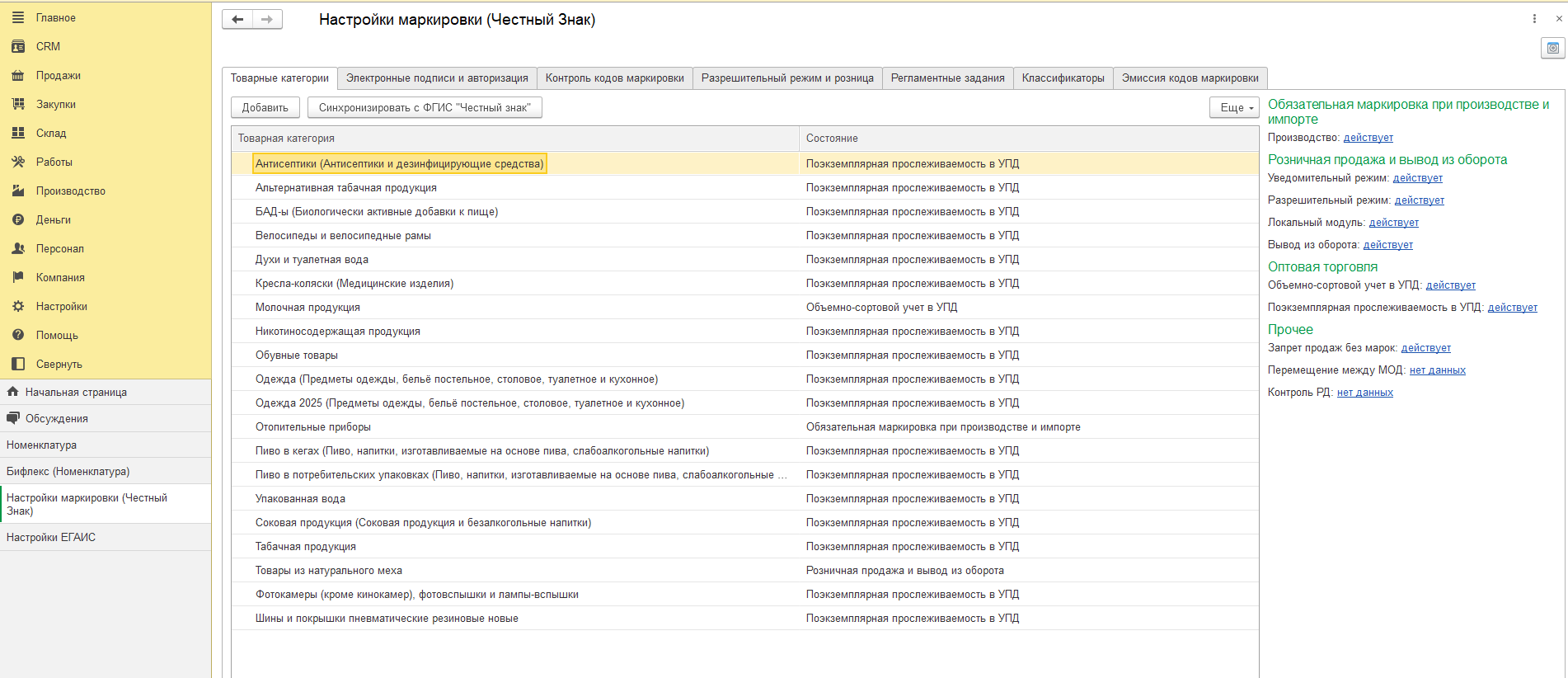
Эти группы появляются в карточке только при включённой интеграции с соответствующей системой – если обмен не настроен, поля скрыты или неактивны. УНФ поддерживает полный цикл работы с маркируемым товаром: от поступления до продажи с чеком покупателю. Список подконтрольных категорий регулярно пополняется по мере изменений в законодательстве. Свежие релизы 3.0.12–3.0.13 как раз принесли обновлённую логику работы с видами маркированной продукции.
Кстати, именно маркировка – та область, где цена ошибки в карточке особенно высока. Неверно указанный вид продукции или несопоставленная позиция оборачиваются не только ошибкой в отчёте, но и отказом системы пропустить продажу и риском штрафов. Поэтому настройку маркируемых товаров обычно объединяют с подключением к государственным системам и проверяют отдельно – это тот случай, когда лучше один раз сделать правильно под надзором специалиста, кто уже проходил этот путь.
Как настроить номенклатуру в 1С УНФ: включение характеристик, партий, серий и наборов
Настройка номенклатуры в УНФ устроена таким образом, что часть возможностей появляется в карточке только после включения соответствующей опции. По ходу обзора несколько мы несколько раз упоминали: характеристики, партии, серии, наборы, маркировка появляются в карточке только при включённой опции.
Большинство возможностей работы с товаром включается в одном месте: Настройки → Ещё больше возможностей → Общее → Товары.
Здесь флажками активируются несколько единиц измерения, характеристики, партии, серии вместе с гарантийными сроками и сроками годности, наборы, сегменты. Пока флажок снят, соответствующей вкладки или ссылки в карточке номенклатуры просто нет.
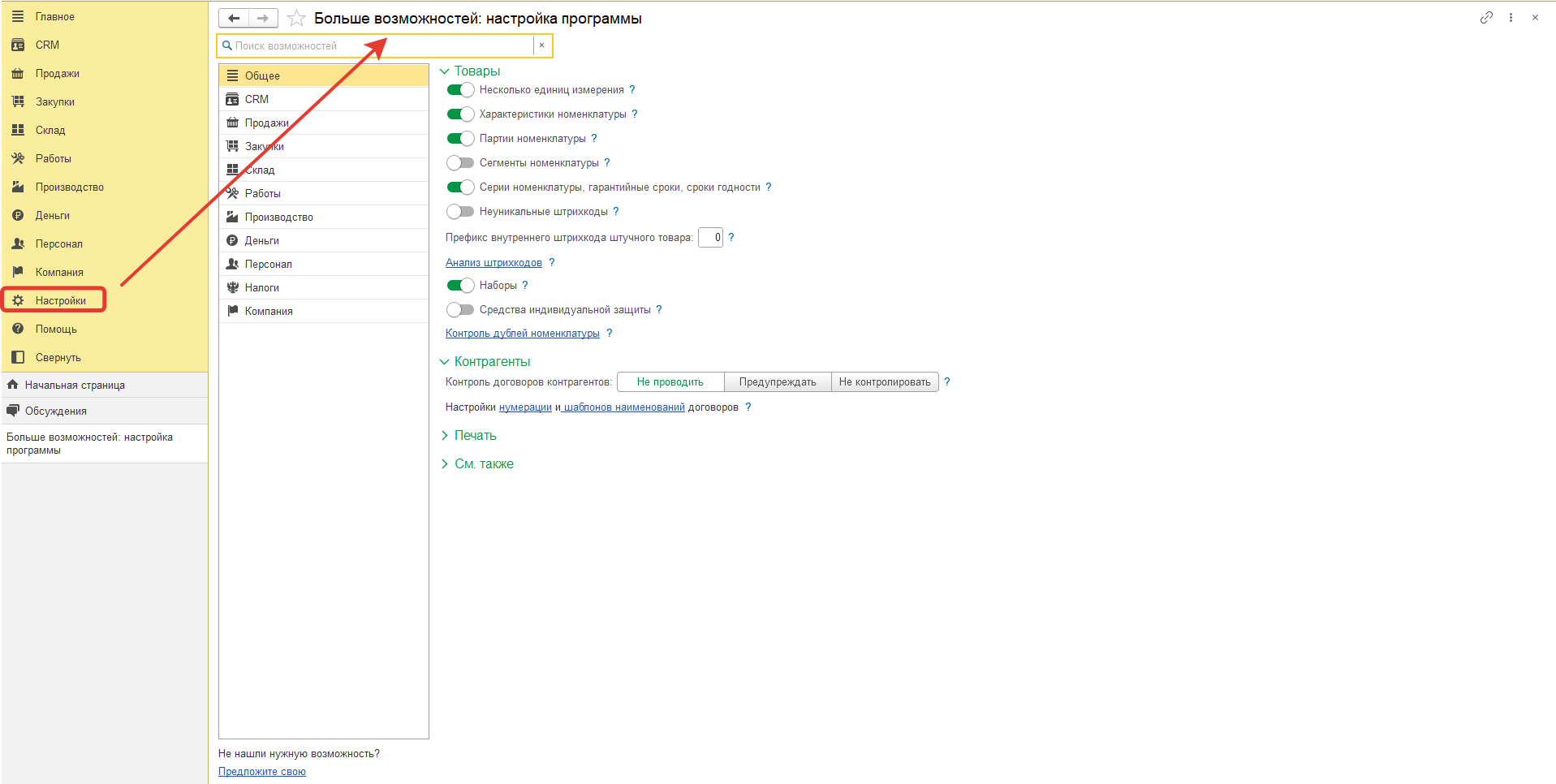
Поэтому если в карточке нет нужного раздела – например, вкладки «Серии» или «Партии» – первым делом необходимо проверить, включена ли соответствующая опция в настройках. В том же разделе настроек находятся и полезные инструменты наведения порядка: контроль дублей номенклатуры по настраиваемому набору полей и анализ штрихкодов. Они помогают держать справочник чистым по мере его разрастания.
Состав возможностей стоит определить до начала учёта, и подойти к этому взвешенно. Здесь легко ошибиться в обе стороны:
Если включить всё подряд, система получает лишнюю нагрузку, а документы и карточки обрастают реквизитами, которые никто не заполняет и которые только мешают работать.
Если же не включить почти ничего, функционал окажется скудным и не покроет задачи.
Кажущийся безопасным средний путь – включать возможности постепенно, по мере надобности – тоже имеет последствия: документы и элементы справочников, заведённые до включения опции, останутся с пустыми реквизитами, и данные за прошлый период придётся доводить руками.
Логика «возможность → опция → появившийся раздел» проходит через всю программу, и понимание этой связки экономит время на каждом шагу. Поэтому стартовый набор опций стоит оценить заранее, исходя из реальных задач бизнеса.
Номенклатура в 1С УНФ на платформе 8.5: что изменилось в интерфейсе
Последние релизы УНФ предъявляют новые требования к платформе: например, начиная с версии 3.0.13.238 УНФ работает только на платформе «1С:Предприятие» 8.5.1.1150 или выше. Вместе с платформой 8.5 пришёл и новый интерфейс.
Важно, что новый интерфейс не вытеснил привычный. Классический «Такси» сохранён, а новый интерфейс на старте выпущен в статусе бета-функциональности. Пользователь сам выбирает, в чём работать, и выбор индивидуален: в одной и той же базе один сотрудник может перейти на «Версию 8.5», а другой остаться на «Такси». Если новый интерфейс окажется непривычным, всегда можно вернуться назад.
Для работы со справочником номенклатуры разница между интерфейсами – это вопрос внешнего вида и навигации, а не логики. «Версия 8.5» приносит оконную систему с выбором: открывать формы в отдельных диалоговых окнах или в закладках, светлую и тёмную темы, навигацию в одно действие и адаптацию под разные экраны. Сами справочники, реквизиты и принципы работы остаются прежними – меняется оболочка, а не учётная модель.
Переключается интерфейс в разделе Настройки → Вариант интерфейса. Выше в статье мы приводили скриншоты интерфейса «Такси». Ниже скриншот той же конфигурации, но вариант интерфейса «Версия 8.5».
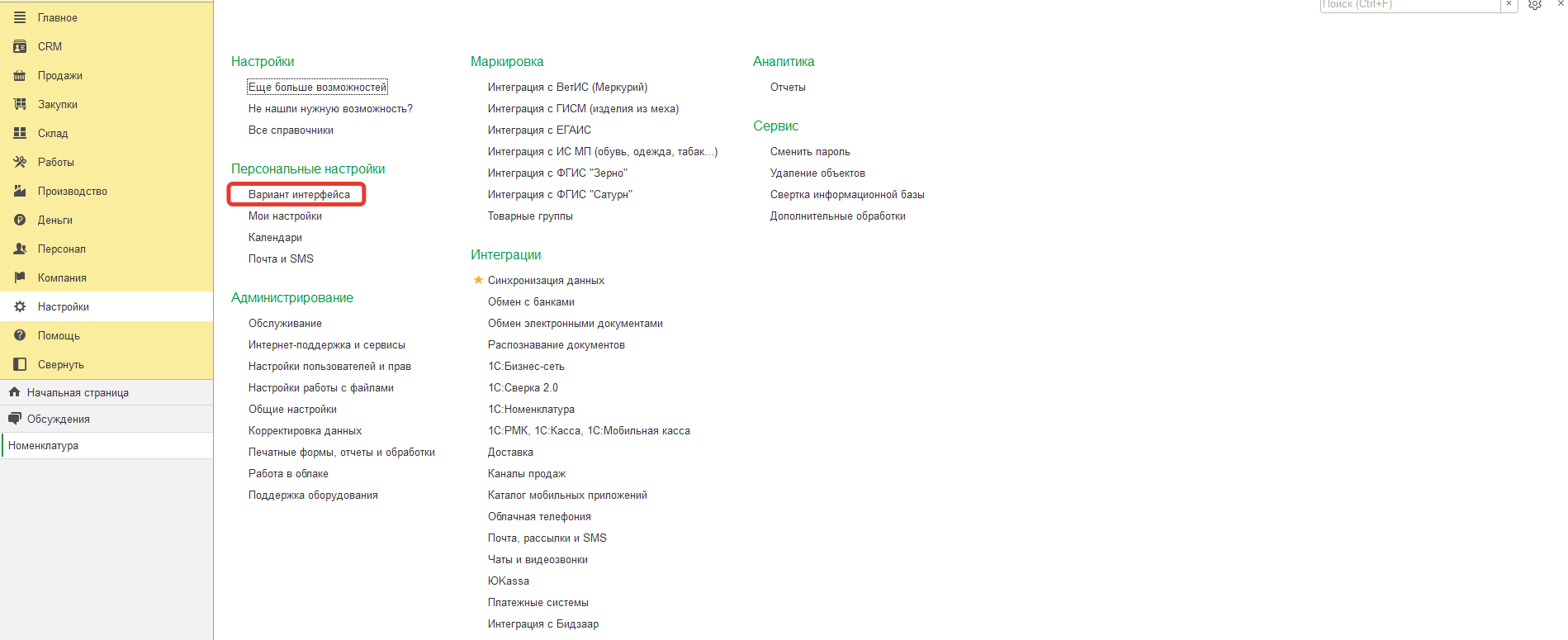
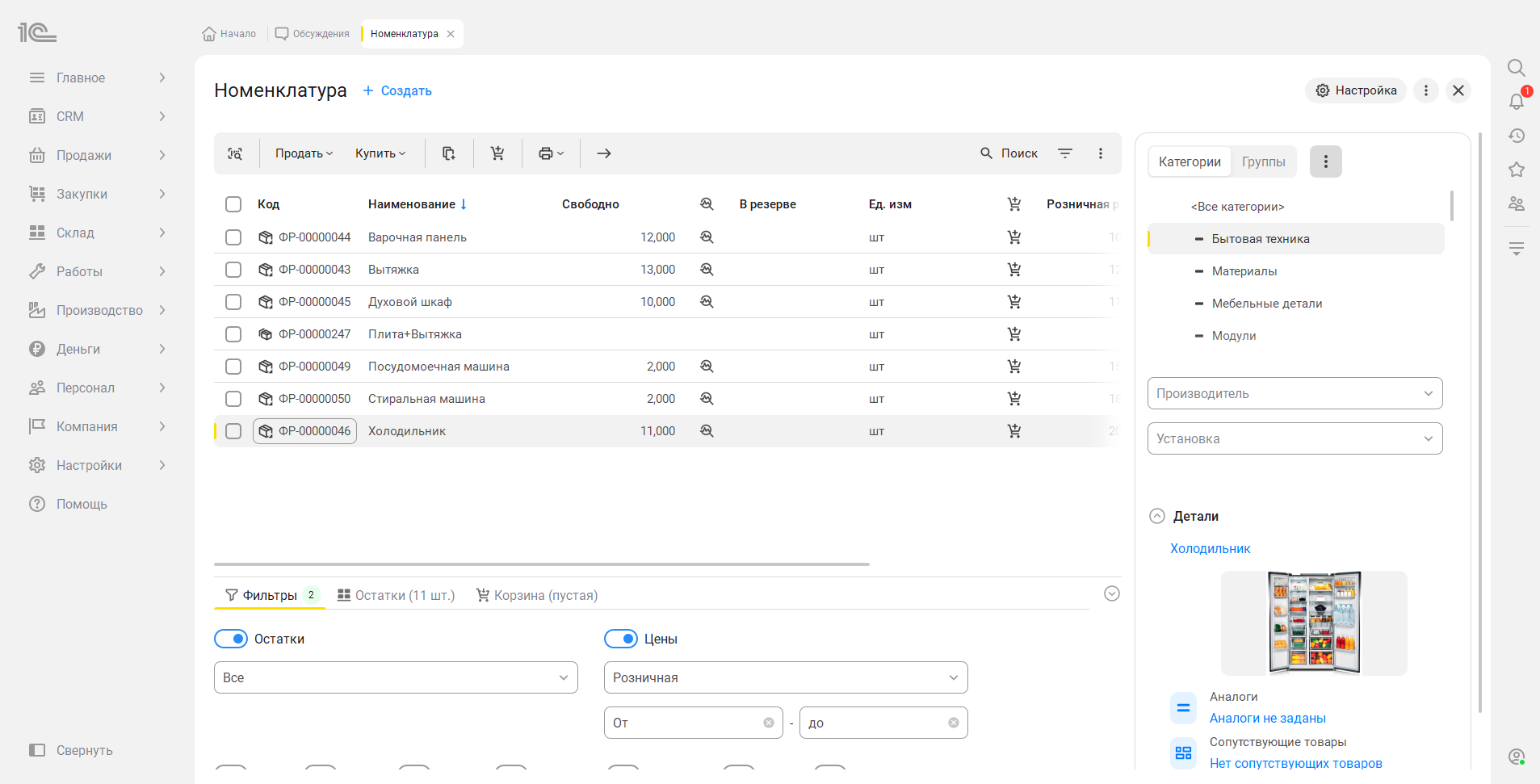
Поскольку выбор интерфейса индивидуален и новый вариант пока в бета-статусе, в один и тот же период у разных пользователей УНФ может выглядеть по-разному. Если вы сверяетесь с чужой инструкцией или скриншотами, и расположение элементов не совпадает – дело зачастую, в выбранном интерфейсе, а не в разных версиях программы.
Как создать номенклатуру в УНФ: добавить товар вручную или заполнить справочник массово
Создание номенклатуры в 1С УНФ можно произвести несколькими путями, и выбор зависит от того, сколько позиций нужно внести и откуда их брать.
- Вручную – базовый способ для единичных позиций. Чтобы создать номенклатуру в 1С УНФ по одной позиции, нажмите кнопку «Создать», выберите категорию и тип, заполните реквизиты карточки. Так же можно добавить номенклатуру в любой момент в ходе работы – по одной позиции по мере необходимости.
- Из сервиса «1С:Номенклатура» – загрузка готовых описаний. Сервис содержит уже настроенные категории и заполненные карточки товаров: можно найти нужные позиции и загрузить их вместе со свойствами и характеристиками, не заполняя всё руками. Это заметно ускоряет первичное наполнение справочника, особенно по типовым товарам.
- Массовая загрузка – способ заполнить справочник номенклатура в 1С УНФ целиком, например – из таблицы. Способ для старта работы или переноса большого ассортимента, когда заводить позиции по одной нереально.
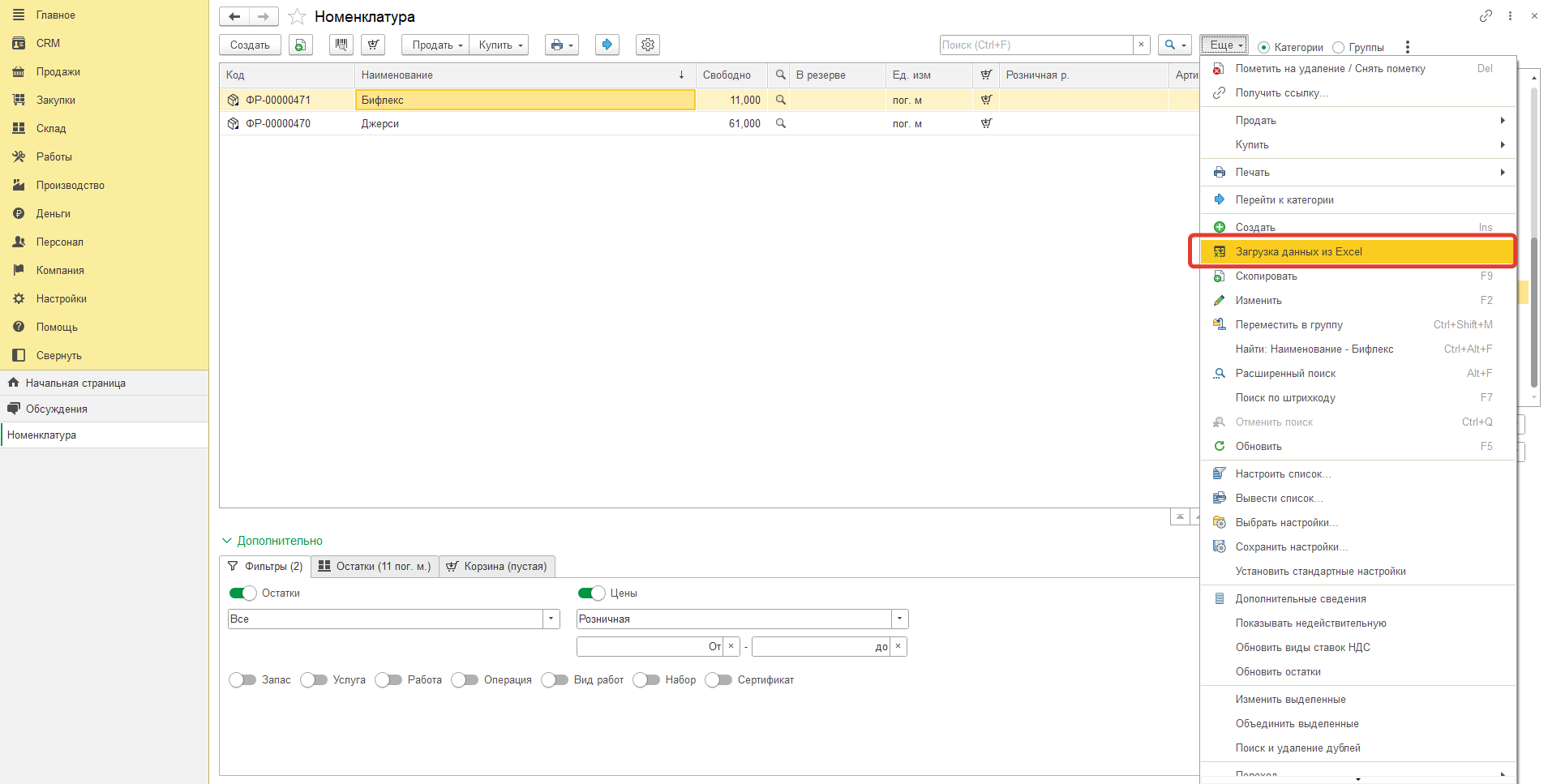
У массового наполнения есть оборотная сторона, о которой стоит помнить заранее. Когда позиции загружаются пачкой и сопоставляются с категориями и характеристиками автоматически, легко получить дубли и разнобой в наименованиях: один и тот же товар, заведённый дважды по-разному, или позиции, упавшие не в ту категорию.
Навести порядок в уже наполненном справочнике сложнее, чем аккуратно подготовить данные перед загрузкой. Поэтому массовый импорт обычно предваряют сверкой структуры категорий и правил сопоставления – это тот этап, где спешка на старте оборачивается долгой чисткой позднее.
Номенклатура в 1С УНФ: краткое резюме
Номенклатура в 1С УНФ – это фундамент учёта, и от того, как она устроена, зависит работа всех остальных участков: продаж, склада, производства, отчётности. Поэтому справочник стоит проектировать заранее, а не наполнять стихийно по ходу дела.
Несколько решений в номенклатуре принимаются фактически один раз.
- Тип позиции и счета учёта после первых движений уже не изменить – ошибка на старте означает необходимость заводить позицию заново.
- Категории определяют, какие свойства, характеристики и настройки унаследуют товары, и переразметить их в наполненном справочнике дорого.
- Набор включённых возможностей лучше продумать заранее: и избыток, и нехватка, и хаотичная активация в ходе использования одинаково создают проблемы.
- А маркировка и обмен с государственными системами – зона с отдельной серьёзностью последствия ошибки.
При этом почти все сложности работы с номенклатурой решаются небольшими трудозатратами на старте и большими – позднее, когда в справочнике уже тысячи позиций и накопленная история.
Разобраться в логике справочника по силам любому пользователю, а вот спроектировать его структуру под конкретную модель учёта – задача, в которой опыт внедрения экономит месяцы последующей ручной работы.
Если есть сомнения в том, как корректно выделить категории, выбрать типы и настроить номенклатуру в 1С УНФ под ваш бизнес – эксперты Корада Консалтинг готовы прийти на помощь. Оставьте заявку по кнопке ниже, и эксперт свяжется с вами.