
Что такое обеспечение потребностей в 1С УТ 11.5
Механизм обеспечения в 1С УТ 11.5 отвечает на два вопроса: чего не хватает на складе и что нужно заказать. Расчёт идёт не только по остатку в наличии – в него также идут ожидаемые поступления, уже запланированные отгрузки и планируемые остатки. Товар может лежать на складе, но весь быть расписан под заказы клиентов, и тогда для обеспечения его нет.
Потребность возникает по двум причинам. Первая: кто-то заказал товар, который надо отгрузить. Вторая: запас опустился ниже нормы, которую вы для этого товара задали.
Фиксируют потребность пять документов:
- заказ клиента;
- заказ на перемещение;
- заказ на сборку (разборку);
- заказ на внутреннее потребление;
- реализация товаров и услуг, оформленная без заказа.
Закрывают её обеспечивающие заказы: поставщику, на перемещение, на сборку.
Одна и та же позиция «по дороге» успевает побыть и потребностью, и обеспечением. Магазин просит кондиционеры с центрального склада, оформляется заказ на перемещение: для магазина это обеспечение, для центрального склада – потребность. Кондиционеров там нет, закупщик формирует заказ поставщику. Цепочка тянется, пока не упрётся во внешний источник.
Базовые настройки обеспечения в 1С УТ 11.5 включаются в разделе НСИ и администрирование – Настройка НСИ и разделов – Склад и доставка – группа «Обеспечение потребностей». Рабочие места собраны в разделе «Склад и доставка», в одноимённой группе: «Настройка поддержания запасов», «Формирование заказов по потребностям», «Состояние обеспечения заказов».
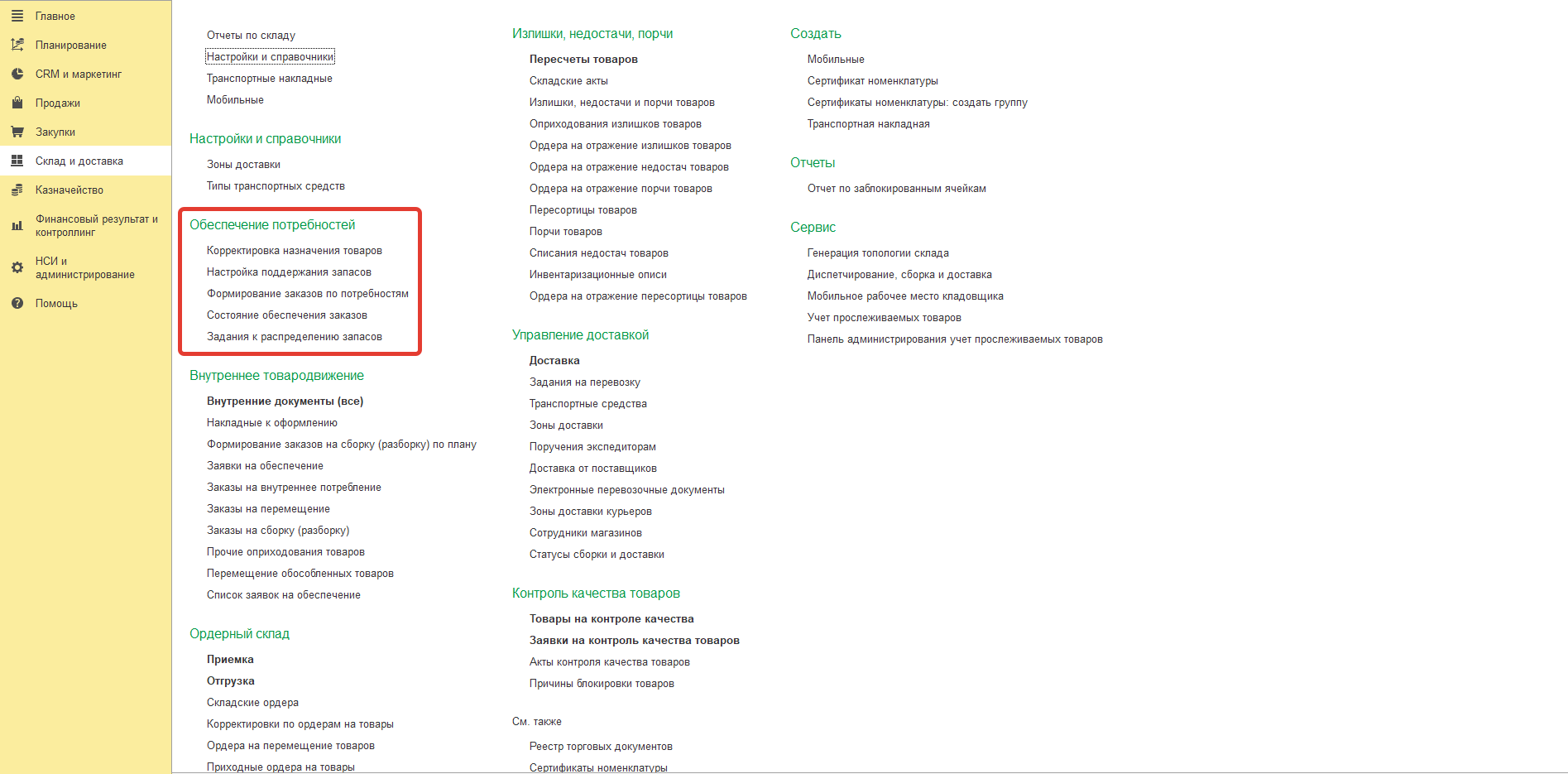
Как работает обеспечение потребностей в 1С УТ 11.5
Прежде чем идти в настройки, стоит рассмотреть всю цепочку.
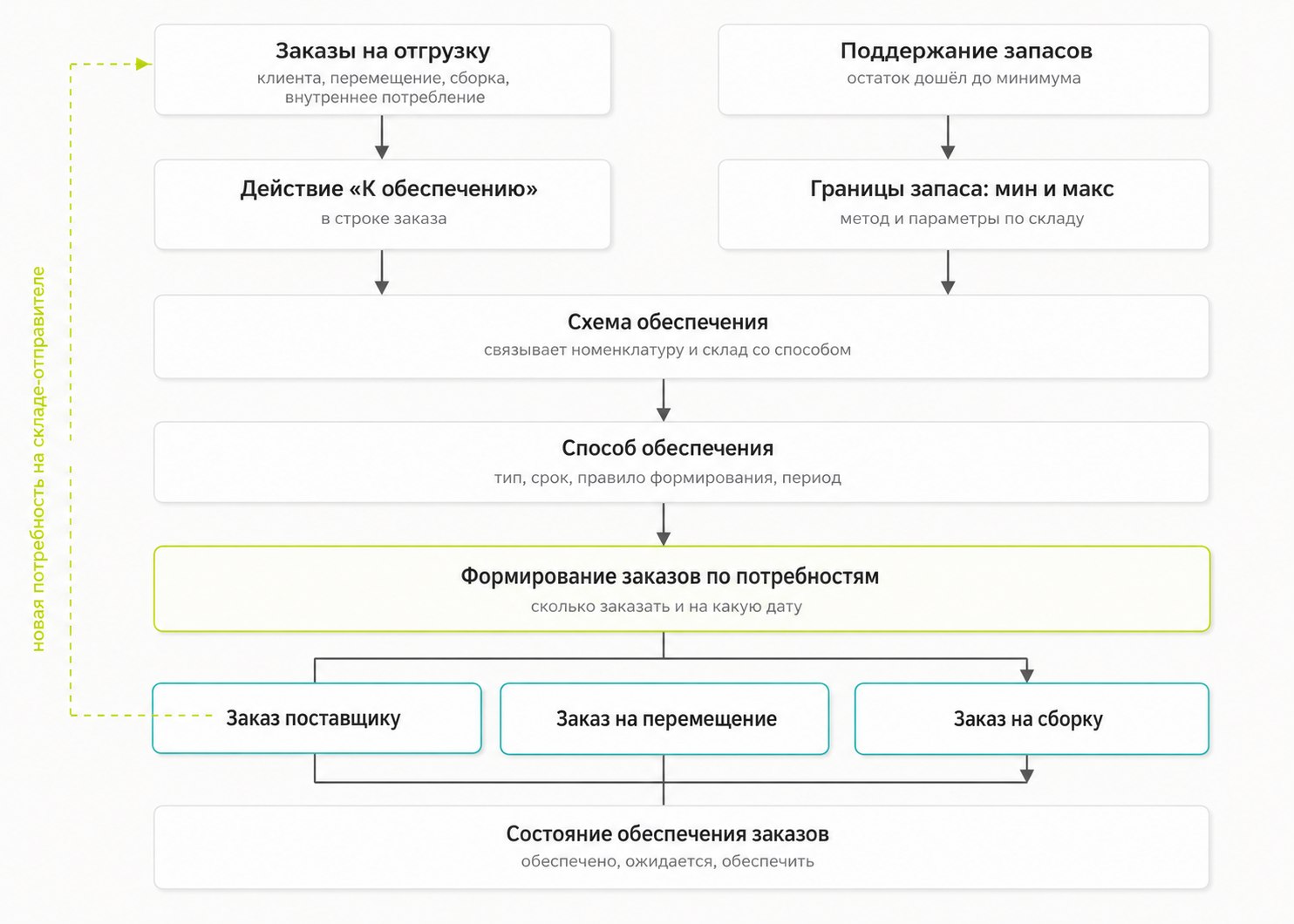
Потребность приходит с двух сторон. Слева заказы на отгрузку: клиент, магазин или своё подразделение просят товар, и в строке документа стоит действие «К обеспечению». Справа – поддержание запасов: товар должен всегда лежать на складе, потребность возникает сама, когда остаток дошёл до минимума.
Дальше программе нужно понять, чем эту потребность закрывать. За это отвечают две настройки, которые определяют способы обеспечения в 1С УТ для конкретных товаров и складов. Схема обеспечения связывает номенклатуру и склад со способом: например, на центральном складе покупаем, в магазине везём с центрального. Способ обеспечения хранит подробности – каким документом закрывать, за сколько дней товар приедет, в какой момент формировать заказ и на какой период вперёд.
Всё сходится в рабочем месте «Формирование заказов по потребностям». Оно собирает потребности, применяет к ним способ, считает количество и дату, создаёт обеспечивающий заказ: поставщику, на перемещение или на сборку.
Последний шаг – «Состояние обеспечения заказов», где видно, что уже обеспечено, что ожидается и что осталось без движения.
Отдельно про пунктирную стрелку на схеме. Заказ на перемещение и заказ на сборку сами становятся потребностью – на складе, откуда везут, и там, где собирают. Магазин заказал у центрального склада, центральный склад заказал у поставщика. Поэтому одну и ту же позицию приходится обеспечивать дважды, и на каждом складе действует свой способ.
Упрощённое и расширенное обеспечение потребностей в 1С УТ 11.5
Выбор одного из двух вариантов в тех же настройках раздела «Склад и доставка».
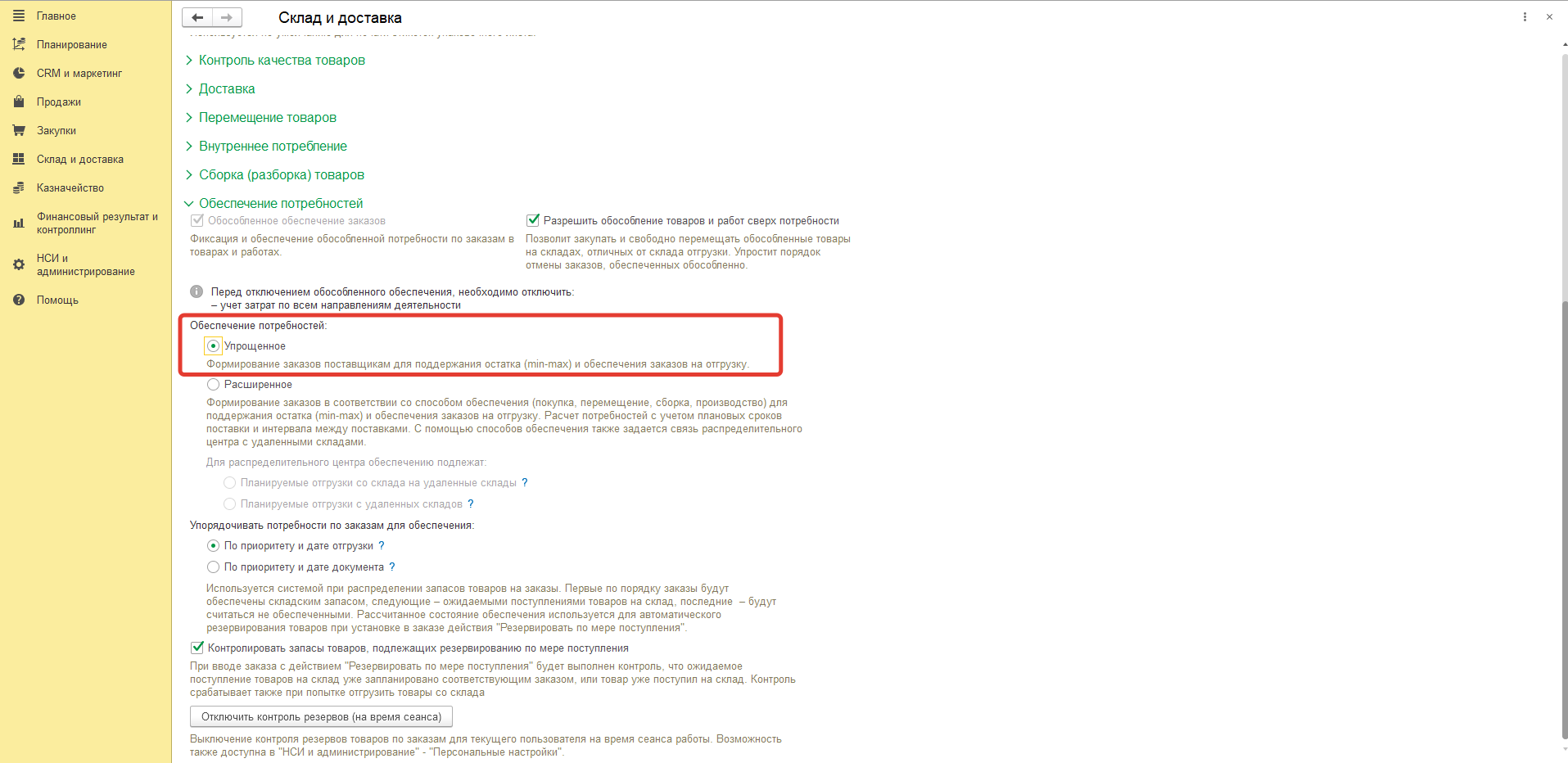
При упрощённом обеспечении любая нехватка закрывается одним способом – заказом поставщику. Программа смотрит на минимальный и максимальный остаток товара и на заказы на отгрузку, после чего предлагает закупить номенклатуру.
Расширенный вариант добавляет разные способы обеспечения в 1С УТ. Кроме закупки товар можно привезти с другого склада или собрать из комплектующих. Появляется расчёт по плановым срокам поставки и интервалу между поставками, методы поддержания запаса (min-max, норма потребления, статистика потребления) и связка распределительного центра с удалёнными складами.
Выбирать подходящий вам вариант можно по трём вопросам.
- Чем закрывается дефицит? Только закупкой – хватит упрощённого. Есть перемещения между складами или сборка комплектов – нужен расширенный.
- Как считается граница запаса? Заданные вручную мин и макс работают в обоих вариантах. Расчёт по норме потребления или по статистике продаж – только в расширенном.
- Нужны ли сроки? Менеджер обещает клиенту дату отгрузки, закупщик планирует поставки заранее – нужно брать расширенный. Срок поставки задаётся в способе обеспечения, в упрощённом варианте задать его негде.
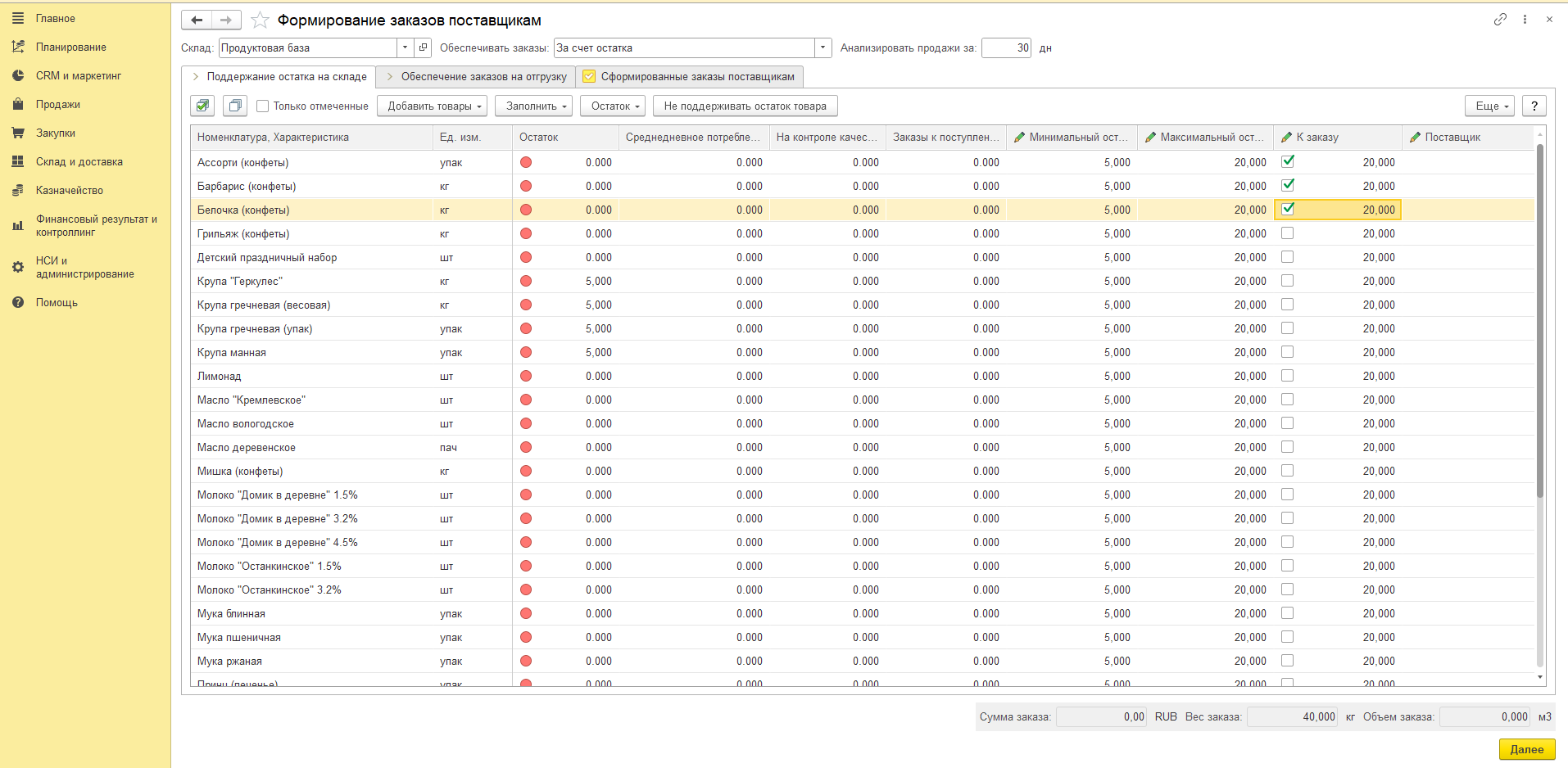
У упрощённого варианта своё рабочее место: Закупки – Заказы поставщикам – Создать – По потребностям. Три закладки – «Поддержание остатка на складе», «Обеспечение заказов на отгрузку», «Сформированные заказы поставщикам». В шапке выбирается склад, режим в поле «Обеспечивать заказы» и число дней в поле «Анализировать продажи за». Этого хватает, если склад один, всё покупается у поставщиков и точных дат клиентам никто не обещает. Далее по ходу статьи разберём расширенный вариант.
Как фиксируется потребность в обеспечении в заказах 1С УТ
Потребность появляется от того, что стоит в колонке «Действия» на вкладке «Товары». Задать значение можно в строке или сразу по выбранным строкам через кнопку «Обеспечение» над таблицей.
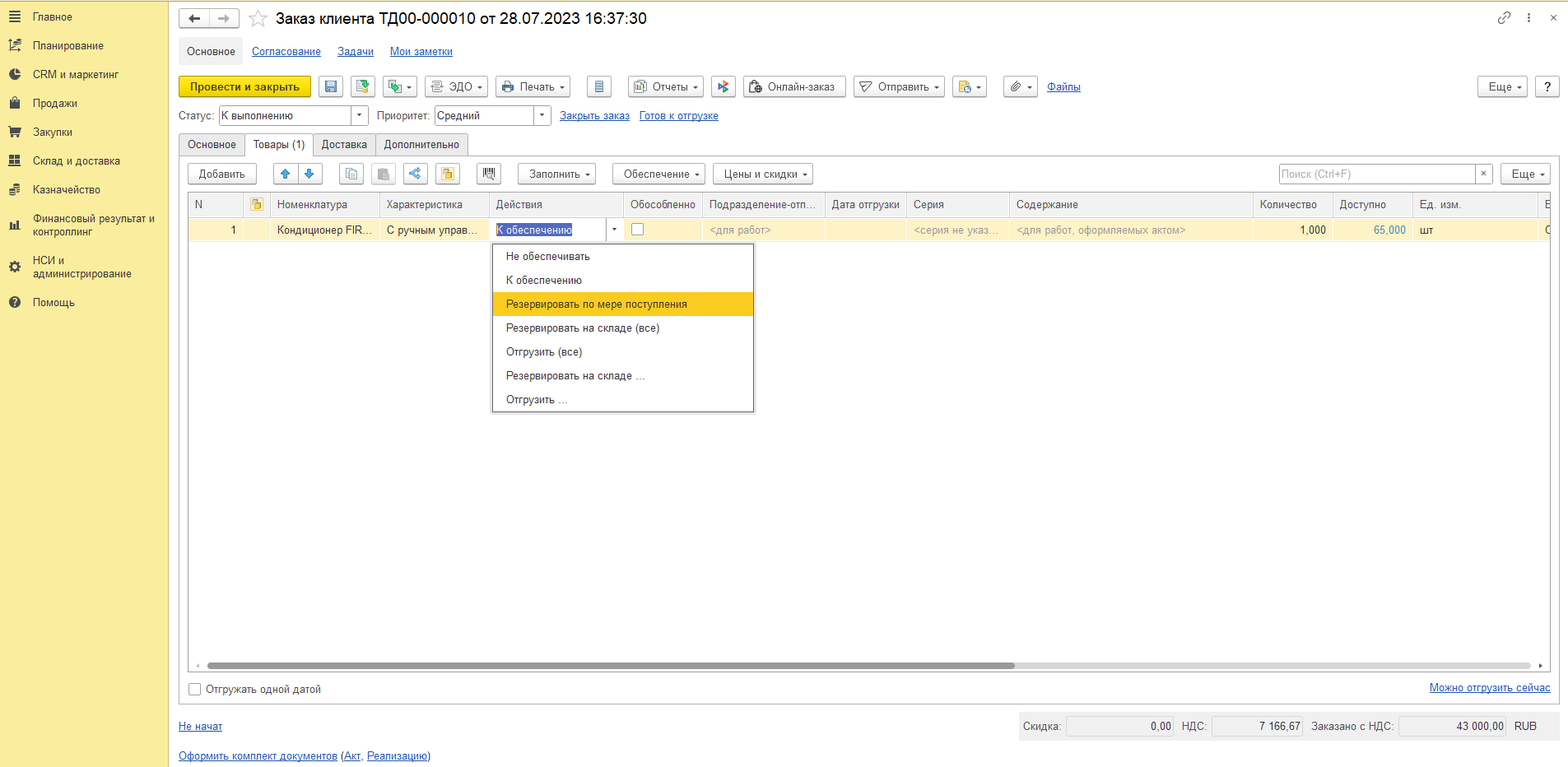
Значений пять:
-
Не обеспечивать – строка не участвует ни в резервах, ни в обеспечении, свободный остаток не трогает, при проведении ничего не контролируется. Ставят, пока не пришла оплата от клиента.
-
К обеспечению – резерв не создаётся и свободный остаток не уменьшается, товар распределяется на такие строки справочно. Единственное действие, по которому закупщик получит предложение сформировать заказ: на шаг «Обеспечение заказов на отгрузку» в помощнике попадают только строки с «К обеспечению» у заказов в статусе не ниже «К выполнению».
-
Резервировать по мере поступления – если товар есть на складе, он встанет в резерв сразу. Если нет, то потребность закроется ожидаемыми поступлениями, а когда товар придёт, он распределится на заказ автоматически. Свободный остаток уменьшается, при проведении не контролируется. Нового заказа поставщику по такой строке помощник не предложит: она обеспечивается тем, что уже едет.
-
Резервировать на складе – резерв из текущего остатка. Свободный остаток уменьшается, проведение идёт с контролем: не хватило товара – документ не проведётся.
-
Отгрузить – распоряжение складу отгрузить на указанную дату. Уменьшает и запас, и свободный остаток, проводится с контролем остатка.
Способы обеспечения в 1С УТ 11.5: покупка, перемещение и сборка
Теперь перейдём к рассмотрению настроек.
В 1С УТ способы обеспечения задают правила, по которым программа создаёт обеспечивающий заказ и рассчитывает, когда товар окажется на складе. Список лежит в разделе Склад и доставка – Настройки и справочники – Обеспечение потребностей – Способы обеспечения потребностей.
Тип обеспечения переключается вверху карточки и определяет, какой документ сформируется:
-
Покупка – заказ поставщику, поле «Срок покупки»;
-
Перемещение – заказ на перемещение, поле «Срок перемещения»;
-
Сборка – заказ на сборку, поле «Срок сборки».
Срок – оценка, сколько дней проходит от создания заказа до появления товара на складе. Считается он по рабочим дням календаря предприятия: заказ со сроком 7 дней, созданный в понедельник, при пятидневной неделе даст поступление в следующую среду.
Ниже стоит блок «Использовать для работы». У покупки это «С несколькими поставщиками» или «С одним поставщиком», у перемещения – «С несколькими складами» или «С распределительным центром», где указывается склад-отправитель. У сборки этого блока нет.
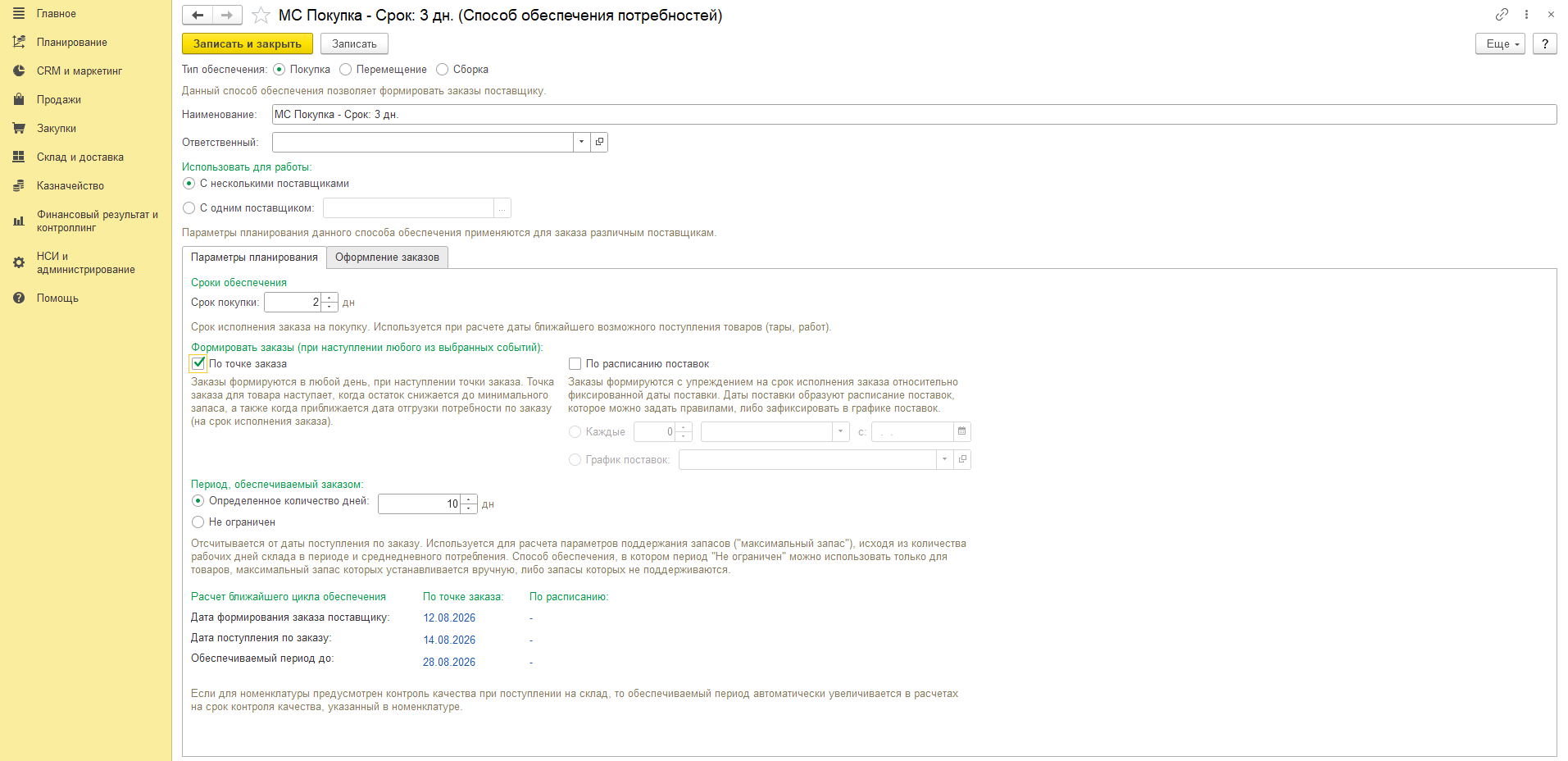
Если поставщиков много, но условия у всех одинаковые, необходимо создать один способ и не заполнять поставщика – в помощнике он подставится по статистике трёх последних заказов на эту номенклатуру. Отдельный способ нужен, когда отличается срок поставки: из срока считаются границы запаса при расчётных методах.
-
Когда формировать заказ. Под заголовком «Формировать заказы (при наступлении любого из выбранных событий)» стоят два независимых флажка, включить можно оба сразу.
-
По точке заказа – заказ предлагается в любой день, как только остаток дошёл до минимального запаса либо приблизилась дата отгрузки по заказу на срок исполнения.
-
По расписанию поставок – даты поставок фиксированные. Задаются правилом «Каждые N» с датой начала или готовым графиком поставок.
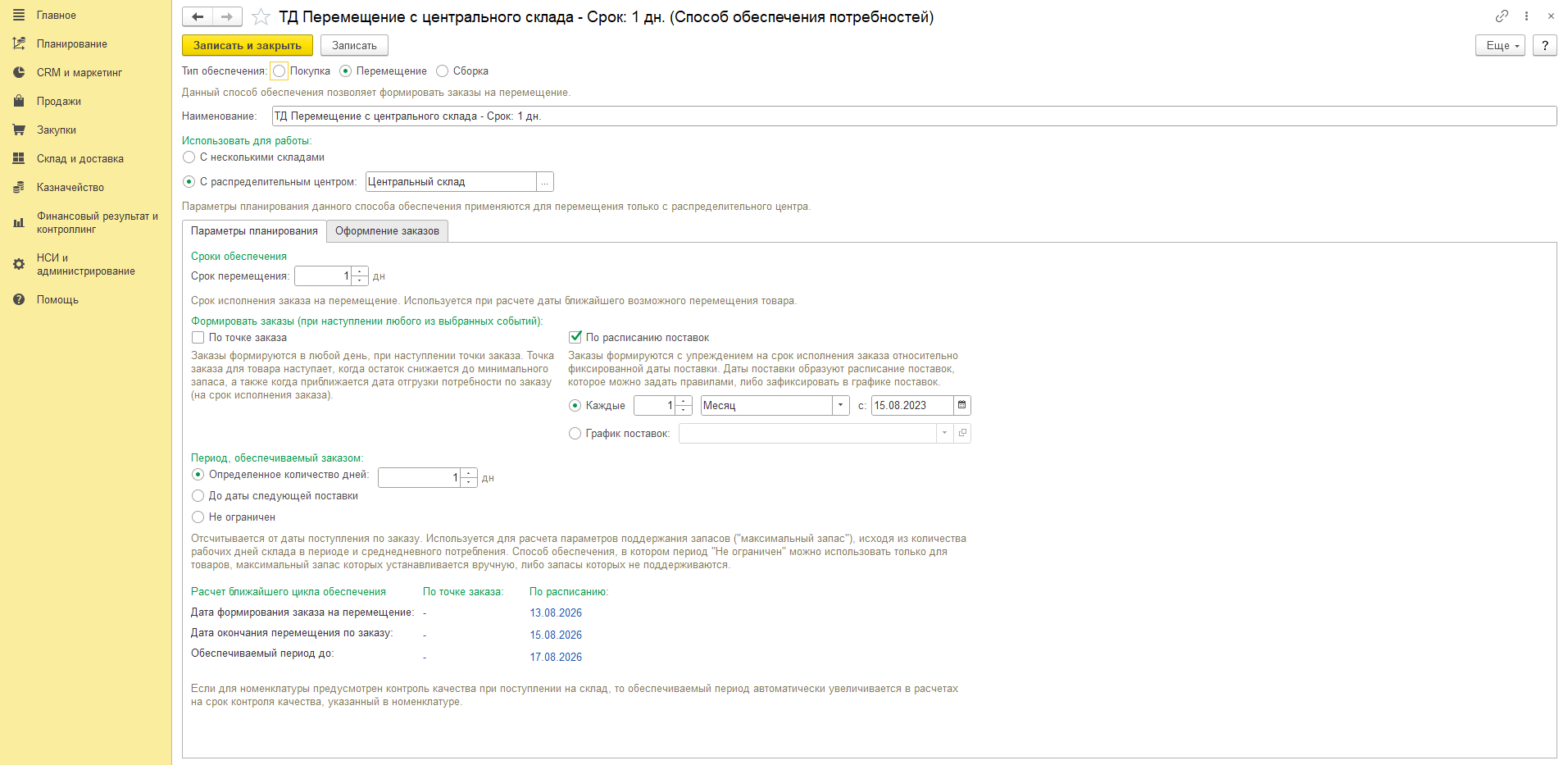
Период, обеспечиваемый заказом – на сколько дней вперёд одна поставка закрывает потребности. Отсчитывается от даты поступления по заказу. Вариант «До даты следующей поставки» появляется только при включённом расписании. Работает параметр лишь с расчётными методами поддержания запаса, из него берётся максимальный запас. Для Min-max и для обеспечения заказов на отгрузку рекомендуется ставить «Не ограничен».
Расчёт ближайшего цикла обеспечения – блок внизу карточки, где настройки сразу видны в работе. Две колонки, «По точке заказа» и «По расписанию», в них три даты:
- когда программа предложит сформировать заказ;
- когда товар поступит (для перемещения и сборки, когда они закончатся);
- до какого числа хватит этой поставки.
При смене срока или периода даты пересчитываются. Если период стоит «Не ограничен», третья строка будет пустой.
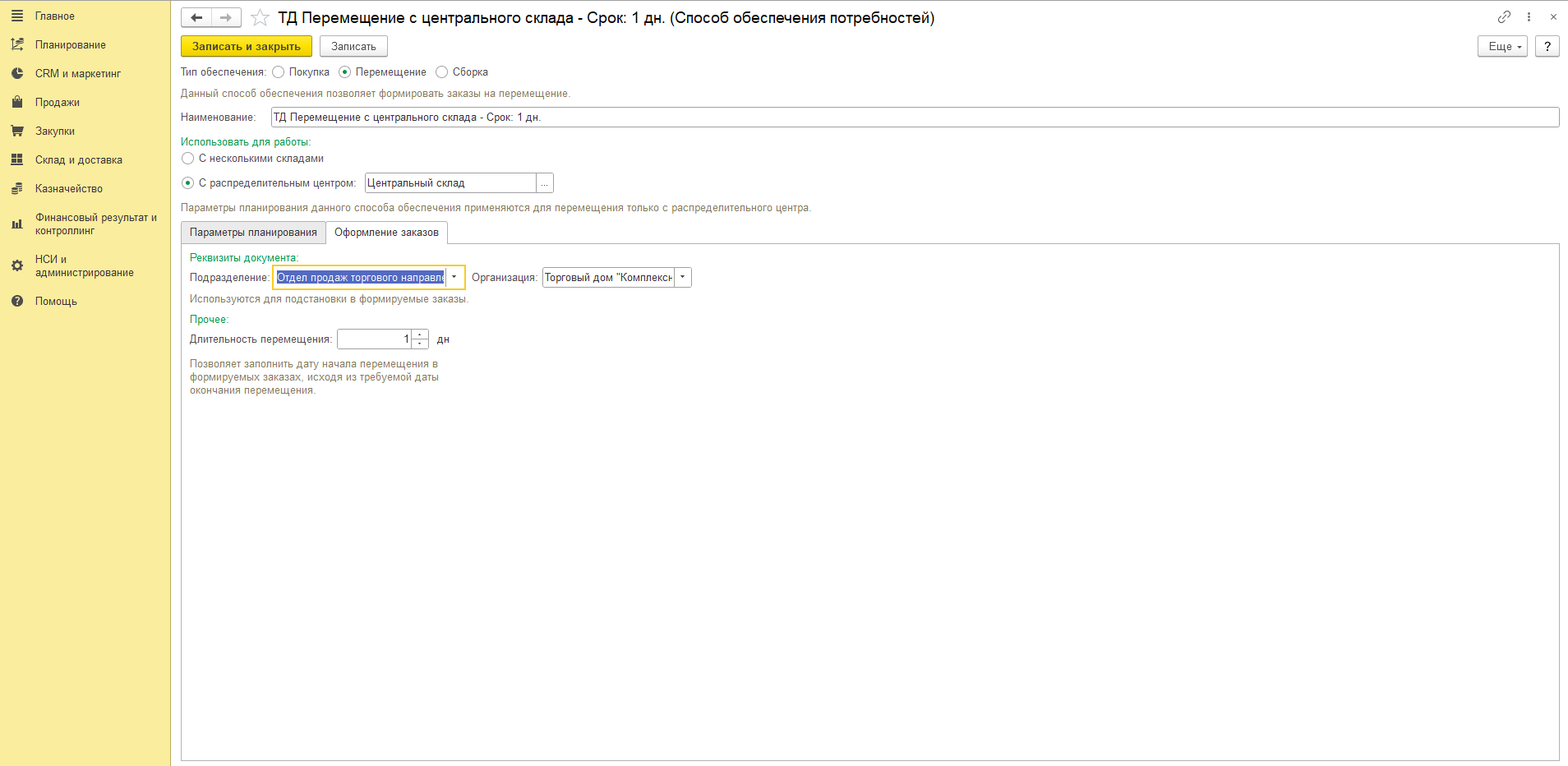
На закладке «Оформление заказов» задаются подразделение и организация для подстановки в создаваемые заказы, у покупки ещё соглашение и вид цены. Там же, в группе «Прочее», находится длительность перемещения и длительность сборки. Срок отвечает за то, когда товар будет на месте, а длительность разворачивает эту дату назад: программа заполнит в заказе дату начала, исходя из требуемой даты окончания. У покупки такого поля нет.
Схемы обеспечения в 1С УТ 11.5: как привязать способ к складу и товару
Способ сам по себе ничего не обеспечивает – программа должна знать, какой способ применить к какому товару и на каком складе. За это отвечает схема обеспечения: Склад и доставка – Настройки и справочники – Обеспечение потребностей – Схемы обеспечения.
Схема – это таблица складов. В строках указаны склады предприятия, напротив каждого свой способ: центральный склад закупает у поставщика, магазины возят с центрального, мебельный склад собирает. Соседние колонки, «Тип обеспечения», «Источник обеспечения», «Срок поставки» и «Обеспечиваемый период», заполнять не нужно: они подтягиваются из выбранного способа, чтобы вся важная информация была в одном окне.
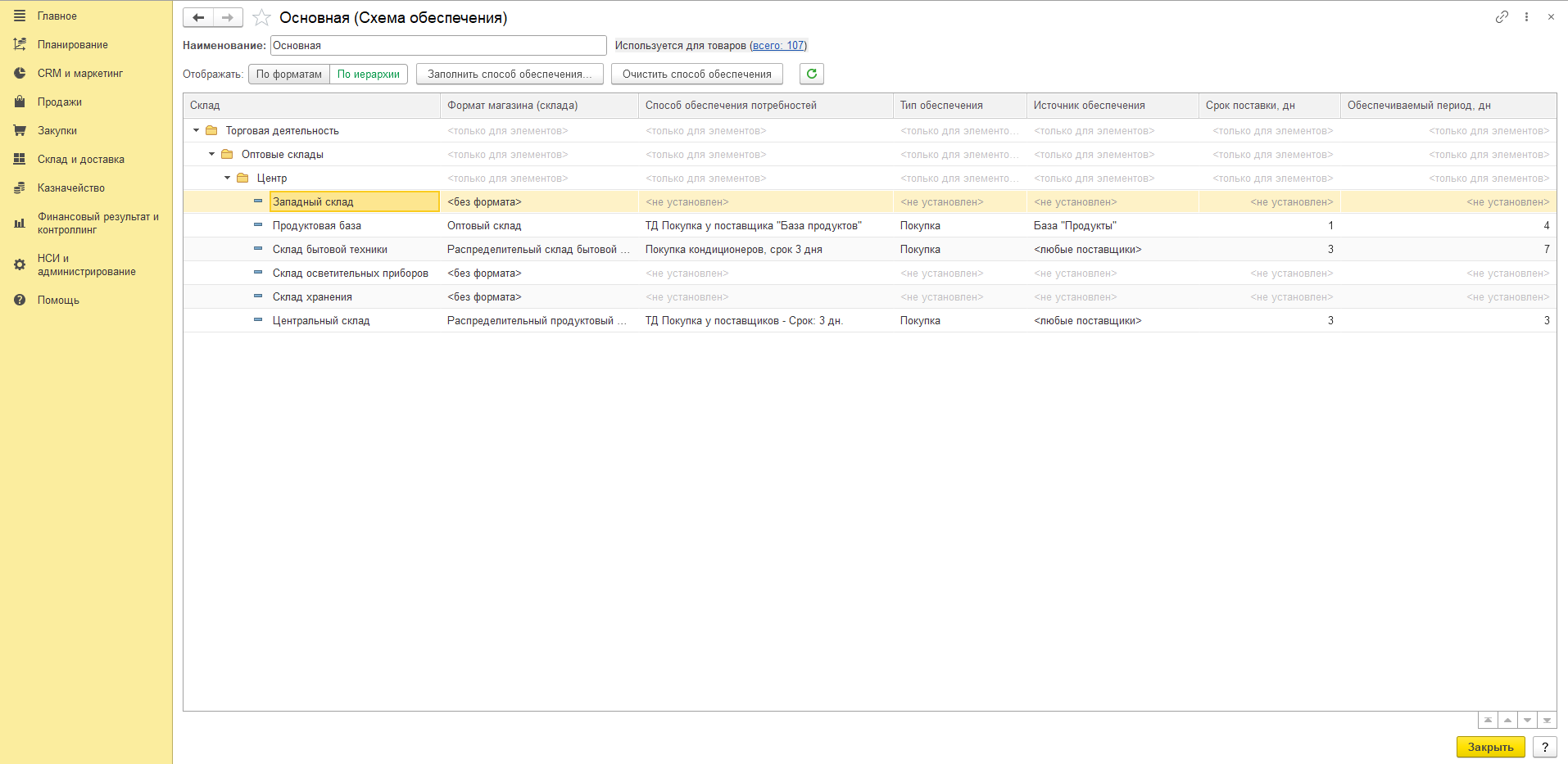
Заполнять построчно необязательно. Кнопка «Заполнить способ обеспечения…» проставляет способ сразу по выделенным строкам, а переключатель «Отображать: По форматам / По иерархии» позволяет работать не со складами, а с форматами магазинов – если у вас двадцать точек одного формата, способ ставится один раз.
Номенклатуры в схеме нет вообще. Связь идёт с другой стороны: в карточке товара, на вкладке «Реквизиты» в группе «Обеспечение и производство», выбирается поле «Схема обеспечения».
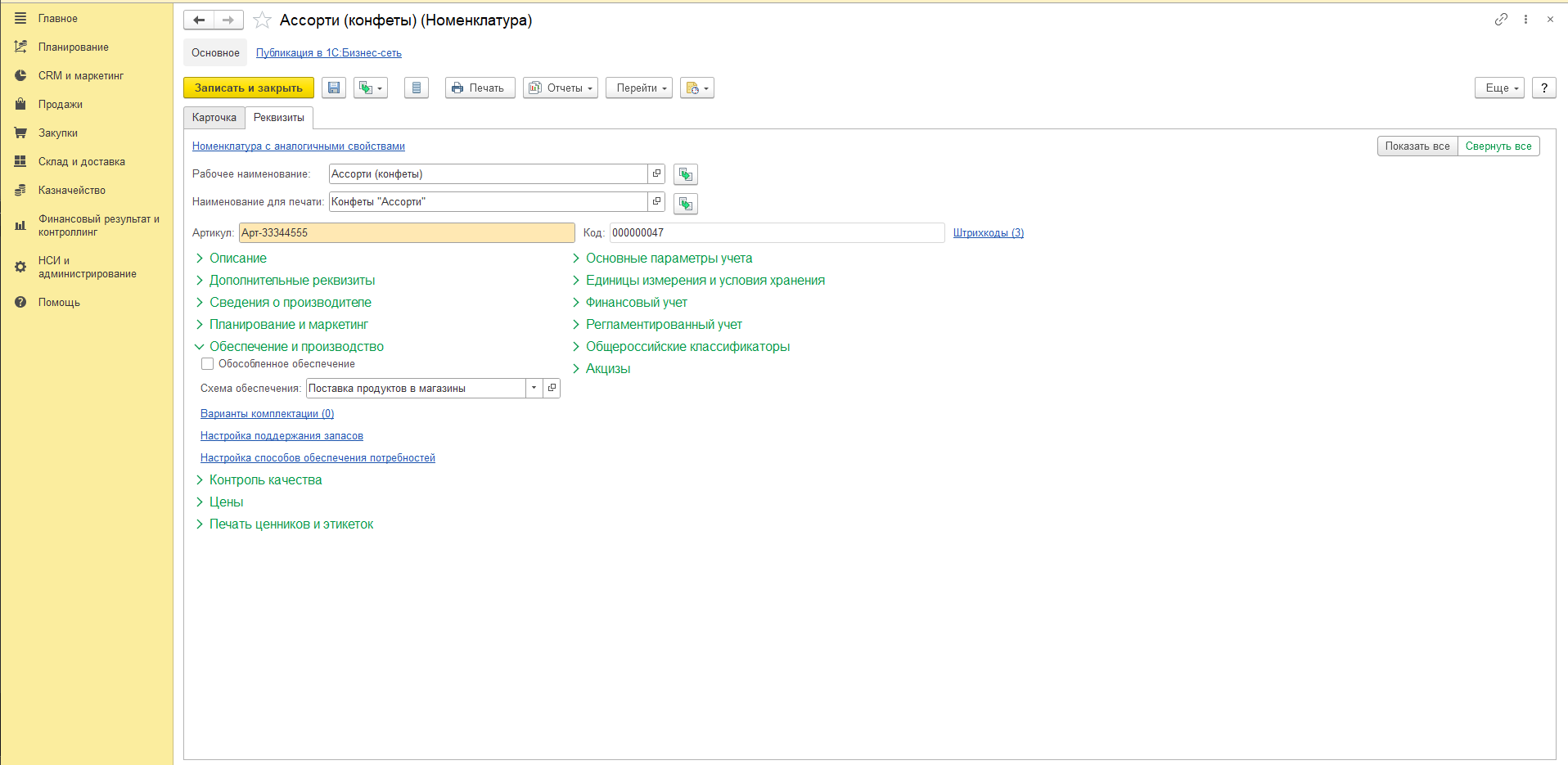
Дальше всё считается по паре «товар + склад». Потребность в конфетах возникла в магазине: программа берёт схему из карточки конфет, находит в ней строку этого магазина и получает способ «перемещение с центрального». Потребность в тех же конфетах на центральном складе – строка центрального склада, способ «покупка». Разные способы на разных складах задаются строками одной схемы, заводить вторую не нужно.
Вторая схема нужна, когда у другой группы товаров вся раскладка иная: продукты возим с продуктовой базы, бытовую технику закупаем напрямую.
Если для конкретной номенклатуры на конкретном складе нужен другой способ, схему не трогают: её используют сотни позиций. В карточке товара есть ссылка «Настройка способов обеспечения потребностей» – форма с теми же складами, но уже по одной номенклатуре. Если поставить способ в строке нужного склада – он перебивает схему. Откуда взялось текущее значение, показывает колонка «Источник настройки»: «Схема обеспечения» или «Способ обеспечения потребностей».
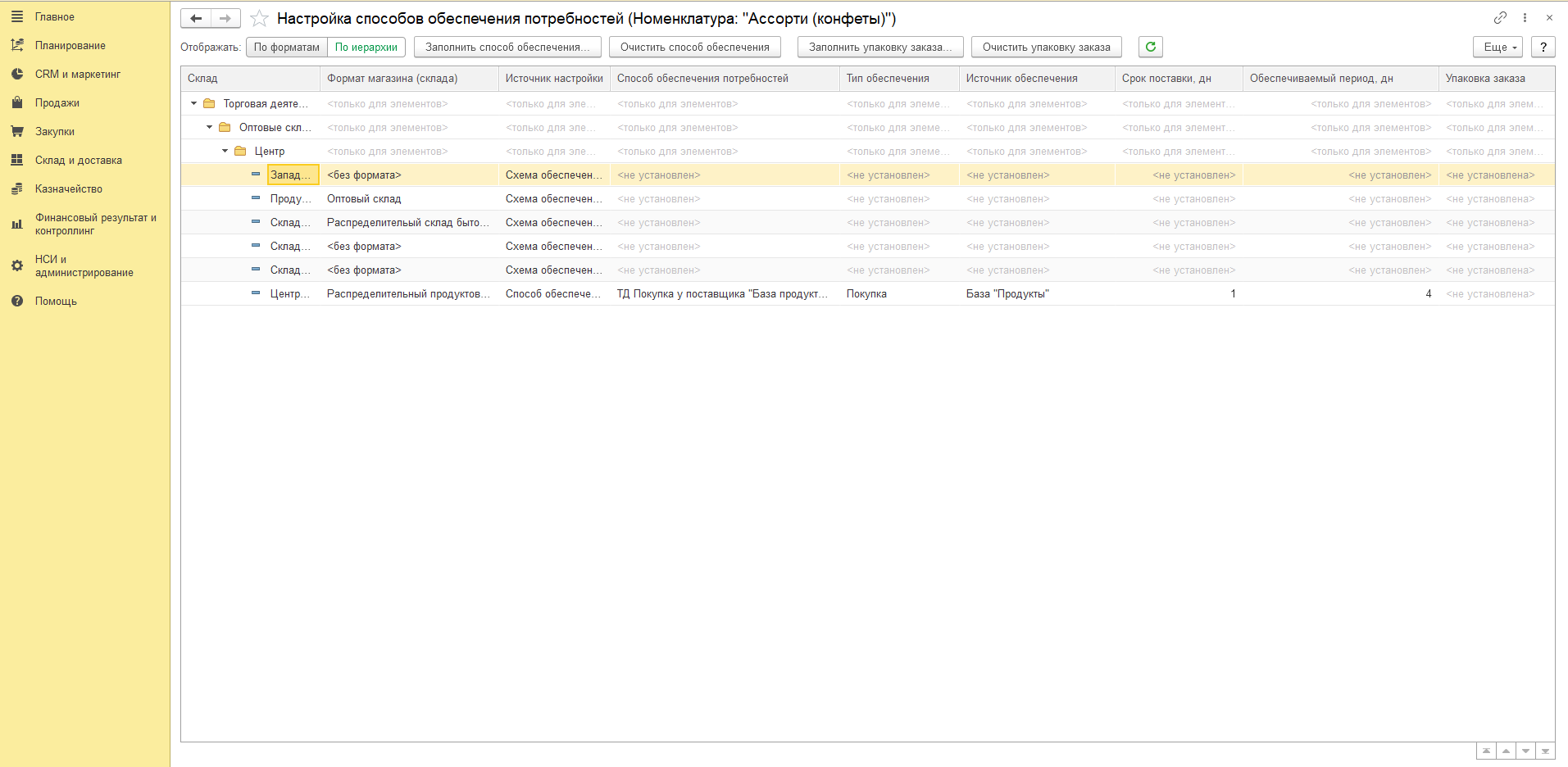
Исключение можно опустить ещё на уровень ниже – до характеристики. Строка «<для всех характеристик>» останется со способом из схемы, а конкретный размер или цвет уйдёт на другого поставщика.
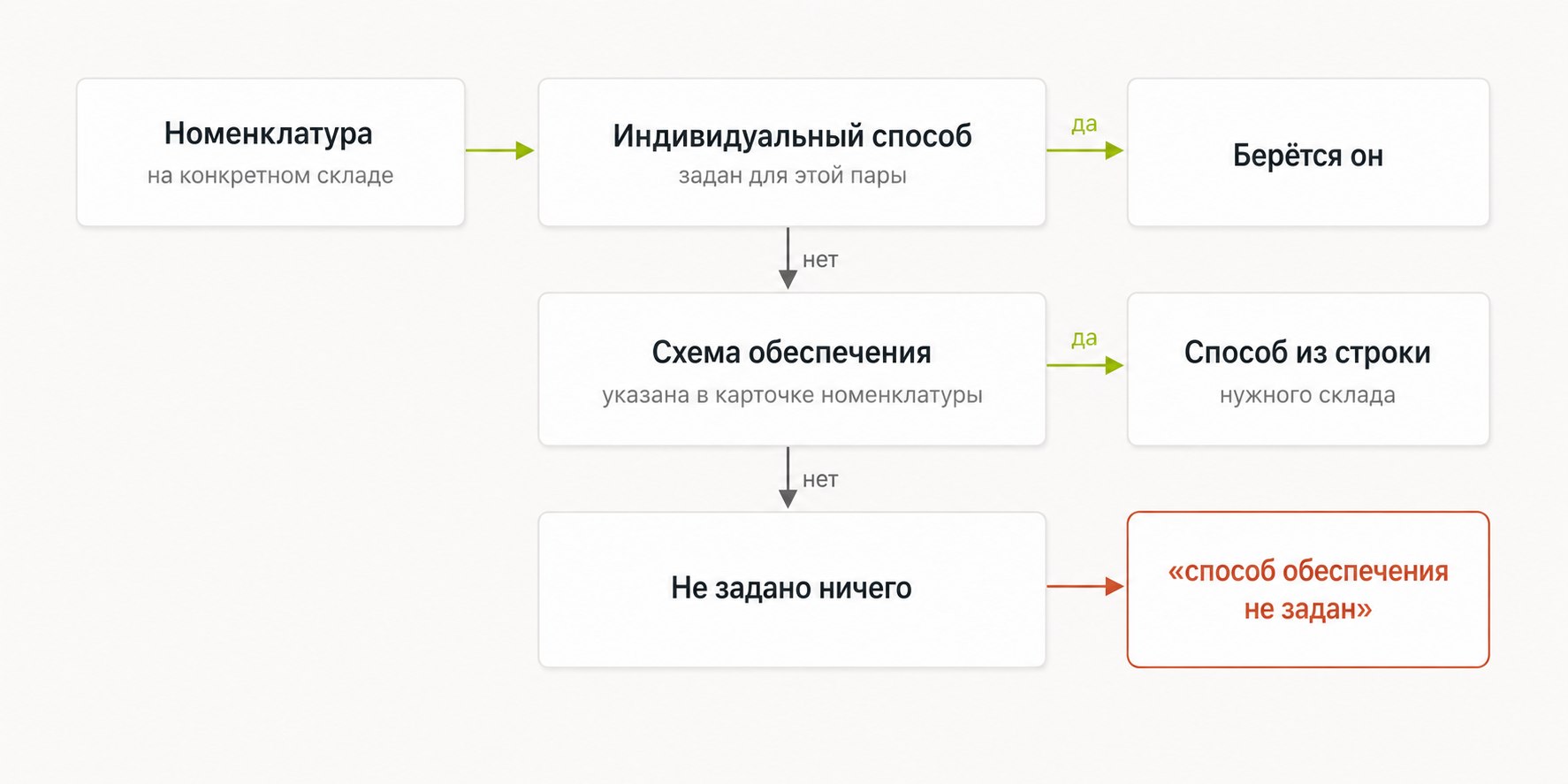
Для каждой пары «товар + склад» программа ищет способ в двух местах, в строгом порядке. Сначала смотрит индивидуальную настройку. Если способ задан там для этого склада, берётся он. Если не задан, берётся способ из строки этого склада в схеме. Пусто и там, и там – потребность повиснет, а в состоянии обеспечения появится красное «способ обеспечения не задан».
Проверить всю картину разом помогает отчёт «Товары, включенные в схему обеспечения», он открывается из карточки схемы по ссылке «Используется для товаров». В строках номенклатура с характеристиками, в колонках склады, в ячейках способы. Это единственное место, где вся раскладка видна сразу, вместе с исключениями, проставленными вручную.
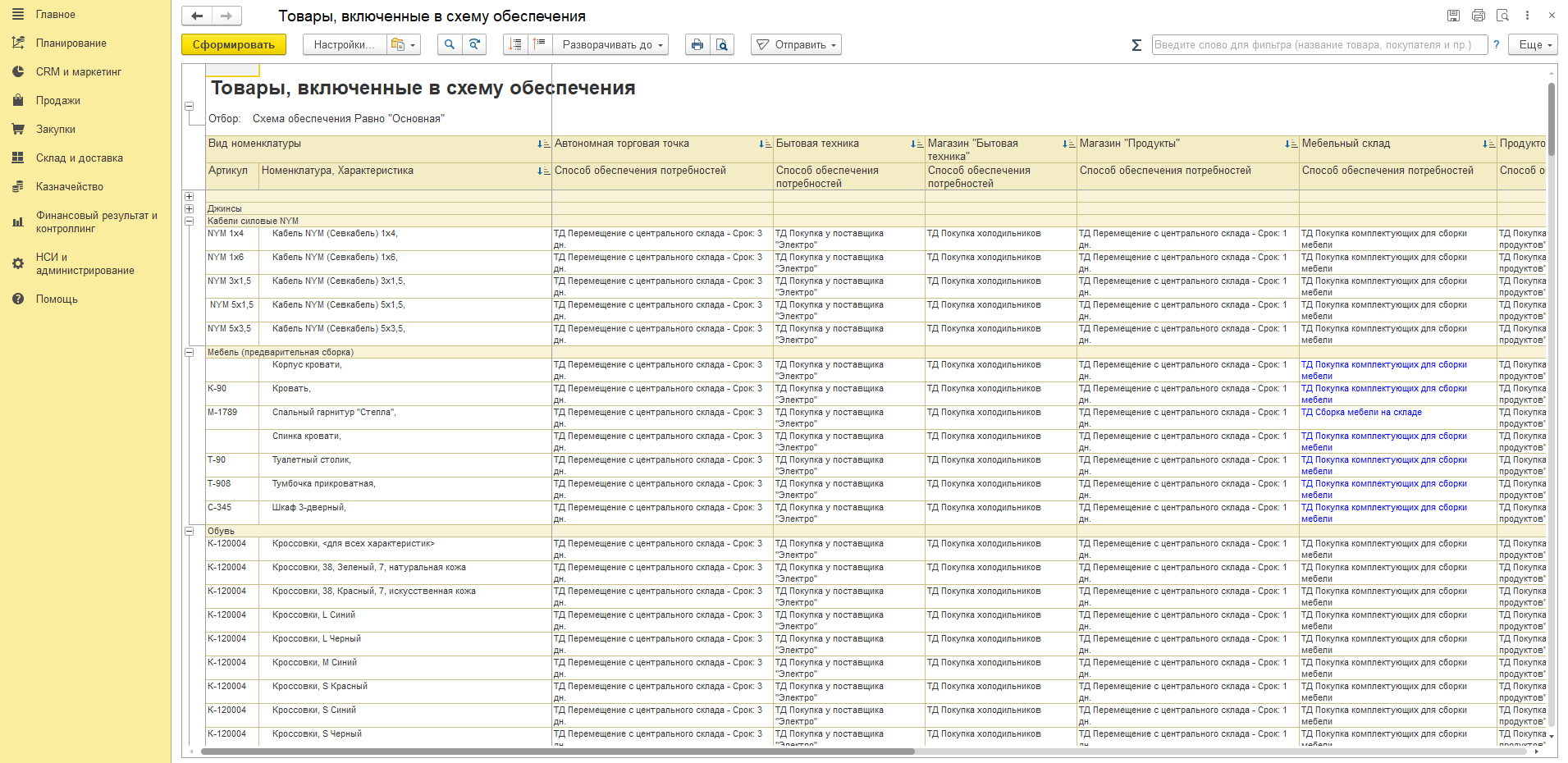
Ещё схему можно указать в карточке вида номенклатуры, в группе «Значения, используемые при создании». Она подставится только в новые карточки товаров, уже заведённым позициям это не поможет.
Настройка поддержания запасов в 1С УТ 11
Чтобы поддержание запасов в 1С УТ работало для конкретного товара, его необходимо добавить в это рабочее место. Пока товара здесь нет, программа не следит за его остатком. Открывается оно из раздела Склад и доставка – Обеспечение потребностей – Настройка поддержания запасов.
Первое, что нужно сделать, – задать отбор в шапке: формат магазина, склад или товарную категорию. Уже заведённые строки видны и без него, но кнопки «Добавить товары» и «Рекомендации по изменению» без отбора не работают, о чём программа пишет прямо в шапке.
Строка здесь – это товар на конкретном складе. Один и тот же товар на трёх складах даст три строки со своими границами. Настроить можно и всю номенклатуру целиком, и отдельную характеристику: в блоке «Обозначения» внизу формы расшифрованы три пиктограммы, они и показывают, на каком уровне заведена строка.
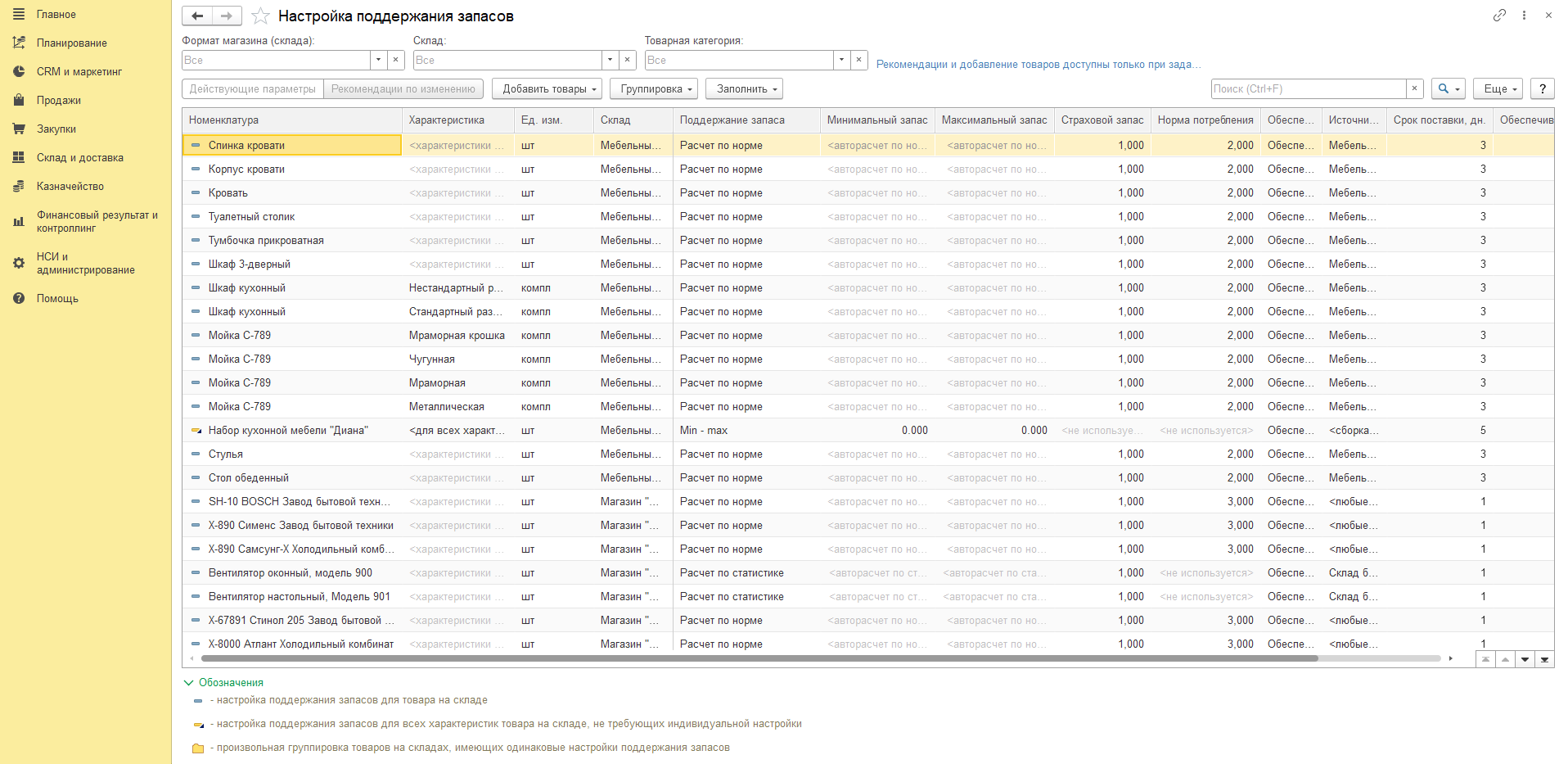
Метод и цифры задаются в одной форме: клик по любой из колонок открывает «Параметры поддержания запаса».
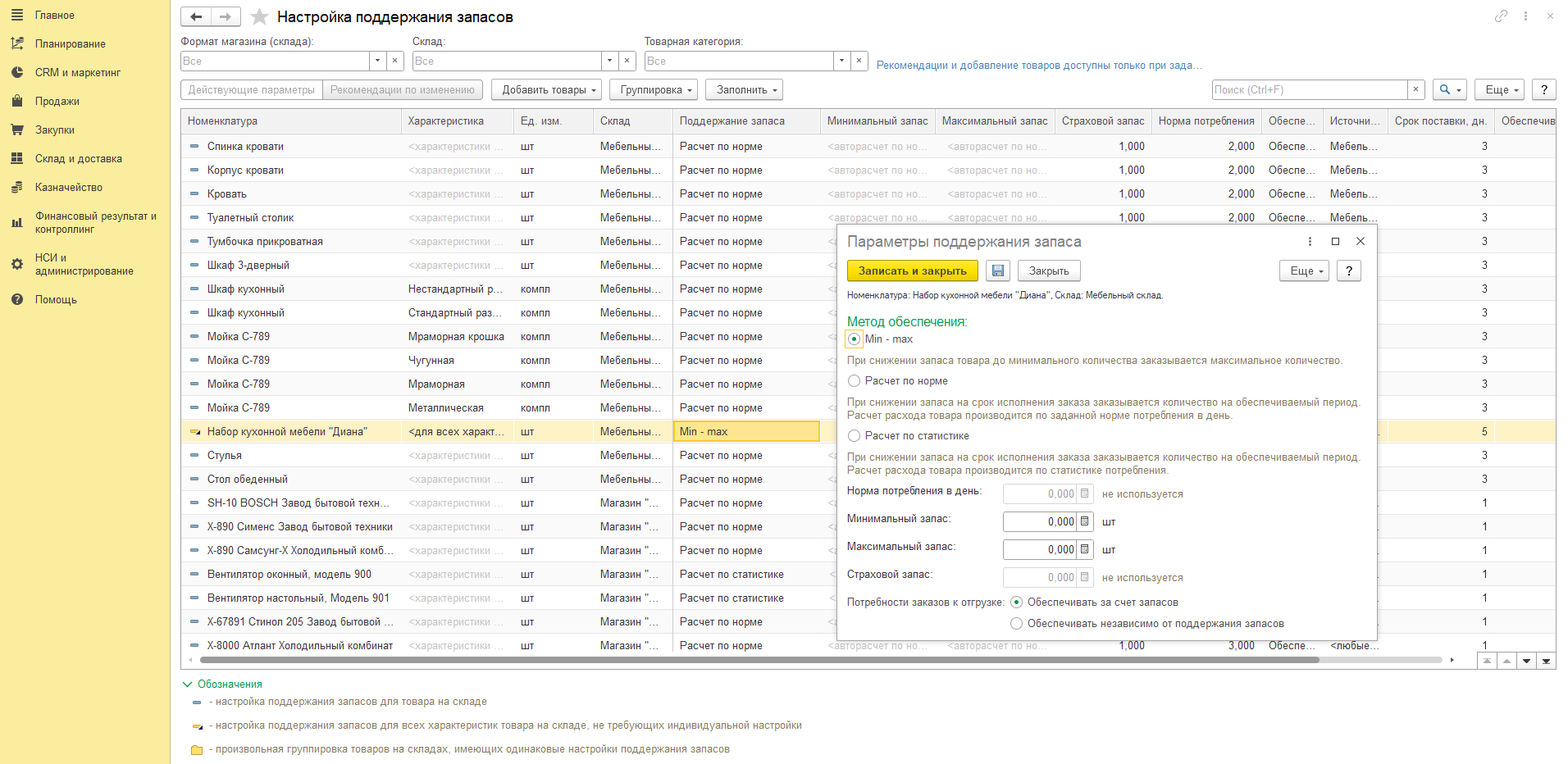
Min-max. Когда запас снижается до минимального количества, программа заказывает столько, чтобы дойти до максимального. Обе границы вводятся вручную, норма потребления и страховой запас при этом методе не используются.
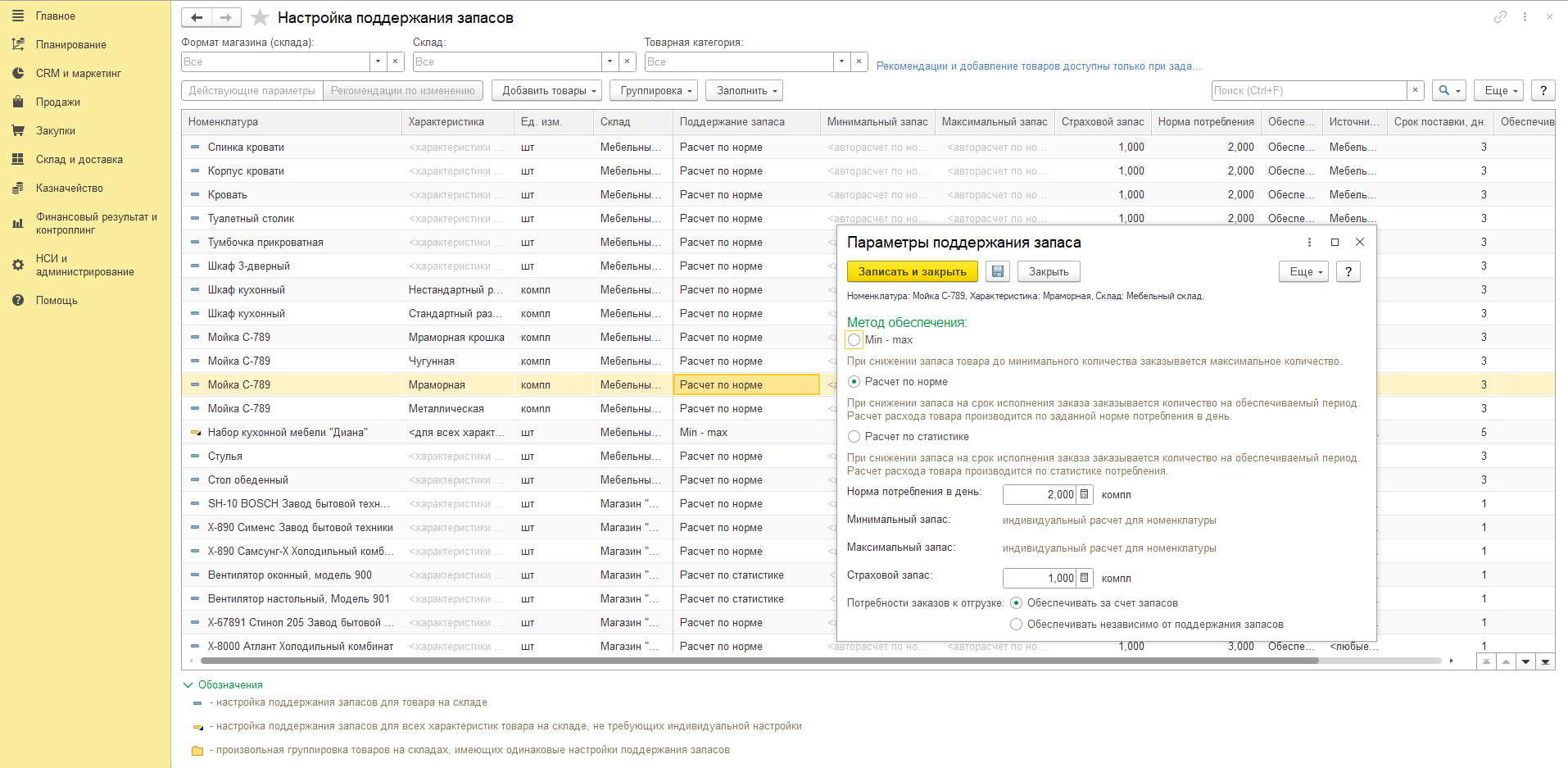
Расчёт по норме. Задаётся только норма потребления в день и страховой запас. Минимальный и максимальный запас программа считает автоматически, в полях так и написано: «индивидуальный расчет для номенклатуры». Считает она их из срока поставки и обеспечиваемого периода того способа обеспечения, который действует для этого товара на этом складе. Поменяли срок в способе – границы пересчитались.
Расчёт по статистике. То же самое, но норму программа не спрашивает, а берёт среднедневное потребление из истории продаж.
Min-max – единственный метод, где пользователь полностью управляет цифрами, и единственный, который не зависит от настроек способа обеспечения. Два расчётных метода без заполненного способа работать не будут.
Отдельно стоит проверить нулевые границы. Строка с методом Min-max, у которой минимальный и максимальный запас равны нулю, не сработает никогда: заказ предлагается при снижении остатка до минимального, а ниже нуля он не опустится, да и пополнять не до чего. Формально товар в поддержании запасов есть, фактически программа его не видит.
Заполнять по одной строке не нужно. Меню кнопки «Заполнить» содержит шесть пунктов: «Поддержание запаса», «Минимальный запас», «Максимальный запас», «Страховой запас», «Норма потребления», «Обеспечение заказов». Достаточно выделить строки и проставить значение сразу всем.
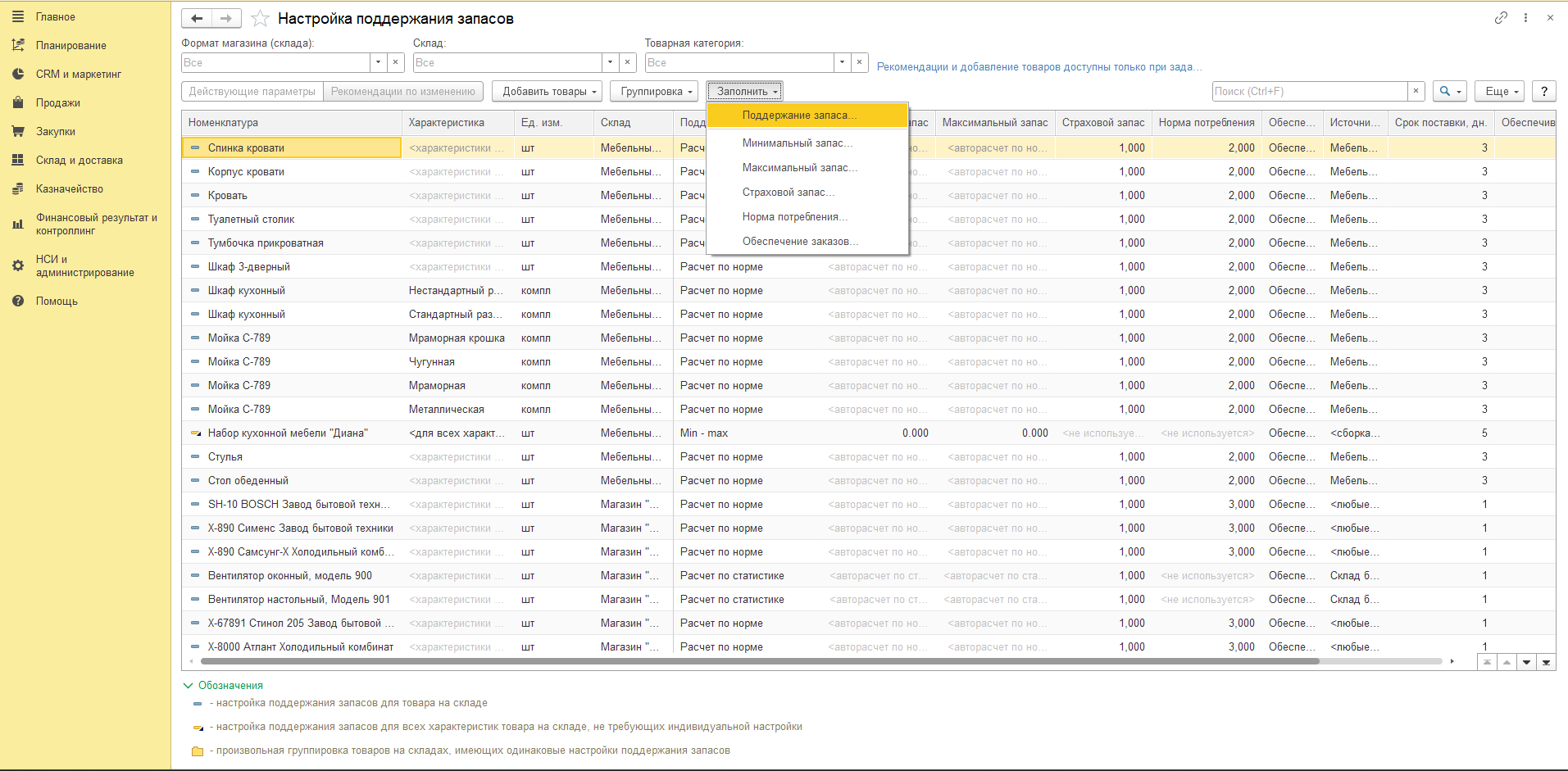
Последний параметр – это «Потребности заказов к отгрузке». Доступны два варианта:
-
Обеспечивать за счёт запасов – количество к заказу считается как максимум из двух чисел: сколько нужно на пополнение запаса и сколько нужно под заказы клиентов. Считается, что заказы уедут из того же запаса.
-
Обеспечивать независимо от поддержания запасов – эти два числа складываются. Товар под заказы клиентов закупается сверх нормы запаса.
Задаётся режим в той же форме параметров и виден в колонке «Обеспечение заказов», а групповая простановка – пункт «Обеспечение заказов» в меню «Заполнить».
Как сформировать заказы по потребностям в 1С УТ 11
Все настройки сходятся в одном рабочем месте: Склад и доставка – Обеспечение потребностей – Формирование заказов по потребностям. То же самое открывается из списка заказов поставщикам, заказов на перемещение или на сборку командой Создать – По потребностям. Разница только в том, что помощник сразу отфильтруется по нужному типу.
Шагов шесть.
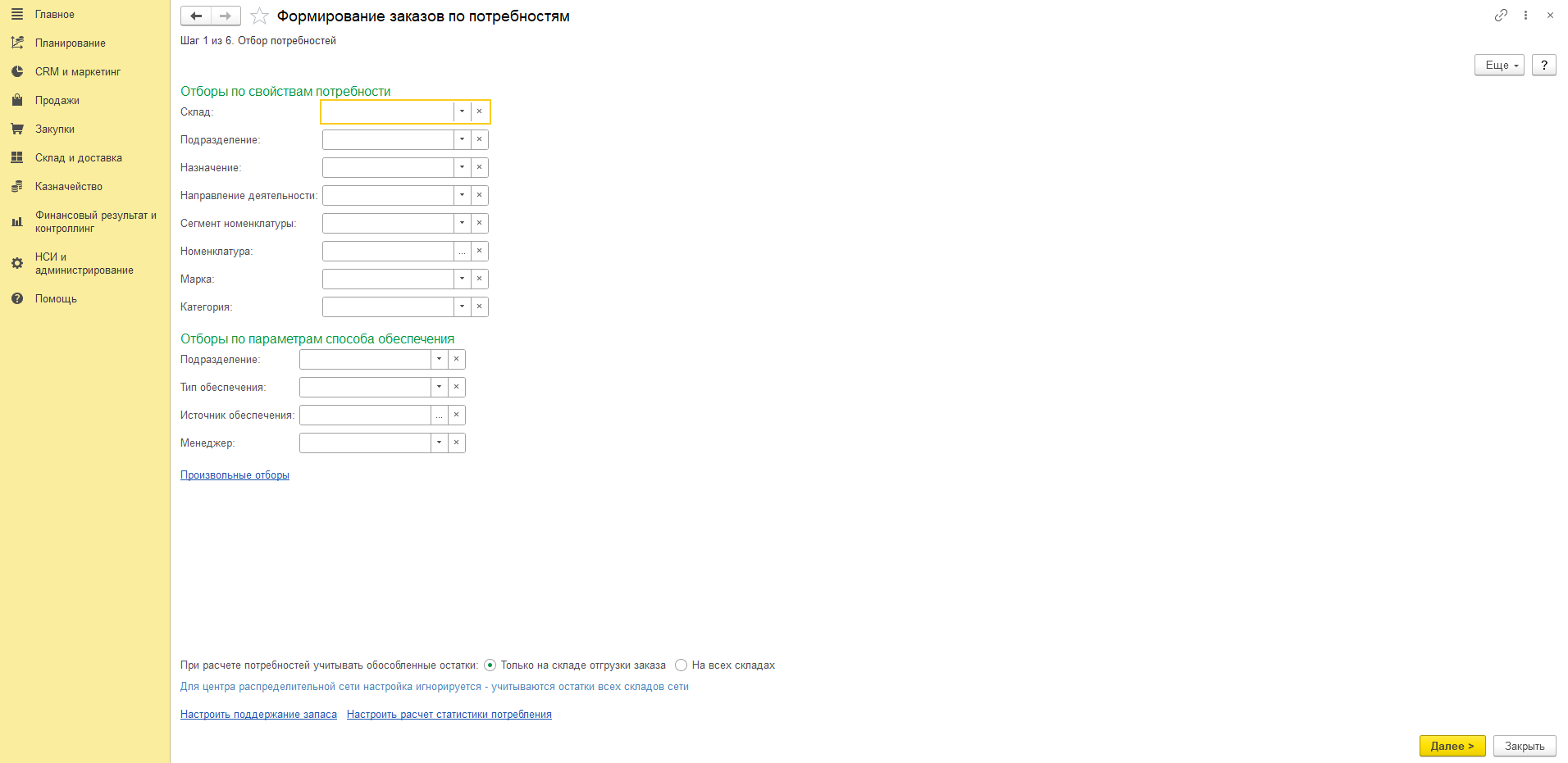
Шаг 1. Отбор потребностей. Отборы разделены на две группы. В «Отборах по свойствам потребности»: склад, подразделение, назначение, направление деятельности, сегмент номенклатуры, номенклатура, марка, категория. В «Отборах по параметрам способа обеспечения»: подразделение, тип обеспечения, источник обеспечения, менеджер. Если не поставить ничего, помощник соберёт потребности по всему предприятию, и дальше в списке будут тысячи строк. Поэтому необходимо поставить хотя бы склад.
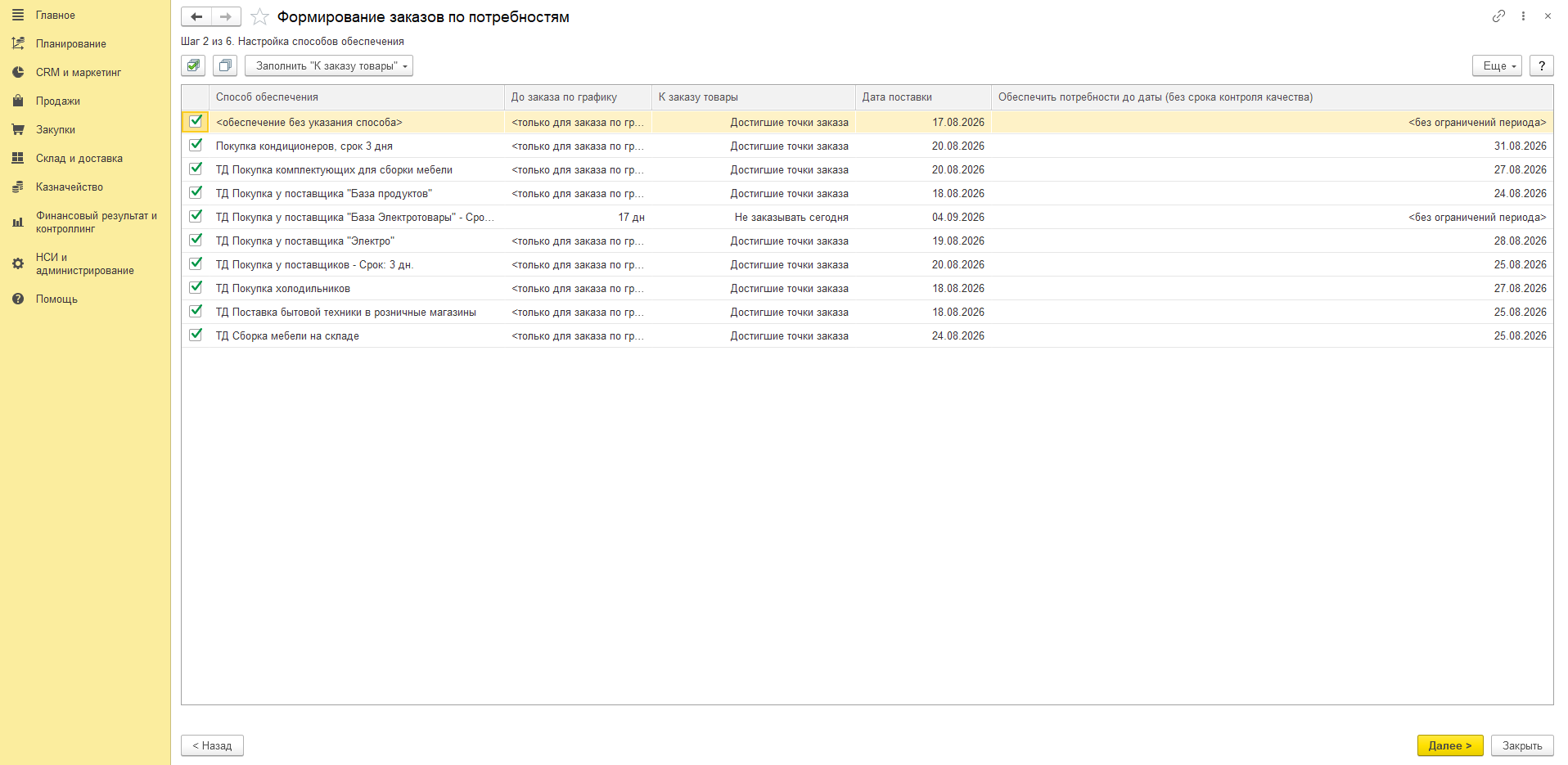
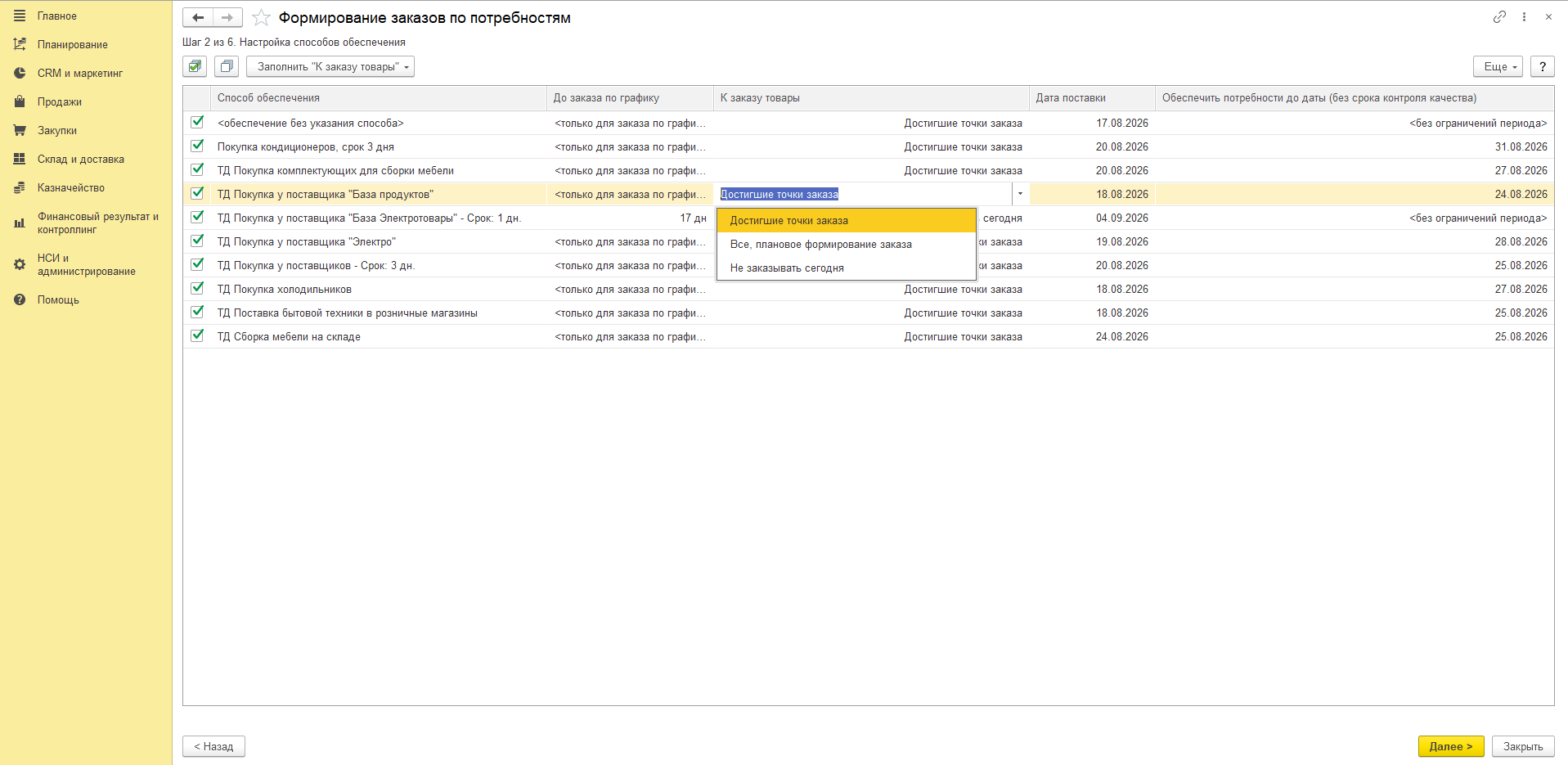
Шаг 2. Настройка способов обеспечения. Список способов, галочками отмечаются те, что обрабатываются сейчас. Колонка «Дата поставки» показывает ближайшую возможную дату по каждому способу, «К заказу товары» – что именно предлагать: «Достигшие точки заказа» или «Не заказывать сегодня», если день планового заказа ещё не наступил. Строка «<обеспечение без указания способа>» собирает потребности по товарам, у которых способ не определился, и по ней сразу видно, сколько позиций не настроено.
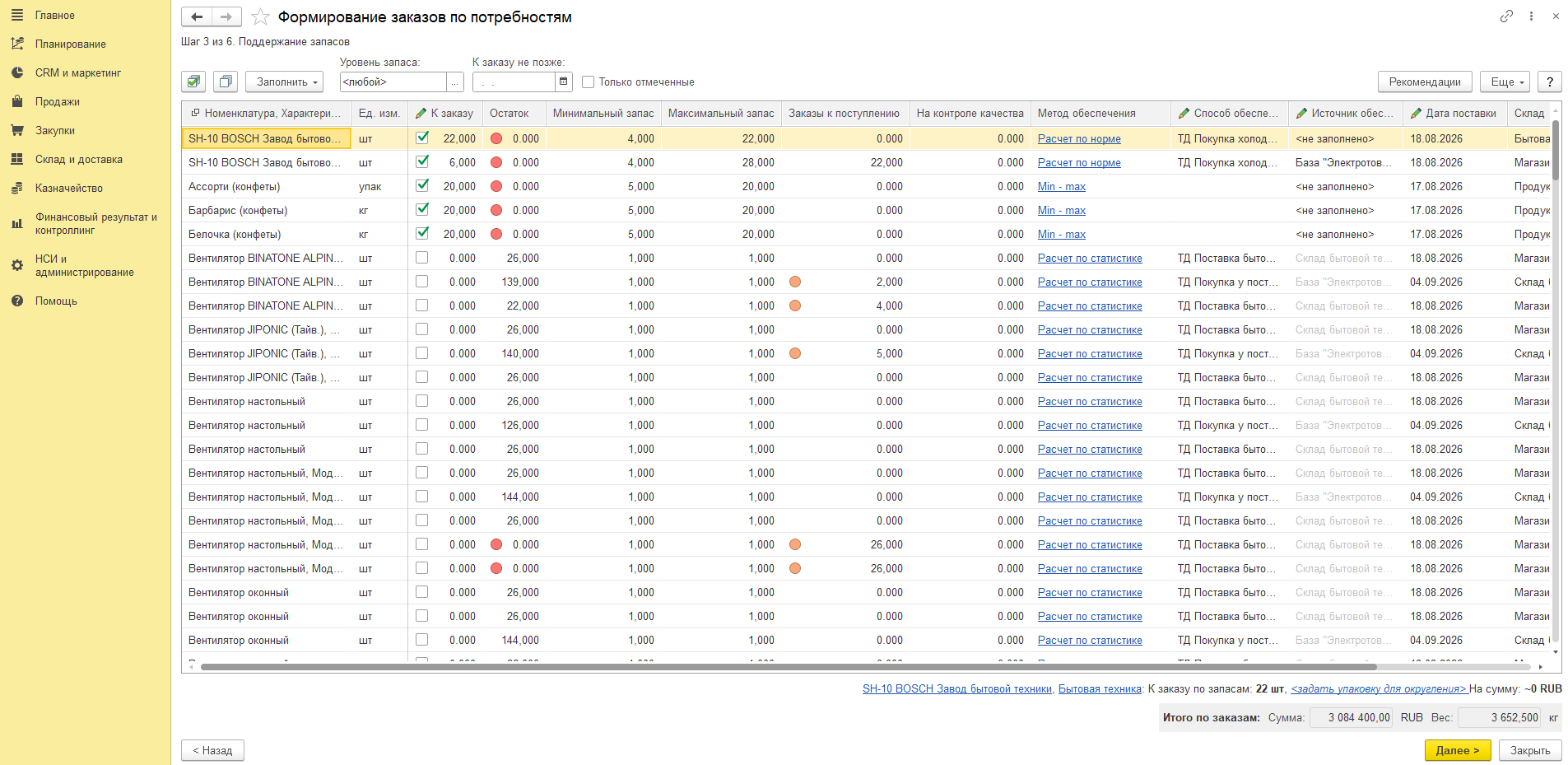
Шаг 3. Поддержание запасов. На этом шаге программа рассчитывает, сколько товара нужно заказать для поддержания запасов в 1С УТ. В колонке «Остаток» стоят цветные индикаторы: красный означает, что остаток опустился до минимального или ниже и товар нужно заказывать. Колонка «К заказу» с флажком – то, что программа рекомендует, цифру можно поправить руками. Метод обеспечения выведен ссылкой: по нажатию открываются параметры поддержания запаса, где можно поправить границы, не выходя из помощника.
Шаг 4. Обеспечение заказов к отгрузке. Тот же расчёт, но под заказы клиентов. Просроченные даты отгрузки подсвечены красным. Колонка «Обеспечено» показывает, сколько уже закрыто складским остатком, «Требуется» – сколько всего запрашивается. Фильтры сверху сужают выборку: приоритет, «К отгрузке с … по …», «К заказу не позже», флажок «Только необеспеченные».
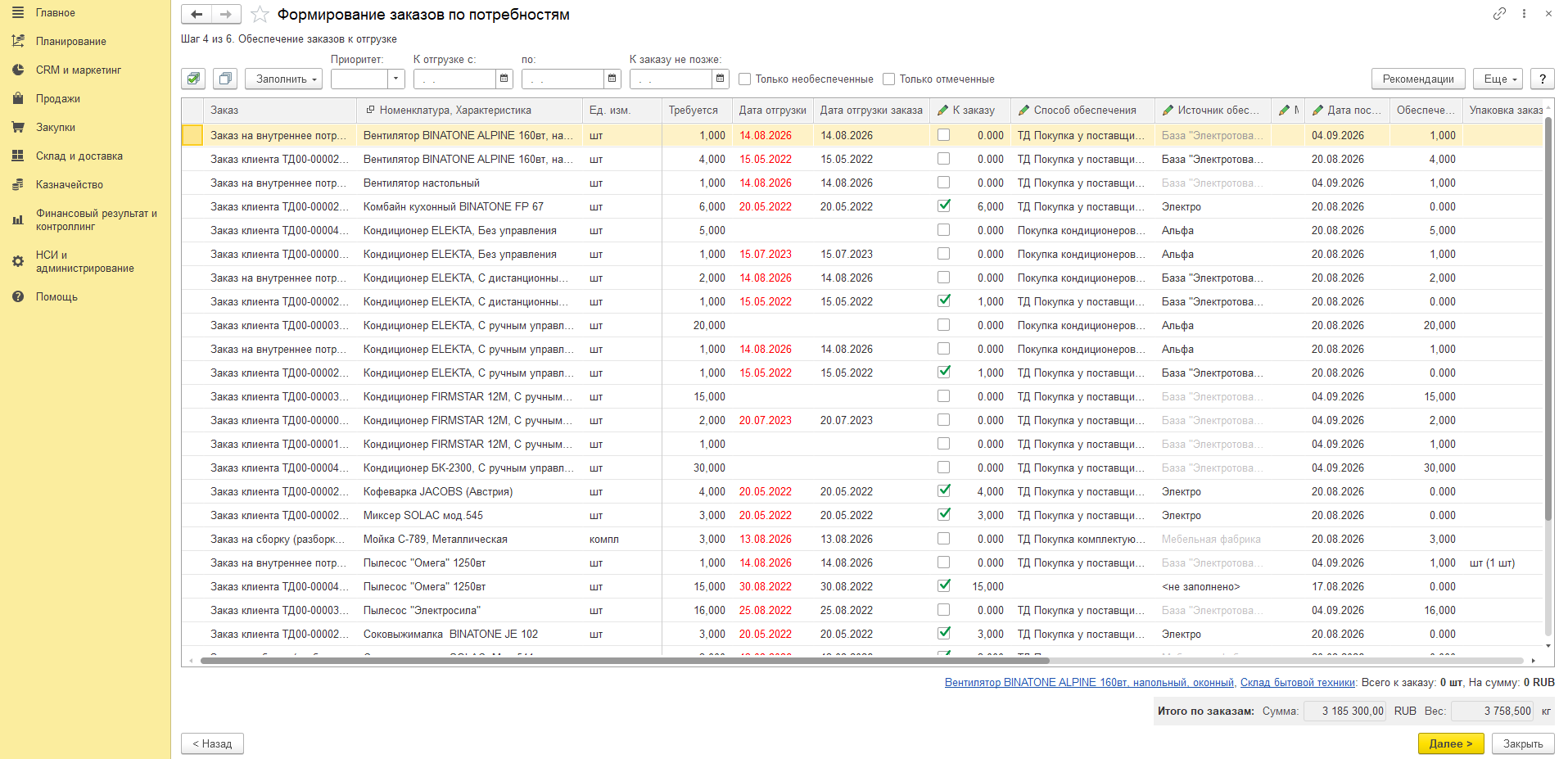
Шаг 5. Предварительный просмотр и редактирование заказов. Строки сгруппированы так, как лягут в документы: источник обеспечения, соглашение, склад. Колонки с карандашом в шапке доступны для правки, внизу считаются итоги по сумме и весу.
Строки с «<не заполнено>» в колонке «Источник обеспечения» – те, в которых поставщик не определился ни по способу, ни по статистике закупок. Пока поставщик не будет подставлен вручную, заказ по этим строкам не появится.
Шаг 6. Показывает уже созданные заказы – их остаётся открыть и провести.
Состояние обеспечения заказов в 1С УТ
Рабочее место для тех, кто отвечает перед клиентом: Склад и доставка – Обеспечение потребностей – Состояние обеспечения заказов. Из самого заказа оно тоже открывается – ссылкой «Состояние обеспечения» внизу формы.
Список строится по заказам, каждый из них разворачивается в строки с номенклатурой. Кроме заказов клиентов сюда попадают заказы на перемещение, заказы на сборку и реализации, оформленные без заказа. Внутри заказа видны не все строки: у документа в статусе «На согласовании» показываются только позиции, которые уже образовали резерв, а строки с действиями «К обеспечению», «Резервировать по мере поступления» и «Не обеспечивать» появятся после перевода заказа в рабочий статус.
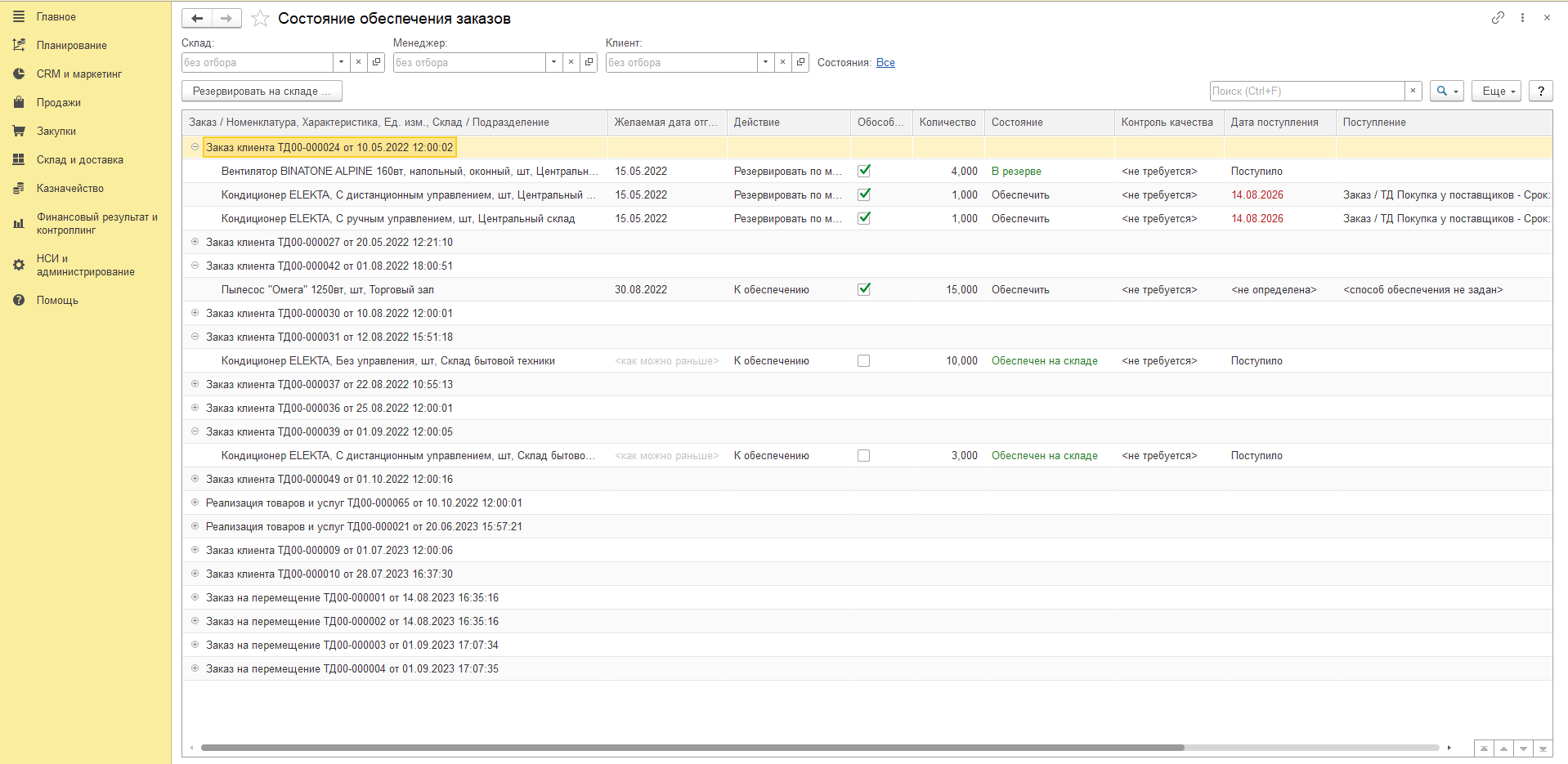
Главная колонка – «Состояние». Значений шесть:
- В резерве – товар закреплён за заказом.
- Обеспечен на складе – товар для позиции уже лежит на складе.
- Обеспечен к дате – товара нет, но он есть в ожидаемом поступлении, и дата известна. Она же стоит в колонке «Дата поступления», а в колонке «Поступление» – ссылка на заказ, которым товар едет.
- Ожидается по неподтверждённому заказу – поступление запланировано, но дата с поставщиком не согласована.
- Обеспечить – товара нет ни на складе, ни в поступлениях, либо он весь разобран под другие заказы. Именно эти строки должен закрыть закупщик.
- Не обеспечивать – в строке заказа стоит соответствующее действие.
Цвет является индикацией. Зелёное состояние означает, что товар можно отгрузить прямо сейчас из доступного остатка. Синее – отгрузить получится, но только если перебросить резервы с других заказов.
У необеспеченных строк в колонках справа вместо заказа выводится способ обеспечения и рассчитанная по нему дата. Если там красное «способ обеспечения не задан», значит для этого товара на этом складе нет ни схемы, ни индивидуальной настройки, и в помощник закупщика строка не попадёт.
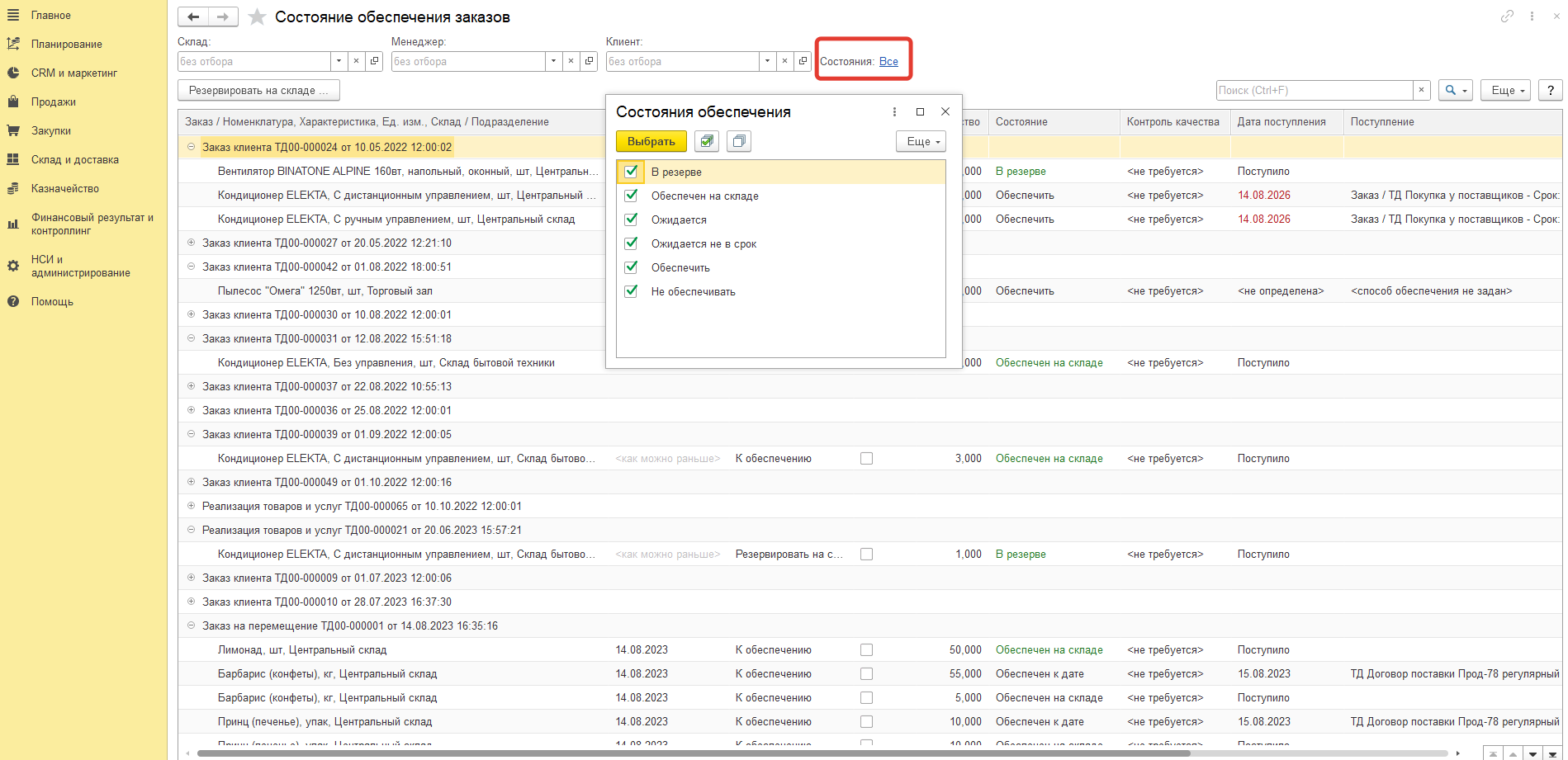
Сверху есть отборы по складу, менеджеру и клиенту, а также отбор «Состояния». Набор значений в нём не совпадает с колонкой: вместо «Обеспечен к дате» и «Ожидается по неподтверждённому заказу» там «Ожидается» и «Ожидается не в срок». Второй фильтр особенно полезен – он показывает заказы, к которым товар приедет позже обещанной клиенту даты.
Если при настройке обеспечения возникают сложности – программа некорректно рассчитывает потребность, предлагает лишние заказы, не поддерживает нужный уровень запасов или не определяет способ обеспечения, – специалисты Корада Консалтинг помогут проверить настройки и выстроить механизм обеспечения в 1С:УТ под бизнес-процессы вашей компании. Оставьте заявку на консультацию по кнопке ниже, и мы свяжемся с вами.