Взаиморасчёты онлайн в 1С УТ 11.5: как программа считает долг
Фактический долг и планируемый
Задолженность в программе бывает двух видов.
Фактическая, она же безусловная. Меняется в двух случаях: когда переходит право собственности на товар и когда деньги приходят на счёт или в кассу. Отгрузили, и у клиента появился долг. Получили оплату, и долг уменьшился. Если должны вы, программа называет это «наш долг», если должны вам, то «долг клиента» или «долг поставщика». Данные по фактической задолженности доступны только на текущий момент.
Планируемая, она же условная. Это то, что по плану ещё должно произойти. Клиент обязался внести 40 % до отгрузки и остаток в течение месяца, вот это и есть планируемая задолженность. Плановые даты программа берёт из заказа, а если вы работаете без заказов, то из накладной.
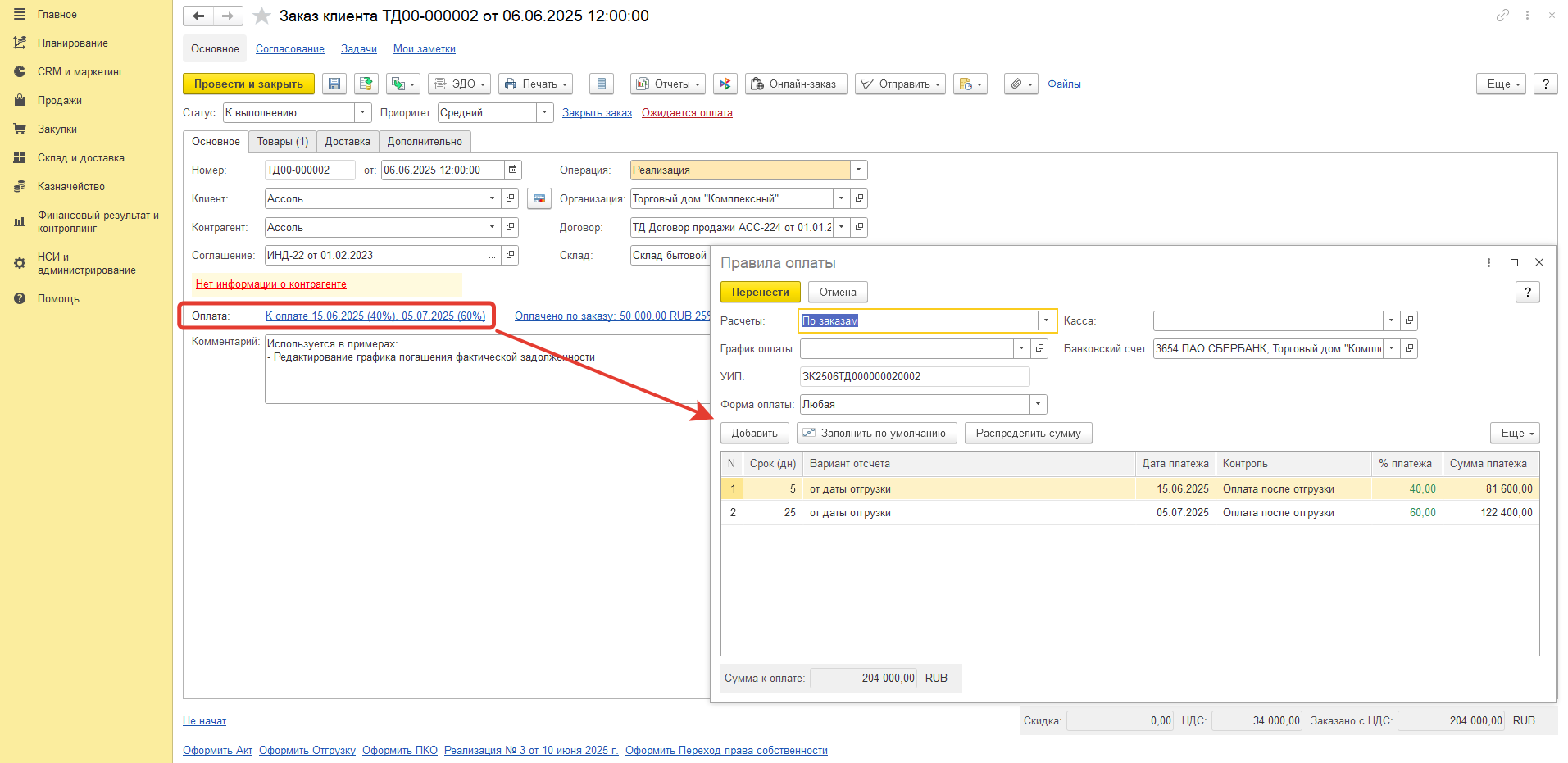
Основное место, где задаются плановые даты оплаты, это окно «Правила оплаты». Открывается оно по гиперссылке реквизита «Оплата» в заказе клиента: Продажи – Оптовые продажи – Заказ клиента, закладка «Основное». Внутри этапы оплаты со сроками, процентами и суммами. В заказах поставщикам устроено так же, а если продаёте без заказов, то же окно есть в реализации.
Плановые даты отгрузки лежат отдельно, на закладке «Товары», в колонке «Дата отгрузки». Когда весь заказ уезжает разом, ставится признак «Отгружать одной датой».
График можно перенести и на уровень договора: в договоре есть переключатель «График исполнения определяется», и если выбрать «Договором», графики в заказах по нему отключатся.
Разделение на плановое и фактическое нужно для просрочки. Пока плановая дата не наступила, долг есть, но он не просрочен. Дата прошла, деньги не пришли, и та же сумма попадает в просроченные, а дальше видна в отчётах.
От этого же плана считаются две величины, которые вы увидите и в заказе, и в отчётах. «К оплате» это долг клиента плюс стоимость того, что вы ещё не отгрузили. «К отгрузке» это ваш долг перед клиентом плюс стоимость того, что он ещё не оплатил. Обратите внимание, что долг перед клиентом здесь товарный, а не денежный: он заплатил, товар не получил, значит вы должны ему отгрузку. Если работаете без заказов, сумма к отгрузке всегда будет нулевой, потому что товар уходит сразу накладной.
В каком разрезе программа хранит долг
Долг не висит просто «на клиенте». Программа раскладывает его по нескольким измерениям сразу.
Организация. В программе их может быть несколько, если учёт ведётся по нескольким юрлицам или ИП. В части документов организацию вы выбираете сами, в кассовых и банковских программа подставляет её по кассе или расчётному счёту.
Партнёр и контрагент. Партнёр - это управленческая сторона, тот, с кем вы работаете по сути. Контрагент - это регламентированная сторона, юридическое или физическое лицо, от имени которого выставляются документы и на которое ложатся взаиморасчёты.
Разделяются они, только если включена опция «Независимо вести партнёров и контрагентов» (НСИ и администрирование – Настройка НСИ и разделов – CRM и маркетинг). Тогда вы ведёте список «Партнёры» и подчинённый ему список «Контрагенты», а в документах заполняются оба поля. Названия полей меняются в зависимости от операции: в документах продажи это клиент и контрагент, в платёжном документе плательщик и клиент.
Если опция выключена, список остаётся один, «Контрагенты», и на формах документов вы видите один реквизит вместо двух.
Объект расчётов. Документ, по которому считается долг и ведётся сверка. Это может быть договор, заказ, накладная или платёжный документ.
Расчётные документы. Внутри объекта расчётов это конкретный платёж, источник аванса, и конкретная накладная, источник задолженности.
Внутри одного объекта расчётов оплаты и накладные зачитываются автоматически. Между разными объектами зачёт делается вручную.
Онлайн и офлайн расчёты в 1С УТ
В 1С УТ использовались два режима ведения взаиморасчётов: онлайн и офлайн. В офлайне долги пересчитывались не сразу, а фоновым заданием по расписанию, поэтому после проведения документа отчёты какое-то время показывали старые цифры. Взаиморасчёты онлайн в 1С УТ 11.5 позволяют распределять оплаты непосредственно при проведении документов, в фон уходят только тяжёлые пересчёты.
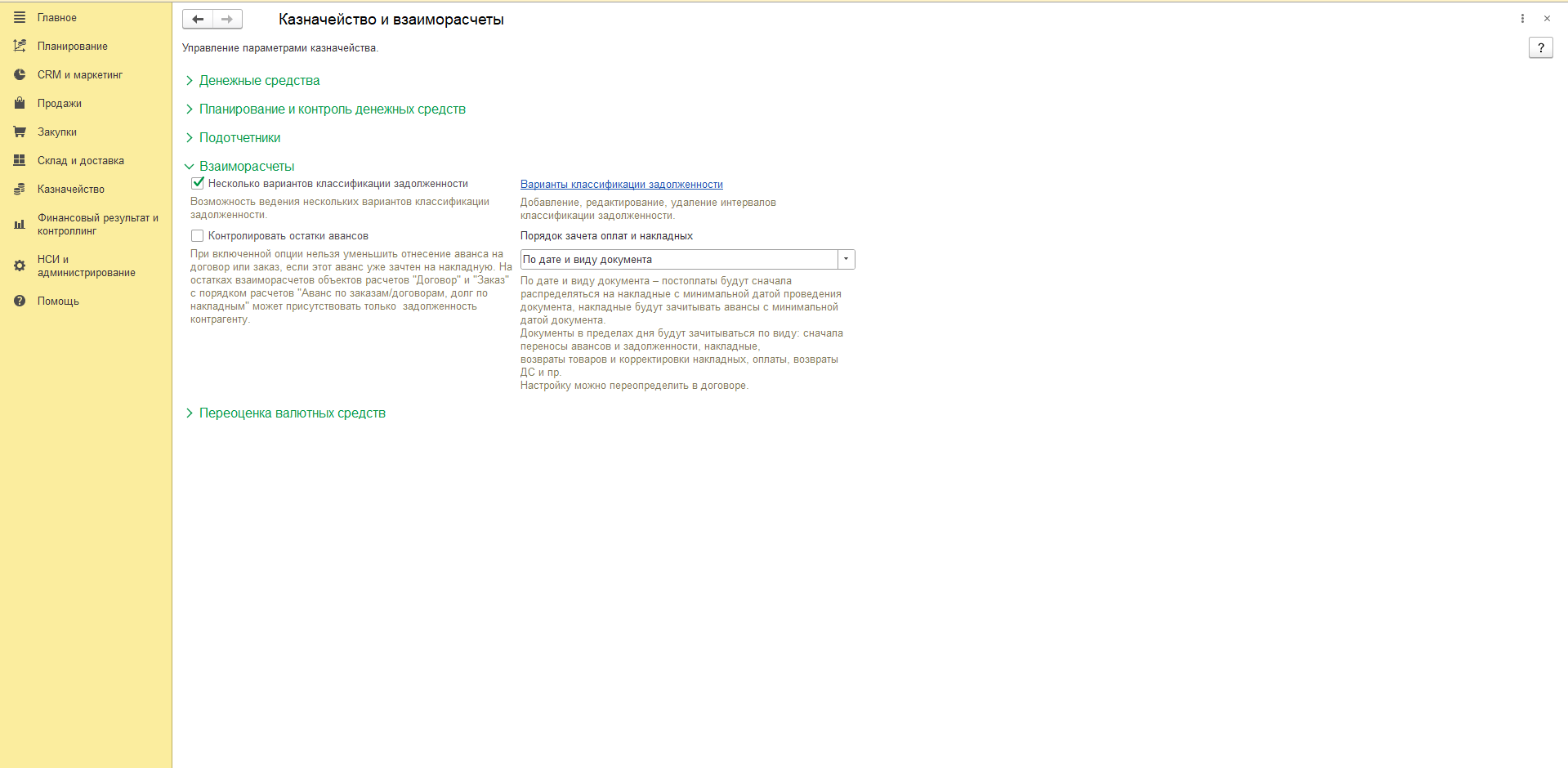
Откройте НСИ и администрирование – Настройка НСИ и разделов – Казначейство и взаиморасчёты и разверните группу «Взаиморасчёты».
Если выбора режима там нет, ваша база уже работает в онлайне, делать ничего не нужно.
Если выбор режима есть, база пока в офлайне и переход вам предстоит. Учтите, что он односторонний: вернуться в офлайн после перехода невозможно, и сам переключатель из настроек исчезнет. При обновлении на 11.5.27 переход выполняется принудительно, так что вопрос только в том, подготовитесь вы к нему или он случится сам.
Что даёт онлайн:
- в отчётах по взаиморасчётам появляется расшифровка до объекта расчётов, расчётного или планового документа, даты возникновения задолженности и даты планового погашения;
- накладная может уточнить график оплаты из заказа, даты платежей пересчитываются от даты накладной.
Те, кто пока не перешёл на онлайн, могут столкнуться с такой трудностью. Переход не запустится, если в базе остались невыполненные задания на распределение расчётов за прошлые периоды, а на эти периоды стоит дата запрета изменения данных. Программа попробует пересчитать расчёты за закрытый период и упрётся в запрет.
Выход такой: снимите дату запрета, дайте программе доработать отложенные задания по расчётам, дождитесь, пока очередь опустеет, и только после этого запускайте переход. Дату запрета верните на место, когда переход завершится.
Детализация расчётов в 1С:УТ: пять вариантов
Детализация расчётов в 1С УТ определяет, на чём накапливается задолженность: на договоре целиком, на отдельном заказе или на каждой накладной. От этого зависит, что программа зачтёт сама, а что вам придётся сводить руками.
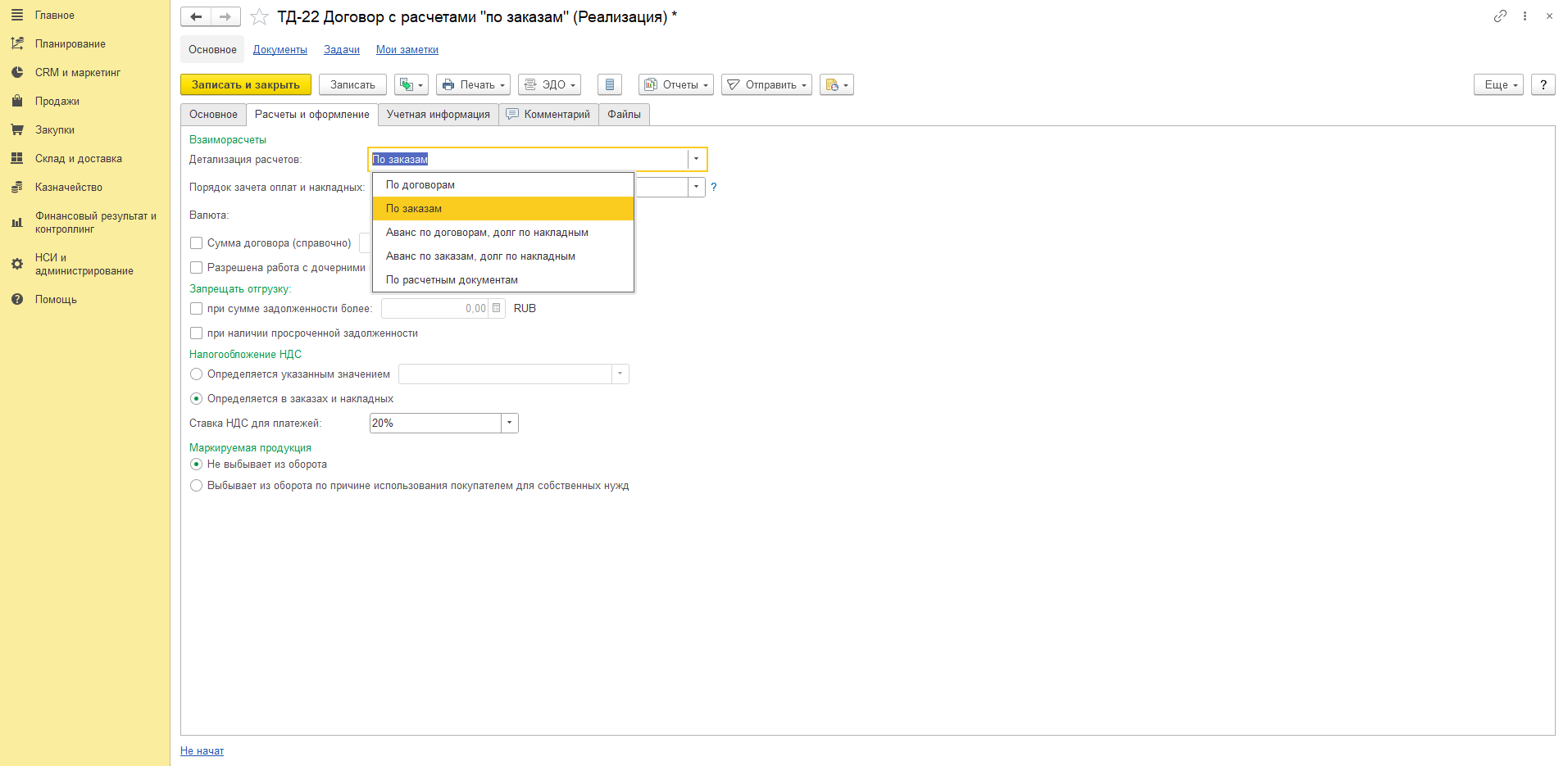
Настройка находится в карточке договора на закладке «Расчёты и оформление», поле «Детализация расчётов». Если договоры вы не ведёте, то же поле есть в соглашении. В новом договоре программа ставит «По договорам».
Дальше несколько раз встретится слово ФИФО, поясню сразу. Программа закрывает долги по очереди, от самого раннего документа к позднему, и этот порядок в 1С называют ФИФО. Пришла оплата, закроется самая старая неоплаченная накладная, потом следующая. Указать вручную, какую именно накладную закрыть этой оплатой, при автоматическом зачёте нельзя. И очередь эта действует только внутри одного объекта расчётов: между разными объектами программа сама ничего не перекидывает.
Варианты идут от самого грубого к самому подробному.
По договорам. Долг считается по договору целиком. Все накладные и все оплаты по нему складываются в общую сумму и гасятся по очереди, без вашего участия. Вы видите, сколько клиент должен по договору, но не видите, какой именно заказ остался неоплаченным. Работает контроль просроченной задолженности и контроль превышения допустимой суммы долга. Счёт на оплату выставляется на основании заказа, договора или накладной. Чего здесь нет: программа не удержит отгрузку до получения предоплаты.
По заказам. Долг считается отдельно по каждому заказу. Заказ оплачен и закрыт, следующий живёт своей жизнью. Оплаты внутри заказа расходятся по накладным сами, по очереди. График оплаты берётся из заказа, а накладная его уточняет: даты платежей пересчитываются от даты накладной. Появляется контроль предоплаты, которого нет при расчётах по договору: программа не даст обеспечить или отгрузить заказ, пока не пришла нужная доля оплаты. Проверка срабатывает при проведении заказа.
Примечание. Если оплата пришла без ссылки на заказ, разносить её по заказам придётся вручную.
По расчётным документам. Самый подробный вариант. Долг считается по каждой накладной, и каждая оплата тоже становится отдельным объектом. Автоматики здесь почти нет: что на что зачесть, вы указываете сами, кнопкой «Зачет оплаты» в самом документе. Разбор этой формы дальше, в разделе про регистрацию оплаты. Часть работы можно переложить на программу: если в назначении платежа указана конкретная накладная, оплата привяжется к ней сама при загрузке выписки из клиент-банка. График оплаты задаётся в накладной.
Аванс по заказам, долг по накладным и Аванс по договорам, долг по накладным. Два смешанных варианта. Предоплата копится в одном месте, долг по факту отгрузки в другом: в первом случае авансы висят на заказе, во втором на договоре, долг в обоих на накладной.
Нужны они там, где под одну крупную предоплату идёт несколько отгрузок и каждая должна забрать только свою часть аванса. Аванс в накладную программа перенесёт сама, в размере процента предоплаты из графика оплаты. Постоплату придётся зачитывать руками, той же кнопкой «Зачет оплаты».
У обоих есть особенность. Вы указываете, сколько аванса перенести на конкретную накладную, но не то, какой именно платёж при этом уйдёт в зачёт. Выбирает программа, а по какому признаку, по дате документа или по плановой дате погашения, зависит от настройки порядка зачёта, о ней в разделе про регистрацию оплаты. Лежат по заказу две оплаты, от 1 и от 10 числа, зачитываете часть суммы, и при настройке по умолчанию уйдёт первая.
Можно ли поменять детализацию потом
Изменить детализацию расчётов в 1С УТ можно, но только в сторону большей подробности, и не в договоре, а в конкретном документе: в заказе либо в накладной, оформленной без заказа. Делается это в окне «Правила оплаты», по гиперссылке реквизита «Оплата».
Например, в договоре стоит «По договорам», а вам нужно отследить оплату по одному конкретному заказу. Открываете заказ, в правилах оплаты меняете расчёты на «По заказам». Если в договоре уже стоит «По расчётным документам», менять нечего, это самый подробный вариант.
Есть важные ограничения:
- В накладной, введённой по заказу или по графику исполнения договора, детализацию не отредактировать - меняйте в заказе.
- Документ, введённый на основании заказа, наследует порядок расчётов из заказа, переопределить его нельзя.
- Порядок расчётов в документе не должен расходиться с тем, что записано в договоре или соглашении. Программа проверяет это при записи и проведении заказов клиентов, заказов поставщикам, документов продажи и закупки.
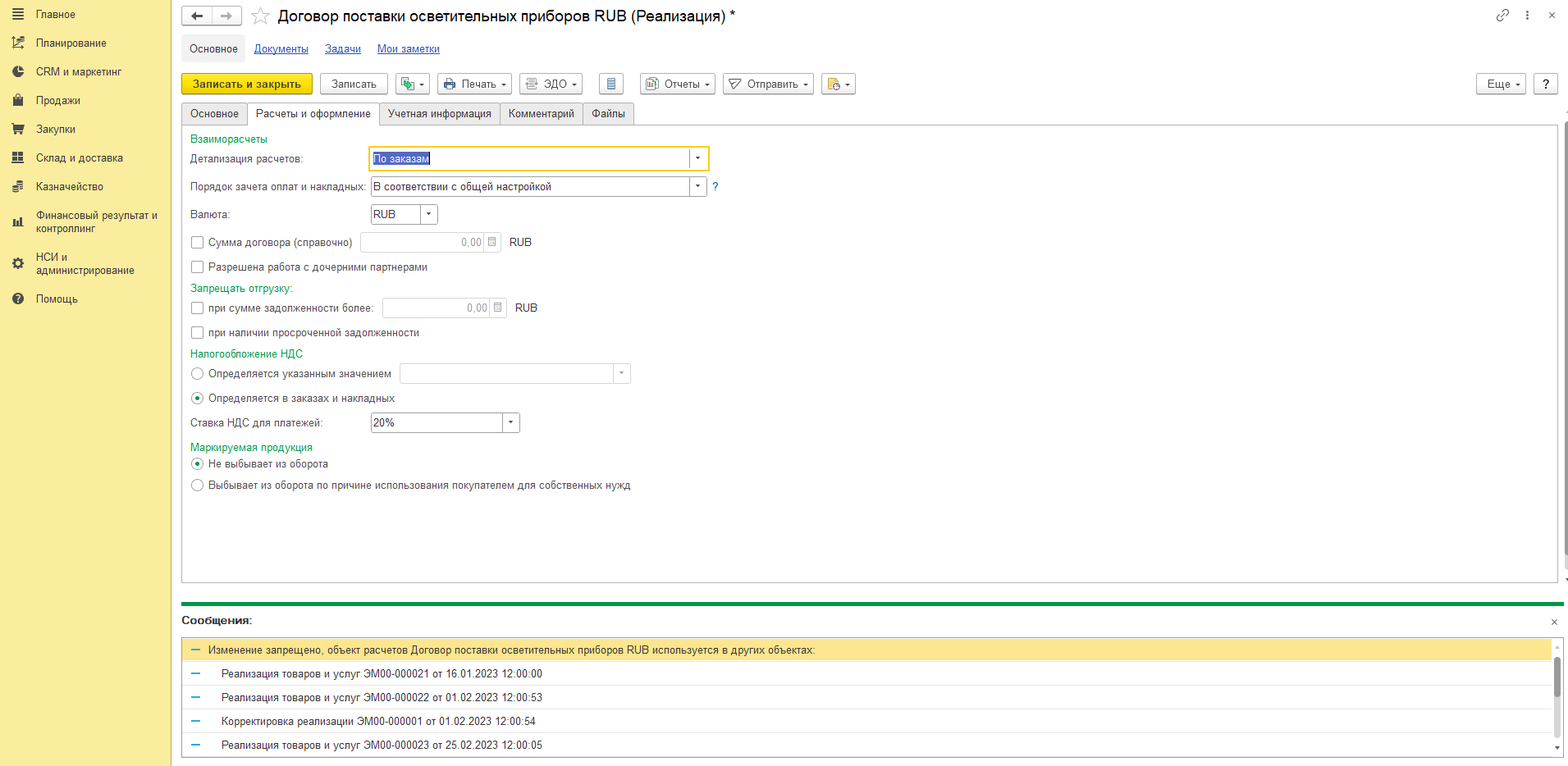
Отдельно про сам договор. Если в нём стоит «По договорам» или «Аванс по договорам, долг по накладным» и договор уже используется как объект расчётов, поменять детализацию в самом договоре программа не даст. В панели сообщений она напишет, что изменение запрещено, и перечислит документы, которые этот договор используют.
Примечание. Если включить в персональных настройках (НСИ и администрирование – Сервис – Персональные настройки) флаг «Заполнять реквизиты документов по статистике», программа будет подставлять в новый договор ту детализацию, которую вы чаще всего ставили в трёх последних договорах с той же целью.
Валюта взаиморасчётов и курс в 1С УТ
При ведении взаиморасчётов в 1С УТ валюта расчётов с контрагентом задаётся в договоре, а если договоры не используются – в соглашении. Оттуда она подставляется в заказы, накладные и платёжные поручения.
У накладной две суммы и две валюты. «Сумма документа» это то, на что выписана сама накладная. «Сумма взаиморасчётов» это то, в чём считается долг контрагента. Совпадать они не обязаны: отгрузить можно по накладной в рублях, а долг вести в евро.
Где посмотреть валюты и курс накладной
Откройте накладную, закладка «Основное». Там есть реквизит «Валюты», а рядом с ним гиперссылка со сводкой вида «Документ и расчеты: 156,50 EUR». По ней открывается форма «Валюты и курс документа».
В форме два поля с суммами, «Сумма документа» и «Сумма взаиморасчётов», у каждого своя валюта. Внизу подпись «Курс», и в ней написано не число, а правило, которое пришло из договора: на скриншоте это «Переменный».
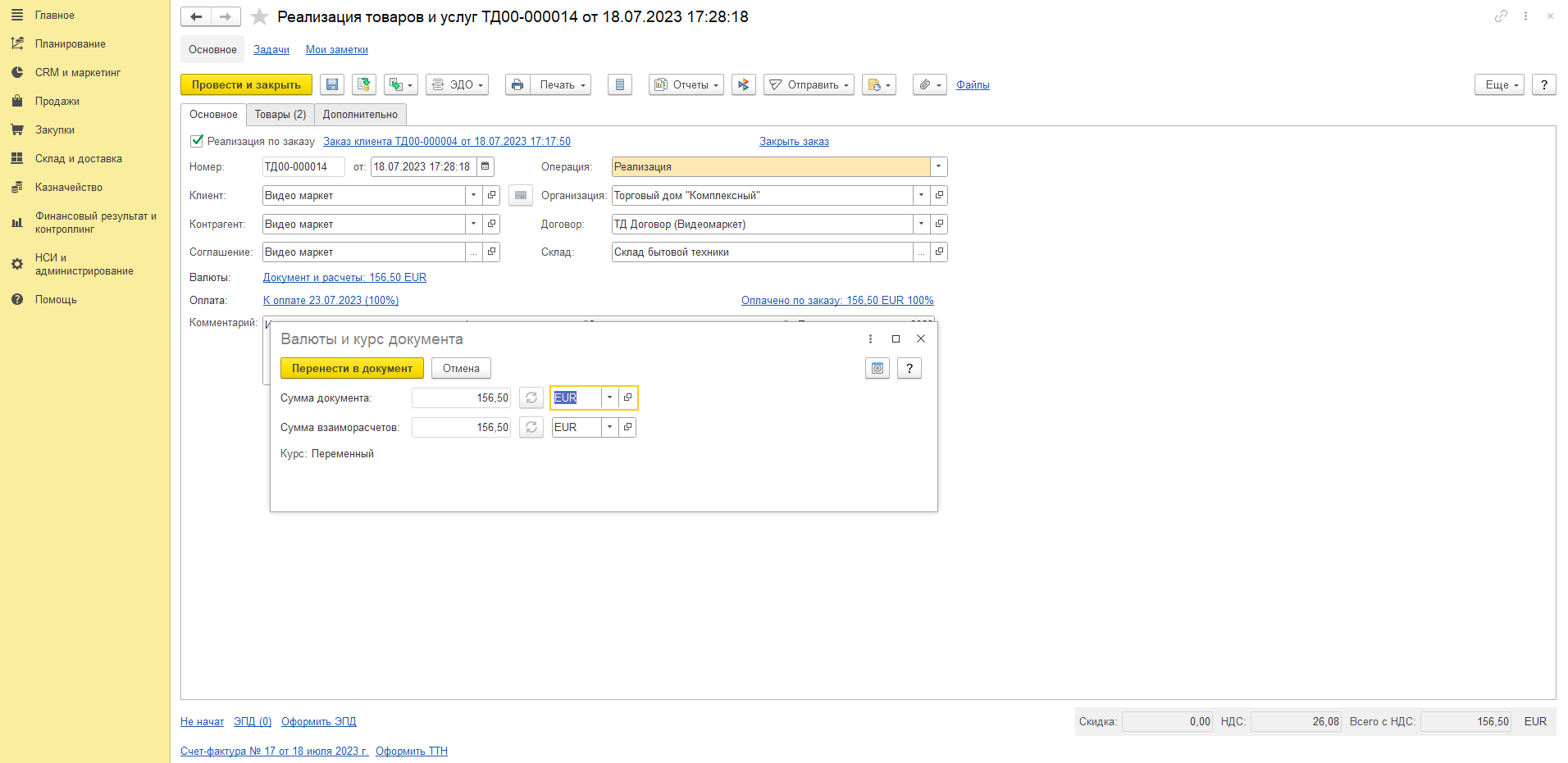
Пока обе валюты одинаковые, как здесь, пересчитывать нечего: поля курса нет, кнопки пересчёта заблокированы.
Смените в поле «Сумма документа» валюту на рубли, оставив взаиморасчёты в евро, и в форме появится поле курса с кратностью, вида «101,6496 RUB = 1,0000 EUR». Курс можно выбрать из списка, там лежат курсы за последние дни и пункт «Выбрать другую дату», а можно просто вписать свой.
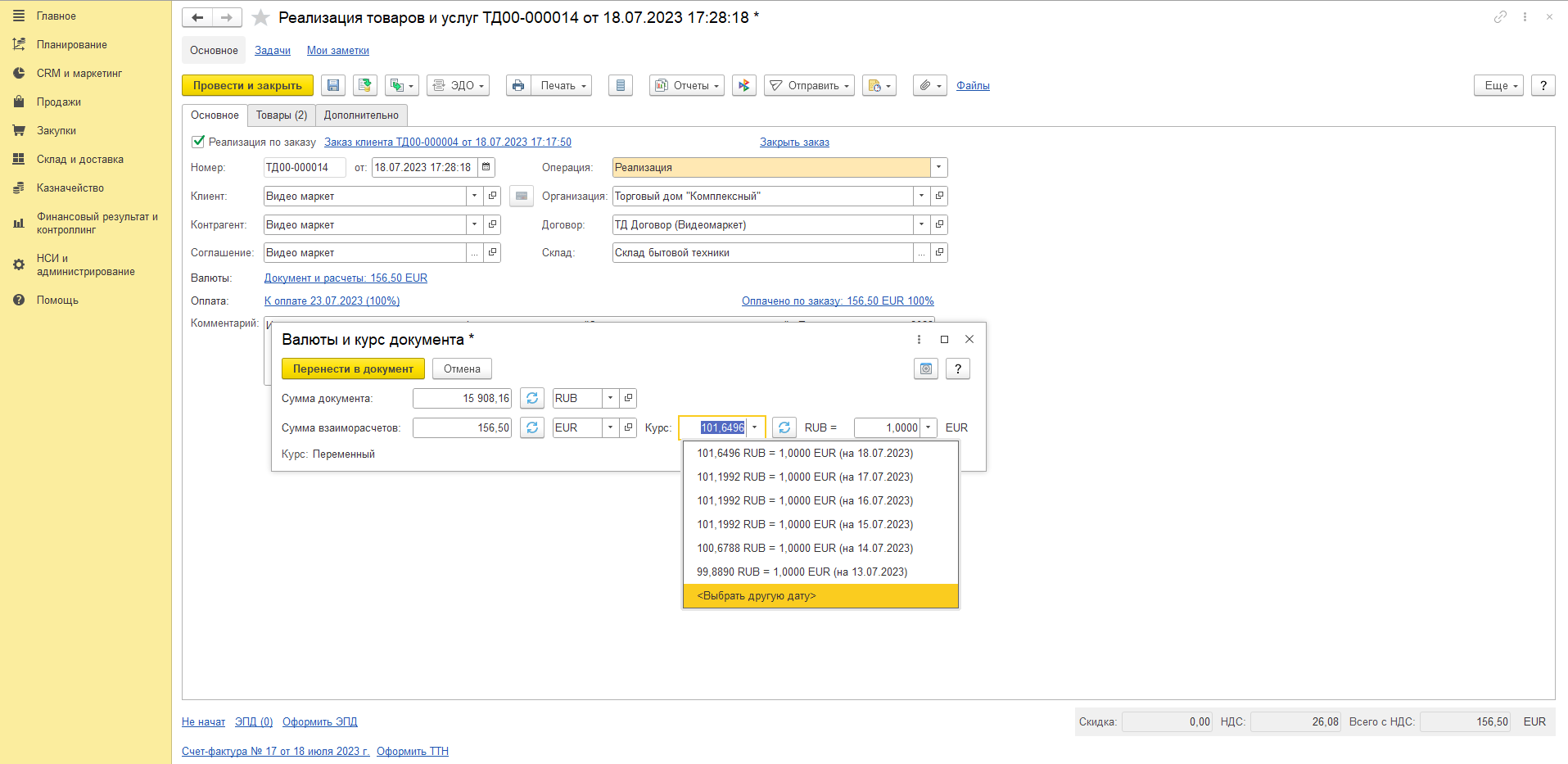
Кнопки пересчёта появляются у обеих сумм и у курса. Нажимая одну из них, вы сообщаете программе, что считать верным, а что пересчитать. Поменяли курс, значит пересчитываете сумму документа или сумму взаиморасчётов. Поставили обе суммы руками, значит пересчитываете курс.
Примечание. Менять курс в заказах и накладных могут не все. Нужны роли «Изменение курса в документах продажи» или «Изменение курса в документах закупки», либо полные права.
Флаг «Оплата в иностранной валюте»
Стоит в договоре рядом с валютой и появляется только у договоров, где валюта взаиморасчётов не рубль. Отвечает за то, в какой валюте выражено само обязательство по оплате.
Влияет на две вещи. Первая, расчёт НДС: при установленном флаге налоговая база и сумма налога считаются по курсу на дату отгрузки. Вторая, выбор счетов: при снятом флаге в договоре и в правилах оплаты вам предложат рублёвые счета и кассы, при установленном валютные.
Курс валюты договора
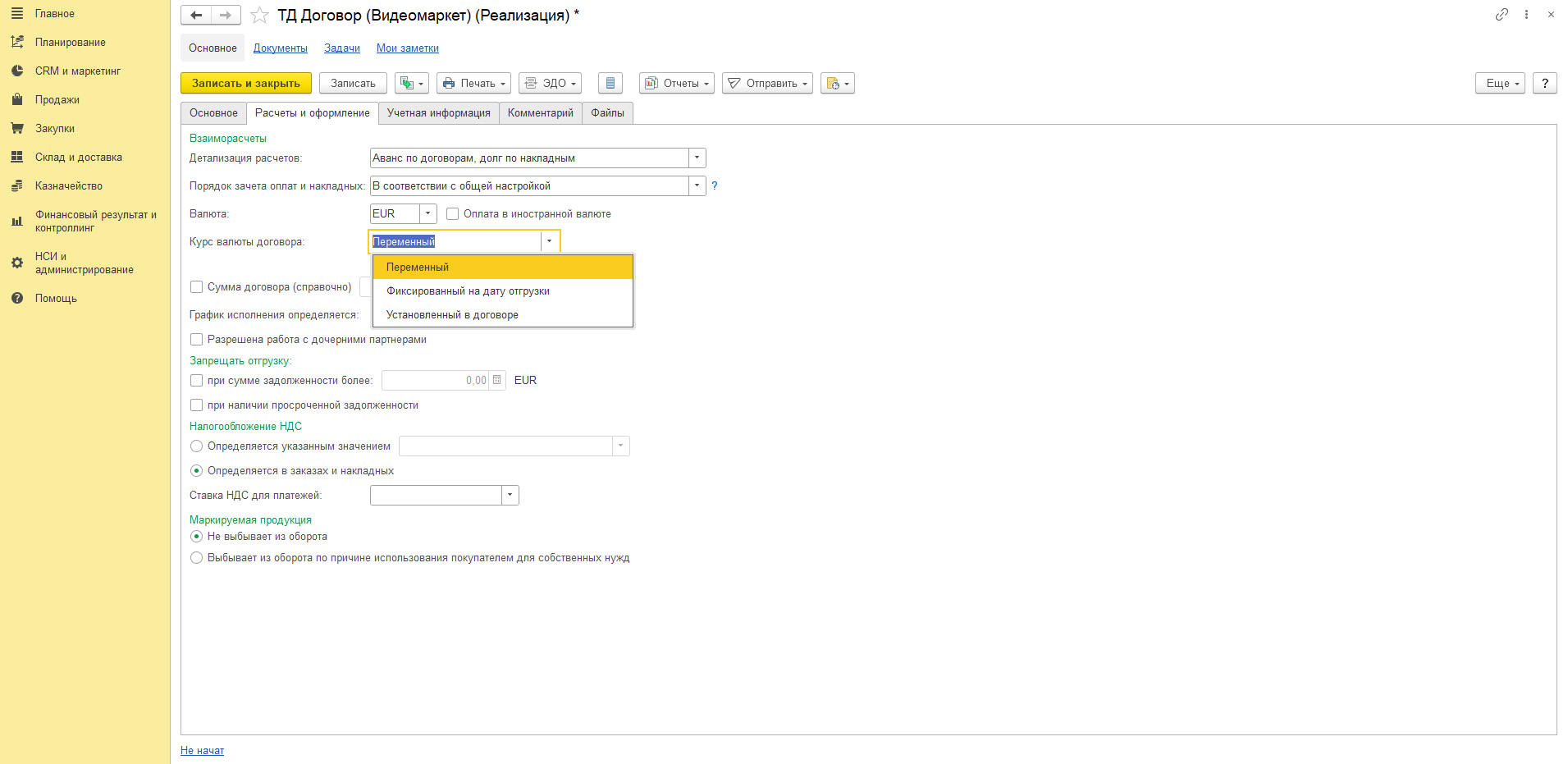
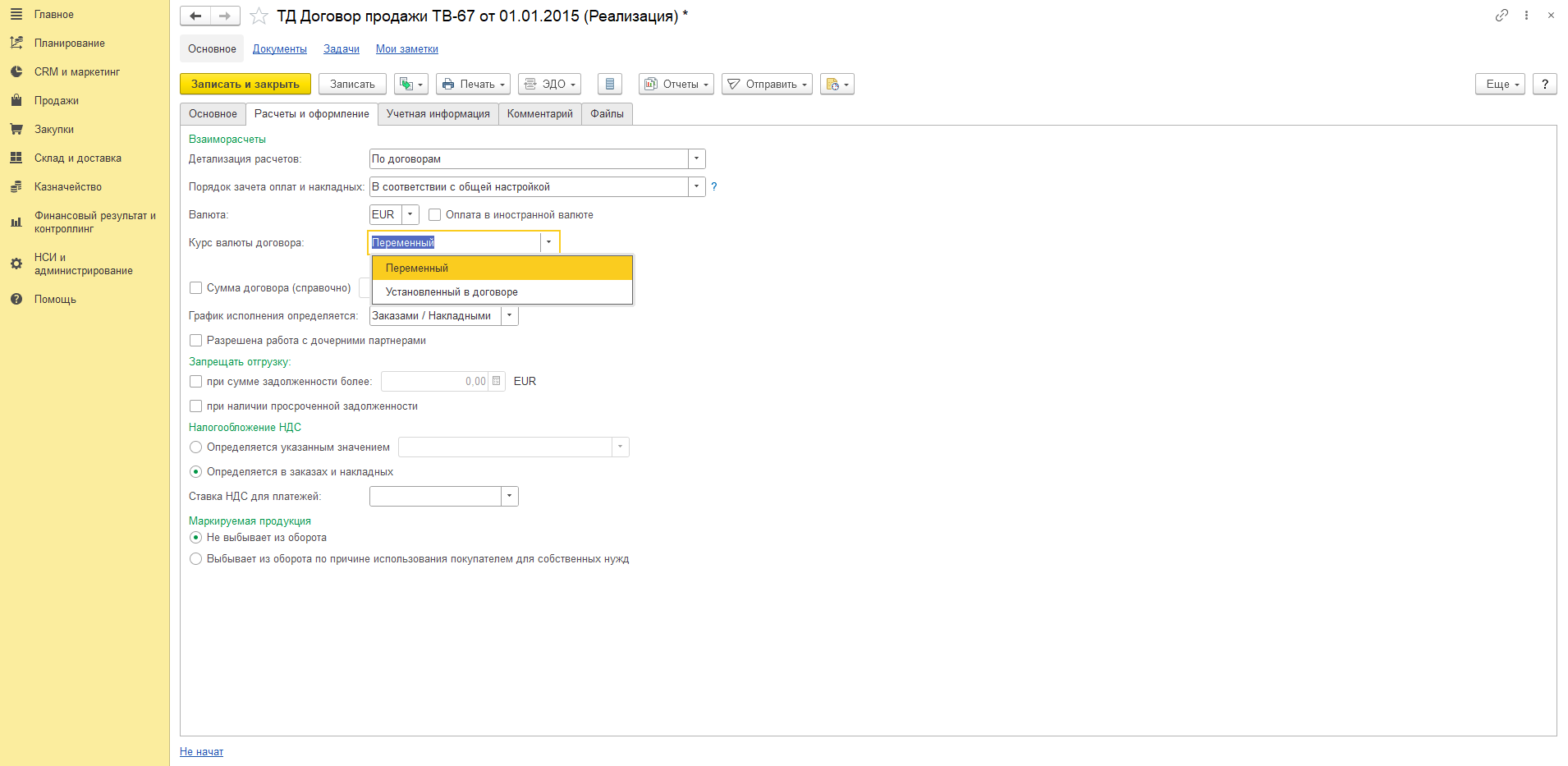
Реквизит «Курс валюты договора» отвечает на вопрос, что делать с валютным долгом, когда курс поехал. Находится он в карточке договора на закладке «Расчёты и оформление», сразу под валютой, и появляется тоже только у валютных договоров.
Переменный. Значение по умолчанию. Курс идёт вслед за курсом валюты, долг переоценивается.
Фиксированный на дату отгрузки. Долг замораживается по курсу на дату отгрузки и дальше не переоценивается. Постоплата пройдёт по курсу накладной, а для авансов курс возьмётся на дату платежа.
Установленный в договоре. Курс задаёте вы сами. Долг переоценивается тогда, когда вы поменяли курс на новое значение.
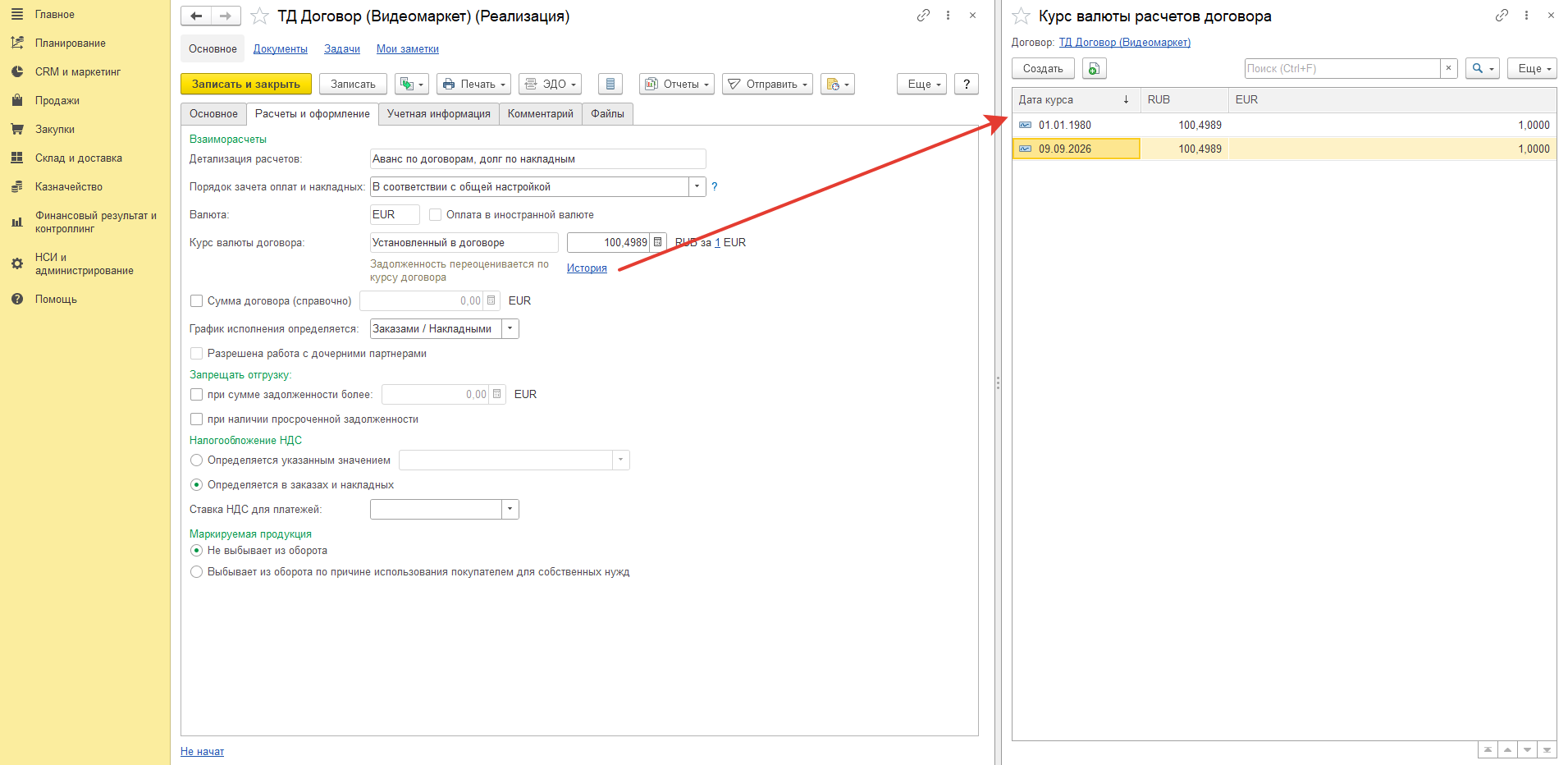
Как только выберете «Установленный в договоре», справа появится поле курса с подписью вида «RUB за 1 EUR», под ним пояснение, что задолженность переоценивается по курсу договора, и ссылка «История».
Ссылка открывает список «Курс валюты расчетов договора». В нём видно, какой курс с какой даты действовал, а кнопкой «Создать» добавляется курс на нужную дату. Так что разные курсы на разные периоды задать можно, но делается это в договоре, а не в накладной.
Примечание. Если в списке вариантов у вас только два и «Фиксированный на дату отгрузки» отсутствует, это не сбой. Вариант доступен не при любой детализации расчётов, а только при «Аванс по договорам, долг по накладным», «Аванс по заказам, долг по накладным» и «По расчётным документам». При детализации «По договорам» его в списке нет.
Если и валюта накладной, и валюта взаиморасчётов отличаются от рубля, программа считает кросс-курс с точностью до восьми знаков.
Регистрация оплаты и зачёт авансов
Деньги пришли или ушли. Дальше при ведении взаиморасчётов в 1С УТ программа должна определить, чей долг закрылся и какой именно. За это отвечают реквизиты документа оплаты и помощник, который разбирает то, что автоматика не распределила.
Реквизит, который всё решает
Возьмём «Поступление безналичных ДС». На закладке «Основное» лежит банковская часть: операция, тип документа, плательщик, счёт, сумма. К взаиморасчётам она отношения не имеет. Всё интересное на закладке «Расшифровка платежа», в режиме «Без разбиения».
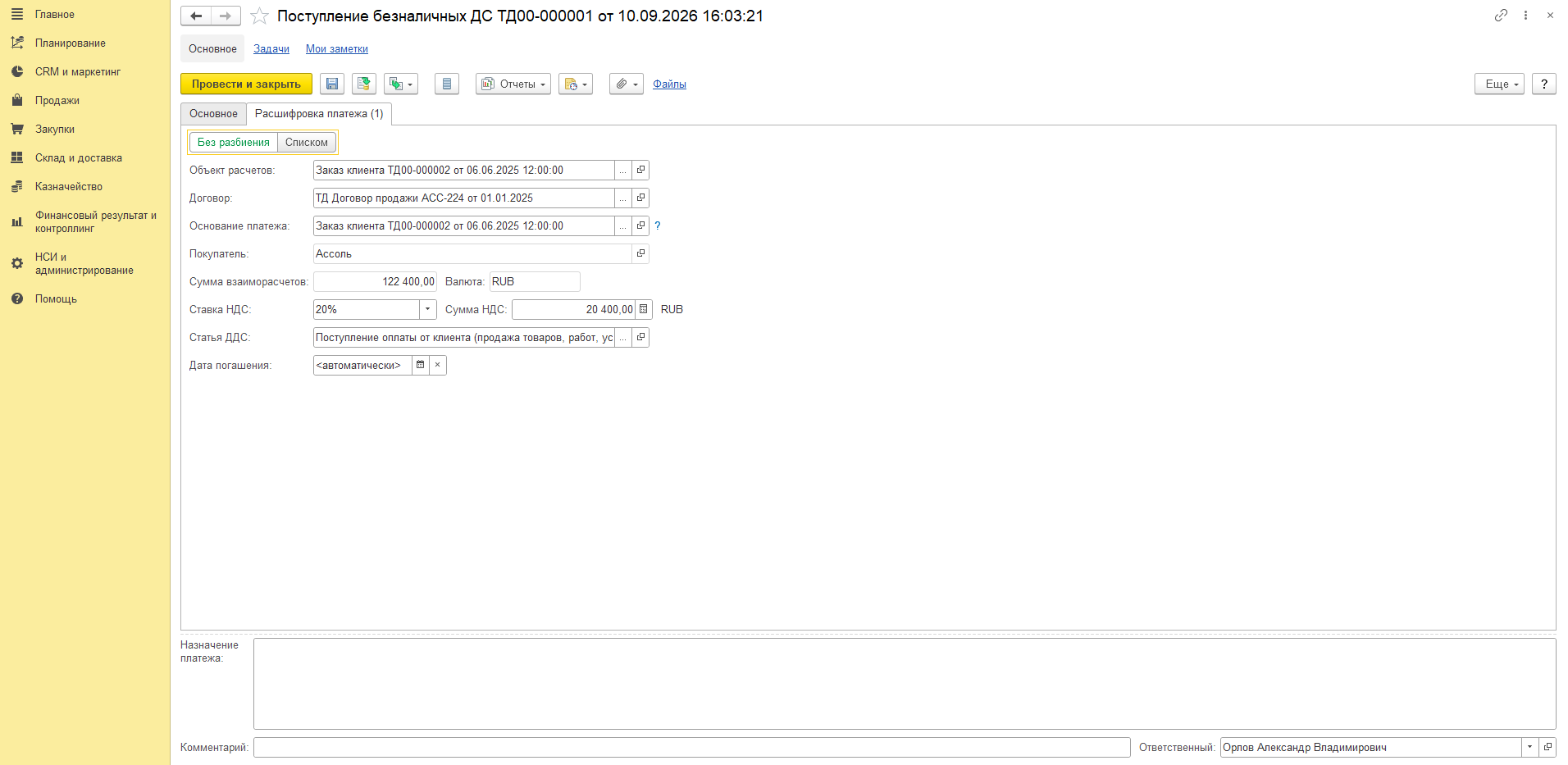
Здесь три поля, поясню за что они отвечают.
«Объект расчетов» управляет распределением. Именно по нему считается долг, идёт сверка и раскладка платежа по накладным.
«Договор» – дополнительная аналитика. Он пишется в движения по регистрам взаиморасчётов, но сам по себе долг на нём не копится, если детализация не «По договорам».
«Основание платежа» – справка. На распределение не влияет никак. Хотите отнести платёж на конкретную реализацию, выбирайте её в объекте расчётов, а не в основании.
Поля связаны между собой: выбрали основание, подставились договор и объект расчётов, поменяли объект расчётов, переписалось основание. Что можно взять основанием, зависит от детализации расчётов в договоре. При «По договорам» и «По заказам» это заказ клиента, реализация или счёт на оплату. При «По расчётным документам» заказ уже недоступен, остаются реализация и счёт. В смешанных вариантах набор зависит от того, что стоит объектом расчётов: под заказом предложат заказ и счёт по нему, под накладной – накладную и счёт по ней.
В закупках картина другая. Откройте «Списание безналичных ДС», ту же закладку «Расшифровка платежа».
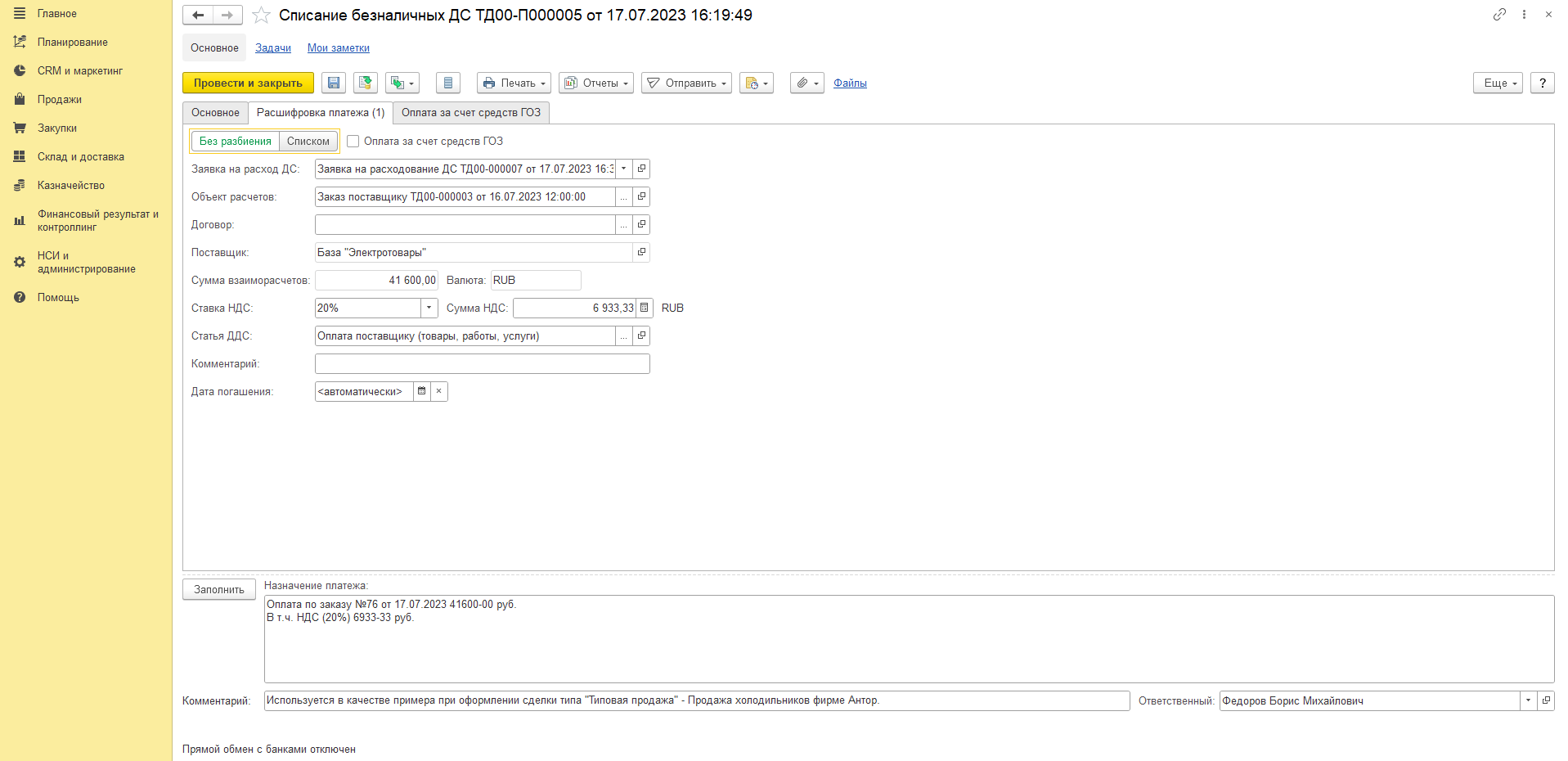
Поля «Основание платежа» здесь нет вообще. Вместо него на первом месте стоит «Заявка на расход ДС» со ссылкой на конкретную заявку, и появляется оно, когда на закладке «Основное» установлен флаг «Оплата по заявке». Снимите флаг, и поле просто исчезнет, никакого основания платежа на его месте не возникнет. Дальше всё как в продажах: «Объект расчетов», «Договор», «Поставщик».
Объектом расчётов в закупках выступают «Заказ поставщику» и «Приобретение товаров и услуг», а при расчётах по договору сам договор.
Подобрать по остаткам
Один платёж часто закрывает несколько долгов сразу. Для этого переключите расшифровку в режим «Списком»: появится таблица и кнопка «Подобрать по остаткам».
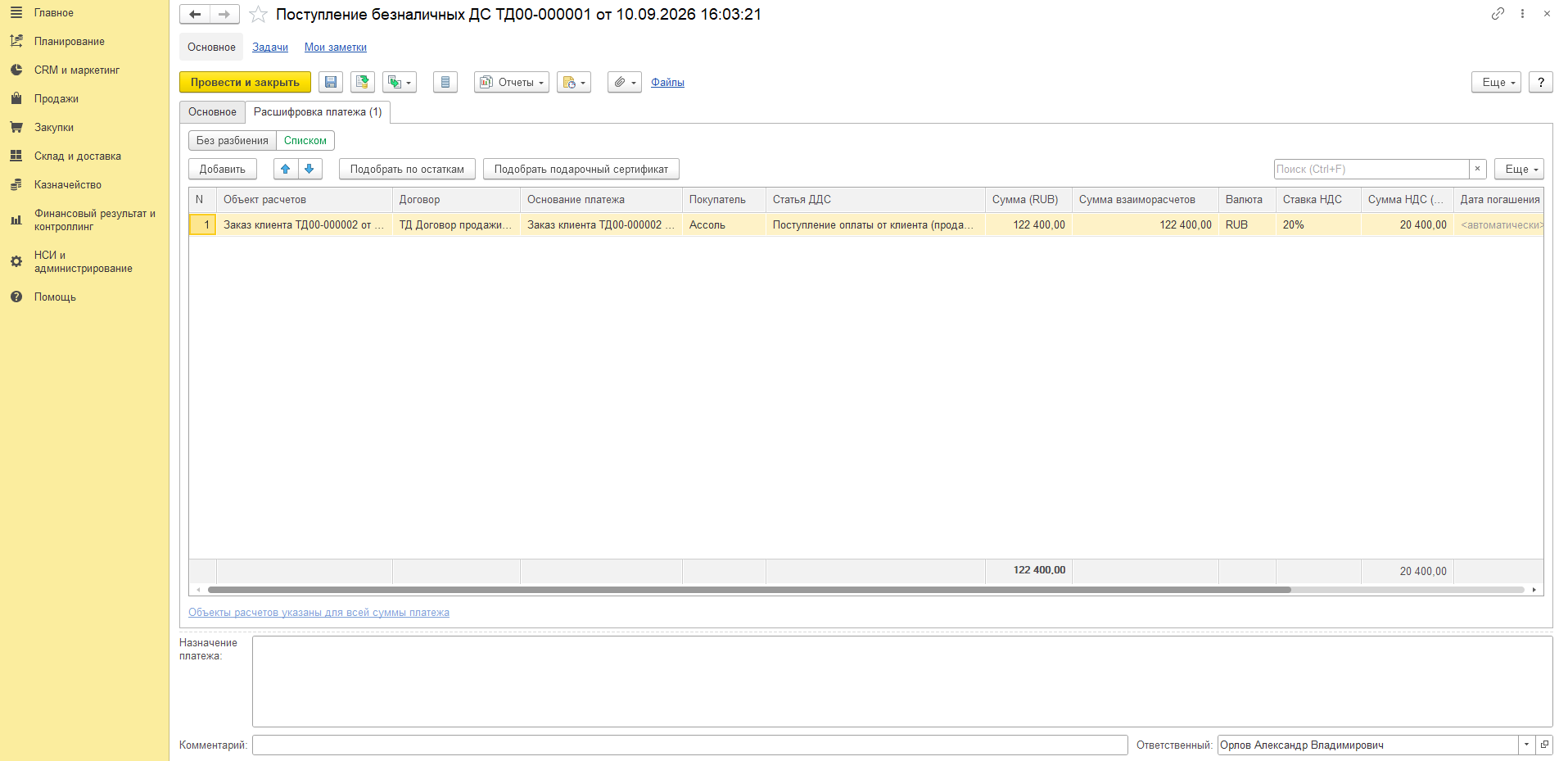
Внизу таблицы висит ссылка «Объекты расчетов указаны для всей суммы платежа». Пока она такая, всё разнесено. Если часть суммы осталась без объекта расчётов, на её месте будет ссылка «Без указания объекта расчетов», и по ней открывается форма, где для этого остатка задаются договор, подразделение и налогообложение НДС.
Кнопка открывает форму «Подбор объектов расчетов» – список того, что ещё не оплачено.
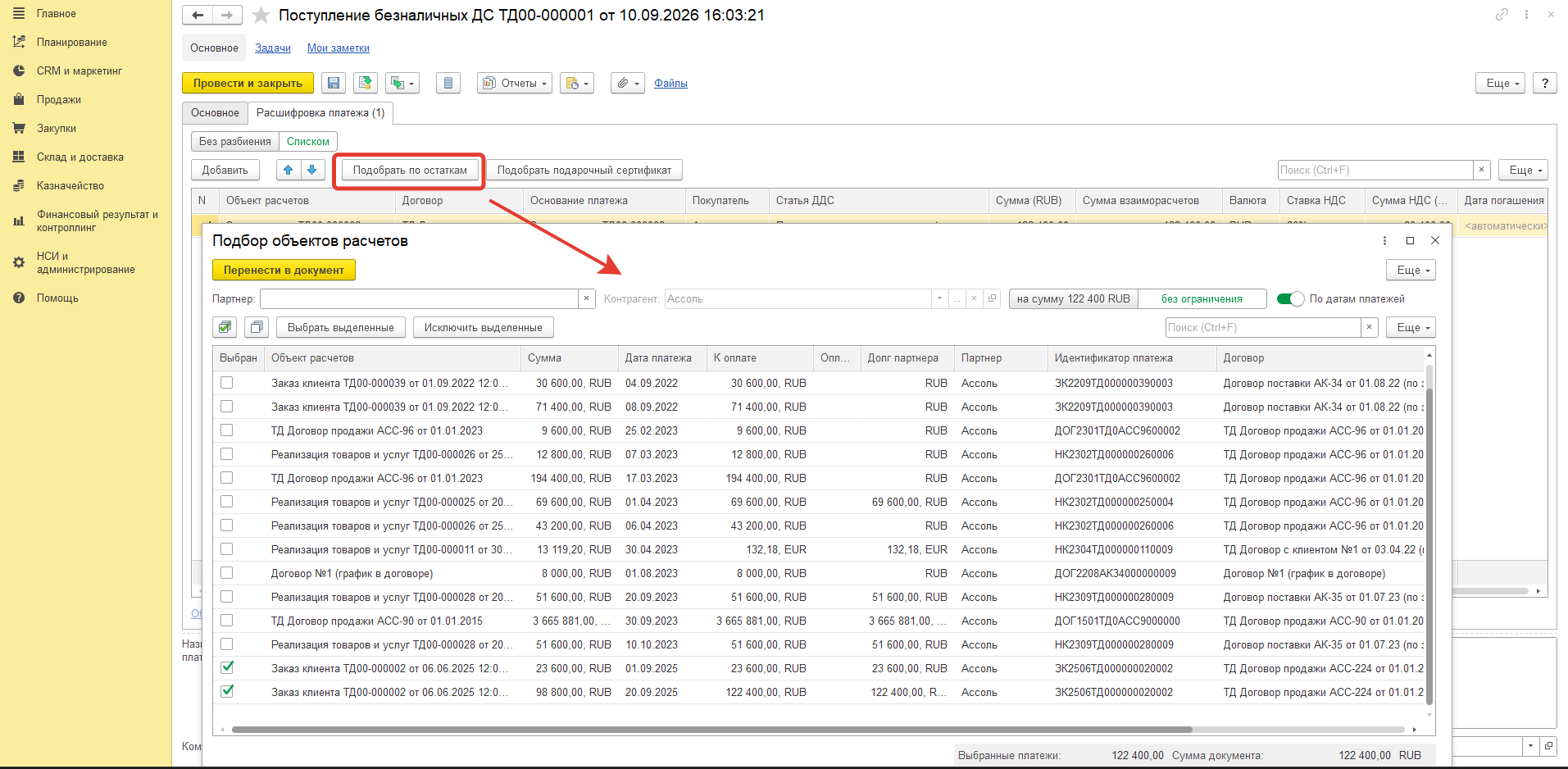
Две колонки с суммами, и разница между ними принципиальная. «К оплате» – плановая сумма, её создают заказы и график исполнения договора. «Долг партнера» – фактическая, её создают только накладные.
Скажем, заказ клиента на 300 коробок плитки, 240 000 рублей. Отгрузили половину, накладная на 120 000. В колонке «К оплате» по этому заказу будет 240 000, в «Долг партнера» 120 000. Пока накладной нет, в «Долг партнера» ноль, хотя заказ висит и денег вы ждёте.
Справа вверху переключатель между суммой платежа из шапки, на скриншоте выше это «на сумму 122 400 RUB», и «без ограничения». В первом положении программа подбирает объекты ровно на сумму из шапки и сама расставляет флаги в колонке «Выбран». Во втором подставляет полную сумму «К оплате» по каждому объекту, не глядя на сумму платежа.
Подбор идёт от минимальной даты платежа. Тумблер «По датам платежей» рядом разбивает один объект расчётов на несколько строк по этапам оплаты, и тогда внутри объекта даты закрываются по возрастанию. Тумблер работает только в онлайн-режиме.
Отметки правятся руками: снять флаг у одного объекта, поставить у другого, изменить сумму. Результат переносится кнопкой «Перенести в документ».
Примечание. При загрузке банковской выписки объекты расчётов подбираются по датам планового погашения всегда, независимо от того, что выбрано в настройке «Порядок зачета оплат и накладных».
Когда платёж сам становится объектом расчётов
Клиент прислал предоплату, а заказа под неё ещё нет. При детализациях «По расчётным документам», «По заказам» и «Аванс по заказам, долг по накладным» объектом расчётов в этом случае становится сам документ оплаты. В режиме «Списком» вы увидите в колонке объекта расчётов подпись <этот документ>.
Аванс повиснет на платеже и будет ждать. Позже его разносят помощником зачёта оплат по появившимся заказам или накладным.
Разнести один платёж по нескольким разным договорам можно только при детализации «По договорам» или «Аванс по договорам, долг по накладным». В остальных вариантах договор в расшифровке платежа один на все строки.
Ещё одно следствие, которое встречается на практике - зачтённый платёж не распровести. Программа потребует сначала отменить зачёт.
Так работают «Поступление безналичных ДС», «Списание безналичных ДС», «Приходный кассовый ордер», «Расходный кассовый ордер» и «Эквайринговая операция».
Помощник «Зачет оплаты» в 1С УТ
Команда «Зачет оплаты» есть на форме заказа, накладной и договора, и она активна всегда. Открывается помощник с заголовком вида «Зачет оплат по: Заказ клиента ТД00-000002».
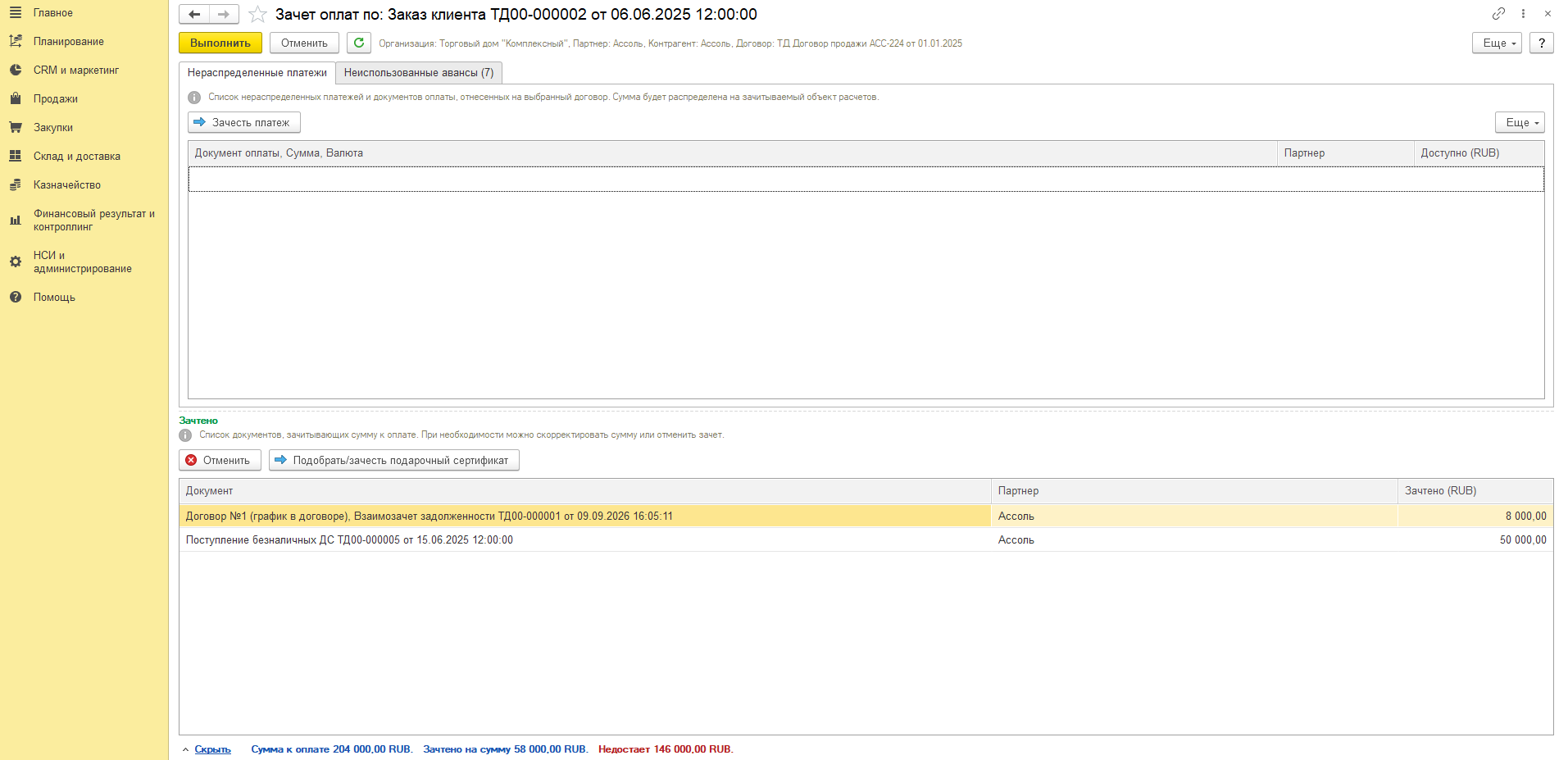
Наверху две закладки, и разница между ними не косметическая.
«Нераспределенные платежи». Здесь оплаты, отнесённые на выбранный договор, но ни к чему не привязанные: приходные и расходные кассовые ордера, поступления и списания безналичных, возвраты товаров, авансовые отчёты. Зачёт идёт кнопкой «Зачесть платеж» и никаких новых документов не создаёт. Программа просто дописывает в платёж объект расчётов.
«Неиспользованные авансы». Здесь остатки авансов по другим объектам расчётов: по другим заказам, накладным, договорам. Кнопка называется «Зачесть/перенести аванс», а рядом переключатель «Только по выбранному договору» и «По всем договорам контрагента». Второй режим достаёт авансы со всех договоров этого контрагента, и это самое полезное, что здесь есть: клиент заплатил по одному договору, а закрыть нужно отгрузку по другому. При таком взаимозачёте задолженности в 1С УТ помощник автоматически создаёт документ «Взаимозачет задолженности».
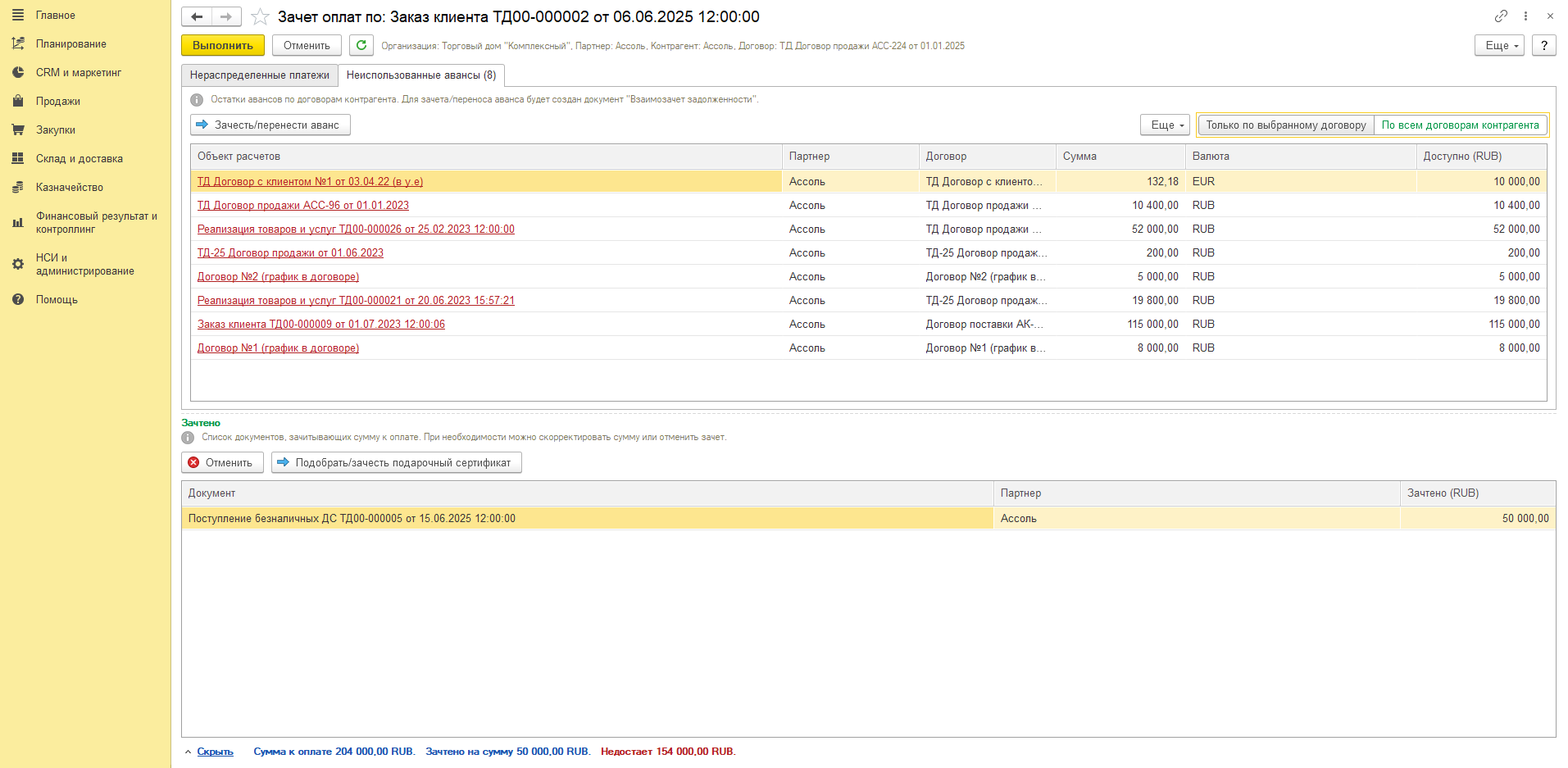
Внизу общий для обеих закладок блок «Зачтено». В нём видно, что уже пошло в счёт документа, сумму можно поправить или снять зачёт кнопкой «Отменить». В строке под ним программа считает баланс, на скриншоте выше это «Сумма к оплате 204 000,00 RUB. Зачтено на сумму 58 000,00 RUB. Недостает 146 000,00 RUB.»
Пока вы не нажали «Выполнить», ничего не записано. По этой команде программа меняет платёжные документы и создаёт взаимозачёт, если он нужен.
Внутри одного объекта расчётов зачёт по-прежнему идёт по ФИФО, помощник этого не отменяет. Он нужен там, где автоматика не работает - между разными объектами расчётов.
Примечание. При обособленном учёте по направлениям деятельности зачесть аванс без взаимозачёта получится только внутри одного направления. Если в платеже стоит одно направление, а в объекте расчётов другое или пустое, зачёт не пройдёт.
При зачёте неиспользованного аванса помощник сам считает суммы управленческого и регламентированного учёта и показывает их в колонках «Сумма упр.» и «Сумма регл.». Через них же меняется курс расчётов.
Три способа зачесть аванс
Первый способ: открыть сам документ оплаты и в расшифровке платежа поставить нужный объект расчётов руками. Никакого взаимозачёта, просто переписали реквизит.
Второй: помощник, закладка «Нераспределенные платежи». Тоже без лишних документов.
Третий: помощник, закладка «Неиспользованные авансы», либо документ «Взаимозачет задолженности», оформленный вручную из Казначейства.
Первый способ выглядит самым простым, но есть особенность. Работает он ровно до того момента, пока аванс не пошёл в дело.
Смотрите. Клиент прислал 60 000 по заказу №5. Часть этих денег, 25 000, уже ушла на накладную по тому же заказу, свободными остались 35 000. Вы решаете, что платёж должен был лечь на заказ №8, открываете «Поступление безналичных ДС» и меняете объект расчётов. Программа не даст: вы пытаетесь увести с заказа №5 все 60 000, а забирать оттуда можно только незанятые 35 000. Останется либо перенести свободный остаток взаимозачётом, либо получить роль «Отклонение от условий оплаты» и продавить изменение.
Порядок зачёта оплат и накладных в 1С УТ
Внутри объекта расчётов долги закрываются по очереди. Чем эта очередь определяется, вы задаёте сами, но только в онлайн-режиме: в офлайне зачёт идёт исключительно по дате документа, и выбирать нечего.
Настройка лежит в разделе НСИ и администрирование – Настройка НСИ и разделов – Казначейство и взаиморасчёты, группа «Взаиморасчёты», поле «Порядок зачета оплат и накладных». Значения три.
По дате и виду документа. Значение по умолчанию. Постоплаты садятся на накладные с минимальной датой проведения, накладные забирают авансы с минимальной датой. Внутри одного дня документы выстраиваются по виду, в таком порядке: переносы авансов и задолженности, накладные, возвраты товаров и корректировки накладных, оплаты, возвраты денежных средств, последними переоценки и сторно. Если и вид совпал, дальше идёт время документа, и только потом номер.
По дате и времени документа. То же самое, но вид документа из сортировки выпадает. Внутри дня решают время проведения, тип и номер.
По плановой дате погашения. Постоплата ищет долг не с самой ранней датой накладной, а с самой ранней датой платежа. Авансы накладная забирает по дате погашения аванса, начиная с минимальной, а авансы без даты погашения зачитываются последними.
Разницу видно на простом случае. Есть реализация от 3 марта с датой платежа 25 марта на 80 000 и реализация от 7 марта с датой платежа 20 марта на те же 80 000. Приходит оплата от 12 марта на 80 000. При настройке по дате документа она закроет мартовскую третью, при настройке по плановой дате погашения – седьмую, потому что по ней платёж ждали раньше.
Настройку можно переопределить для конкретного договора, на закладке «Расчеты и оформление» в поле «Порядок зачета оплат и накладных». По умолчанию там стоит «В соответствии с общей настройкой», и тогда договор живёт по общему правилу.
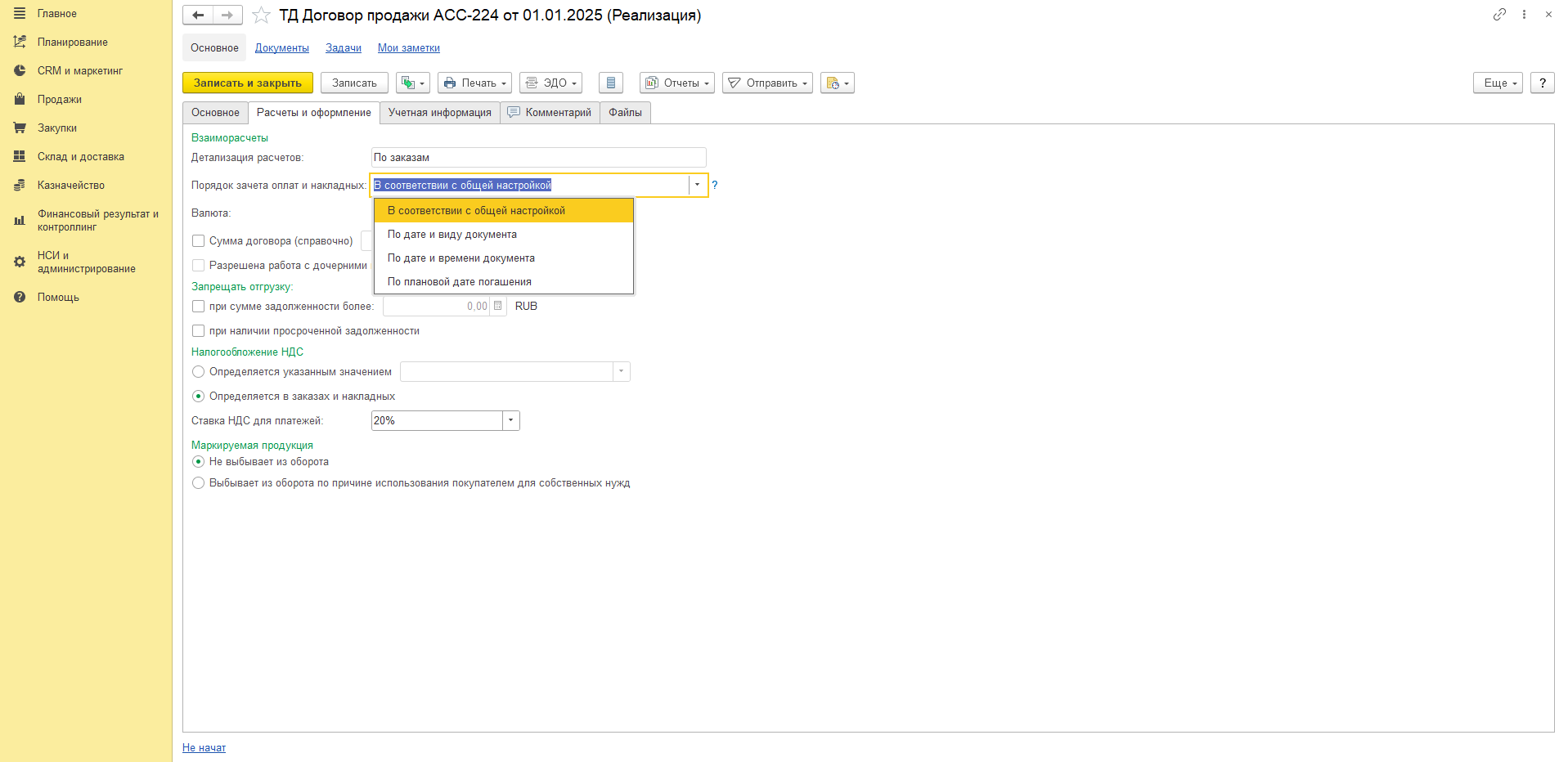
Менять настройку можно и тогда, когда документы уже оформлены. Учтите только, что на проведённое она не распространяется, перераспределения задним числом не будет, новое правило заработает на новых документах.
И главное, о чём стоит помнить при настройке по плановой дате погашения. Накладная зачитывает авансы по остаткам на дату своего проведения. Накладная, проведённая позже аванса, ранее сделанные зачёты не пересматривает. Провели оплату, потом задним числом ввели ещё одну накладную, и перезачёта не случится, разбираться придётся руками.
Контроль остатков авансов
Опция «Контролировать остатки авансов» находится в разделе Настройка НСИ и разделов – Казначейство и взаиморасчеты, в группе «Взаиморасчёты». Она запрещает уменьшать аванс на заказе или договоре, если этот аванс уже зачтён на накладную.
В новых базах опция включена и снять её нельзя. В базах, обновлённых с прежних версий, флаг может стоять снятым и оставаться доступным.
Работает контроль только при детализациях «Аванс по заказам, долг по накладным» и «Аванс по договорам, долг по накладным», зато в обе стороны и в расчётах с клиентами, и в расчётах с поставщиками. Срабатывает при проведении и отмене проведения документов по объектам расчётов «Заказ» и «Договор».
Выглядит это так. Заказ клиента на 100 000 рублей, клиент внёс 40 000 предоплаты. Вы отгрузили весь заказ накладной на 100 000, и эти 40 000 по ней зачлись. Теперь пытаетесь распровести «Поступление безналичных ДС» и получаете: «Не хватает остатка аванса на Заказ клиента, текущий остаток 0 руб, требуется 40 000 руб». То же сообщение вылезет, если переносить этот аванс взаимозачётом на другой объект расчётов или оформлять по нему возврат денег.
Отдельно от этой опции работает контроль предоплаты до отгрузки. Если в правилах оплаты заказа есть предоплатный этап с контролем «Оплата до отгрузки», по заказу прошла оплата и в строках стоит действие «Отгрузить», то при отмене этой оплаты программа скажет: «Нарушены условия оплаты, необходимые для обеспечения/отгрузки по Заказу клиента». Такой контроль есть только в расчётах с клиентами и только при детализациях «По заказам» и «Аванс по заказам, долг по накладным». В закупках его нет, заказ поставщику программа так не сторожит.
Оба контроля отключаются ролью. Пользователю с ролью «Отклонение от условий оплаты» или с полными правами программа те же сообщения покажет, но проведение не заблокирует. Есть и обратное послабление. Документы ввода остатков по расчётам с партнёрами проходят с предупреждением даже у пользователя без этой роли.
Как сделать взаимозачёт в 1С УТ: перенос авансов и задолженности
Чтобы сделать взаимозачёт в 1С УТ, откройте раздел Казначейство – Взаимозачеты и списание задолженности – Взаимозачет задолженности. Этот документ закрывает встречные обязательства и переносит долг или аванс с одного объекта расчётов на другой.Перекинуть можно внутри одного контрагента, между двумя контрагентами одной организации и между организациями.
Именно этот документ помощник зачёта оплат создаёт сам, когда вы забираете аванс с чужого объекта расчётов.
Открыв новый взаимозачёт, вы сначала попадаете в форму «Помощник настройки взаимозачета».
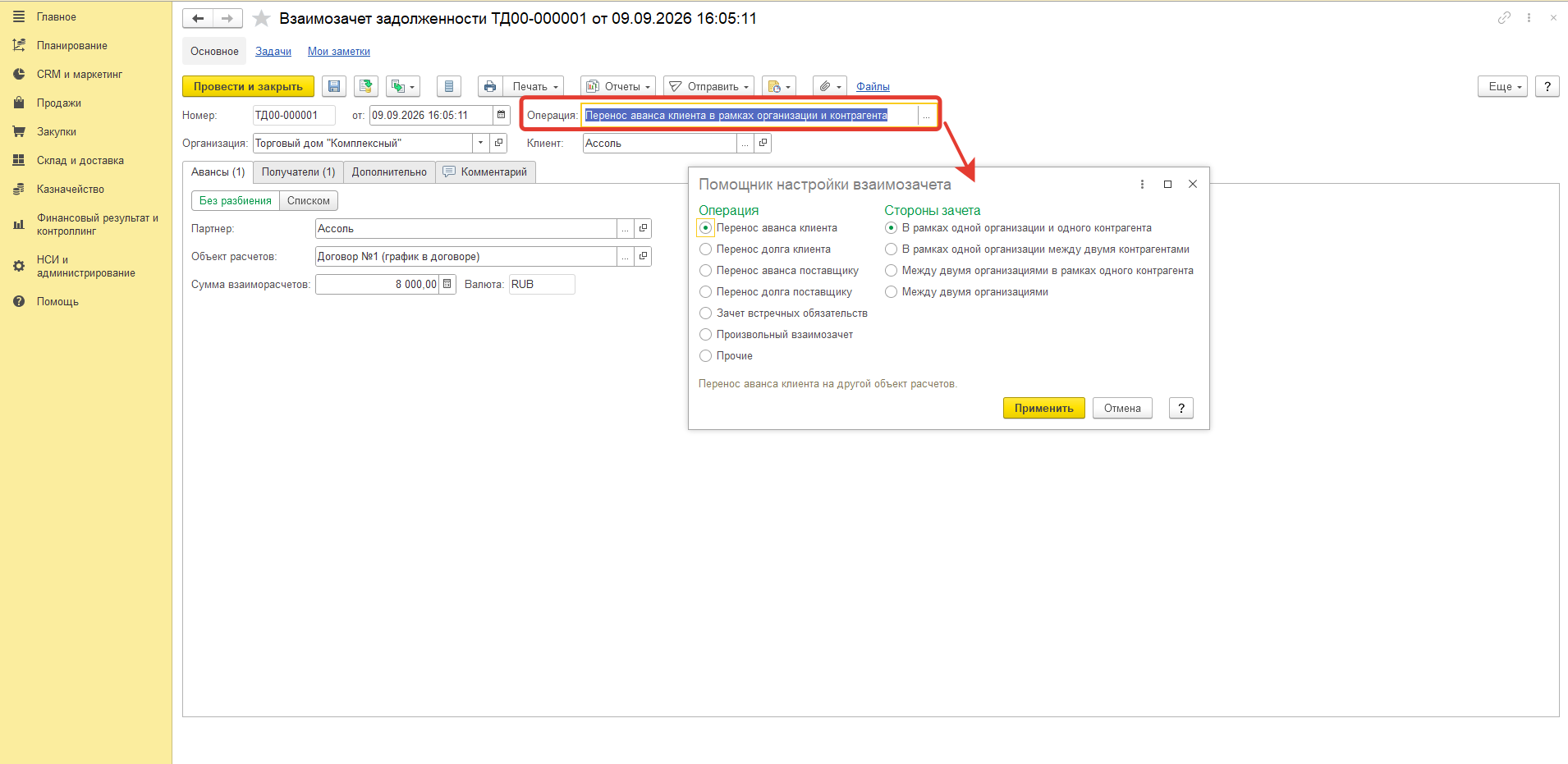
Слева операция: перенос аванса клиента, перенос долга клиента, те же две для поставщика, зачёт встречных обязательств, произвольный взаимозачёт и группа «Прочие» для комиссионных схем. Справа стороны зачёта: в рамках одной организации и одного контрагента, в рамках одной организации между двумя контрагентами, между двумя организациями в рамках одного контрагента и просто между двумя организациями. Последний вариант работает только в онлайн-режиме.
Табличных частей всегда две, откуда переносим и куда. А вот подписи на закладках зависят от выбранной операции: при переносе аванса клиента это «Авансы» и «Получатели», при произвольном взаимозачёте «Дебиторская задолженность» и «Кредиторская задолженность». Вторая закладка заполняется кнопкой вида «Заполнить по авансам» или «Заполнить по кредиторской задолженности», строки подбираются командой «Подобрать по остаткам».
Перенос аванса и долга в 1С УТ
Четыре парные операции переноса устроены одинаково.
При переносе аванса сохраняется расчётный документ и курс расчётов. НДС с аванса не восстанавливается, новый счёт-фактура не выписывается, записи в книгах покупок и продаж не появляются. Движения по НДС произойдут потом, когда аванс зачтётся по новому объекту расчётов.
При переносе долга к этому добавляется сохранение даты планового погашения. Долг переехал, но срок остался прежним, и просрочка считается от старой даты.
Переносить можно с нескольких объектов расчётов сразу на несколько.
Ограничение здесь одно, зато жёсткое - между разными валютами взаиморасчётов эти четыре операции не работают. Аванс в евро на объект расчётов в рублях так не перекинуть.
Произвольный взаимозачёт
Если стандартные операции взаимозачёта задолженности в 1С УТ не подходят, выберите «Произвольный взаимозачет». Стороны зачёта в помощнике для него не задаются, там так и написано: настраивается в форме документа. В шапке появляются поля «Дебитор» и «Кредитор», у каждого свой тип, клиент или поставщик, и от выбора типа зависит, какие объекты расчётов вам дадут подобрать.
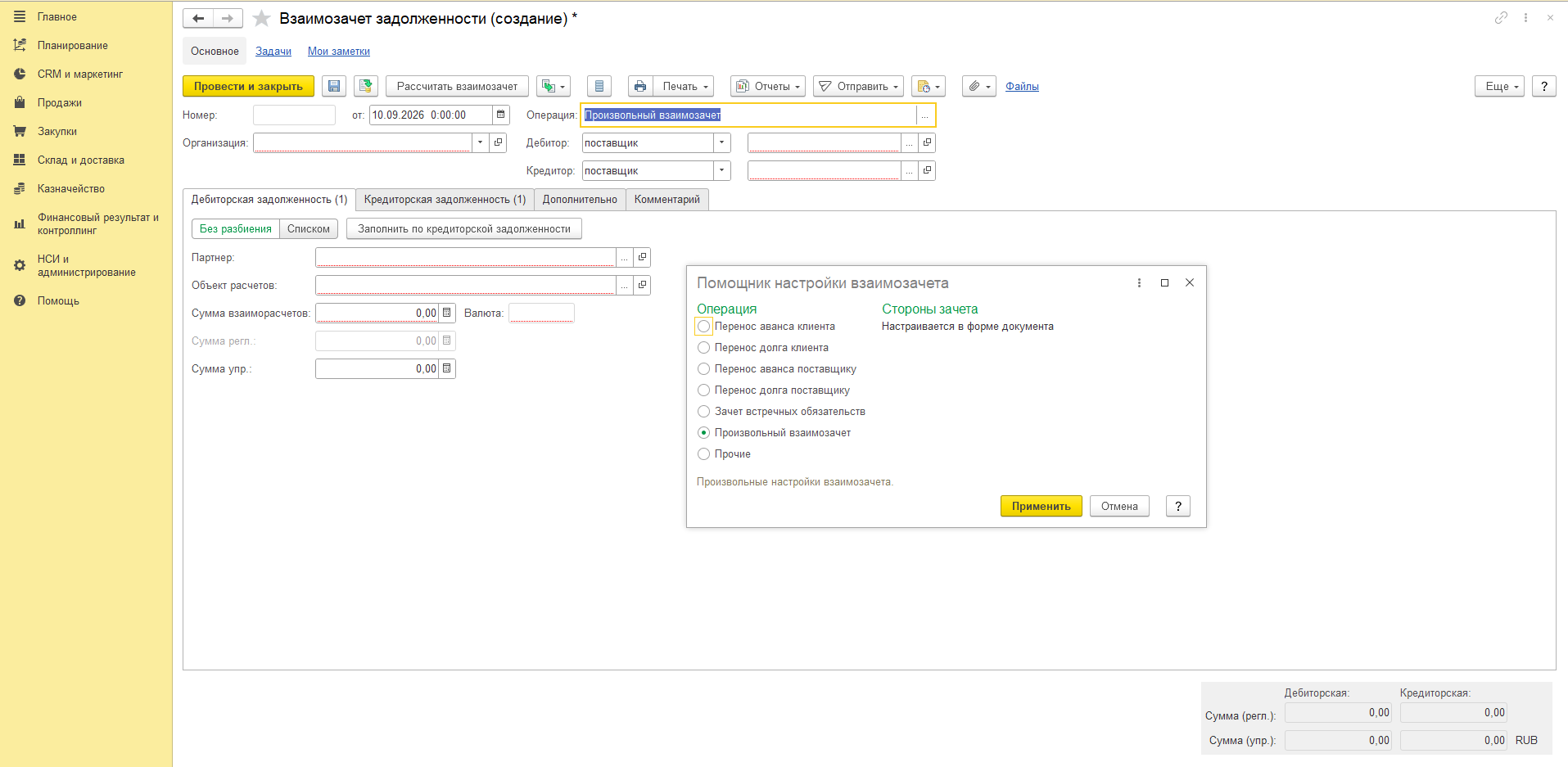
Заполнить табличные части можно кнопкой «Рассчитать взаимозачет». Она запускает фоновый расчёт и подставляет максимальную сумму, которую реально погасить. Та же команда доступна для зачёта встречных обязательств.
Здесь же открываются колонки «Сумма упр.» и «Сумма регл.», и через них задаётся курс расчётов:
Курс расчётов = Сумма (регл.) ÷ Сумма взаиморасчётов.
Программа заполняет их по среднему курсу остатков. Скажем, по объекту расчётов лежат два платежа: 4 000 EUR по курсу 92 и 16 000 EUR по курсу 95. Средний выйдет (4 000 × 92 + 16 000 × 95) ÷ 20 000 = 94,4, и его вы увидите в документе.
Провести взаимозачёт получится только тогда, когда «Сумма упр.» и «Сумма регл.» на обеих закладках совпадут. И вот здесь начинается ручная работа, ради которой произвольный взаимозачёт и существует.
Типичная ситуация: накладная оформлена по одному курсу, платёж по другому, и в рублях суммы разъезжаются. По накладной 96 000, по платежу 90 000, а в евро и там, и там 1 000 EUR. Чтобы документ провёлся, суммы придётся выровнять руками, правя «Сумма упр.» и «Сумма регл.». В валюте взаиморасчётов расчёты закроются в ноль, а разница, которую вы создали правкой, уйдёт в курсовые разницы.
Такой возможности у операций переноса нет, и это единственная причина, по которой стоит идти в произвольный взаимозачёт при валютных расчётах.
Корректировка задолженности и сторно в 1С УТ
Когда долг нужно убрать из учёта или, наоборот, завести долг, которого в учёте не было, используйте документ «Корректировка задолженности». Сумму он относит на статью доходов, расходов, активов или пассивов. Если ошибка сидит в самом платеже или накладной, её исправляют сторно и исправлением. О них во второй половине раздела.
Корректировка задолженности в 1С:УТ
Документ находится в разделе Казначейство – Взаимозачеты и списание задолженности – Корректировка задолженности. Кнопка «Создать» в списке сразу предлагает четыре варианта: «Списание дебиторской задолженности», «Списание кредиторской задолженности», «Начисление дебиторской задолженности» и «Начисление кредиторской задолженности».
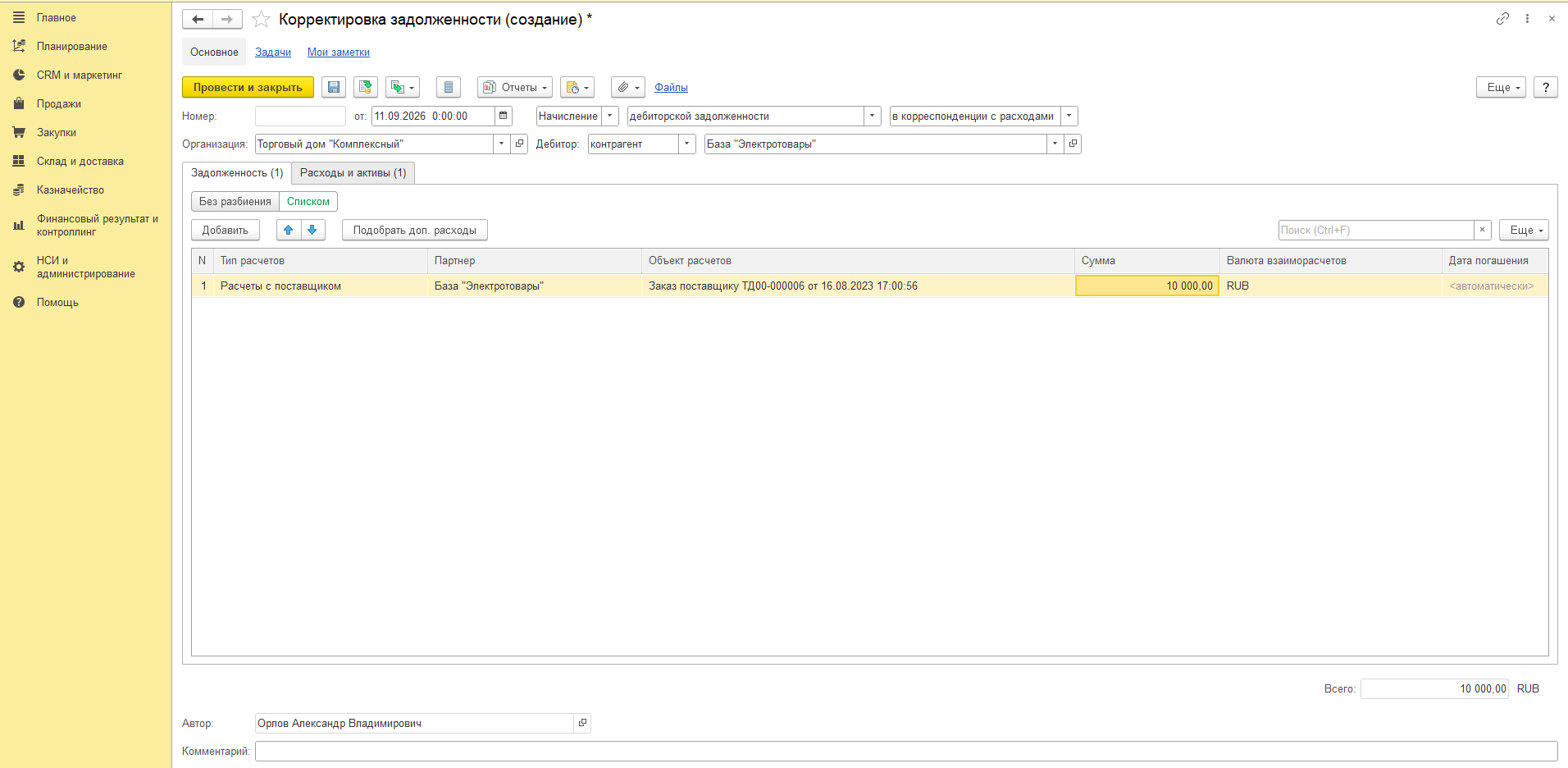
Пункт меню только заполняет шапку новой корректировки. В шапке три поля подряд: «Начисление» или «Списание», потом «дебиторской задолженности» или «кредиторской задолженности», потом корреспонденция. Любое поле можно поменять уже в форме, результат будет тот же, что при выборе другого пункта. Строкой ниже, рядом с организацией, указывается сторона: поле «Дебитор» или «Кредитор» и контрагент.
Дебиторская задолженность - это когда должны вам, кредиторская это когда должны вы. У клиента и у поставщика она выглядит по-разному. Клиент должен вам деньги за отгруженный товар, а поставщик должен товар, за который вы заплатили авансом. Вы должны клиенту отгрузку по его предоплате, а поставщику деньги за полученное.
Списание убирает долг, который уже числится. Начисление создаёт новый, и через него оформляют штрафы, пени, неустойки и претензии к поставщику или клиенту. Претензию можно начислить на объект расчётов «Претензия» или на сам заказ, накладную, договор. Долг контрагента появится на том объекте, который вы выбрали.
Начисление работает только в режиме взаиморасчётов «Онлайн».
В строке на закладке «Задолженность» указываются тип расчётов, партнёр, объект расчётов и сумма. Над таблицей при начислении есть кнопка «Подобрать доп. расходы». Она нужна, когда при возврате товаров поставщику были дополнительные расходы и вы перевыставляете их поставщику. Сумма возьмётся из себестоимости по документу «Возврат товаров поставщику».
Дата погашения при начислении
При начислении в конце строки есть колонка «Дата погашения». По ней программа определяет просрочку, и заполняется она по-разному.
Если начисляете долг поставщика перед вами или свой долг перед клиентом, по сути это аванс, и дату можно оставить пустой. Тогда в колонке будет <автоматически>, как на скриншоте выше, и программа разнесёт сумму по плановым датам отгрузок или поставок объекта расчётов.
Если начисляете долг клиента или свой долг перед поставщиком, дата обязательна. Оставите поле пустым, и при записи программа поставит в него дату самой корректировки. Дали клиенту месяц на оплату штрафа, эту дату и укажите.
При списании колонки «Дата погашения» нет.
Статья доходов или расходов
Корреспонденцию задаёт третье поле шапки. При начислении дебиторской задолженности на выбор два варианта: «в корреспонденции с доходами» и «в корреспонденции с расходами».
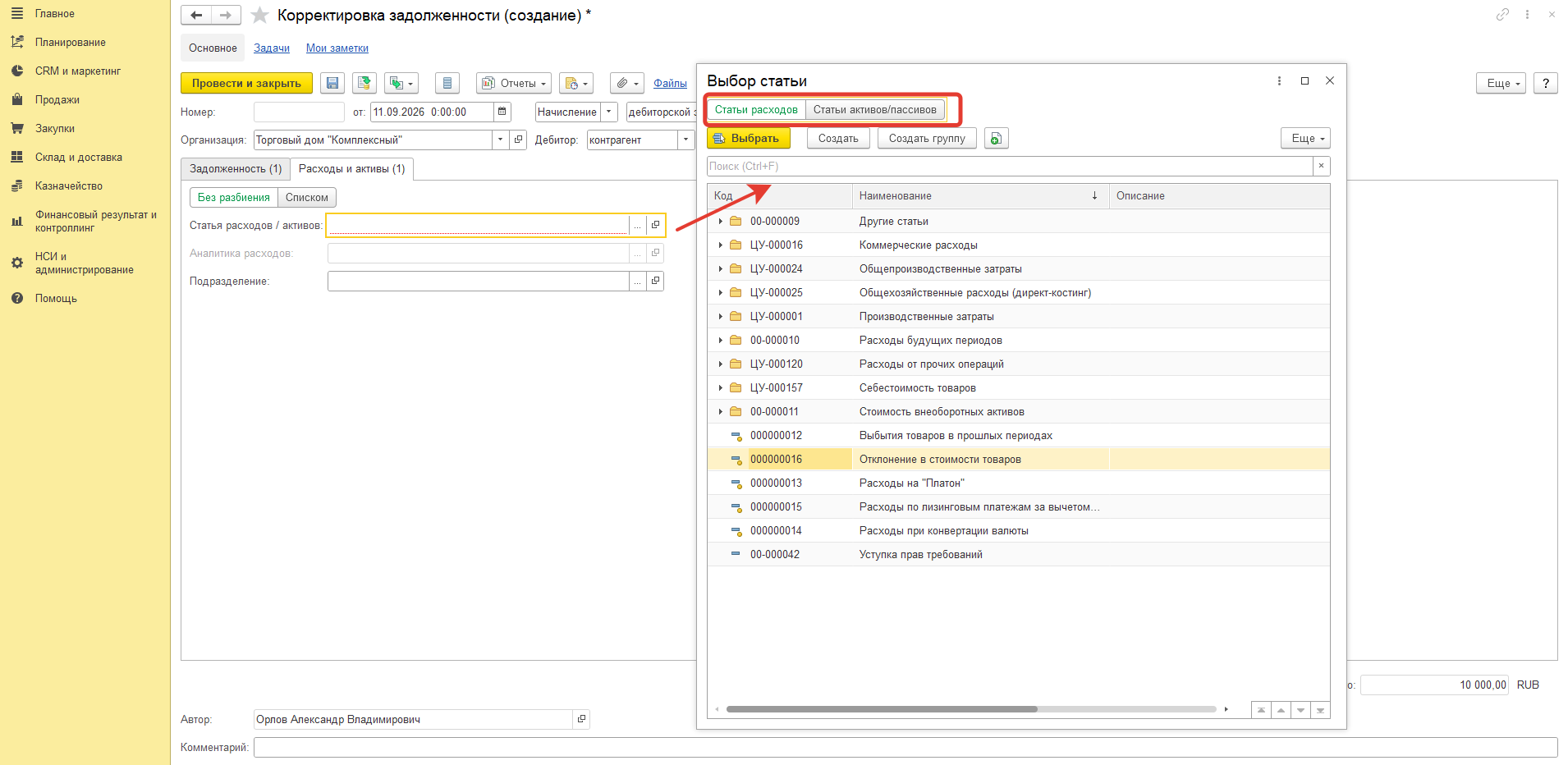
Саму статью вы указываете на второй закладке. При корреспонденции с расходами она называется «Расходы и активы», и на ней поля «Статья расходов / активов», «Аналитика расходов» и «Подразделение». Статья выбирается в окне «Выбор статьи» с двумя закладками, «Статьи расходов» и «Статьи активов/пассивов».
С распределением по статьям одно ограничение. Несколько объектов расчётов можно отнести только на одну статью. Разбить сумму на несколько статей получится, только если объект расчётов в документе один.
Списание задолженности
При списании над таблицей есть кнопка «Заполнить по остаткам». Для дебиторской задолженности она подтянет всё, что контрагент должен вашей организации: долги клиента за отгруженное и авансы, выданные поставщику. Для кредиторской всё, что должны вы: полученные от клиента авансы и долги поставщику за поставленный товар.
Во втором поле шапки при списании три варианта: к двум обычным добавляется «дебиторской задолженности за счет резервов». В поле корреспонденции при списании дебиторской задолженности стоит «в корреспонденции с расходами».
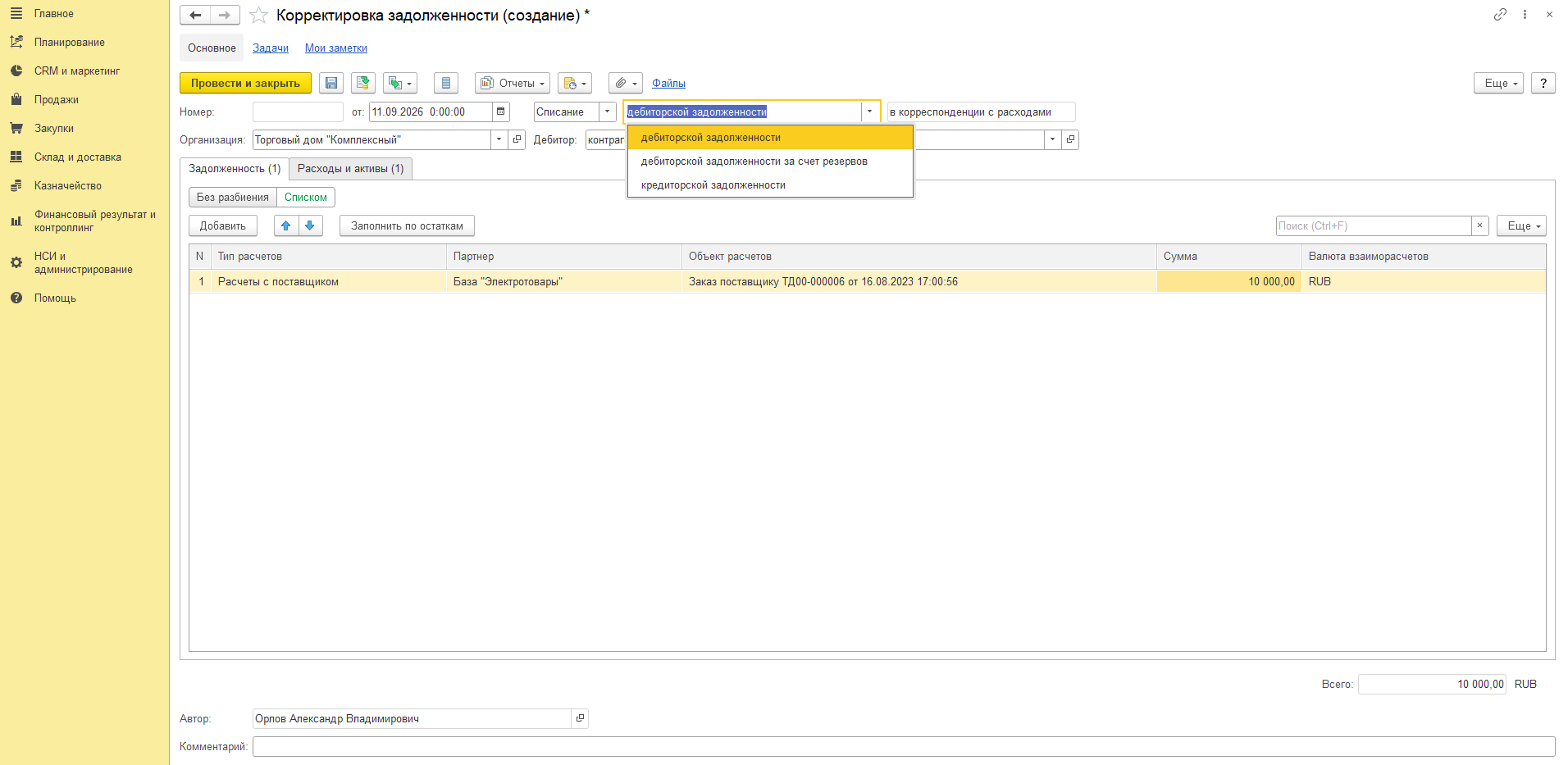
Резервы по сомнительным долгам тема отдельная, отмечу одну деталь. Сразу после проведения списания за счёт резервов программа резерв под этот долг не находит: по новой корректировке в регистрах взаиморасчётов ещё нет данных. Движения по резервам появятся при закрытии месяца, когда программа пересчитает суммы резервов.
Сторно и исправление в 1С УТ
Перепровести платёж или накладную задним числом значит изменить прошлые периоды. Сторно и исправление их не трогают. Все их движения идут датой самого сторно или исправления, прошлые периоды остаются как были, а последующие программе может понадобиться пересчитать. Дату при этом можно поставить ту же, что у исходного документа.
Оба создаются из исходного документа командой «Создать на основании».
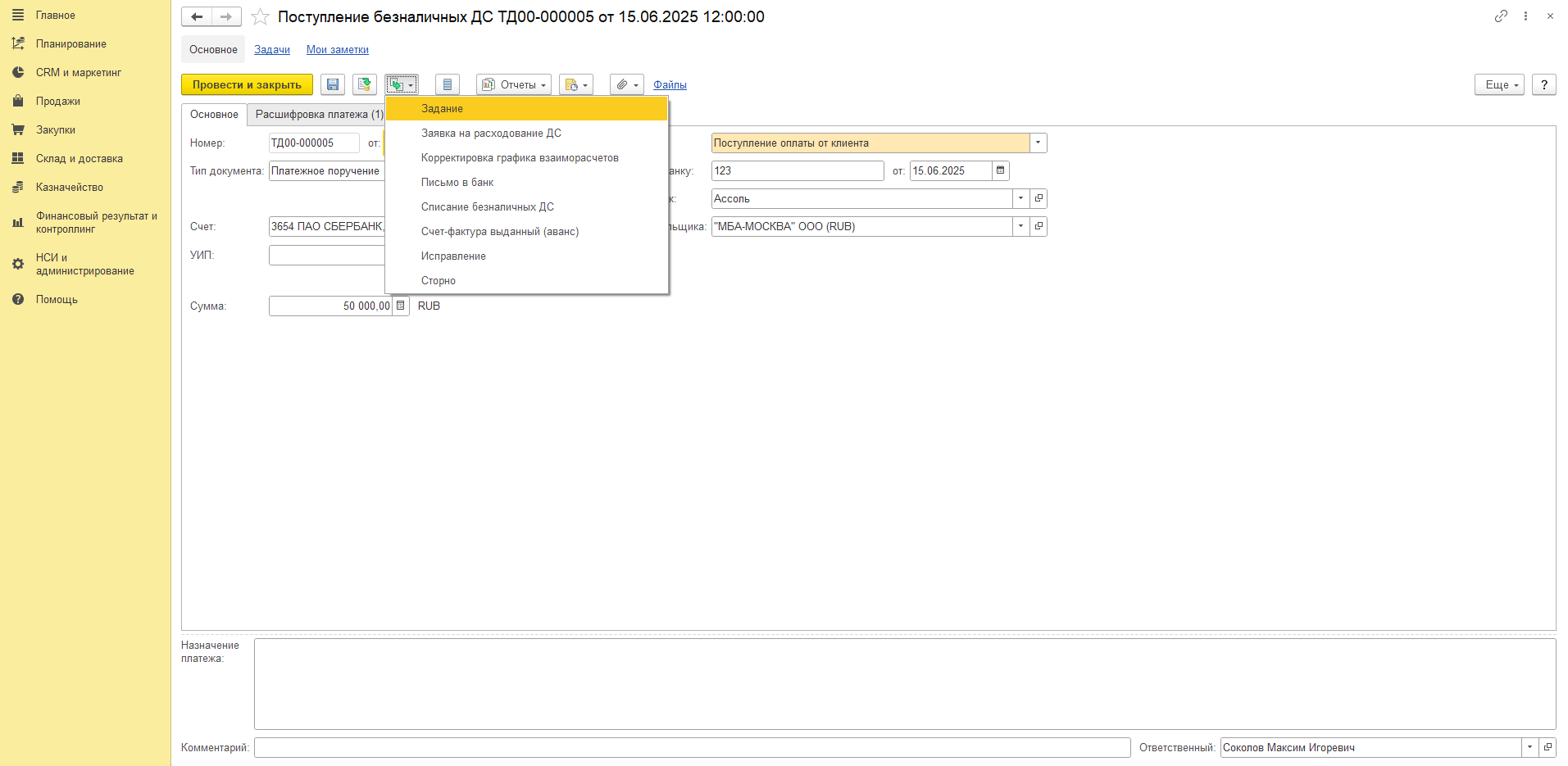
Сторно разворачивает исходный документ целиком, со знаком минус. Форма у него короткая: организация и «Сторнируемый документ», который программа подставила сама. Дату она предлагает текущую.
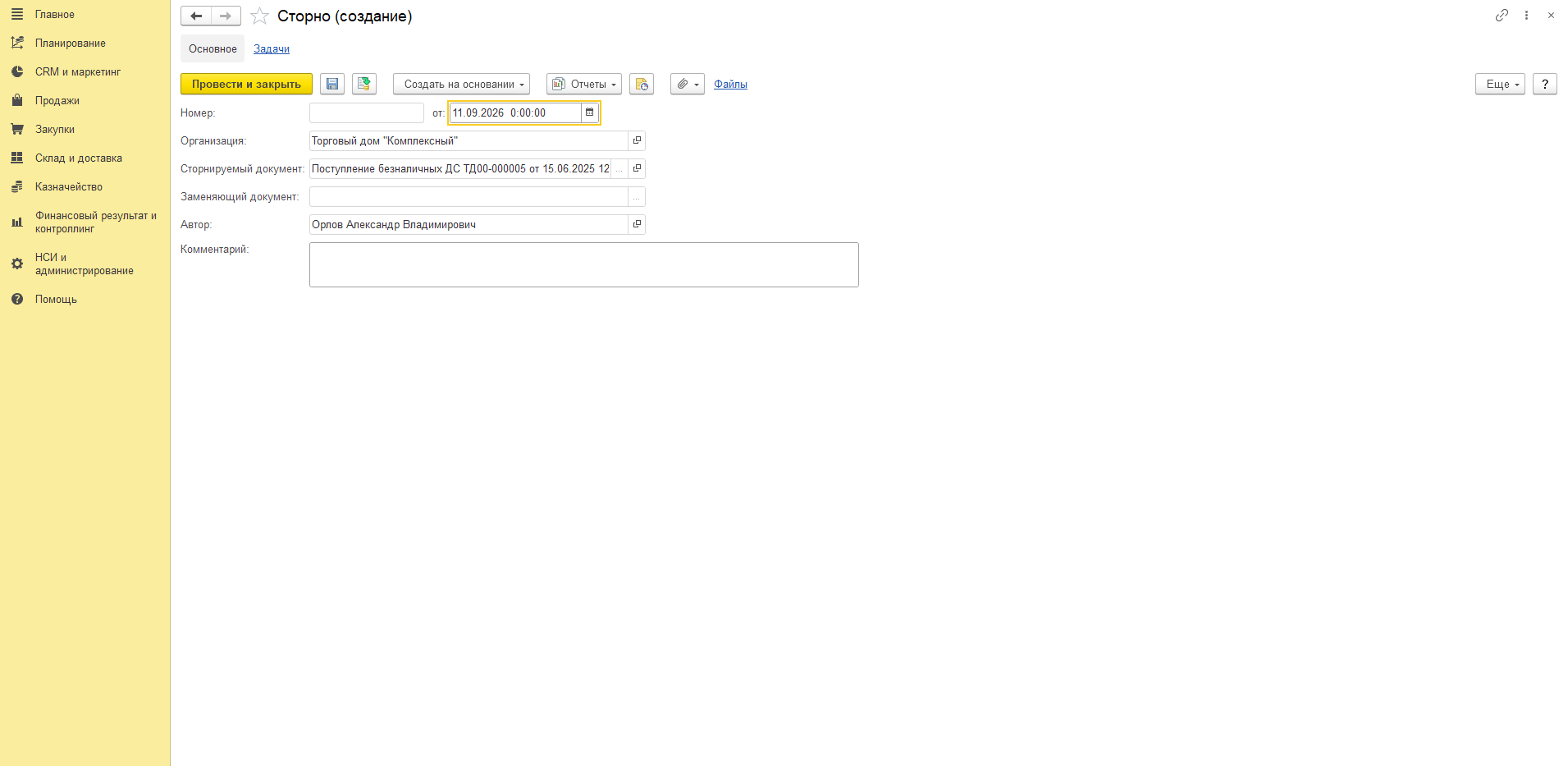
Исправление открывает копию исходного платежа. Для «Поступления безналичных ДС» это новое поступление, в котором уже заполнены все реквизиты исходного, а над закладками стоит строка «Исправление документа …» со ссылкой на исходник. Поправляете то, что было неверно, и проводите.
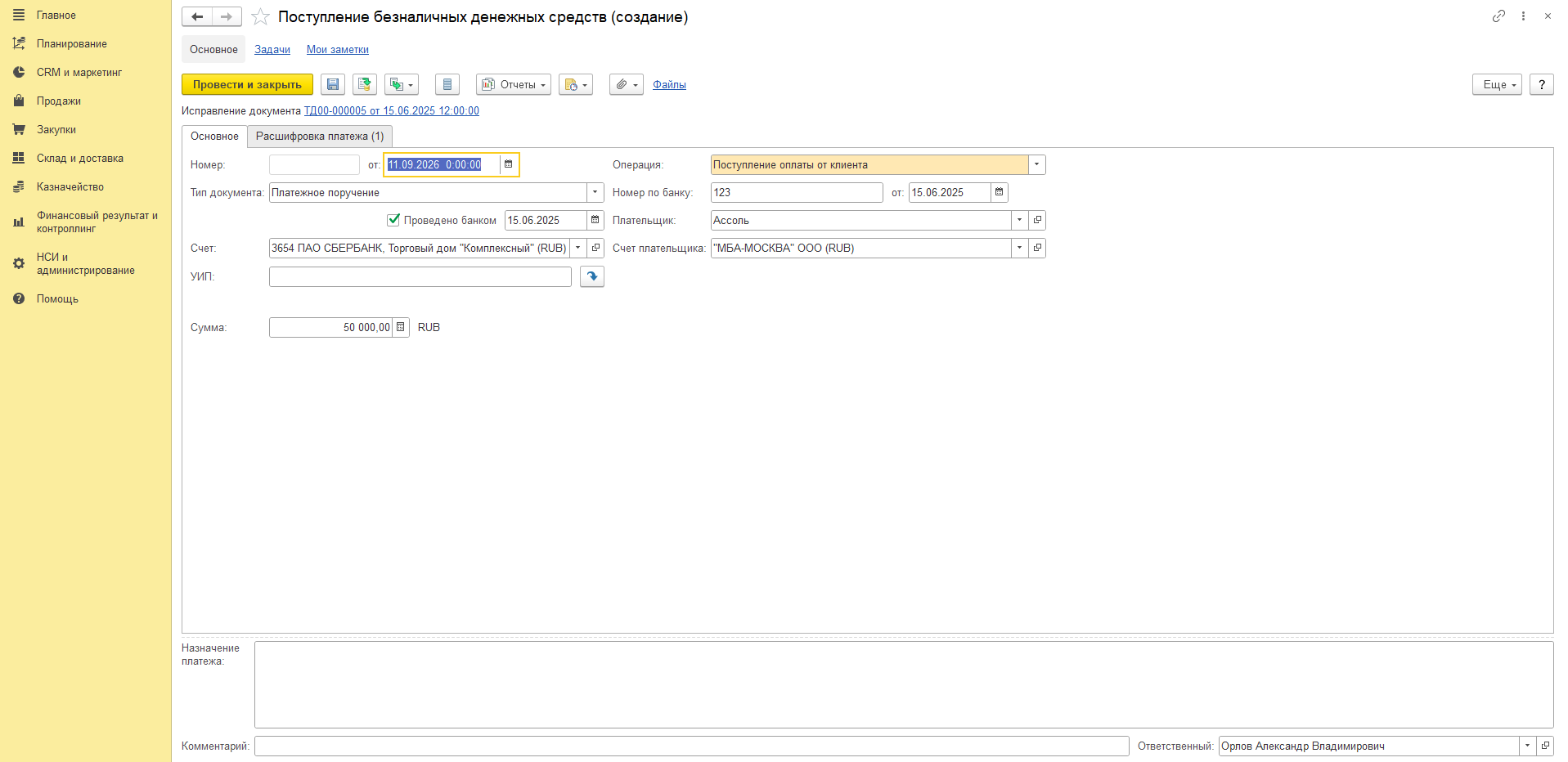
Если после исправления образовался новый остаток, его расчётным документом остаётся исходный платёж с исходной датой возникновения. Поменяться может только дата погашения. Скажем, платёж провели на 40 000, а по выписке он 45 000. Исправление на 45 000 добавит 5 000 предоплаты, и числиться она будет на исходном платеже.
При детализации «По расчетным документам» исправление создаёт новый объект расчётов, потому что аналитика в нём может поменяться. Расчётный документ и дата возникновения при этом прежние.
Что происходит с расчётами после сторно
Сторнировали оплату, и накладная, которую она закрывала, снова не оплачена. Сторнировали накладную, и повисла оплата, которая её закрывала. Программа сама ищет, чем уравновесить остаток, и после проведения сторно добавляет свои движения по взаиморасчётам:
- если по объекту расчётов есть другая свободная оплата, программа перезачтёт её;
- если сторнирована накладная, а по объекту есть долг по другой накладной, оплата перейдёт на неё;
- если зачесть нечего, остаток восстанавливается на новом расчётном документе «Сторно». После сторно оплаченной накладной на нём окажется аванс клиента, после сторно авансового платежа долг клиента.
Пример на детализации «По договорам». По договору две реализации по 50 000: первую закрыл платёж от 3 числа, вторую платёж от 10-го. Ещё есть платёж от 15-го на 30 000, он пока висит авансом. Вы сторнируете платёж от 3 числа. Первая реализация остаётся без оплаты, программа закрывает её свободными 30 000, и по ней остаётся долг клиента 20 000.
В «Ведомости расчетов с клиентами» перезачтённая сумма видна в колонке «Иные операции». В сверке взаиморасчётов сторно выводится отдельной строкой с минусом. Если отсторнирована оплаченная накладная, в печатной форме акта сверки сторно попадёт в колонку «Дебет» с минусом.
Если будете разбираться в движениях регистра «Расчеты с клиентами по срокам», эти операции подписаны как «Перезачет аванса при сторно взаиморасчетов» и «Восстановление долга/аванса при сторно взаиморасчетов».
Два ограничения. Сторно и исправление нельзя ввести между датами проведения многодатного документа, например отгрузки без перехода права собственности. И если отсторнировать реализацию, оплаченную постоплатой, в остатках взаиморасчётов останется расчётный документ «Сторно». Когда он попадёт в рабочее место выставления счетов-фактур на аванс или на отгрузку, номер и дату платёжно-расчётного документа программа не заполнит и выдаст предупреждение.
Как сформировать акт сверки в 1С УТ 11.5
Единой утверждённой формы акта сверки нет, стороны составляют его свободно или по своему шаблону. Чтобы сформировать акт сверки в 1С УТ, предусмотрены два документа. При онлайн-режиме работает «Сверка взаиморасчетов», при офлайне «Сверка взаиморасчетов (2.4)». После перехода на онлайн новые документы версии 2.4 создать не получится, а ранее оформленные можно поправить.
Монитор сверки взаиморасчетов
Начинать удобнее не с документа, а с рабочего места в разделе Казначейство – Взаимозачеты и списание задолженности – Монитор сверки взаиморасчетов. Оно показывает, с кем вы уже сверились, а с кем нет. Работает только в онлайн-режиме и документы версии 2.4 не отслеживает.
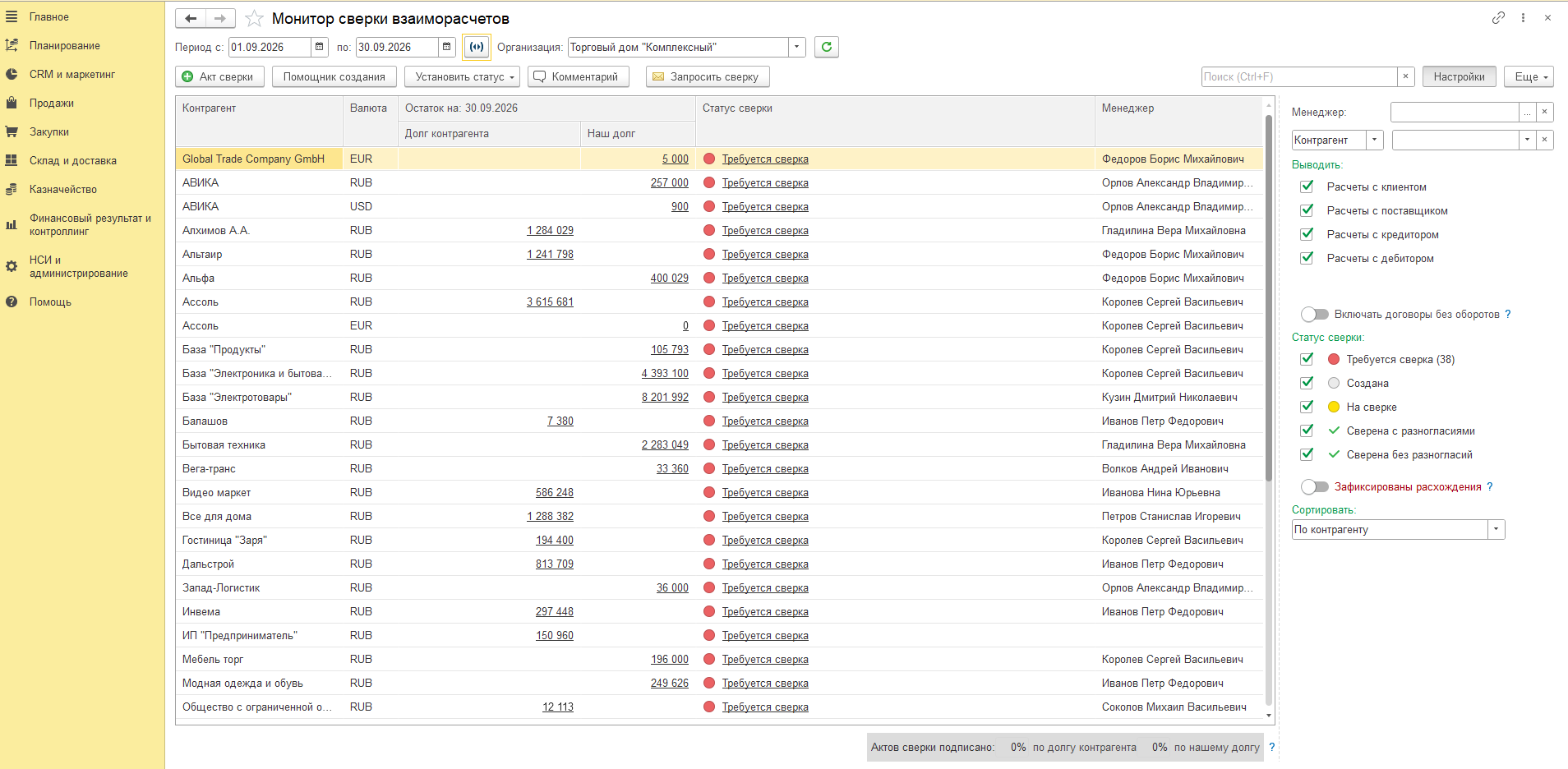
В строках контрагенты и валюты расчётов, в колонках «Долг контрагента» и «Наш долг» на конец периода. Обе суммы ссылки: по ним открывается расшифровка, для расчётов с клиентами и поставщиками это «Ведомость расчетов с клиентами» или «Ведомость расчетов с поставщиками». Ноль тоже бывает ссылкой, если за период были обороты или есть развёрнутый остаток.
Колонка «Статус сверки» собирает статусы всех документов по контрагенту в один:
- «Требуется сверка» – проведённых сверок нет, либо все отклонены, либо после периода сверки появились новые расчёты;
- «Создана» – есть хотя бы один документ в статусе «Создана»;
- «На сверке» – есть документы в статусе «На сверке» и нет ни одного в статусе «Создана»;
- «Сверена с разногласиями» и «Сверена без разногласий» – все документы за период подписаны и новых расчётов после периода сверки нет.
Если хотя бы в одной сверке зафиксировано расхождение, текст статуса становится тёмно-красным. Туда же можно вписать комментарий, он относится ко всем строкам контрагента независимо от валюты.
В подвале процент подписанных актов к общей сумме долга, отдельно по долгу контрагента и по нашему долгу, в валюте регламентированного учёта. Акт считается подписанным, когда у сверки статус «Сверена без разногласий» или «Сверена с разногласиями» и по контрагенту нет расчётов позже периода сверки. Это неплохой показатель для менеджеров: видно, какая часть дебиторки подтверждена бумагой.
Данные обновляются при смене настроек и по команде «Обновить данные сверки». В настройках задаются отбор по организации либо по контрагенту, типы расчётов и сортировка. Отдельно стоит настройка «Включать договоры без оборотов»: с ней в список попадут договоры, по которым за период ничего не происходило, в колонках долга у них будет надпись «Нет операций».
Из монитора сверка и создаётся. Команда «Акт сверки» сразу формирует документ по текущему контрагенту, в валюте регламентированного учёта и по всем типам расчётов. Команда «Помощник создания» открывает помощник, передав в него контрагентов и типы расчётов из настроек монитора. Период в обоих случаях берётся из монитора. Команда «Установить статус» меняет статус всем сверкам контрагента за период, а если сверок нет и вы пытаетесь поставить «Отклонена», программа ответит: «Нет созданных документов сверки». Ещё есть «Запросить сверку», это письмо контрагенту на адрес из его контактной информации.
Журнал сверок
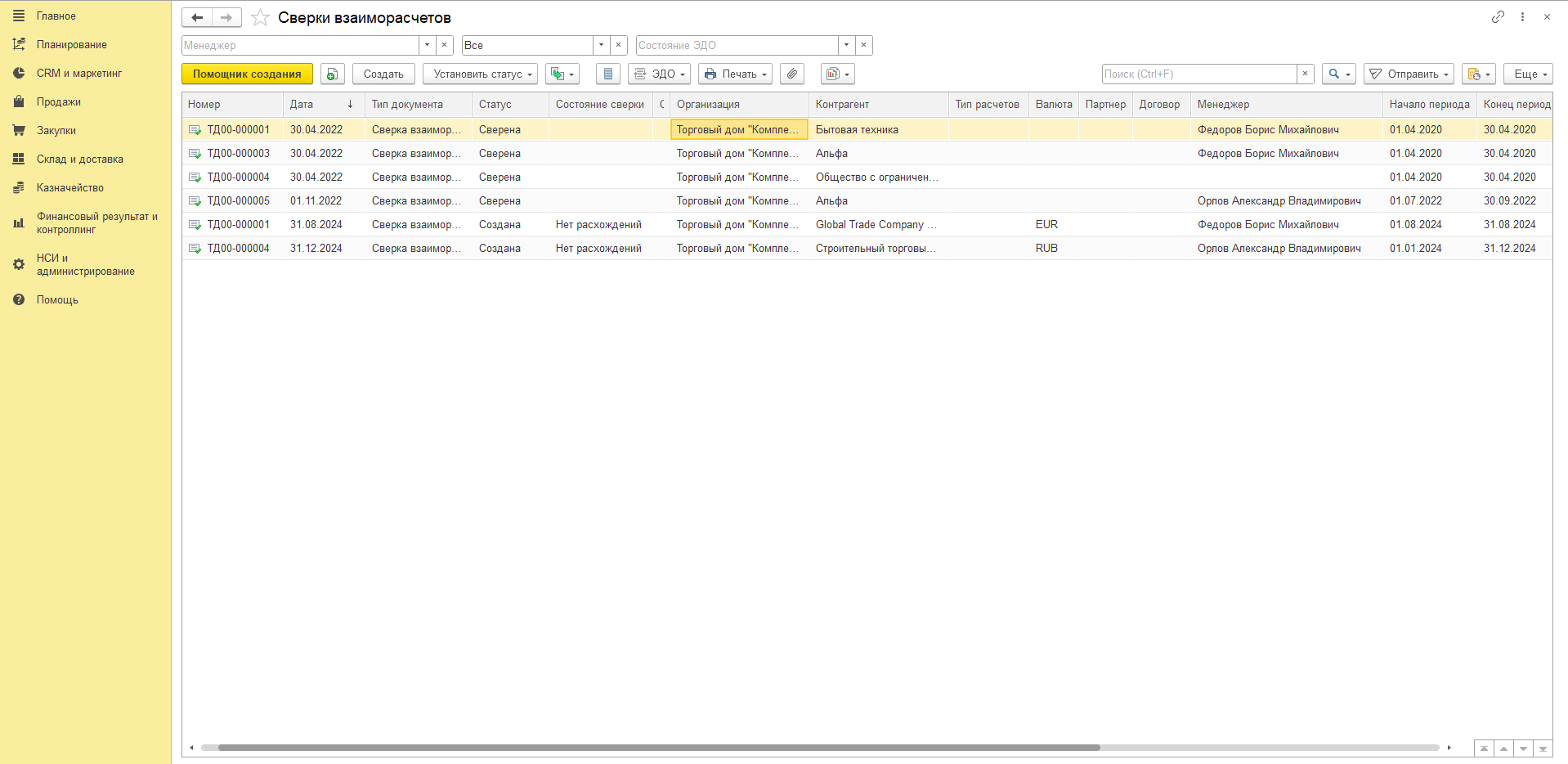
Все документы лежат в разделе Казначейство – Взаимозачеты и списание задолженности – Сверки взаиморасчетов. Здесь же кнопки «Помощник создания» и «Создать», команда «Установить статус» и колонки «Состояние сверки» и «Состояние ЭДО».
Помощник сверки взаиморасчетов
Помощник нужен, когда актов много. Он проходит четыре шага.
На первом задаются период и отборы. Оставите организацию и контрагента пустыми, и в сверку пойдут все, у кого за период были обороты или остался остаток на конец. Рядом отбор по основному менеджеру и ссылка «Расширенный отбор». Ниже галочки типов расчётов: с клиентом, с поставщиком, с кредитором, с дебитором.
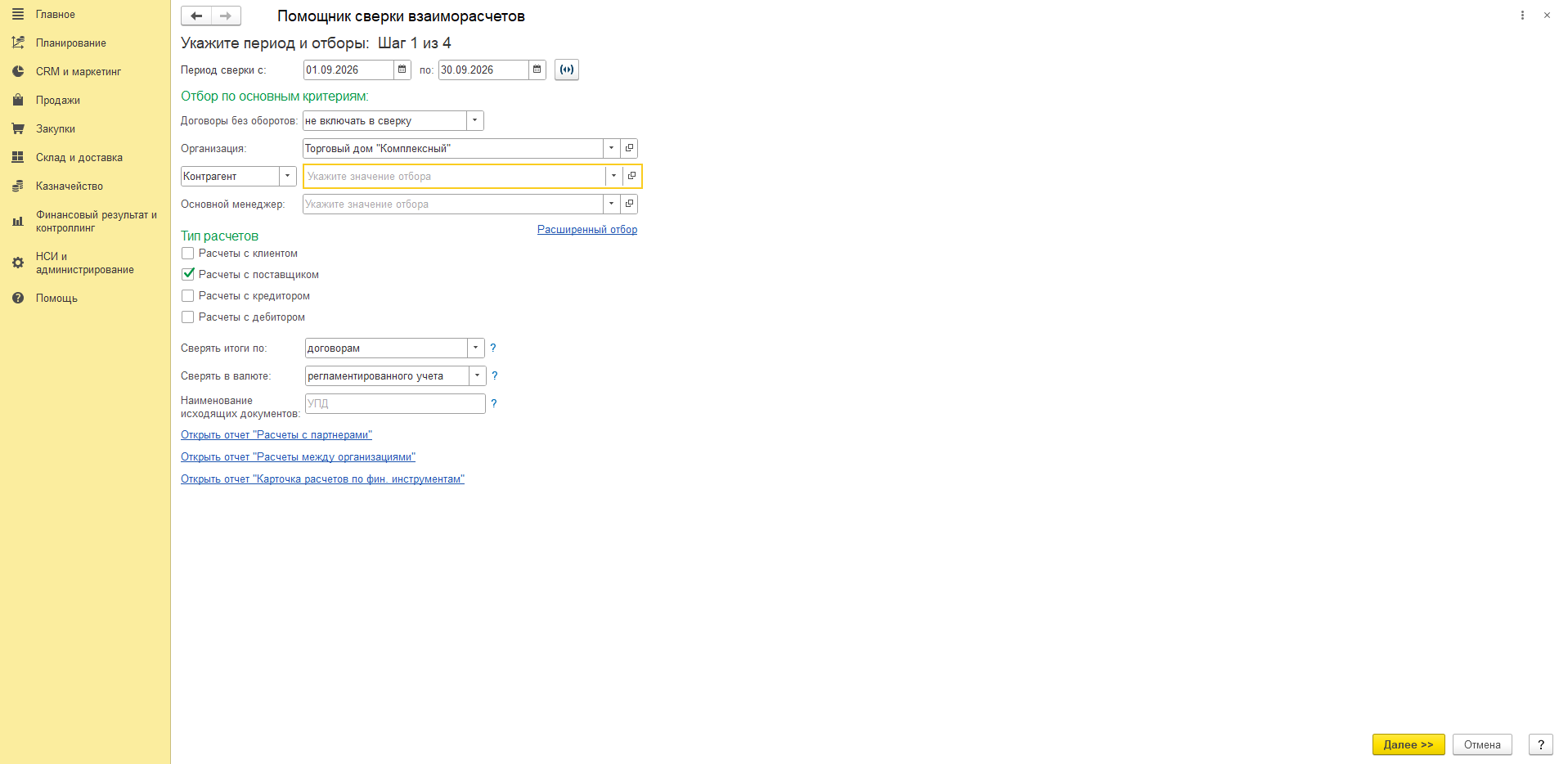
Три поля на этом шаге решают, как будут выглядеть акты.
«Сверять итоги по» – «объектам расчетов» или «договорам». По объектам расчётов данные группируются по заказам, накладным и договорам, по договорам только по договорам. Для отправки по ЭДО годится лишь группировка по договорам.
«Сверка в валюте» – «регл. учета» или «взаиморасчетов». В первом случае суммы по валютным договорам пересчитываются в рубли, во втором на каждую валюту создаётся отдельный документ сверки.
«Наименование исходящих документов» – то, как ваши накладные назовутся в акте. Пустое поле означает «УПД».
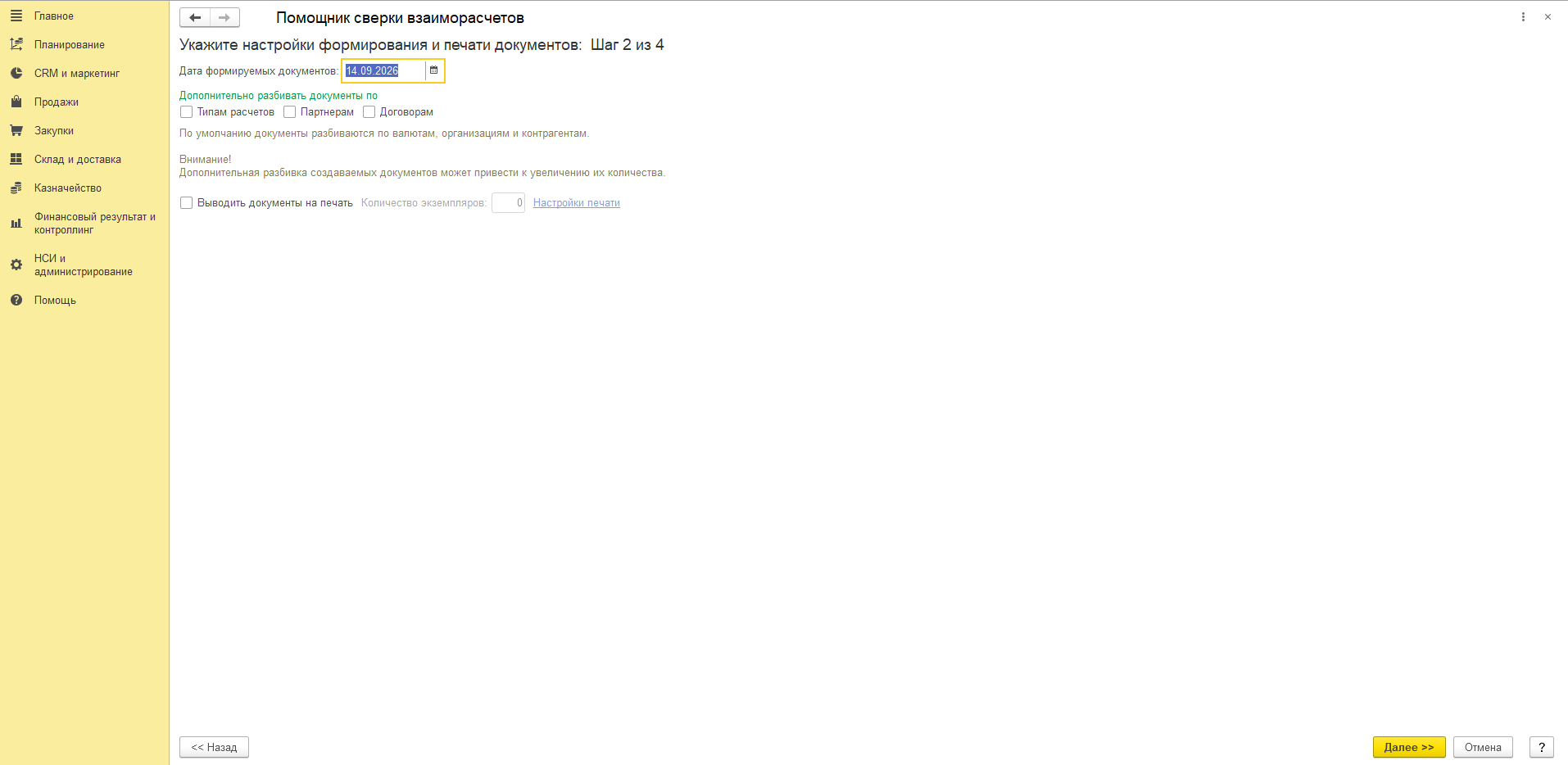
Шаг 2 задаёт дату создаваемых документов и дополнительную разбивку: по типам расчётов, партнёрам, договорам. По валютам, организациям и контрагентам программа разбивает всегда. Каждая дополнительная галочка умножает количество актов, так что без нужды их лучше не ставить. Здесь же флаг «Выводить документы на печать» и ссылка «Настройки печати».
На шаге 3 видно, что именно будет создано, и здесь же выбирается действие кнопками «Для новых документов» и «Для существующих документов». Для существующих три варианта: «Не изменять», «Перезаполнять и устанавливать статус „Создана“» с сохранением номера и даты, «Помечать на удаление и создавать новый». Внизу счётчики: сколько будет создано, перезаполнено и удалено. Лишние строки можно снять.
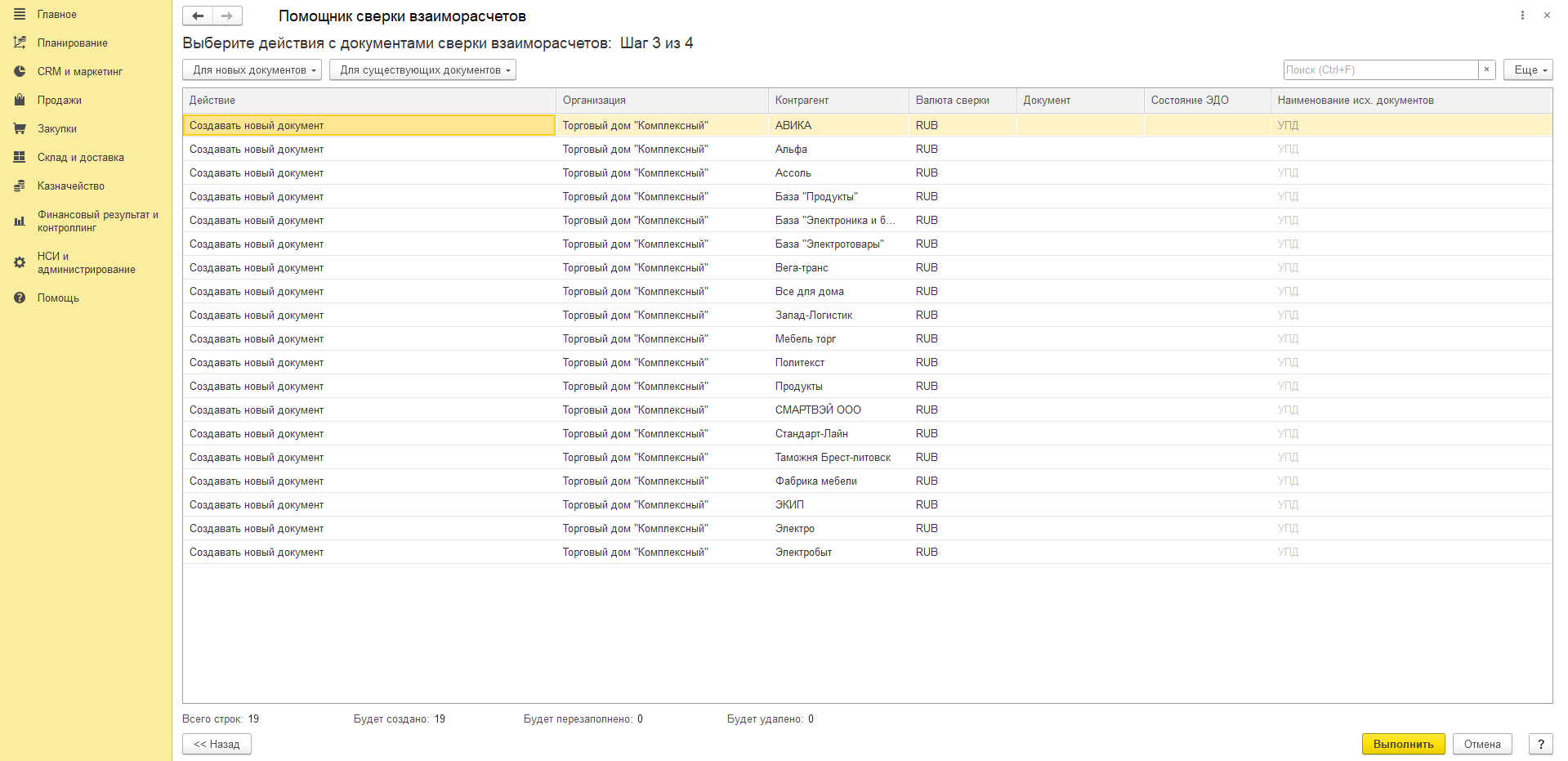
Шаг 4 показывает созданные акты в статусе «Создана». Отсюда их печатают, а через контекстное меню ставят статус «На сверке».
Документ «Сверка взаиморасчетов»
Одиночную сверку проще создать прямо в журнале. В шапке указывается период, дальше работают кнопка «Заполнить» и ссылка «Расширенный отбор».
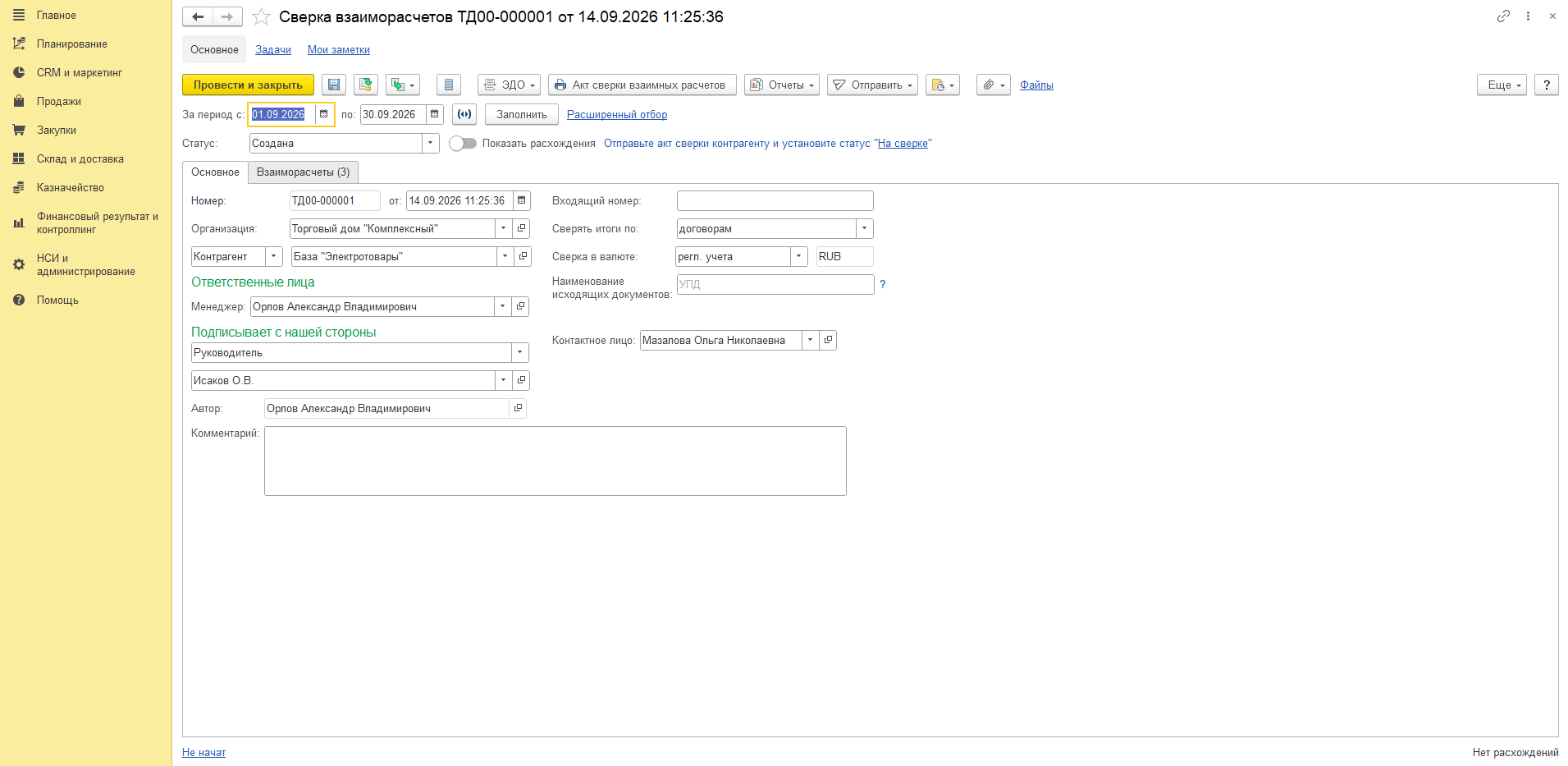
На закладке «Основное» выбираются организация и вторая сторона, контрагент или другая организация. Поля «Сверять итоги по», «Сверка в валюте» и «Наименование исходящих документов» те же, что в помощнике. В блоке «Подписывает с нашей стороны» задаются должность и фамилия подписанта, они попадут в печатную форму, а в «Ответственные лица» менеджер и контактное лицо.
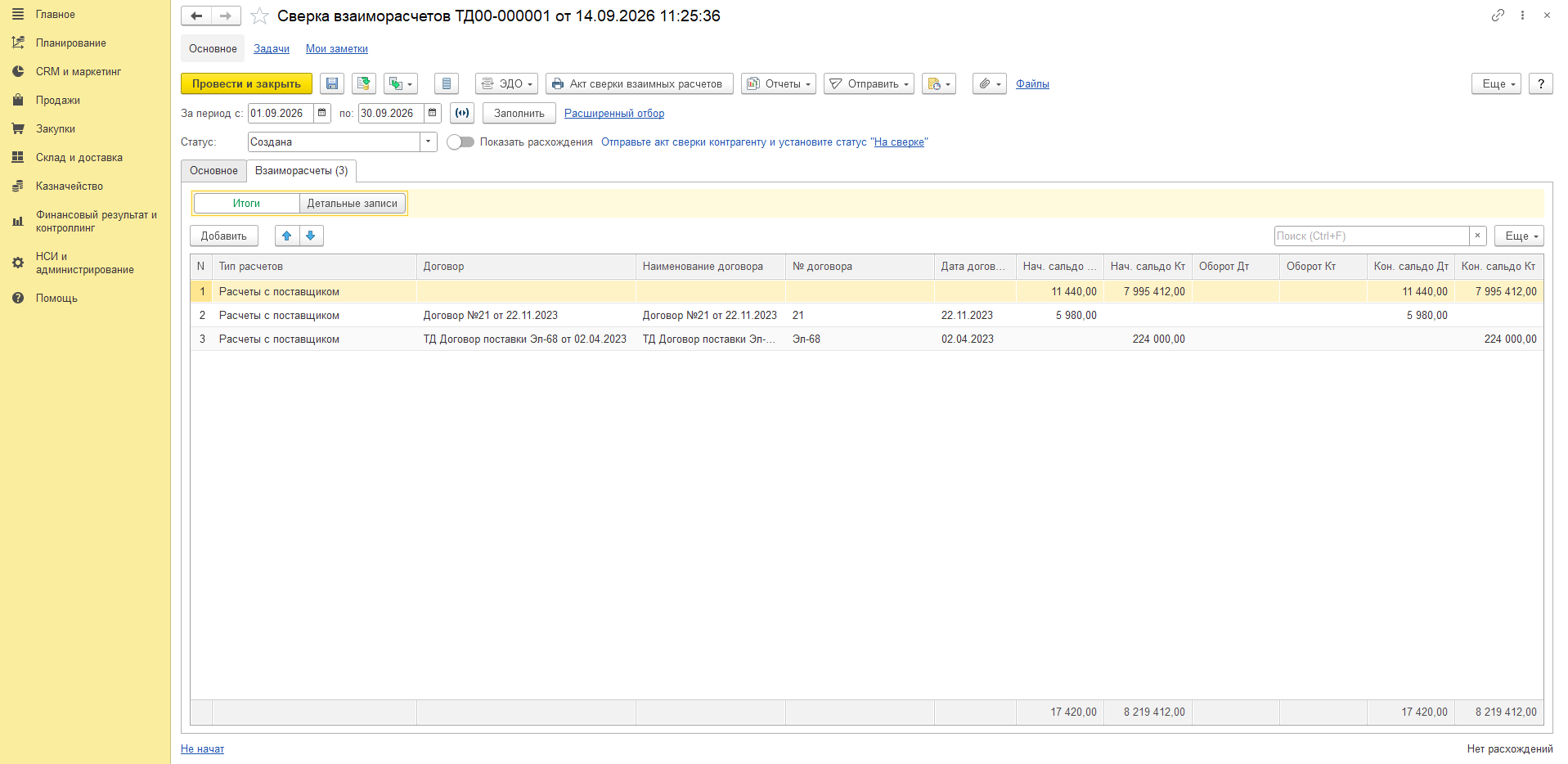
Закладка «Взаиморасчеты» показывает данные в двух режимах. «Итоги» дают начальное и конечное сальдо и обороты в разрезе договоров или объектов расчётов. «Детальные записи» раскрывают перечень расчётных документов, по каждому видно валюту документа, сумму документа, сумму долга и сумму аванса. В детальных записях можно отобрать строки по конкретному договору или объекту расчётов, в подвале считаются итоги по суммовым колонкам.
По валютным договорам суммы ведут себя так. При сверке в валюте регламентированного учёта в таблицу попадают договоры с любой валютой, а суммы пересчитываются в рубли, причём аванс по курсу на дату его отражения. При сверке в валюте взаиморасчётов в документ попадают только договоры с этой валютой, и суммы остаются в ней. Курсовые разницы отдельными строками выводятся и в документ, и в печатную форму.
Чем будут названы ваши документы в акте
Здесь чаще всего и возникает недовольство контрагента: он не узнаёт свои документы. Отвечает за это функциональная опция «Выводить наименования электронных документов или основных печатных форм» (НСИ и администрирование – Продажи – Печать документов).
Если опция включена, в акт идёт название основной печатной или электронной формы, которую вы по документу уже сформировали. Печатали по реализации «Товарную накладную (Торг-12)», её и увидит контрагент. Если по документу ничего не печаталось, подставится то, что записано в поле «Наименование исходящих документов», по умолчанию «УПД». Когда наименование отличается от «УПД» и к накладной зарегистрирован счёт-фактура, его номер и дата выводятся в акте в скобках.
В закупках наоборот: акт должен показать документы поставщика, а не ваши. Номер и дату входящего документа вы заполняете в «Приобретении товаров и услуг» на закладке «Дополнительно», оттуда они и попадают в акт. Не заполнили – в акте окажется «Приобретение» с вашими номером и датой, и сверять поставщику будет нечего.
Расхождения
По умолчанию сверка заполняется по данным вашей организации, то есть данные контрагента считаются совпадающими. Когда контрагент прислал свои цифры, включите переключатель «Показать расхождения». Каждая строка развернётся на две, «Организация» и «Контрагент», и в строку контрагента вы вносите то, что он прислал. Несовпадающие ячейки программа подсветит красным, а в подвале появится надпись «Есть расхождения».
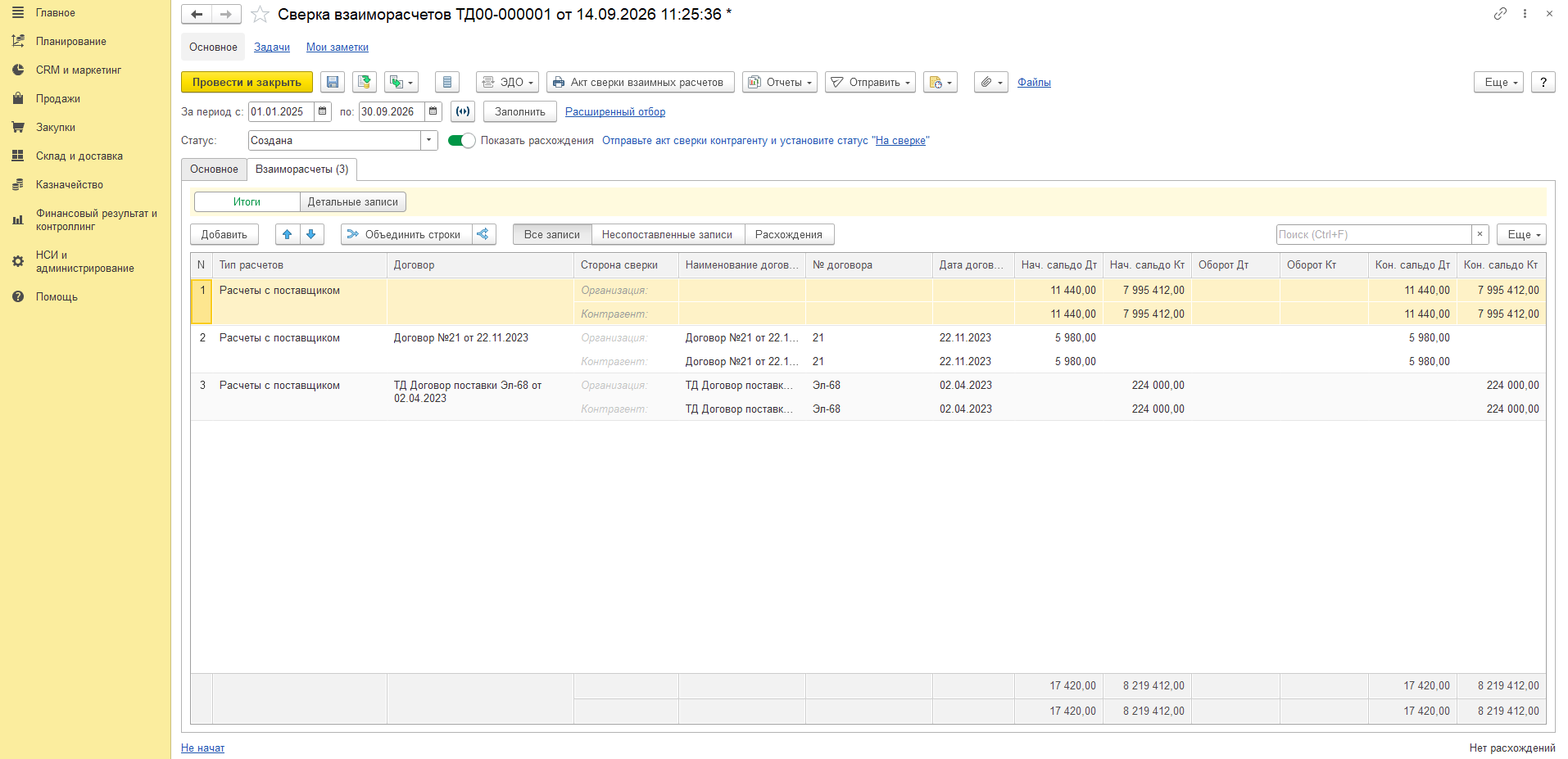
Рядом с таблицей три кнопки отбора: «Все записи», «Несопоставленные записи» и «Расхождения». Первая показывает всё, вторая строки, которые есть только у одной стороны, третья строки с разными датами, номерами или суммами. Команда «Объединить строки» сводит две строки в одну и разъединяет обратно. В детальных записях несопоставленные строки сводятся иначе: в строке контрагента выбирается тот же расчётный документ, что указан у организации.
Статусы
У сверки пять статусов: «Создана», «На сверке», «Сверена без разногласий», «Сверена с разногласиями», «Отклонена». Программа подсказывает следующий шаг прямо на форме: в статусе «Создана» просит отправить акт контрагенту и поставить «На сверке», в статусе «На сверке» предлагает выбрать один из трёх финальных.
Расхождения и статус связаны не жёстко. Подписать акт с разногласиями или без вы можете независимо от того, нашла программа расхождения или нет.
Печать акта
Команда «Акт сверки взаимных расчетов» открывает окно «Настройка печати».
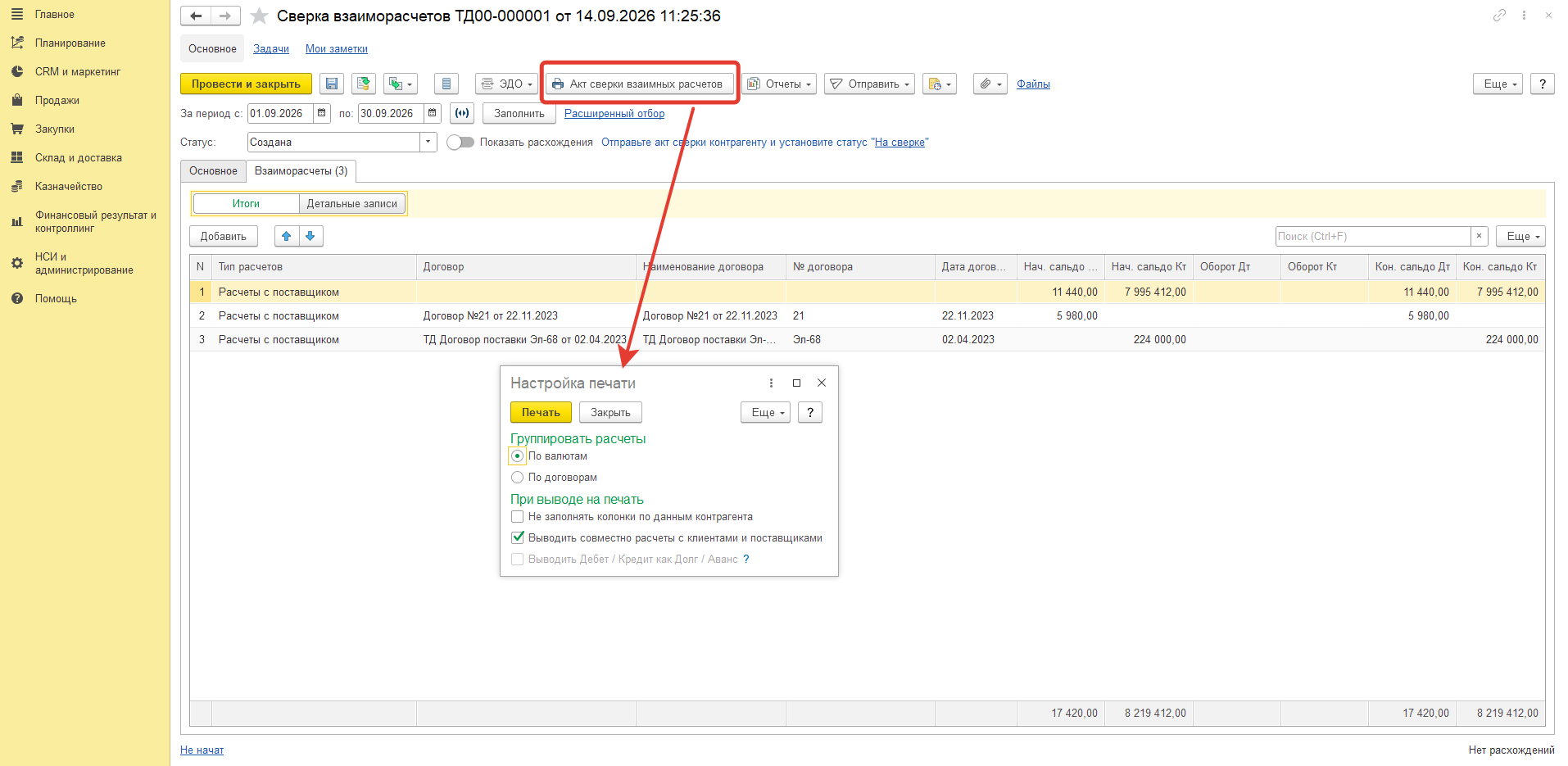
Группировка расчётов даётся тремя вариантами: «По валютам», «По договорам» и «По объектам расчетов». Последний доступен, только когда в сверке итоги считаются по объектам расчётов, поэтому на скриншоте вариантов два.
Дополнительные настройки печати:
- «Не заполнять колонки по данным контрагента» – колонки контрагента останутся пустыми, даже если расхождения зафиксированы. Удобно, когда вы отправляете акт первым и ждёте ответ;
- «Выводить Дебет / Кредит как Долг / Аванс» – термины в акте поменяются на управленческие. Доступно, пока в сверке нет договоров кредитов, депозитов, займов и аренды;
- «Выводить совместно расчеты с клиентами и поставщиками» – если контрагент одновременно и клиент, и поставщик, его расчёты соберутся в одну таблицу.
Сама печатная форма выглядит привычно: стороны, таблица по валюте с начальным и конечным сальдо, сумма долга прописью и подписи. Должность и расшифровка подписи с вашей стороны берутся из блока «Подписывает с нашей стороны».
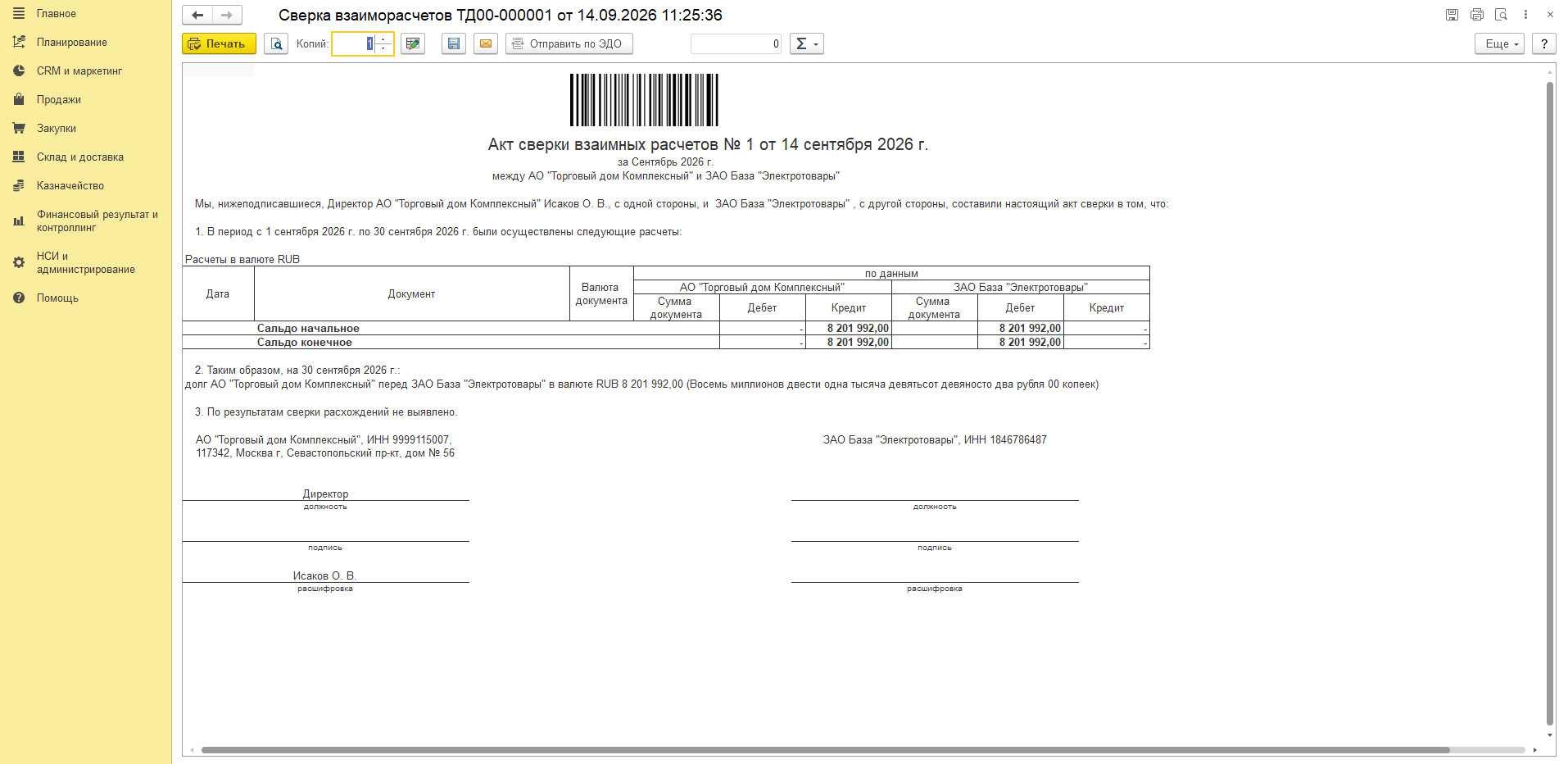
В колонку «Дата» по накладным выводится дата проведения, а по платежам дата проведения банком. Для платежей в колонке «Документ» стоят номер и дата по банку, то есть те, которые контрагент видит в своей выписке.
Ограничения
Одним документом не сверишься, если у вас или у контрагента есть обособленные подразделения. На каждое сочетание ИНН и КПП с обеих сторон нужен отдельный акт.
Тем, кто остался в офлайне, доступна только «Сверка взаиморасчетов (2.4)». Там колонки по данным контрагента появляются по признаку «Есть расхождения», а в настройках печати есть «Выводить в валюте регламентированного учета»: суммы аванса, долга, дебета и кредита по валютным документам пересчитываются в рубли. В валютной сверке 2.4 итоговая сумма задолженности выводится только в валюте взаиморасчётов.
Отчёты по взаиморасчётам в 1С УТ: ведомость расчётов с поставщиками
Отчёты по клиентам собраны в разделе Продажи – Отчеты по продажам, группа «Расчеты с клиентами». Отчёты по поставщикам лежат в разделе Закупки – Отчеты по закупкам, группа «Расчеты с поставщиками». Почти все отчёты парные: ведомость, карточка, задолженность по срокам и оплаты по срокам есть в варианте для клиентов и в варианте для поставщиков, устроены они одинаково. Поэтому дальше разбираю один отчёт из каждой пары.
Отчёт по одному заказу
Клиент звонит и спрашивает, что осталось оплатить по конкретному заказу. Общий отчёт на всю базу для этого не нужен. В заказе клиента есть кнопка «Отчеты», в ней пункты «Задолженность клиентов» и «Карточка расчетов с клиентами».
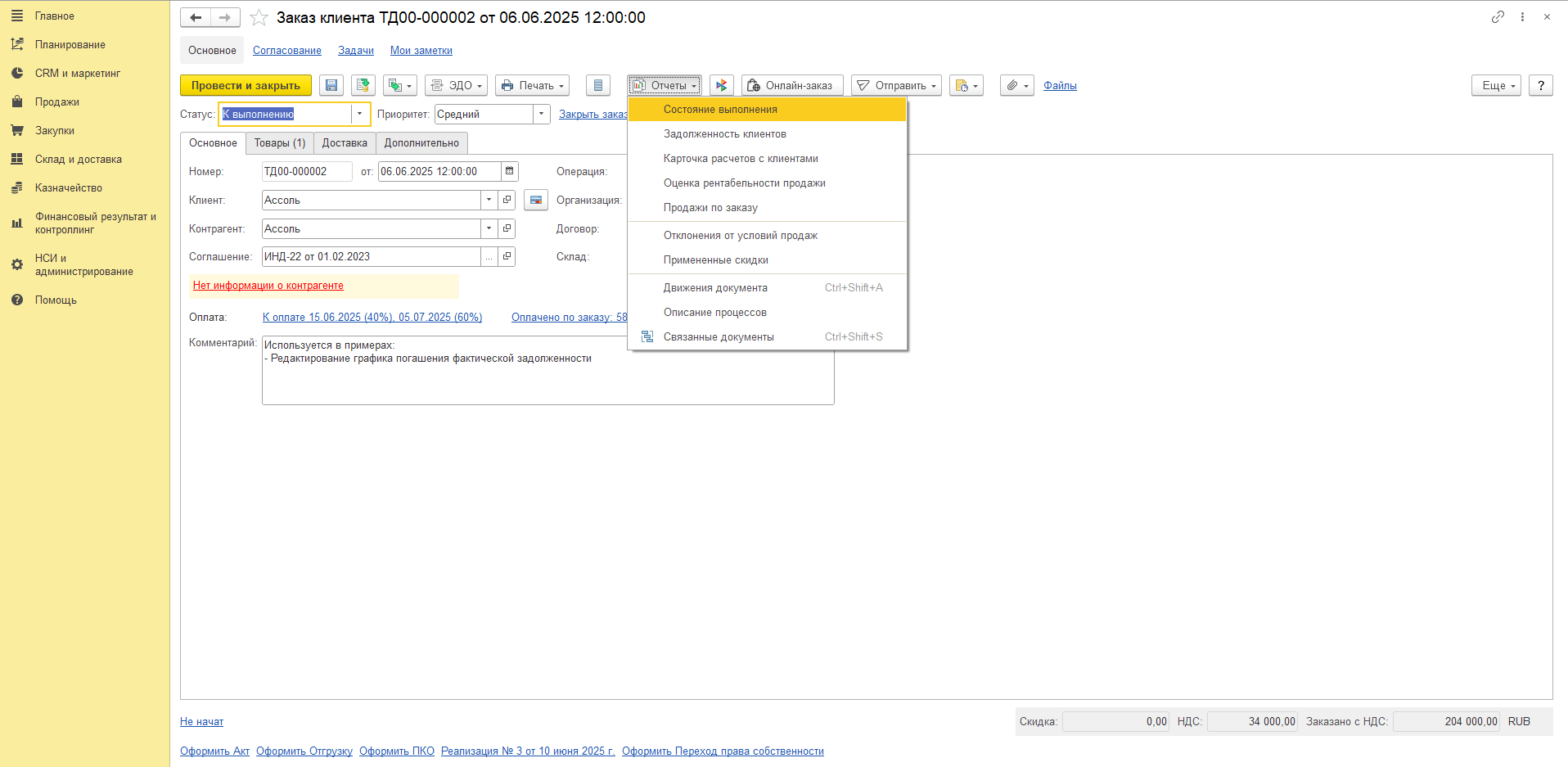
Отчёт, открытый из документа, сразу отобран по объекту расчётов. Что в него попадёт, зависит от детализации. При расчётах «По заказам» вы увидите долг по всем реализациям этого заказа. При «По расчетным документам» отчёт, открытый из накладной, покажет долг только по ней. Чтобы увидеть весь долг клиента, снимите отбор по объекту расчётов в настройках или откройте тот же отчёт из раздела Продажи.
«Задолженность клиентов» показывает расчёты на текущий момент: сколько клиент должен, на какую сумму запланирована отгрузка, какая оплата ожидается и какие поступления ещё не подтверждены банком.
Ведомость расчетов с поставщиками
Ведомость нужна, когда важна не только сумма долга на сегодня, но и то, как он менялся за период. По каждой организации, партнёру и договору в ней видны начальный остаток, обороты и конечный остаток. Долг поставщика и наш долг стоят в разных колонках, свёрнутого сальдо здесь нет.
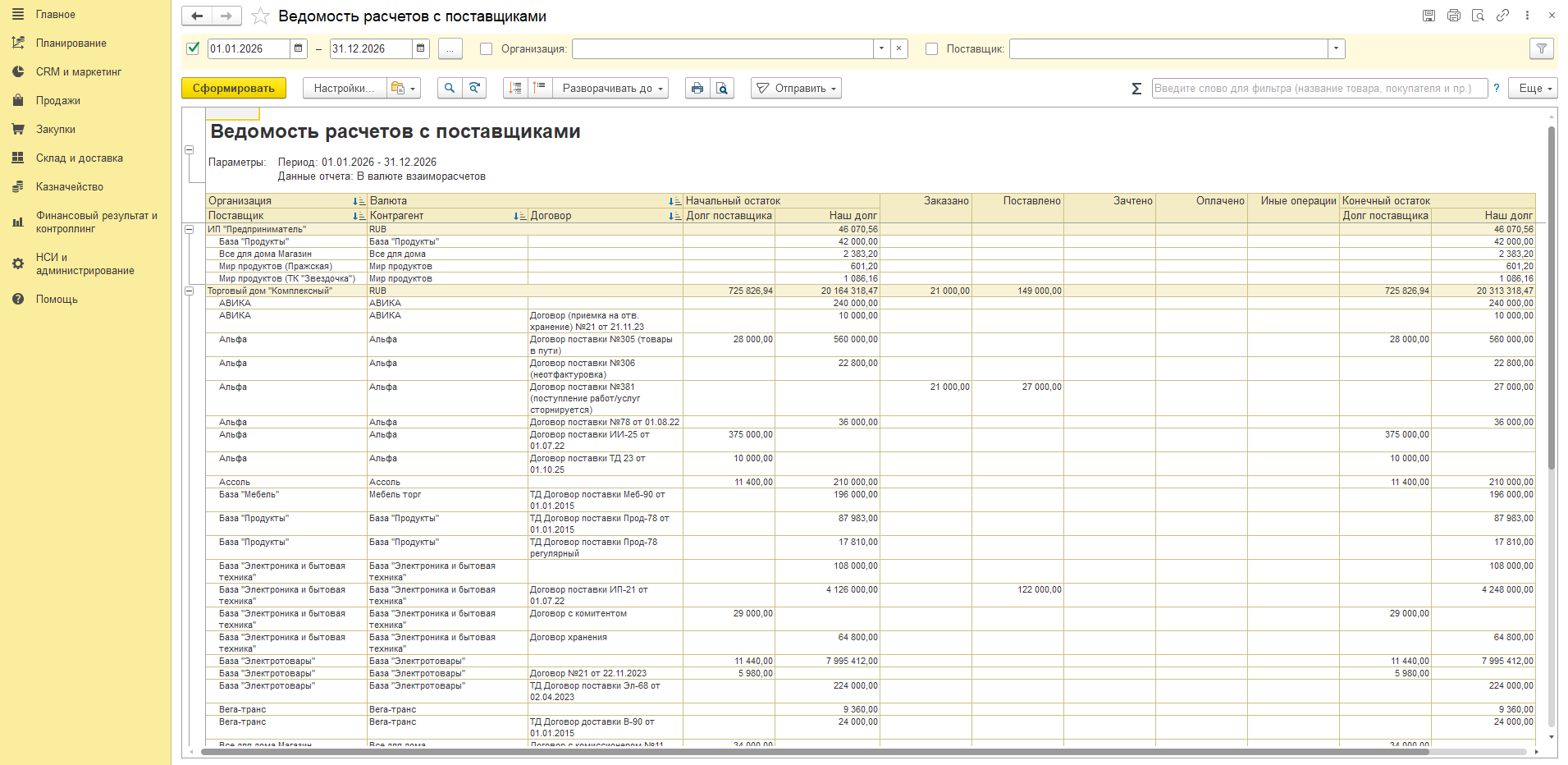
Обороты разложены по колонкам «Заказано», «Поставлено», «Зачтено», «Оплачено» и «Иные операции». В «Иные операции» попадает то, что не относится ни к поставке, ни к оплате. Например, там видна сумма, которую программа перезачла после сторно.
Примечание. В «Ведомости расчетов с клиентами» колонка «Заказано» считается не по всему заказу, а только по строкам с действием «Отгрузить». Если заказ оформлен под заказ или со склада и под заказ, сумма в колонке будет меньше суммы заказа.
По умолчанию суммы идут в валюте взаиморасчётов, это видно в строке «Данные отчета» в шапке. По валютным договорам можно переключиться на валюту управленческого или регламентированного учёта в настройках отчёта.
Если непонятно, из чего сложилась цифра, щёлкните по ячейке правой кнопкой. В меню есть «Расшифровать по детальным записям» и «Расшифровать…».
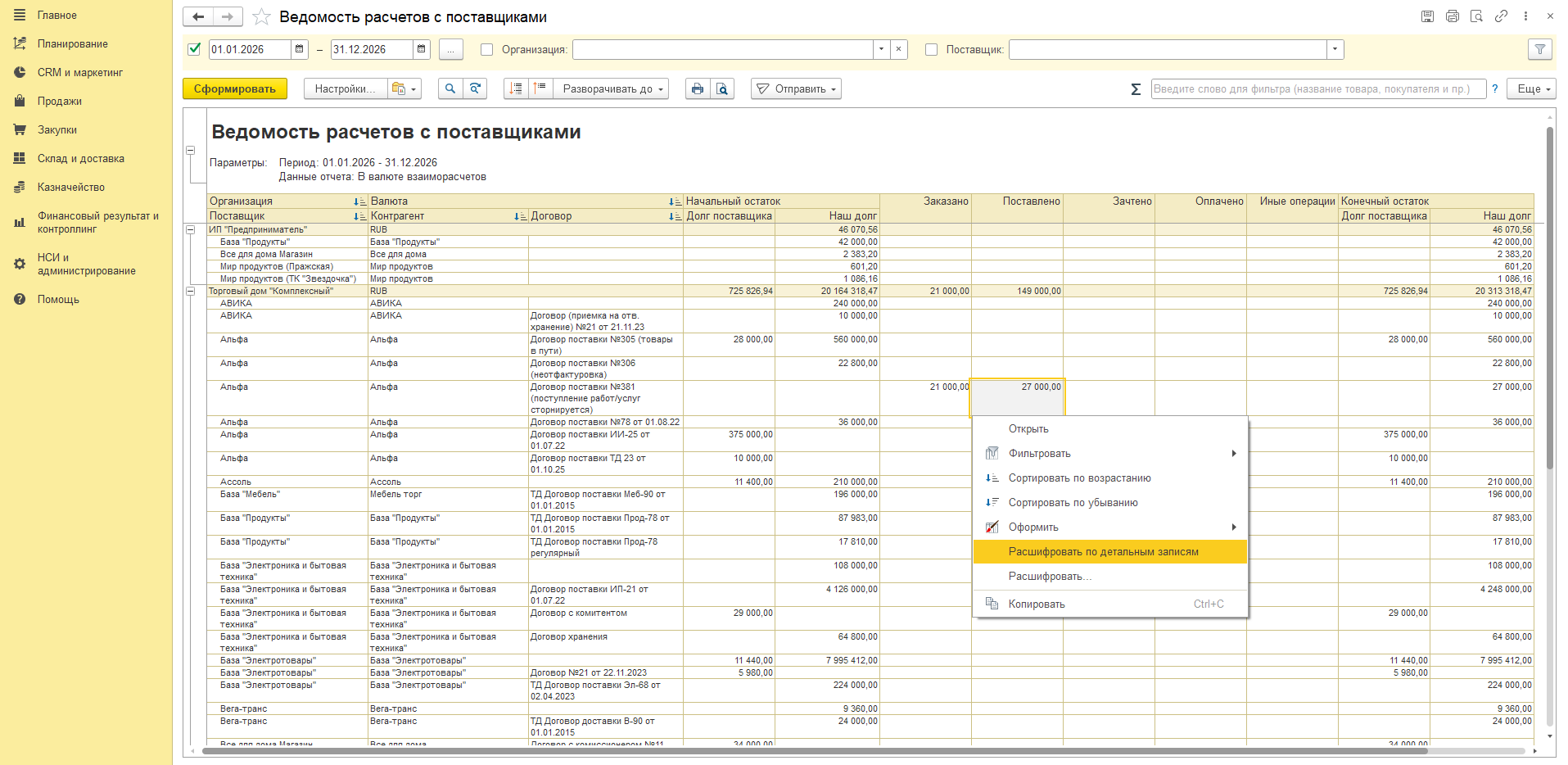
Сводная ведомость расчетов
Ведомости разнесены по контурам: продажи отдельно, закупки отдельно. Когда контрагент одновременно и клиент, и поставщик, две ведомости приходится складывать в голове. «Сводная ведомость расчетов» собирает расчёты с партнёрами в одну таблицу.
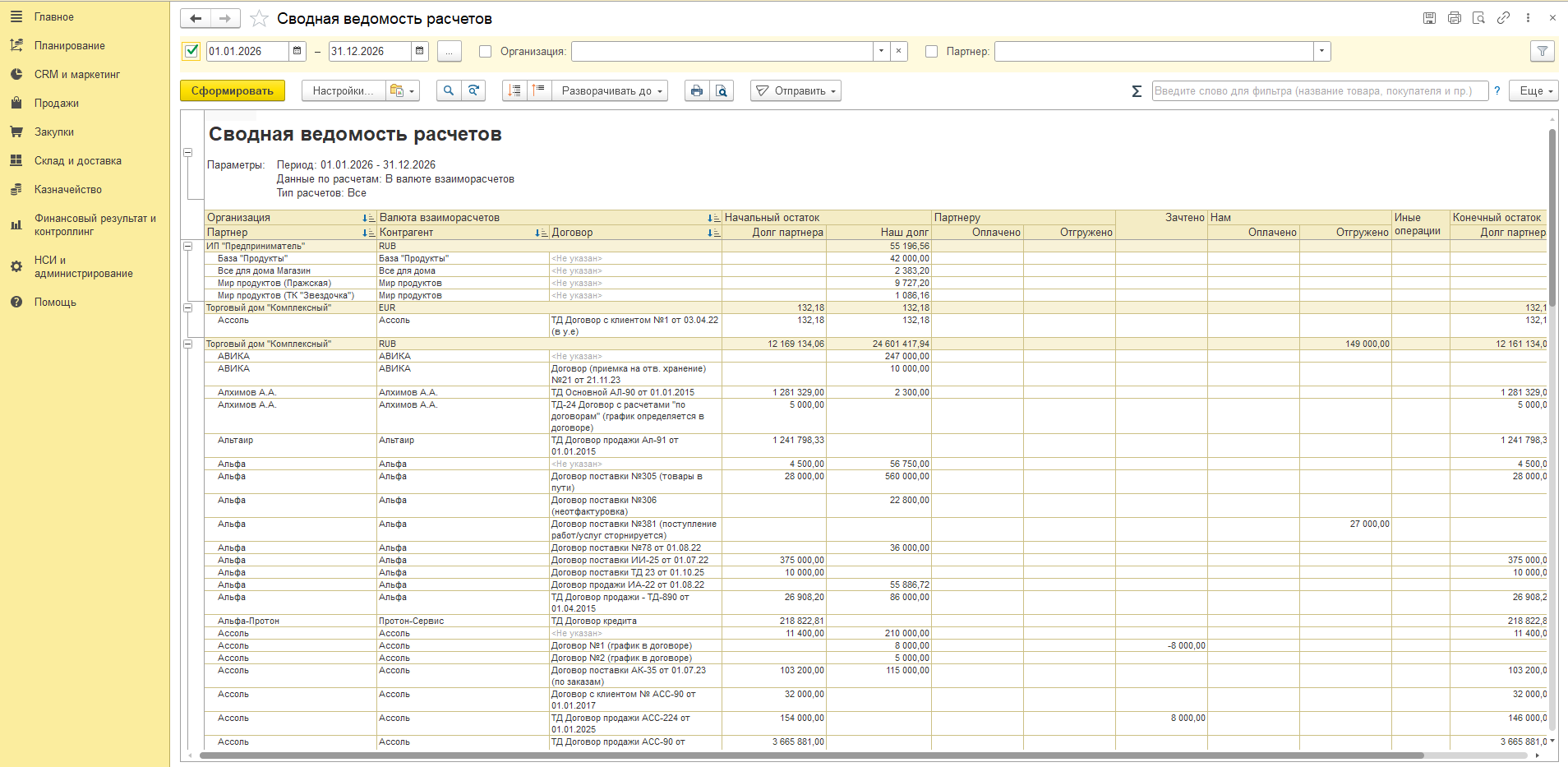
Обороты здесь поделены по направлению: группа «Партнеру» с колонками «Оплачено» и «Отгружено» и группа «Нам» с такими же колонками. Между ними «Зачтено», дальше «Иные операции» и конечный остаток. В шапке отчёта кроме валюты есть параметр «Тип расчетов», по умолчанию «Все». Отбор задаётся по организации и партнёру.
Карточка расчетов с клиентами
Типичный звонок: клиент уверен, что заплатил, а программа показывает долг. Ведомость здесь не поможет, она даёт только итоги за период. Карточка показывает расчёты по каждому документу: какой документ-регистратор сдвинул сальдо и каким оно стало после него.
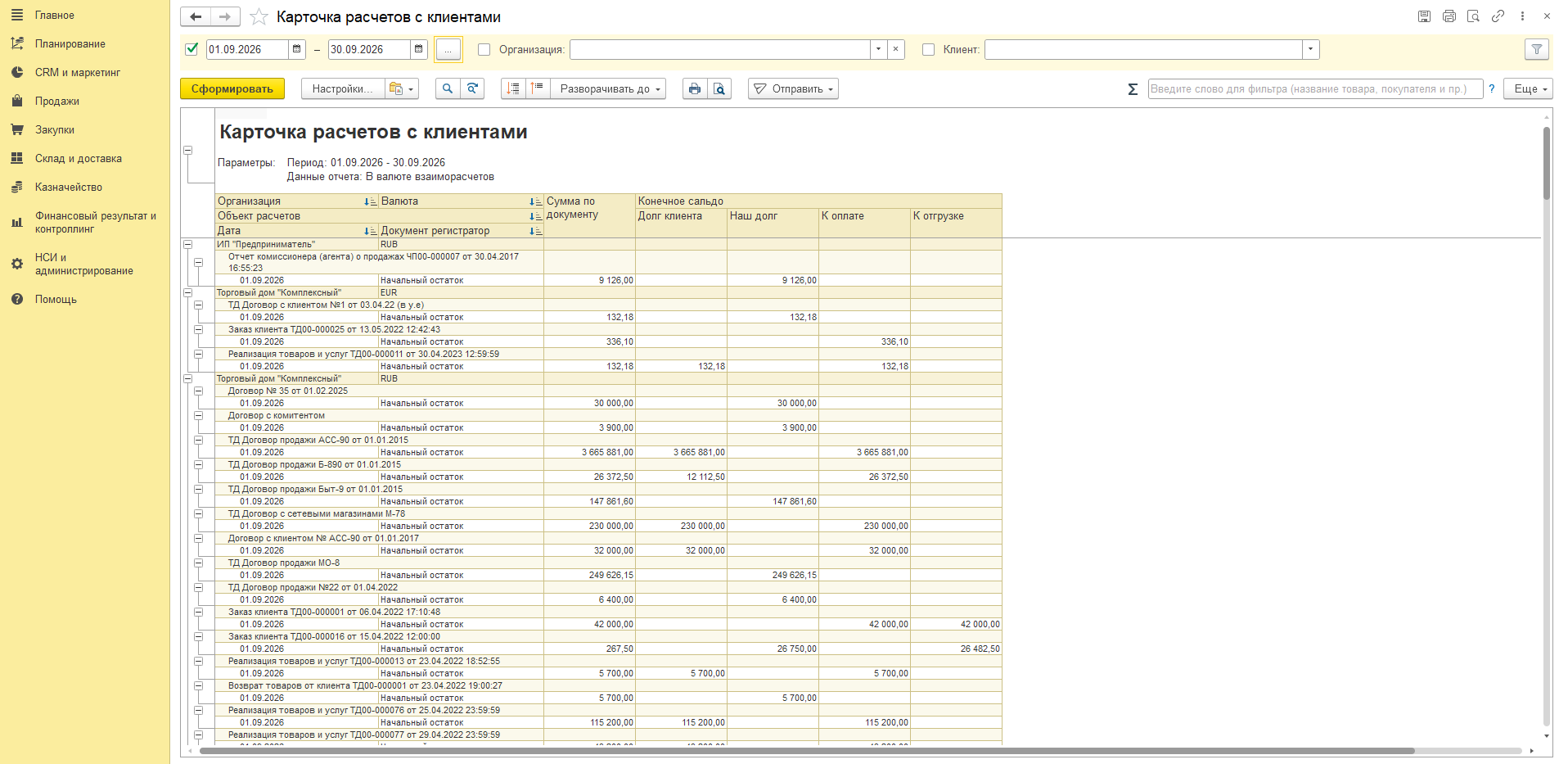
Строки сгруппированы по организации и валюте, затем по объекту расчётов, внутри объекта по дате и документу-регистратору. Первая строка периода называется «Начальный остаток». Для каждого документа карточка выводит «Сумма по документу» и конечное сальдо в четырёх колонках: «Долг клиента», «Наш долг», «К оплате», «К отгрузке». Две последние колонки плановые, поэтому в карточке виден и график: что клиент ещё должен оплатить по заказу и что вы ещё должны ему отгрузить.
Если нужно разобраться, какая именно оплата закрыла какую накладную, сформируйте карточку с детализацией до расчётного документа. Кроме раздела Продажи, карточку можно открыть из заказа клиента, реализации и карточки контрагента.
Задолженность клиентов по срокам
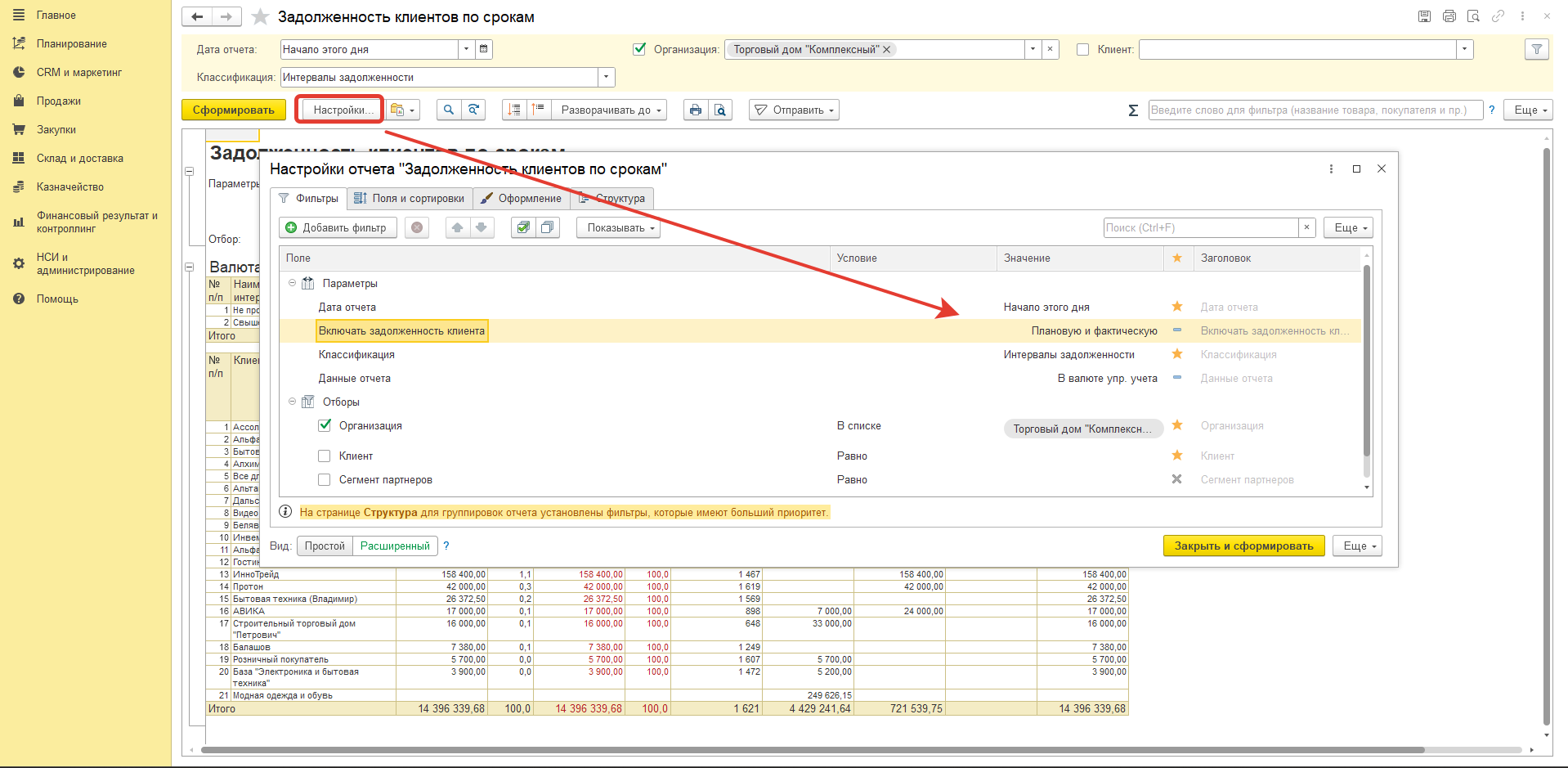
Это отчёт для работы с дебиторской задолженностью: кто должен, сколько и насколько давно просрочил. В шапке указываются «Дата отчета», «Классификация», организация и клиент.
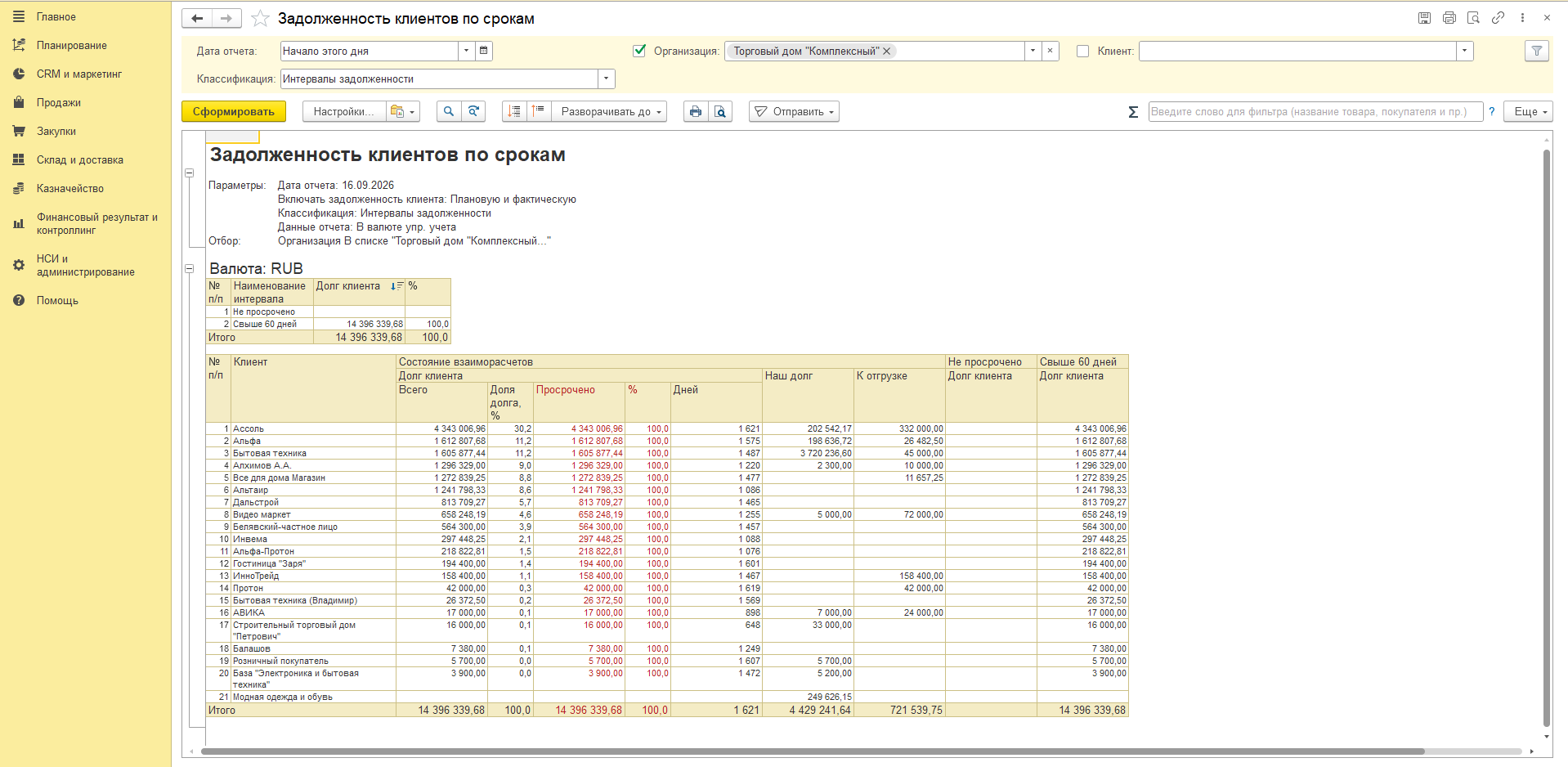
Вверху маленькая таблица с разбивкой всего долга по интервалам просрочки. По ней сразу понятно, какая часть долга просрочена критично.
Ниже таблица по клиентам. В группе «Долг клиента» стоят колонки «Всего», «Доля долга, %», «Просрочено», «%» и «Дней». Рядом «Наш долг» и «К отгрузке», а справа долг клиента разложен по тем же интервалам, что в верхней таблице. Благодаря «Наш долг» и «К отгрузке» перед звонком видно, не должны ли вы этому клиенту сами.
Какой долг считать, задаёт параметр «Включать задолженность клиента». Он находится в «Настройки…», закладка «Фильтры», группа «Параметры». Значений три: «Плановую и фактическую», «Только фактическую», «Только плановую». Фактическая это долг по отгруженному. Плановая это то, что клиент должен заплатить по графикам заказов и договоров, хотя товар ещё не получил. Для разговора о просрочке по отгрузкам берите «Только фактическую». Для прогноза поступлений нужен план.
Классификация задолженности
Интервалы, по которым отчёт делит долг, задаются не в отчёте. Стандартные интервалы годятся не всем: если клиентам даётся отсрочка 15 дней, а юристы подключаются после 55, удобнее видеть в отчёте именно эти пороги.
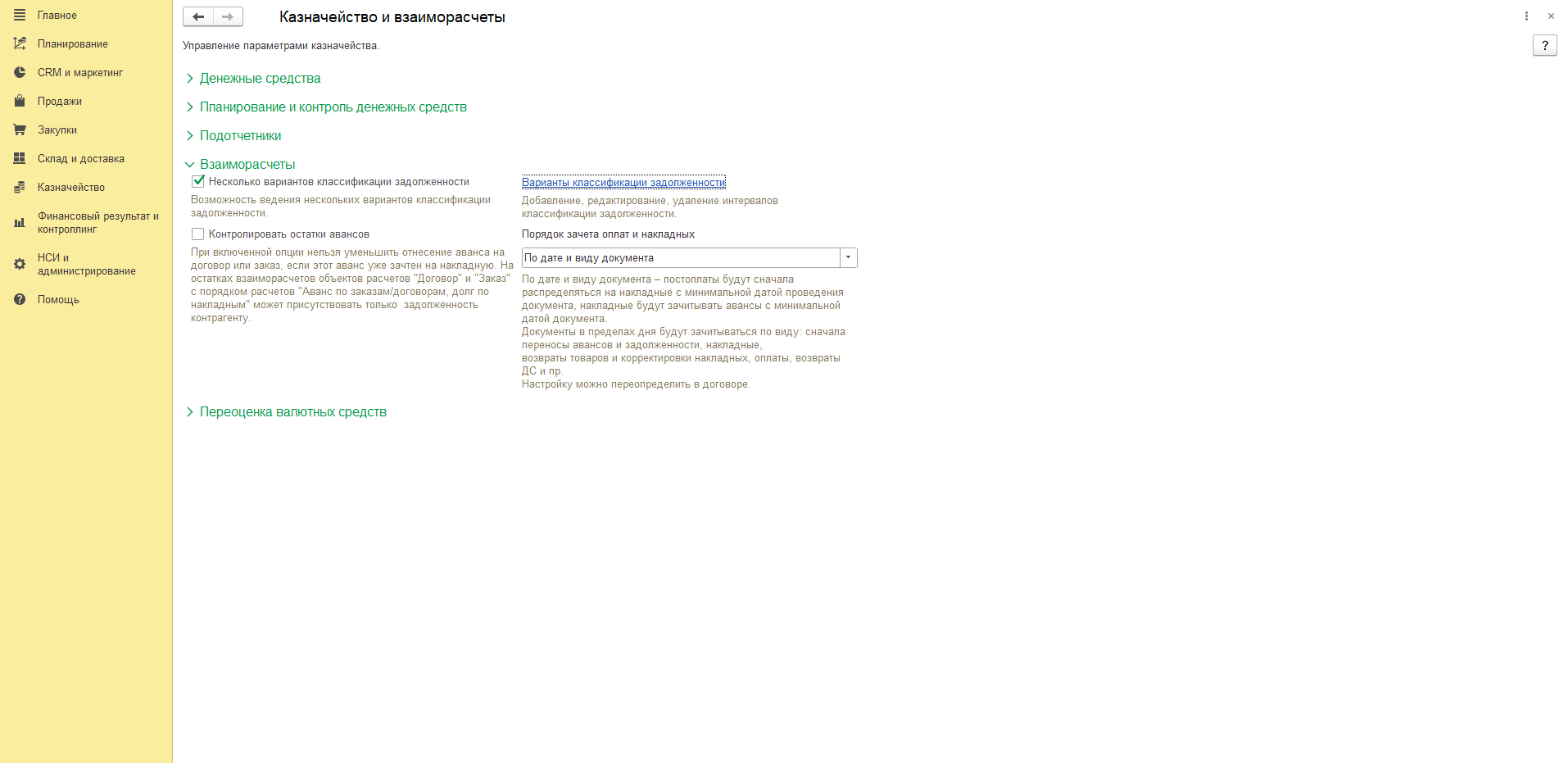
Где их настраивать, зависит от опции «Несколько вариантов классификации задолженности» (НСИ и администрирование – Настройка НСИ и разделов – Казначейство и взаиморасчеты, группа «Взаиморасчеты»). Если опция включена, рядом стоит ссылка «Варианты классификации задолженности», а нужный вариант выбирается в поле «Классификация» на форме отчёта.
В варианте классификации задаётся список интервалов: каждой строкой указываете нижнюю границу в днях. Под списком переключатель «Расчет интервалов по»: «календарным дням» или «рабочим дням календаря».
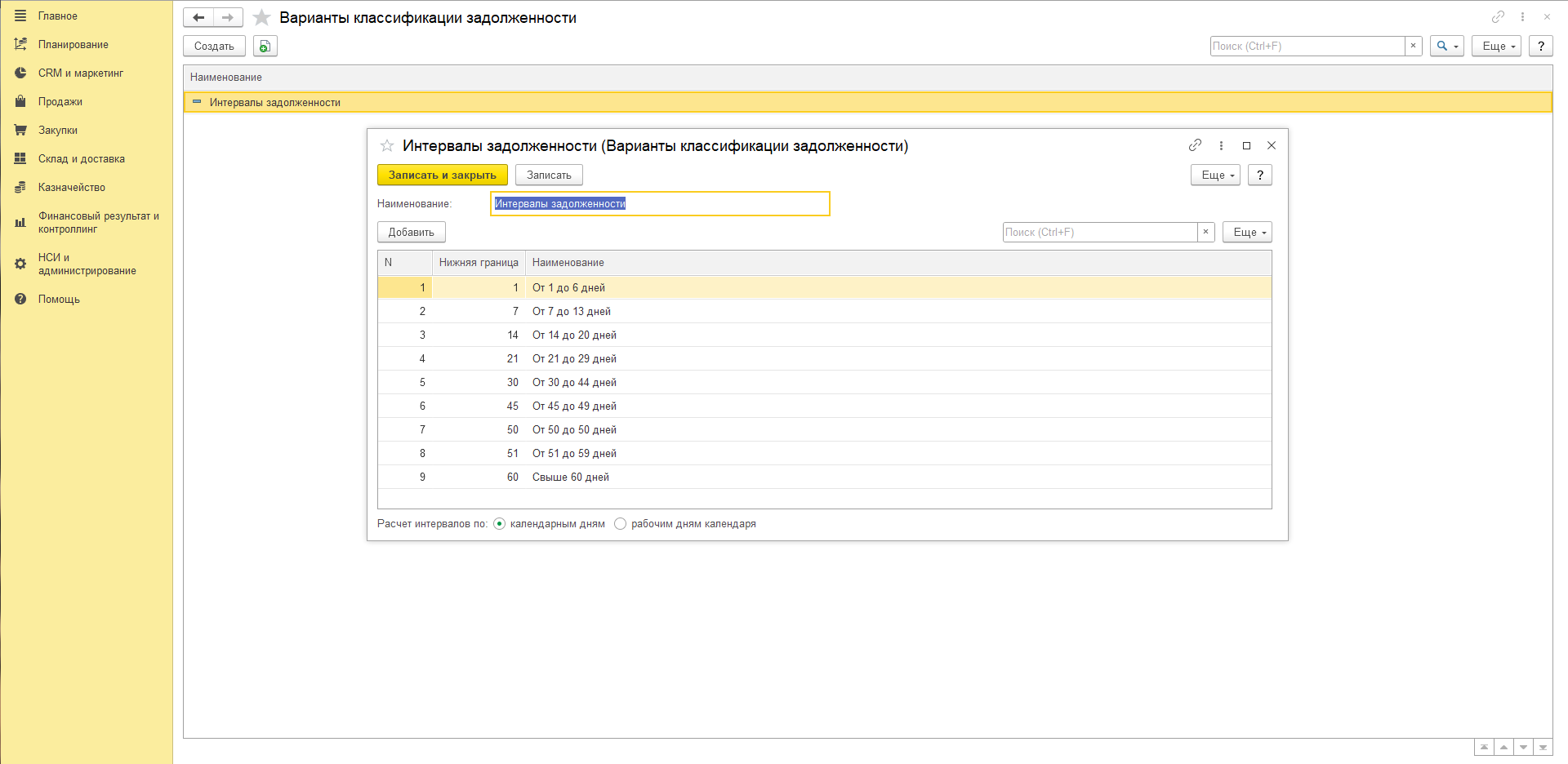
Наименование промежутка складывается из соседних границ, а последняя строка даёт открытый интервал. На скриншоте выше границы 1, 7, 14 и 21 превратились в «От 1 до 6 дней», «От 7 до 13 дней», «От 14 до 20 дней» и «От 21 до 29 дней», а последняя строка с границей 60 в «Свыше 60 дней». Чтобы отчёт считал по вашим порогам, лишние строки удалите, а нужные границы добавьте кнопкой «Добавить».
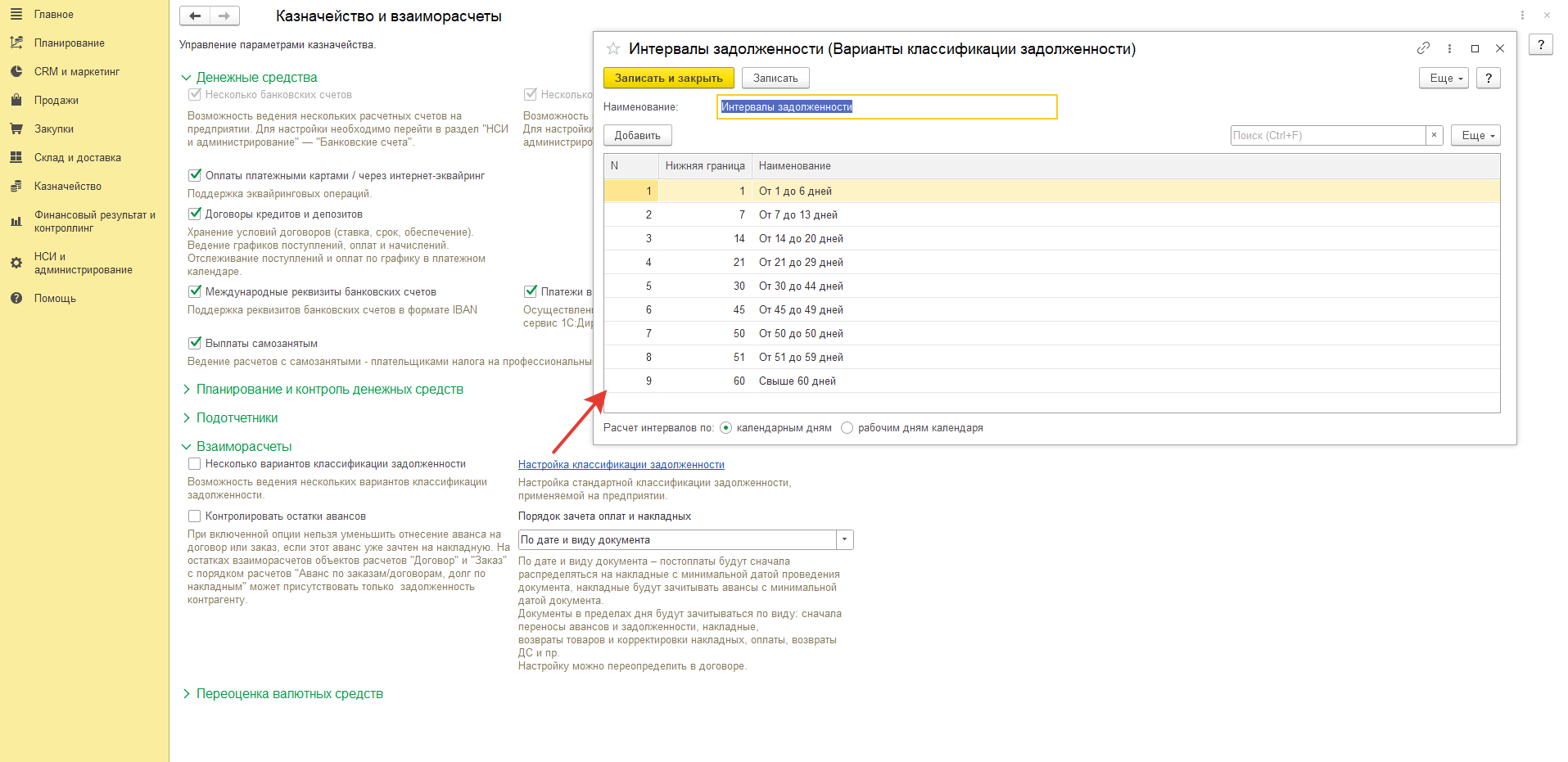
Если опция выключена, классификация в программе одна и на месте той ссылки стоит «Настройка классификации задолженности». Открывается по ней та же форма интервалов, так что пороги правятся одинаково в обоих случаях. Разница в том, что вариант всего один и выбирать в отчёте нечего. В новой базе стандартная классификация создаётся сама, уже заполненная типовыми интервалами.
Оплаты клиентов по срокам
Отчёт показывает обратную сторону расчётов: не что клиенты должны вам, а что вы должны им по их предоплатам.
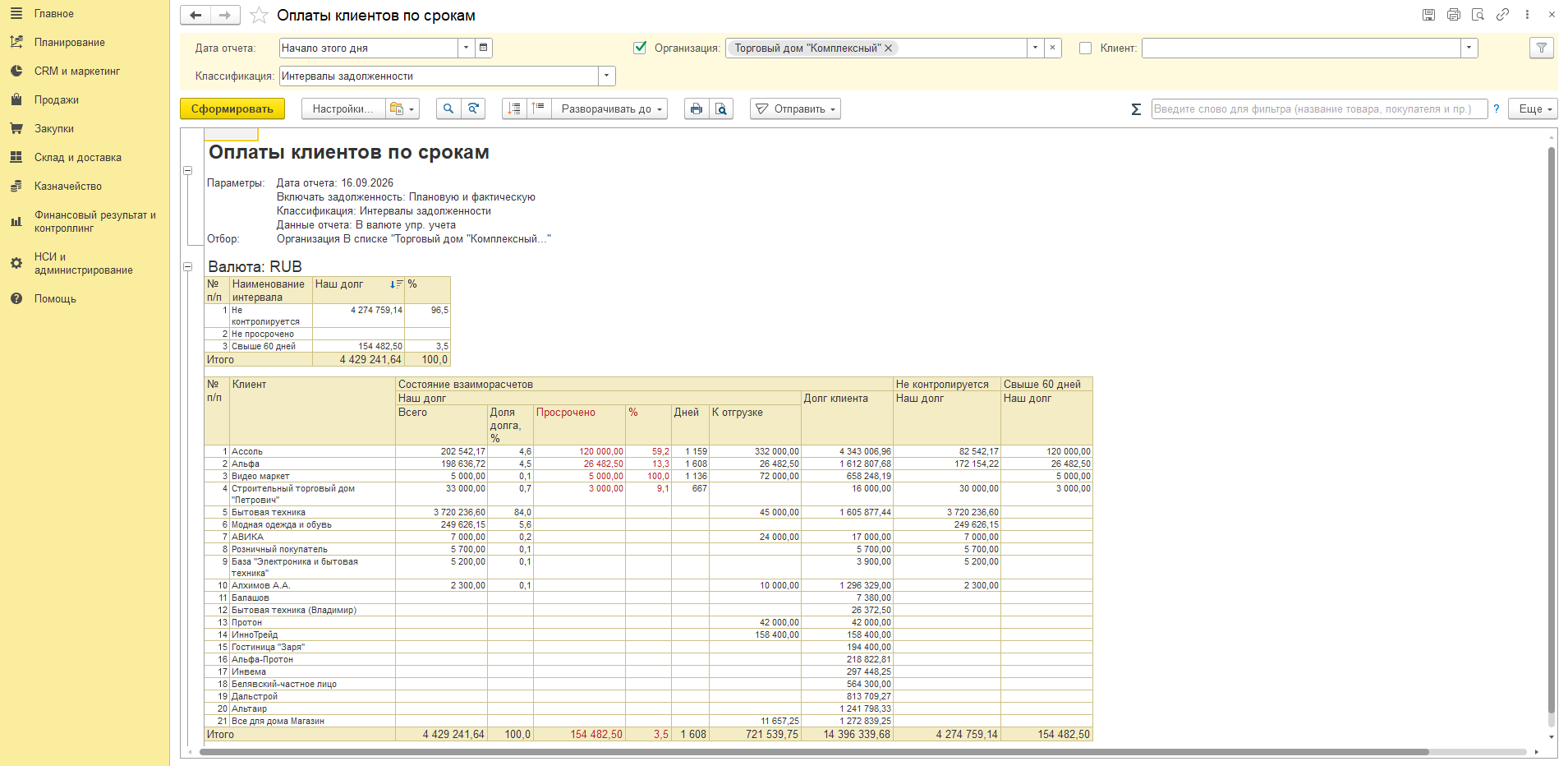
Сюда смотрят, когда клиент заплатил вперёд, а отгрузка задерживается. В группе «Наш долг» колонка «Просрочено» показывает ваш фактический долг перед клиентом, срок исполнения которого уже прошёл. «Не просрочено» это долг, срок которого ещё не наступил. «К отгрузке» это плановый долг: сумма, на которую по заказам и графикам договоров ещё нужно оформить отгрузку. Когда оформляется накладная по заказу, колонка уменьшается.
Отдельного разбора требует колонка «Не контролируется». В неё попадает аванс без даты погашения, а значит, программа не может сказать, просрочен он или нет. На скриншоте выше так числится почти весь наш долг. Происходит это так.
Программа определяет дату погашения аванса одним из двух способов. Если дата погашения указана в самом платёжном документе, берётся она. Если не указана, аванс распределяется по плановым датам отгрузки из заказа или графика исполнения договора, начиная с самой ранней. Аванс остаётся без даты, когда распределять его не на что. Например, заказ оформлен датой позже платежа: такой платёж график отгрузок этого заказа не учитывает. Или по заказу ещё нет планового графика отгрузок и в договоре его тоже нет. Исключение составляют расчёты по договору с графиком исполнения в самом договоре: там аванс распределяется по графику всегда, независимо от дат.
Контроль сроков по авансам работает только в режиме взаиморасчётов «Онлайн».
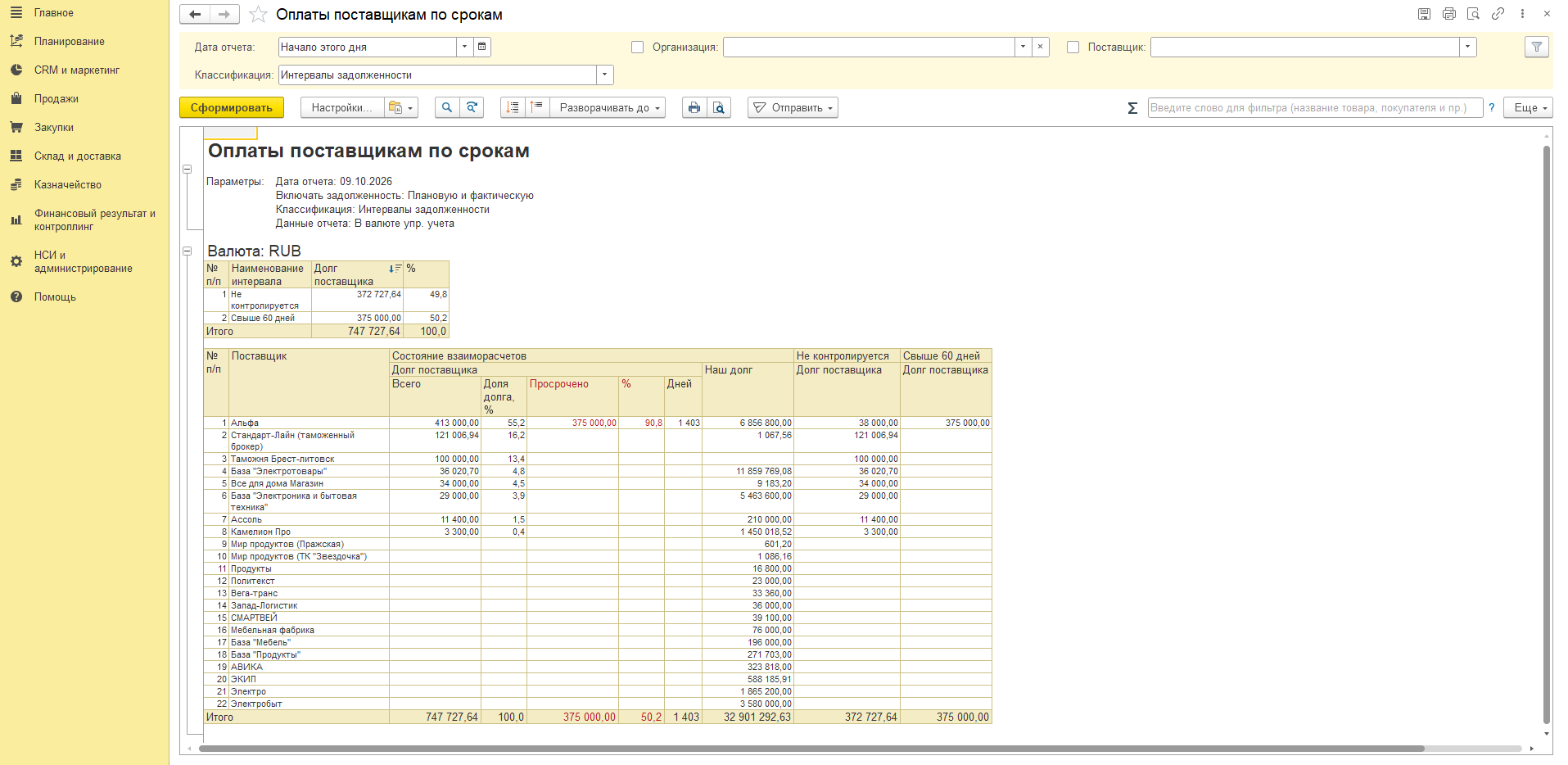
Парный отчёт «Оплаты поставщикам по срокам» (раздел Закупки – Отчеты по закупкам, группа «Расчеты с поставщиками») устроен так же, но смотрит на ваши авансы поставщикам: деньги ушли, товара нет. Основная группа колонок здесь называется «Долг поставщика», и просрочка в ней означает, что поставщик уже должен был поставить.
Платежная дисциплина клиентов
Отчёт по срокам показывает просрочку на дату. Платёжная дисциплина отвечает на другой вопрос: кто задерживает оплату регулярно, как часто и на сколько. Поэтому отчёт строится за период.
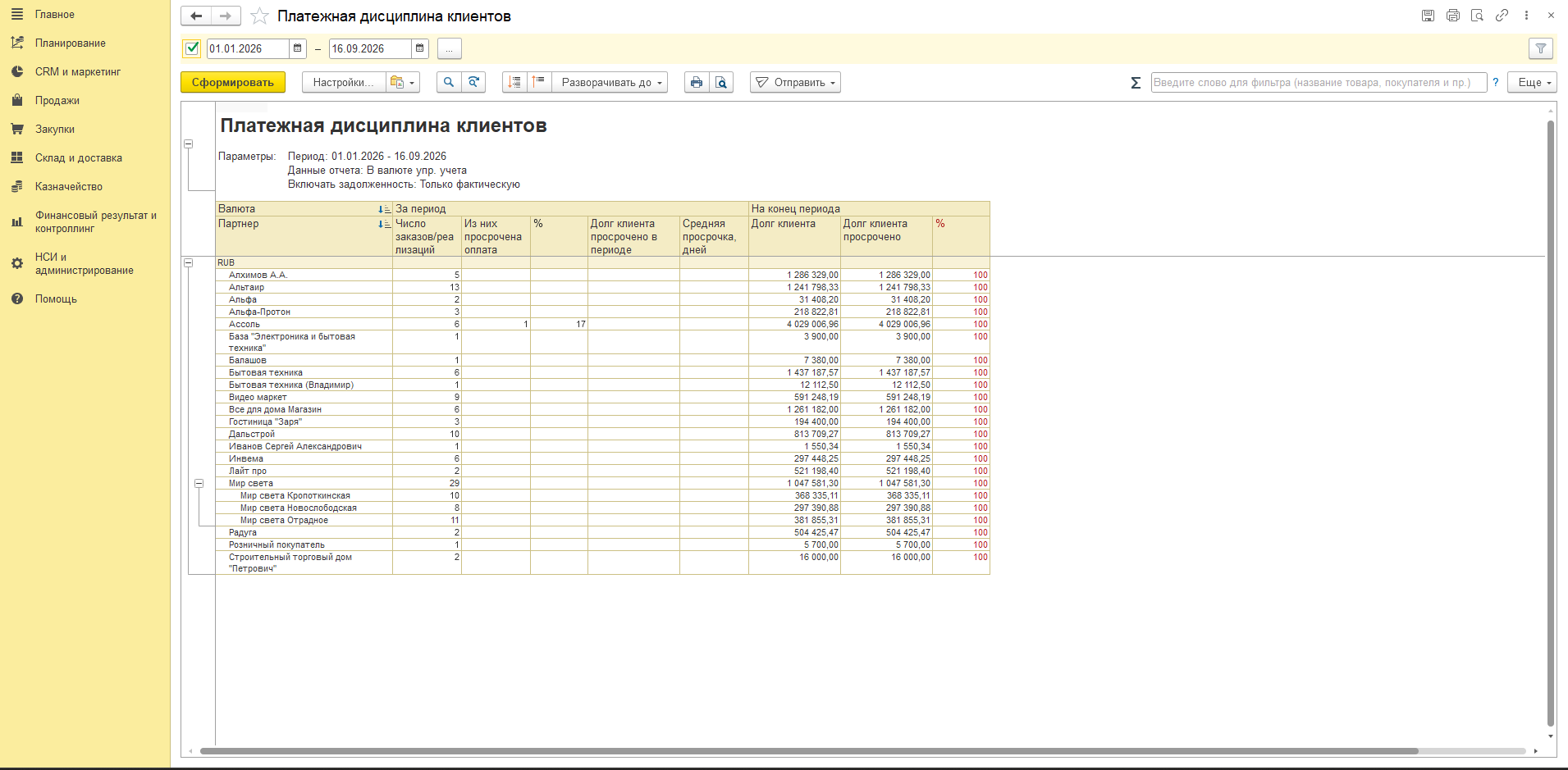
По каждому партнёру в группе «За период» выводятся «Число заказов/реализаций», «Из них просрочена оплата» и доля таких документов в процентах. Там же «Долг клиента просрочено в периоде» и «Средняя просрочка, дней». В группе «На конец периода» стоят «Долг клиента», «Долг клиента просрочено» и процент просроченного.
Средняя просрочка считается взвешенно, по сумме:
Средняя просрочка = Σ (сумма просрочки × длительность просрочки) ÷ общая сумма просрочки.
Если у клиента 100 000 рублей были просрочены на 10 дней, а 20 000 на 40 дней, выйдет (100 000 × 10 + 20 000 × 40) ÷ 120 000 = 15 дней. Крупная короткая просрочка весит больше мелкой длинной.
Плановую и фактическую задолженность отчёт позволяет оценивать раздельно.
Сверка расчетов
Когда актов сверки разослано много, открывать каждый документ ради расхождений долго. Отчёт «Сверка расчетов» собирает все проведённые сверки за период в одну таблицу.
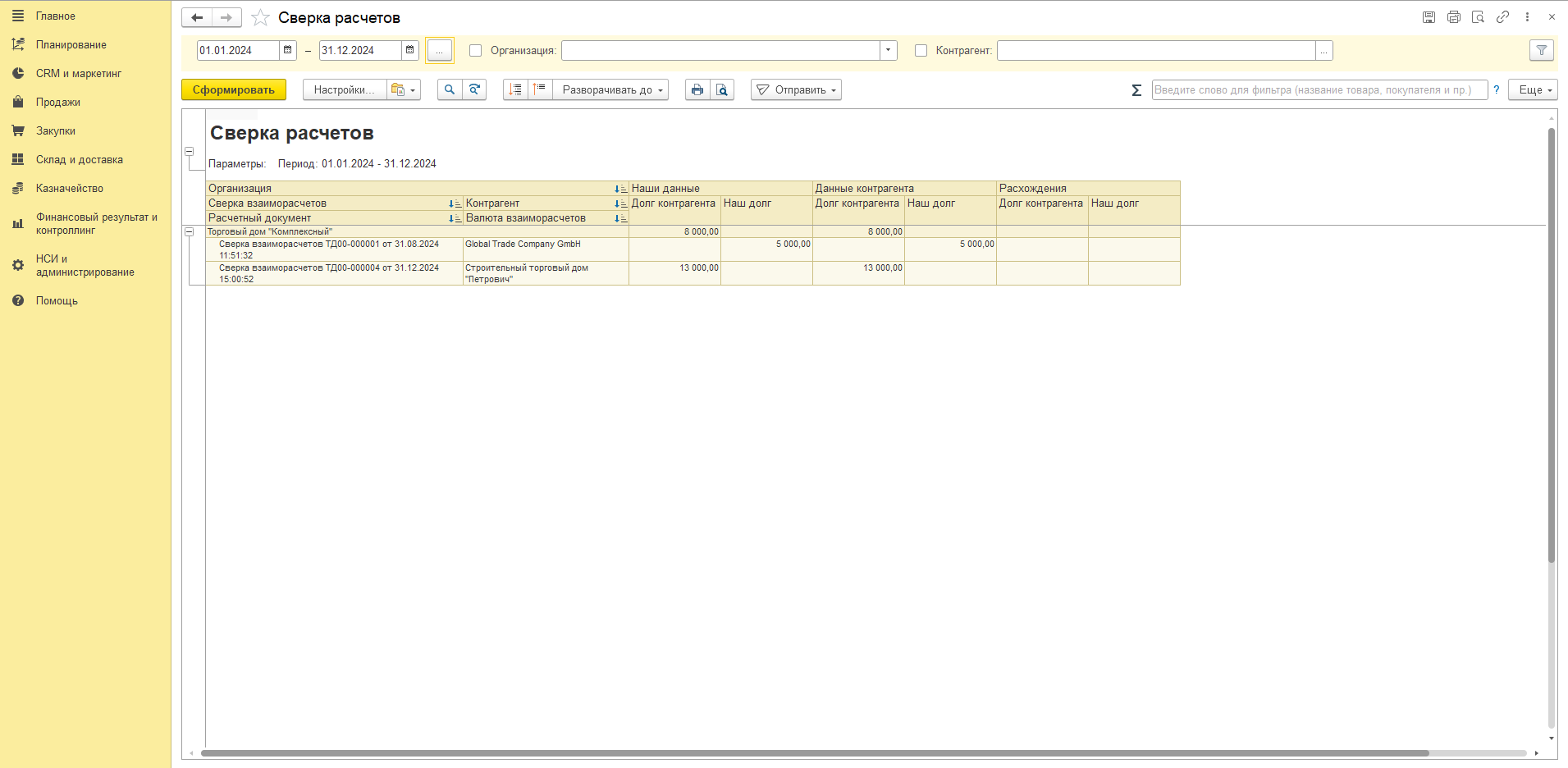
Колонки идут тремя группами: «Наши данные», «Данные контрагента» и «Расхождения», в каждой «Долг контрагента» и «Наш долг». Строки раскрываются по уровням: организация, затем документ сверки с контрагентом и валютой взаиморасчётов, затем расчётный документ. Сальдо по документу сверки совпадает с суммой в печатной форме акта. На нижний уровень попадают только те расчётные документы, по которым в детальных записях сверки отмечено расхождение, поэтому по сверкам без расхождений он пустой, а группа «Расхождения» не заполнена.
Если при ведении взаиморасчётов возникают сложности – оплаты не закрывают задолженность, авансы остаются нераспределёнными, взаимозачёт не проводится или данные отчётов расходятся с актами сверки, – специалисты Корада Консалтинг помогут проверить настройки и выстроить учёт взаиморасчётов в 1С:УТ под процессы вашей компании. Оставьте заявку на консультацию по кнопке ниже, и мы свяжемся с вами.