

Каждый сталкивался с ситуацией, когда некий документ застревает на согласовании, зависает связанная с ним задача или даже весь проект. При этом сроки горят, компания теряет деньги.
Программу 1С:Документооборот зачастую воспринимают как некий электронный архив – место, куда загружают готовые сканы документов, или для регистрации писем. Но 1С:ДО может быть и незаменимым помощником по организации и наведению порядка в рабочих процессах. Необходимо только правильно его настроить.
В статье рассмотрим:
- Как работает механизм эскалации задач. Он помогает в ситуациях, когда требуется сообщить о просроченном дедлайне, автоматически перенаправить задачу или даже закрыть ее.
- Как настроить «умные» маршруты для сложных ситуаций, когда вариантов развития событий несколько и программа принимает решение, по какому из этих вариантов дальше двигаться, исходя из настроенных условий.
- Как связать документы с проектами компании, чтобы сразу увидеть, на каком этапе возникли сложности и в целом повысить прозрачность управления проектами.
Правила эскалации задач в 1С:Документооборот 3.0: как настроить
В обычной жизни слово «эскалация» часто ассоциируется с конфликтом. Но в 1С:Документооборот эскалация – это мирный и полезный инструмент. Это встроенный механизм, который автоматически срабатывает, когда задача вовремя не выполняется.
Например, менеджер отправил договор на согласование юристу. У юриста завал, письмо затерялось, а дедлайн уже завтра. Вместо того, чтобы менеджер тратил время на звонки и напоминания, программа автоматизирует контроль.
Правила эскалации задач по принципу действия можно разделить на следующие:
- Перенаправлять задачу (Делегирование). Это самый популярный сценарий. Допустим, сотрудник ушел на больничный или в отпуск, но не успел обработать задачу в отведенный для этого срок. Программа перенаправит задачу коллеге, заместителю или непосредственному руководителю. Документ не будет ждать, пока сотрудник вернется на свое рабочее место.
- Автоматически закрывать задачу (Выполнение). Иногда, если время вышло, задачу проще отменить или закрыть с отрицательным результатом согласования. Например, если поставщик не согласовал условия тендера до начала торгов, система автоматически закрывает задачу с результатом «Срок истек» и возвращает ее инициатору.
Главный страх руководителей в том, что если настроить пересылку задач, то все просроченные задачи повалятся к нему на стол. Чтобы этого не произошло, эскалация задач в 1С:Документооборот настраивается очень гибко:
- По уровням важности: на руководителя будут эскалироваться только критически важные задачам (например, договоры на крупные суммы), а мелкие задачи перенаправляться заместителю
- По времени (матрица эскалации): можно настроить цепочку. Просрочка 3 дня – задача переходит к коллеге, просрочка неделю – подключается руководитель отдела.
Практика
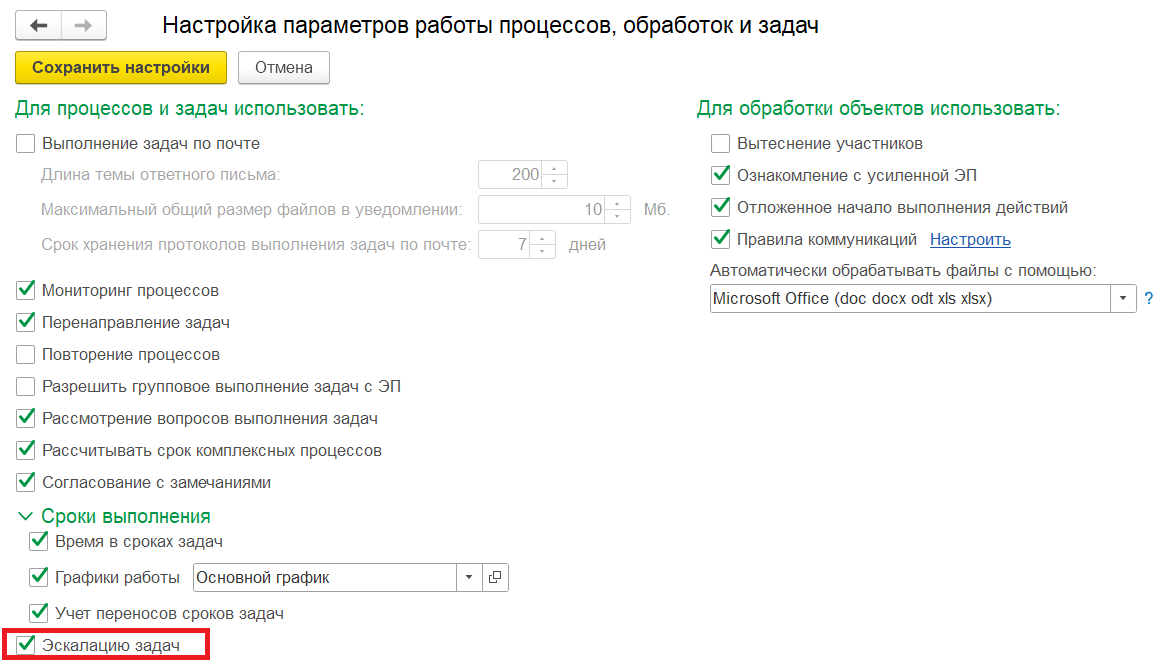
Шаг 1. Для того, чтобы включить этот механизм, требуется установить флаг в «Настройка» - «Настройка программы» - «Процессы, обработки, задачи».
Шаг 2. Для настройки правил эскалации необходимо перейти «НСИ» - «Правила эскалации». Правила можно расположить в порядке их приоритетов, именно в таком порядке они и будут применяться.

Шаг 3. Далее нужно добавить требуемое правило. Для успешной настройки нужно ответить на 3 вопроса, рассмотрим на примере:
| Что проверять? | Согласование договоров на сумму более 100 тыс. руб. |
| Когда реагировать? | Просрочено на 3 дня |
| Что делать? | Перенаправлять руководителю исполнителя |
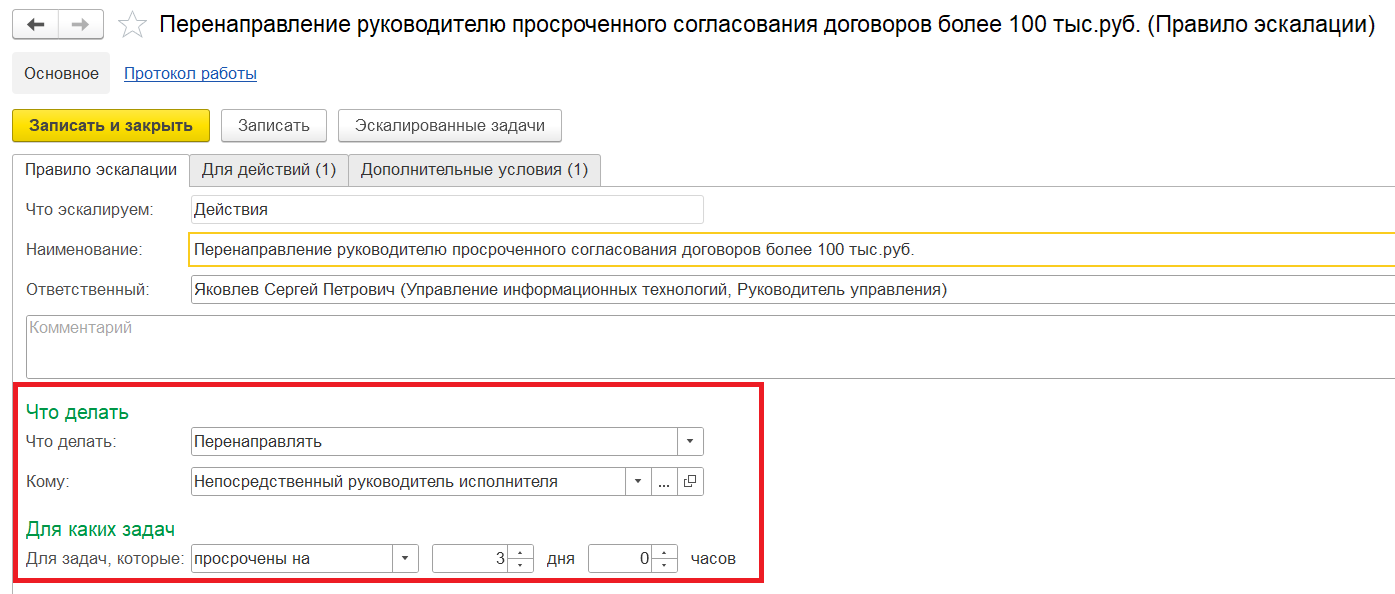
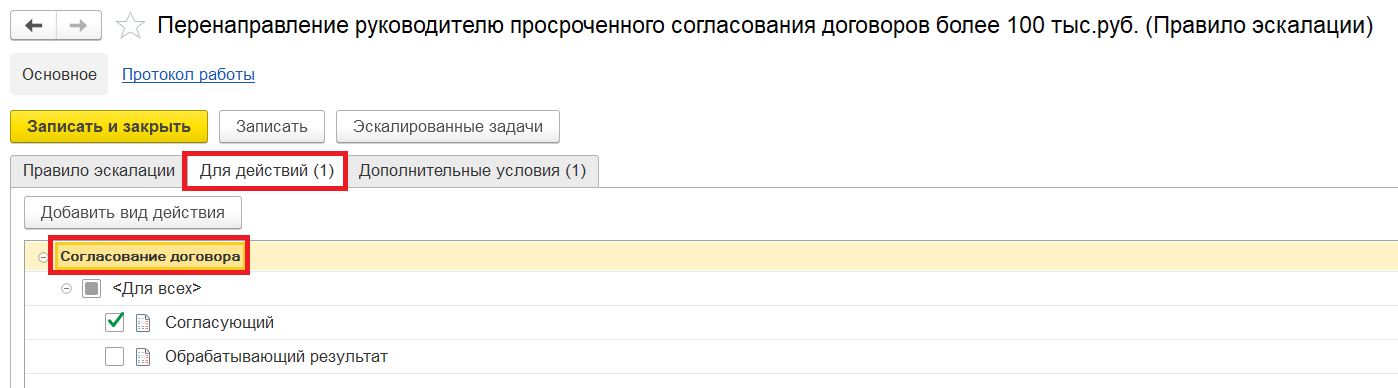
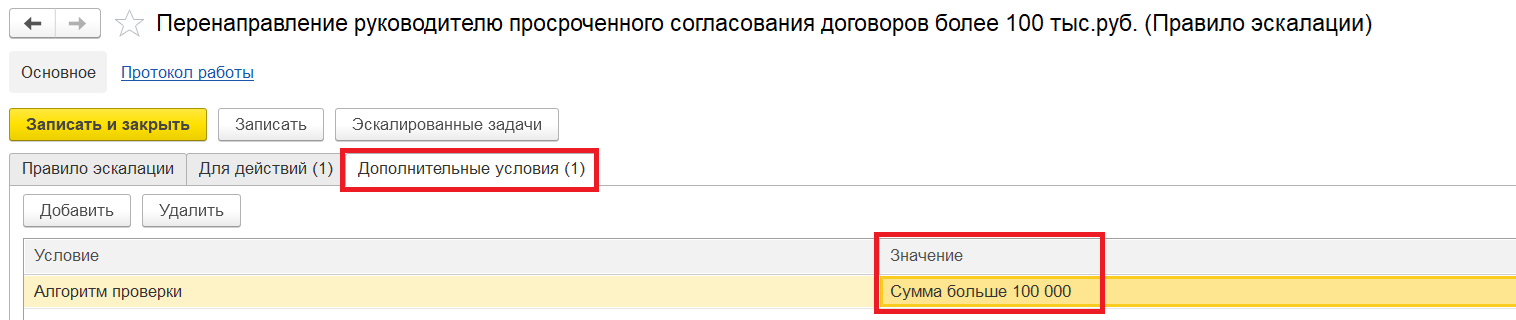
В итоге руководитель исполнителя получит просроченные на 3 дня задачи согласования договоров с суммой более 100 тыс. руб.
Продвинутый уровень: Детектор событий
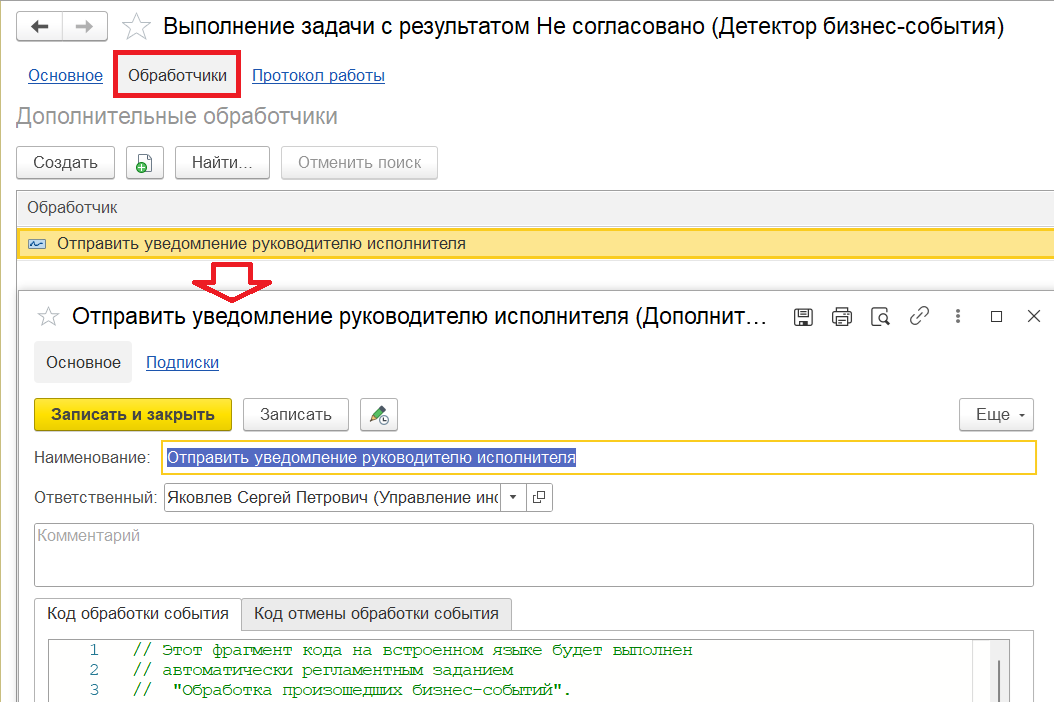
Стандартная эскалация проверяет задачи по таймеру, например, раз в час. Но что делать, если отреагировать на зависшую задачу нужно мгновенно? Для этого в 1С:Документооборот настраивается детектор событий. Это специальный механизм, который «ловит» конкретное действие в базе (например, выполнение задачи согласования с отрицательным результатом) и без всяких задержек запускает нужный вам дополнительный обработчик бизнес-событий (например, уведомление руководителю исполнителя).
Для настройки детектора выбирается вид события (предопределенное или можно добавить свое) и заполняется условие отбора. Результат этой проверки – четкий ответ для системы: является ли случившееся тем самым триггером, который мы отслеживаем.
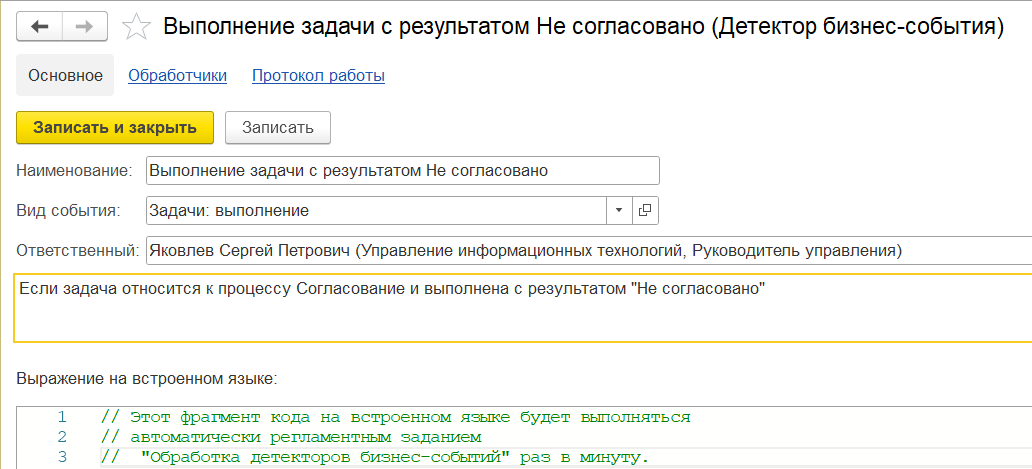
Если это наше событие, то срабатывает обработчик, который указывается в списке. В нем также заполняется алгоритм действий на встроенном языке, который выполняется при срабатывании обработчика.
Комплексные процессы в 1С:Документооборот 3.0: настройка маршрутов согласования
В небольших компаниях всё просто: зачастую договор купли-продажи идет сначала к юристу, потом к главбуху, а затем на подпись директору. Этот маршрут линейный, и его легко запомнить.
Но в крупном бизнесе начинаются сложности:
- Если сумма договора меньше 50 000 рублей, его может подписать руководитель отдела.
- Если больше 100 000 рублей – документ обязательно должен уйти на согласование к финансовому директору.
- А если мы покупаем что-то у нового контрагента, то перед юристами документ должна проверить служба безопасности.
Если заставлять сотрудников запоминать все эти правила и вручную выбирать, кому отправить документ, процессы будут хаотичными, неминуемо возникнут ошибки. Кто-нибудь обязательно забудет отправить договор финансистам или упустит проверку безопасности.
В 1С:Документооборот рутину берет на себя программа благодаря механизму «Условий маршрутизации» внутри комплексных процессов. Сотрудник нажимает одну кнопку – «Начать обработку», а система анализирует карточку документа (сумму, контрагента, вид договора) и мгновенно выстраивает корректную цепочку согласования.
Практика
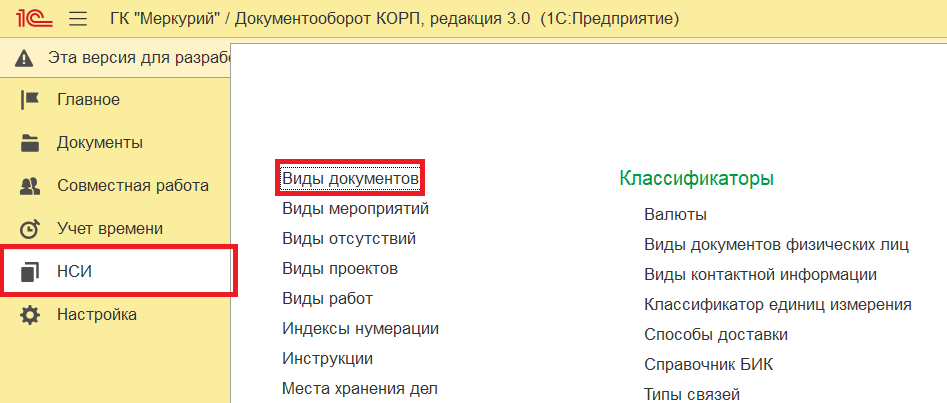
Шаг 1. В версии 3.0 все маршруты находятся внутри настроек конкретного вида документа. Рассмотрим на примере «Договора поставки». Для этого нужно перейти в раздел «Настройки» – «Виды документов», а в открывшейся карточке на вкладку «Настройки обработки».
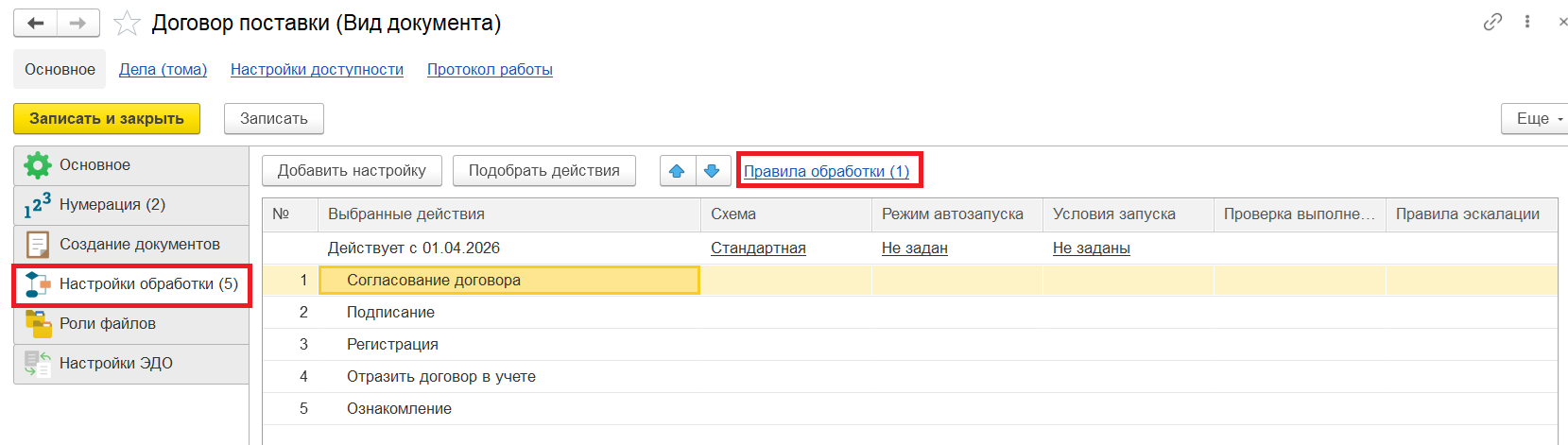
Шаг 2. Далее переходим к Правилам обработки, а конкретно к процессу согласования, добавим всех участников согласования.
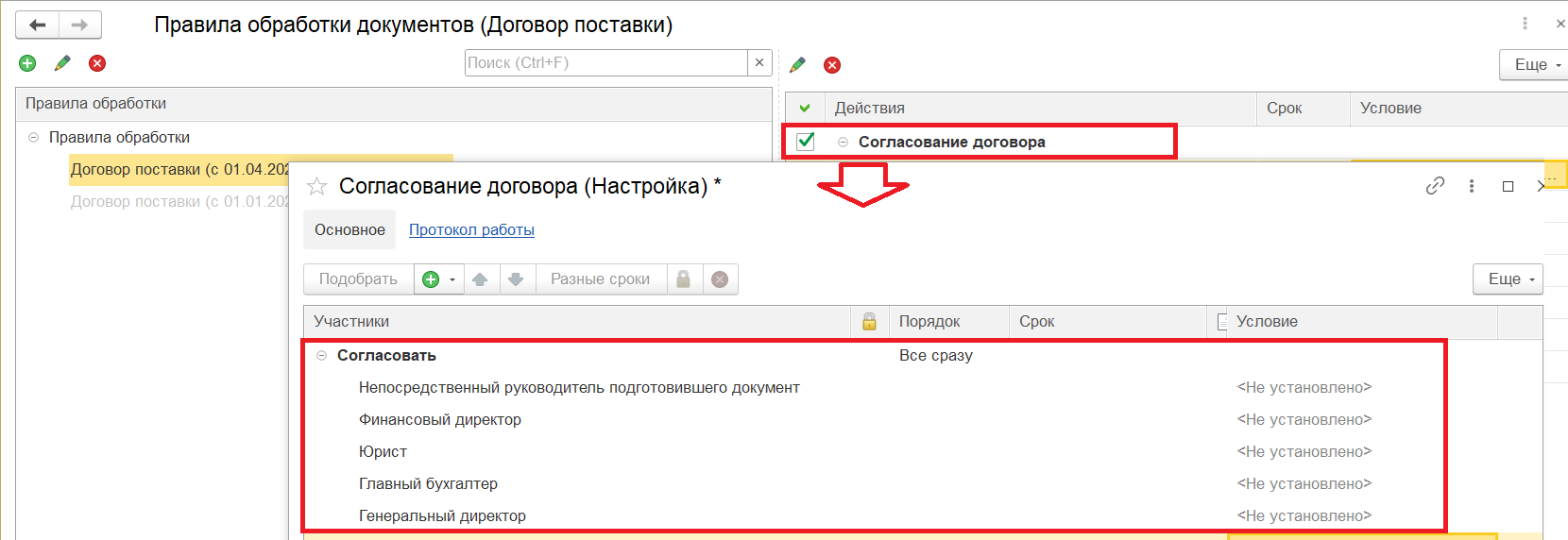
Нам нужно настроить программу таким образом, чтобы некоторые этапы согласования срабатывали не всегда, а только при выполнении определенных условий.
Создадим новое условие: в поле «Поле» указана Сумма, в поле «Вид сравнения» – Больше, а в поле «Значение» введено 100 000. Удобно, когда условие имеет говорящее название, например: «Сумма больше 100 000».
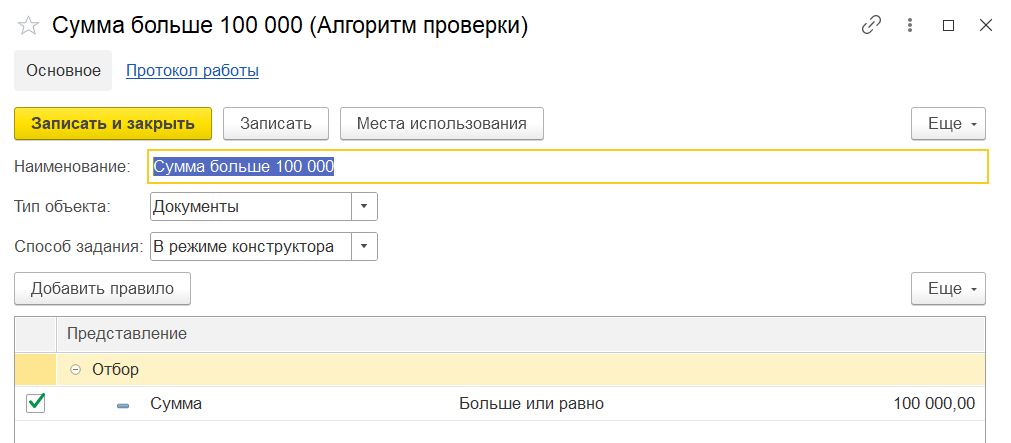
Аналогично подготовим и другие условия маршрутизации.
Шаг 3. Теперь осталось заполнить эти условия в одноименной колонке таблицы согласования.
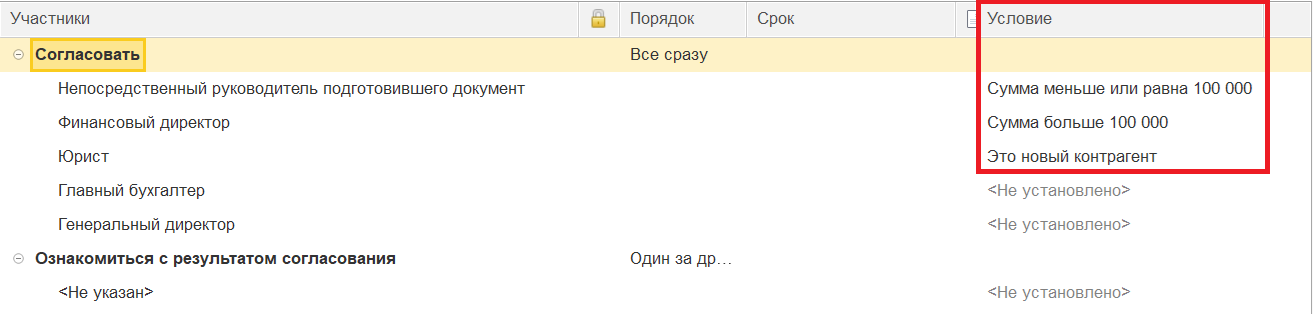
В итоге обычный менеджер просто заполняет карточку договора. Если сумма составляет 45 000 рублей, программа автоматически пропустит шаг с финансовым директором. Но стоит менеджеру ввести сумму 120 000 рублей – система включит финансового директора в цепочку согласования. А юрист подключится для согласования только в случае новых контрагентов.
Продвинутый уровень: Дополнительный обработчик бизнес-событий
Бывают случаи, когда стандартного конструктора условий (как в примере с проверкой суммы) не хватает для построения сложного маршрута. Представьте, что для согласования крупных договоров (более 100 тыс. руб.) недостаточно просто отправить задачу финансовому директору. Также нужно, чтобы в момент отправки программа автоматически проверила статус контрагента в сторонней ERP-системе и добавила комментарий к задаче согласования, например: «Внимание! Контрагент заблокирован в 1С:ERP по причине задолженности».
В такой ситуации на помощь снова приходит дополнительный обработчик бизнес-событий.
Для его настройки сначала в комплексном процессе выбирается нужное событие (например, «Старт процесса»), создается Детектор бизнес-события и заполняется код на встроенном языке, чтобы точно отфильтровать нужный триггер (ведь нам не нужны все согласования).
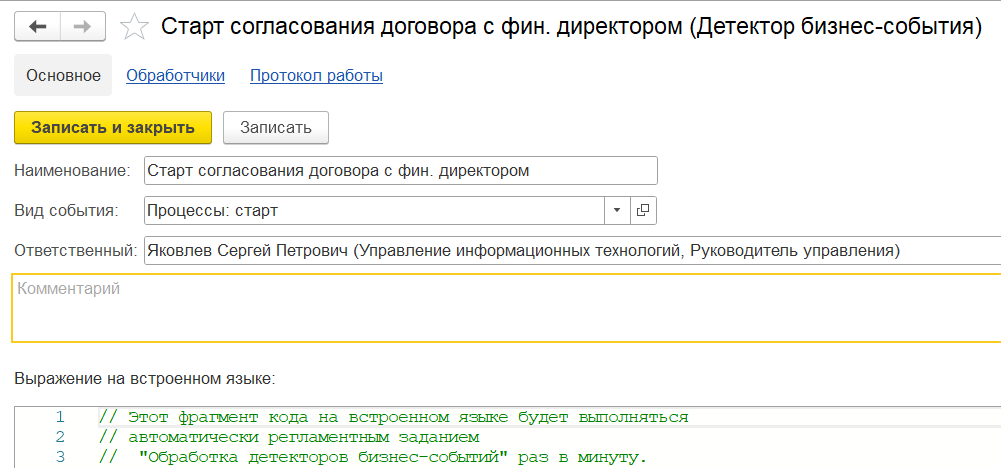
При срабатывании этого детектора выполняется связанный с ним обработчик – программный код описывает алгоритм проверки статуса и информировании фин. директора в задаче согласования.
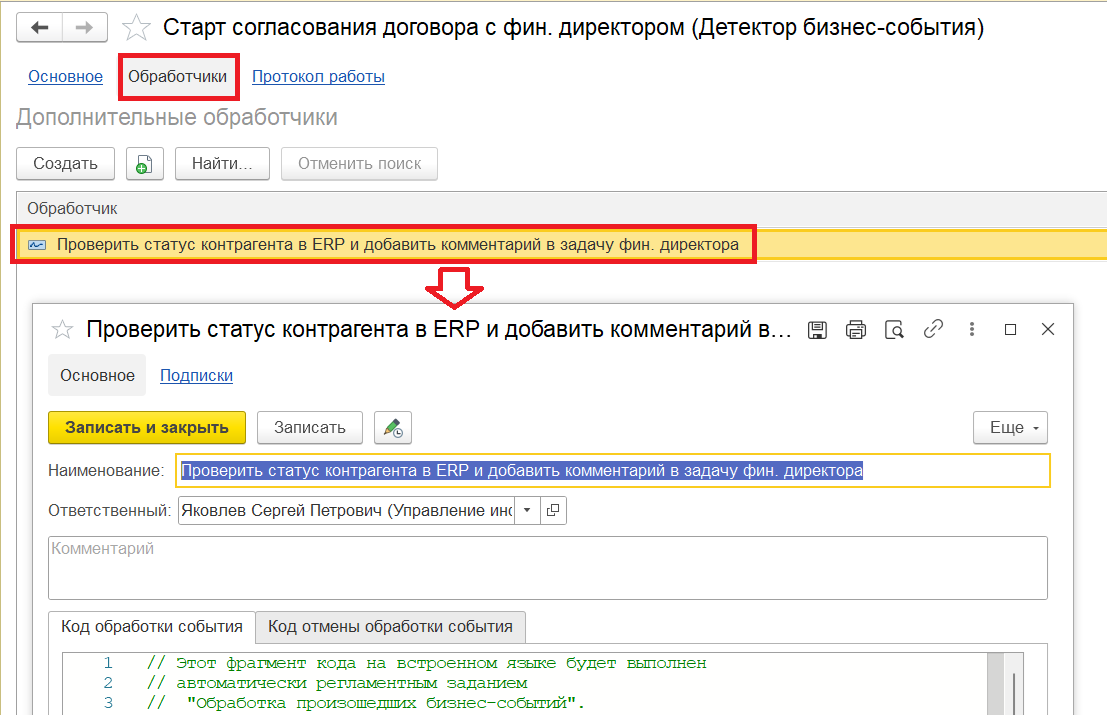
Этот скрипт выполняется автоматически ровно в тот момент, когда документ с суммой более 100 тыс. руб. доходит до этапа проверки финансовым директором. Таким образом, обработчик позволяет увязать стандартный «умный» маршрут с абсолютно любой сложной логикой, выходящей за рамки обычных настроек программы.
Проекты в 1С:Документооборот 3.0: документы, задачи и диаграмма Ганта
Когда компания ведет большой проект (например, «Внутренняя автоматизация» или «Запуск нового сайта»), он состоит из множества мелких задач и огромного количества документов.
Обычно эти сущности живут в разных мирах: план проекта ведется, например, в Excel, а договоры, счета и акты согласуются в 1С. В итоге руководителю бывает сложно собрать эту всю информацию и увидеть цельную картину.
В 1С:Документооборот эта проблема легко решается. Встроенный модуль «Проекты» позволяет объединить календарный план работ и весь связанный с ним документооборот в единую систему. Такое комплексное управление проектами дает компании следующие преимущества:
- Прозрачность «в один клик». Вы открываете проект и сразу видите все прикрепленные к нему документы: спецификации, счета, договоры и текущие статусы их согласования.
- Интерактивная диаграмма Ганта. План проекта визуализируется наглядным графиком. Если документ застрял на согласовании, руководитель сразу увидит на схеме, как эта задержка сдвигает сроки следующих этапов и влияет на весь проект в целом
- Автоматическая «защита от ошибок». Система не позволит сотруднику случайно или намеренно отметить задачу как выполненную, пока к ней не будет прикреплен и полностью подписан итоговый документ.
Практика
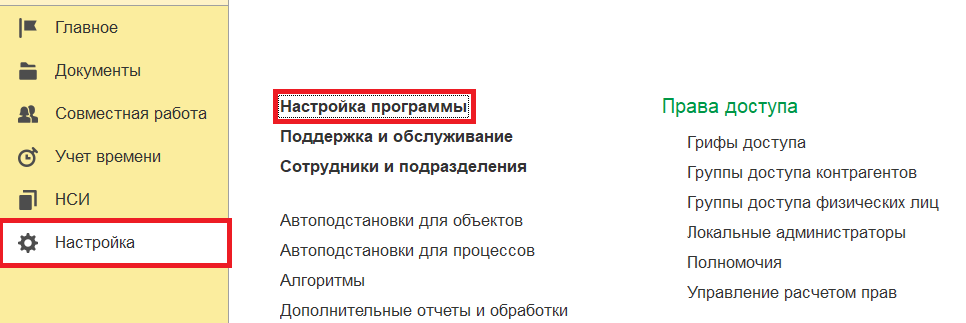
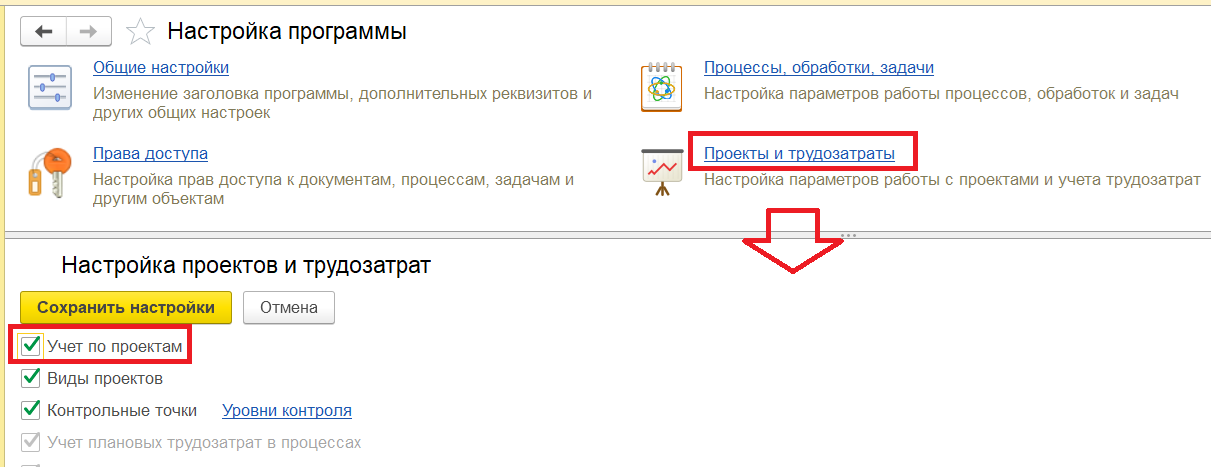
Шаг 1. Для начала необходимо проверить, включен ли в вашей системе модуль управления проектами. Для этого необходимо перейти в раздел «Настройка» - «Настройки программы», далее в «Проекты и трудозатраты» и установить флаг «Учет по проектам».
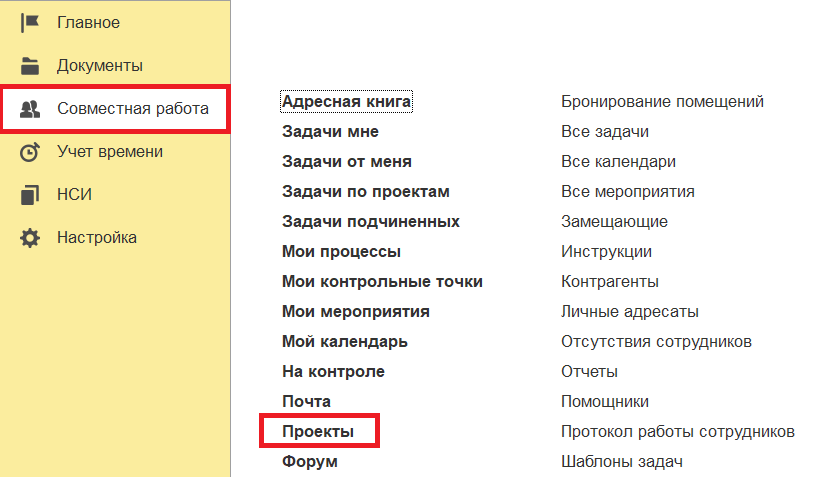
Шаг 2. Теперь создадим сами проекты и их календарные планы. Нужно перейти в раздел «Совместная работа» – «Проекты» и нажать кнопку «Создать». В карточке проекта заполняется ключевая информация - название, сроки, руководитель и др.
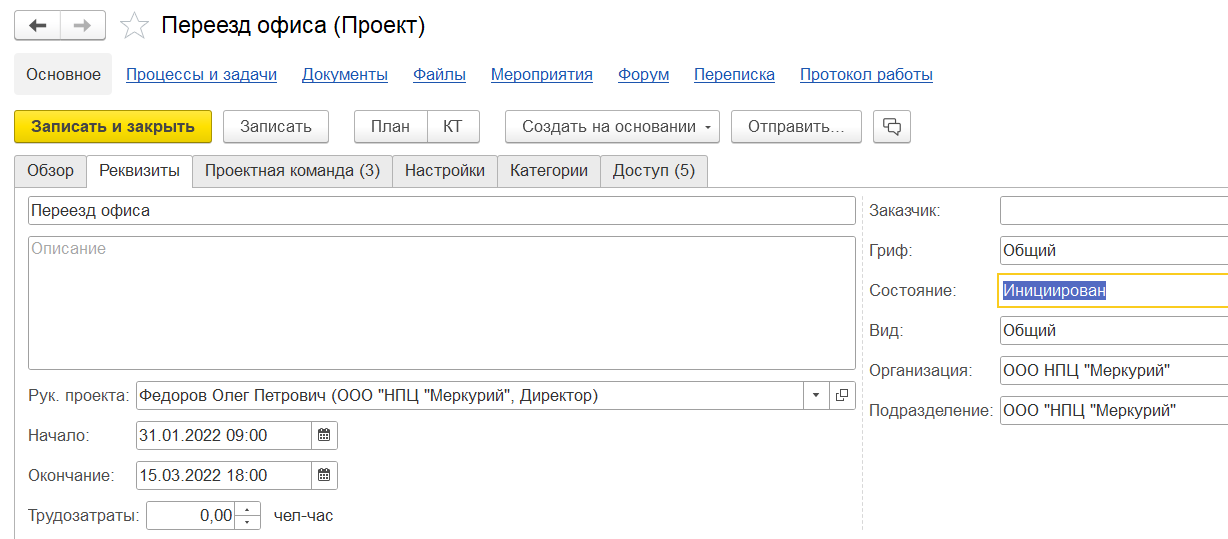
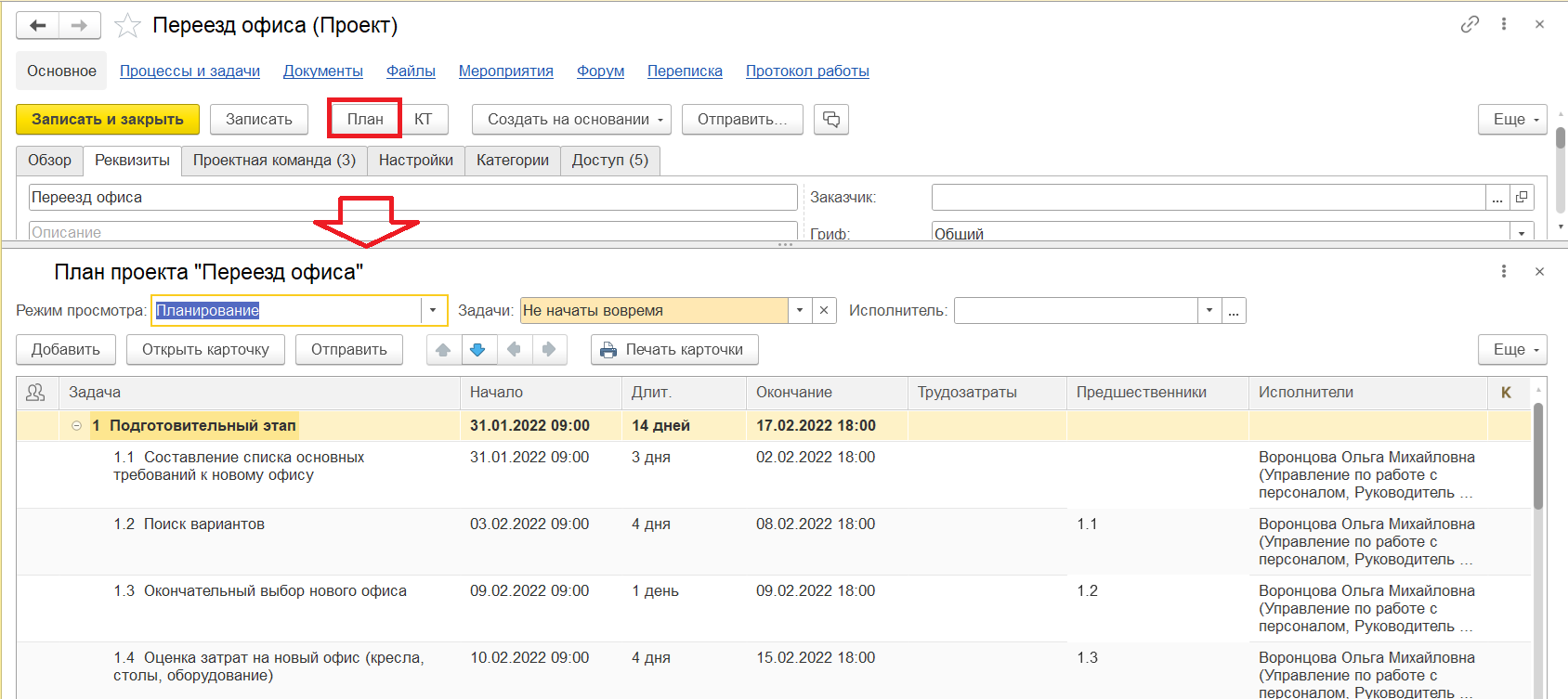
По кнопке «План» отображается дерево задач – этапы, которые должна пройти команда.
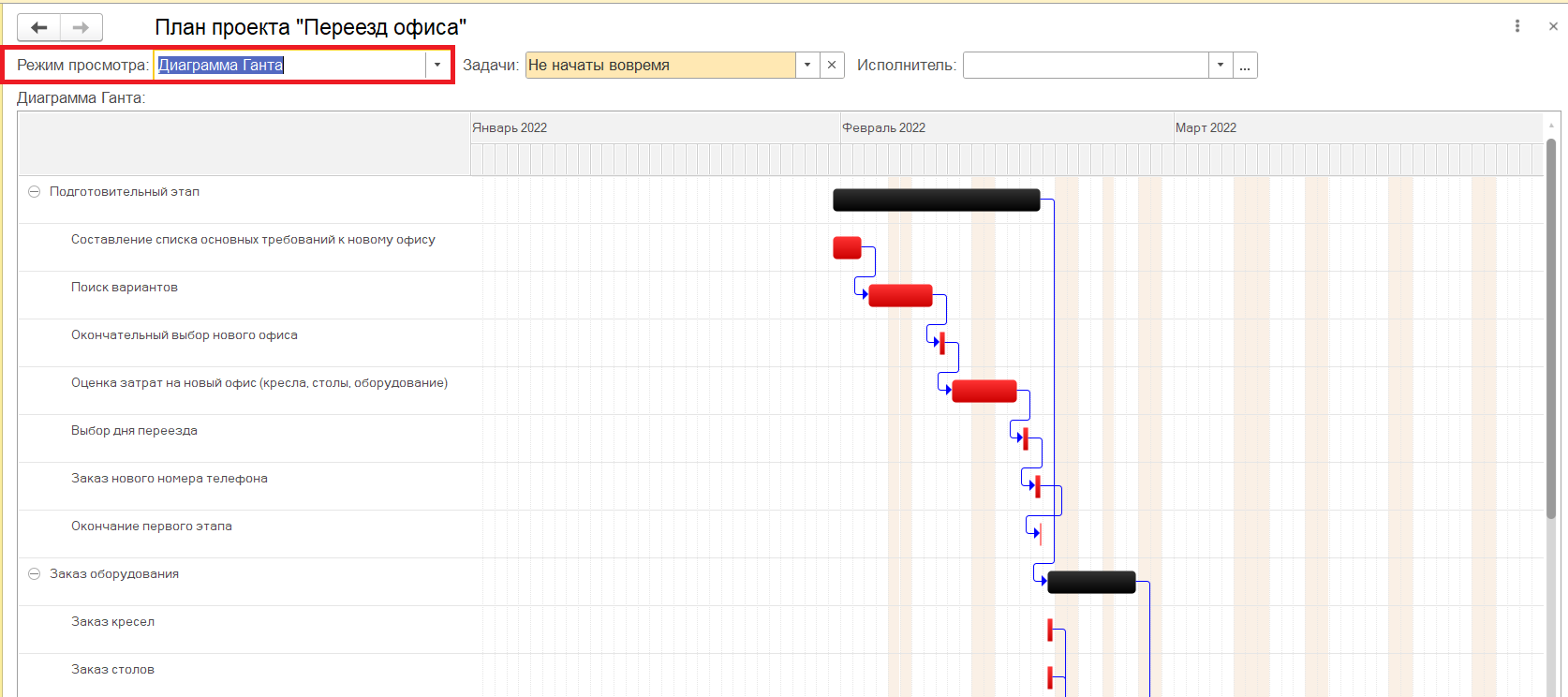
Здесь же будет доступна интерактивная диаграмма Ганта для визуального контроля сроков. Для этого нужно переключить режим просмотра на одноименный вариант.
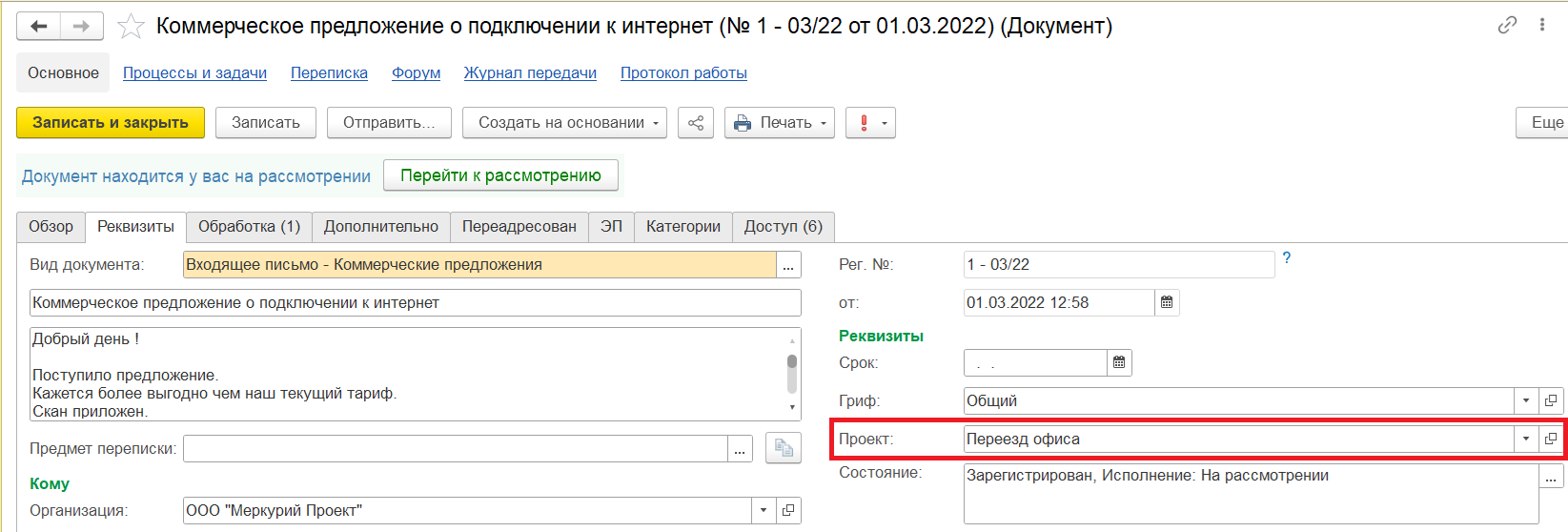
Шаг 3. Нам осталось связать документы с планом. Теперь, когда менеджер создает или регистрирует любой документ в системе (например, «Договор на закупку оборудования»), ему достаточно в реквизите «Проект» выбрать нужный проект.
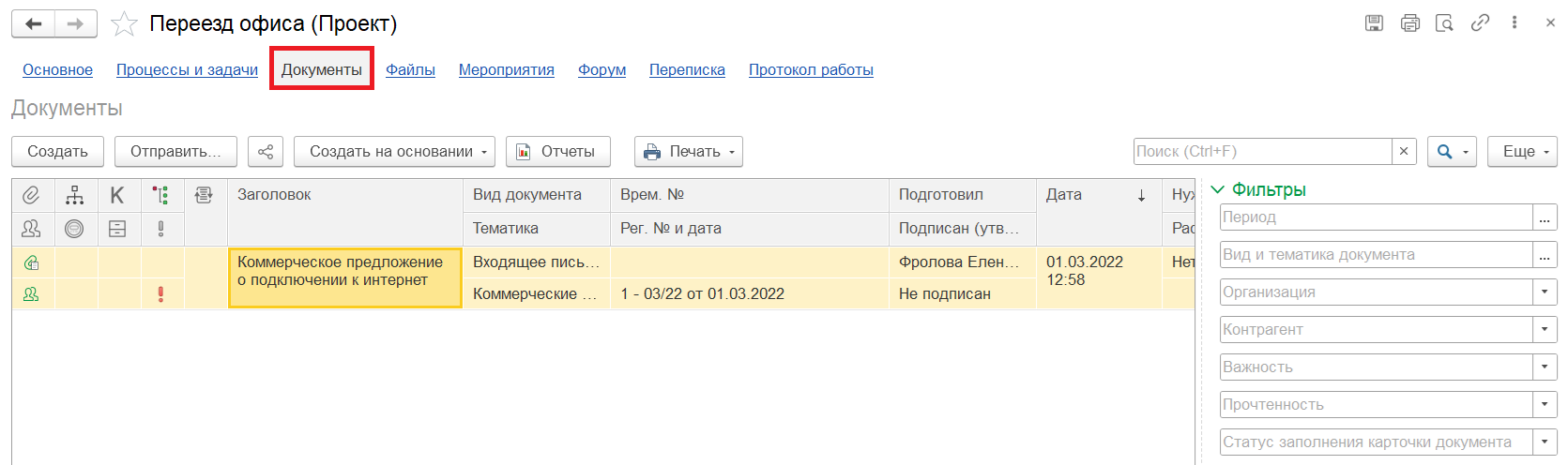
В итоге руководитель в любой момент может открыть общую карточку, перейти во вкладку «Документы» и увидеть весь список привязанных документов с возможностью фильтрации по ряду полей.
Перейдя по следующей гиперссылке, можно увидеть перечень всех файлов, относящихся к проекту:

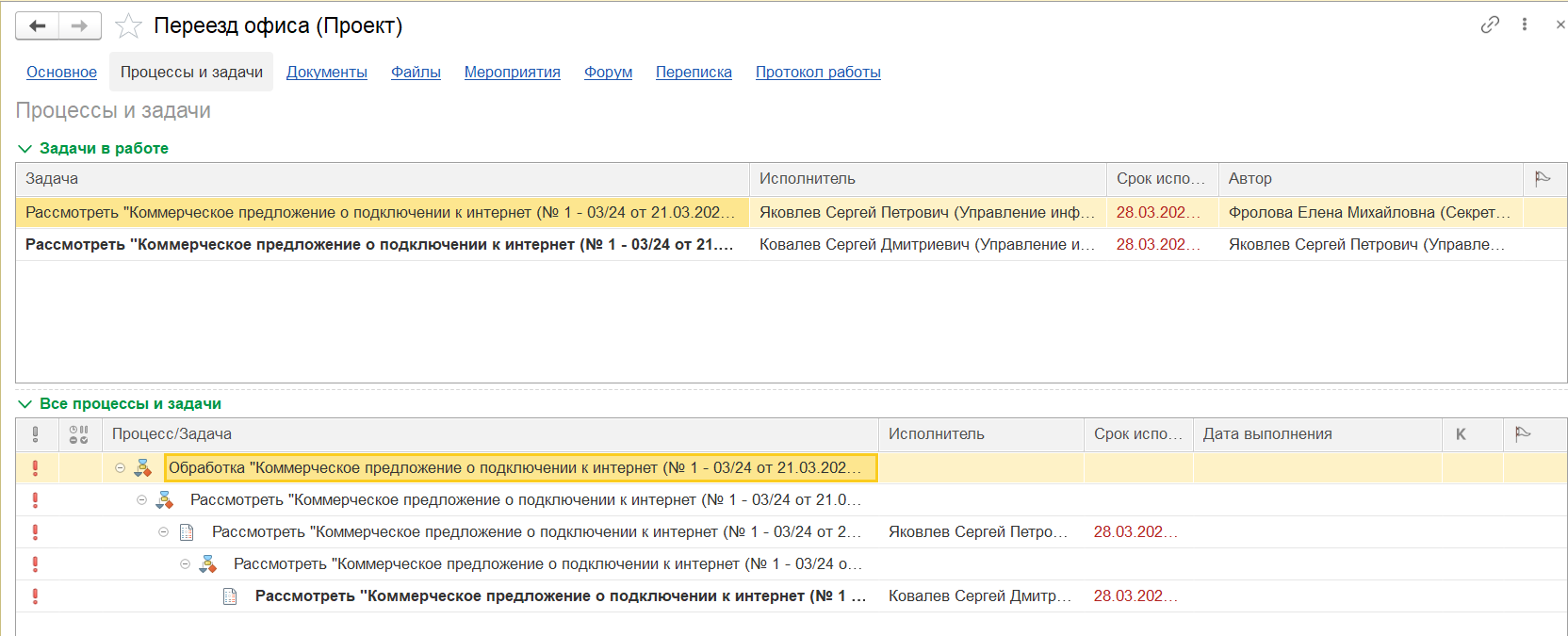
А на вкладке «Процессы и задачи» будет отображаться все задачи по данному проекту, как выполненные, так и текущие в работе:
Контрольные точки проектов в 1С:Документооборот: управление сроками и рисками
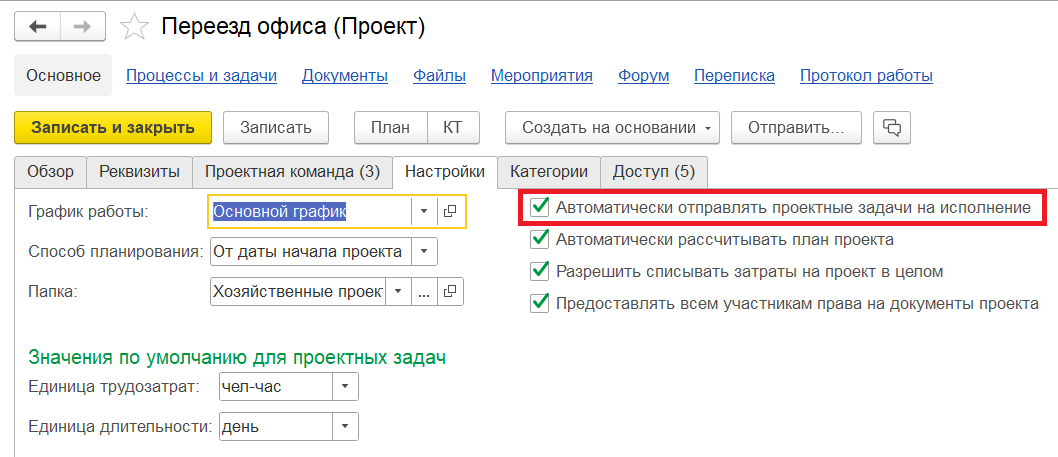
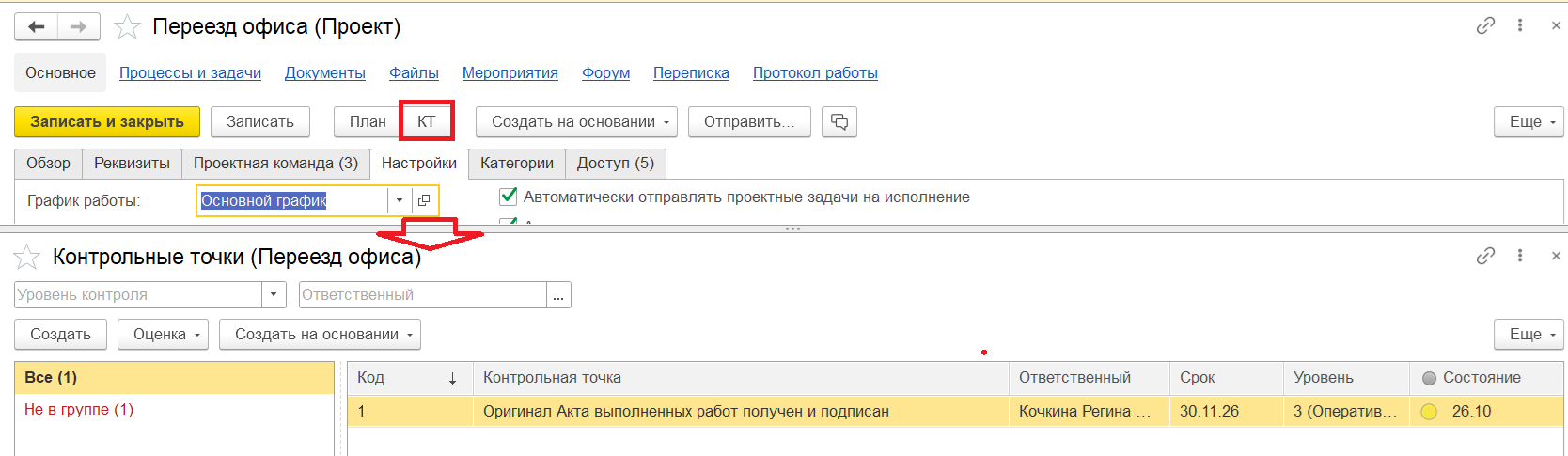
В системе реализован удобный конвейер: задачи проекта могут стартовать автоматически, строго друг за другом, по мере выполнения предыдущих этапов. Руководителю достаточно запустить самую первую задачу и активировать в настройках проекта специальный флаг:
Однако у такой автоматизации есть скрытый риск – исполнители могут закрывать этапы преждевременно, до того, как согласуют ключевые документы. Чтобы не потерять контроль и вовремя управлять этими рисками, в программе используется эффективный инструмент – Контрольные точки. Они выступают в роли «вех» проекта. Программа не заблокирует действия пользователя, и при этом своевременно подсветит руководителю все критические отклонения.
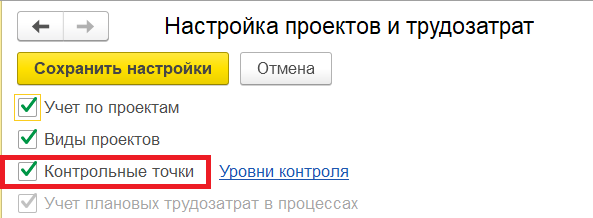
Для начала нужно убедиться, что включено использование контрольных точек в разделе «Настройка», далее «Настройки программы» и установить флаг «Контрольные точки»:
После этого в карточке проекта по кнопке «КТ» на панели навигации можно открыть список контрольных точек, созданных в рамках данного проекта:
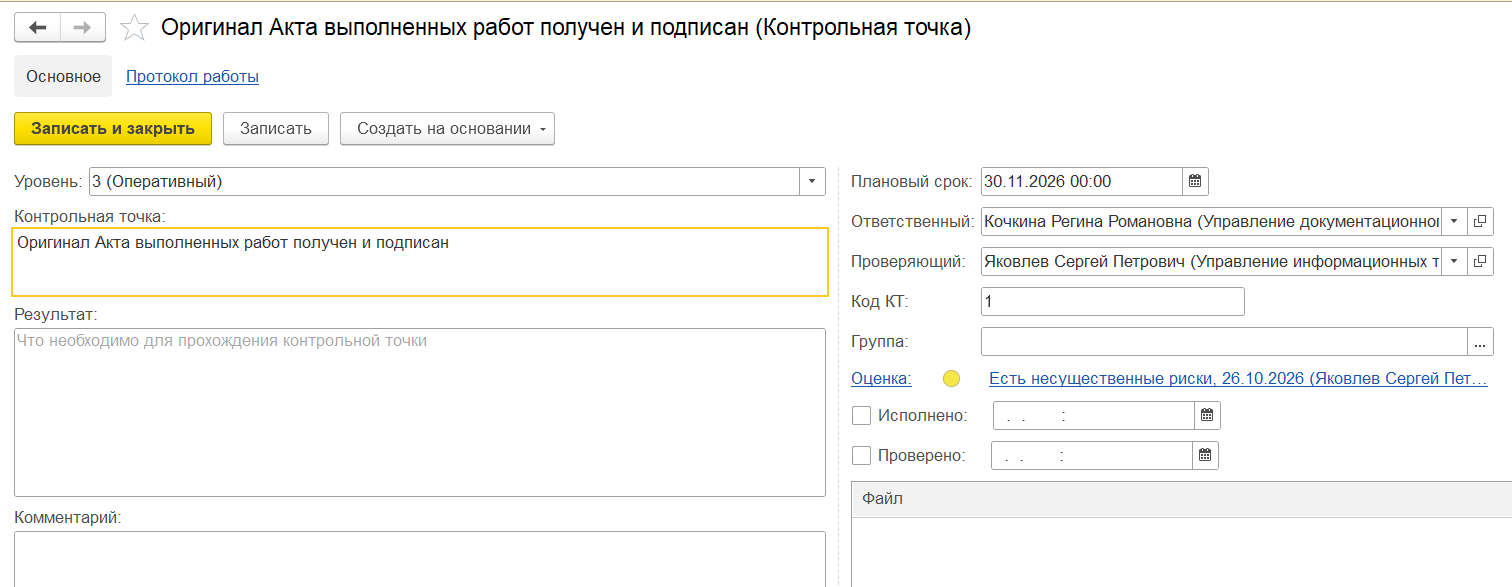
Для каждой контрольной точки задаются планируемый результат, текущая оценка (в том числе отметка «В зоне риска»), срок, исполнитель и проверяющий:
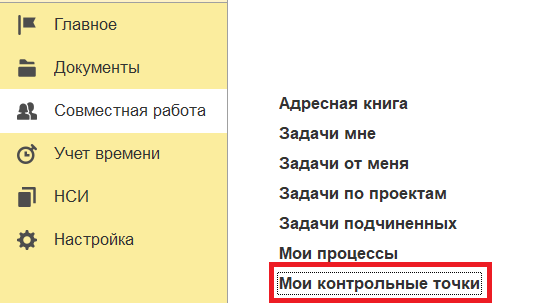
Также руководитель и проектная команда могут отслеживать контрольные точки по всем проектам компании одновременно в единой форме «Мои контрольные точки». Она располагает в разделе «Совместная работа»:
Интерфейс этой формы разделен на удобные вкладки:
- «На исполнение» – задачи по КТ на конкретного исполнителя
- «На проверку» – точки, требующие внимания проверяющего лица
- «Контроль» – сводная панель для ответственного за проект руководителя.
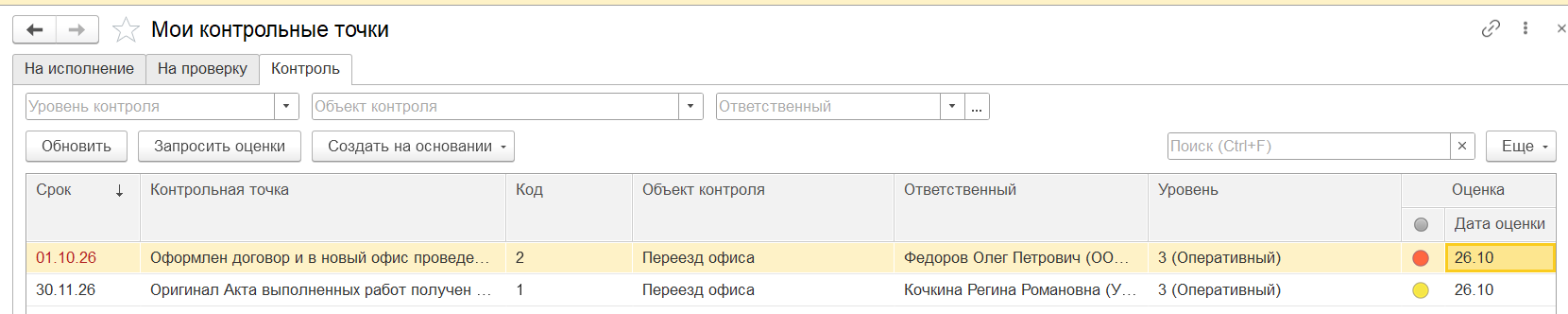
Такой подход позволяет соблюсти баланс в управлении проектами: конвейер задач движется без задержек, а руководитель через диаграмму Ганта и через панель контроля сразу видит, на каких вехах документы задерживаются и может вовремя отреагировать.
Эскалация задач, комплексные процессы и проекты: что в итоге
Программа 1С:Документооборот 3.0 давно переросла рамки простого цифрового архива для хранения скан-копий и регистрации писем. Сегодня это полноценная система, которая помогает управления операционной деятельностью компании, влиять на эффективность.
Как мы увидели, наведение порядка в рабочих процессах и управлении проектами строится на трех китах:
- Эффективный контроль сроков. Механизм эскалаций не позволяет важным задачам теряться в почтовых ящиках сотрудников, автоматически продвигая документы дальше по цепочке.
- Умная маршрутизация. Комплексные процессы автоматически анализируют реквизиты документов и направляют их по верному пути, исключая человеческий фактор и ошибки исполнителей.
- Прозрачность для руководства. Инструмент контрольных точек в связке с автоматическим запуском задач позволяет отслеживать реальное состояние проекта на диаграмме Ганта и вовремя реагировать на риски, если ключевые документы задерживаются.
Корректная настройка этих инструментов превращают 1С:Документооборот в надежного помощника. Система берет на себя рутину и автоматический контроль, освобождая сотрудникам и руководству время для решения других задач.
Если документы регулярно застревают на согласовании, сотрудники пропускают сроки, а руководителям приходится вручную отслеживать выполнение задач и состояние проектов, – специалисты Корада Консалтинг помогут настроить правила эскалации, комплексные процессы, маршруты согласования и инструменты управления проектами в 1С:Документооборот. Оставьте заявку на консультацию по кнопке ниже, и мы свяжемся с вами.
