Что такое ЭПД в 1С:Комплексная автоматизация: ЭТрН, ЭПЭ и другие документы
Электронные перевозочные документы (ЭПД) – документы, которые оформляются в электронном виде и передаются между участниками перевозки через информационную систему электронного документооборота. Данные предусмотренных форматов поступают в государственную информационную систему электронных перевозочных документов (ГИС ЭПД).
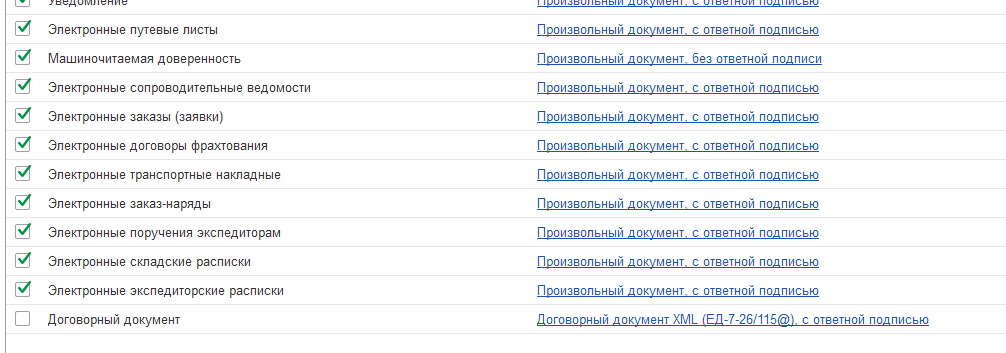
ЭПД охватывают несколько видов документов. Для компаний, использующих 1С:КА, в первую очередь актуальны следующие:
- ЭТрН – электронная транспортная накладная: фиксирует условия и обстоятельства автомобильной перевозки груза, а также действия ее участников,
- ЭПЭ – электронное поручение экспедитору: содержит задание заказчика экспедитору на организацию перевозки и оказание транспортно-экспедиционных услуг,
- ЭЭР – электронная экспедиторская расписка: подтверждает прием экспедитором груза во владение в рамках экспедиторской деятельности,
- ЭСР – электронная складская расписка: используется для подтверждения приема груза на склад,
- ЭЗЗ – электронный заказ-заявка: фиксирует согласованные условия перевозки между заказчиком и перевозчиком.
Перечень и порядок применения документов зависят от конкретной перевозки и роли организации. Полный состав поддерживаемых форматов приведен в справочнике 1С-ЭПД.
Чем отличается ЭТрН от электронного поручения экспедитору (ЭПЭ)
ЭТрН оформляет саму перевозку и отражает действия ее участников. В документообороте могут участвовать грузоотправитель, перевозчик и грузополучатель.
ЭПЭ используется на этапе организации перевозки через экспедитора. Заказчик передает экспедитору задание, в котором указывает сведения о грузе, маршруте, участниках и условиях оказания услуг. Экспедитор подтверждает согласие с поручением.
Эти документы могут применяться в рамках одной цепочки доставки. Например, поставщик поручает транспортной компании организовать доставку товара. Сначала стороны оформляют ЭПЭ и необходимые экспедиторские документы, затем организуют перевозку и оформляют ЭТрН в соответствии со своей схемой работы.
Когда обязательны ЭТрН и ЭПЭ: требования к электронным перевозочным документам
С 1 сентября 2026 года действует обязательный электронный формат для предусмотренных законодательством перевозочных документов. В частности, электронная транспортная накладная применяется при автомобильной перевозке грузов в случаях, подпадающих под установленные требования.
Для экспедиторских документов также предусмотрен переход на электронный формат. К ним относятся электронное поручение экспедитору, электронная экспедиторская расписка и электронная складская расписка.
При этом для отдельных ситуаций предусмотрены исключения. Возможность оформления бумажной транспортной накладной необходимо проверять с учетом конкретных обстоятельств перевозки и действующего перечня исключений.
Перед настройкой 1С:КА необходимо ответить на три вопроса:
- Кто участвует в перевозке: грузоотправитель, перевозчик, грузополучатель или экспедитор?
- Кто по договору организует доставку, и кто непосредственно перевозит груз?
- Какие документы должны оформляться в вашей схеме: ЭТрН, ЭПЭ, ЭЭР, ЭЗЗ или несколько видов документов?
От этих условий зависит последовательность оформления и состав подписантов.
ЭПД в 1С:Комплексная автоматизация: поддерживаемые документы и возможности
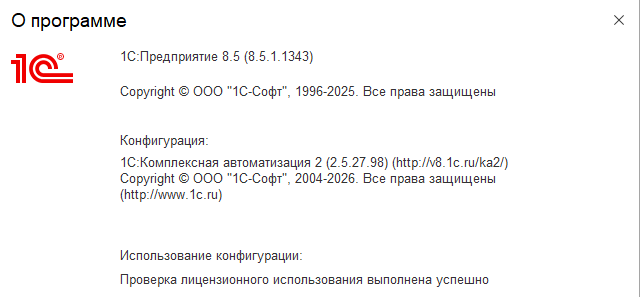
Поддержка электронных перевозочных документов зависит от релиза 1С:КА и используемого решения для обмена.
Возможны несколько вариантов работы с ЭТрН в системе: документ можно сформировать на основании реализации или на основании электронного заказа-заявки. Конкретный вариант зависит от сценария перевозки и доступной функциональности.
Перед началом работ проверьте:
- Релиз 1С:КА и наличие необходимых обновлений.
- Какой сервис используется: 1С:ЭПД или решение другого оператора.
- Поддерживает ли выбранное подключение нужный вид документа.
- Требуются ли дополнительные патчи или расширения.
- Есть ли у пользователей необходимые права и электронные подписи.
Подготовка к работе с ЭПД в 1С:КА: данные, подписи и подключение
До подключения обмена необходимо проверить не только техническую сторону, но и сам процесс перевозки. Если в договорах не определено, кто отвечает за доставку, а в справочниках отсутствуют актуальные сведения об участниках, оформление электронных документов потребует дополнительных исправлений.
1. Проверить организацию и контрагентов
Убедитесь, что в 1С:КА корректно заполнены карточки организации и контрагентов, участвующих в перевозке. Проверьте наименования, ИНН, сведения о договорах и другие реквизиты, необходимые для выбранного документа.
Для ЭПЭ отдельно проверьте договор транспортной экспедиции, в рамках которого заказчик направляет поручение экспедитору.
2. Подготовить электронные подписи
Определите, кто будет подписывать документы со стороны организации. Это могут быть руководитель или уполномоченные сотрудники.
Для подписания электронных документов необходимо проверить действительность сертификатов, доступность средства подписания и соответствие полномочий подписанта выполняемым действиям. Если документ подписывает представитель, может потребоваться машиночитаемая доверенность (МЧД).
3. Подключить сервис и проверить обмен
Настройка зависит от выбранного решения. Для работы через сервис 1С-ЭПД необходимо подготовить подключение в соответствии с его инструкцией. При использовании стороннего сервиса необходимо учитывать требования соответствующего модуля и оператора.
Также необходимо проверить, что обмен поддерживает нужный тип документа и что контрагент может принимать документы по выбранному каналу.
Настройка ЭТрН в 1С:Комплексная автоматизация: подключение и права доступа
Настройка начинается с проверки релиза и выбранного способа обмена. Интерфейс и доступные команды могут различаться в зависимости от конфигурации и используемого сервиса.
1. Обновить конфигурацию
Проверьте установленный релиз 1С:КА. Если для выбранного сценария требуется более новая версия, выполните обновление конфигурации.
Перед обновлением рабочей базы сделайте резервную копию и проверьте совместимость доработок. Если конфигурация изменена, сначала оцените последствия обновления для расширений и интеграций.
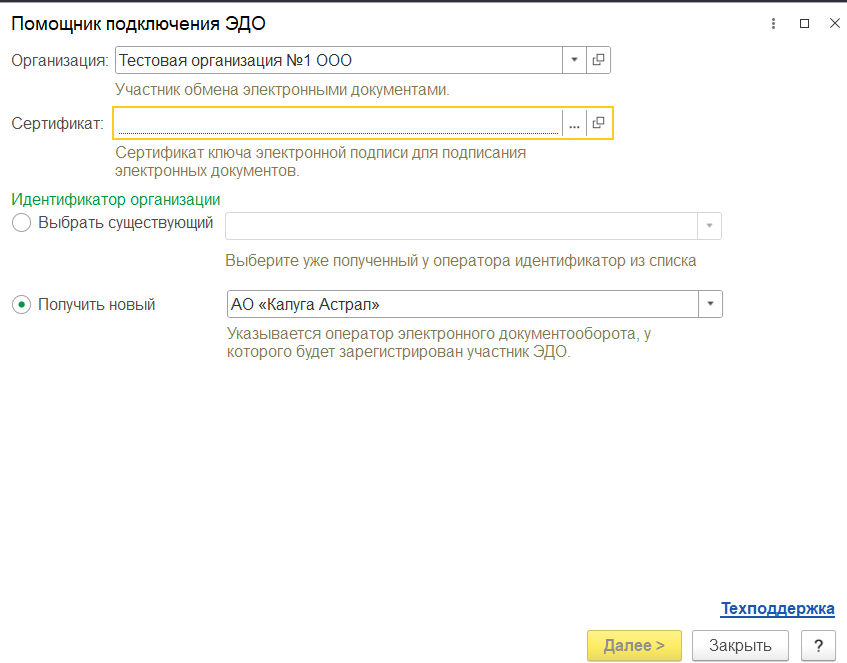
2. Проверить подключение сервиса
Откройте настройки используемого сервиса электронного документооборота и проверьте параметры учетной записи организации. Убедитесь, что подключение активно и нужный вид электронного документа доступен.
Если используется 1С:EDI, проверьте версию модуля и дополнительные требования, указанные для конкретного сценария. Для обмена через 1С-ЭПД ориентируйтесь на актуальную инструкцию данного сервиса.
3. Проверить права доступа
Сотруднику, который создает и отправляет ЭПД, необходимы права на работу с соответствующими документами и настройками обмена. Для пользователей с ограниченными правами проверьте профиль группы доступа и включенные роли.
Ограниченные права могут проявляться по-разному: пользователь не увидит журнал документов, не сможет создать документ или не сможет отправить титул.
4. Проверить электронную подпись
Убедитесь, что нужный сертификат доступен пользователю, срок его действия не истек, а полномочия подписанта соответствуют документу. Если требуется МЧД, проверьте ее наличие и корректность сведений о представителе.
5. Провести тестовый обмен
Выполните тестовый сценарий с контрагентом, который готов проверить электронный документооборот. Проследите путь документа от создания до получения ответа второй стороны.
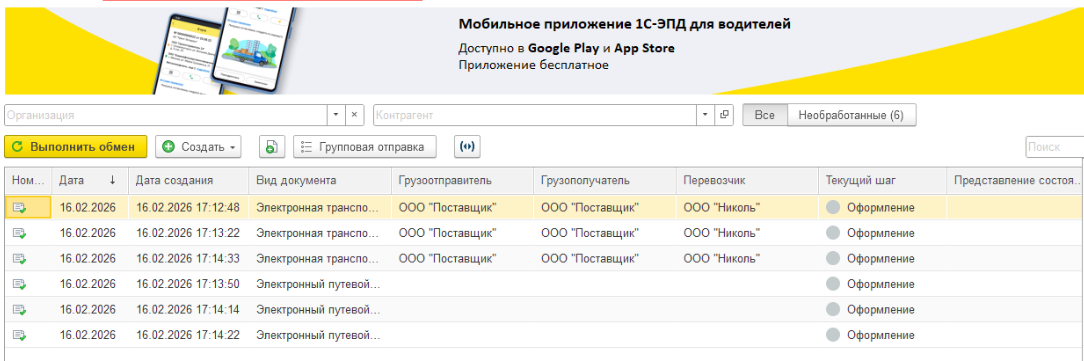
Работа с ЭТрН в 1С:Комплексная автоматизация: создание, подписание и отправка
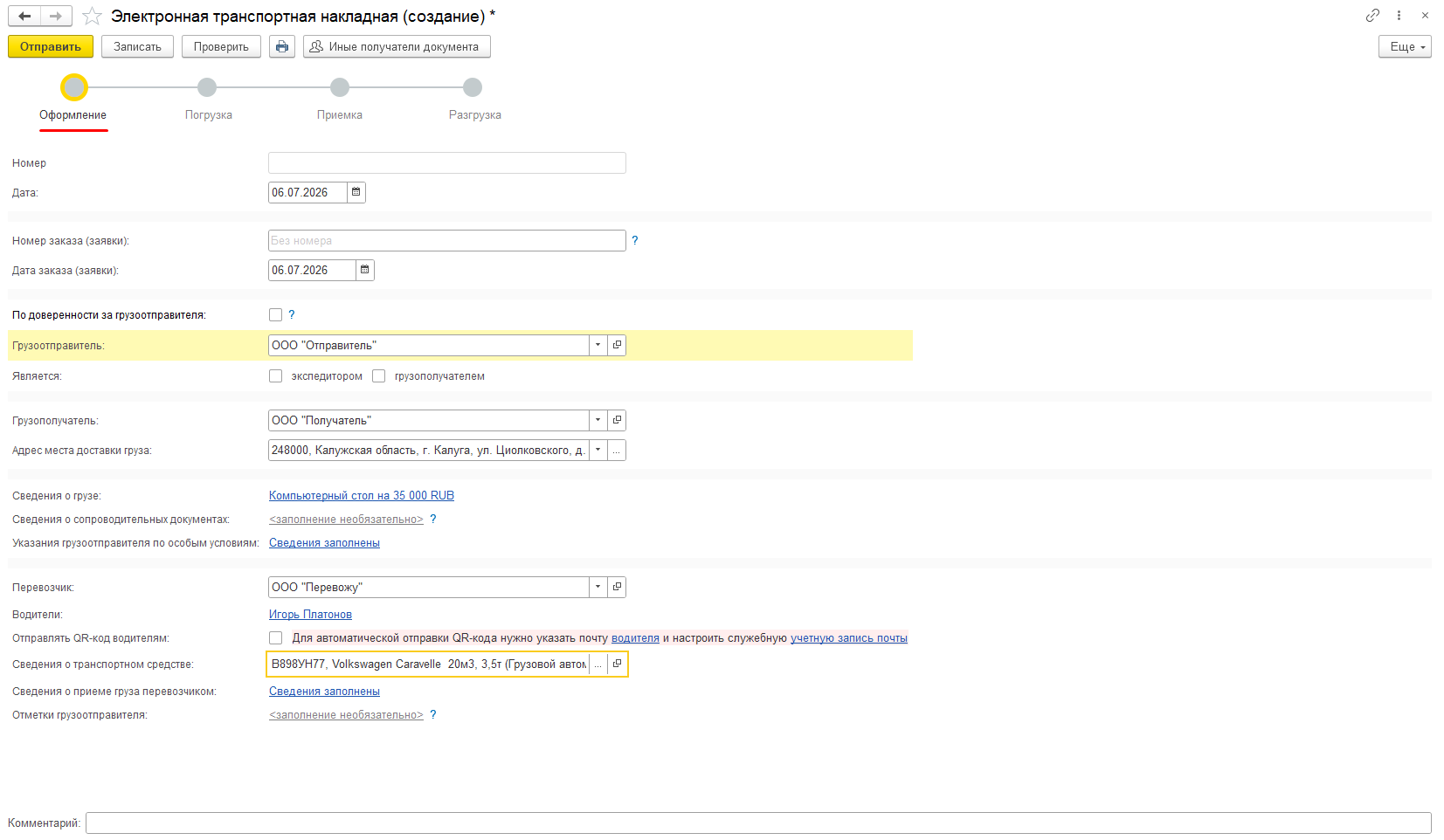
Состав полей и последовательность действий зависят от роли организации в перевозке. В качестве примера рассмотрим ситуацию, когда компания отгружает товар покупателю и организует доставку с привлечением перевозчика.
1. Подготовить учетный документ
Если ЭТрН создается на основании реализации, сначала оформите соответствующий документ продажи в 1С:КА. Проверьте состав груза, количество товаров, сведения о получателе и данные, которые будут использоваться при заполнении перевозочного документа.
В варианте с созданием ЭТрН на основании реализации учетный документ служит источником данных для перевозочного документа. При этом сведения о маршруте, транспорте и других участниках могут потребовать отдельного заполнения.
2. Создать ЭТрН
Создайте электронную транспортную накладную предусмотренным в вашей системе способом. Если доступно создание на основании реализации, используйте эту команду. Если перевозка оформляется через электронный заказ-заявку, проверьте возможность формирования ЭТрН после согласования заказа сторонами.
3. Заполнить сведения о перевозке
Проверьте данные грузоотправителя и грузополучателя, перевозчика, места погрузки и выгрузки, груза, транспортного средства и другие обязательные сведения.
Особое внимание уделите весу, количеству грузовых мест и описанию груза. Эти сведения должны соответствовать фактической отгрузке и сопроводительным документам.
4. Подписать и отправить документ
После заполнения обязательных полей подпишите соответствующий титул электронной подписью и отправьте документ. Дальнейший обмен зависит от последовательности действий участников перевозки.
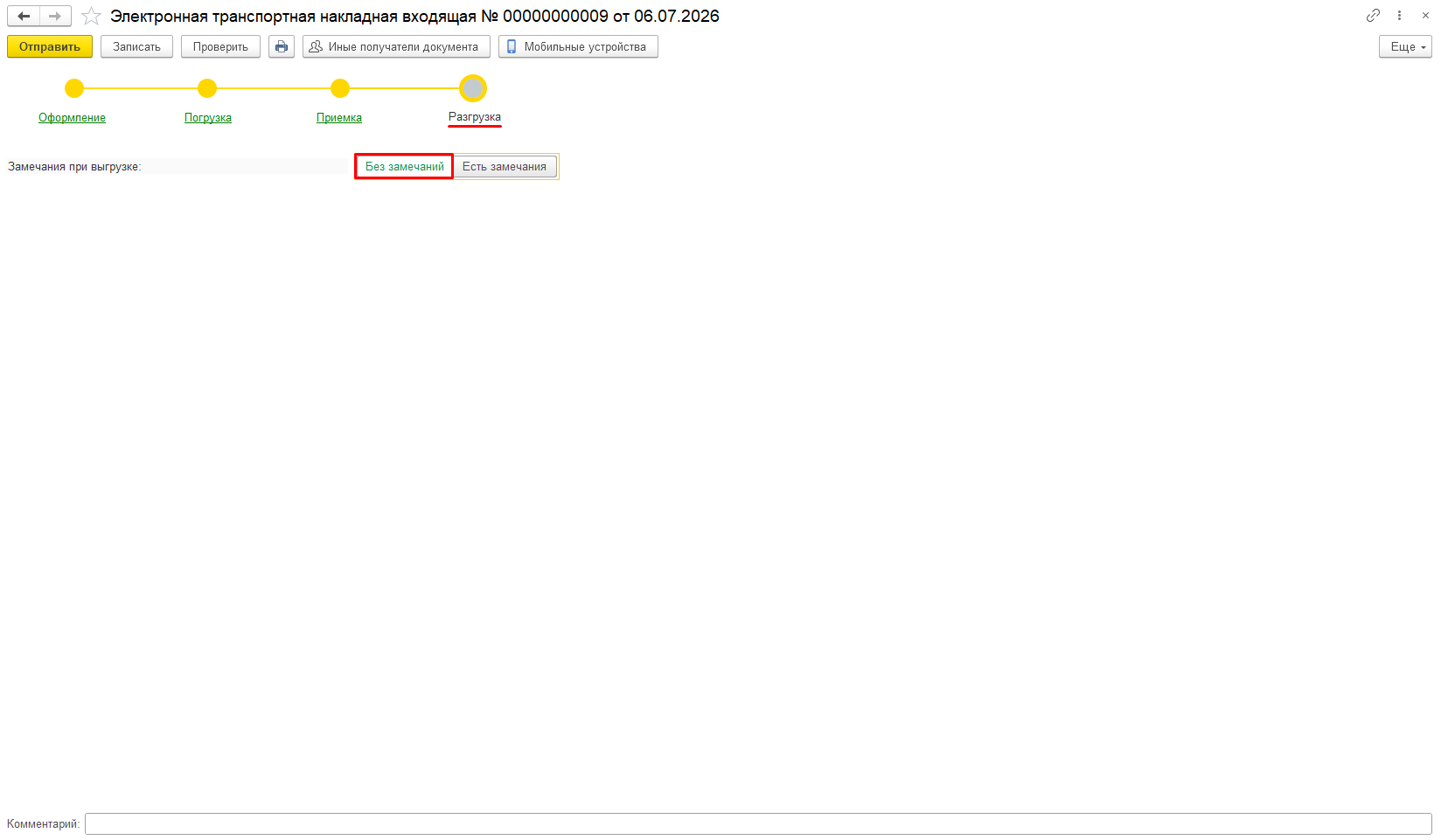
Участники оформляют и подписывают свои титулы в предусмотренном для них порядке. Например, сведения о приеме груза перевозчиком фиксируются на соответствующем этапе перевозки.
5. Проверить статус
После отправки убедитесь, что документ передан оператору и поступил следующему участнику. Отправка сама по себе не означает, что все стороны завершили оформление.
Если документ отклонен, откройте сообщение об ошибке и проверьте реквизиты, обязательные поля, сведения об участниках и полномочия подписанта.
Электронное поручение экспедитору в 1С:КА: создание и отправка ЭПЭ
Электронное поручение экспедитору оформляется при организации перевозки по договору транспортной экспедиции. Заказчик указывает условия задания, а экспедитор подтверждает согласие с ними.
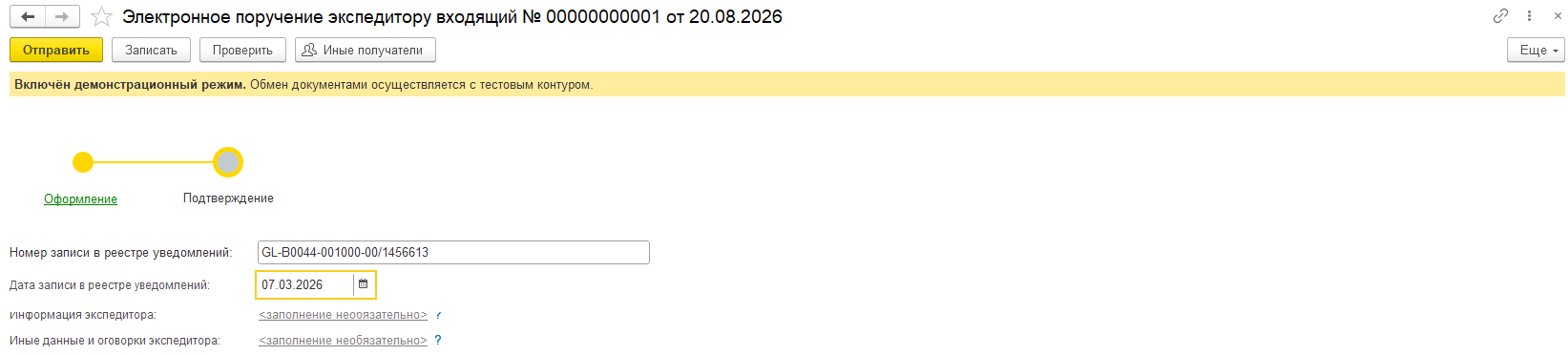
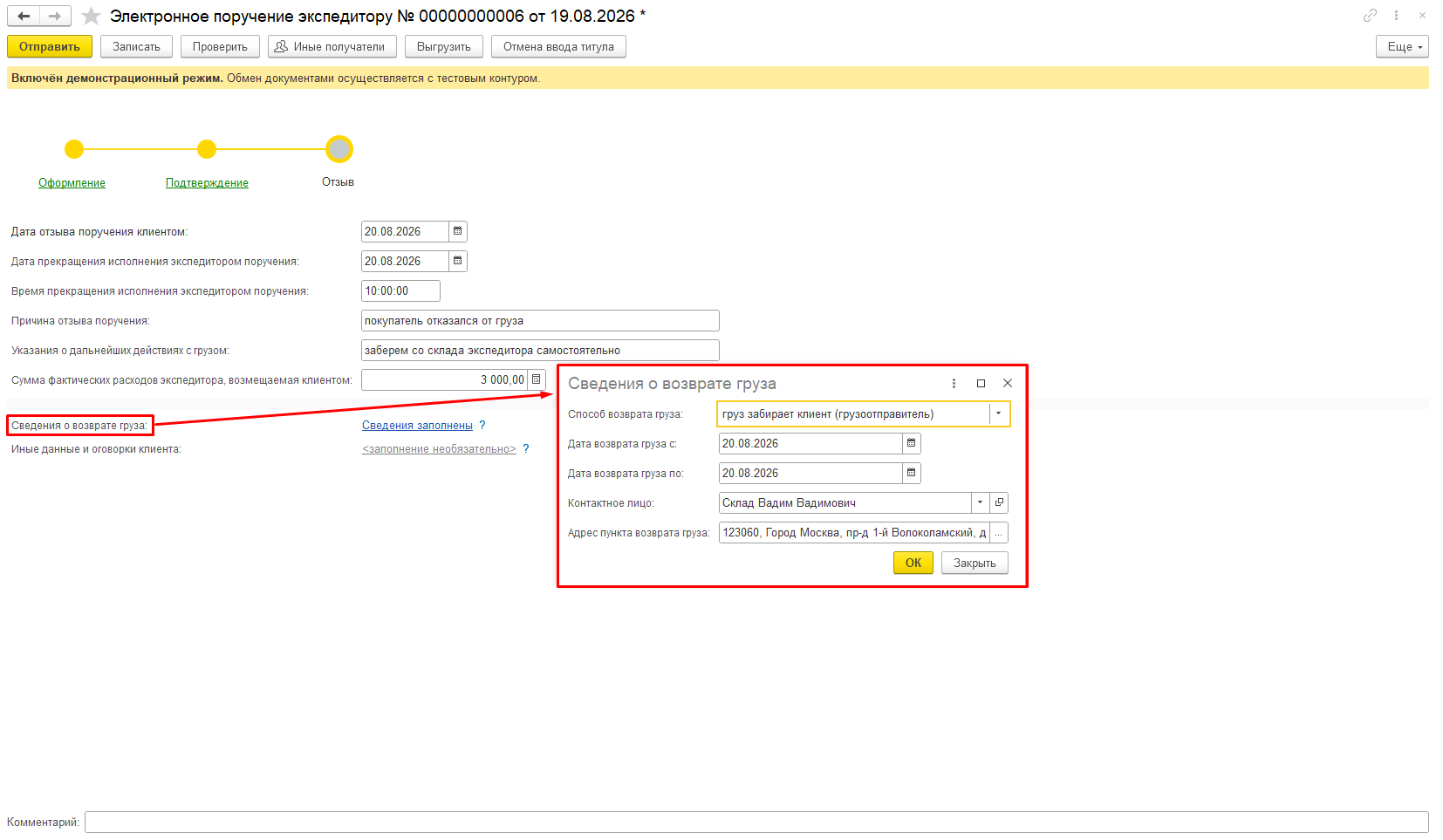
В 1С-ЭПД предусмотрена работа с тремя титулами: Т1 «Оформление», Т2 «Подтверждение» и Т3 «Отзыв». Первые два обязательны, третий используется при отзыве поручения.
Перед началом оформления убедитесь, что ваша версия конфигурации и подключенный сервис поддерживают ЭПЭ. Если в интерфейсе 1С:КА нет соответствующего документа или команды, сначала проверьте релиз и вариант подключения. Нужная функциональность может быть недоступна в установленной версии.
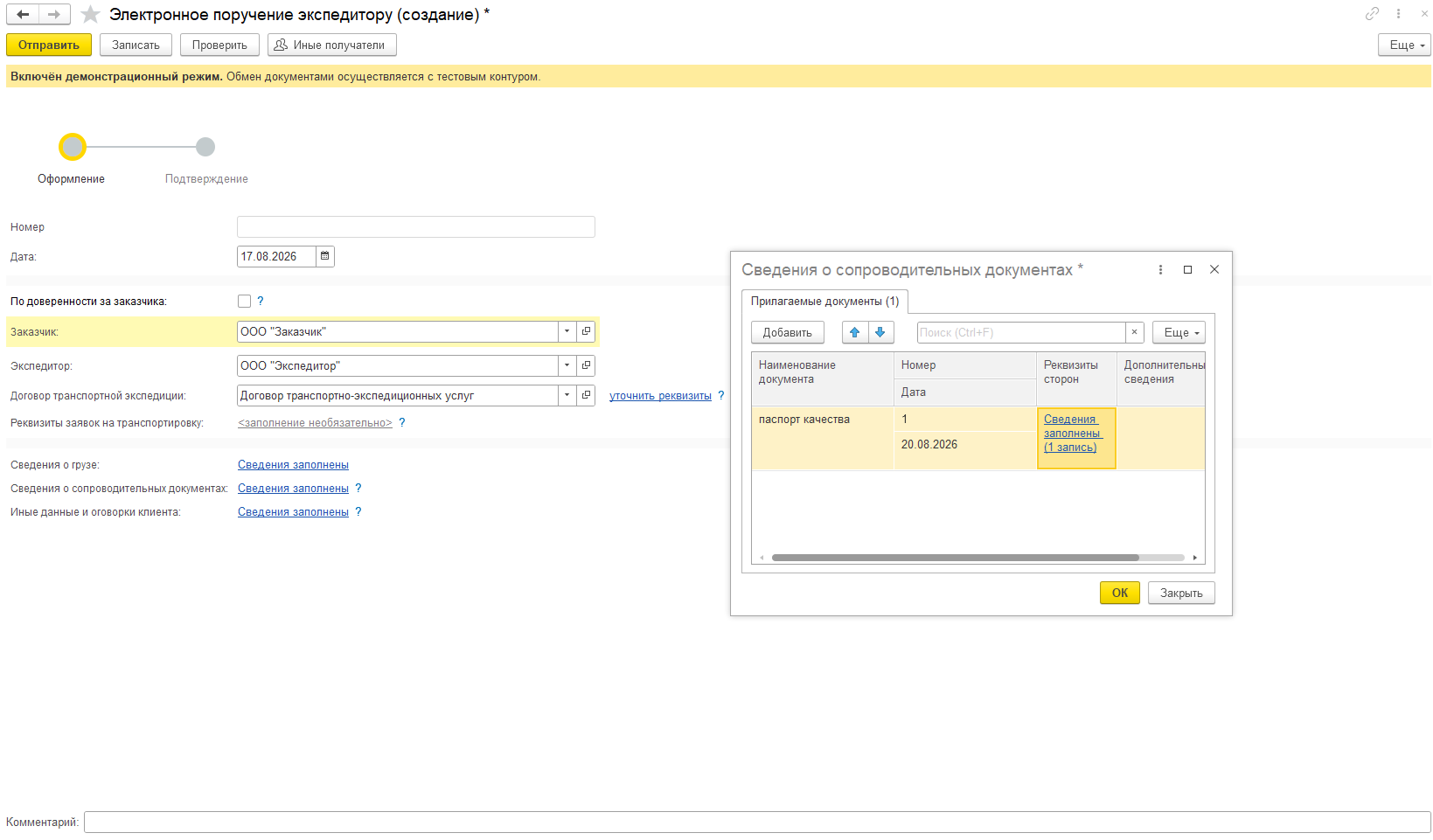
1. Создать поручение
В 1С-ЭПД электронное поручение создается из журнала «Электронные перевозочные документы».
При создании поручения выберите договор транспортной экспедиции и укажите заказчика и экспедитора. При необходимости заполните сведения о заявке на транспортировку.
2. Заполнить титул 1 «Оформление»
Заказчик указывает условия организации перевозки. В документе отражаются:
- Сведения о заказчике и экспедиторе,
- Договор транспортной экспедиции,
- Сведения о грузе и маршруте,
- Места и даты погрузки и выгрузки,
- Требования к транспортному средству,
- Информация о сопроводительных документах и дополнительных условиях.
При заполнении необходимо проверить обязательные реквизиты. Для груза указываются его описание, вес, объем и количество грузовых мест. Состав обязательных полей зависит от предусмотренного формата и особенностей перевозки.
После проверки заказчик подписывает и отправляет титул экспедитору.
3. Получить подтверждение экспедитора
Экспедитор проверяет условия поручения. Если он согласен организовать перевозку, заполняет и подписывает титул 2 «Подтверждение».
На этом титуле указываются предусмотренные сведения об экспедиторе, а также предусматривается заполнение реестрового номера и даты включения в реестр уведомлений о транспортно-экспедиционной деятельности.
Если экспедитору необходимо сообщить дополнительные условия, он может внести их в соответствующий раздел документа.
4. При необходимости отозвать поручение
Если заказчику требуется отменить поручение, используется титул 3 «Отзыв». Он является опциональным.
В нем указываются дата отзыва и дата со временем прекращения исполнения поручения. При необходимости можно зафиксировать причину отзыва, дальнейшие действия с грузом и сведения о возмещении расходов.
Электронная подпись и МЧД для работы с ЭПД в 1С:КА
Для обмена ЭПД необходимо заранее определить, кто создает документы, кто проверяет их и кто подписывает каждый титул. В небольшой компании эти функции может выполнять один сотрудник, в крупной организации их обычно распределяют между логистами, диспетчерами, складом и ответственными за документооборот.
Для подписания документов применяются электронные подписи. Если сотрудник действует от имени организации как представитель, необходимо проверить полномочия и возможность применения МЧД.
На практике полезно вести список ответственных сотрудников и документов, которые они подписывают. При увольнении или смене должности необходимо своевременно пересматривать доступы и полномочия.
Ошибки при работе с ЭТрН и ЭПЭ в 1С:КА: причины и решения
В программе нет команды создания ЭТрН или ЭПЭ
Проверьте версию 1С:КА, патчи и подключенный сервис. Поддержка одного вида документа не гарантирует наличия остальных.
Контрагент не получает документ
Проверьте настройки обмена, идентификаторы участников, доступность нужного формата и статус отправки у оператора. Также уточните, поддерживает ли выбранный канал обмена конкретный вид документа.
Документ не подписывается
Проверьте срок действия сертификата, доступность средства электронной подписи и полномочия пользователя. Если для подписания нужна МЧД, убедитесь, что она оформлена и доступна для проверки.
В документе отсутствуют данные о грузе или маршруте
Проверьте исходный документ реализации или электронный заказ-заявку. Часть сведений может переноситься автоматически, однако данные о перевозке часто нужно дополнительно заполнить и проверить.
Поручение экспедитору не удается отправить
Проверьте договор транспортной экспедиции, обязательные реквизиты титула 1 и сведения об участниках. Для титула 2 дополнительно проверьте сведения экспедитора, включая реквизиты реестра, предусмотренные действующими требованиями.
Пользователь не видит журнал электронных документов
Проверьте профиль группы доступа и назначенные роли. Если права настроены корректно, но журнал по-прежнему не отображается, уточните доступность функциональности в текущем релизе и способе подключения.
Как проверить готовность 1С:КА к обмену электронными перевозочными документами
Перед переходом на электронный документооборот проведите проверку на стандартном примере перевозки.
- Убедитесь, что установлен актуальный релиз конфигурации и необходимые патчи.
- Проверьте подключение сервиса и доступность нужного вида документа.
- Подготовьте справочники участников перевозки и договоры.
- Проверьте электронные подписи, МЧД и права пользователей.
- Создайте тестовую ЭТрН и пройдите весь обмен титулами.
- Если компания работает с экспедиторами, отдельно проверьте создание ЭПЭ, подтверждение экспедитора и обработку отзыва.
- Зафиксируйте порядок действий сотрудников при отклонении документа или сбое обмена.
Тестирование должно охватывать реальные сценарии компании. Если организация использует несколько схем доставки, проверьте каждую из них: например, доставку собственным транспортом, привлечение стороннего перевозчика и организацию перевозки через экспедитора.
Часто задаваемые вопросы
Можно ли оформить ЭТрН непосредственно в 1С:КА?
Да, для 1С:КА предусмотрена поддержка работы с ЭТрН. Нужно проверить релиз конфигурации, используемый сервис и требования к его модулю.
Можно ли создать ЭТрН на основании реализации?
Такой сценарий предусмотрен в программах 1С. При этом конкретная команда и порядок действий зависят от используемого решения и версии.
Доступно ли электронное поручение экспедитору в 1С:КА?
Возможность зависит от релиза и подключенного решения. Перед настройкой в 1С:КА необходимо проверить, реализован ли нужный сценарий в установленной версии и доступен ли он через выбранный сервис.
Обязательно ли оформлять ЭПЭ при каждой перевозке?
Необходимость оформления зависит от характера отношений сторон и применимых требований законодательства. Если перевозка организуется по договору транспортной экспедиции, нужно отдельно проверить, какие электронные документы обязательны для конкретного сценария.
Нужна ли отдельная регистрация в ГИС ЭПД?
Перед подключением проверьте действующие правила для участников перевозки и порядок взаимодействия через выбранного оператора. Не следует переносить требования к регистрации в отдельных государственных органах на подключение к ГИС ЭПД: это разные вопросы.
Заключение
Для работы с ЭТрН и ЭПЭ в 1С:КА необходимо проверить релиз конфигурации, выбрать подходящий сервис обмена, подготовить электронные подписи и полномочия сотрудников, а затем протестировать документы на реальном сценарии перевозки.
Также необходимо обратить внимание на ЭПЭ: доступность данного вида документа нужно проверять отдельно от ЭТрН.
Если при переходе на электронные перевозочные документы возникают сложности – не получается настроить обмен ЭТрН и ЭПЭ, подключить необходимый сервис, организовать подписание документов или наладить работу с электронными поручениями экспедитору, – специалисты Корада Консалтинг помогут проверить возможности вашей версии 1С:Комплексная автоматизация, настроить необходимые механизмы и организовать электронный документооборот с учётом процессов компании. Оставьте заявку на консультацию по кнопке ниже, и мы свяжемся с вами.