
С чего начать настройку 1С:Комплексная автоматизация 2.5
1С:КА предназначена для комплексного управления предприятием. В отличие от решения, ориентированного только на бухгалтерский учет или торговые операции, она объединяет несколько направлений деятельности в единой системе.
В зависимости от настроек и потребностей компании в системе можно вести:
- Продажи и взаимоотношения с клиентами,
- Закупки и работу с поставщиками,
- Складские операции и доставку,
- Казначейство и контроль денежных средств,
- Производство и учет затрат,
- Управленческий и регламентированный учет,
- Кадровый учет и расчет заработной платы,
- Бюджетирование и планирование.
Конкретный набор возможностей зависит от конфигурации, функциональных опций и прав пользователей. Поэтому до настройки системы желательно определить, какие процессы компания действительно собирается автоматизировать.
С чего начать настройку 1С КА
- Создать информационную базу и выполнить первый запуск.
- Проверить подключение к сервисам 1С и организационные настройки.
- Определить необходимую функциональность.
- Заполнить справочники предприятия и настроить учетную политику.
- Подготовить склады, номенклатуру, контрагентов и другие данные.
- Проверить работу основных операций на тестовых документах.
- Перейти к переносу начальных остатков и запуску учета.
Если база уже используется, порядок действий будет другим: перед изменением функциональности потребуется проверить существующие документы, настройки и данные.
Первый запуск 1С:КА: создание и подготовка информационной базы
Создание новой базы
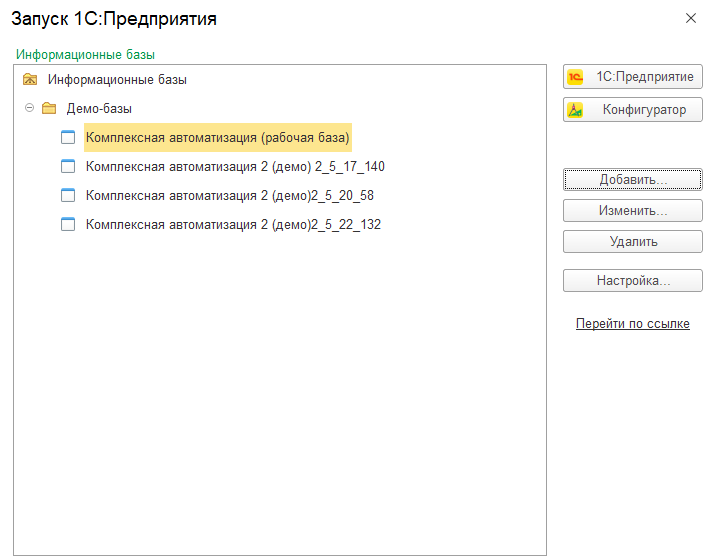
Если информационная база еще не создана, запустите приложение «1С:Предприятие 8» и нажмите «Добавить». В мастере создания выберите создание новой информационной базы, затем подходящий шаблон конфигурации и задайте название базы и параметры ее размещения.
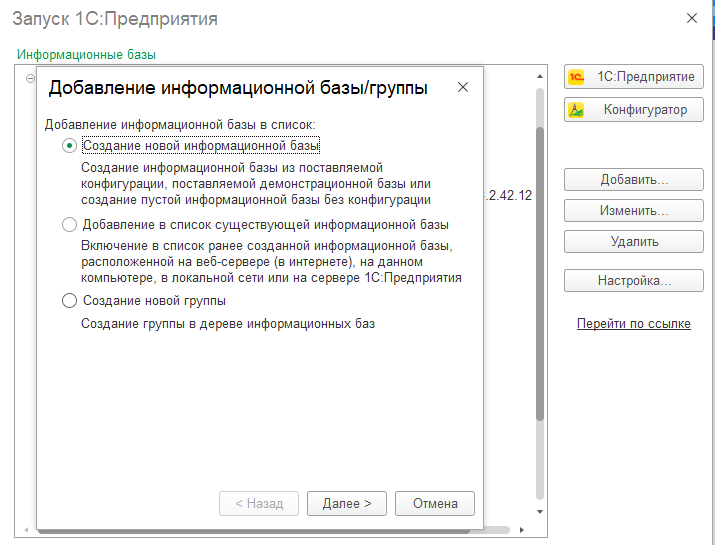
Для знакомства с системой можно использовать демонстрационную базу. В ней уже есть примеры справочников и документов. Для внедрения на предприятии можно создать отдельную рабочую базу из пустого шаблона.
Порядок создания зависит от того, используется файловая или клиент-серверная база и установлен ли необходимый шаблон конфигурации.
Первый вход в программу
При первом запуске пустой базы система выполняет начальное заполнение предопределенных данных. После этого может появиться предложение подключить интернет-поддержку 1С.
Подключение к сервисам 1С необходимо для получения обновлений, загрузки классификаторов, использования доступных сервисов и обращения в техническую поддержку. Возможность работы с конкретными сервисами зависит от договора и настроек доступа.
После входа проверьте следующее:
- Система открывается без ошибок,
- Используется нужная информационная база,
- У пользователя достаточно прав для первоначальной настройки,
- Доступна интернет-поддержка, если она требуется,
- Настроено резервное копирование или определен порядок его организации.
Для рабочей базы резервное копирование необходимо предусмотреть до начала полноценного ввода данных. Резервная копия должна храниться отдельно от основной базы, а возможность восстановления нужно периодически проверять.
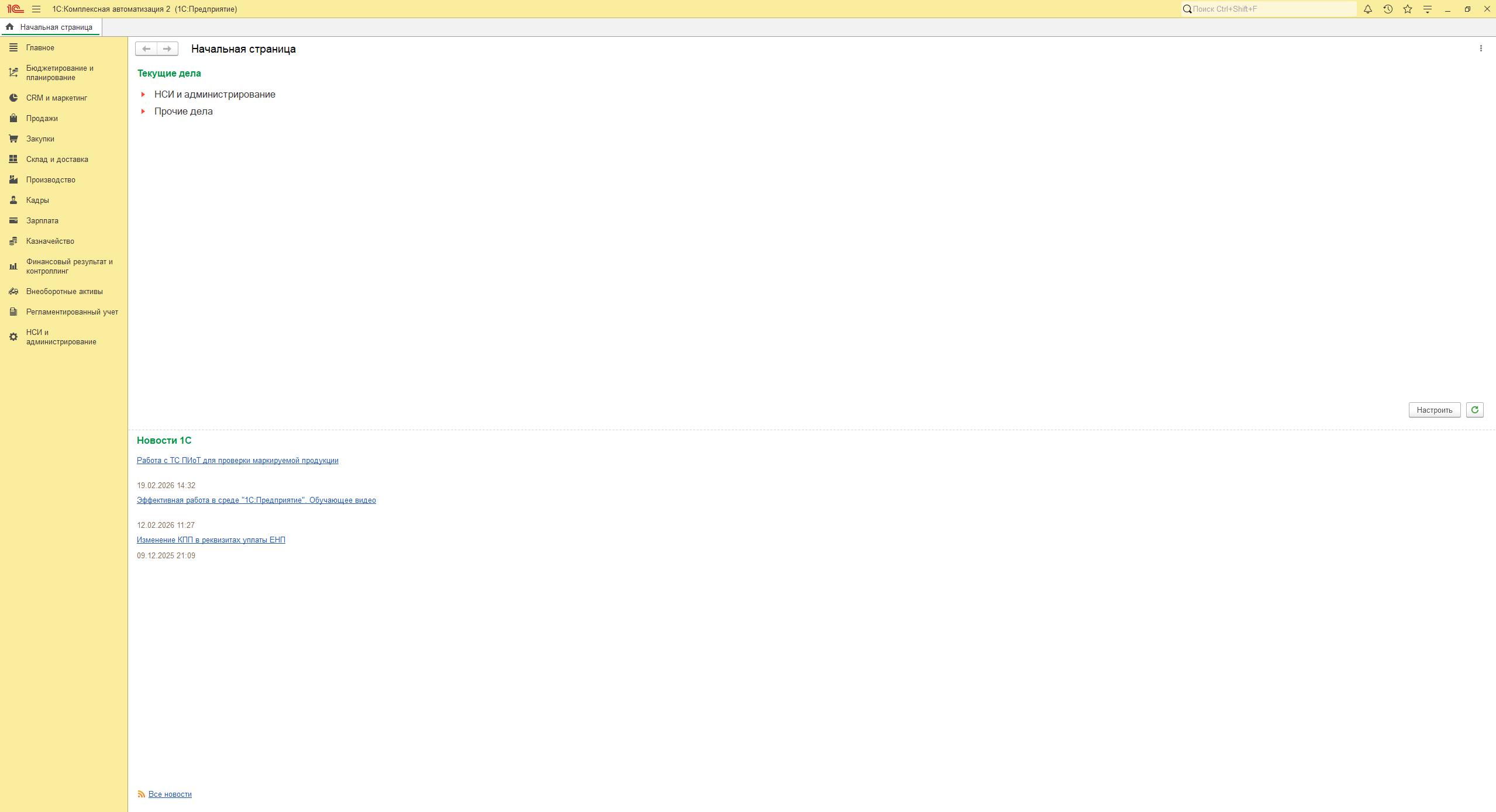
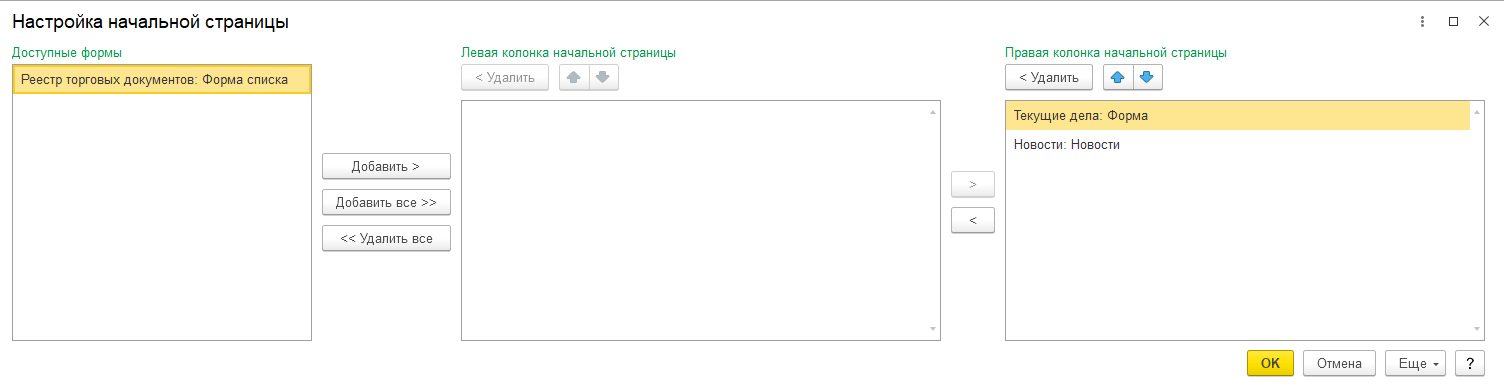
Настройка начальной страницы
После входа пользователь попадает на начальную страницу. Здесь могут отображаться текущие дела, новости и другие доступные формы.
Если на странице нет нужной информации, откройте меню «Настройки» и найдите команду «Настройка начальной страницы». В зависимости от версии интерфейса и прав пользователя названия и расположение команд могут немного различаться.
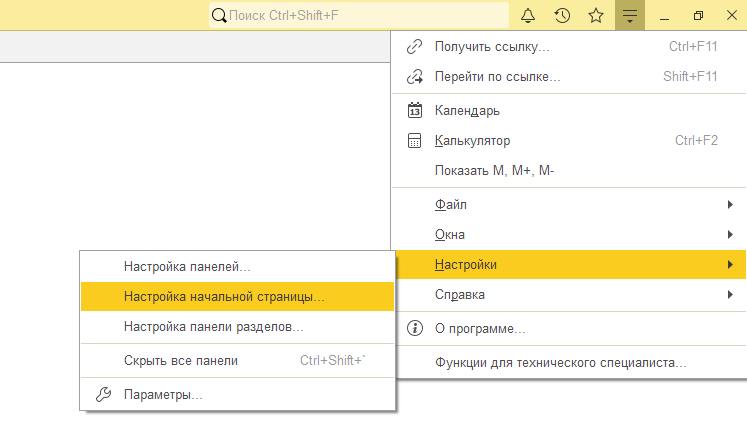
Настройте страницу под задачи конкретного сотрудника. Например, менеджеру по продажам удобнее видеть текущие задачи и информацию по клиентам, а бухгалтеру – доступные контрольные показатели и напоминания по учету.
Интерфейс 1С:КА: основные элементы и навигация
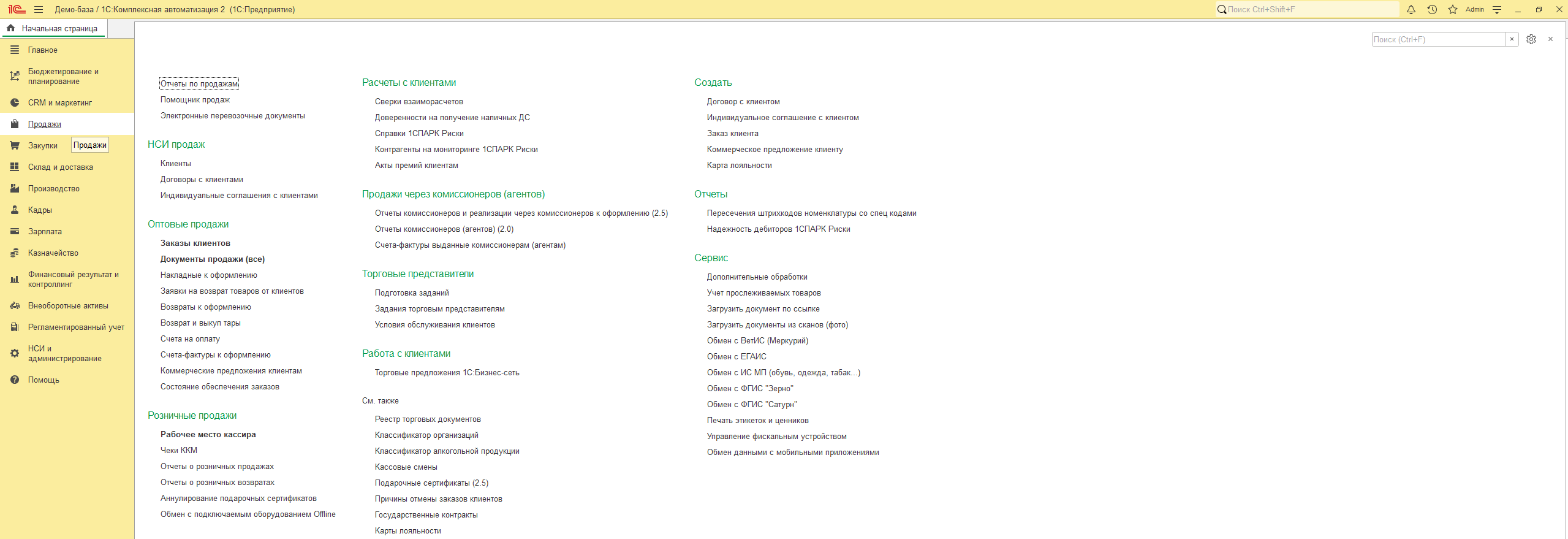
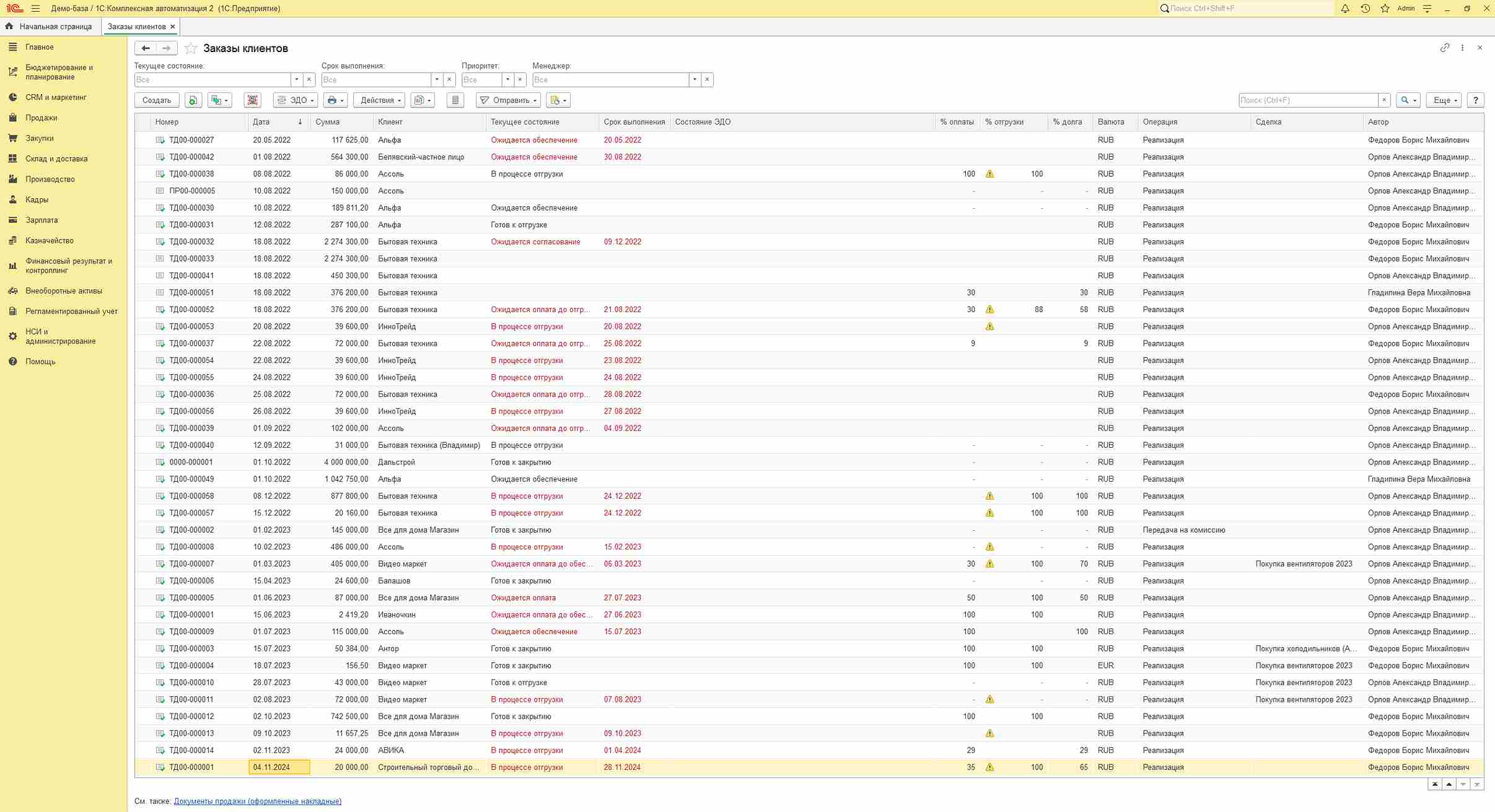
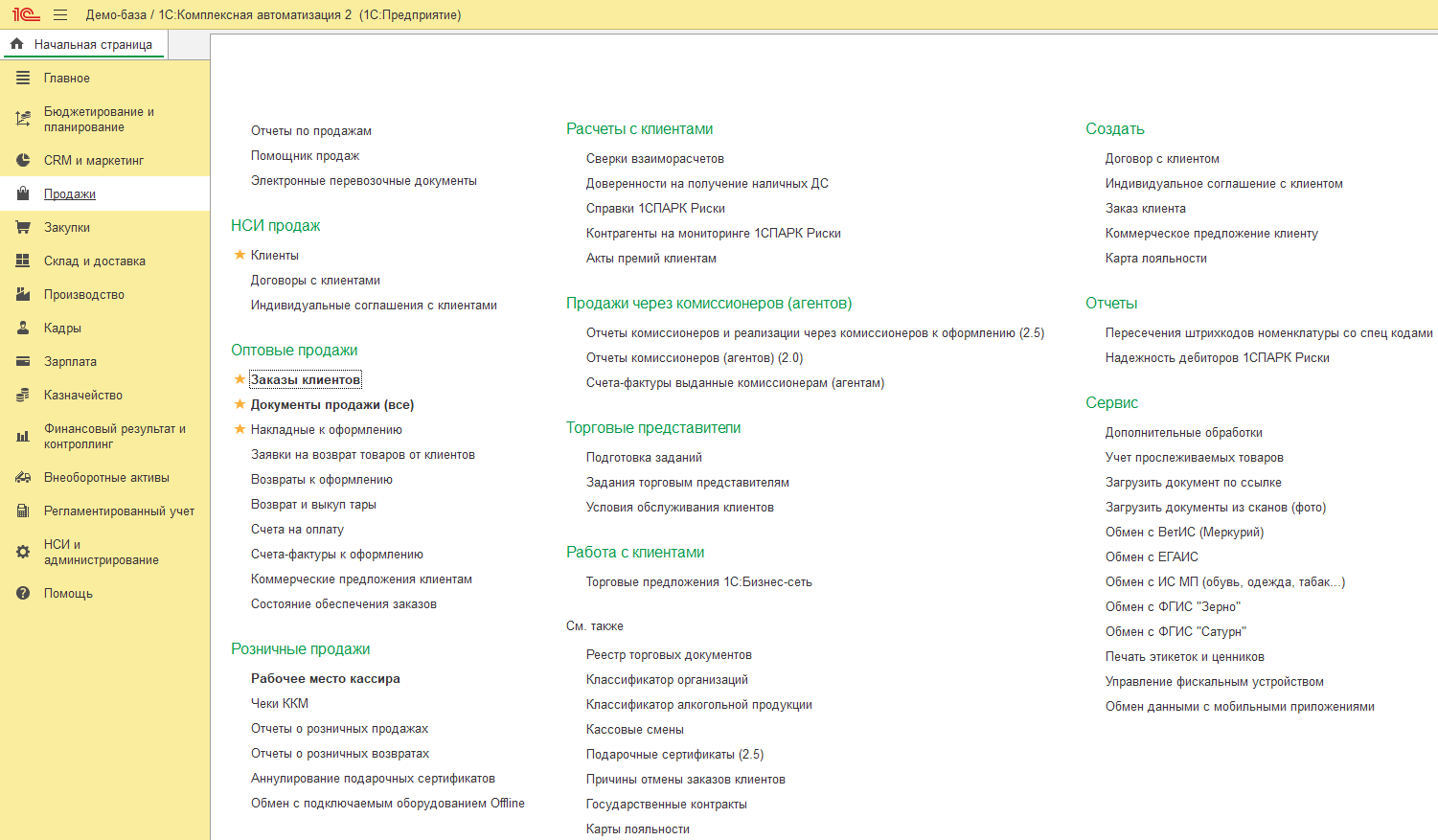
Интерфейс 1С:Комплексная автоматизация построен вокруг разделов, команд и рабочих списков. На первых этапах работы важно понять, где находятся основные функции и как быстро переходить к нужным документам.
В интерфейсе встречаются несколько основных элементов:
- Панель разделов – переход между направлениями учета: продажи, закупки, склад, финансы и другие,
- Начальная страница – просмотр текущих дел, новостей и доступных информационных форм,
- Панель навигации раздела – переход к справочникам, документам, отчетам и обработкам выбранного раздела,
- Панель действий – создание документов, выполнение команд и запуск операций,
- Рабочая область – отображение открытых списков, карточек объектов, отчетов и настроек,
- Избранное – быстрый переход к часто используемым командам и объектам.
Состав и расположение элементов зависят от версии платформы, режима интерфейса и настроек конфигурации.
Как найти документ или справочник
Предположим, нужно создать заказ клиента. Для этого можно открыть раздел «Продажи» и найти соответствующую команду в панели навигации.
Если название команды неизвестно, воспользуйтесь поиском по командам. Другой вариант – открыть раздел «НСИ и администрирование» и найти нужный объект в соответствующем блоке настроек.
После открытия списка обычно можно создать новый объект, открыть существующий, настроить отборы и сформировать отчет, если такие команды предусмотрены для этого списка.
Рекомендация: на этапе освоения системы можно составить небольшую памятку по основным операциям: где создать заказ, оформить поступление, зарегистрировать оплату и проверить остатки товаров. Это быстрее, чем каждый раз искать нужную команду по всей конфигурации.
Настройка панелей в 1С:Комплексная автоматизация: разделы и навигация
Панель разделов помогает быстро переходить между направлениями учета. Если сотрудник ежедневно работает с продажами и закупками, ему удобнее иметь эти разделы под рукой, чем каждый раз искать команды через другие окна.
В 1С:КА состав доступных разделов зависит от включенной функциональности и прав пользователя. Поэтому сначала нужно проверить, доступен ли нужный раздел в системе, и только затем настраивать его расположение.
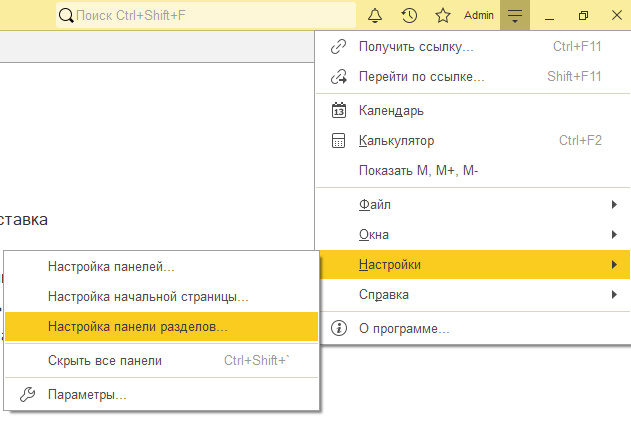
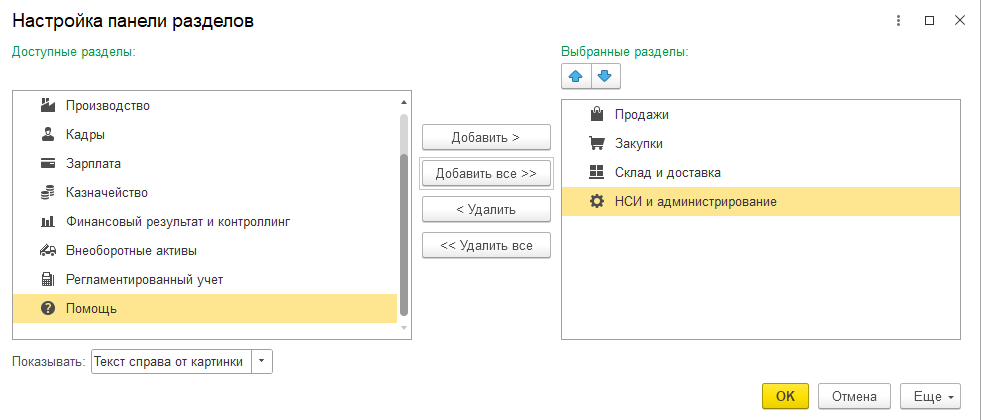
Настройка панели разделов
В зависимости от используемого интерфейса и версии платформы порядок может немного отличаться. Обычно настройка выполняется через контекстное меню панели разделов.
- Откройте меню «Сервис и настройки».
- Выберите команду «Настройка панели разделов».
- Добавьте необходимые разделы из списка доступных.
- При необходимости измените их порядок.
- Сохраните настройки и проверьте результат.
Если команда отсутствует, проверьте возможности текущего интерфейса и персональные настройки пользователя.
Как настроить панель навигации и избранное
Панель навигации показывает команды, относящиеся к открытому разделу. Например, в разделе «Продажи» доступны связанные с продажами документы, справочники и отчеты.
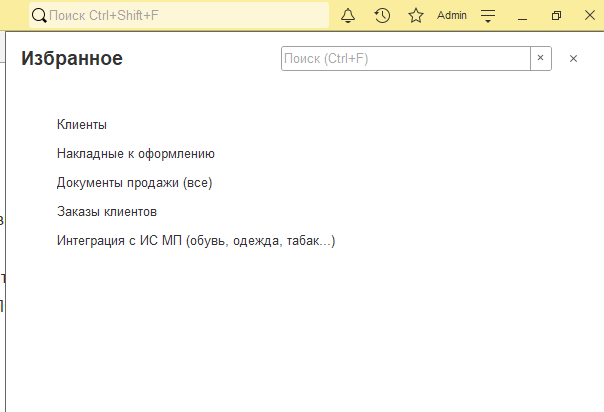
Чтобы ускорить работу, добавьте часто используемые объекты в избранное. В типовом интерфейсе платформы для этого предусмотрена команда с изображением звездочки, также можно использовать сочетание клавиш Ctrl+D.
В избранное удобно добавлять следующие объекты:
- Список заказов клиентов,
- Список реализаций товаров и услуг,
- Отчет по остаткам товаров,
- Платежные документы,
- Журнал документов, с которым сотрудник работает ежедневно.
Как открыть все функции в 1С:КА
Если в 1С:КА не удается найти нужный справочник, документ или обработку, стоит проверить доступ к команде «Все функции». При этом отсутствие нужного объекта может быть связано не только с настройками интерфейса, но и с отключенными функциональными опциями или ограничениями прав пользователя.
Где искать все функции
В некоторых вариантах интерфейса платформы 1С:Предприятие доступна команда «Все функции». В зависимости от версии платформы и настроек интерфейса она может находиться в меню «Сервис и настройки» или быть недоступной.
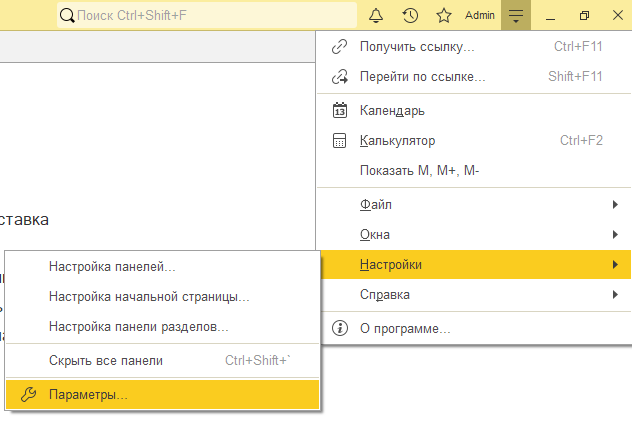
Чтобы включить отображение всех функций в 1С:КА, выполните следующие действия:
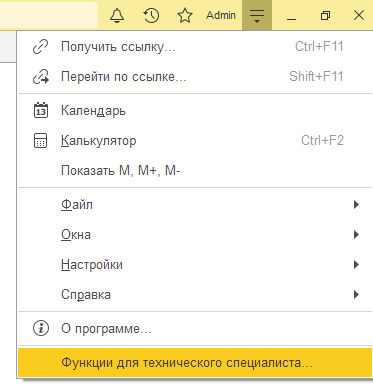
- Откройте меню «Сервис и настройки».
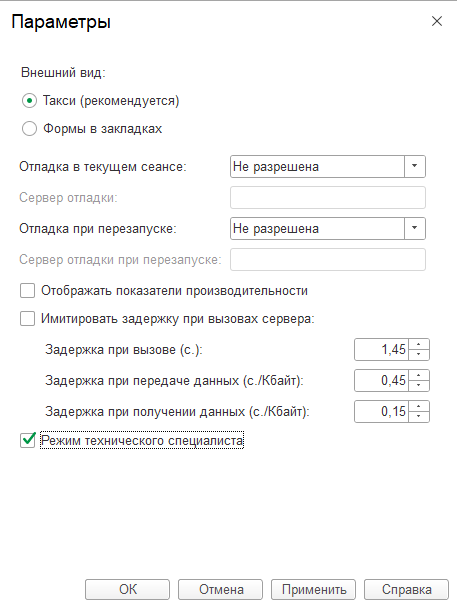
- Перейдите в раздел «Параметры».
- Установите флажок «Режим технического специалиста» и нажмите «ОК».
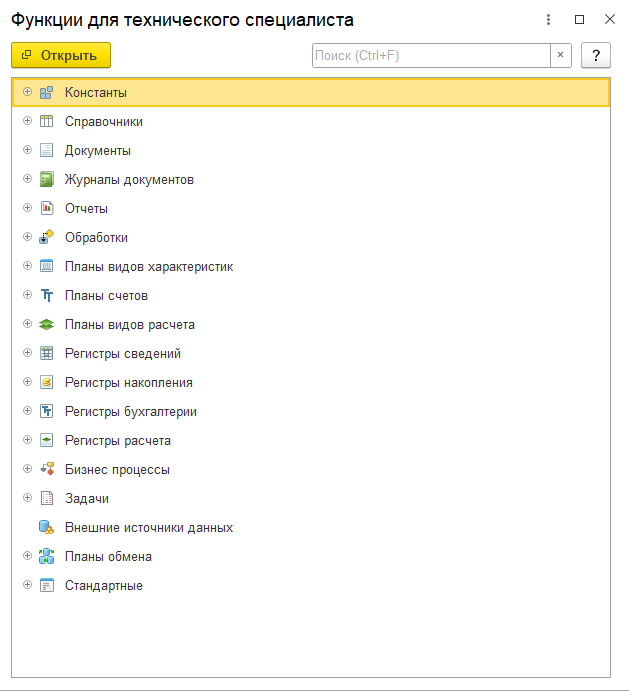
- Снова откройте меню «Сервис и настройки». В нем появится команда «Функции для технического специалиста» (ранее – «Все функции»).
- В открывшемся окне выберите нужный тип объектов: справочники, документы, отчеты, обработки или регистры.
- Найдите необходимый объект в списке и откройте его.
Почему «Все функции» не решает любую проблему
Даже если команда открыта, это не гарантирует доступ ко всем возможностям системы.
Например, пользователь может не видеть нужный документ, потому что:
- Функциональная опция отключена,
- Права пользователя не разрешают работу с объектом,
- Объект относится к другой подсистеме или доступен только администратору,
- Нужная возможность отсутствует в используемой редакции или версии конфигурации.
В таком случае нужно проверить настройки функциональности и группы доступа. Доступ к разделам зависит от функциональных опций и прав пользователя.
Рекомендация: если вы администрируете рабочую базу, не выдавайте сотрудникам полные права только ради появления команды «Все функции». Лучше выяснить, какой объект требуется пользователю, и предоставить необходимый доступ штатным способом.
Подсистемы 1С:КА: какие есть и как настроить
Подсистемы – это функциональные направления, объединяющие команды и объекты для решения определенных задач предприятия. В интерфейсе они обычно представлены разделами на панели навигации.
В 1С:Комплексная автоматизация 2.5 предусмотрены следующие основные направления работы:
- Главное – быстрый доступ к часто используемым командам и информации,
- НСИ и администрирование – настройка системы, ведение справочников, управление доступом,
- CRM и маркетинг – работа с клиентами, партнерами и маркетинговыми активностями,
- Продажи – заказы клиентов, реализация товаров и услуг, возвраты,
- Закупки – заказы поставщикам, поступления товаров и услуг, расчеты с поставщиками,
- Склад и доставка – складские операции, перемещения, отгрузка и доставка,
- Обеспечение потребностей – планирование обеспечения товарами и материалами,
- Казначейство – платежи, заявки на расходование денежных средств, контроль платежного календаря,
- Производство – планирование и отражение производственных операций,
- Финансовый результат и контроллинг – учет затрат, расчет финансового результата, анализ деятельности,
- Бюджетирование и планирование – планирование показателей, бюджетов, продаж и закупок,
- Внеоборотные активы – учет основных средств и других внеоборотных активов,
- Регламентированный учет – бухгалтерский и налоговый учет, регламентированная отчетность,
- Кадровый учет и расчет заработной платы – кадровые операции и расчет зарплаты.
Наличие отдельных разделов и команд зависит от настроек системы. Например, производство не потребуется компании, которая занимается исключительно торговлей. А предприятию с несколькими складами, производственными участками и сложным обеспечением потребностей могут понадобиться дополнительные функции складского и производственного учета.
Как включить нужную подсистему
Настройки функциональности находятся в разделе «НСИ и администрирование» -> «Настройка НСИ и разделов». Здесь можно выбрать необходимые направления учета и настроить доступные для них возможности.
Чтобы включить нужную функциональность, откройте настройки и выполните следующие шаги:
- Перейдите в раздел «НСИ и администрирование».
- Перейдите в «Настройка НСИ и разделов».
- Выберите нужный подраздел, например «Склад и доставка», «Продажи» или «Производство».
- Ознакомьтесь с доступными настройками.
- Включите параметры, соответствующие бизнес-процессам компании.
- Проверьте, стали ли доступны необходимые команды.
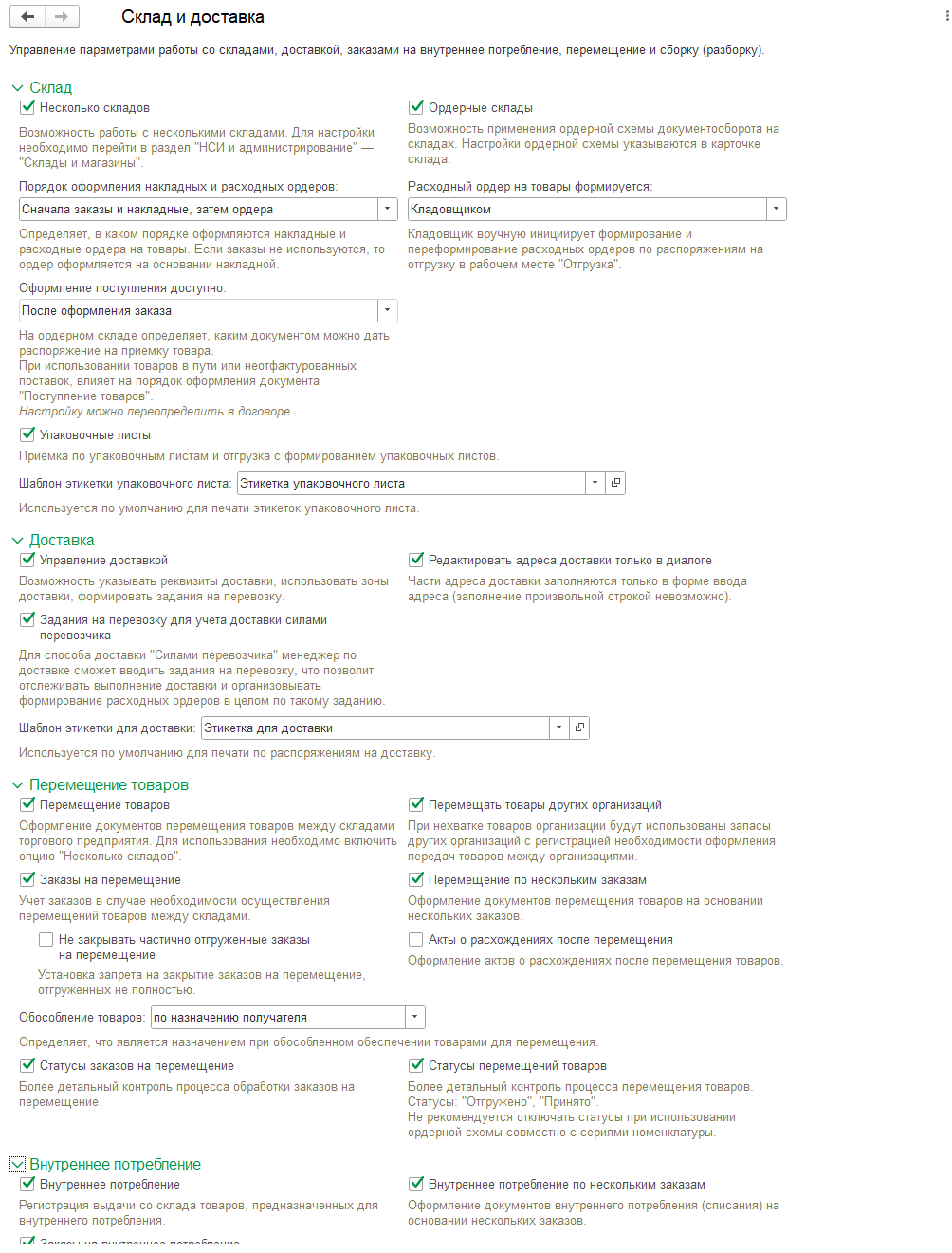
Не стоит включать все возможности без предварительного анализа. Некоторые настройки влияют на порядок оформления документов, структуру учета и доступные аналитические разрезы.
Например, включение ордерной схемы на складе меняет порядок отражения складских операций. Использование заказов клиентов добавляет управление процессом исполнения заказов. Раздельное ведение партнеров и контрагентов влияет на структуру справочной информации.
Если база уже содержит рабочие документы, изменение функциональности нужно предварительно проверить на копии.
Первоначальная настройка 1С:КА: организация, счета и склады
После подготовки интерфейса можно переходить к настройке основных сведений о компании. Это один из ключевых этапов начальной настройки 1С:КА.
В стандартном сценарии начинают с раздела «НСИ и администрирование». Здесь находятся основные справочники и параметры, необходимые для работы системы.
Организация
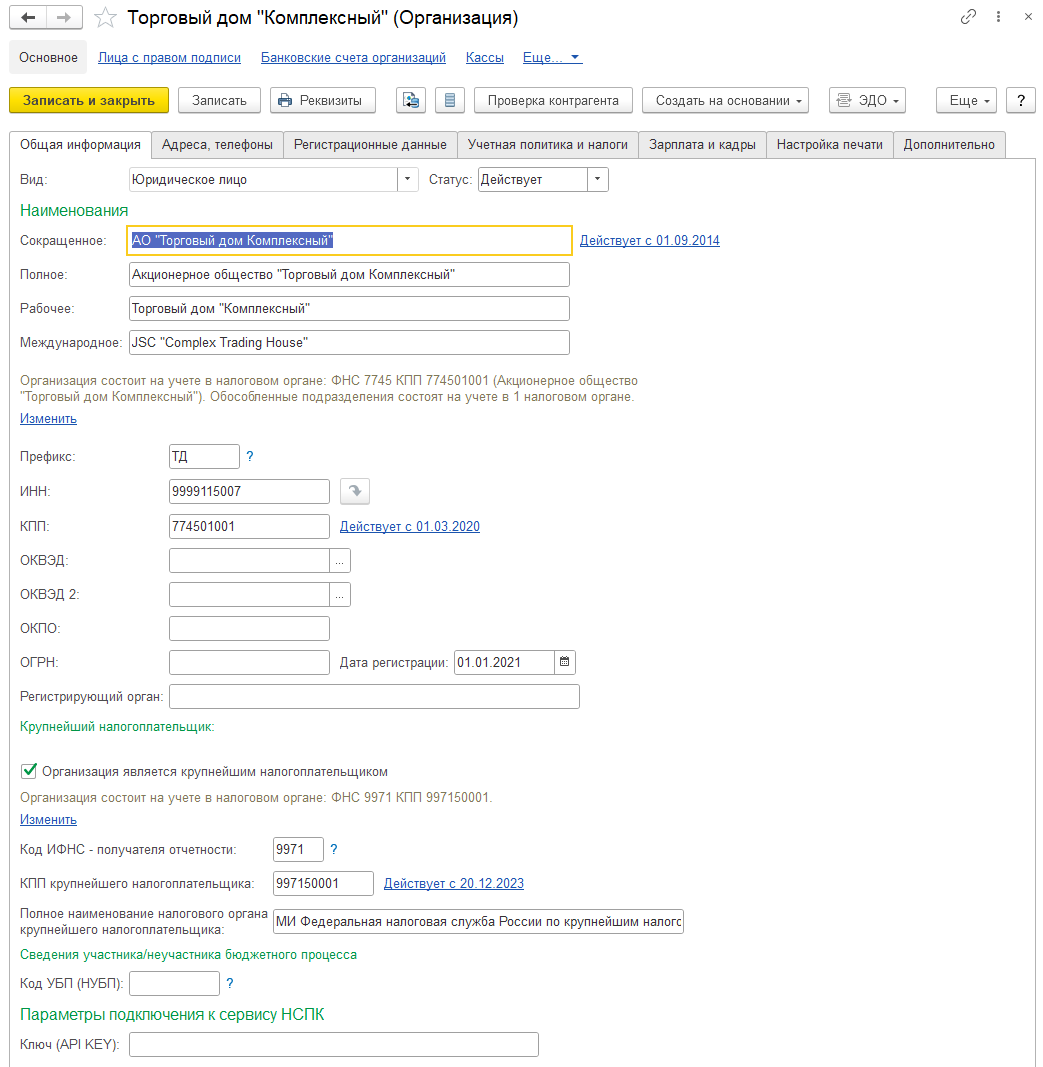
Создайте карточку организации и заполните основные сведения:
- Полное и краткое наименование,
- ИНН и КПП, если применимо,
- Юридический и фактический адреса,
- Контактную информацию,
- Сведения о регистрации в налоговом органе,
- Лица, имеющие право подписи.
Проверьте реквизиты до оформления первых документов. Они используются при заполнении печатных форм и регламентированной отчетности.
Если в системе будет несколько юридических лиц, заранее включите соответствующую функциональность.
Банковские счета и кассы
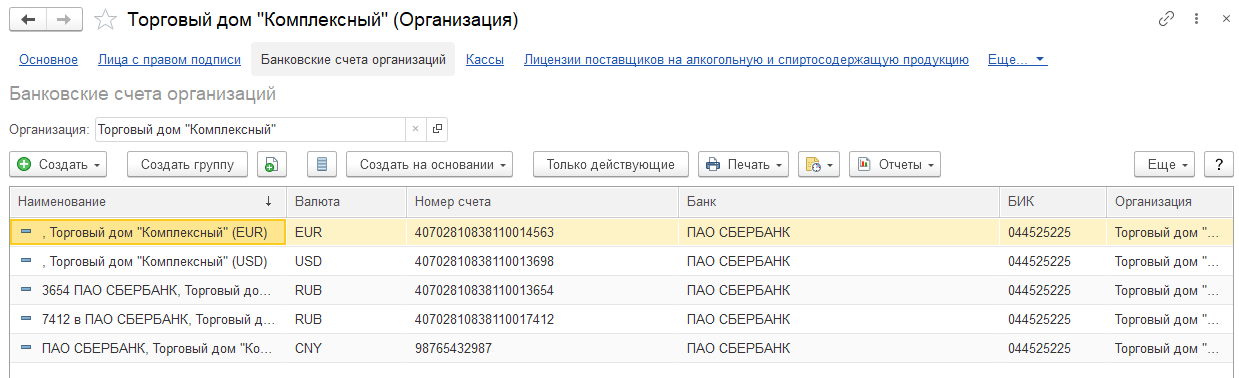
Добавьте банковские счета организации. Укажите необходимые банковские реквизиты, номер счета и другие сведения, требуемые для оформления платежных документов.
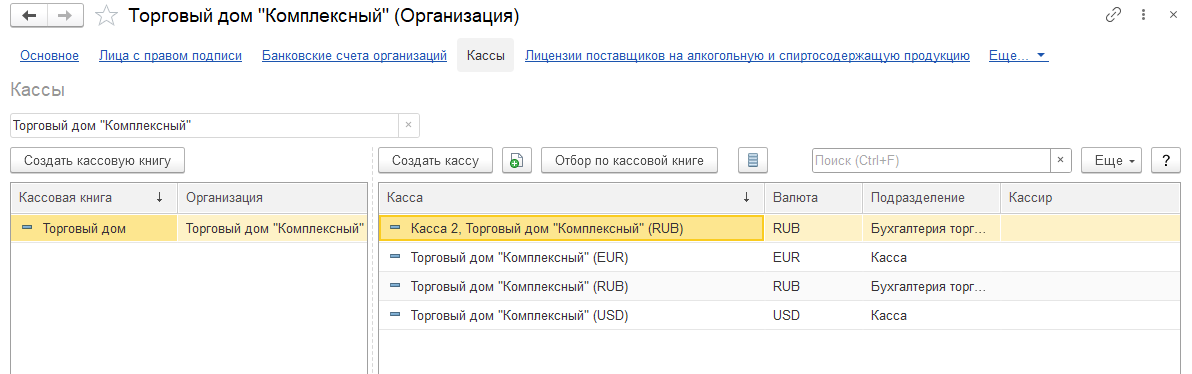
Если компания работает с наличными денежными средствами, настройте кассы предприятия.
Проверьте, что счета и кассы связаны с правильной организацией. При нескольких юридических лицах это особенно важно: ошибка в выборе организации приводит к неверному оформлению платежей и затрудняет сверку расчетов.
Валюта учета
В 1С:КА нужно определить валюту управленческого учета и параметры регламентированного учета.
До начала работы с документами согласуйте эти настройки с ответственными за бухгалтерский и управленческий учет. Если изменить валюту управленческого учета после того, как в базе уже регистрируются документы, это может привести к некорректному отображению сумм в ранее проведенных документах.
Склады и структура предприятия
Если компания хранит товары, настройте склады и при необходимости структуру подразделений.
На старте определите:
- Сколько физических и учетных складов будет использоваться,
- Нужна ли ордерная схема,
- Требуется ли учет по ячейкам,
- Будут ли оформляться перемещения между складами,
- Как будут отражаться внутреннее потребление и комплектация товаров.
Не включайте сложные складские механизмы без согласования с сотрудниками склада. Выбранная схема должна соответствовать реальным действиям при приемке, размещении, подборе и отгрузке товаров.
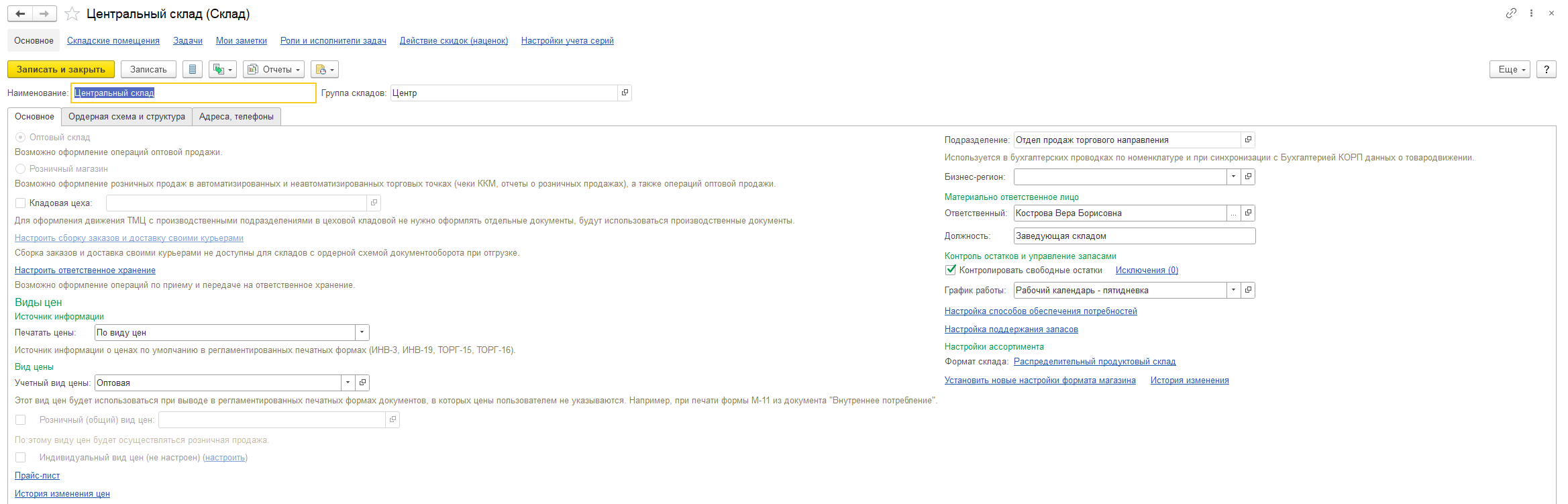
График работы предприятия
Если в системе используются производственное планирование, учет рабочего времени или другие процессы, зависящие от календаря, настройте график работы предприятия и необходимые производственные календари.
Это поможет избежать ошибок в расчетах дат и планировании операций.
Настройка учетной политики в 1С:Комплексная автоматизация
Учетная политика определяет параметры бухгалтерского и налогового учета организации. Ее необходимо согласовать до ввода начальных остатков и начала полноценного ведения учета.
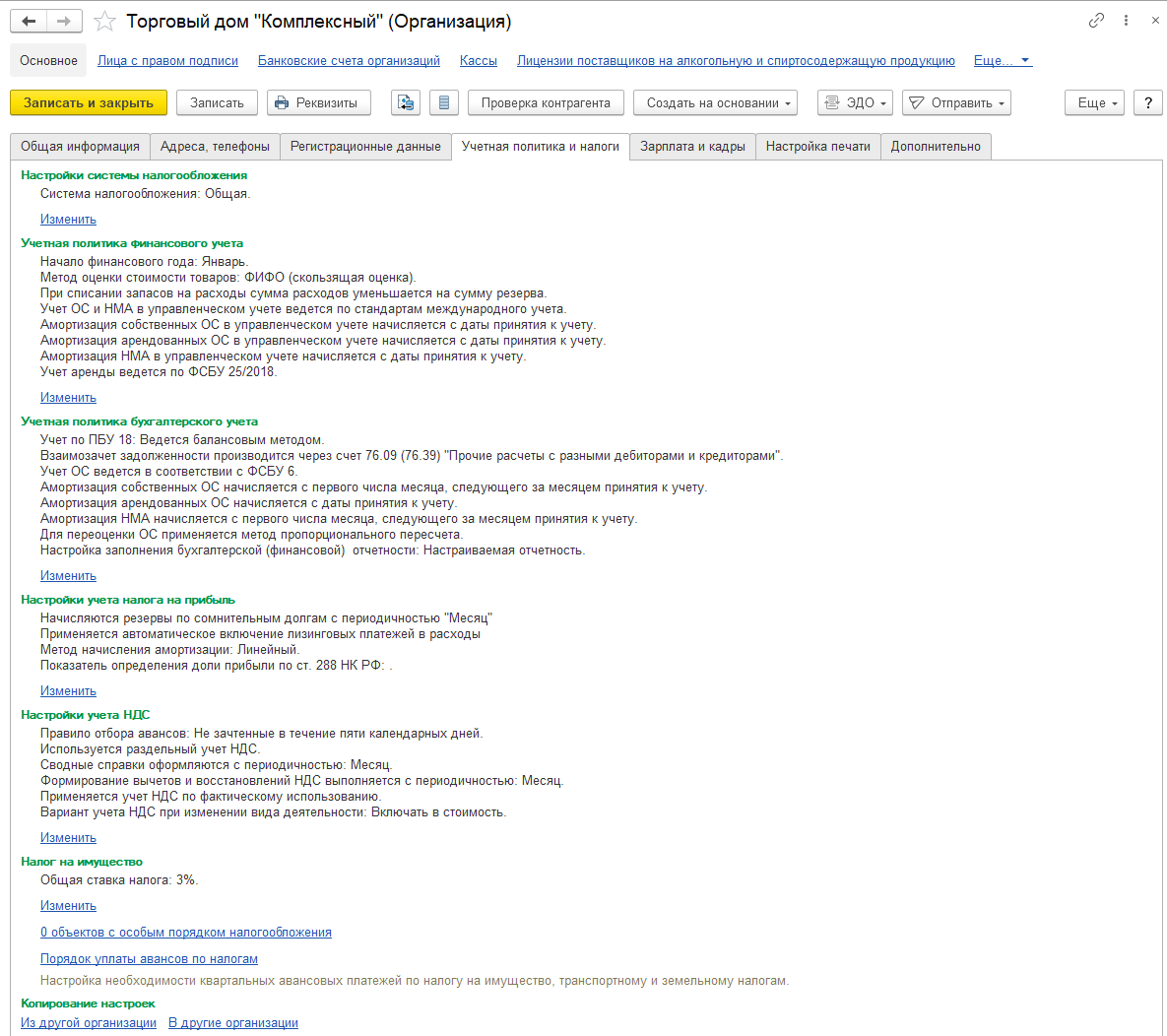
В карточке организации откройте вкладку «Учетная политика и налоги». Названия отдельных блоков могут зависеть от версии конфигурации.
Проверьте и заполните необходимые настройки:
- Систему налогообложения,
- Параметры бухгалтерского учета,
- Параметры налогового учета,
- Настройки НДС,
- Сведения о регистрации в налоговом органе,
- Дополнительные параметры, необходимые конкретной организации.
Для нескольких организаций настройки заполняются отдельно с учетом особенностей каждой из них.
На какую дату устанавливать учетную политику
Допустим, компания начинает работу в системе с 1 января 2027 года, а начальные остатки планирует вводить на 31 декабря 2026 года.
В таком случае нужно заранее проверить период действия учетной политики. Настройки должны распространяться на период ввода остатков. Для параметров НДС отдельно учитывают соответствующий квартал.
Если не учесть даты действия настроек, могут возникнуть проблемы с отражением отдельных показателей бухгалтерского и налогового учета.
Рекомендация: перед вводом остатков согласуйте даты начала учета, учетную политику, правила отражения НДС и порядок переноса данных с бухгалтером или методологом учета.
Настройка функциональности 1С:КА: продажи, закупки, склад и производство
Данный этап определяет, какие механизмы 1С:КА будут использоваться в ежедневной работе.
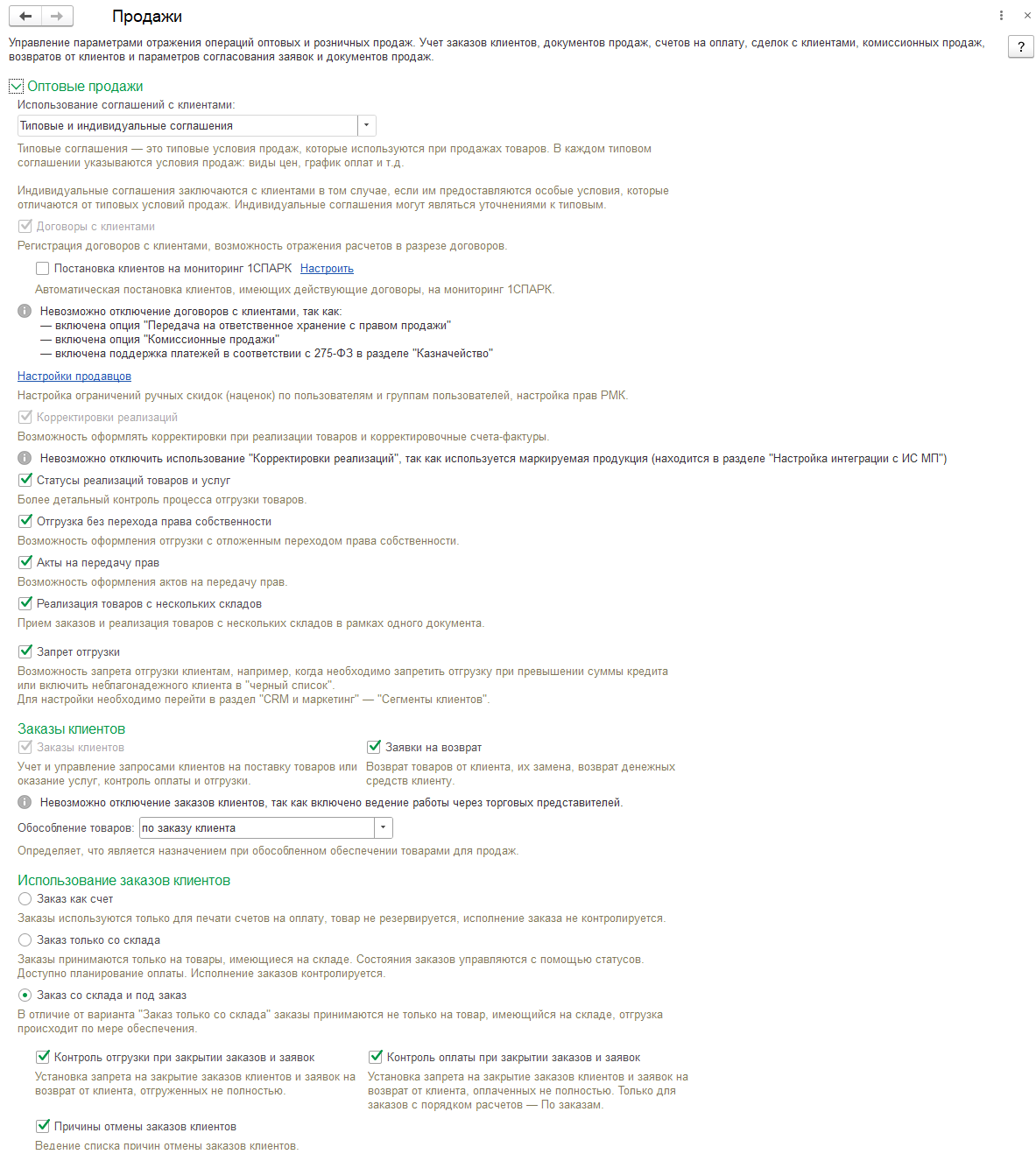
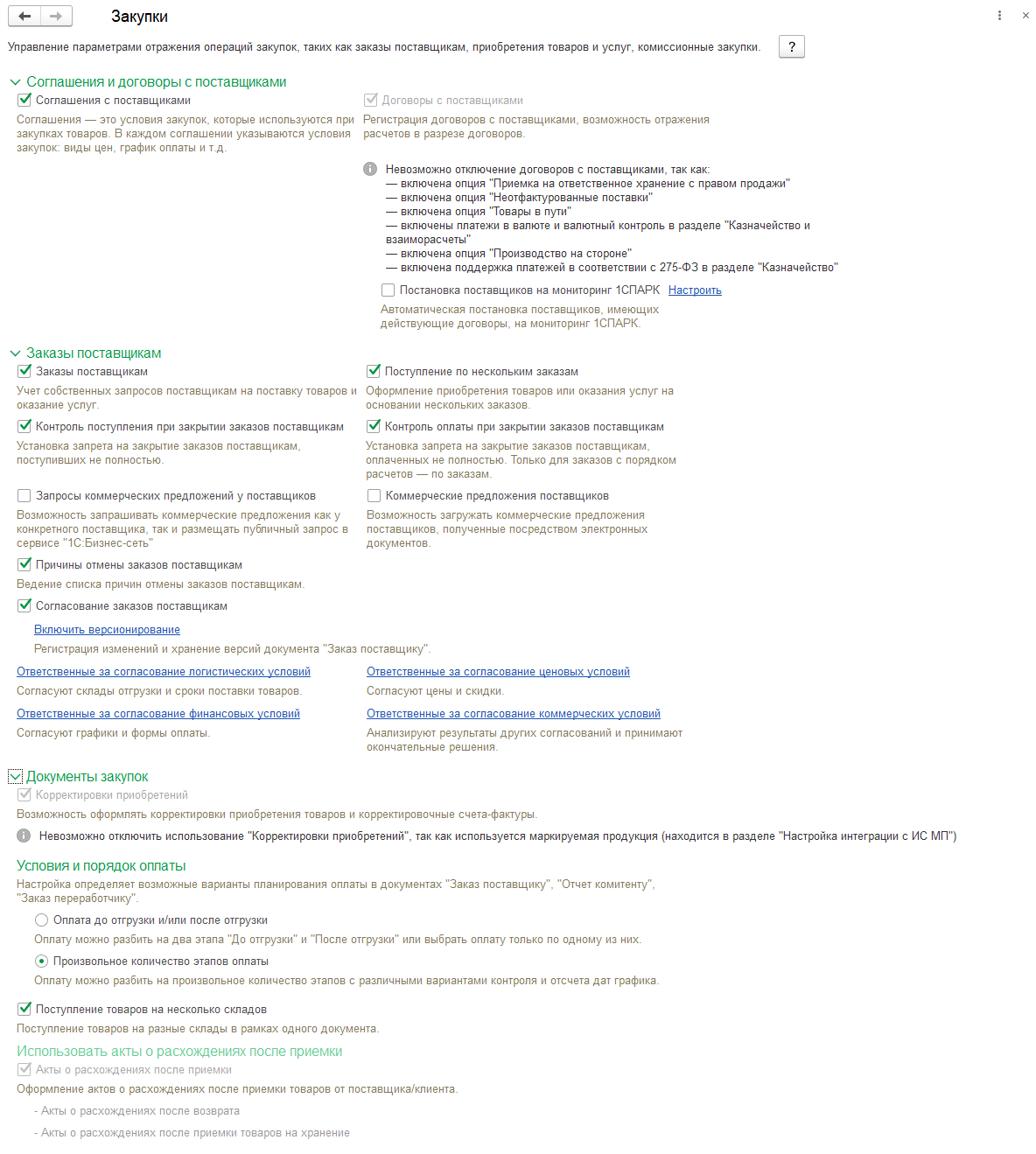
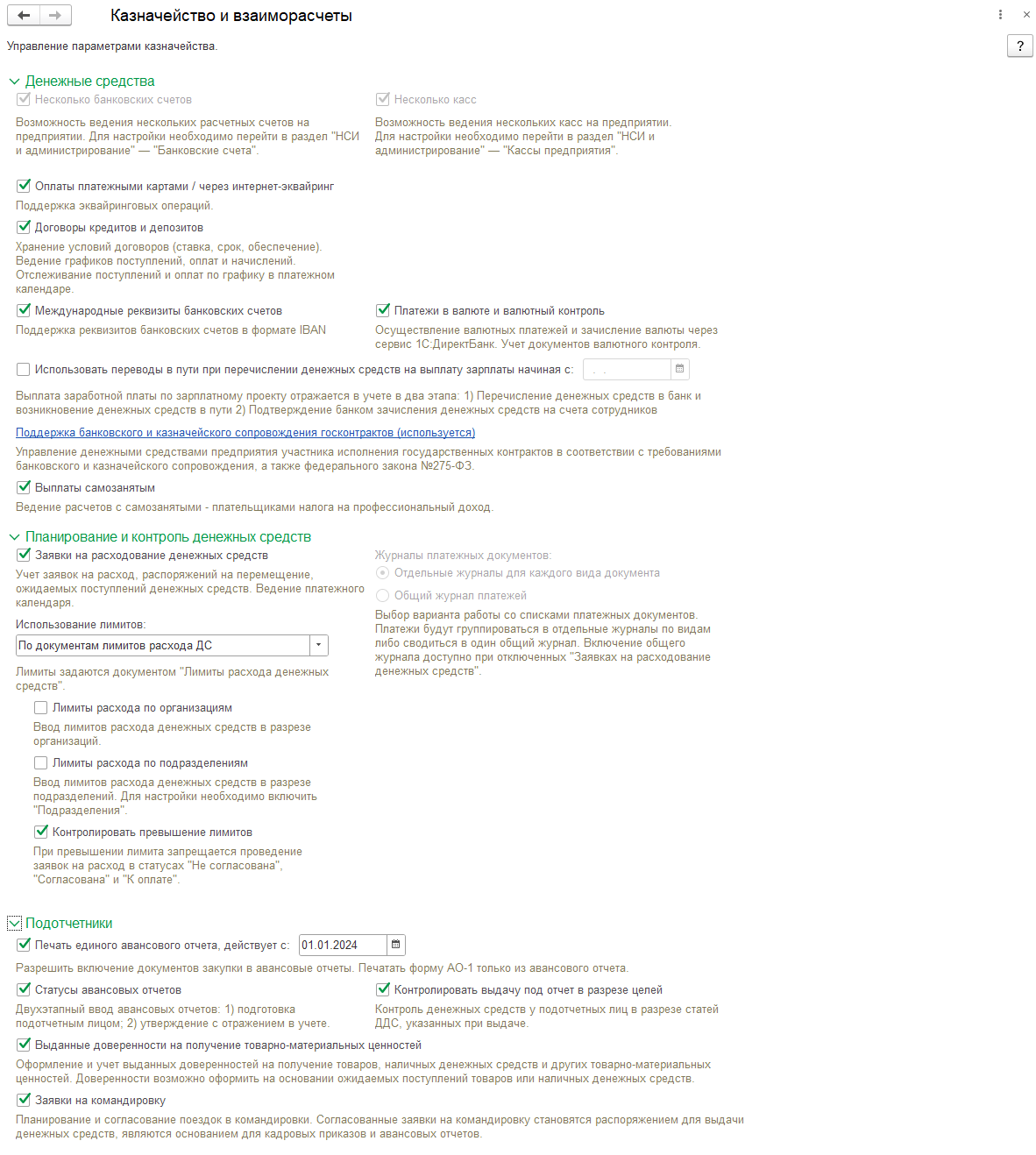
Откройте «НСИ и администрирование» -> «Настройка НСИ и разделов» и последовательно проверьте направления, относящиеся к деятельности компании.
Продажи
В зависимости от бизнес-процессов могут понадобиться:
- Заказы клиентов,
- Соглашения с клиентами,
- Договоры и расчеты по договорам,
- Розничные продажи,
- Комиссионные операции,
- Управление доставкой.
Если менеджеры должны контролировать исполнение заказов и сроки отгрузки, соответствующую функциональность лучше определить до начала работы.
Закупки
Для закупочного процесса проверьте необходимость использования заказов поставщикам, соглашений, договоров и механизмов обеспечения потребностей.
Например, компании, которая закупает товары под конкретные заказы покупателей, может потребоваться обособленное обеспечение. При обычных закупках на склад набор настроек может быть проще.
Склад
Проверьте настройки нескольких складов, ордерной схемы, перемещений, внутреннего потребления и сборки или разборки товаров.
Для каждой опции нужно определить, как она изменит работу кладовщика и какие документы появятся в процессе.
Казначейство
Если предприятие планирует контролировать платежи, заявки на расход денежных средств и платежный календарь, настройте соответствующие возможности казначейства.
При сложном согласовании платежей заранее определите роли участников и правила прохождения заявок.
При этом стандартного управления статусами заявок может оказаться недостаточно, если в компании действует многоступенчатое согласование платежей. Например, сотрудник создаёт заявку, руководитель отдела проверяет её, руководитель службы утверждает расход, а казначей принимает заявку к оплате. Необходимо, чтобы каждый участник своевременно получал задачу и мог видеть состояние согласования.
Для автоматизации такого процесса у Корады есть готовое решение Маршруты согласования заявок на оплату в 1С. Оно позволяет организовать последовательное согласование ЗРДС по ролям, автоматически создавать задачи для ответственных сотрудников, отслеживать статусы заявок и фиксировать причины отмены. Это помогает избежать несогласованных платежей и сокращает сроки согласования между подразделениями.
Производство
Производственные механизмы следует включать с учетом реальной модели производства. Для этого необходимо определить, как оформляются производственные заказы, списание материалов, выпуск продукции и учет затрат.
Если компания не занимается производством, на начальном этапе настройка производственных процессов может не потребоваться.
Бюджетирование и планирование
Если руководству нужны планы продаж, закупок или бюджеты доходов и расходов, проверьте соответствующие функциональные опции.
Настройка должна опираться на согласованную методику планирования. Простое включение раздела не создает готовую систему бюджетирования: дополнительно потребуется определить показатели, правила заполнения и ответственность сотрудников.
Регламентированный учет
Если бухгалтерский учет ведется непосредственно в 1С:КА, проверьте настройки регламентированного учета и отражения хозяйственных операций.
Если для бухгалтерского учета используется другая система, заранее согласуйте, какие данные будут передаваться между системами и где будет формироваться отчетность.
1С:КА предусматривает возможность отключения регламентированного учета в сценарии, когда он ведется во внешней системе и настроен обмен данными.
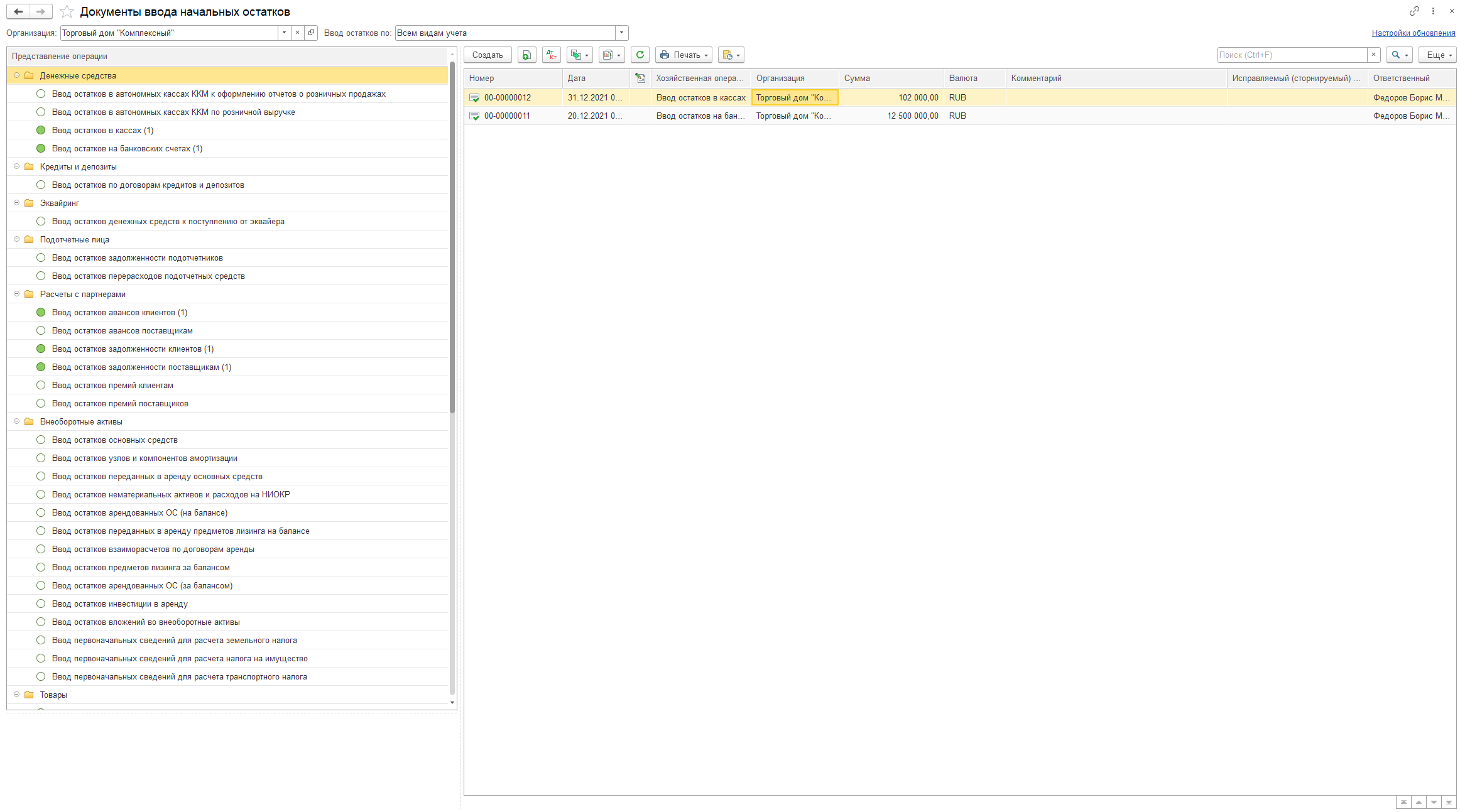
Подготовка начальных остатков для начала работы в 1С:КА
Когда основные параметры системы определены, можно готовить данные для переноса в новую базу.
Начальные остатки отражают состояние учета на согласованную дату перехода. Их состав зависит от того, какие процессы будут вестись в 1С:КА.
Обычно требуется подготовить:
- Остатки денежных средств,
- Остатки товаров по складам,
- Задолженность покупателей и поставщиков,
- Остатки по расчетам с подотчетными лицами,
- Данные по основным средствам и другим активам,
- Остатки по счетам бухгалтерского учета,
- Другие показатели, необходимые для корректного продолжения учета.
Перед загрузкой или ручным вводом остатков проверьте справочники, учетную политику и настройки аналитик. Например, остатки товаров не получится корректно перенести без согласованной структуры номенклатуры и складов.
Что проверить перед переносом данных
- Утверждена дата перехода на новую систему.
- Согласованы учетная политика и налоговые параметры.
- Заполнены организации и необходимые справочники.
- Определены правила ведения взаиморасчетов.
- Подготовлены остатки по всем необходимым аналитическим разрезам.
- Определен способ загрузки и порядок сверки данных.
После переноса начальных остатков проверьте, совпадают ли данные в 1С:КА с показателями исходной системы на дату перехода. Особое внимание уделите остаткам товаров, взаиморасчетам с контрагентами и данным бухгалтерского учета. Все расхождения необходимо выявить и устранить до начала полноценной работы в новой системе.
Настройка пользователей и прав доступа в 1С:КА
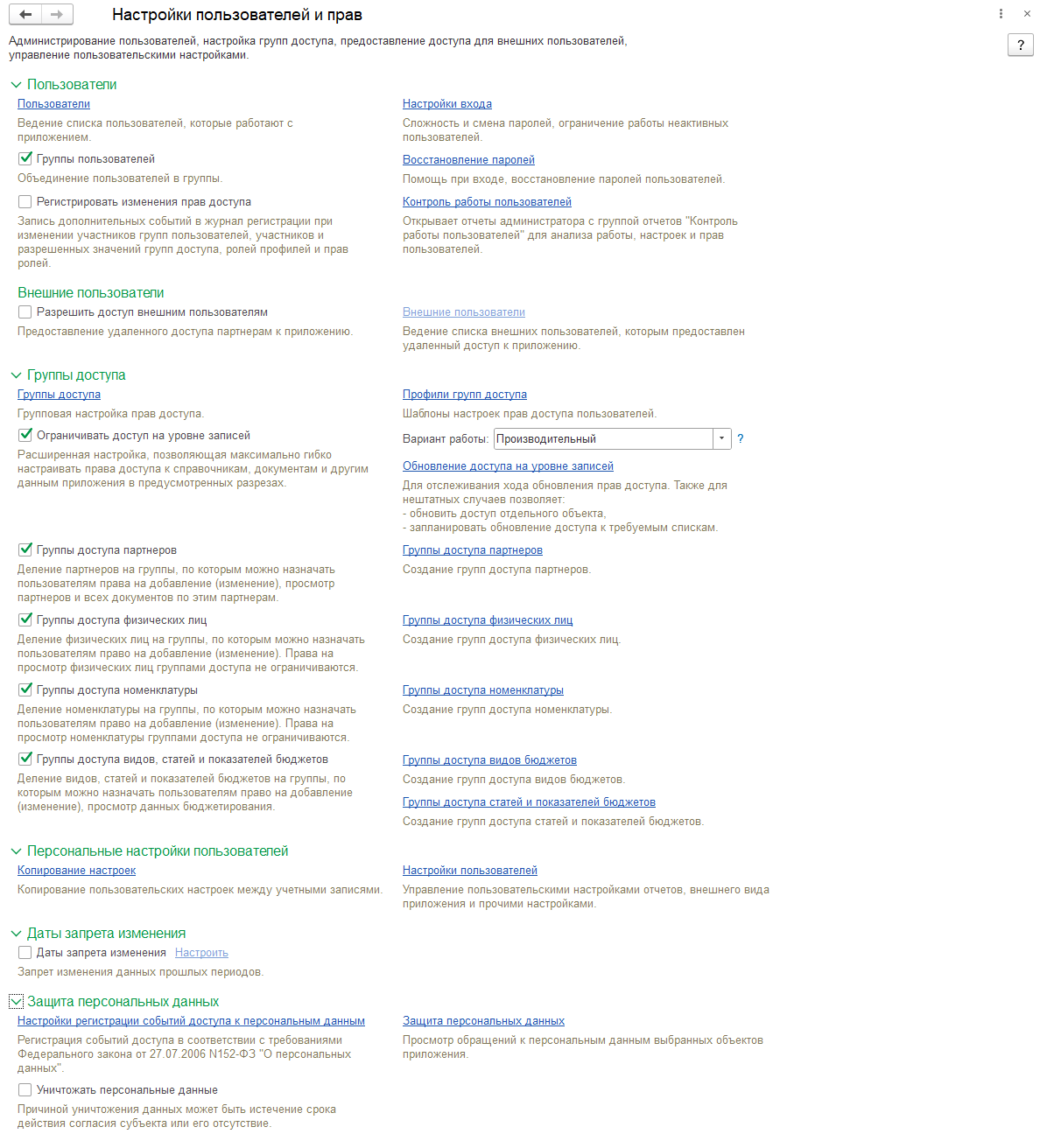
До начала работы сотрудников необходимо создать пользователей и назначить им права в соответствии с должностными обязанностями.
Для этого используется раздел «НСИ и администрирование» -> «Администрирование» -> «Настройка пользователей и прав». В нем можно управлять пользователями, группами доступа и персональными настройками.
Например:
- Менеджеру по продажам необходимо предоставить доступ к необходимым клиентским данным и документам продаж,
- Сотруднику склада – к складским операциям,
- Бухгалтеру – к функциям регламентированного учета в пределах его обязанностей,
- Администратору – к настройкам системы и обслуживанию базы.
Проверять права нужно под учетной записью соответствующего сотрудника. Если команда не отображается, сначала выясните, связана ли проблема с функциональностью, правами или персональными настройками интерфейса.
Не используйте одну общую учетную запись для всех сотрудников. Индивидуальные пользователи позволяют контролировать действия и корректно разграничивать доступ к данным.
Как проверить готовность 1С:КА к началу работы
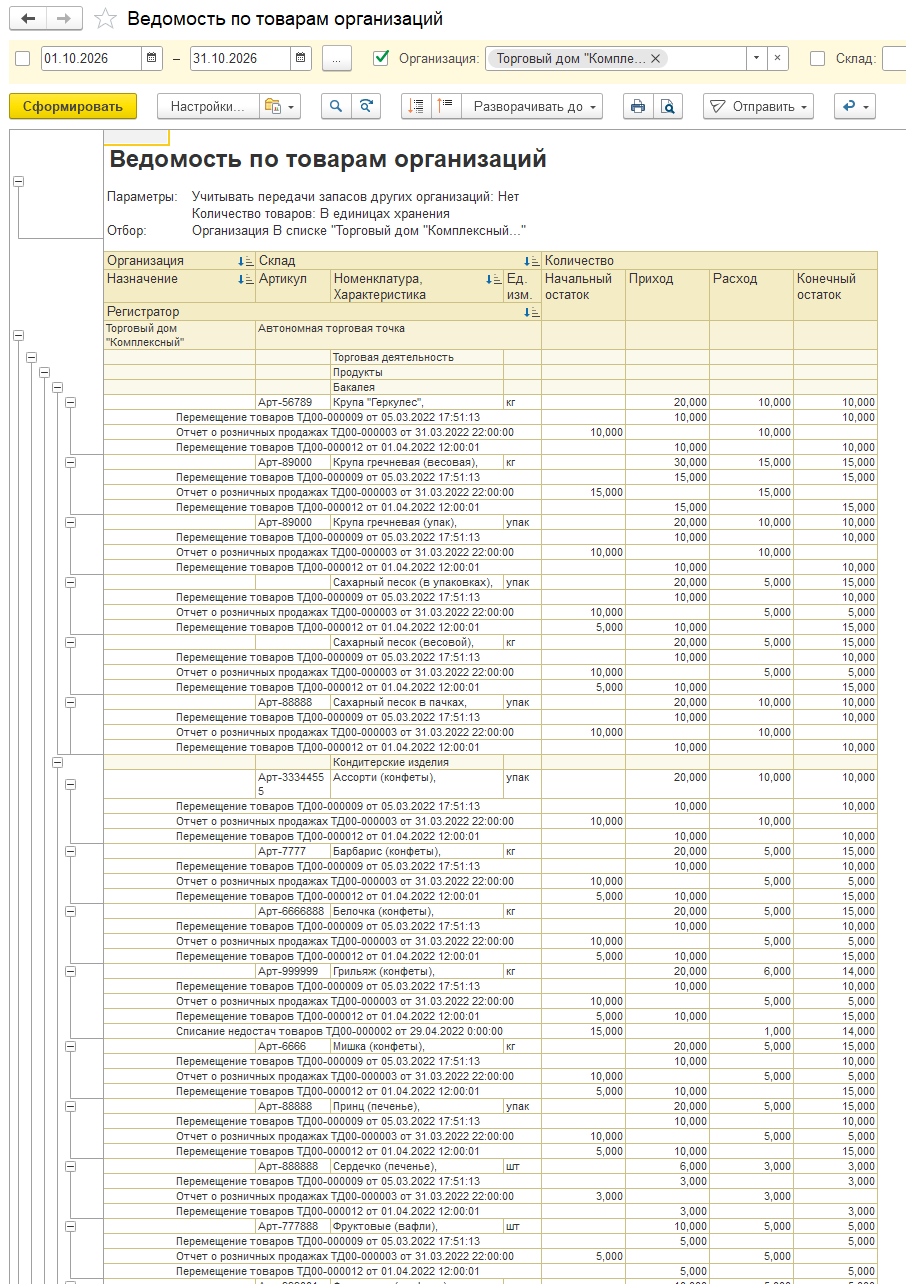
Перед регистрацией реальных операций проведите тестирование основных сценариев. Даже если все настройки заполнены, это еще не гарантирует, что учет работает так, как требуется компании.
Для торгового предприятия можно проверить следующий сценарий:
- Создать тестового контрагента и карточку номенклатуры.
- Оформить заказ поставщику, если он используется в закупочном процессе.
- Отразить поступление товаров.
- Проверить остатки на складе.
- Оформить заказ клиента и реализацию.
- Отразить оплату и проверить состояние взаиморасчетов.
- Сформировать основные отчеты и сверить результаты.
Для производственного предприятия дополнительно можно проверить списание материалов, выпуск продукции и отражение затрат. Для бухгалтерского учета проверить формирование проводок и регламентированных отчетов в рамках согласованного сценария.
Тестирование желательно проводить на отдельной базе или копии, чтобы пробные документы не смешивались с реальными данными.
Типичные ошибки при настройке 1С:Комплексная автоматизация и как их избежать
Включили все функции сразу
В результате интерфейс перегружен, а часть механизмов учета не соответствует реальным процессам.
Как исправить: определить функциональные требования и включать возможности по согласованному плану. Если система уже работает, сначала проверить последствия изменения настроек на копии базы.
Не настроили учетную политику до ввода остатков
Это может привести к неправильному отражению отдельных операций и показателей регламентированного учета.
Как исправить: проверить периоды действия учетной политики и настройки НДС до ввода остатков.
Изменили валюту после начала учета
Ранее введенные суммы могут отображаться некорректно.
Как исправить: согласовать валюту учета заранее. Если система уже используется, изменение выполнять только после анализа данных и подготовки плана исправления.
Не открывается нужная подсистема
Причиной могут быть выключенные функциональные опции или ограничения прав пользователя.
Как исправить: проверить «Настройку НСИ и разделов», группы доступа и персональные настройки.
Пользователям предоставили избыточные права доступа
Это затрудняет контроль доступа и увеличивает риск случайных изменений.
Как исправить: настроить группы доступа по ролям и проверить результат под учетными записями сотрудников.
Не настроили резервное копирование
При сбое оборудования или повреждении базы можно потерять данные.
Как исправить: настроить регулярное резервное копирование, определить ответственного и периодически проверять восстановление копии.
Не проверили работу на тестовых документах
Ошибки в настройках обнаруживаются уже после начала реальных операций.
Как исправить: до запуска выполнить стандартные сценарии, сверить отчеты и устранить расхождения.
Заключение
Начальная настройка 1С:Комплексная автоматизация 2.5 включает подготовку информационной базы, настройку интерфейса, заполнение справочников, определение функциональности и настройку учетной политики. После этого необходимо настроить права пользователей, подготовить начальные остатки и проверить основные рабочие сценарии.
Лучше двигаться поэтапно и согласовывать учетные настройки с ответственными сотрудниками. Тогда система будет соответствовать реальным процессам предприятия, а запуск учета пройдет с меньшим количеством исправлений.
Если при первоначальной настройке 1С:Комплексная автоматизация возникают сложности – непонятно, какие возможности и подсистемы включить, как настроить учётную политику, организовать работу подразделений, разграничить права пользователей или подготовить данные к переносу, – специалисты Корада Консалтинг помогут настроить систему с учётом процессов и особенностей вашей компании. Оставьте заявку на консультацию по кнопке ниже, и мы свяжемся с вами.