
1С:Розница 3.0 подходит как для одного магазина, так и для розничной сети. В программе оформляют розничные и оптовые продажи, продажи через интернет, закупки и складские операции, ведут расчёты с покупателями и поставщиками. Есть кадровый учёт, зарплата, отчёты и планирование продаж. Программу ставят на свой компьютер или работают в облаке через интернет.
Магазинов в сети может быть сколько угодно. У каждого бывает несколько складов: на одних хранят товар, другие служат торговым залом. Продажи оформляют на одном или нескольких рабочих местах кассира.
С версии 3.0.13 Розница работает на платформе 1С:Предприятие 8.5, текущим релизам нужна платформа не ниже 8.5.1.1150. Интерфейсов два: «Такси» и новый «Версия 8.5». Переключить интерфейс можно в разделе «Настройки» по ссылке «Вариант интерфейса». Скриншоты в статье сделаны в «Такси».
Чтобы начать работу в 1С:Рознице с нуля, нужно пройти стартовый помощник, заполнить сведения об организации, включить нужные возможности, создать торговую точку и кассу, добавить пользователей и ввести остатки. Дальше разбираю каждый шаг по порядку. В конце расскажу, как устроена обычная работа магазина в программе и какие отчёты будут полезны каждый день.
Первичная настройка 1С:Розницы 3.0 с нуля: стартовый помощник
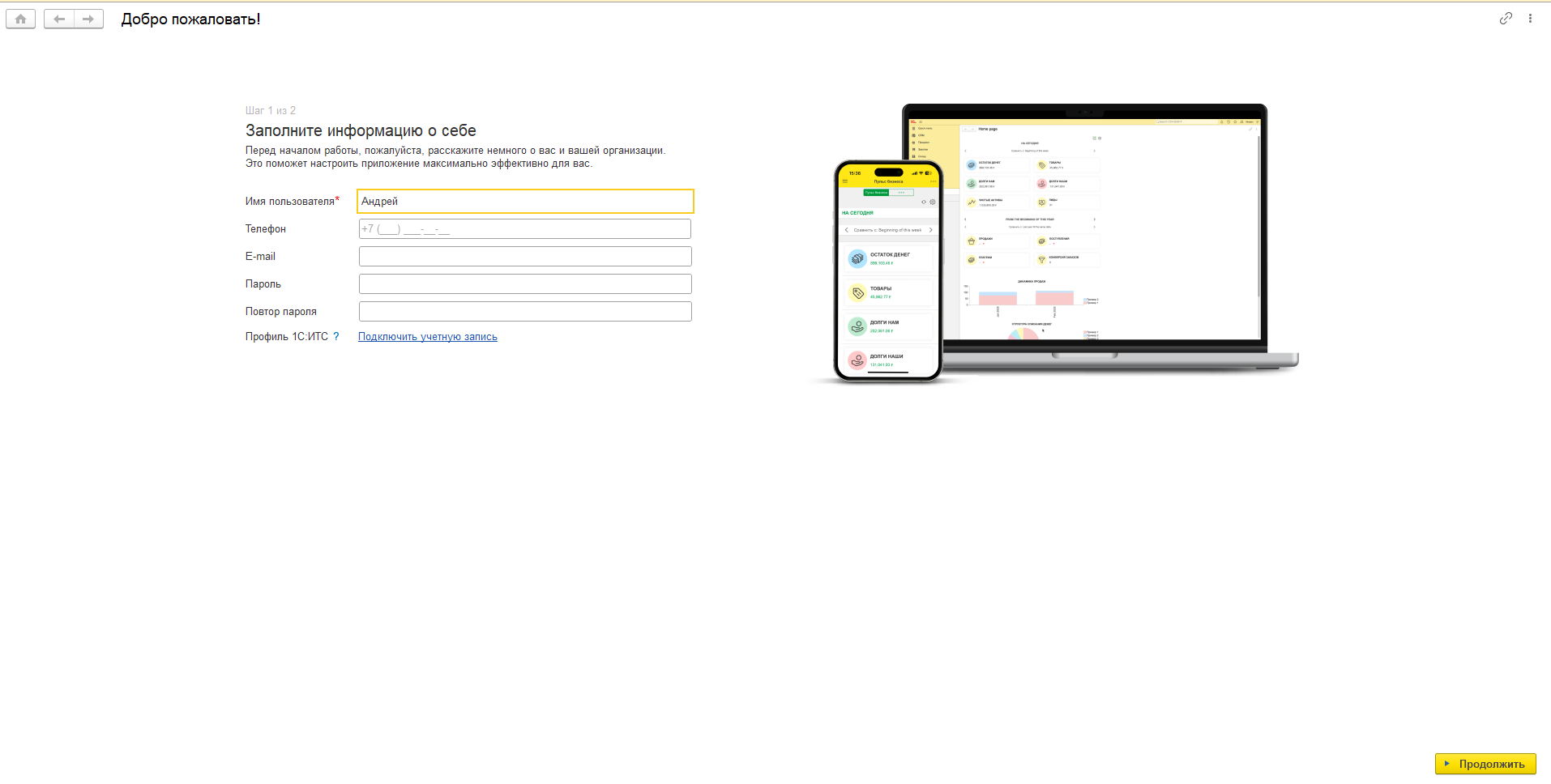
При первом запуске пустой базы открывается стартовый помощник «Добро пожаловать!». В нём два шага.
На первом шаге программа спрашивает о вас. Обязательно заполнить только «Имя пользователя». Этот пользователь получит профиль доступа «Администратор». Если за компьютером будет работать кто-то ещё, задайте пароль сразу. Профиль 1С:ИТС можно привязать по ссылке «Подключить учетную запись».
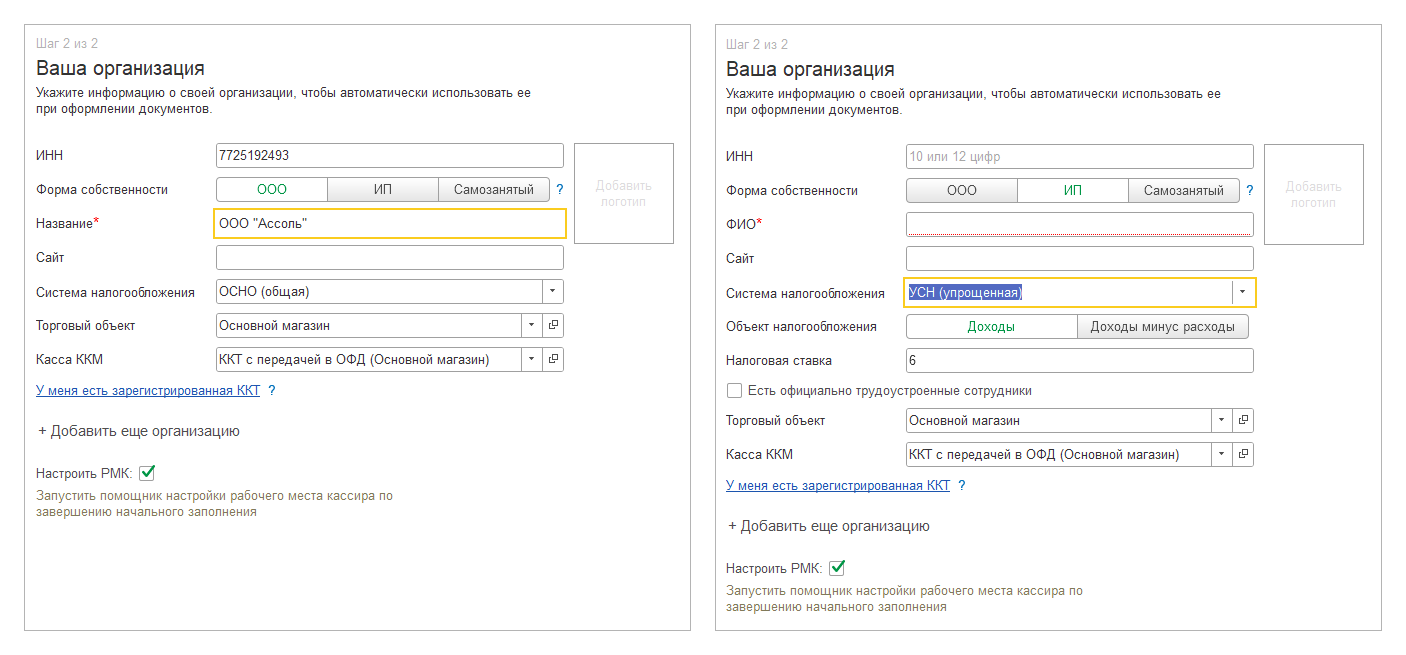
На втором шаге заполните данные организации. Форма собственности выбирается кнопками «ООО», «ИП» и «Самозанятый». Для ООО укажите ИНН и название, для ИП – ИНН и ФИО. Здесь же можно добавить логотип. Для ИП на упрощёнке форма просит больше: объект налогообложения («Доходы» или «Доходы минус расходы»), налоговую ставку и есть ли официально трудоустроенные сотрудники. Обратите внимание на поле «ФИО»: оно подчёркнуто красным. Так программа отмечает обязательные к заполнению поля. Остальное можно заполнить позже.
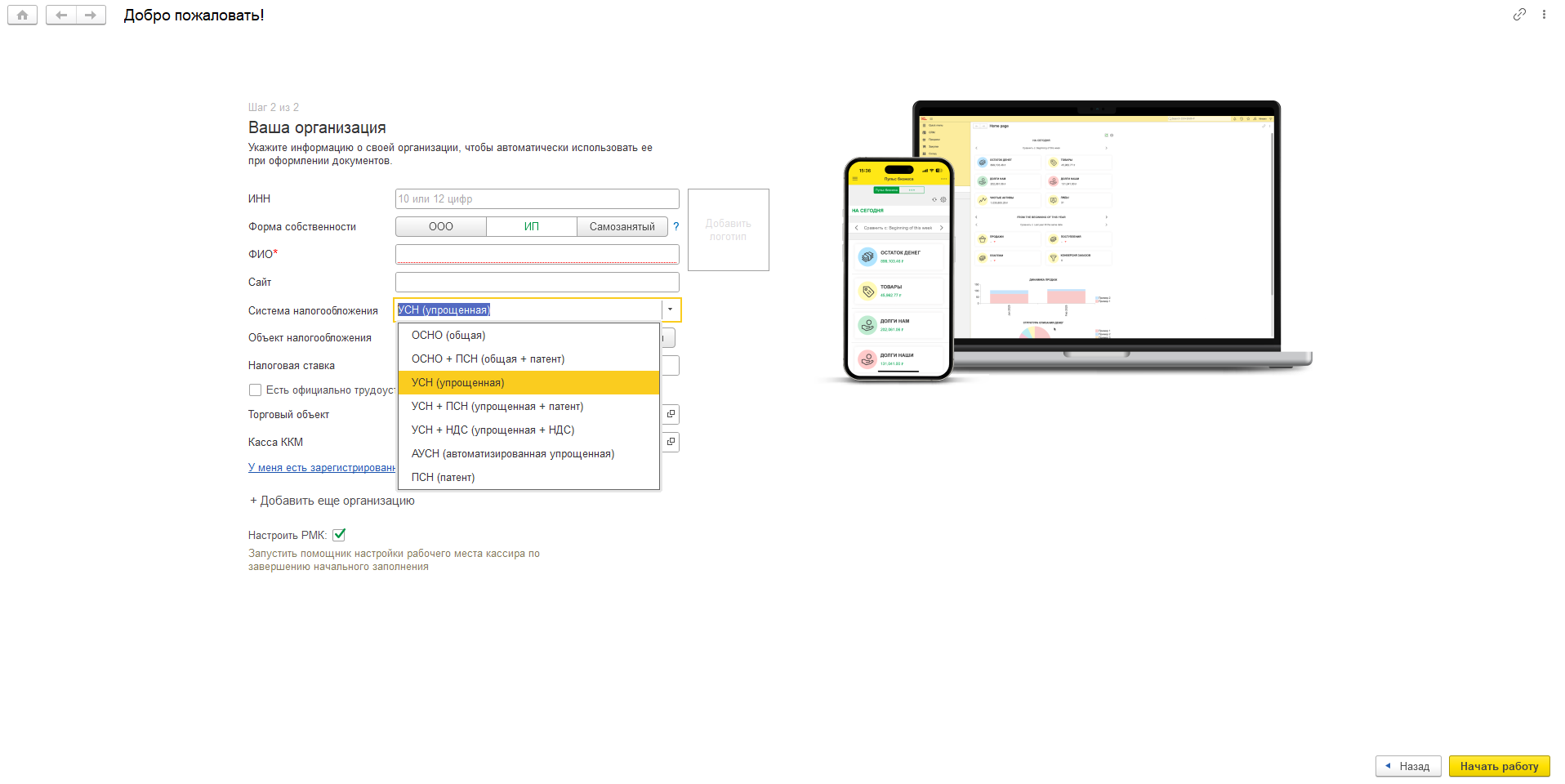
В списке «Система налогообложения» есть ОСНО, УСН, АУСН, патент и сочетания: ОСНО + ПСН, УСН + ПСН, УСН + НДС.
Ниже помощник уже подставил торговый объект «Основной магазин» и кассу «ККТ с передачей в ОФД (Основной магазин)». Их настройку разберу дальше. Если организаций несколько, добавьте остальные по ссылке «+ Добавить еще организацию». В базовой версии программы их может быть не больше двух.
Флажок «Настроить РМК» запускает помощник настройки рабочего места кассира сразу после стартового. Подробно его разберём в отдельной статье. Если сейчас помощник не нужен, снимите флажок. Позже его можно открыть так: «Настройки – Еще больше возможностей», раздел «Продажи», ссылка «Помощник настройки РМК».
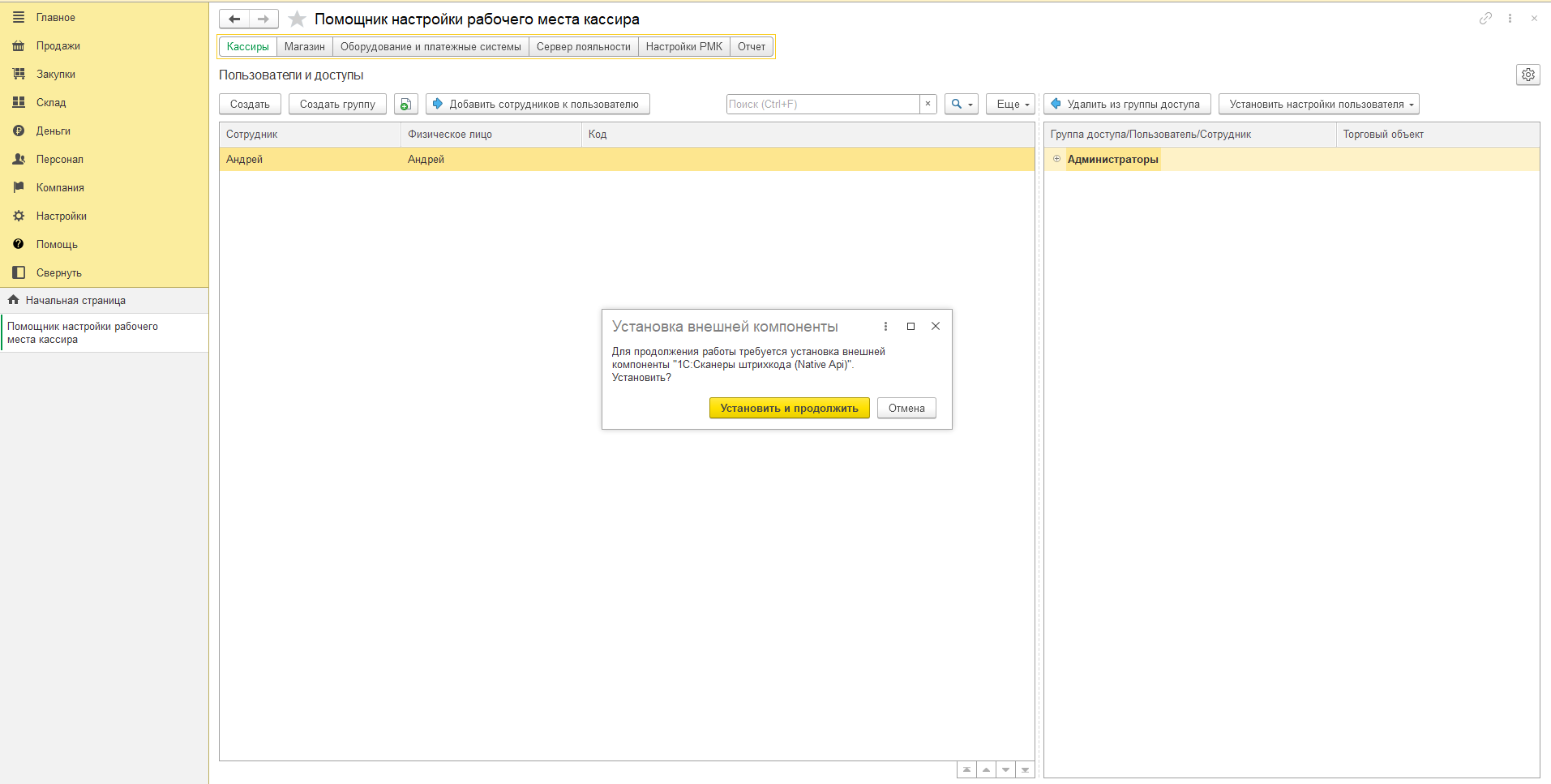
Нажмите «Начать работу». Программа перезапустится. Если флажок стоял, откроется помощник настройки РМК, и программа попросит установить внешнюю компоненту «1С:Сканеры штрихкода (Native Api)».
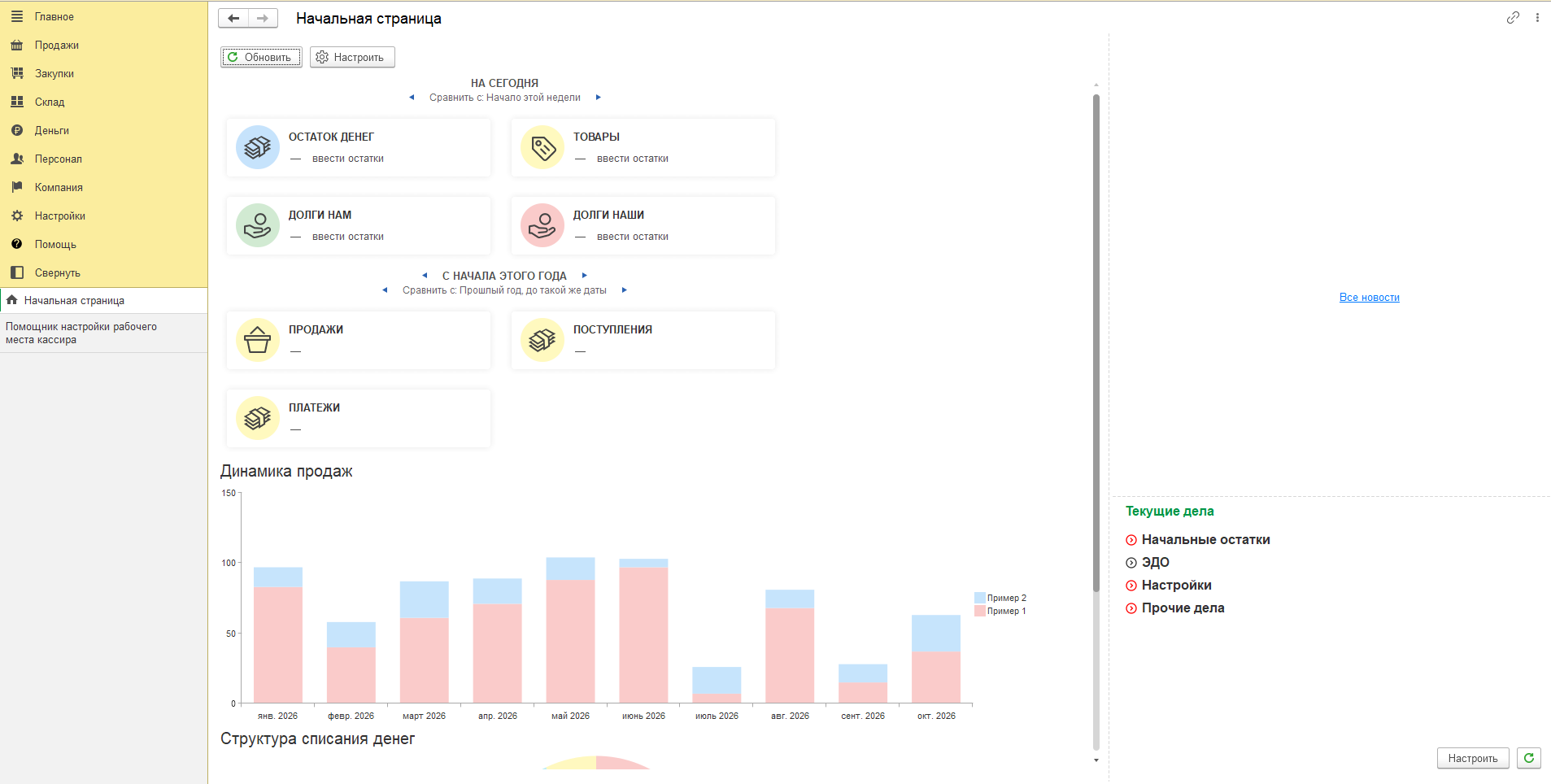
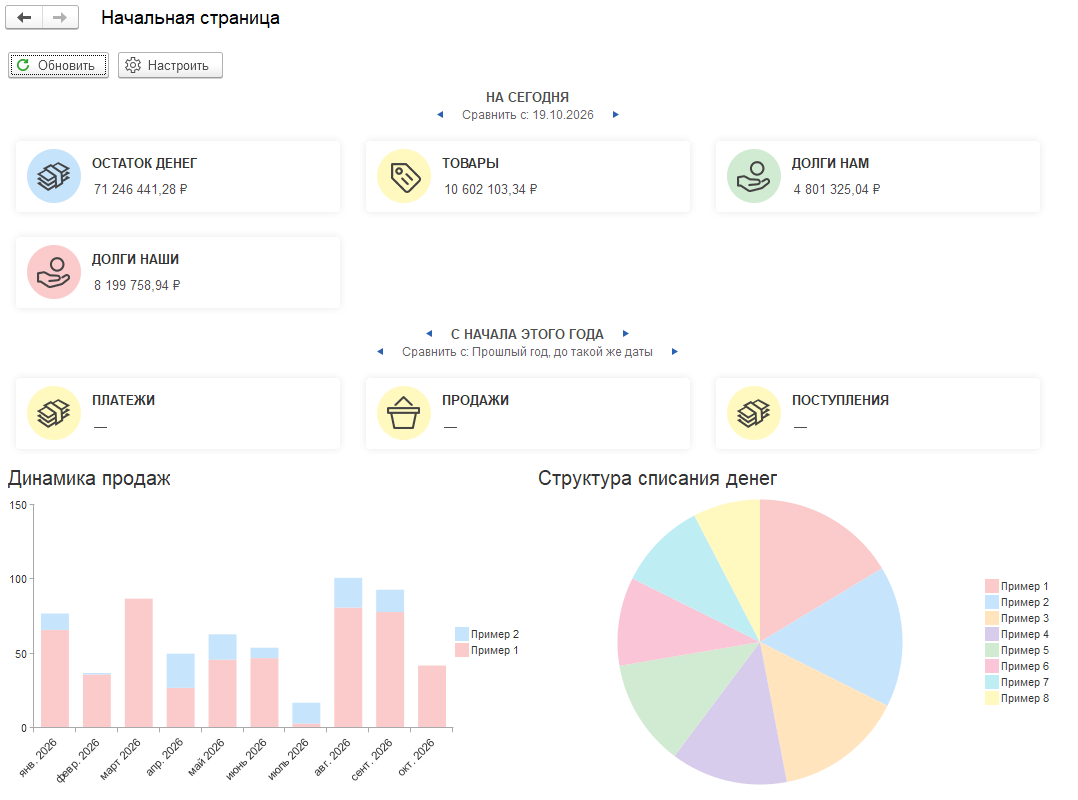
Закрыв помощник, вы попадёте на начальную страницу. У администратора на ней монитор «Пульс бизнеса»: остатки денег и товаров, долги, продажи, поступления, платежи. В пустой базе вместо цифр стоят ссылки «ввести остатки», а на графике продаж показан пример. Справа список «Текущие дела»: начальные остатки, ЭДО, настройки и прочие дела.
Розница Базовая и ПРОФ: отличия и ограничения
У Розницы две версии: базовая и ПРОФ. Базовая рассчитана на небольшой магазин, где с программой работает один человек и дорабатывать её не нужно. Ограничений у неё несколько:
- в базе одновременно может работать только один пользователь;
- в одной базе не больше двух организаций. Если организаций больше, для остальных придётся завести отдельные базы, на одном компьютере их может быть несколько;
- программу нельзя дорабатывать, можно только ставить обновления типовой конфигурации;
- нет клиент-серверного варианта, распределённых баз (РИБ), COM-соединения и Automation-сервера.
На практике первым обычно упираются в одного пользователя: если кассир и товаровед должны работать одновременно, базовой версии уже не хватит. Для сети магазинов решает отсутствие распределённых баз. Именно через них в Рознице организуется работа по отдельным магазинам и кассам.
На ПРОФ переходят обычным обновлением конфигурации. Специальное обновление для перехода входит в комплект ПРОФ и рассчитано на тот же номер версии, что уже установлен. Если оно выпущено для более новой версии, сначала нужно обновить базовую до этой версии, а потом ставить обновление на ПРОФ.
Настройка организации и банковских счетов в 1С:Рознице 3.0
Стартовый помощник заполнил только основное, остальные реквизиты можно внести позже в карточке организации. Она открывается в разделе «Компания» по ссылке «Реквизиты организации» или из списка «Организации».
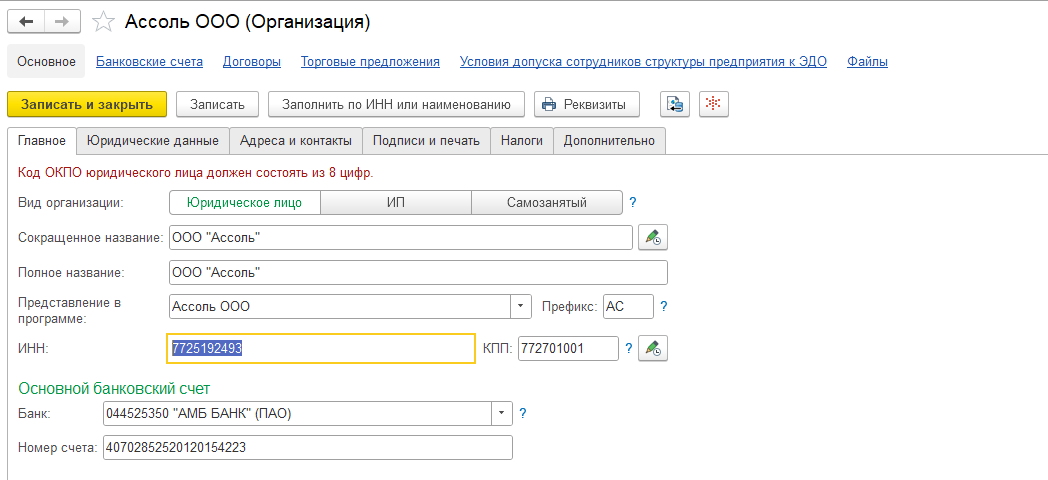
На вкладке «Главное» нужно проверить название, ИНН и КПП. Кнопка «Заполнить по ИНН или наименованию» подтянет реквизиты сама, но работает только при действующей подписке на ИТС. Без подписки данные вводятся вручную. Здесь же можно сразу указать основной банковский счёт: банк и номер.
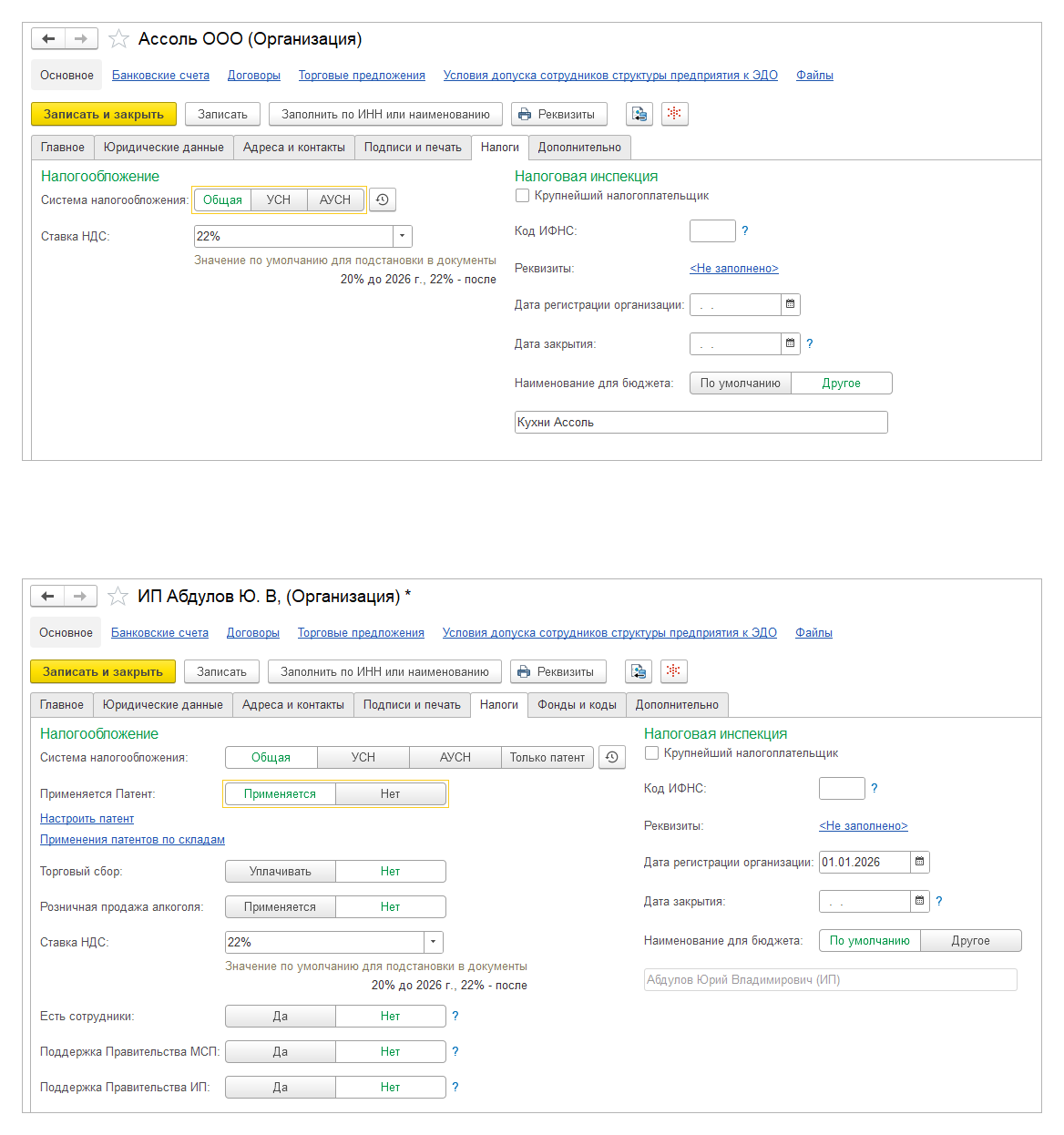
На вкладке «Налоги» выберите систему налогообложения и ставку НДС, которая будет подставляться в документы. Если режим налогообложения поменяется, программа сохранит историю изменений: её открывает кнопка с часами справа от переключателя. В правой части вкладки указываются данные налоговой инспекции.
У ИП на этой вкладке больше настроек. В системе налогообложения есть ещё вариант «Только патент», а ниже переключатели «Применяется Патент», «Торговый сбор», «Розничная продажа алкоголя» и «Есть сотрудники». Если включить патент, появятся ссылки «Настроить патент» и «Применения патентов по складам». Патентов может быть несколько, каждый привязывается к своему складу, и при розничной продаже нужный патент подставится в чек сам. Ещё у ИП в карточке появляется вкладка «Фонды и коды».
Остальные вкладки можно заполнить, когда понадобятся:
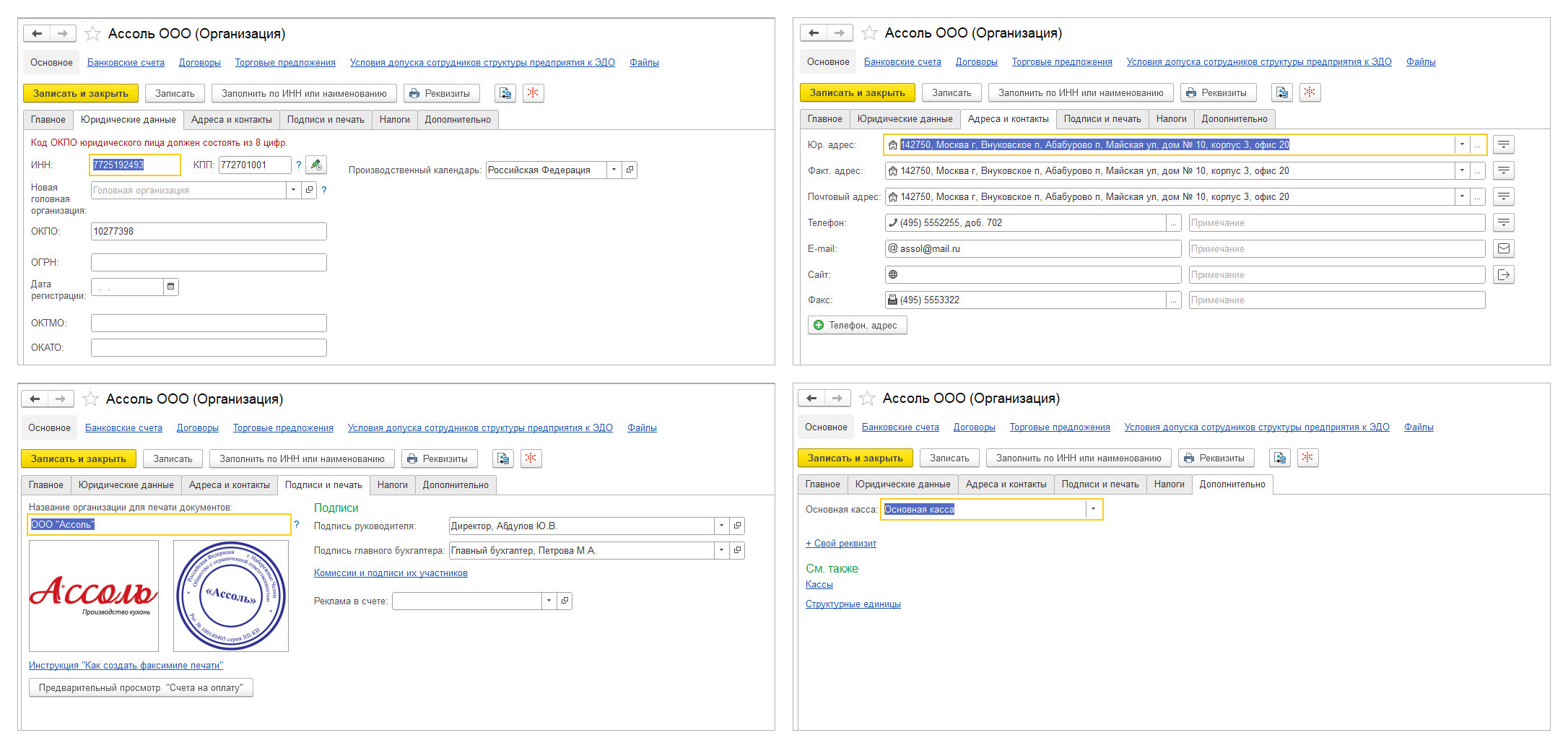
- «Юридические данные»: ОГРН, ОКПО, ОКТМО и другие коды, производственный календарь;
- «Адреса и контакты»: юридический, фактический и почтовый адреса, телефон, e-mail;
- «Подписи и печать»: подписи руководителя и главного бухгалтера, логотип и факсимиле печати для документов;
- на вкладке «Дополнительно» указывается основная касса, а по ссылке «+ Свой реквизит» добавляются поля, которых нет в типовой карточке.
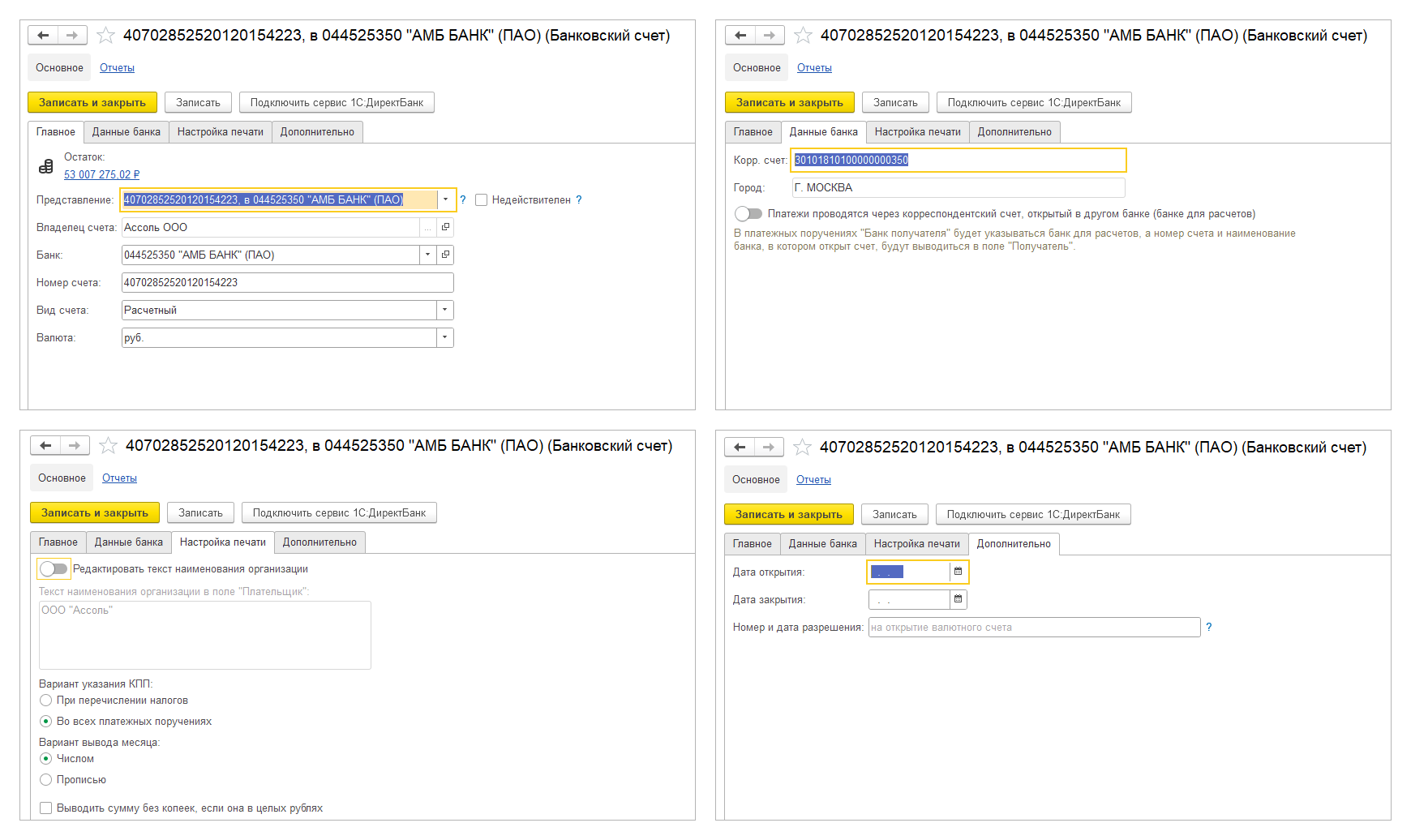
Расчётных счетов может быть несколько. Список открывается по ссылке «Банковские счета» вверху карточки организации, основной счёт выбирается кнопкой «Использовать как основной».

В карточке счёта главное указать банк и номер счёта. Банк выбирается из справочника «Банки», новый можно добавить прямо при заполнении. Остальные вкладки нужны реже: например, если платежи идут через корсчёт в другом банке или нужно поменять вид платёжного поручения.
Настройка 1С:Розницы 3.0: какие возможности включить
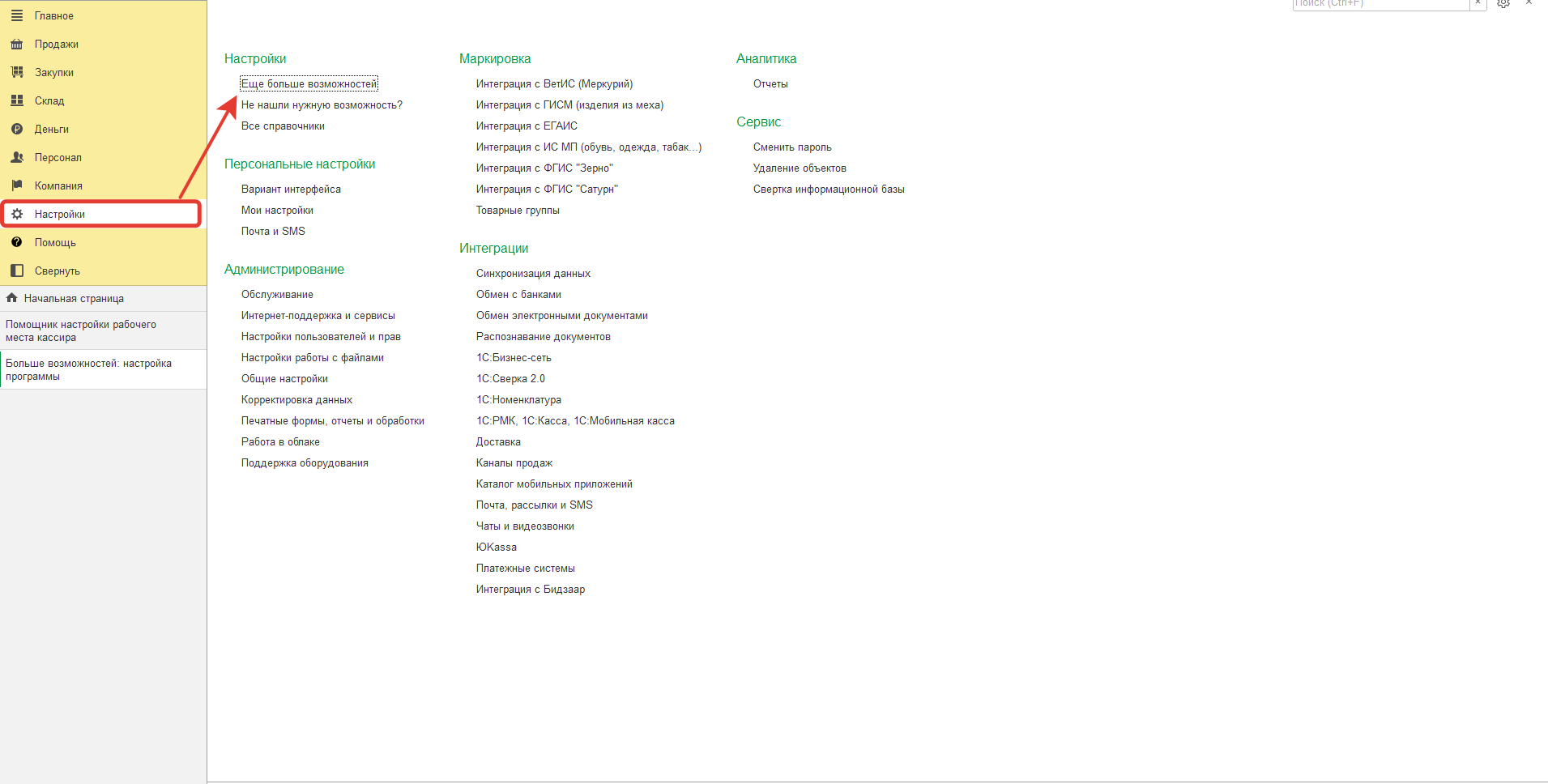
Набор функций программы настраивается переключателями в разделе «Настройки» по ссылке «Еще больше возможностей».
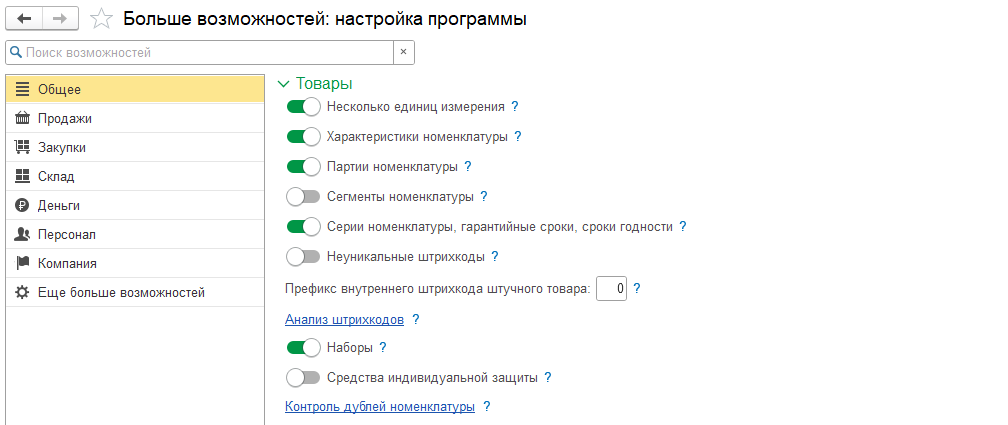
Окно разбито на разделы: «Общее», «Продажи», «Закупки», «Склад», «Деньги», «Персонал» и «Компания». Настроек много, но для одного магазина с одной организацией менять почти ничего не нужно. Учёт розничных продаж в новой базе уже включён. Остальное включайте, когда понадобится. Если непонятно, за что отвечает переключатель, нажмите на вопросительный знак рядом с ним, и программа покажет подсказку. Чтобы быстро найти нужную настройку, воспользуйтесь полем «Поиск возможностей» вверху окна.
В разделе «Общее» собраны настройки товаров. Чаще всего включают:
- «Несколько единиц измерения», если товар учитывают и в штуках, и в упаковках;
- «Характеристики номенклатуры» для товаров, которые отличаются, например, размером или цветом. Тогда все варианты хранятся в одной карточке;
- «Серии номенклатуры, гарантийные сроки, сроки годности», если нужен учёт по срокам годности или серийным номерам. Без серий не обойтись и при работе с маркированным товаром;
- «Наборы», чтобы продавать несколько товаров одной позицией.
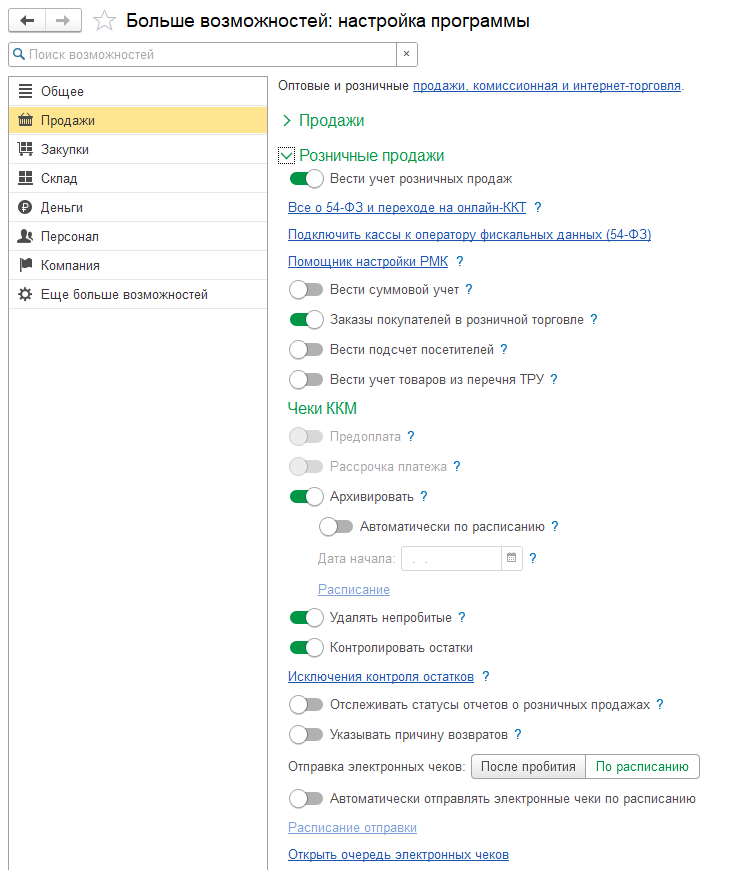
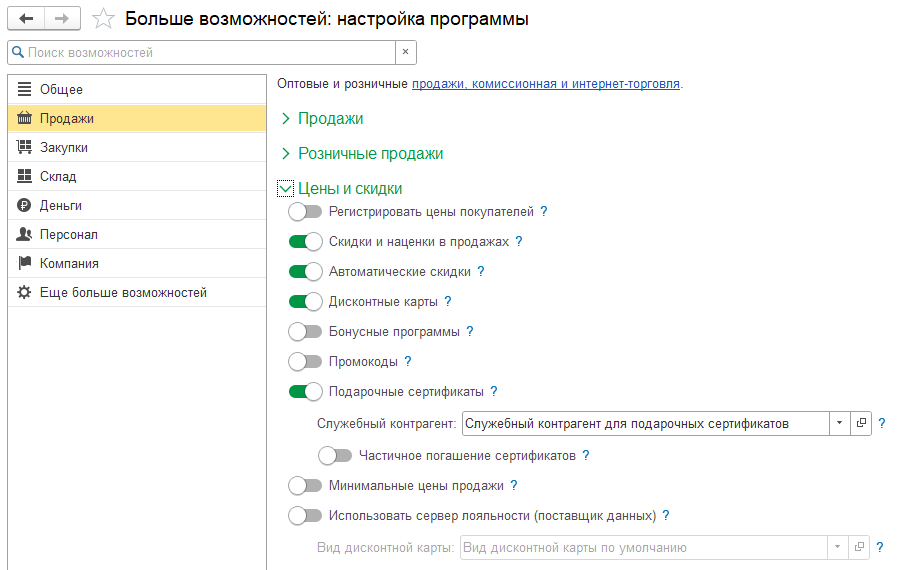
В разделе «Продажи» для магазина главная группа – «Розничные продажи». Здесь же есть ссылка «Помощник настройки РМК». В группе «Чеки ККМ» обратите внимание на переключатель «Контролировать остатки». Он проверяет остатки товара, когда кассир пробивает чек. Переключатели «Архивировать» и «Удалять непробитые» управляют тем, что происходит с чеками при закрытии кассовой смены.
В группе «Цены и скидки» того же раздела включаются ручные и автоматические скидки, дисконтные карты, бонусы, промокоды, подарочные сертификаты и минимальные цены продажи. Подробно о ценах и скидках расскажем в отдельной статье.
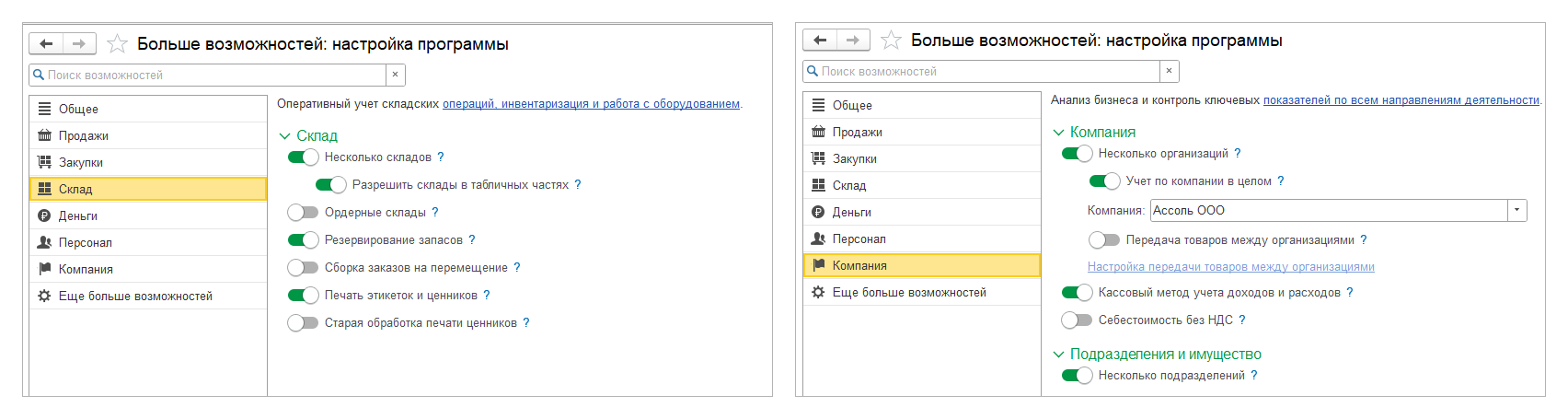
В разделе «Склад» переключатель «Несколько складов» нужен, если товар лежит не в одном месте, например в торговом зале и на складе магазина. Здесь же включается «Печать этикеток и ценников».
В разделе «Компания» включаются «Несколько организаций» и «Несколько подразделений». Если организаций несколько, можно включить ещё «Учет по компании в целом» и выбрать организацию, которая будет представлять компанию. Тогда склады станут общими для всех организаций, а остатки будут учитываться без разделения по юрлицам.
Из остальных разделов на старте чаще всего нужен один переключатель. Если в магазине принимают оплату картами, в разделе «Деньги» включите «Расчеты с банком-эквайером». Раздел «Закупки» отвечает за поставщиков и импорт, «Персонал» – за кадровый учёт и зарплату. К ним можно вернуться позже.
Создание торговой точки в 1С:Рознице 3.0
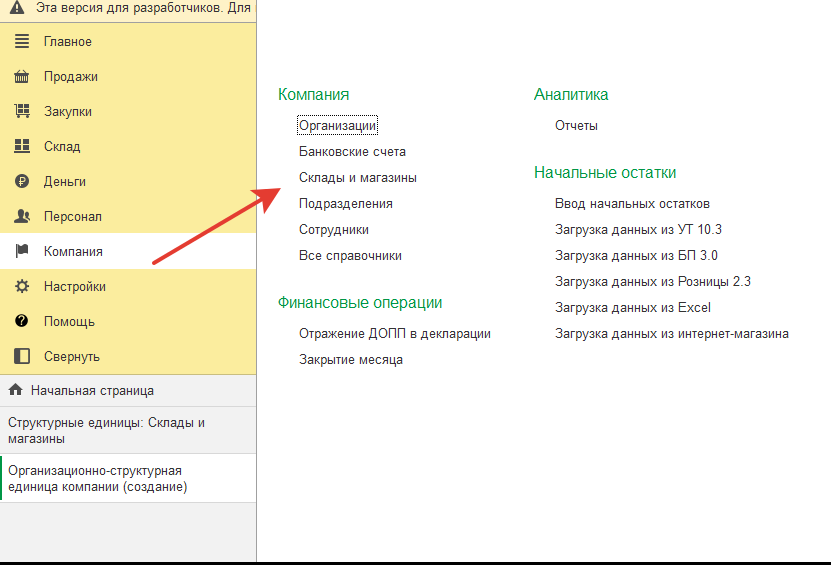
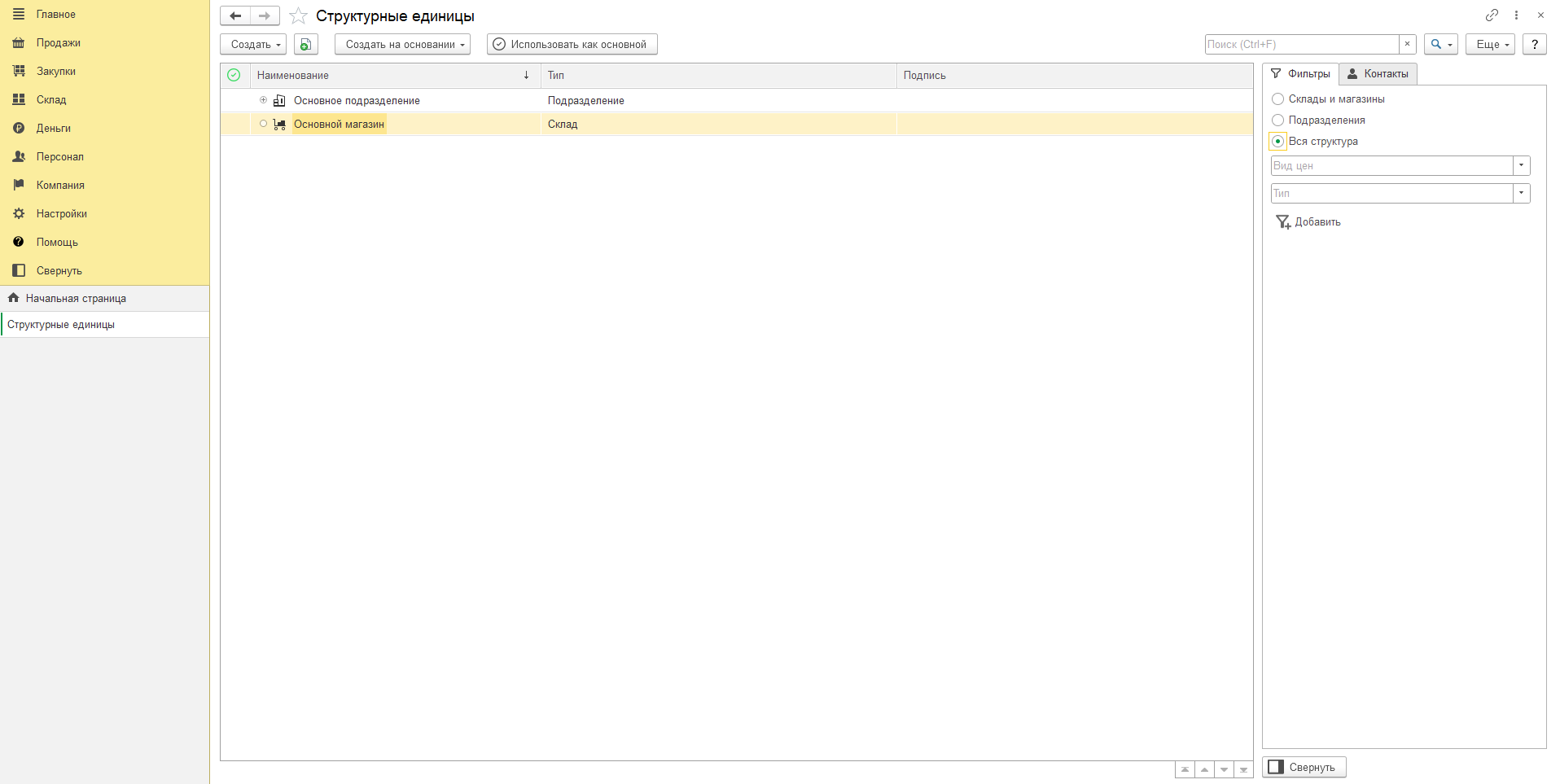
Торговые точки, склады и подразделения хранятся в одном справочнике «Структурные единицы». Открыть его можно из раздела «Компания» или «Склад» по ссылке «Склады и магазины». Список один и тот же, разница только в отборе. Справа отбор переключается: «Склады и магазины», «Подразделения» или «Вся структура».
Стартовый помощник уже создал «Основной магазин» с типом «Склад» и «Основное подразделение». Если магазин один, его достаточно проверить и заполнить недостающее. Новую точку добавляют кнопкой «Создать».
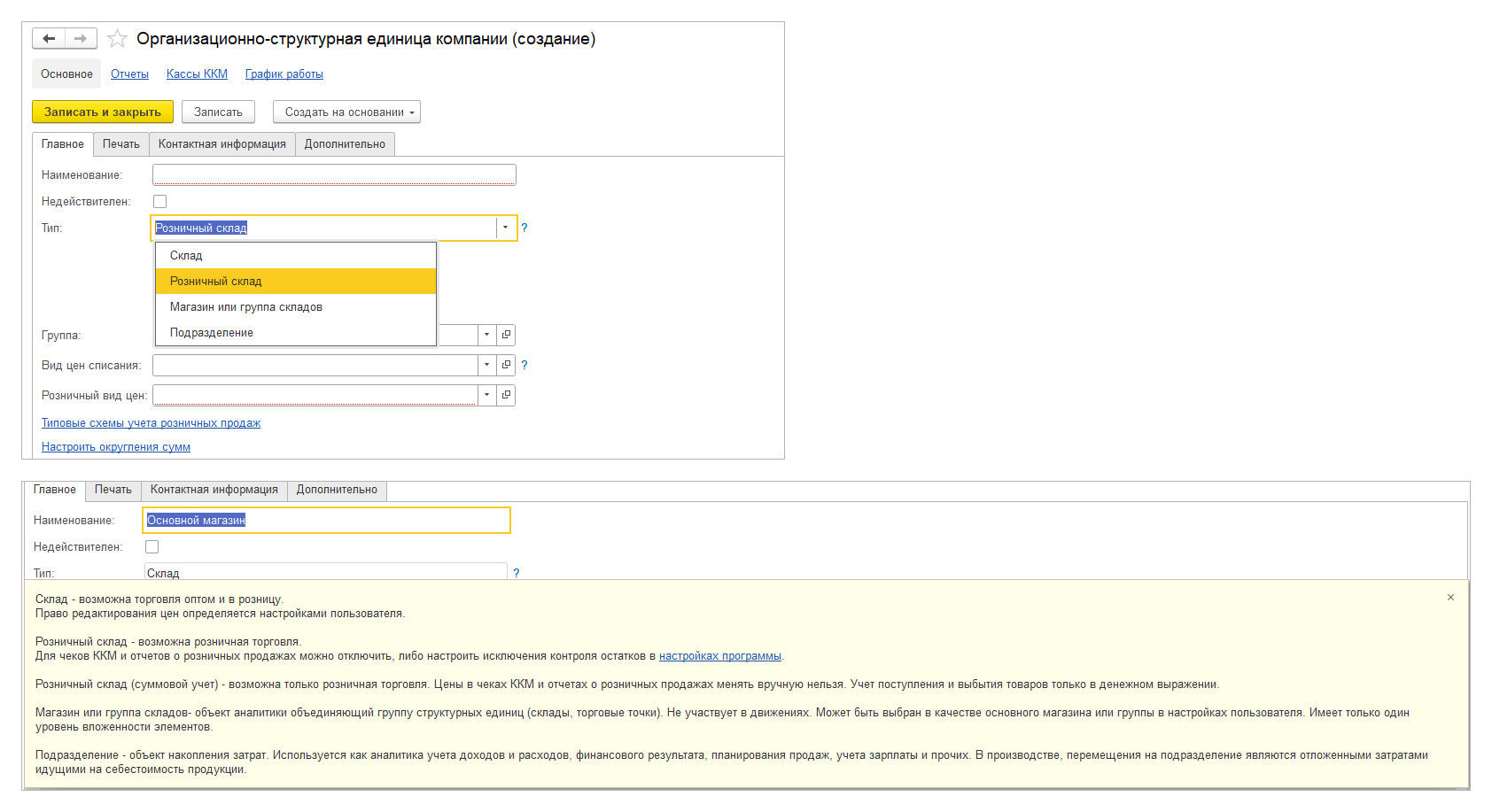
Главное в карточке – поле «Тип». От него зависит, можно ли продавать оптом, можно ли менять цены в чеке и как учитывается товар. Тип выбирают при создании точки:
- «Склад»: торговать можно оптом и в розницу. Кто может менять цены, задаётся в настройках пользователя;
- «Розничный склад»: только розница. Контроль остатков для чеков ККМ и отчётов о розничных продажах можно отключить или настроить для него исключения;
- «Магазин или группа складов» объединяет несколько складов и торговых точек для отчётов, сам в движениях товара не участвует;
- «Подразделение» служит для учёта доходов, расходов, зарплаты и финансового результата.
Есть ещё пятый тип, «Розничный склад (суммовой учет)». В такой точке товар учитывается только в деньгах, по продажным ценам, без количества, а цены в чеках вручную не меняются. Применять суммовой учёт можно, только если организация не подпадает под действие 54-ФЗ. Включается он переключателем «Вести суммовой учет» в настройках программы.
Полное описание всех типов появляется, если нажать на знак вопроса рядом с полем.
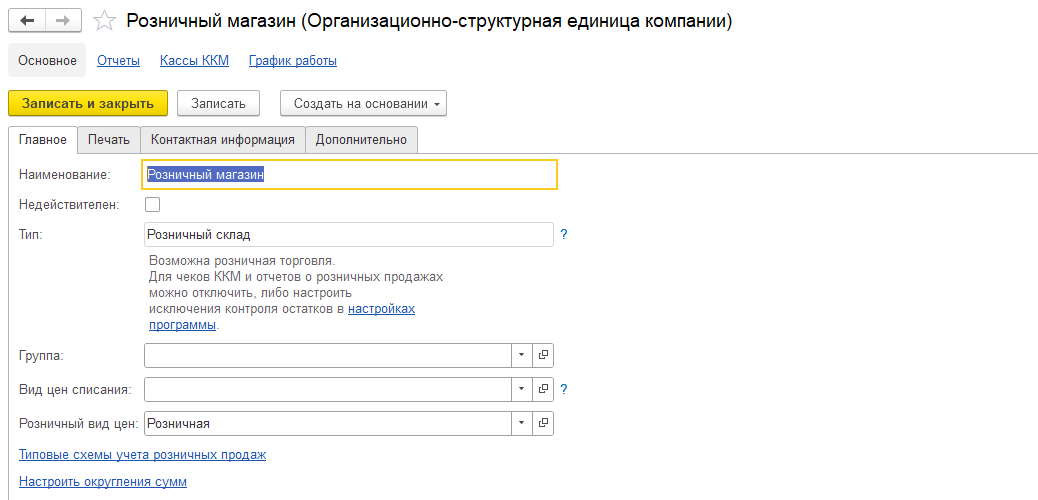
В поле «Розничный вид цен» укажите, по каким ценам будет продавать эта точка. Для розницы подходит только статический вид цен. Как их настроить, расскажем в отдельной статье про цены. На вкладках «Печать» и «Контактная информация» заполняются данные для печатных форм, адрес и телефон. Режим работы точки задаётся по ссылке «График работы» вверху карточки. Рядом ссылка «Кассы ККМ», о кассах речь пойдёт в следующем разделе.
Подключение кассы и торгового оборудования в 1С:Рознице
Порядок такой: сначала подключите устройства, потом настройте для них кассу ККМ. В карточке кассы оборудование выбирается из уже подключённого.
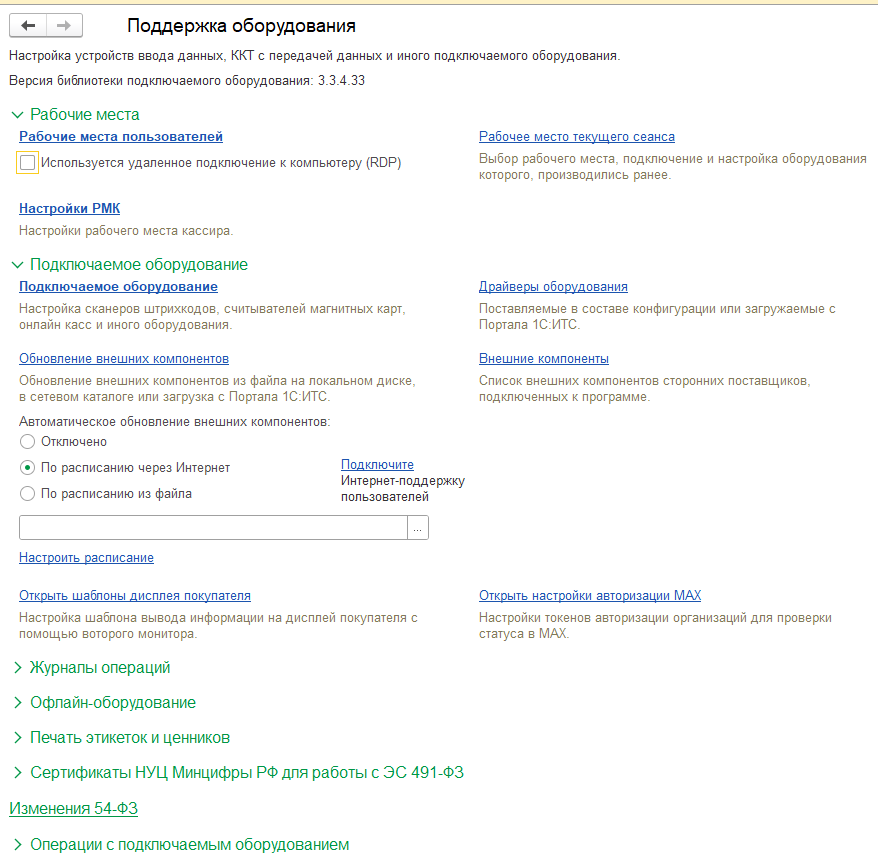
Всё, что связано с устройствами, собрано в разделе «Настройки» по ссылке «Поддержка оборудования». Там же лежат рабочие места пользователей, настройки РМК, драйверы и обновление внешних компонентов.
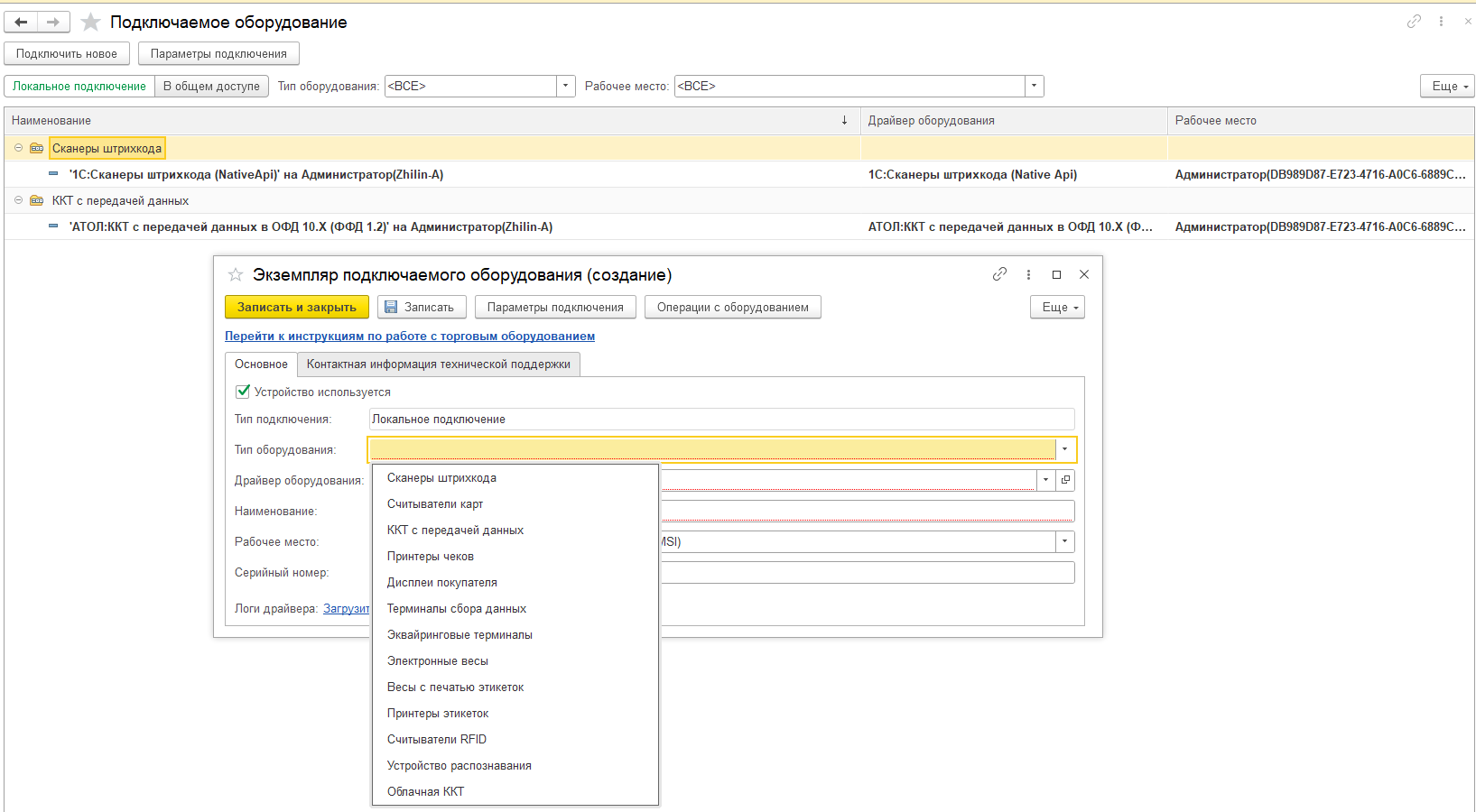
По ссылке «Подключаемое оборудование» открывается список устройств, сгруппированный по типам. Новое устройство добавляется кнопкой «Подключить новое». В форме выберите «Тип оборудования», «Драйвер оборудования» и «Рабочее место». Типов много: сканеры штрихкода, ККТ с передачей данных, принтеры чеков и этикеток, эквайринговые терминалы, весы, дисплеи покупателя, терминалы сбора данных, облачная ККТ и другие. Какие драйверы будут в списке, зависит от установленных компонентов.
Устройство привязывается к рабочему месту, то есть к компьютеру и пользователю. По умолчанию программа подставляет текущее, поэтому кассу удобнее подключать прямо на том компьютере, за которым будет работать кассир. Если что-то не получается, в форме есть ссылка «Перейти к инструкциям по работе с торговым оборудованием».
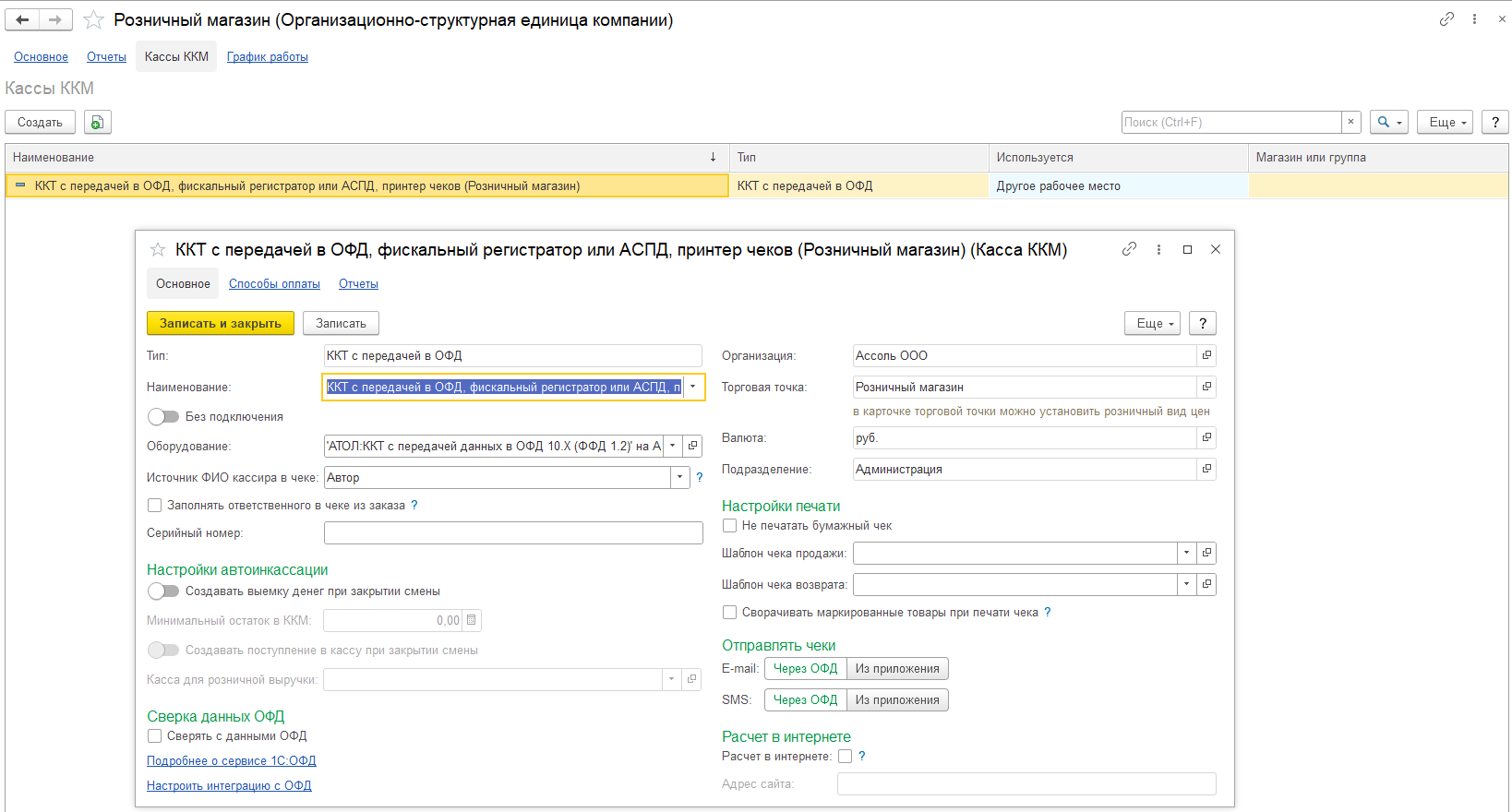
Кассы торговой точки открываются по ссылке «Кассы ККМ» в её карточке. Стартовый помощник уже создал кассу с типом «ККТ с передачей в ОФД», её нужно только проверить. В карточке кассы обратите внимание на поля:
- «Организация» и «Торговая точка»: от чьего имени и где пробиваются чеки;
- «Оборудование»: выберите подключённую ККТ. Если касса работает без связи с программой, включите «Без подключения»;
- «Не печатать бумажный чек»: если включить, по умолчанию чек не печатается. Порядок печати можно поменять прямо в чеке и в РМК;
- «Шаблон чека продажи» и «Шаблон чека возврата»: с ними в чек можно добавить, например, рекламу, акции или сведения о компании;
- группа «Настройки автоинкассации»: переключатель «Создавать выемку денег при закрытии смены», минимальный остаток в кассе и касса, куда поступит розничная выручка.
Оплату картами и эквайринг разберём в отдельной статье.
Как добавить пользователя в 1С:Рознице 3.0 и настроить права доступа
Если с программой работает один человек, этот раздел можно пропустить: администратора создал стартовый помощник. Отдельные пользователи нужны, когда в базе работают несколько сотрудников: каждому можно открыть только свои разделы, задать личные настройки и видеть, кто что сделал. Помните, что в базовой версии одновременно может работать только один пользователь.
Пользователи и права настраиваются в разделе «Настройки» по ссылке «Настройки пользователей и прав».
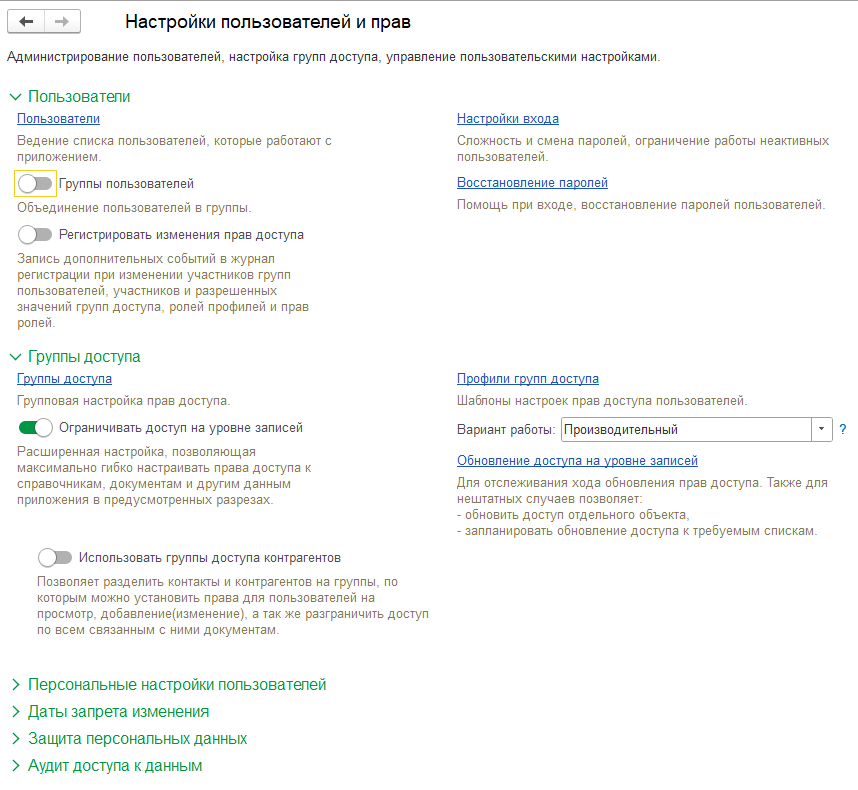
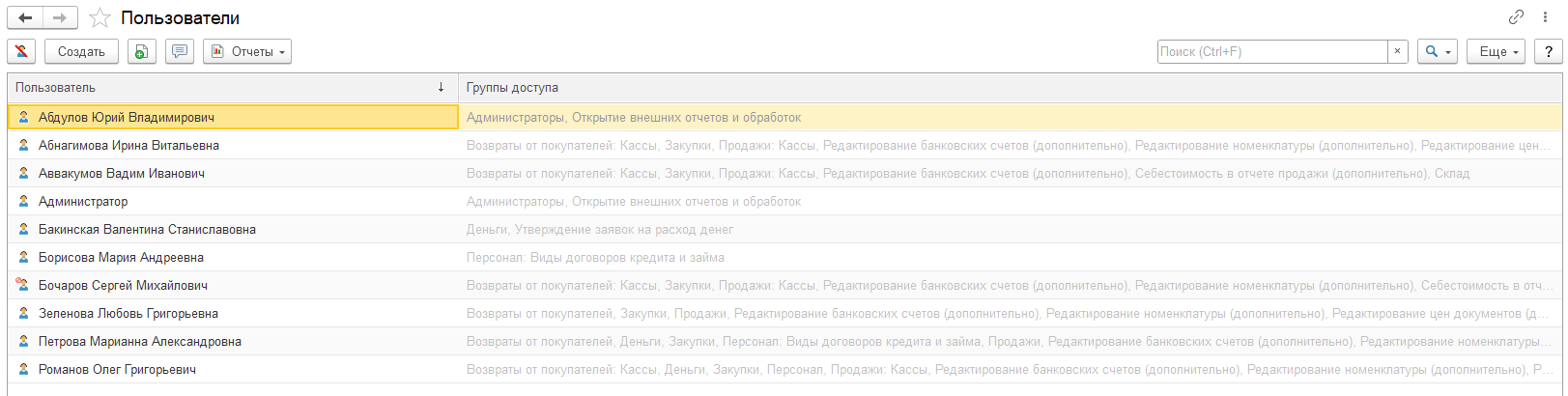
Список пользователей открывается по ссылке «Пользователи». В колонке «Группы доступа» сразу видно, какие права у каждого.
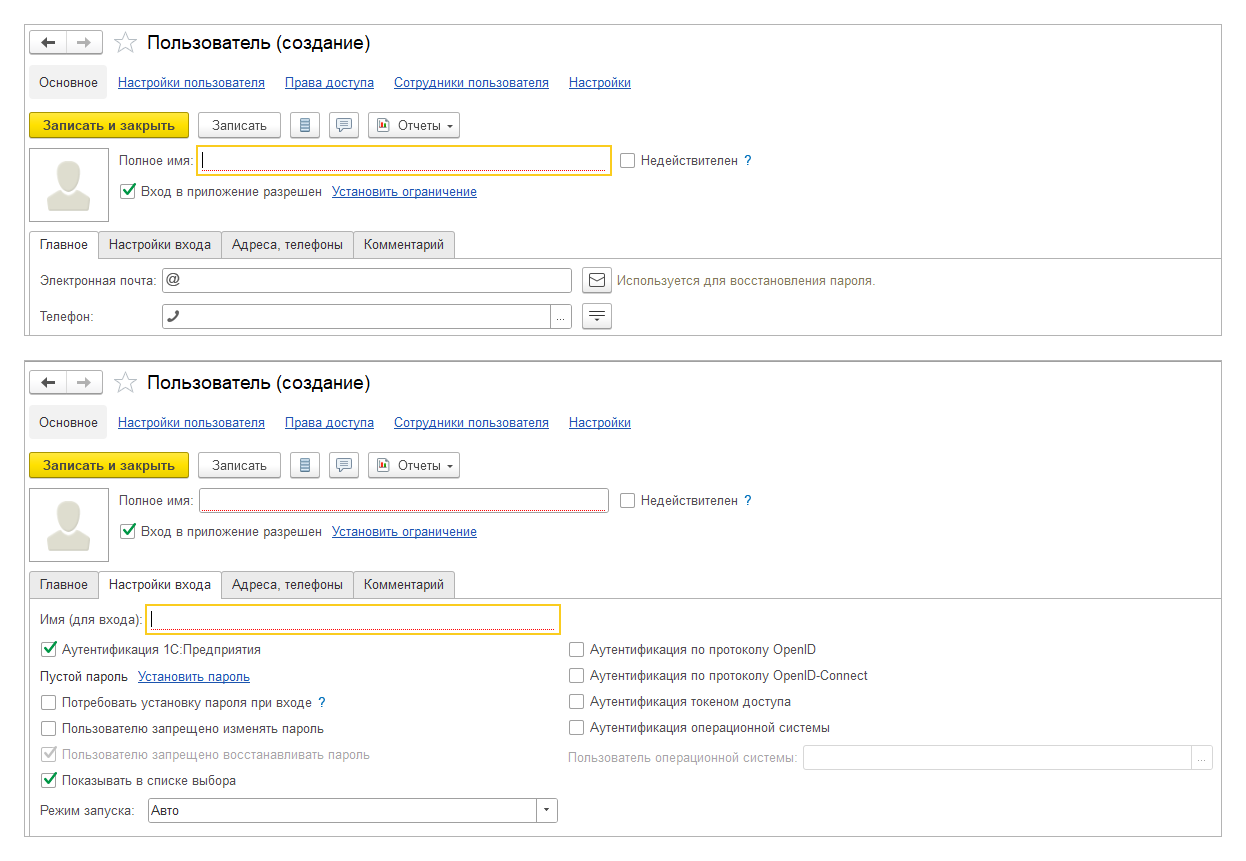
Чтобы добавить пользователя, нажмите «Создать». Обязательно только «Полное имя»: оно будет видно в списках и отчётах, а «Имя (для входа)» программа заполнит по нему сама. Флажок «Вход в приложение разрешен» должен стоять. На вкладке «Настройки входа» задайте пароль по ссылке «Установить пароль» или поставьте флажок «Потребовать установку пароля при входе», тогда сотрудник придумает пароль сам при первом запуске. Если снять «Показывать в списке выбора», пользователя не будет в списке при входе, и имя придётся набирать вручную.
Права назначаются по ссылке «Права доступа» вверху карточки. Пользователя включают в группы доступа кнопкой «Включить в группу». Группы уже созданы по разделам программы: «Продажи», «Закупки», «Склад», «Деньги» и другие. Описание каждой группы показано в колонке «Комментарий». Все участники группы получают одинаковые права, а один человек может состоять в нескольких группах. Например, кассиру хватит продаж и возвратов, а товароведу нужны ещё закупки и склад.
Кроме основных групп, есть дополнительные. Например, группа «Редактирование цен документов (дополнительно)» разрешает менять в документах продажи цены и скидки, которые подставились из прайс-листа и карточки товара.
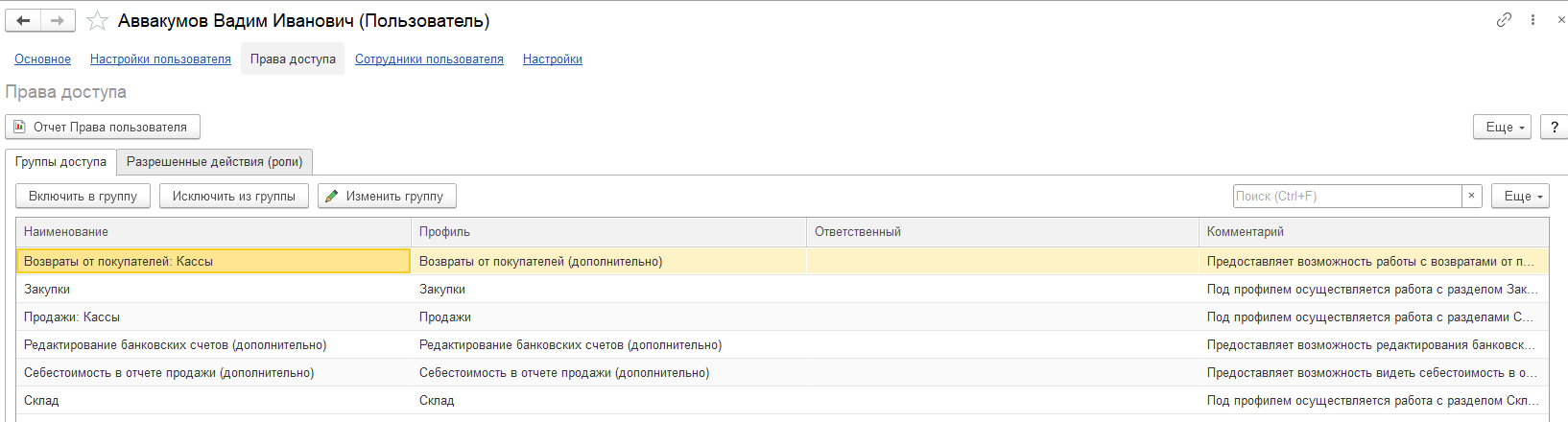
В карточке пользователя есть ещё две полезные ссылки. В «Настройках пользователя» задаются значения, которые будут подставляться в его документы и справочники. По ссылке «Сотрудники пользователя» учётную запись связывают с сотрудниками из справочника «Сотрудники»: их может быть один или несколько.
Номенклатура и контрагенты в 1С:Рознице: создание и загрузка
Перед первой продажей в базе должны быть товары. Понадобятся и контрагенты: поставщики, от которых пойдут приходные накладные, и покупатели, если продаёте не только в розницу.
Заводить всё вручную необязательно. В разделе «Компания», в группе «Начальные остатки», есть ссылки на загрузку данных из «1С:Управления торговлей 10.3», «1С:Бухгалтерии 3.0», «1С:Розницы 2.3», из Excel и из интернет-магазина.
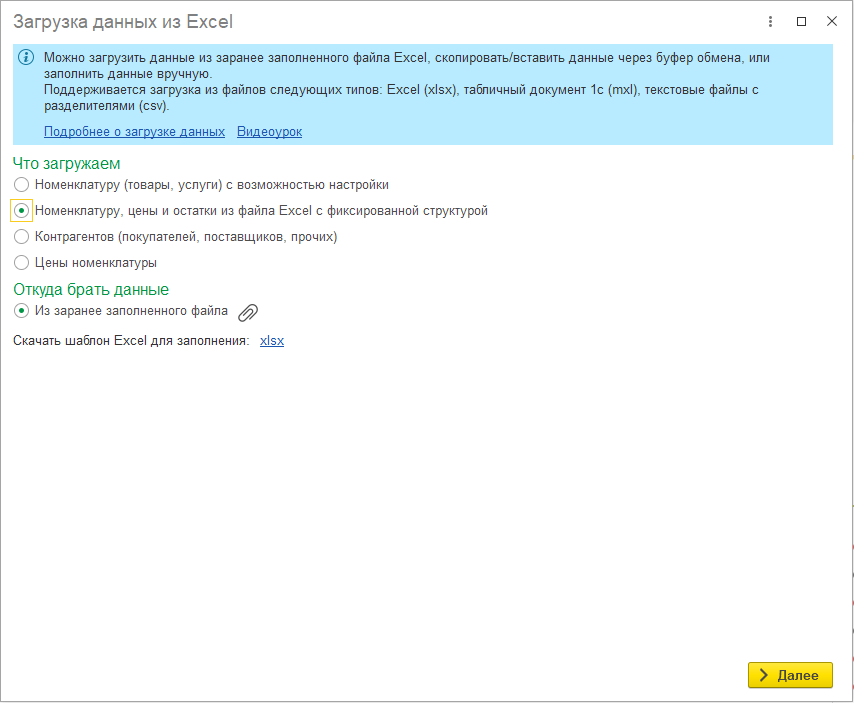
Если список товаров у вас в таблице, откройте «Загрузка данных из Excel». В окне выберите, что загружать: номенклатуру, контрагентов или цены. Отдельный вариант загружает номенклатуру, цены и остатки сразу, из файла с фиксированной структурой. Шаблон такого файла можно скачать по ссылке «xlsx» в этом же окне. Подходят файлы Excel (xlsx), табличные документы 1С (mxl) и CSV.
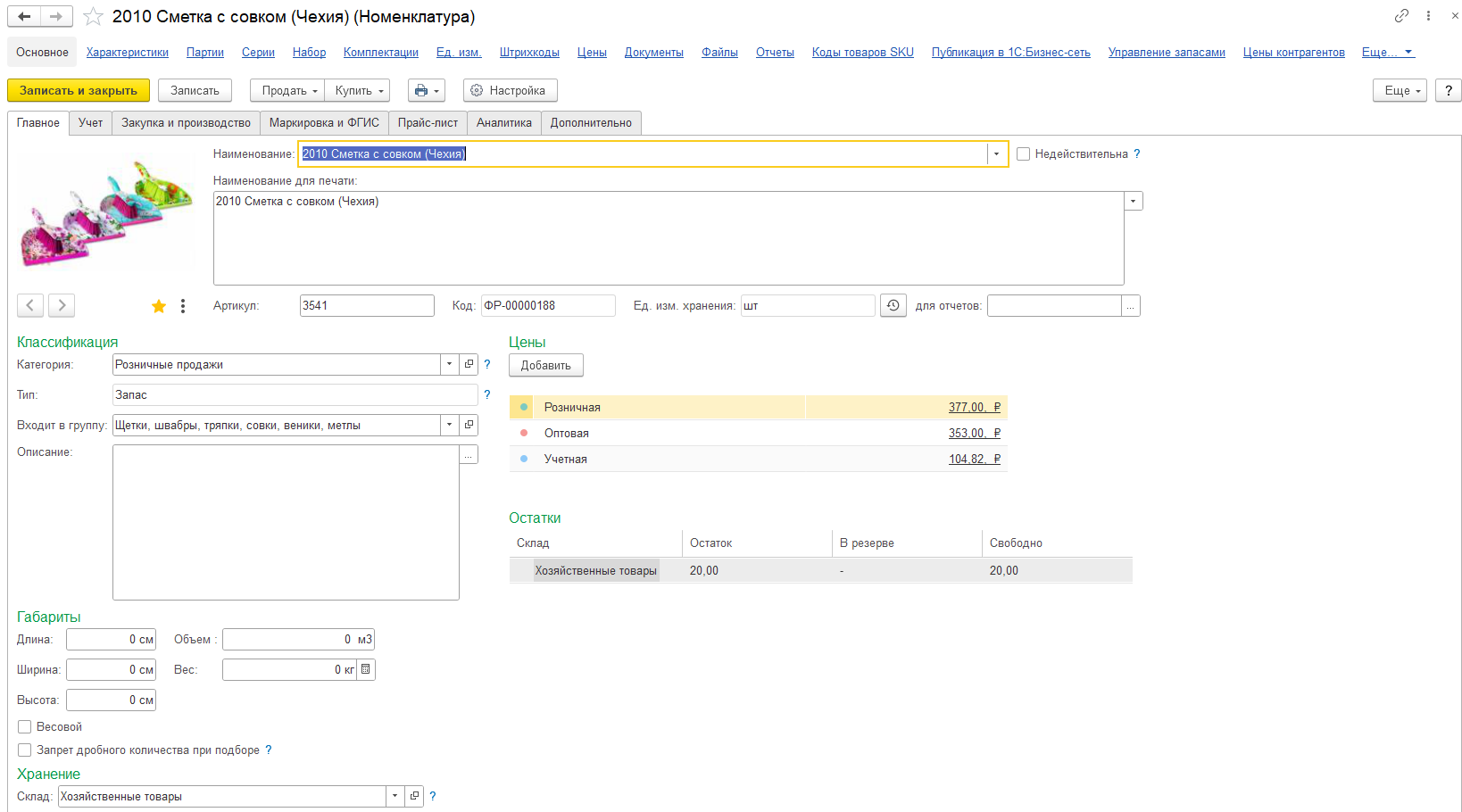
Вручную товар заводят в справочнике «Номенклатура», он открывается из разделов «Главное», «Продажи», «Закупки» и «Склад». В карточке товара для начала хватит наименования, типа, единицы измерения и категории. Тип выбирайте внимательно: «Запас» для товаров, «Услуга» для услуг, «Подарочный сертификат» для сертификатов. После записи карточки тип поменять нельзя. Цену можно добавить прямо в карточке, в группе «Цены» кнопкой «Добавить».
Подробно про номенклатуру, характеристики, штрихкоды и поступление товаров расскажем в отдельной статье.
Ввод начальных остатков в 1С:Рознице 3.0
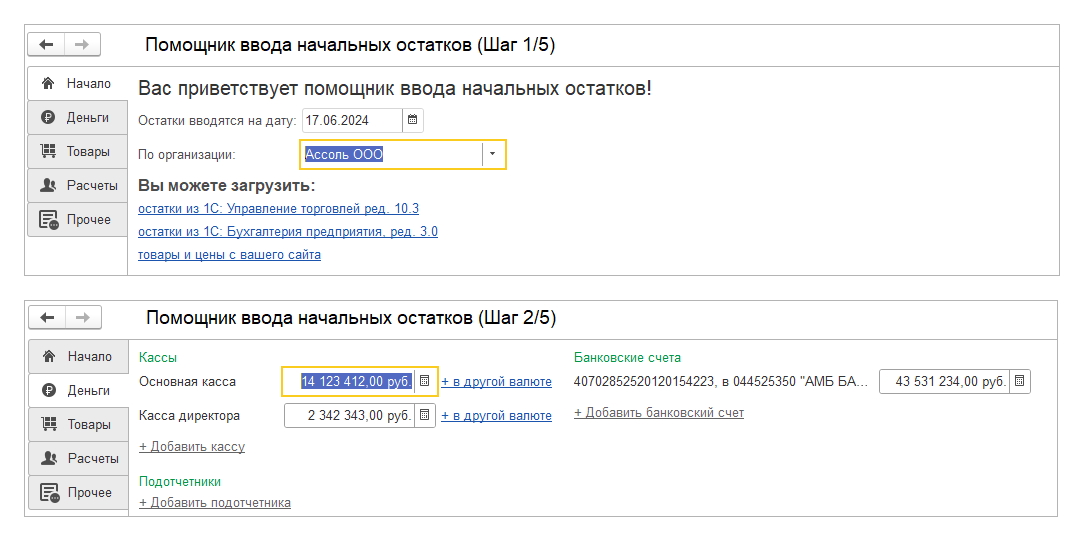
Если вы переходите на Розницу с другой программы или магазин уже работал, перенесите в базу остатки: деньги, товары и долги. Для этого есть помощник ввода начальных остатков. Открыть его можно в разделе «Компания» по ссылке «Ввод начальных остатков» или прямо с начальной страницы, по ссылке «ввести остатки» в «Пульсе бизнеса».
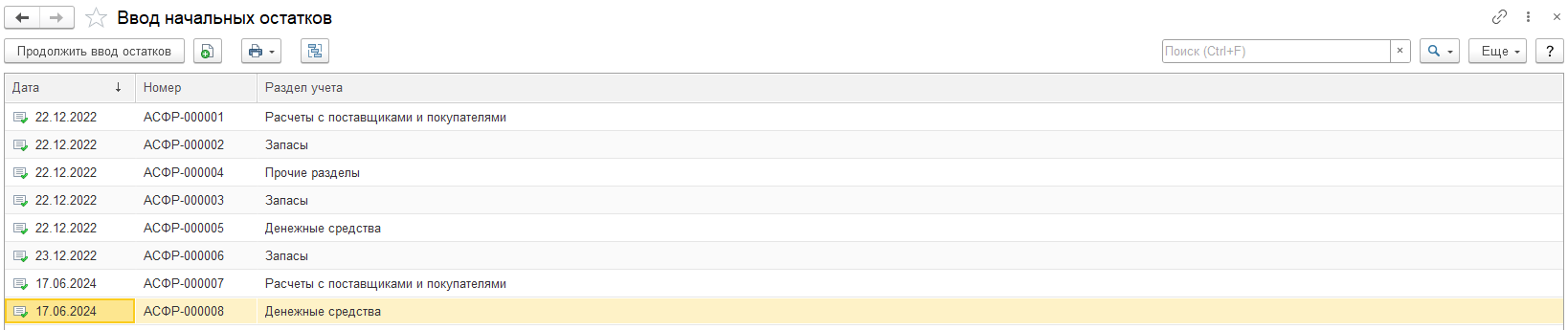
В новой базе по ссылке сразу запускается помощник. Если остатки уже вводились, откроется список документов «Ввод начальных остатков», а помощник запускается кнопкой «Продолжить ввод остатков».
У помощника пять шагов: «Начало», «Деньги», «Товары», «Расчеты» и «Прочее». На первом выберите организацию и дату, на которую вводятся остатки. Дата одна для всех разделов. Её можно поменять и позже, но тогда все уже введённые остатки переедут на новую дату. Здесь же есть ссылки на загрузку остатков из «1С:Управления торговлей 10.3», «1С:Бухгалтерии предприятия 3.0» и товаров с ценами с вашего сайта.
На шаге «Деньги» укажите, сколько денег в каждой кассе и на каждом банковском счёте. Если не хватает кассы или счёта, их можно добавить прямо здесь. Подотчётные суммы тоже вводятся на этом шаге.
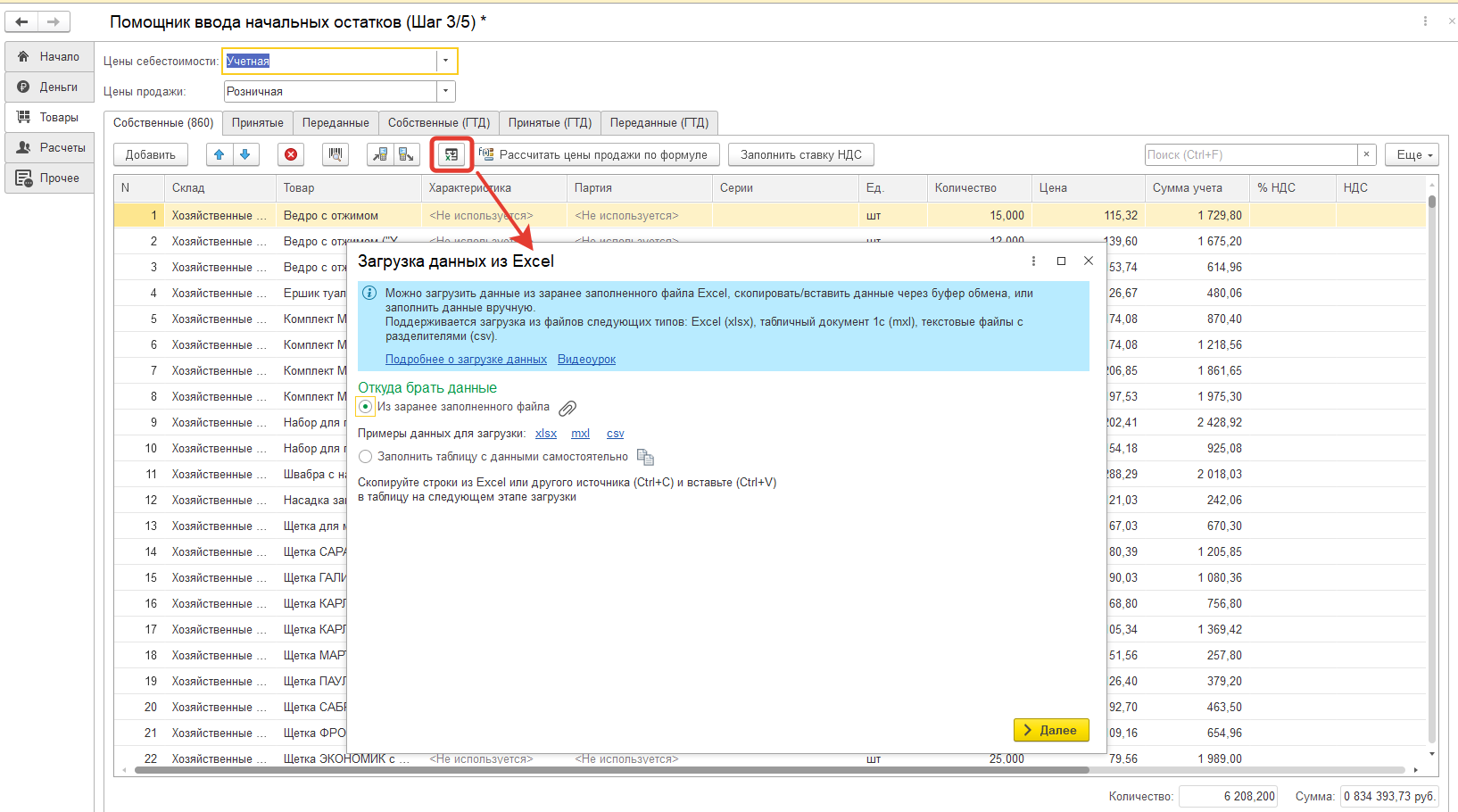
На шаге «Товары» выберите вид цен для себестоимости и вид цен для продажи, затем заполните таблицу: склад, товар, количество и цену. Вручную это долго, поэтому на панели таблицы есть кнопка загрузки из Excel, на скриншоте ниже она выделена. Данные можно взять из готового файла (примеры в форматах xlsx, mxl и csv скачиваются прямо из окна) или скопировать строки из таблицы и вставить их на следующем шаге загрузки. Товары на комиссии и импортные с ГТД вводятся на отдельных вкладках.
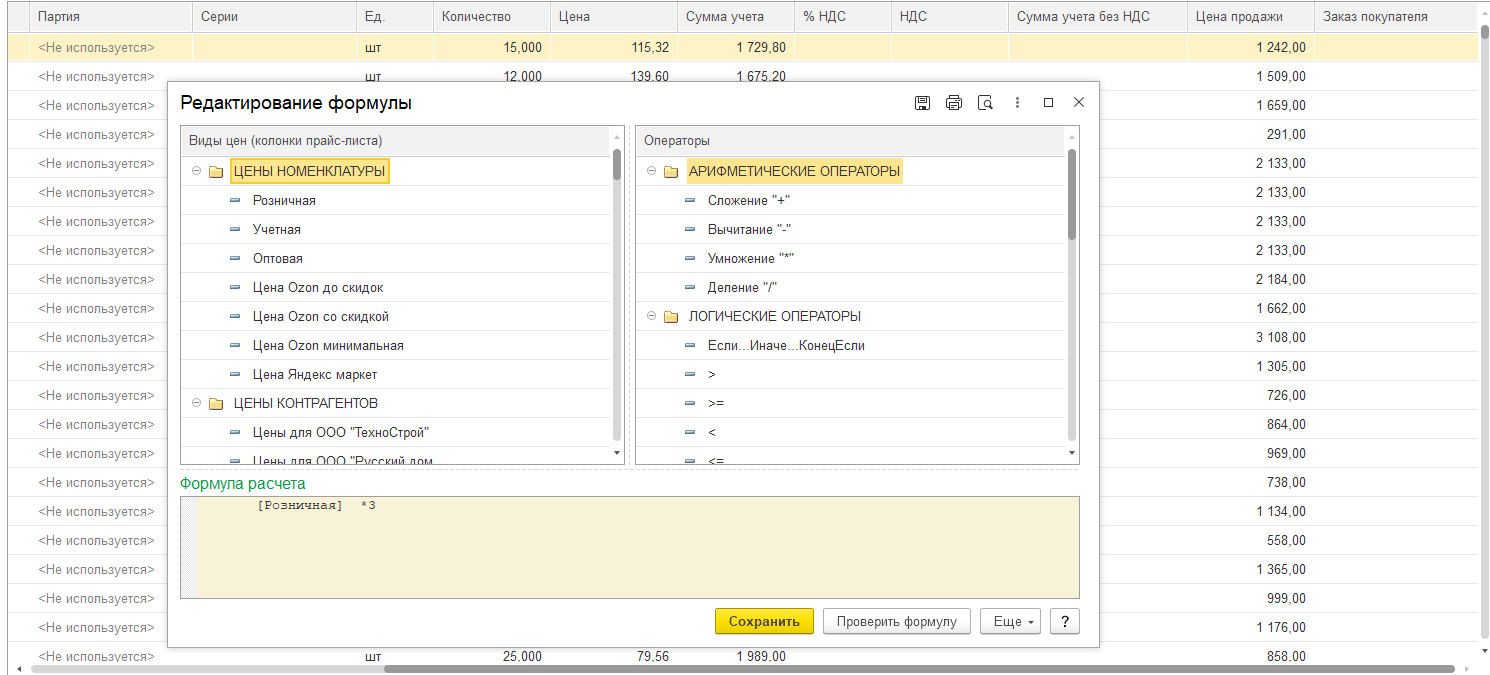
Если розничных цен ещё нет, их можно рассчитать прямо здесь. Кнопка «Рассчитать цены продажи по формуле» открывает окно, где формула собирается из видов цен и арифметических операторов, например учётная цена с наценкой. Корректность формулы можно проверить одноимённой кнопкой. После нажатия «Сохранить» программа заполнит колонку «Цена продажи».
На шаге «Расчеты» вносятся долги: свои поставщикам и покупателей вам, а также расчёты с прочими контрагентами, персоналом и по эквайрингу. Для каждой строки можно отметить, аванс это или долг, и указать договор. На последнем шаге, «Прочее», вводятся остатки бонусов, подарочных сертификатов и продаж по дисконтным картам.
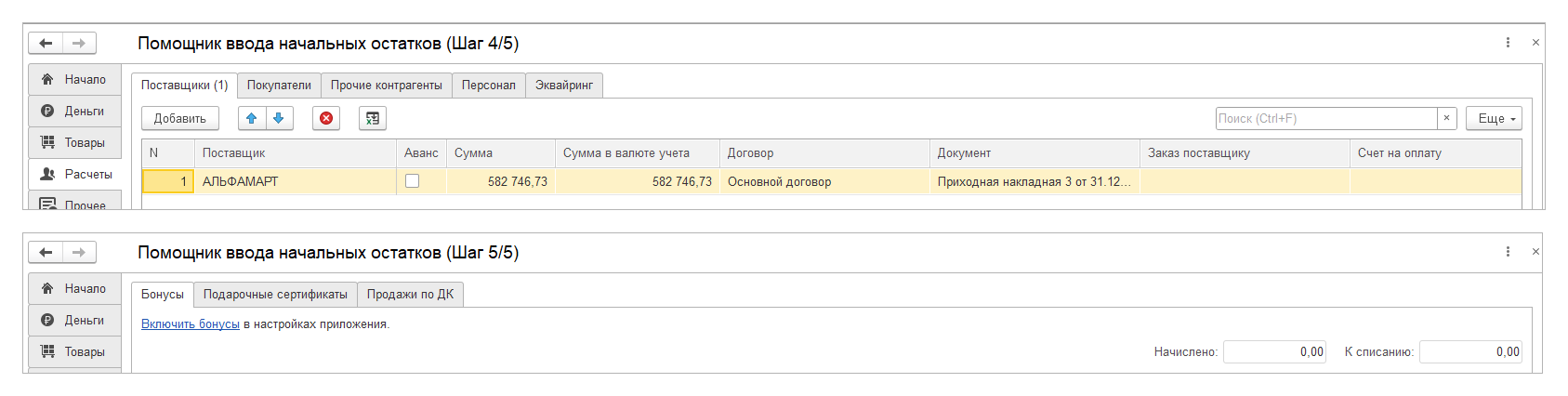
Кнопка «Готово» на последнем шаге создаёт документы «Ввод начальных остатков», отдельно по каждому разделу учёта: денежные средства, запасы, расчёты и прочие разделы.
Как работать в 1С:Рознице: обычный день магазина
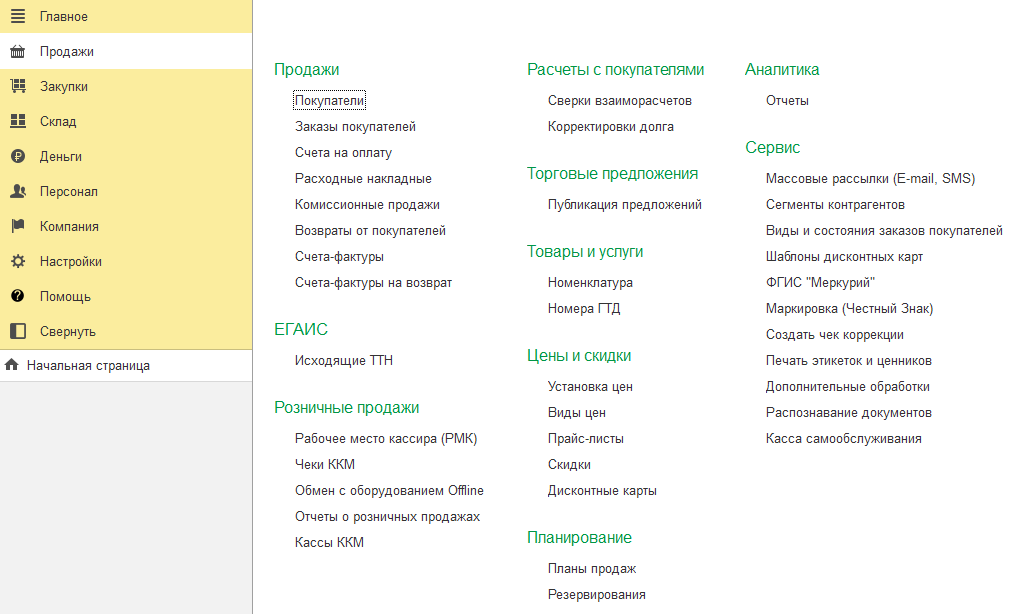
Когда настройка закончена, работа магазина в программе идёт по одному и тому же кругу. Почти всё для кассы собрано в разделе «Продажи», в группе «Розничные продажи»: «Рабочее место кассира (РМК)», «Чеки ККМ», «Отчеты о розничных продажах» и «Кассы ККМ». Цены устанавливаются там же, в группе «Цены и скидки».
Сначала товар приходит в магазин: от поставщика по приходной накладной или перемещением с другого склада. Розничная цена должна быть установлена заранее. Без неё программа не проведёт ни приходную накладную в розничную точку, ни перемещение.
Утром кассир открывает РМК и открывает смену. Если в кассу нужен размен, оформляют выдачу денег для начала торговли. Днём каждая продажа и каждый возврат пробиваются чеком. Вечером смену закрывают. По её итогам формируется отчёт о розничных продажах, деньги из кассы изымают и оформляют приём розничной выручки.
Наглядно этот порядок показан в программе. В карточке торговой точки есть ссылка «Типовые схемы учета розничных продаж», и по ней каждый шаг можно открыть прямо со схемы. Подробно о повседневной работе мы расскажем в отдельной статье, а о настройке РМК – в статье про рабочее место кассира.
Основные отчёты в 1С:Рознице 3.0 для управления магазином
В каждом разделе программы есть свои отчёты, и открываются они одинаково: по ссылке «Отчеты» в группе «Аналитика». Здесь разберём отчёты раздела «Продажи», для магазина они главные. Откроется список «Все отчеты (Продажи)», сгруппированный по темам, в нём есть отдельная группа «Розничные продажи». Нужный отчёт удобно искать через строку поиска вверху, а часто используемые добавить в «Избранные».
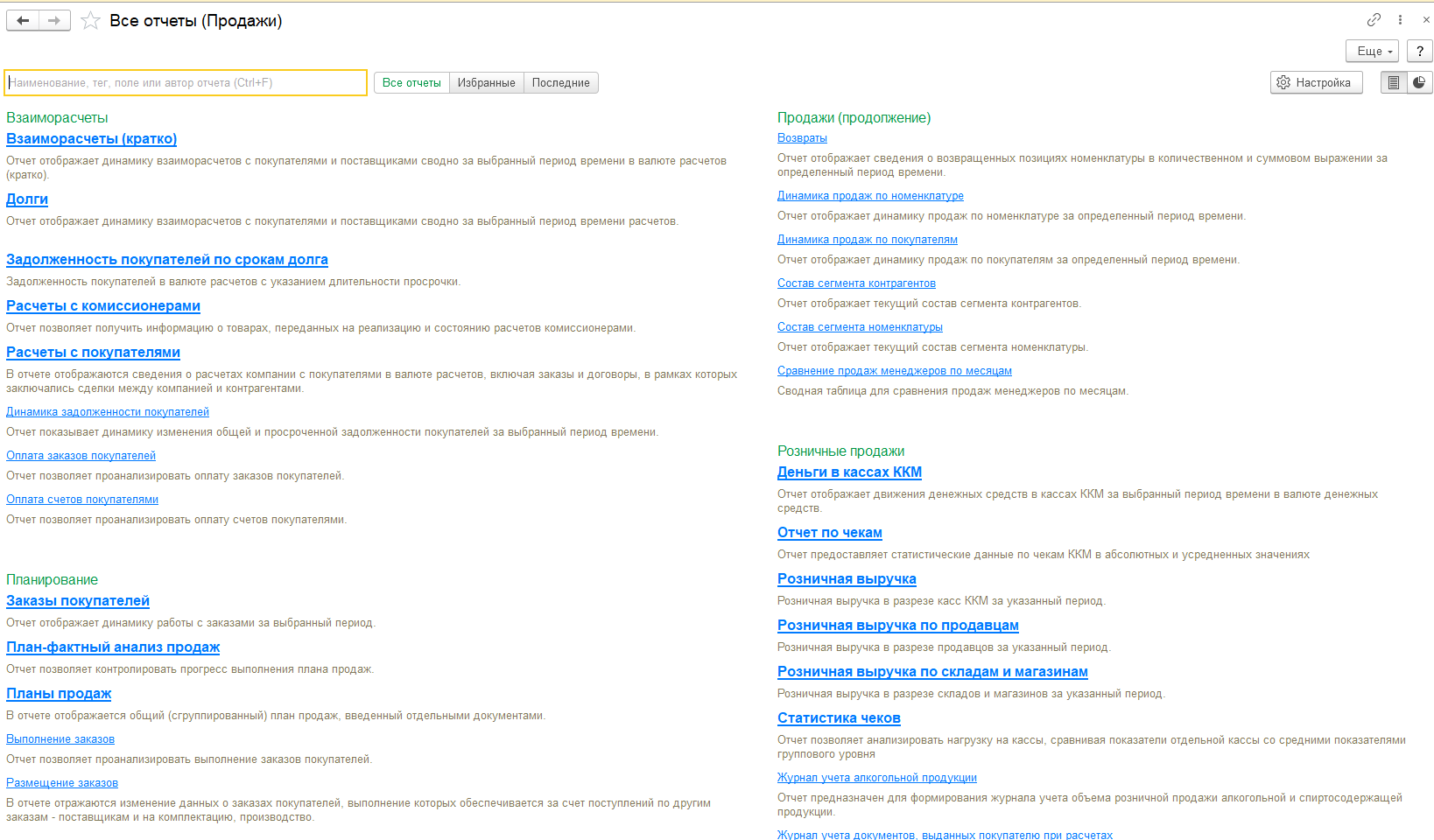
Все отчёты устроены одинаково: нужно задать период и отборы, нажать «Сформировать». Ниже пять отчётов, которые пригодятся для регулярного применения.
«Пульс бизнеса» находится на начальной странице: у администратора этот монитор открывается сразу при входе в программу. На нём собраны остаток денег, стоимость товаров, долги покупателей и ваши долги поставщикам, а ещё платежи, продажи и поступления с начала года. Каждый показатель можно сравнить с прошлым периодом, а набор показателей настроить под себя кнопкой «Настроить».
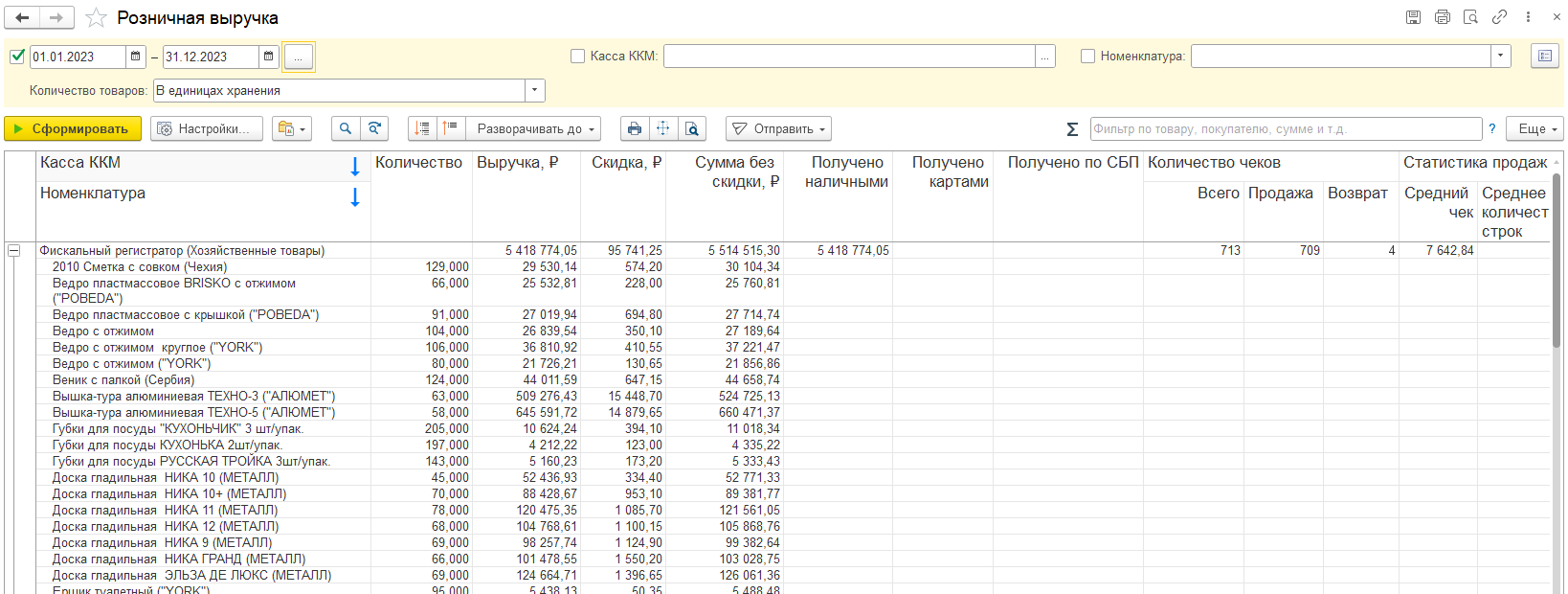
«Розничная выручка» показывает продажи через кассы за период: сколько продано каждого товара, на какую сумму и с какими скидками. Отдельно видно, сколько получено наличными, картами и по СБП, сколько пробито чеков продажи и возврата и какой получился средний чек. В том же списке есть варианты «Розничная выручка по продавцам» и «Розничная выручка по складам и магазинам».
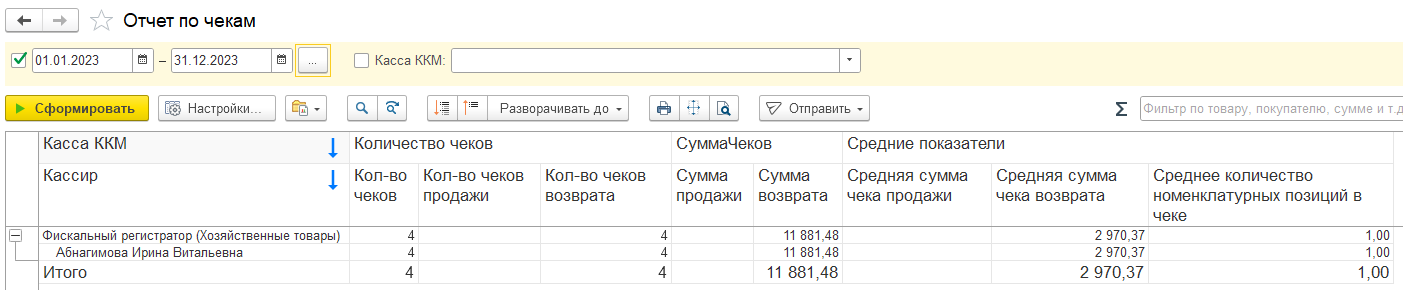
«Отчет по чекам» даёт статистику по чекам в разрезе касс и кассиров: количество и суммы чеков продажи и возврата, средний чек и среднее число позиций в чеке. По нему удобно сравнивать работу кассиров.
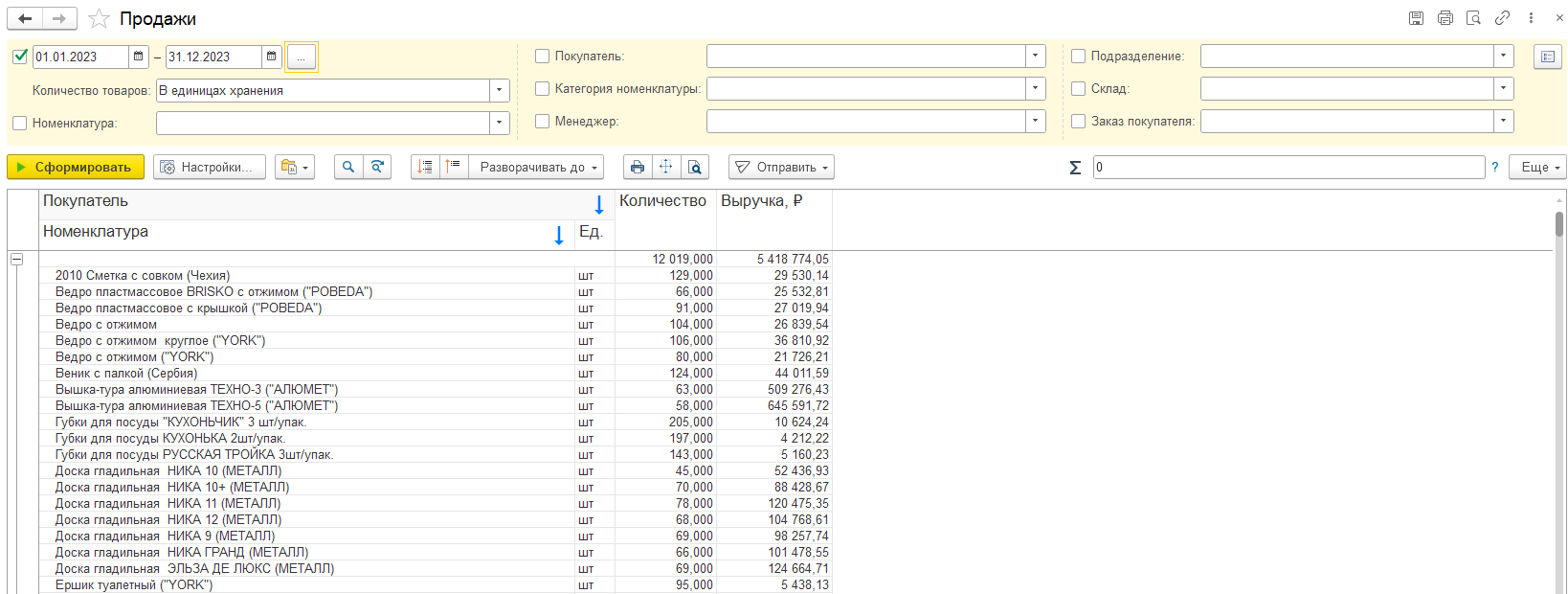
«Продажи» показывает, что продано за период в количестве и сумме. Отчёт можно отобрать по покупателю, категории товаров, менеджеру, складу и подразделению. У него больше десяти вариантов, среди них валовая прибыль по товарам и покупателям, динамика продаж по периодам и возвраты.
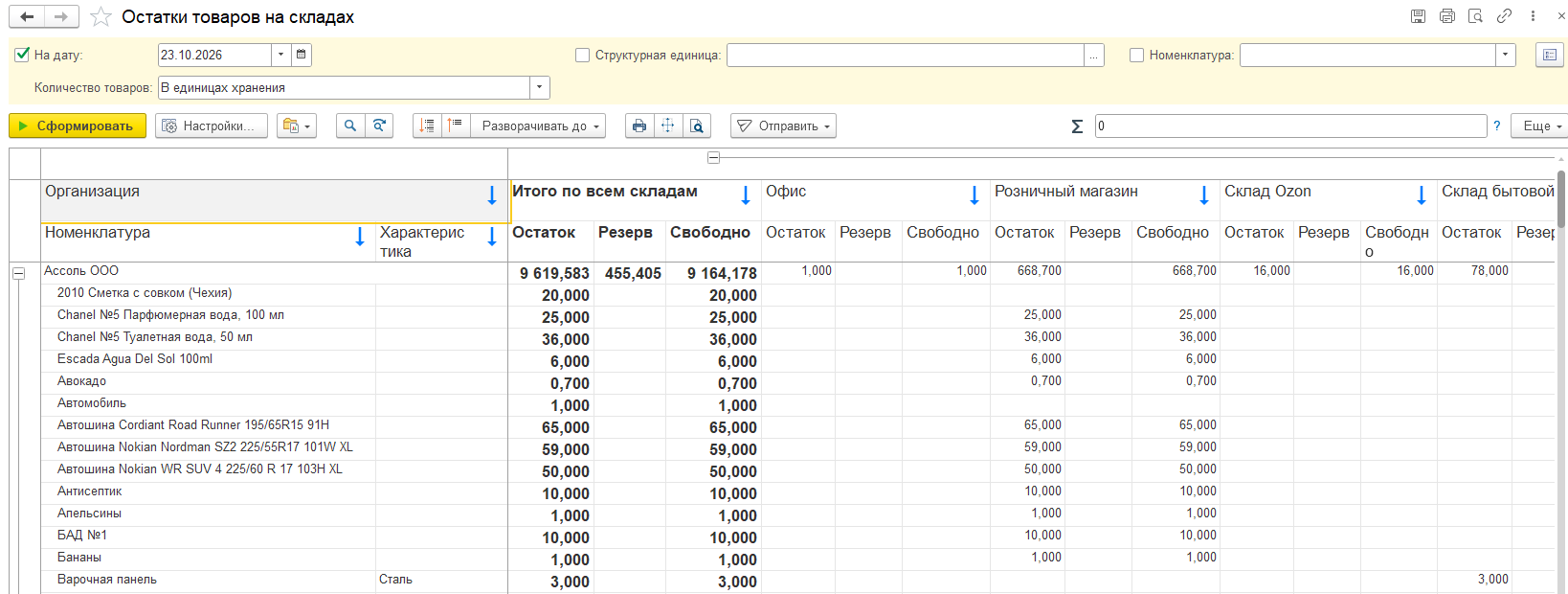
«Остатки товаров на складах» формируется на дату. По каждому складу он показывает остаток, резерв и свободное количество, а в первых колонках – итог по всем складам. Это быстрый ответ на вопрос, есть ли товар в магазине и сколько из него не занято заказами. Этот отчёт есть и в списке отчётов раздела «Склад».
Если при настройке 1С:Розницы возникают сложности – не получается правильно создать торговую точку, подключить кассу и оборудование, разграничить права сотрудников, перенести товары или ввести начальные остатки, – специалисты Корада Консалтинг помогут настроить программу и подготовить её к работе с учётом процессов вашего магазина или торговой сети. Оставьте заявку на консультацию по кнопке ниже, и мы свяжемся с вами.