
Как создать склад в 1С УТ 11.5 и выполнить базовую настройку
В 1С:Управление торговлей 11.5 склад представляет собой выделенную территорию для хранения товаров. Создают склады в списке НСИ и администрирование – НСИ – Склады и магазины.
Если склад один, включать ничего не нужно, он уже есть в базе. Чтобы завести второй и последующие, необходимо поставить опцию НСИ и администрирование - Настройка НСИ и разделов - Склад и доставка - Склад - Несколько складов.
Чтобы создать склад в 1С УТ 11.5, нажмите кнопку «Создать» и заполните его карточку. Что именно в ней заполнять, зависит от того, как будет вестись работа. Типы складов и настройки закладки Основное разберём в следующих разделах, а ордерную схему и структуру в разделах после него.
![Скрин1 список «Склады и магазины», кнопка «Создать»].png](/upload/medialibrary/a01/g7zu61dj30668vc9ezkl83tyhika1v09/Skrin1-spisok-_Sklady-i-magaziny_-knopka-_Sozdat_.png "Скрин1 список «Склады и магазины», кнопка «Создать»].png")
Группы складов в 1С УТ
Список складов иерархический, и склады можно объединять в группы кнопкой Создать группу. Обычно группируют по расположению: например зайти в группу «Склады Московской области», и внутри неё добавить «Склад Химки» и «Склад Подольск».
Пригодится это не только для наглядности. Группу указывают в шапке документа, когда поступление или отгрузка идёт сразу на несколько складов, а конкретные склады проставляются в строках табличной части. Чтобы такой документ можно было оформить, нужно включить опцию НСИ и администрирование - Настройка НСИ и разделов - Закупки - Документы закупок - Поступление товаров на несколько складов.
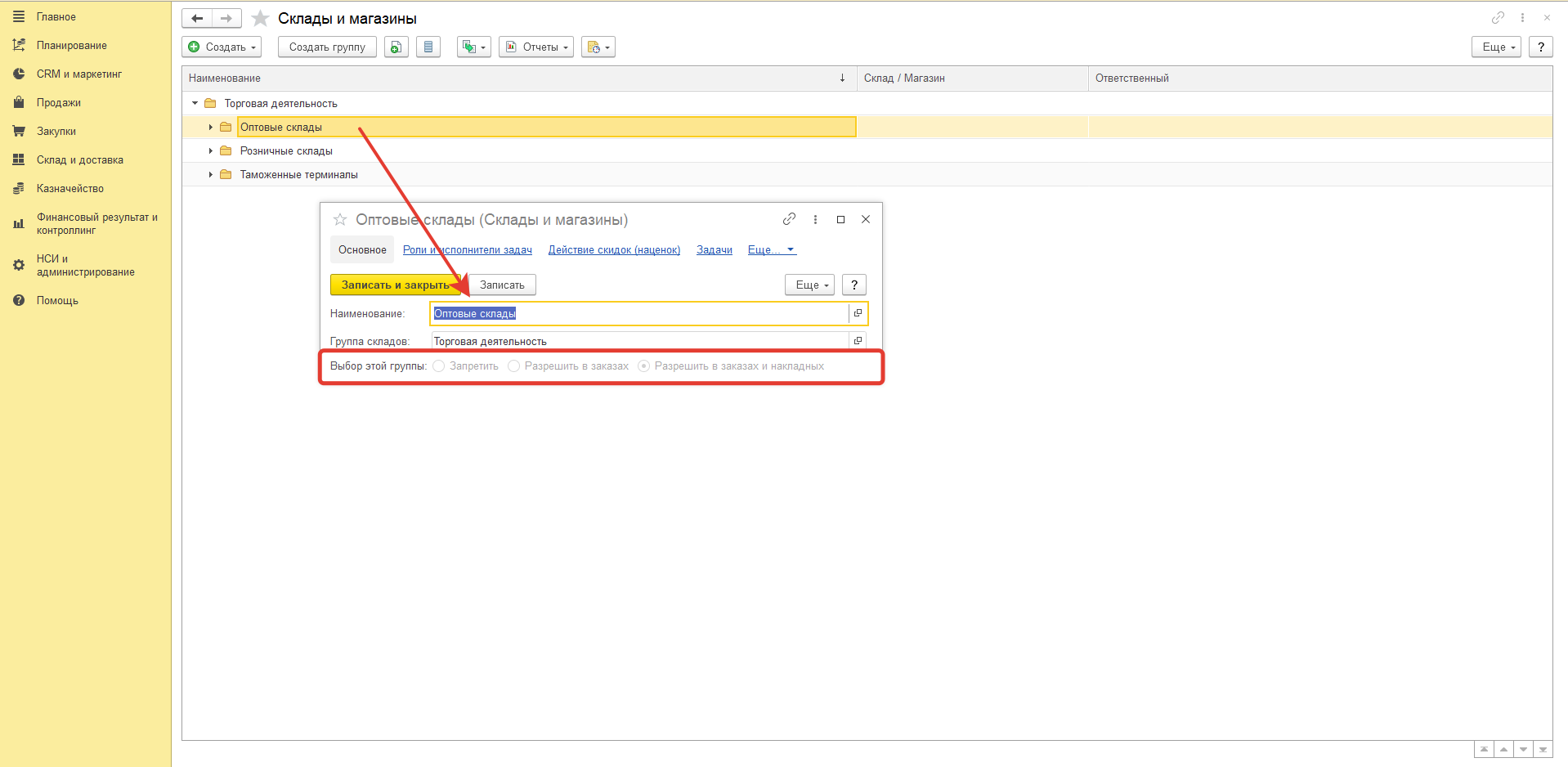
В карточке самой группы есть настройка «Выбор этой группы». Она определяет, где группу разрешено указывать:
- Запрет – группу нельзя выбрать в документах, она остаётся просто папкой в списке.
- Разрешить в заказах – группу можно указать в заказе, но по такому заказу придётся оформить отдельный документ приобретения на каждый склад.
- Разрешить в заказах и накладных – группу можно указать и в заказе, и в накладной, тогда по заказу оформляется один документ приобретения сразу на группу складов.
Третий вариант стоит выбирать, только если планируется принимать товар с одной поставки на разные склады одним документом.
Склады общие для всех организаций
Склады в программе общие для всех организаций базы. На одной территории лежат товары разных юрлиц, а разделение идёт по учёту, а не по территории. Когда вы подбираете товар в документе, программа показывает общий складской остаток, без учёта принадлежности организации. В программе есть отчёты, которые показывают общий остаток товаров, а есть которые разделяют остаток в разрезе организаций.
Если товар одной организации трогать нельзя, нужно явное разделение: развести по разным складам либо обособить в учёте. Если же товары должны продаваться вперемешку, для этого есть межфирменные продажи.
Настройка склада в 1С УТ 11.5: тип склада и основные параметры (закладка «Основное»)
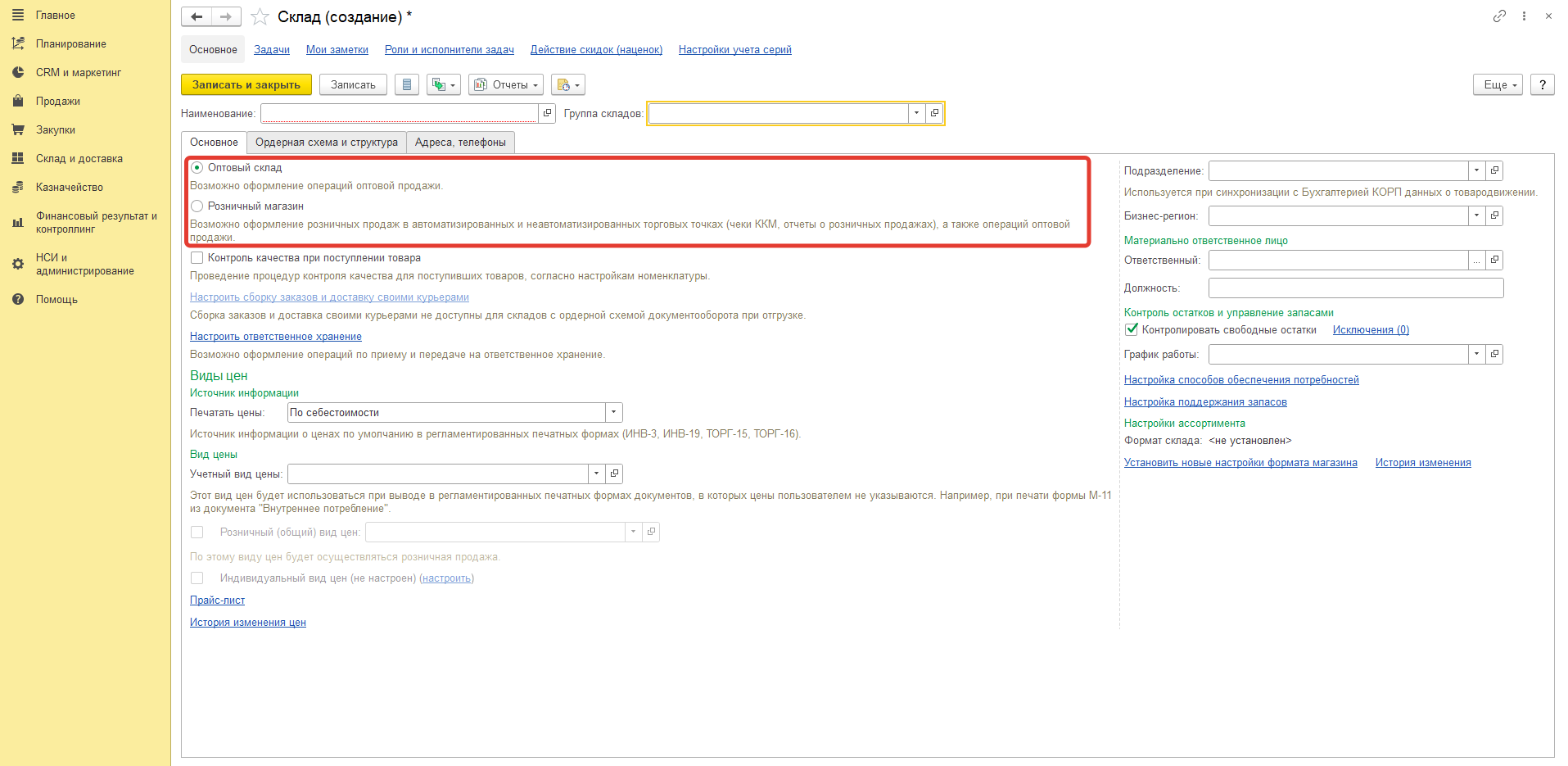
Настройка склада в 1С УТ 11.5 начинается с выбора его типа – от него зависит, в каких операциях склад будет доступен.
Оптовый склад используется для оптовых продаж и внутренних потребностей предприятия. В розничных продажах такой склад выбрать не получится.
Розничный магазин доступен и в оптовых, и в розничных операциях. Появляется этот тип только при включённой опции НСИ и администрирование - Настройка НСИ и разделов - Продажи - Розничные продажи.
На розничном складе адресное хранение в 1С УТ не поддерживается: если нужен учёт остатков по ячейкам, склад должен быть оптовым. А вот помещения работают на складах обоих типов, на розничном они позволяют оформлять продажу с разных секций магазина через одну кассу ККМ. Про помещения мы поговорим далее.
Виды цен для печатных форм
Для склада любого типа необходимо заполнить Учётный вид цены. Он подставляется туда, где цену не вводит пользователь: в Требование-накладную (М-11) из внутреннего потребления, а также в ИНВ-3, ИНВ-19, ТОРГ-15 и ТОРГ-16, если в поле «Печатать цены» выбрано значение «По виду цен».
Для розничного магазина необходимо указать ещё и Розничный вид цены, по нему пойдёт продажа.
Контроль качества при поступлении
Эта опция появилась недавно. Установка флажка означает, что поступающий на склад товар нужно проверять до продажи. Сам механизм подключается опцией НСИ и администрирование - Настройка НСИ и разделов - Склад и доставка - Контроль качества товаров.
!Важно: установки одного флажка мало. Партия блокируется только при совпадении трёх условий: флажок стоит в карточке склада, в карточке номенклатуры отмечен контроль качества поступившего товара, а в договоре закупки не установлен признак «Качество гарантировано поставщиком».
Контроль свободных остатков
Флажок «Контролировать свободные остатки» отвечает за то, чтобы вы отгрузили клиенту то, чего на складе нет.
Работает он в заказах и накладных. Установить в заказе действие «Резервировать» на складе или «Отгрузить» получится только в пределах свободного остатка. Если в строке указать больше, то программа сама разделит её: часть в пределах остатка с нужным действием, а количество сверх остатка будет с прежним действием. Накладную тоже не провести, пока количество превышает свободный остаток.
Похожая опция есть на закладке Ордерная схема и структура: она контролирует создание складских ордеров. Разберём её в разделе про ордерную схему.
Контроль в складском учёте всегда оперативный: остаток определяется на момент фактического выполнения операции, независимо от даты и времени документа. Если по отдельным позициям контроль не нужен, стоит внести их в список «Исключения».
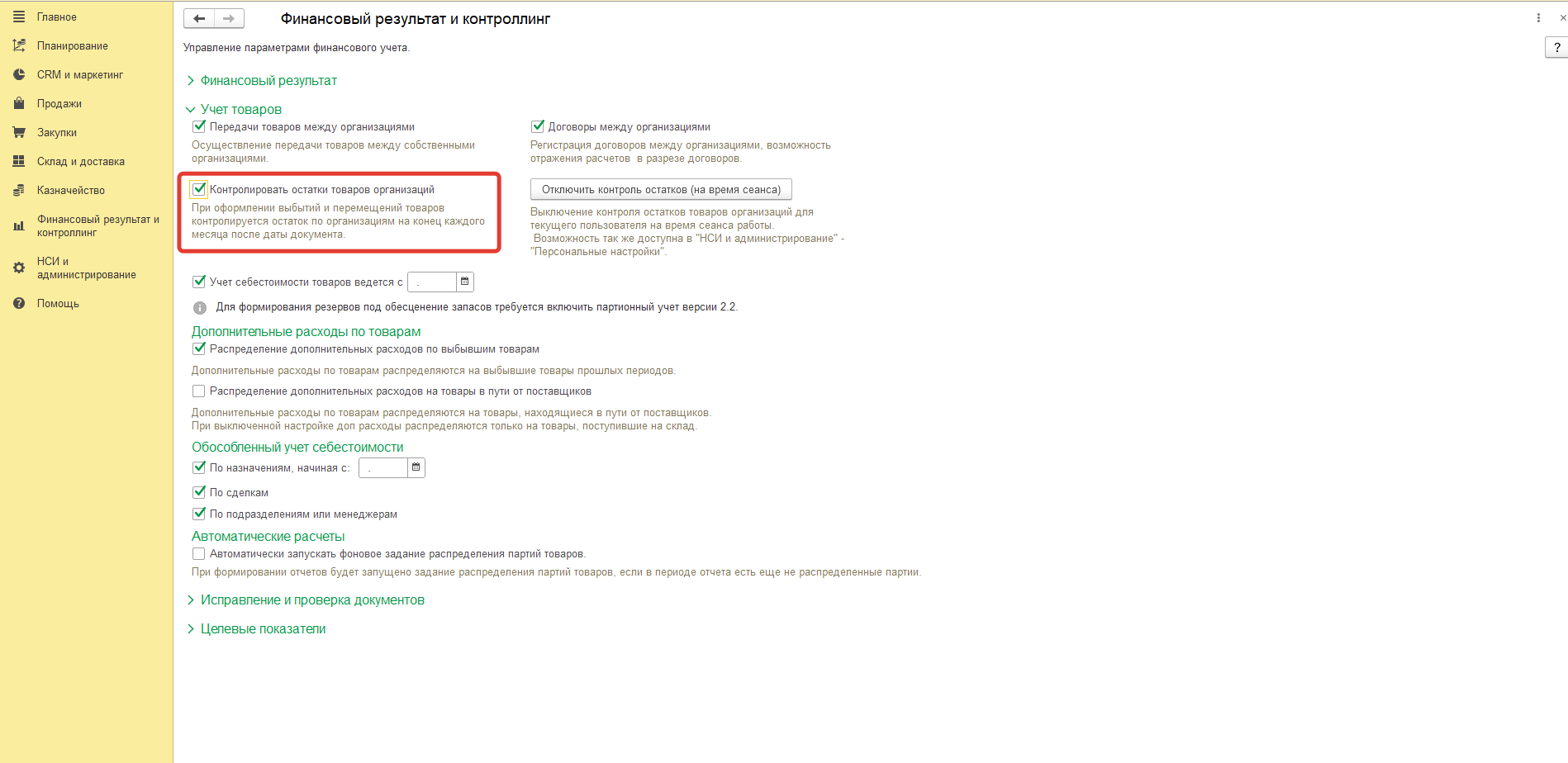
Финансовый контроль настраивается отдельно и к карточке склада отношения не имеет. Это опция НСИ и администрирование - Настройка НСИ и разделов - Финансовый результат и контроллинг - Учёт товаров - Контролировать остатки товаров организаций. Она не даёт уйти в минус по остаткам конкретной организации и срабатывает при проведении накладных.
Ответственное хранение
Складом ответственного хранения можно назначить склад любого типа. Настраивается он по гиперссылке «Настроить ответственное хранение». Откроется форма Заполнение условий ответственного хранения, где проставляется признак передачи товаров на ответственное хранение и указывается организация-хранителя. Товар приходуется на этот склад и с него же отгружается, а механизм нужен для унифицированных печатных форм.
Формат магазина
Форматом называют маркетинговую классификацию складов и магазинов по расположению, площади и ценовой категории. К складскому учёту он отношения не имеет и нужен в планировании продаж и управлении ассортиментом. Назначается по гиперссылке «Установить новые настройки формата магазина», а включается опцией CRM и маркетинг - Маркетинг - Форматы магазинов.
Ордерная схема в 1С УТ 11.5: что даёт и как настроить
Как работает ордерная схема в 1С УТ
Без ордерной схемы движение товара фиксируют сами накладные. Провели Приобретение товаров и услуг – остаток на складе вырос, провели Реализацию товаров и услуг – уменьшился.
Ордерная схема в 1С УТ разделяет движение товара между двумя документами и двумя исполнителями. Менеджер оформляет накладную, а кладовщик отражает фактический приём и отгрузку складскими документами: Приходный ордер на товары и Расходный ордер на товары. Между этими событиями может пройти день или неделя.
Ордерную схему стоит включать, если факт приёма или отгрузки нужно зафиксировать отдельно от документов контрагента. Например, если склад и офис в разных местах, за приёмку отвечает кладовщик, а за накладные менеджер, товар приезжает раньше документов поставщика или наоборот.
Кроме того, ордерная схема в 1С УТ открывает возможности, недоступные на обычном складе: разделение на помещения и адресное хранение. Если необходимо хранение по ячейкам, то ордерную схему придётся включить в любом случае.
Настройка ордерного склада в 1С УТ 11
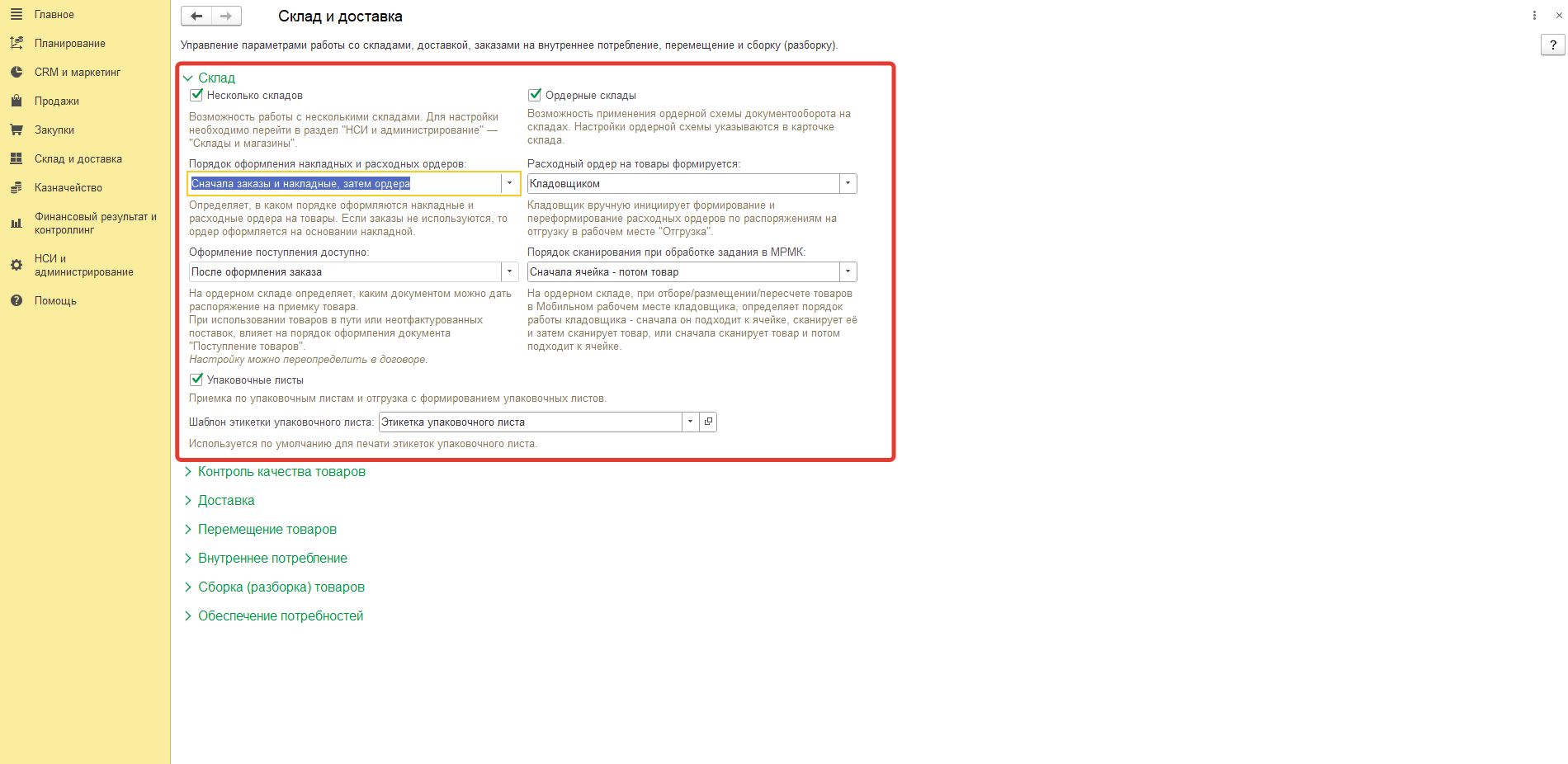
Все они собраны по ссылке НСИ и администрирование - Настройка НСИ и разделов - Склад и доставка - Склад.
Ордерные склады. Основная опция, с которой всё начинается. Она только открывает возможность создания ордерных складов, а сам режим включается для каждого склада отдельно.
Оформление поступления доступно. Определяет, что будет распоряжением на приёмку, когда договор с поставщиком не указан. Вариант «После оформления заказа» означает, что кладовщик принимает товар по графику поступления из заказа, накладной ещё нет. «Вариант После оформления накладной» – приёмка идёт в разрезе накладных поставщика, кладовщику так проще сверяться с бумагами, которые приехали с машиной.
Порядок оформления накладных и расходных ордеров. Также для отгрузки. «Вариант Сначала заказы, затем ордера и накладные» означает, что товар отбирают до накладной: расходные ордера создаются по заказам, а накладная вводится на основании ордера в статусе «К отгрузке». Вариант «Сначала заказы и накладные, затем ордера» означает обратное: менеджер оформляет реализацию, потом кладовщик собирает заказ, и в ордер попадает то, что по накладным оформлено, но со склада ещё не ушло.
Выбор рекомендуется делать в зависимости от того, кто инициирует отгрузку. Если менеджер согласует с клиентом состав и только потом склад собирает – оптимален второй вариант. Если склад собирает по заказу, а документы печатают по факту собранного – первый.
Расходный ордер на товары формируется. Определяет, кто создаёт документ «Расходный ордер на товары». От этого напрямую зависит, что кладовщик увидит на экране:
- Автоматически – ордера создаются и переформировываются сами при проведении заказов, накладных, заданий на перевозку и рейсов. Кладовщику остаётся упрощённое рабочее место с готовыми ордерами в статусе «Подготовлено». Подходит складу, который отгружает по мере поступления распоряжений.
- Кладовщиком – кладовщик сам создаёт ордера из списка распоряжений и решает, что брать в работу.
- Менеджером – ордера создаёт менеджер из формы заказа или накладной командой «Создать на основании» - Расходный ордер на товары, а в заказе для отгружаемых строк должно стоять действие «Отгрузить». Подходит там, где менеджер решает, что и когда отгружать.
При первом и третьем вариантах кладовщик создавать ордера не сможет, и списка распоряжений в его рабочем месте не будет – только готовые ордера.
Упаковочные листы. Активируется, если поставщики присылают состав товарных мест заранее, и нужно принимать места без вскрытия, сканируя штрихкод листа.
Если с поставщиком заключён договор, порядок приёмки уточняется прямо в нём, на закладке Расчёты и оформление. Настройки договора имеют приоритет над общей.
Как включить ордерную схему для склада в 1С УТ
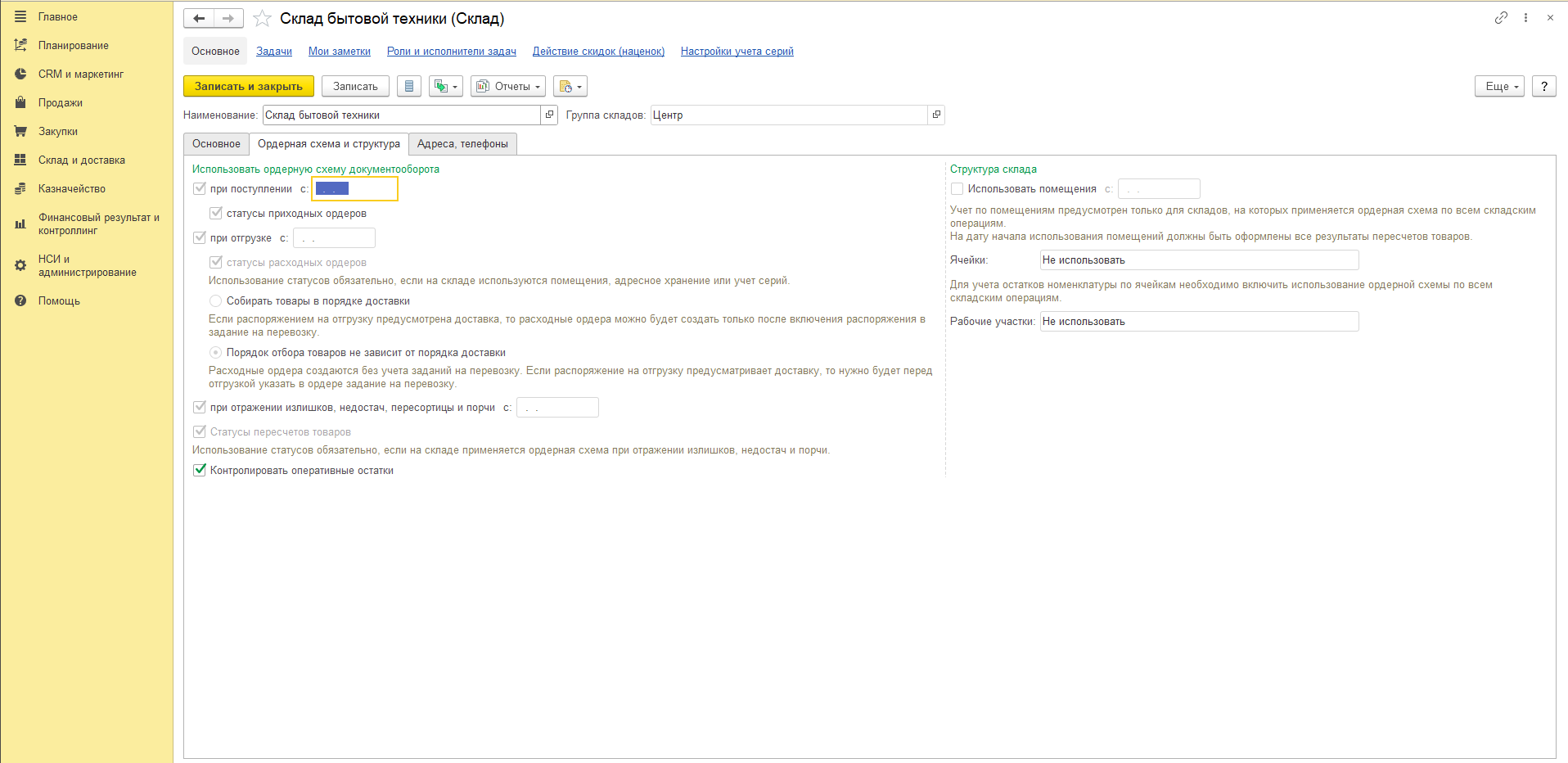
Откройте склад и перейдите на закладку Ордерная схема и структура. В группе Использовать ордерную схему документооборота стоят три независимых флажка: при поступлении, при отгрузке, при отражении излишков, недостач и порчи.
Поставить можно любую комбинацию. Например, принимать товар ордерами, а отгружать накладными, если приёмка сложная, а отгрузка идёт одним человеком. Третий флажок включается независимо от первых двух и отвечает за складские ордера на излишки, недостачи и порчу, то есть за то, что выявляют при пересчёте или просто по ходу работы.
Статусы ордеров
Под флажками ордерной схемы стоят ещё три: Статусы приходных ордеров, Статусы расходных ордеров, Статусы пересчётов товаров. Без них ордер существует в одном состоянии: оформлен и проведён. Со статусами у документа появляется жизненный цикл и в рабочем месте видно, где сейчас работа по каждому распоряжению.
Приходный ордер проходит четыре состояния: «К поступлению», «В работе», «Требуется обработка» – приёмка приостановлена до устранения помехи и «Принят». У документа Пересчёт товаров их три: «Подготовлено», «В работе», «Выполнено».
У расходного ордера статусы другие: «Подготовлено» – ордер создан, отбор ещё не начинали, «К отбору» – распоряжение кладовщику отобрать товар на складе, «К проверке» – распоряжение проверить и упаковать собранное, «К отгрузке» – товары собраны и ждут отправки, «Отгружен» – отгрузка со склада состоялась.
На небольшом ордерном складе в 1С УТ 11 без статусов можно обойтись. Но как только активируется адресное хранение или учёт по сериям, статусы станут обязательными, программа проставит флажки сама и не даст их снять. Статусы пересчётов обязательны при включённой ордерной схеме на излишках, недостачах и порче.
Контроль оперативных остатков
Флажок «Контролировать оперативные остатки» стоит на той же закладке и работает в момент создания ордера. Ордер создаётся в количестве, не превышающем фактический остаток на складе за вычетом того, что уже учтено ранее созданными ордерами.
Учтите, что для контроля остатков по сериям нужны оба флажка сразу: Контролировать свободные остатки на закладке Основное и Контролировать оперативные остатки здесь.
Порядок сборки относительно доставки
Ниже флажков ордерной схемы стоит переключатель из двух положений.
Собирать товары в порядке доставки означает, что расходный ордер получится создать только после того, как распоряжение попадёт в задание на перевозку. Порядок отбора товаров не зависит от порядка доставки снимает эту привязку, и ордера создаются без оглядки на перевозку.
Первое положение нужно складам, которые собирают заказы рейсами. Если доставкой в программе никто не занимается, стоит оставить второе.
Складской и финансовый учёт на ордерном складе
Складской учёт ведётся по предприятию в целом, в количестве. Финансовый – по организациям, в количестве и суммах. Ордер двигает первый, накладная второй.
Пока по поступлению оформлен приходный ордер, а накладной нет, товар лежит на складе и виден в складских остатках. В финансовом учёте организации его нет: право собственности фиксирует накладная, поэтому ни себестоимость, ни долг перед поставщиком по нему не сформируются. При отгрузке всё зеркально: реализацию провели сегодня, товар уехал завтра.
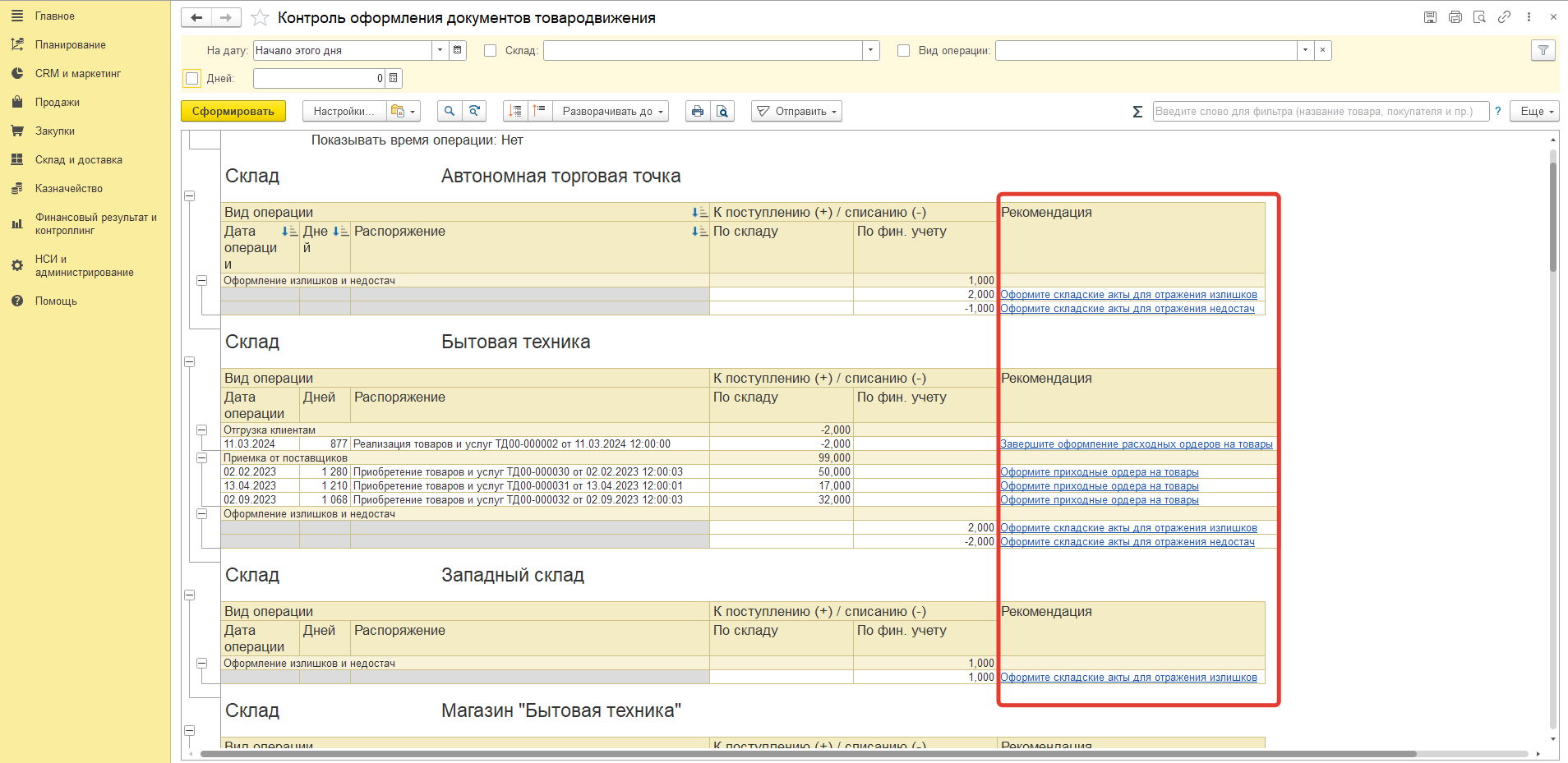
Само расхождение нормально, плохо – когда операция так и осталась незакрытой с одной стороны. Такие случаи можно найти отчётом «Контроль оформления документов товародвижения». Находится он в разделе Склад и доставка - Отчёты по складу. Он показывает, где отгрузка оформлена, а накладной нет, и где накладная есть, а отгрузка не завершена. В графе Рекомендация стоит ссылка прямо в рабочее место для оформления недостающего документа.
Сама работа кладовщика идёт в двух рабочих местах: Склад и доставка - Ордерный склад - Приёмка и Склад и доставка - Ордерный склад - Отгрузка. Приёмка и отгрузка на ордерном складе подробно разобраны в отдельных статьях.
Складские помещения в 1С УТ: когда нужны и как настроить
Помещение – это обособленное место хранения внутри склада. Количество помещений на складе не ограничено.
Когда помещения нужны
Есть три причины их выделять:
- Разделить материальную ответственность внутри одной территории. У каждого помещения свой ответственный, и понятно, с кого спрашивать за недостачу.
- Развести товары по условиям хранения. Заморозка, сыпучие, крупногабаритные товары требуют разных зон.
- Оформлять складские документы по зонам независимо. Приёмка в одном помещении не мешает отгрузке в другом.
Есть и четвёртая, техническая причина: помещения нужны, если разные зоны склада должны работать по-разному – например, в одной использовать адресное хранение в 1С УТ, в другой справочное размещение, а в третьей вообще отказаться от ячеек.
На розничном складе помещения тоже работают. Там они позволяют оформлять продажу с разных секций магазина через одну кассу ККМ.
Как включить складские помещения в 1С УТ
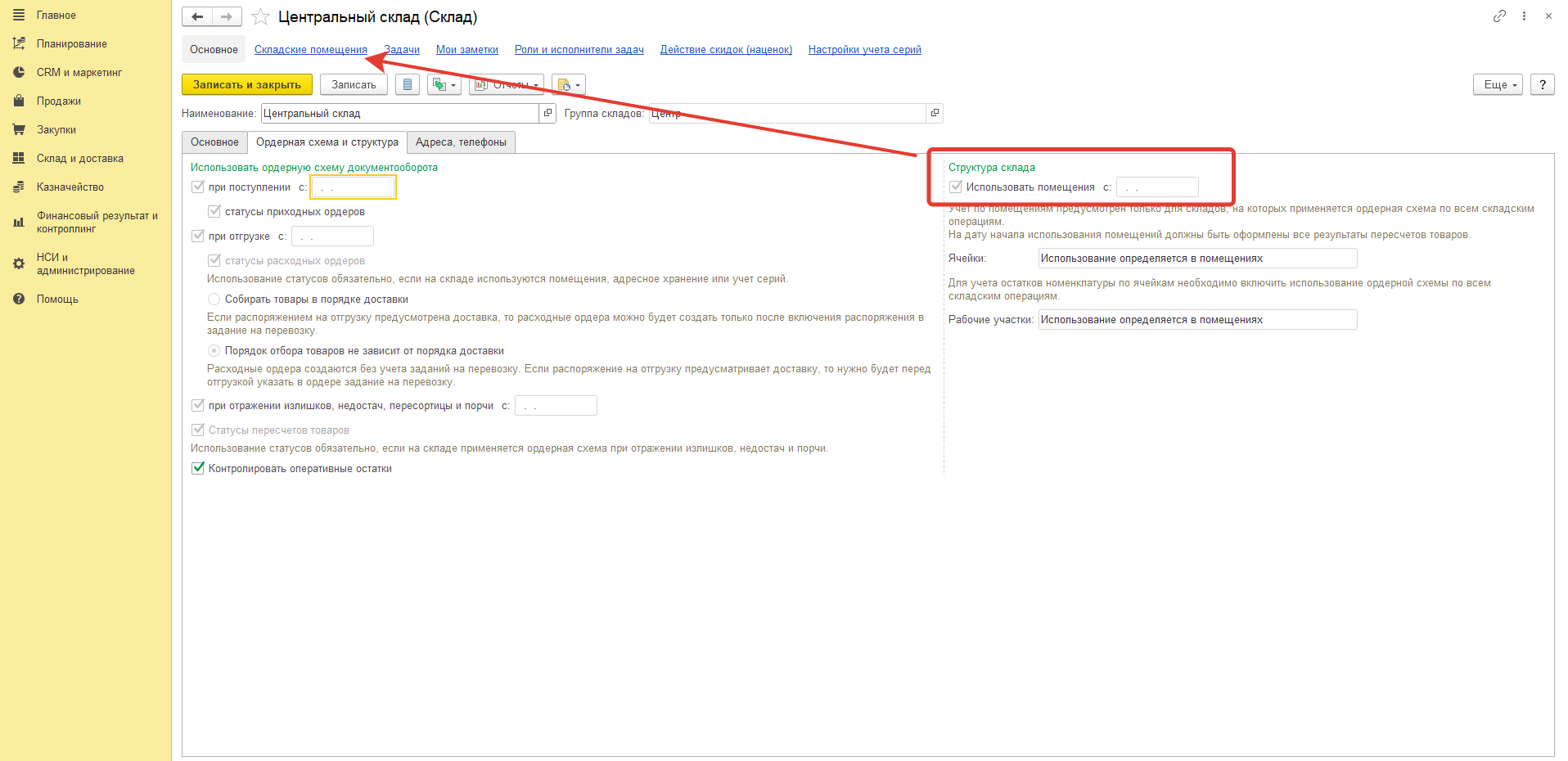
Флажок «Использовать помещения» стоит в карточке склада, на закладке Ордерная схема и структура, справа, в группе Структура склада. Рядом поле с датой, с которой помещения начинают применяться.
Перед тем как ставить флажок, нужно проверить два условия, о которых программа предупреждает подсказками прямо под ним.
Первое: ордерная схема должна быть включена по всем складским операциям, то есть все три флажка слева. На складе без ордерной схемы разделить территорию на помещения нельзя.
Второе: на дату начала использования помещений должны быть оформлены все результаты пересчётов товаров. Незакрытый пересчёт заблокирует переход.
После включения помещений поле Ячейки в карточке склада поменяет значение на Использование определяется в помещениях. То же произойдёт с полем Рабочие участки. Это нормально: пока помещений не было, вы задавали эти параметры для склада целиком, теперь они переехали на уровень помещения.
Настройка складского помещения в 1С УТ
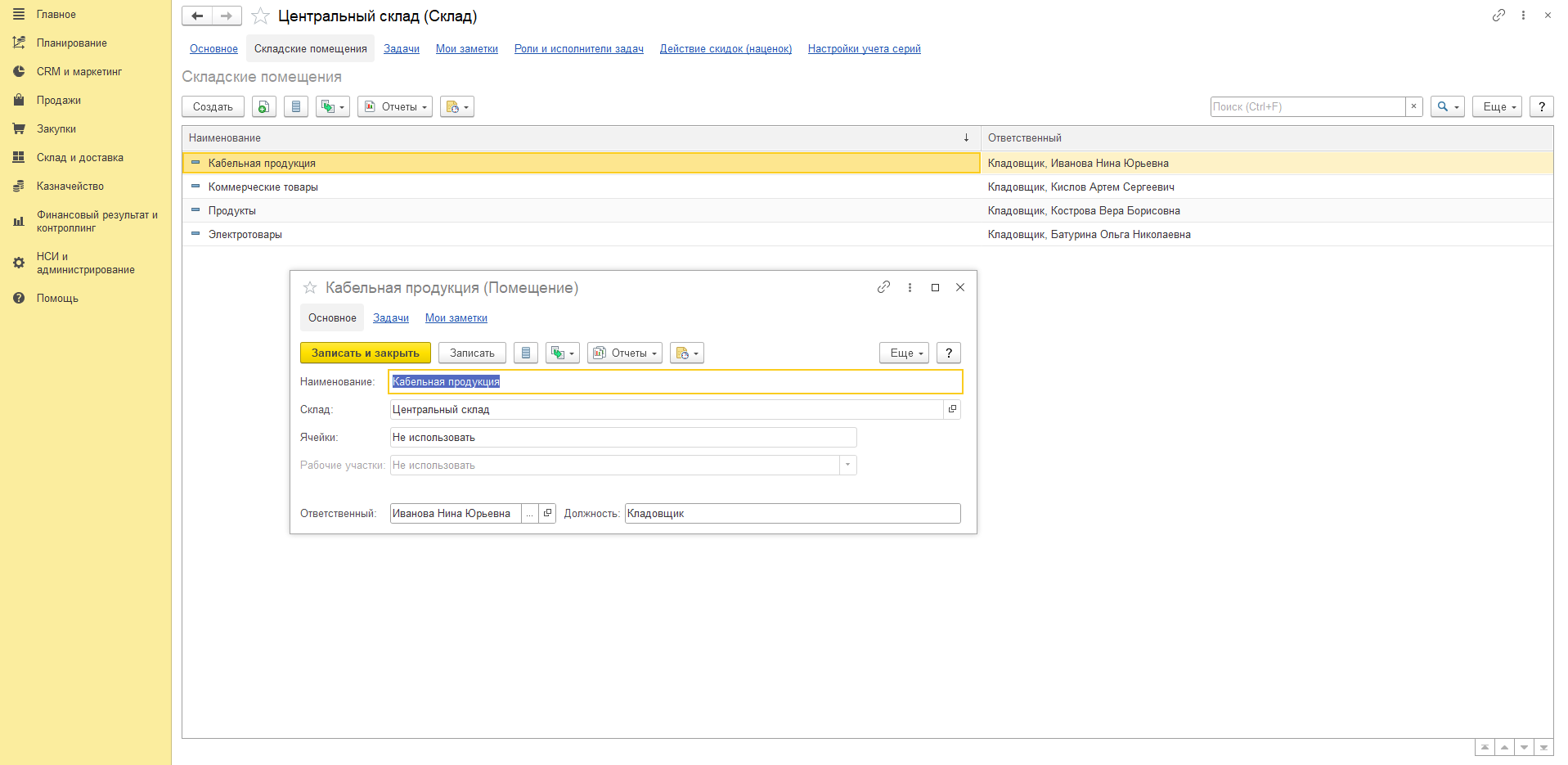
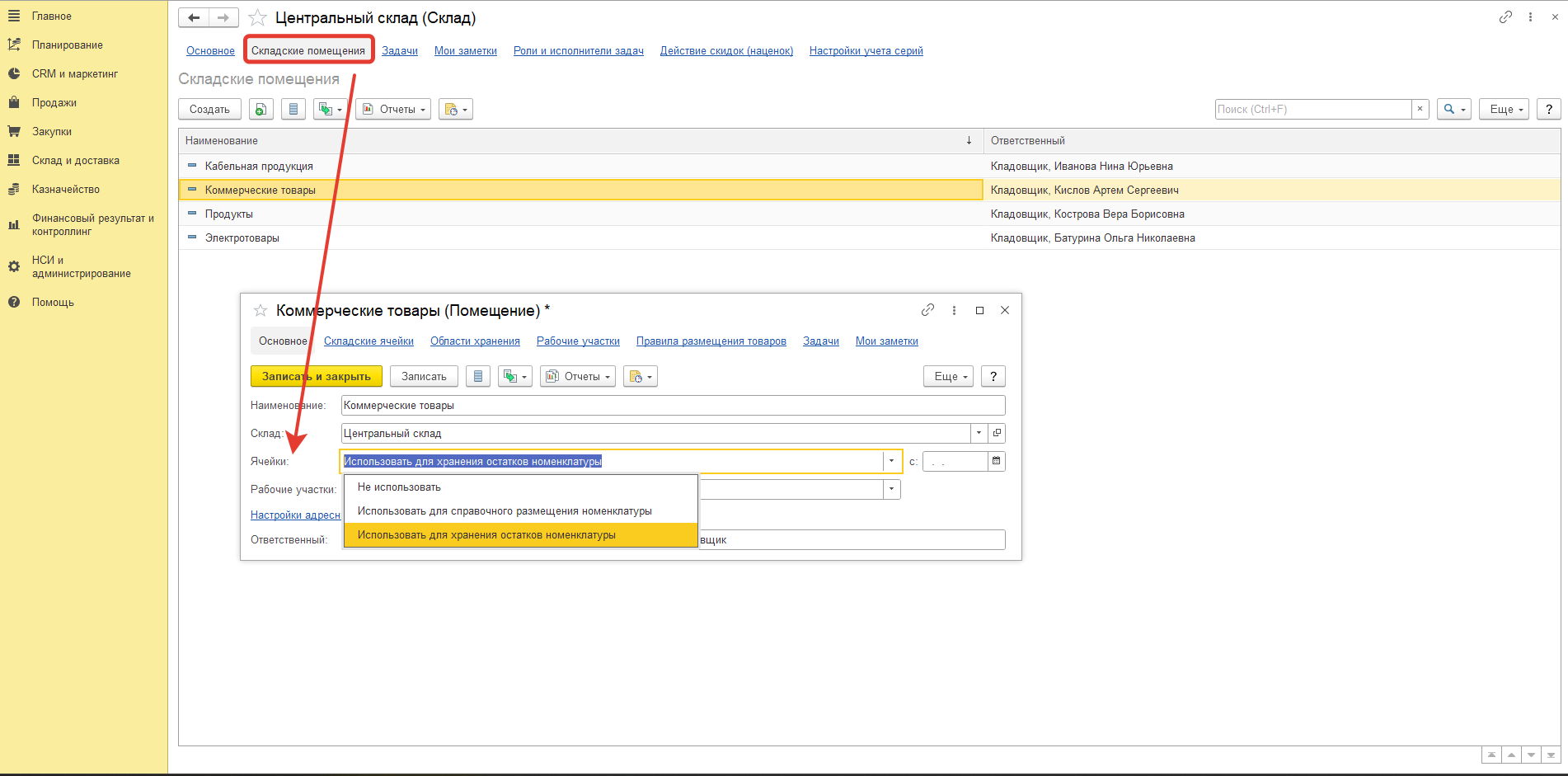
Список открывается по гиперссылке Складские помещения на панели навигации карточки склада. Помещения создаются кнопкой Создать. Далее нужно заполнить карточку.
Что в ней задаётся:
- наименование и ответственное лицо – тот самый кладовщик, за которым закреплена зона;
- вариант использования ячеек – Не использовать, Использовать для справочного размещения номенклатуры или Использовать для хранения остатков номенклатуры. Разницу разберём в следующем разделе;
- использование рабочих участков – нужны они только при адресном хранении, о них дальше.
С панели навигации карточки помещения открываются все его складские списки: Складские ячейки, Области хранения, Рабочие участки, Правила размещения товаров. Заводить их удобнее именно отсюда, потому что склад и помещение подставятся автоматически.
Перемещение товаров между помещениями
Как только склад разделён на помещения, появляется отдельный документ для движения товара внутри склада – Ордер на перемещение товаров. Создаётся он в списке Склад и доставка - Ордерный склад - Складские ордера кнопкой Создать - Ордер на перемещение и доступен только на складе с помещениями.
Одним документом оформляются сразу две операции: отгрузка из помещения-отправителя и приём в помещении-получателе. Роль документа меняется по статусам. В статусе К отбору он служит распоряжением отобрать товар у отправителя, в статусе К проверке – проверить и упаковать отобранное, в статусе К отгрузке – отгрузить, а в статусе Принят подтверждает приём у получателя и одновременно становится распоряжением на размещение.
Задания на отбор и размещение формируются прямо из документа: кнопкой Отбор (размещение) товаров при адресном хранении и кнопкой Размещение номенклатуры по ячейкам (справочно) при справочном размещении.
Хранение в ячейках в 1С УТ: какой вариант выбрать
Хранение без использования ячеек
Самый простой способ. Ячейки не заводятся, остатки считаются в целом по складу или помещению. Где конкретно лежит товар, программа не знает.
Подходит складу, где кладовщик и так помнит, что где стоит, а номенклатуры немного.
Справочное хранение в ячейках в 1С УТ
При справочном хранении в ячейках в 1С УТ ячейки используются как подсказка: где искать товар и куда его положить. Но учёт остатков по-прежнему ведётся в целом по складу или помещению, и программе не известно, сколько именно штук лежит в конкретной ячейке.
Удобно, когда в каждой ячейке лежит один товар. Кладовщику не нужно бегать по складу в поисках позиции – он открывает задание и видит адрес.
Адресное хранение в 1С УТ 11.5: учёт товаров по ячейкам
Учёт остатков ведётся по ячейкам, программа знает, сколько чего лежит в каждой ячейке. Она автоматически подбирает ячейку при размещении и отборе, учитывая размеры упаковки, габариты ячейки, её заполненность и заданные вами правила.
Это то, что чаще всего имеют в виду под ячеистым хранением.
Как настроить хранение в ячейках в 1С УТ
В поле Ячейки. Если помещения на складе не используются, поле стоит в карточке склада, на закладке Ордерная схема и структура. Если помещения есть, вариант задаётся в карточке каждого помещения отдельно, а в карточке склада поле показывает значение «Использование определяется в помещениях».
Комбинировать варианты внутри одного склада можно. Скажем, в помещении с мелким штучным товаром можно включить адресное хранение, в помещении с крупногабаритной номенклатурой ячейки использовать справочно, а зону с наливным товаром оставляете без ячеек вовсе.
Что даёт адресное хранение в 1С УТ
-
Управление складскими процессами. Программа размещает товар в ячейку подходящего размера, контролирует заполнение ячеек и автоматически находит свободные с учётом области хранения и складской группы товара.
-
Оптимизация складского пространства. За счёт габаритов ячеек и настроенных правил товар раскладывается плотнее, чем при ручном размещении.
-
Инвентаризация без остановки склада. Пересчитывать можно по отдельным ячейкам или областям хранения, а не весь склад разом.
Чего оно требует
Упаковки с заполненными габаритами. При адресном хранении все товары, кроме учитываемых в мерных единицах, учитываются по упаковкам. Пока у упаковок нет размеров и веса, автоматическое размещение работать не сможет – программе нечего сравнивать с габаритами ячейки. Это отдельная работа по номенклатуре, и ей будет посвящён следующий раздел.
Готовность к удвоению документооборота. Размещение и отбор оформляются отдельными заданиями, а не происходят сами собой. Складу нужны люди, которые эти задания печатают и отрабатывают.
Если номенклатуры немного и товар одного наименования лежит в одном месте – адресное хранение скорее добавит работы, чем сэкономит время. Смысл использования функционала появляется, когда позиций много, одна и та же номенклатура лежит в нескольких ячейках, а поиск товара отнимает у кладовщика заметную часть смены.
Подготовка номенклатуры для адресного хранения в 1С УТ
Единица хранения и мерные единицы
В карточке товара задаётся Единица хранения – та, в которой ведётся учёт складских остатков и в которой кладовщик оперирует товаром.
Дополнительно можно задать метрические единицы: вес, объём, длину и площадь, с фиксированными коэффициентами пересчёта в единицу хранения. Они бывают справочными, а бывают рабочими: во втором случае количество в документах разрешено указывать и в них, а программа пересчитает в целые штуки.
Единицы, которые подставляются по умолчанию для веса, объёма, площади и длины, задаются в НСИ и администрирование - Настройка НСИ и разделов - Номенклатура - Единицы измерения. Там же лежит Допустимое отклонение при автоматическом округлении, по умолчанию это 3 %. Если отклонение от ближайшего целого укладывается в этот процент – документ проведётся, если нет – программа его не пропустит.
Упаковки
При адресном хранении в 1С УТ товары, кроме учитываемых в мерных единицах, размещаются и учитываются по упаковкам. Поэтому первым делом активируется опция НСИ и администрирование - Настройка НСИ и разделов - Номенклатура - Разрезы учёта - Упаковки номенклатуры.
Дальше в карточке товара нужно поставить флаг Упаковки и выберите, откуда брать набор:
- Индивидуальный набор – список упаковок задаётся прямо в карточке товара по гиперссылке Список;
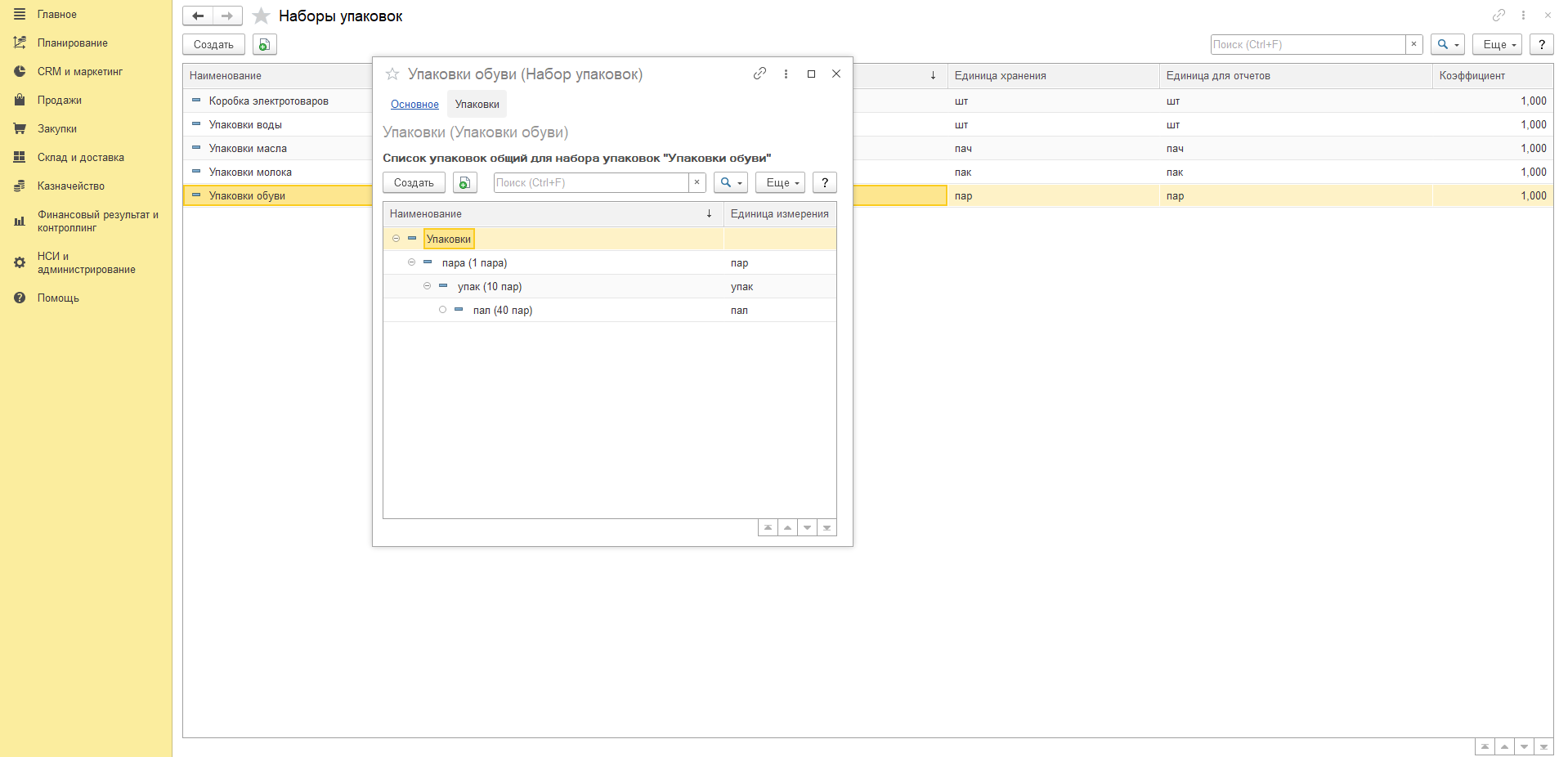
- Общий набор – одинаковый набор используется для разной номенклатуры. Общие наборы ведутся в списке НСИ и администрирование - НСИ - Классификаторы номенклатуры - Наборы упаковок.
Упаковка – объект штучный, поэтому исчисляется только целым количеством штук. Сама она может состоять из единиц хранения или из других упаковок. Если единица хранения метрическая, в упаковку разрешено класть нецелое количество: например, одна бухта – 7,5 метров кабеля. Если единица хранения штучная или упаковка собрана из других упаковок, количество должно быть целым.
Вложенность упаковок можно задать несколькими уровнями. Скажем, коробка пары обуви, упаковка из десяти коробок, палета из четырёх упаковок. На адресном складе программе нужна эта информация, чтобы понимать варианты разупаковки и хранить товар в тех упаковках, которые чаще нужны для отгрузки.
Габариты упаковки и типоразмеры
Для каждой упаковки нужно заполнить размеры, объём и вес. Именно эти данные программа сравнивает с габаритами ячейки при размещении.
Если упаковки типизированы, заводить размеры по одной не нужно. Достаточно создать элементы справочника НСИ и администрирование - НСИ - Классификаторы номенклатуры - Номенклатура - Типоразмеры упаковок и выбрать типоразмер в карточке упаковки: размеры заполнятся автоматически.
Когда размеры задать невозможно, необходимо поставить в карточке упаковки флаг Безразмерная. Но нужно учитывать последствие: безразмерную упаковку программа разместит только в ячейку, у которой нет ограничений по линейным размерам. Если таких ячеек на складе нет, товар не разместится нигде.
Складские группы номенклатуры
Складская группа делит товары по условиям хранения на складе: «Обувь», «Крупная бытовая техника», «Бакалея», «Молочные продукты». Именно она потом связывается с областью хранения в правилах размещения.
Список ведётся в НСИ и администрирование - НСИ - Классификаторы номенклатуры - Номенклатура - Складские группы номенклатуры, а конкретному товару группа назначается в его карточке.
В карточке группы есть раздел «При размещении учитывать». Здесь определяется, что именно программа контролирует при подборе ячейки: вес, объём или обе величины. Возможность игнорировать одну из них нужна для товаров, которые размещаются в мерных единицах, без упаковок.
Там же задаётся вариант хранения товаров, поступивших под разное назначение: можно хранить в одной ячейке или необходимо хранить в разных ячейках. Это относится к обособленному хранению, которое мы разберём отдельным разделом.
![Скрин12 карточка складской группы номенклатуры, раздел «При размещении учитывать»].png](/upload/medialibrary/618/1ywkhurd236nr7c0ojhn2pl8th7jmgvv/Skrin12-kartochka-skladskoy-gruppy-nomenklatury_-razdel-_Pri-razmeshchenii-uchityvat_.png "Скрин12 карточка складской группы номенклатуры, раздел «При размещении учитывать»].png")
Складские группы упаковок
Вторая половина связки. Группа упаковок делит упаковки по тому, как их обрабатывают на складе: паллеты, коробки с обувью, ящики с мебелью.
Список лежит там же, в классификаторах номенклатуры, а группа назначается в карточке конкретной упаковки или набора упаковок.
Зачем нужны обе группы сразу: правило автоматического размещения строится из связки складская группа номенклатуры + складская группа упаковок + область хранения. Один и тот же товар в коробке и на паллете может храниться в разных зонах склада.
Если раздельный учёт не нужен
Не каждому складу нужна вся эта разметка. Если разделять товары по областям хранения и складским группам не требуется, документация предлагает упрощённый вариант:
- создать одну область хранения и назначить её всем ячейкам;
- создать одну складскую группу номенклатуры – она будет подставляться каждой новой номенклатуре;
- создать одну складскую группу упаковок – она будет подставляться каждой новой упаковке.
Правило размещения при этом всё равно понадобится, но оно будет одно, и заполнять карточки товаров вручную не придётся.
Штрихкоды
Формально штрихкоды к размещению отношения не имеют, но без них увеличивается количество ручного ввода.
Стоит регистрировать штрихкоды для товаров и для упаковок. Часть работы можно сделать по ходу приёмки: в приходном ордере по гиперссылке «Показать панель дополнительной информации» кладовщик видит список упаковок и штрихкодов текущей позиции и может создать недостающие и распечатать этикетки, не выходя из документа.
Настройка адресного хранения в 1С УТ: ячейки, области и рабочие участки
Эти три справочника заводятся до генерации ячеек. В форме генерации они выбираются в полях Типоразмер, Рабочий участок и Область хранения.
Типоразмеры складских ячеек в 1С УТ
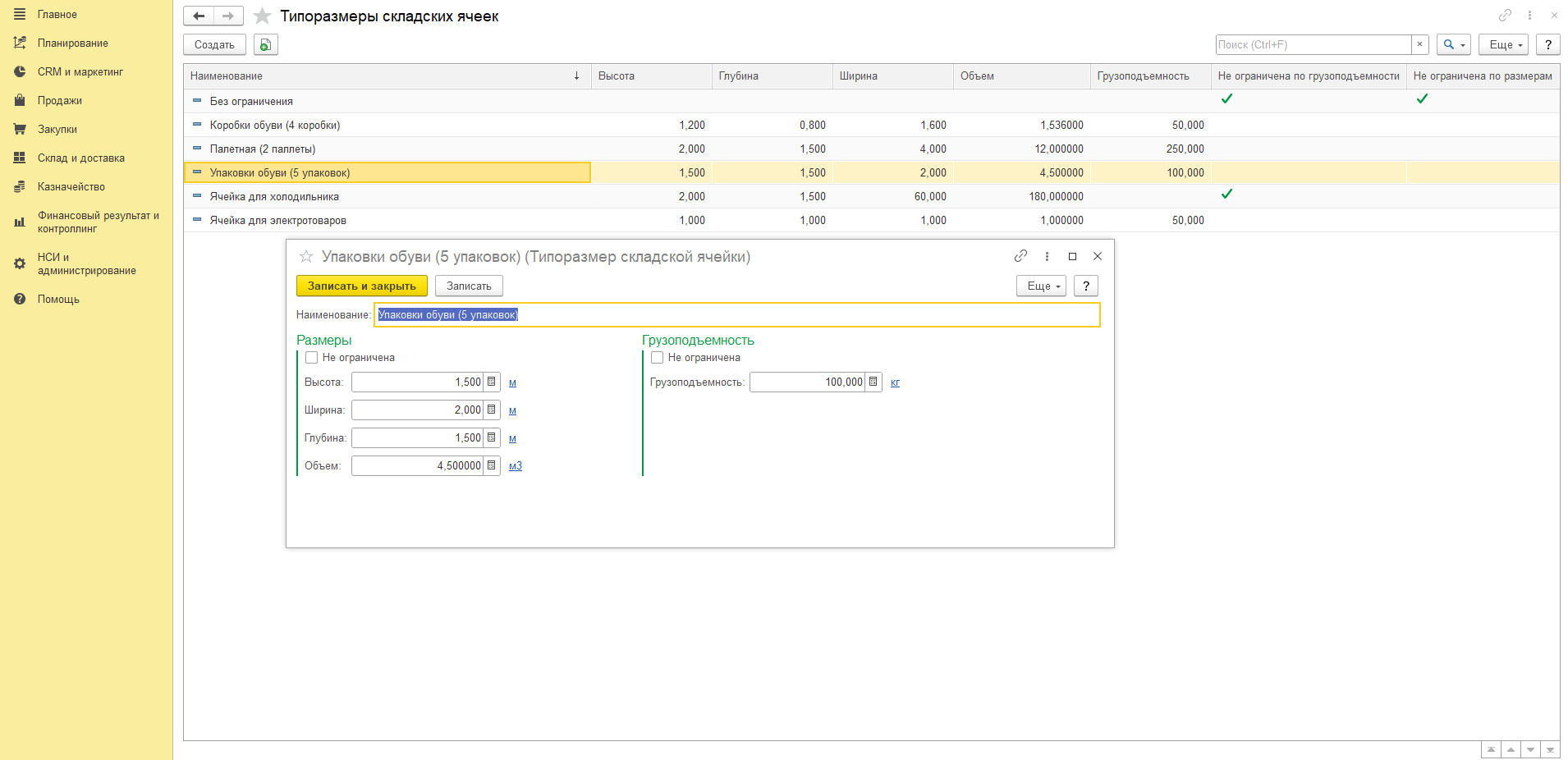
Типоразмер описывает габариты и грузоподъёмность складской ячейки. Список ведётся в Склад и доставка - Настройки и справочники - Склад - Типоразмеры ячеек.
Корректным будет завести столько типоразмеров, сколько разных по размеру ячеек есть на складе.
В карточке типоразмера есть флаг «Не ограничена». Если установить его – контроль заполненности по этой ячейке вестись не будет, программа положит в неё что угодно.
Области хранения
Область хранения – это часть склада или помещения, объединяющая ячейки с одинаковыми условиями хранения. Свежие овощи, молочные продукты, заморозка – три разные области.
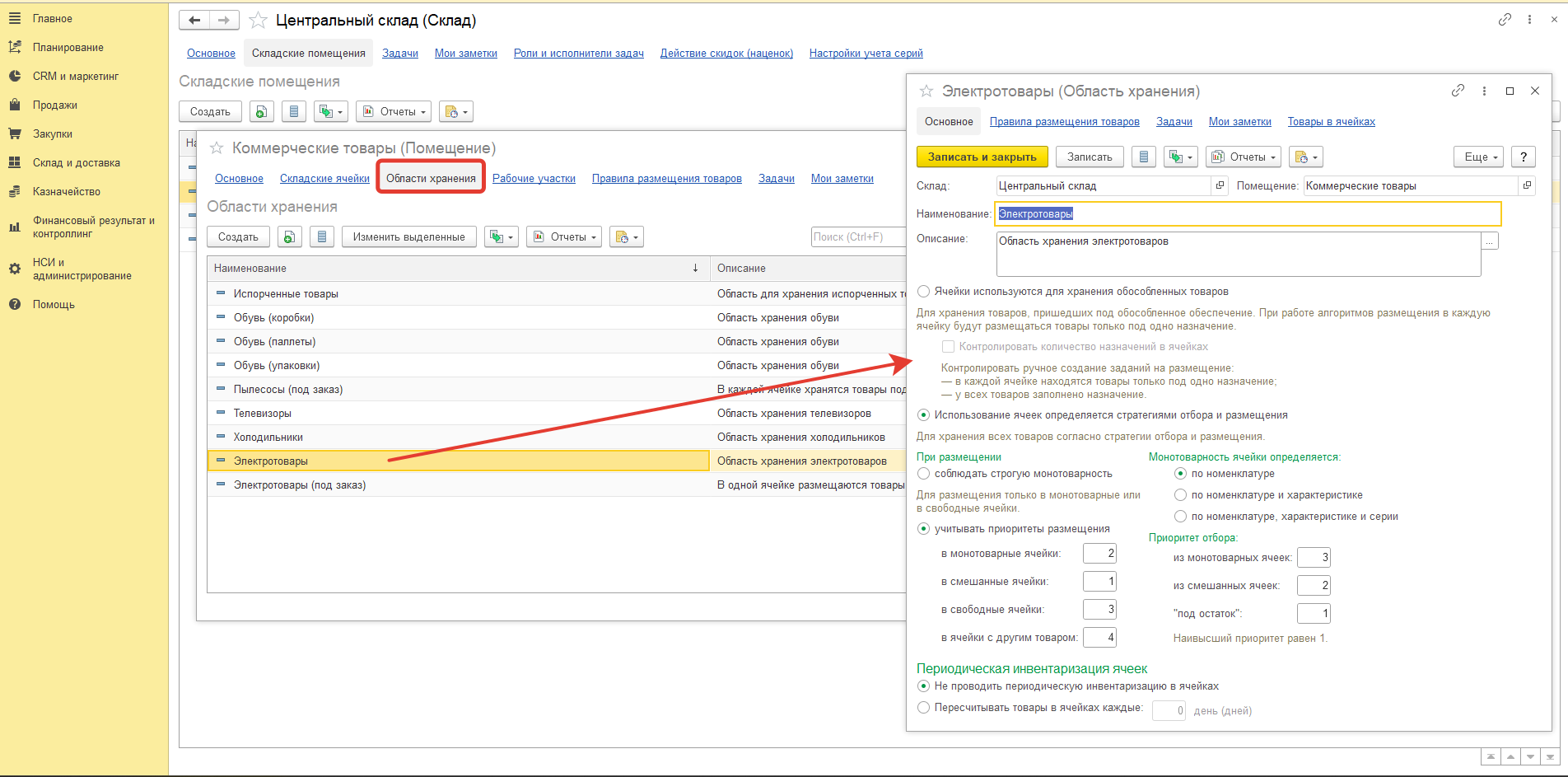
Список областей свой для каждого склада или помещения с адресным хранением. Открывается он по гиперссылке Области хранения на панели навигации карточки склада или помещения; заводить области удобнее именно оттуда – тогда склад и помещение подставятся автоматически.
В карточке области задаётся:
- Наименование, склад и помещение – к чему область относится.
- Вариант использования ячеек – Использование ячеек определяется стратегиями отбора и размещения либо Ячейки используются для хранения обособленных товаров. Второй вариант нужен, когда в области лежит товар под конкретные назначения, о нём в разделе про обособленное хранение.
- Флаг Контролировать количество назначений в ячейках – запрещает класть в одну ячейку обособленные товары под разные назначения.
- Стратегии отбора и размещения – приоритеты, по которым программа выбирает ячейку. Это самая содержательная часть карточки, разберём её далее отдельным разделом.
- Периодичность пересчёта – реквизит Пересчитывать товары в ячейках каждые … дней. Значение автоматически присваивается всем ячейкам области. Если для отдельной ячейки нужен свой график, снимите в её карточке реквизит Использовать настройки области хранения.
Для одной складской группы товаров можно задать несколько областей хранения с разным приоритетом. Приоритетная – та, где товар хранится лучше всего, остальные работают как запасные: если в основной области места не нашлось, товар временно ляжет в соседнюю.
Область назначается ячейке в её карточке, в поле Область хранения, либо сразу пачке ячеек при генерации топологии.
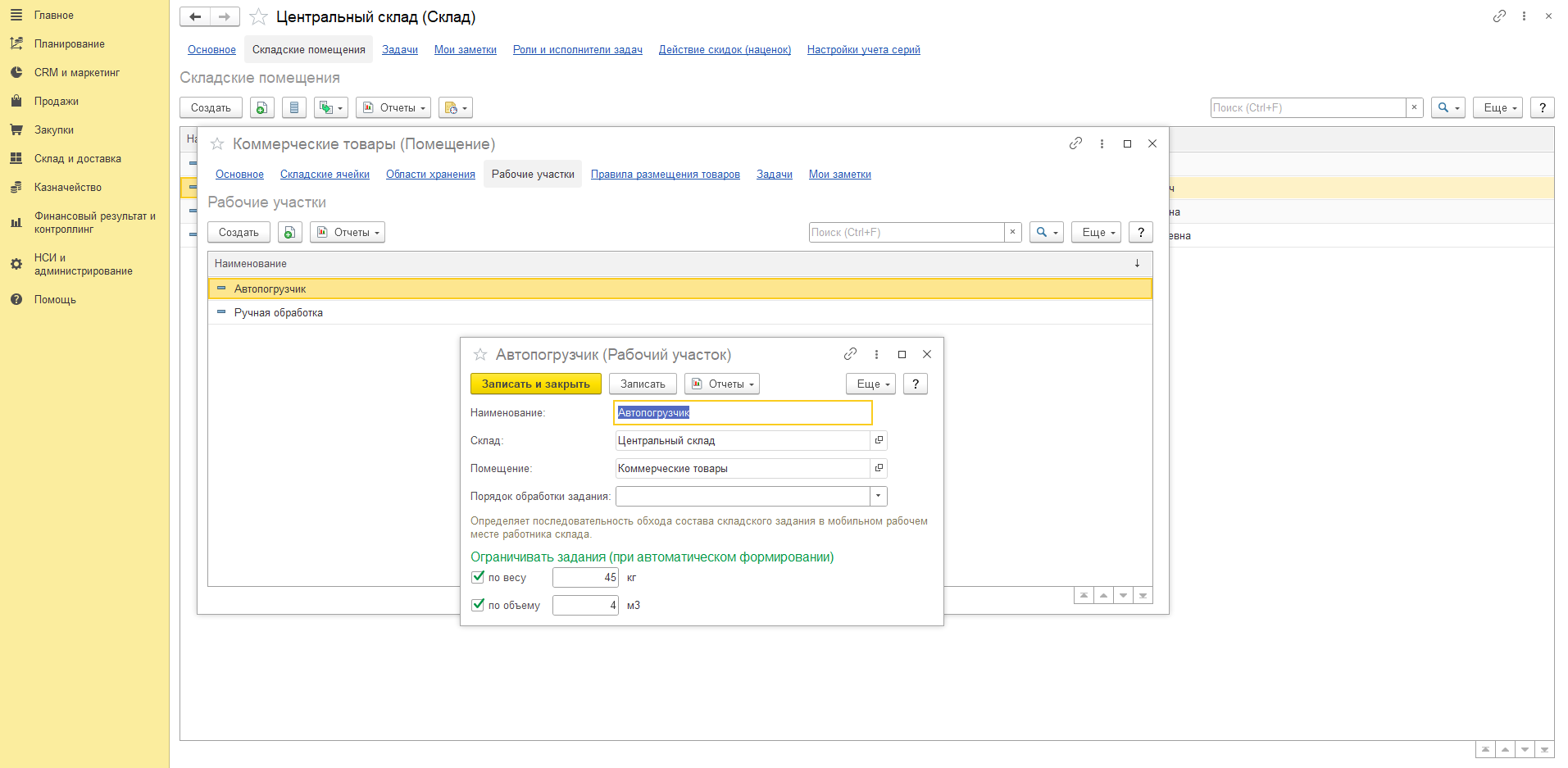
Рабочие участки
Рабочий участок объединяет ячейки не по условиям хранения, а по технологии работы: зона ручного отбора, участок работы погрузчиков, участок высотных штабелеров. Паллеты обрабатывают погрузчиком, штучный товар руками, и смешивать их в одном задании бессмысленно.
Список открывается по гиперссылке Рабочие участки на панели навигации карточки склада или помещения. Заводить участки можно только там, где включено адресное хранение.
Главная настройка в карточке участка – ограничения заданий по весу и объёму при автоматическом формировании. Их стоит задавать по возможностям техники и человека: если ограничение стоит, программа разобьёт работу на несколько заданий вместо одного неподъёмного.
Включить ячейку в рабочий участок можно двумя способами: в поле Рабочий участок карточки ячейки или в рабочем месте генерации топологии, сразу для всей создаваемой пачки.
Правила размещения товаров при адресном хранении в 1С УТ
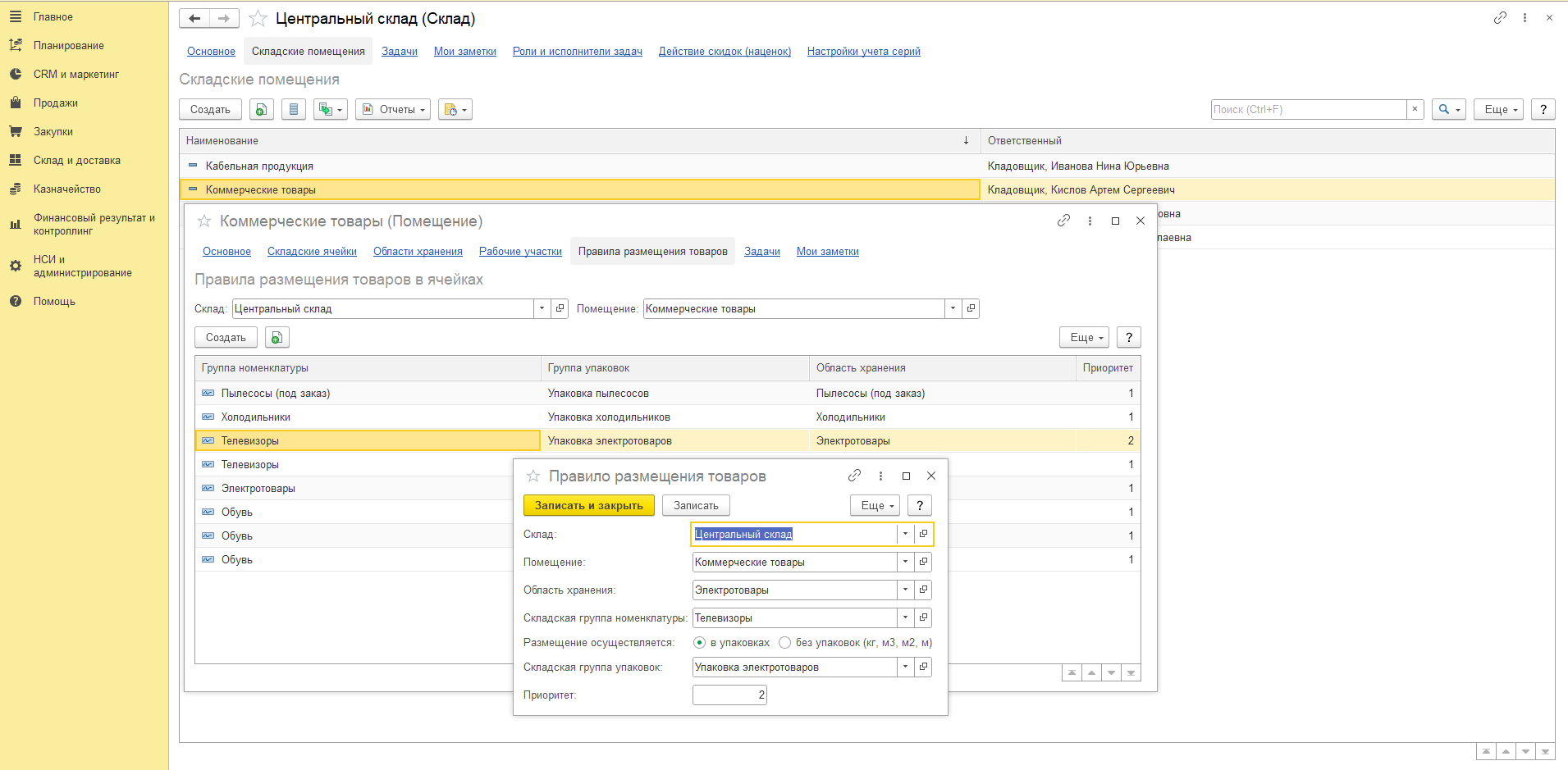
Правило размещения связывает товар с зоной склада. Оно отвечает на вопрос, куда именно программа должна направлять конкретную позицию – без него автоматическое размещение работать не будет.
К этому моменту уже должны быть заведены складские группы номенклатуры, складские группы упаковок и области хранения. Все три обязательны при регистрации правила, так как пустых полей программа не пропустит.
Из чего состоит правило
Обычное правило собирается из трёх элементов:
складская группа номенклатуры + складская группа упаковок → область хранения
Например, товары группы «Мебель» в упаковках группы «Упаковки мебели» разместить в область хранения «Мебель» помещения «Промтовары».
Разделение на две группы даёт гибкость. Один и тот же товар в коробке и на паллете может отправляться в разные зоны склада, и различаются эти случаи именно группой упаковок.
Режим размещения: в упаковках или без упаковок
У правила есть режим, и от него зависит состав самого правила.
В упаковках. Основной режим, размещаются штучные товары, для которых заведены упаковки. Правило собирается из трёх элементов, как описано выше.
Без упаковок (кг, м², м³, м). Режим для мерных товаров. Он позволяет не заводить упаковки для мерной номенклатуры на адресном складе, размещать товар прямо в мерных единицах хранения и работать с дробным количеством при размещении и отборе. Правило в этом случае собирается из двух элементов: складская группа номенклатуры и область хранения, группа упаковок не участвует.
Приоритеты правил
Каждому правилу присваивается приоритет. Нужен он, когда для одной складской группы или одной области заведено несколько правил.
Основное правило отправляет молочные продукты в область «Молоко», а правило с более низким приоритетом разрешает при нехватке места положить их в область «Колбасы». Программа сначала отработает приоритетное правило и только потом возьмётся за следующее.
Несколько правил стоит завести и в другом случае, когда на складе есть обособленные товары. Тогда одно правило отправляет обычную поставку в область, где ячейки используются по стратегиям отбора и размещения, а второе – обособленную поставку в область, отведённую под хранение по назначениям. Подробнее об этом – в разделе про обособленное хранение.
Где заводить
Два пути к одному списку.
Из карточки области хранения по гиперссылке Правила размещения товаров на панели навигации. Так удобнее при первичной настройке: область подставится автоматически.
Из общего списка Склад и доставка - Настройки и справочники - Склад - Правила размещения. Так удобнее, когда правил уже много и нужно посмотреть на всю картину сразу.
После создания правил важно не забыть и про обратную сторону: складская группа должна быть указана в карточке товара, а группа упаковок – в карточке упаковки. Правило само по себе ничего не сделает, если товар ни к какой группе не отнесён.
Топология склада в 1С УТ 11: адресация и генерация ячеек
После подготовки справочников можно переходить к настройке топологии склада в 1С УТ 11 — создавать структуру адресов и сами складские ячейки.
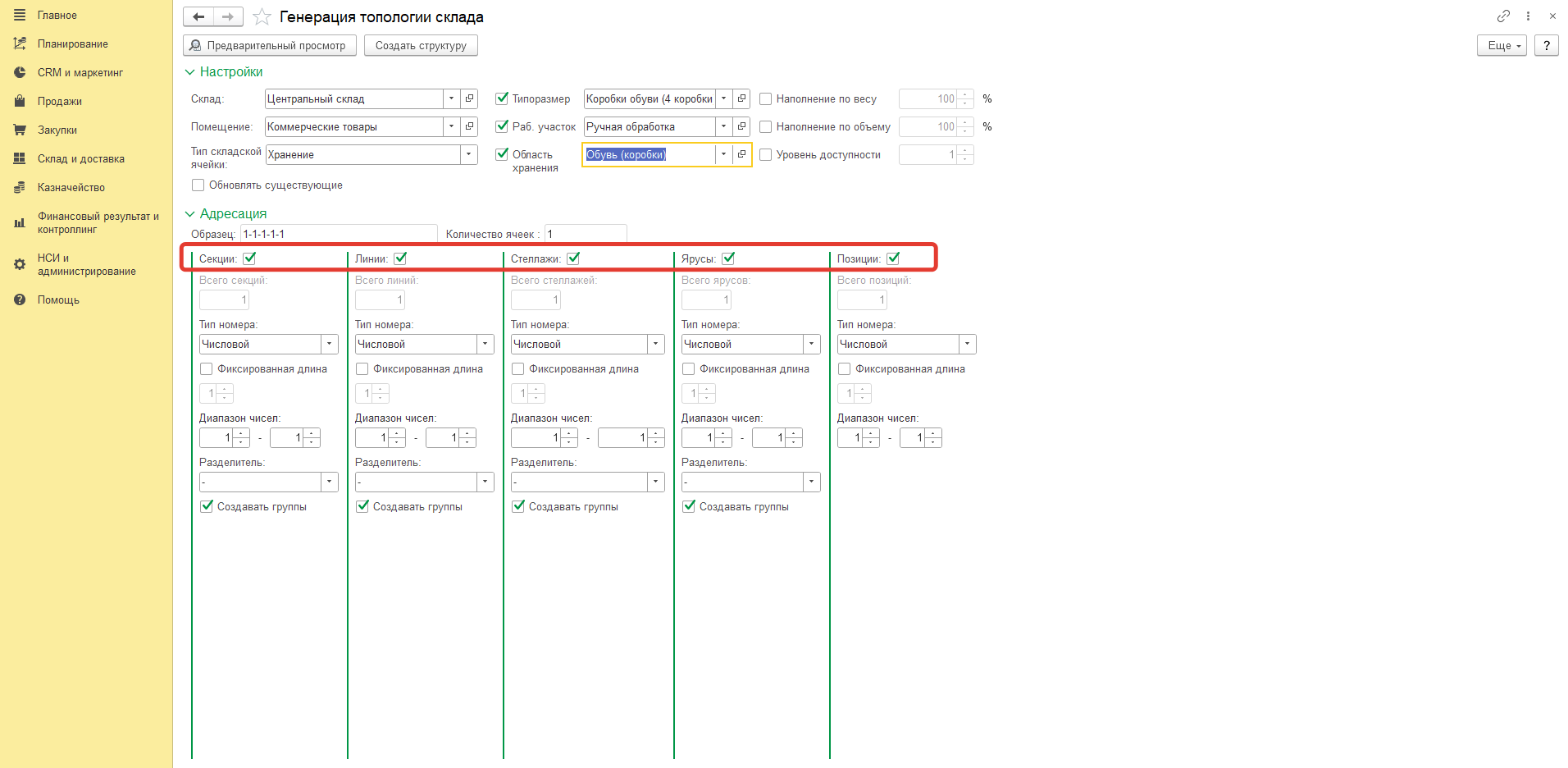
Генерация топологии склада в 1С УТ 11
Открывается по пути Склад и доставка - Сервис - Генерация топологии склада.
В группе Настройки, слева, нужно выбрать склад и помещение, для которого создаётся структура, и Тип складской ячейки. Если помещения не используются, структура создаётся для склада целиком.
Справа, в блоке Прочие, необходимо проставить параметры создаваемых ячеек: Типоразмер, Раб. участок, Область хранения, Наполнение по весу и Наполнение по объёму в процентах, Уровень доступности. Все они работают только при адресном хранении, и все берутся из справочников, которые мы заводили раньше.
Блок Адресация разбит на пять колонок по числу составляющих адреса. Флажком нужно активировать необходимые, и для каждой задать:
- тип номера – числовой, алфавитно-цифровой (рус.) или алфавитно-цифровой (лат.);
- номера от и до – диапазон;
- фиксированную длину и количество знаков;
- разделитель между частями адреса.
В поле Образец видно, как будет выглядеть номер последней ячейки, а рядом, в поле Количество ячеек, программа считает, сколько их создастся. Можно проверить это: диапазоны перемножаются, и три секции по пять стеллажей с пятью ярусами и десятью позициями дают семьсот пятьдесят ячеек.
Перед созданием можно нажать Предварительный просмотр и посмотреть на список. Если всё корректно – можно нажимать Создать структуру.
Если структура уже создана, а нужно дописать ячейкам параметры, например назначить область хранения – можно воспользоваться тем же рабочим местом с флагом Обновлять существующие.
Адресация ячеек при адресном хранении в 1С УТ
У каждой ячейки есть уникальный адрес. Собирается он максимум из пяти составляющих:
- секция – зона хранения, внутри которой может быть несколько линий;
- линия – проход между секциями с ячейками либо одна из сторон стеллажа;
- стеллаж – стойка с полками;
- ярус – полка с позициями, ярусы расположены один над другим;
- позиция – конкретное место на ярусе.
Использовать все пять не обязательно. Если у вас в помещении просто ряд стеллажей без деления на секции и линии, включайте только стеллажи, ярусы и позиции, и адрес получится короче.
Принципы адресации одинаковы и для справочного размещения и для адресного хранения. Разница между ними в том, ведётся ли по ячейкам учёт остатков.
Типы складских ячеек
Тип определяет, для чего ячейка нужна. Он выбирается прямо в форме генерации. Типов четыре:
- Хранение – основная зона, в ней товар лежит и из неё отбирается;
- Приёмка – зона временного хранения принятого товара до распределения по ячейкам хранения;
- Отгрузка – зона временного хранения товара, подготовленного к отправке;
- Архив – ячейки, выведенные из оборота, например после перестройки склада. Разместить товар в такую ячейку нельзя, а отобрать из неё можно.
Стоит завести хотя бы по одной ячейке типов Приёмка и Отгрузка на каждое помещение сразу после генерации основной структуры. Это можно сделать вручную справочнике Складские ячейки для каждого адресного склада. В них будет первично размещаться товар при приёмке и собираться отобранный товар для отгрузки.
Печать этикеток ячеек
Для печати достаточно выделить ячейки в списке и выполнить команду Печать этикеток. Печать идёт по шаблону, и создать его нужно заранее.
Лежит шаблон в НСИ и администрирование - Настройка НСИ и разделов - Продажи - Розничные продажи - Шаблоны этикеток и ценников. В шаблон этикетки ячейки входит штрихкод, которым ячейка идентифицируется при сканировании, в том числе в мобильном рабочем месте кладовщика.
Обособленное хранение товаров в 1С УТ под назначение
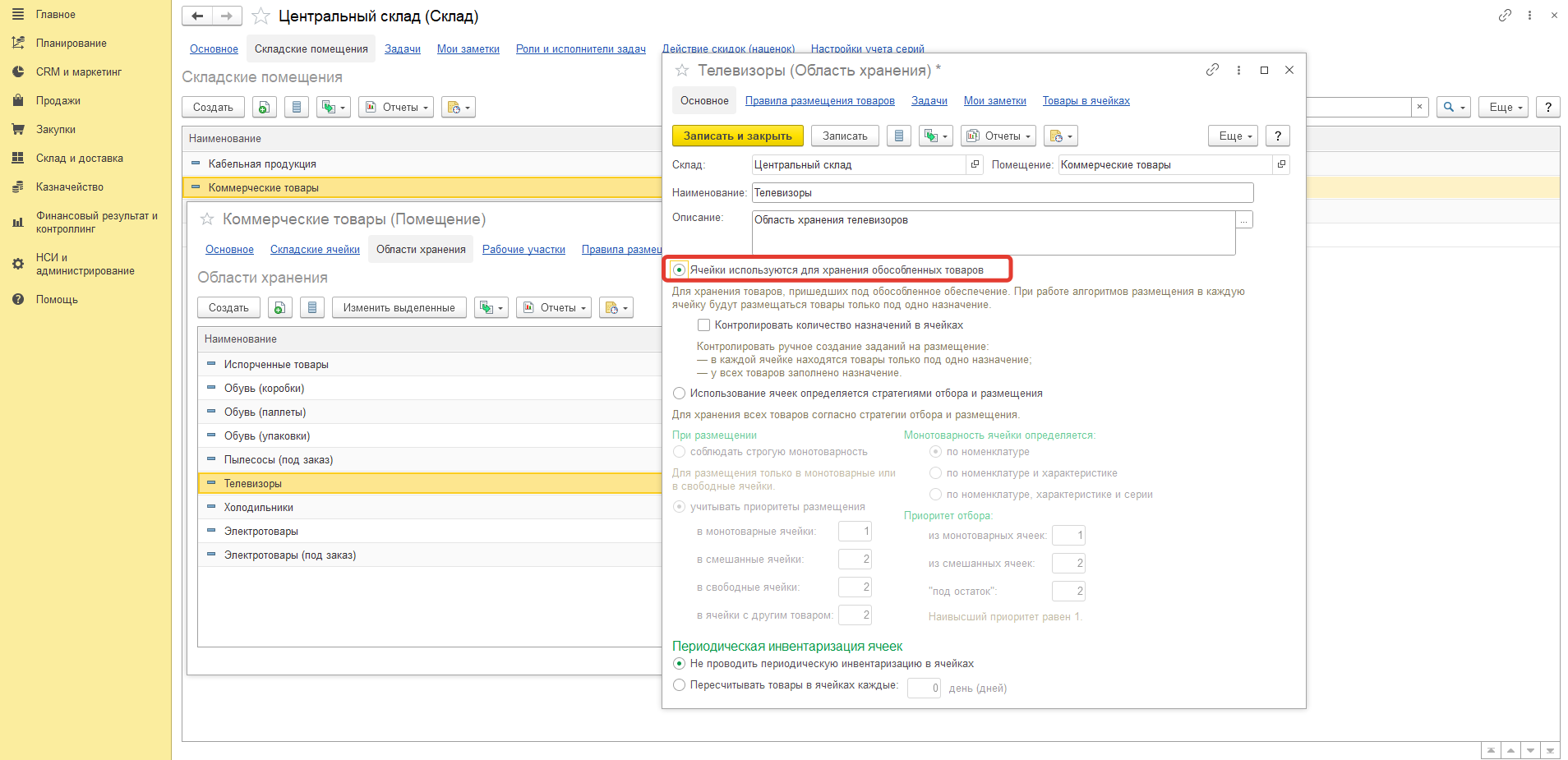
Обособление выделяет товар под конкретную потребность: заказ клиента, направление деятельности. Работает оно на любом складе, в том числе на адресном, но там появляются свои настройки.
Когда это нужно
Два принципиально разных случая, и настраиваются они по-разному.
Товары физически отличаются друг от друга. Окна, изготовленные под конкретного заказчика по индивидуальным размерам. Карточка номенклатуры одна, а изделия разные, и отличить их на складе можно визуально. В карточке номенклатуры для таких позиций ставится флаг Обеспечение и производство - Обособленное обеспечение, и стратегия применяется ко всей позиции целиком.
Товары физически одинаковые, а обособление нужно для учёта. Одинаковые коробки, но часть из них уже обещана конкретному клиенту. Здесь стратегия обособления задаётся точнее: для клиента, для заказа клиента или для отдельной строки заказа.
Что включить
Механизм подключается опцией НСИ и администрирование - Настройка НСИ и разделов - Склад и доставка - Обеспечение потребностей - Обособленное обеспечение заказов.
Настройка на адресном складе
Далее всё зависит от того, какой это из двух случаев:
Товары отличаются физически. Их можно складывать в одну ячейку: при отгрузке кладовщик заберёт всё из одного места, и это ускорит отбор. Разрешение задаётся в карточке складской группы номенклатуры параметром можно хранить в одной ячейке. Особенности конкретного изделия при этом живут в комментарии к заказу или в приложенном файле, а не в учёте.
Товары физически неразличимы. Класть их в одну ячейку нельзя: при недостаче будет непонятно, под какое назначение товара не хватает. В карточке складской группы номенклатуры ставьте параметр необходимо хранить в разных ячейках.
Кроме того, для таких товаров нужна отдельная область хранения с настройкой Ячейки используются для хранения обособленных товаров. При автоматическом создании заданий программа выделит каждому назначению свою ячейку. Те же самые товары, но без назначения, размещаются в другой области, где стоит настройка Использование ячеек определяется стратегиями отбора и размещения.
Мерные товары обособляются только через отдельные ячейки, других вариантов нет. Выделить часть килограммов или метров внутри общего объёма невозможно.
Контроль количества назначений
В карточке области хранения есть флаг Контролировать количество назначений в ячейках. С ним программа следит за двумя вещами: обособленный товар нельзя разместить без указания назначения, и в одну ячейку нельзя положить обособленные товары под разные назначения.
Проверка срабатывает при проведении заданий Отбор (размещение) товаров с типом операции Размещение и с типом операции Перемещение.
Этот флаг стоит устанавливать, если обособлением занимаются разные люди и есть риск ручных ошибок при раскладке.
Правила размещения для обособленных товаров
Нужно заводить два правила:
- одно отправляет необособленную поставку в область хранения, где ячейки работают по стратегиям отбора и размещения;
- второе отправляет обособленную поставку в область, отведённую под хранение по назначениям.
Отчёты по складу в 1С УТ 11.5
Все складские отчёты собраны в разделе Склад и доставка - Отчёты по складу. Рассмотрим основные, которыми пользуются чаще всего:
- Остатки и доступность товаров показывает, сколько товара лежит, сколько зарезервировано и сколько доступно к отгрузке. Если нужно понять, кто именно занял товар, достаточно щелкнуть дважды по полю В резерве и выбрать расшифровку по заказу на отгрузку: программа выведет список документов, сформировавших резерв. Оттуда можно открыть заказ и снять резерв, установив действие Не обеспечивать.
- Ведомость по товарам на складах показывает движения складского учёта по складу за период, независимо от того, по какой организации оформлено распоряжение. Можно включить детализацию до регистратора. Благодаря этому будет видно, каким документом сделано движение. Стоит учитывать, что итоги считаются только при совпадающих единицах измерения: штуки и литры программа не суммирует.
- Контроль оформления документов товародвижения ищет операции, закрытые с одной стороны: отгрузка есть, накладной нет, или наоборот. В графе Рекомендация стоит ссылка прямо в рабочее место для оформления недостающего документа.
- Выполнение приёмки товаров показывает, сколько по каждому распоряжению уже принято, а сколько осталось.
- Выполнение отбора товаров и Выполнение сборки и отгрузки товаров делают то же для отгрузки: сколько нужно собрать, сколько собирается, сколько собрано и сколько отгружено.
- Ведомость по сериям номенклатуры (подраздел Анализ запасов) показывает движение серий и документы, которыми оно оформлено.
Финансовую сторону смотрят в другом разделе: Ведомость по товарам организаций лежит в Финансовый результат и контроллинг - Отчёты по финансовому результату и строится по конкретной организации и складу.
Если при настройке склада возникают сложности – неясно, какую схему документооборота выбрать, как организовать помещения и ячейки, настроить адресное хранение или правильно сформировать топологию склада, – специалисты Корада Консалтинг помогут проверить текущие настройки и выстроить складской учёт в 1С:УТ под реальные процессы вашей компании. Оставьте заявку на консультацию по кнопке ниже, и мы свяжемся с вами.