
Настройка номенклатуры в 1С:Рознице 3.0: что включить перед началом работы
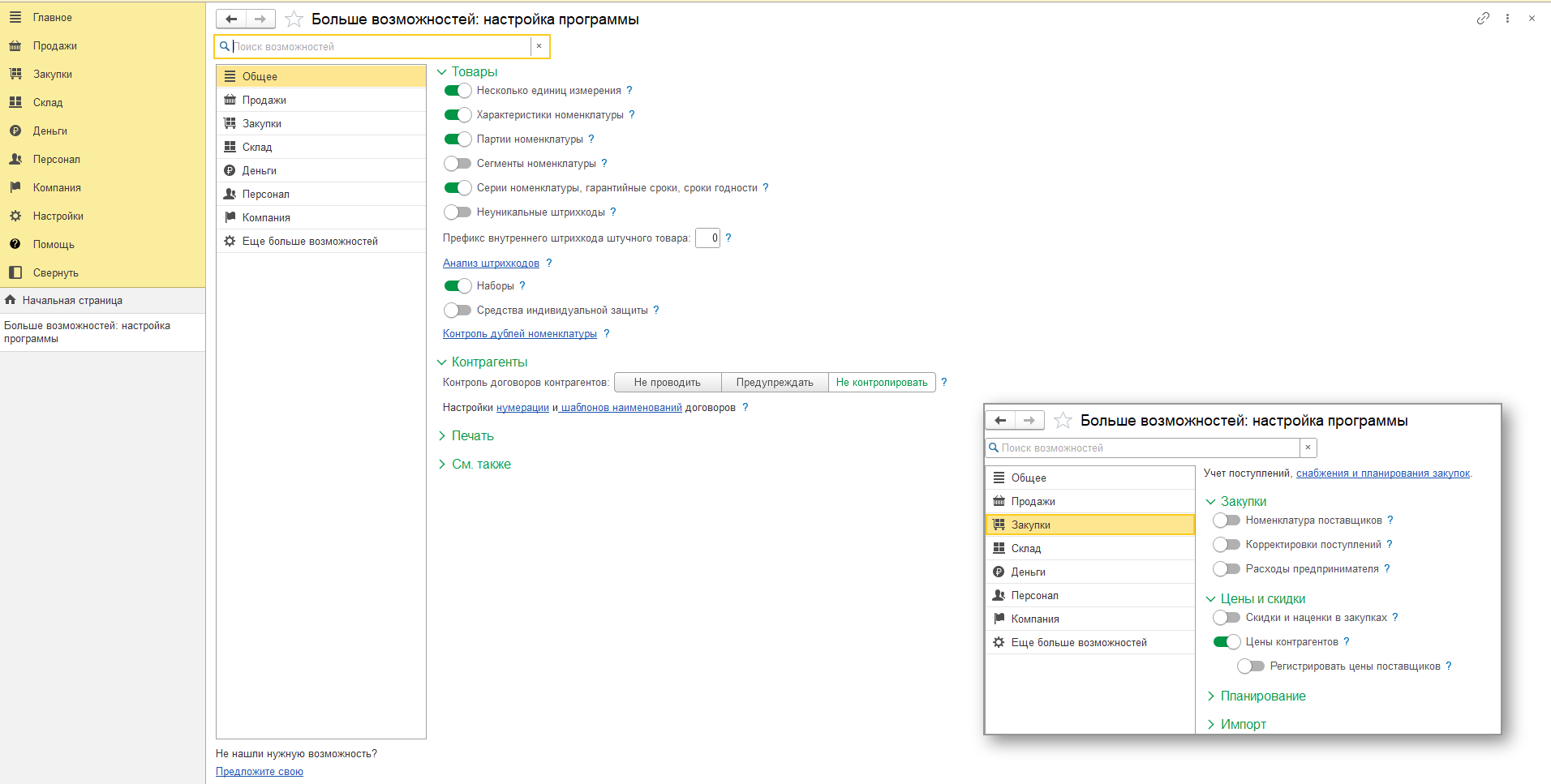
Настройки программы, которые касаются товаров, находятся в разделе «Настройки» по ссылке «Еще больше возможностей». Самые нужные мы уже разбирали в статье о настройке Розницы с нуля. Здесь коротко напомню их и добавлю то, что пригодится при работе с номенклатурой. Каждую возможность подробно разберём в своём разделе ниже.
В разделе «Общее», в группе «Товары»:
- «Несколько единиц измерения»: товар можно учитывать и в штуках, и в упаковках;
- «Характеристики номенклатуры»: все размеры и цвета одного товара хранятся в одной карточке;
- «Партии номенклатуры»: дополнительный разрез остатков для внутреннего учёта. Если вы принимаете товар на комиссию, опция включится сама;
- «Сегменты номенклатуры»: подборки товаров по правилам, например по остаткам или продажам. Их используют в скидках, при подборе товаров в документы и в отчётах;
- «Серии номенклатуры, гарантийные сроки, сроки годности»: учёт серийных номеров и сроков годности. Серии нужны и для маркированного товара;
- «Наборы»: несколько товаров продаются одной позицией.
Здесь же есть ссылка «Контроль дублей номенклатуры». По ней настраивают поиск повторяющихся карточек: поля для сравнения вы выбираете сами. Настроить контроль лучше сразу, чтоб потом не разбираться с дублями номенклатуры.
В разделе «Закупки» в этой статье разберём два переключателя. «Номенклатура поставщиков» хранит названия товаров так, как их пишет поставщик, и по этим названиям находит ваши карточки в заказах и накладных. «Корректировки поступлений» нужны, чтобы оформлять акты о расхождениях и корректировки поступления.
Переключатель «Цены контрагентов» в группе «Цены и скидки» позволяет фиксировать цены поставщиков, когда вы оформляете приходные накладные. Чтобы цены регистрировались автоматически, в договоре с поставщиком заполняют поле «Вид цен контрагента». Если включить вложенную настройку «Регистрировать цены поставщиков», во всех новых договорах с поставщиками флаг «Регистрировать цены поставщика» будет стоять сразу.
Как добавить товар в 1С:Рознице 3.0: создание номенклатуры
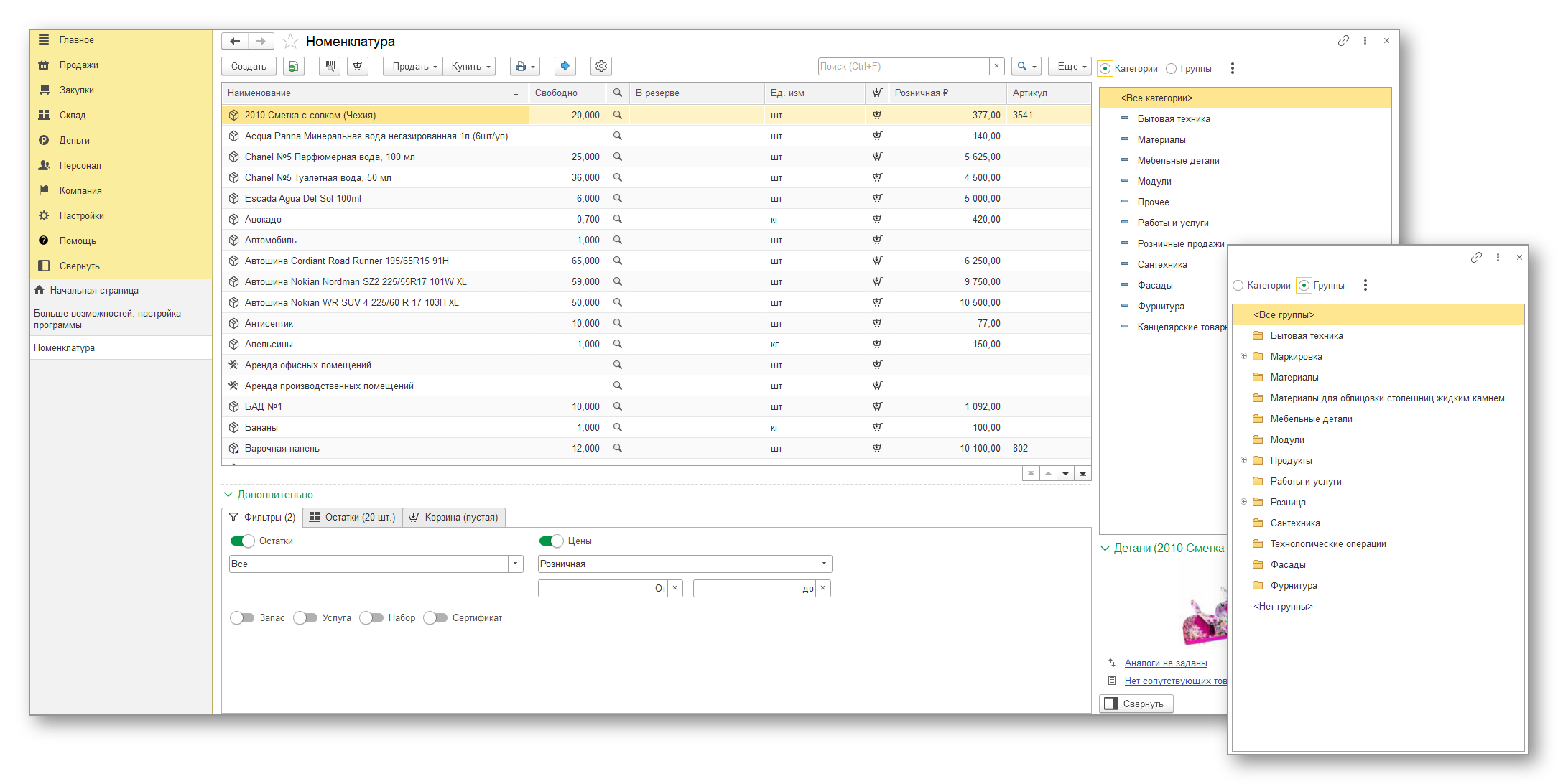
Все товары и услуги хранятся в справочнике «Номенклатура». Он открывается из разделов «Главное», «Продажи», «Закупки» и «Склад».
В списке сразу видно, сколько товара свободно, сколько в резерве и установленная цена. Фильтры внизу помогают отобрать, например, только услуги или только товары в наличии.
Справа показаны категории и группы. Это две разные классификации. Категория задаёт свойства товара: единицу измерения, характеристики, серии, шаблоны ценников и этикеток. Когда вы выбираете категорию в новой карточке номенклатуры, эти значения подставляются сами. Категория у товара может быть только одна, она обязательна к заполнению. Группы раскладывают справочник по папкам, и папки можно вкладывать друг в друга. Подробнее о группах и категориях расскажу ниже.
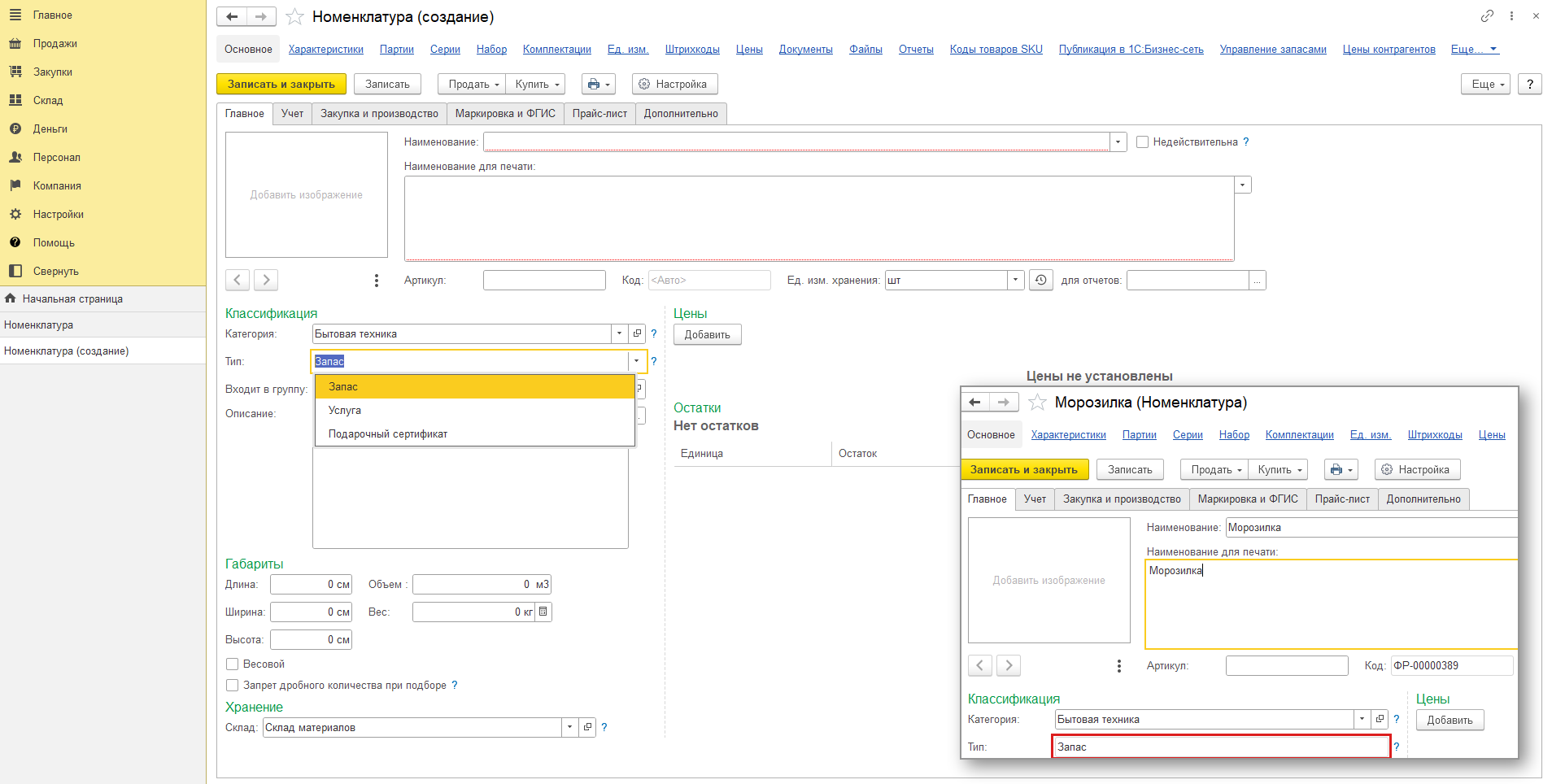
Новый товар создают кнопкой «Создать» в списке номенклатуры. Для начала достаточно заполнить «Наименование», «Категорию» и «Тип» и проверить «Ед. изм. хранения». Код программа присвоит сама при записи.
Тип определяет, какие реквизиты будут в карточке. Для товаров выбирайте «Запас», для работ и сервиса «Услуга», для сертификатов «Подарочный сертификат». После записи поле «Тип» блокируется.
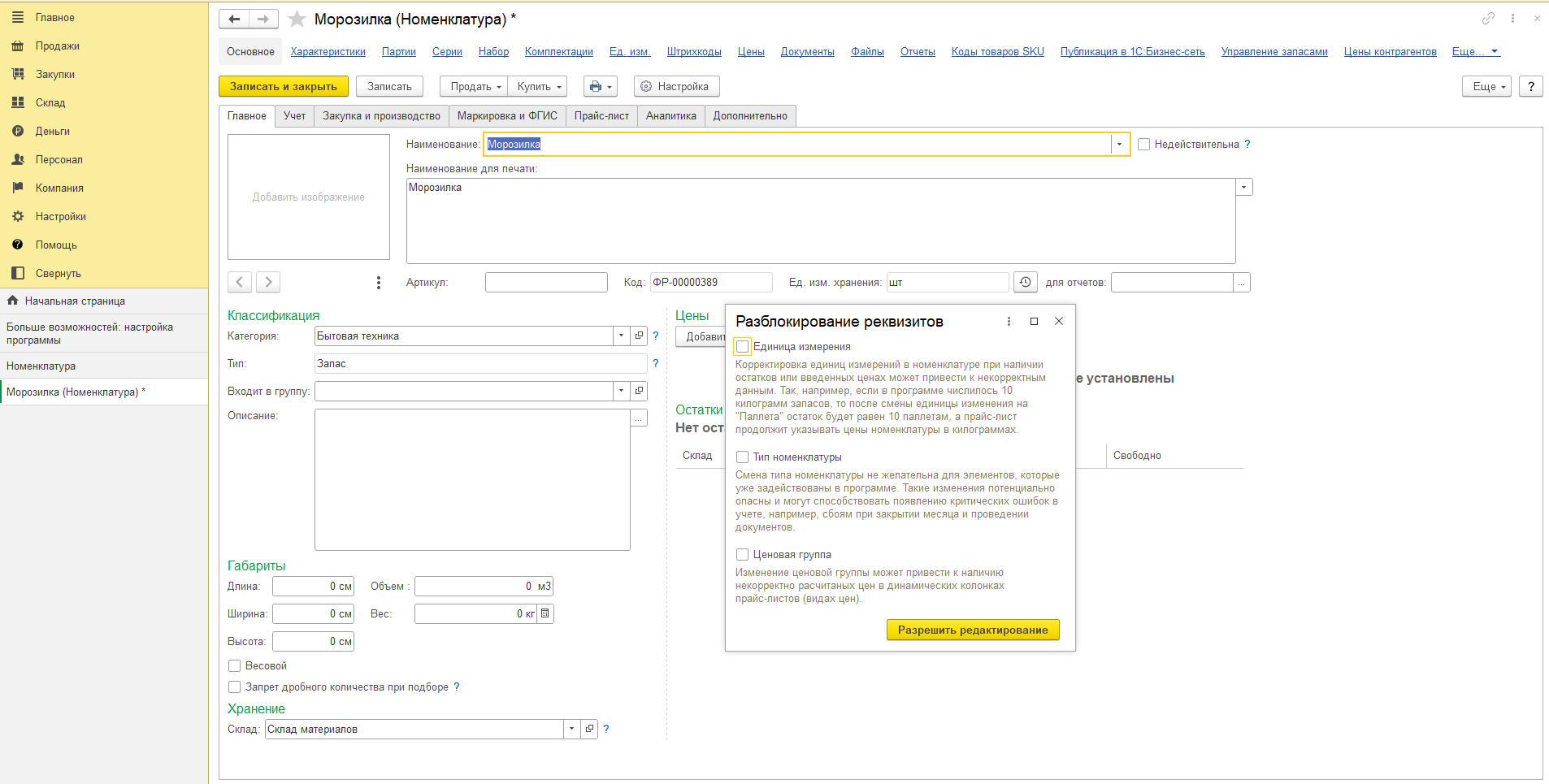
Если тип всё же нужно поменять, нажмите в карточке «Еще» → «Разрешить редактирование реквизитов», отметьте «Тип номенклатуры» и нажмите «Разрешить редактирование». Делайте это, пока по товару нет документов. Программа вас предупредит: если товар уже участвовал в учёте, смена типа может привести к ошибкам при закрытии месяца и проведении документов. В этом же окне разблокируют единицу измерения и ценовую группу.
Розничную цену можно задать прямо в карточке, в группе «Цены» кнопкой «Добавить». Подробно о ценах расскажем в отдельной статье.
На вкладке «Учет» проверьте «Ставку НДС»: она подставляется в документы. «Способ списания» определяет, как считается себестоимость товара, когда он уходит со склада.
На вкладке «Закупка и производство» указывают основного поставщика, производителя и страну происхождения. Страна важна для импорта. Импортным программа считает товар, у которого страна происхождения не Россия. «Срок пополнения» показывает, сколько дней проходит от заказа до прихода товара на склад. Если товар продаётся с гарантией, укажите «Гарантийный срок» и поставьте флажок «Выписывать гарантийный талон».
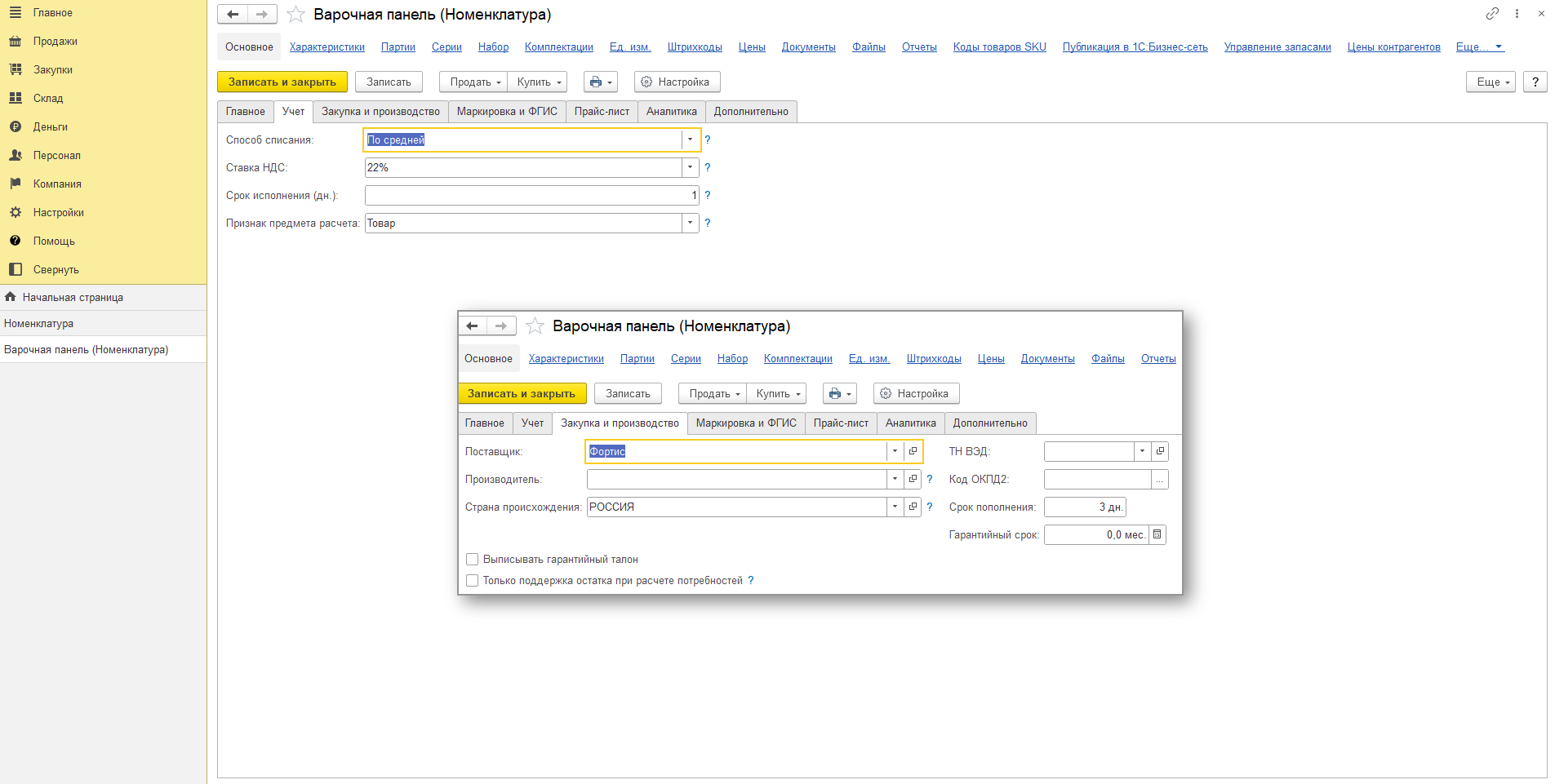
Характеристики, единицы измерения, штрихкоды и серии открываются по ссылкам вверху карточки. О них поговорим ниже.
Группы и категории номенклатуры в 1С:Рознице: как создать новую группу
Группа – это папка в справочнике. В одну группу можно сложить что угодно: товары, услуги, сертификаты. Настроек у неё почти нет, только место в дереве и порядок в списке.
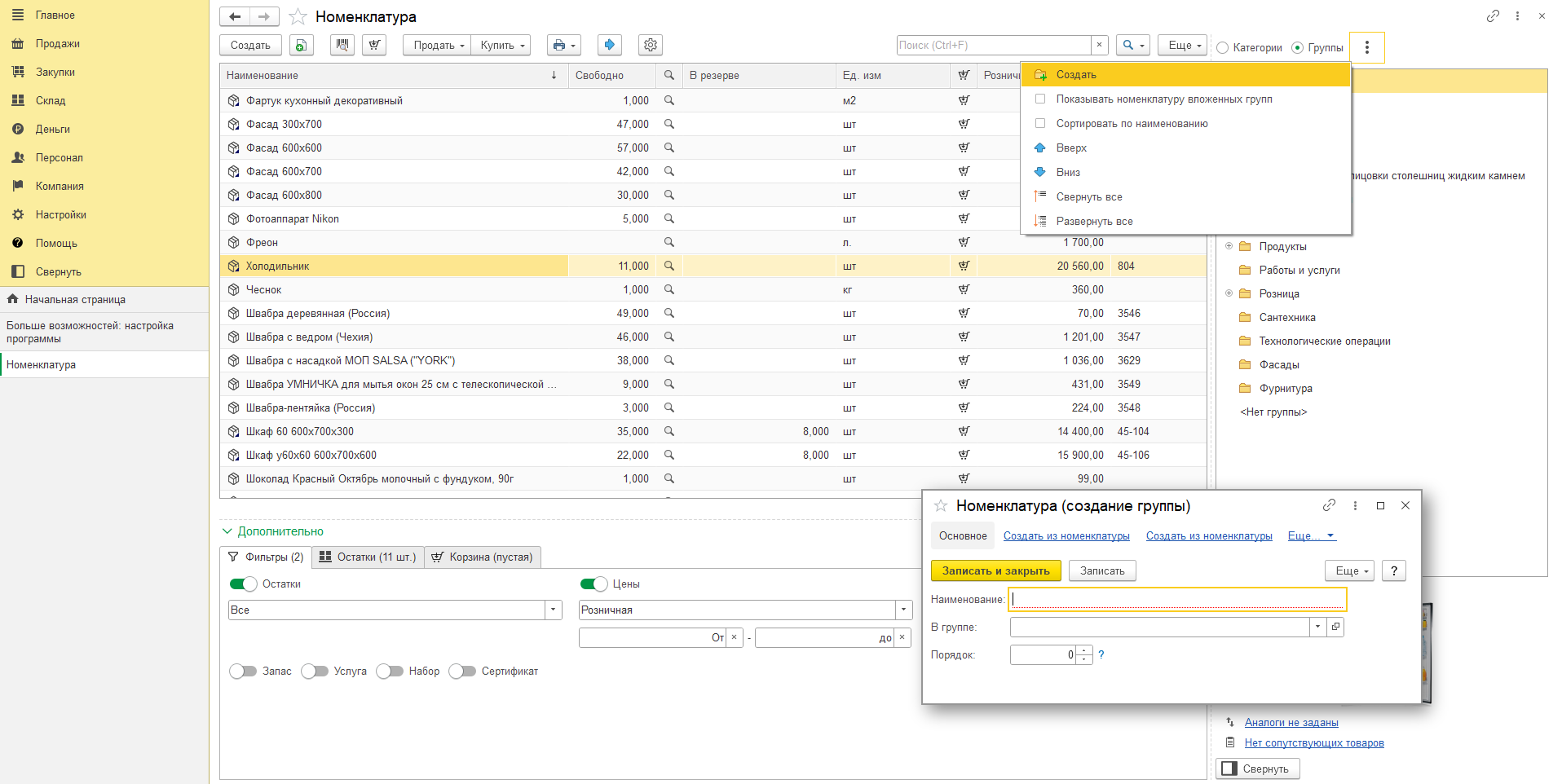
Чтобы добавить новую товарную группу, переключите панель справа на «Группы», нажмите кнопку «⋮» над панелью и выберите «Создать». Если группа вложенная, укажите родителя в поле «В группе». Товар попадает в группу через поле «Входит в группу» в карточке, и переносить его из папки в папку можно сколько угодно.
Категория работает как шаблон для создания карточки номенклатуры. Единица измерения, ставка НДС, шаблон ценника и другие реквизиты, заданные в категории, при создании новой карточки подставляются сами.
Так же из категории в карточку попадают свойства товара. Например, у категории «Бытовая техника» на вкладке «Свойства» заданы «Производитель» и «Установка» с возможными значениями. Выберите эту категорию в карточке холодильника, и в ней появятся оба поля: останется указать производителя и способ установки. Таким же способом из категории берутся свойства характеристик, из которых собираются варианты товара, например размер и цвет.
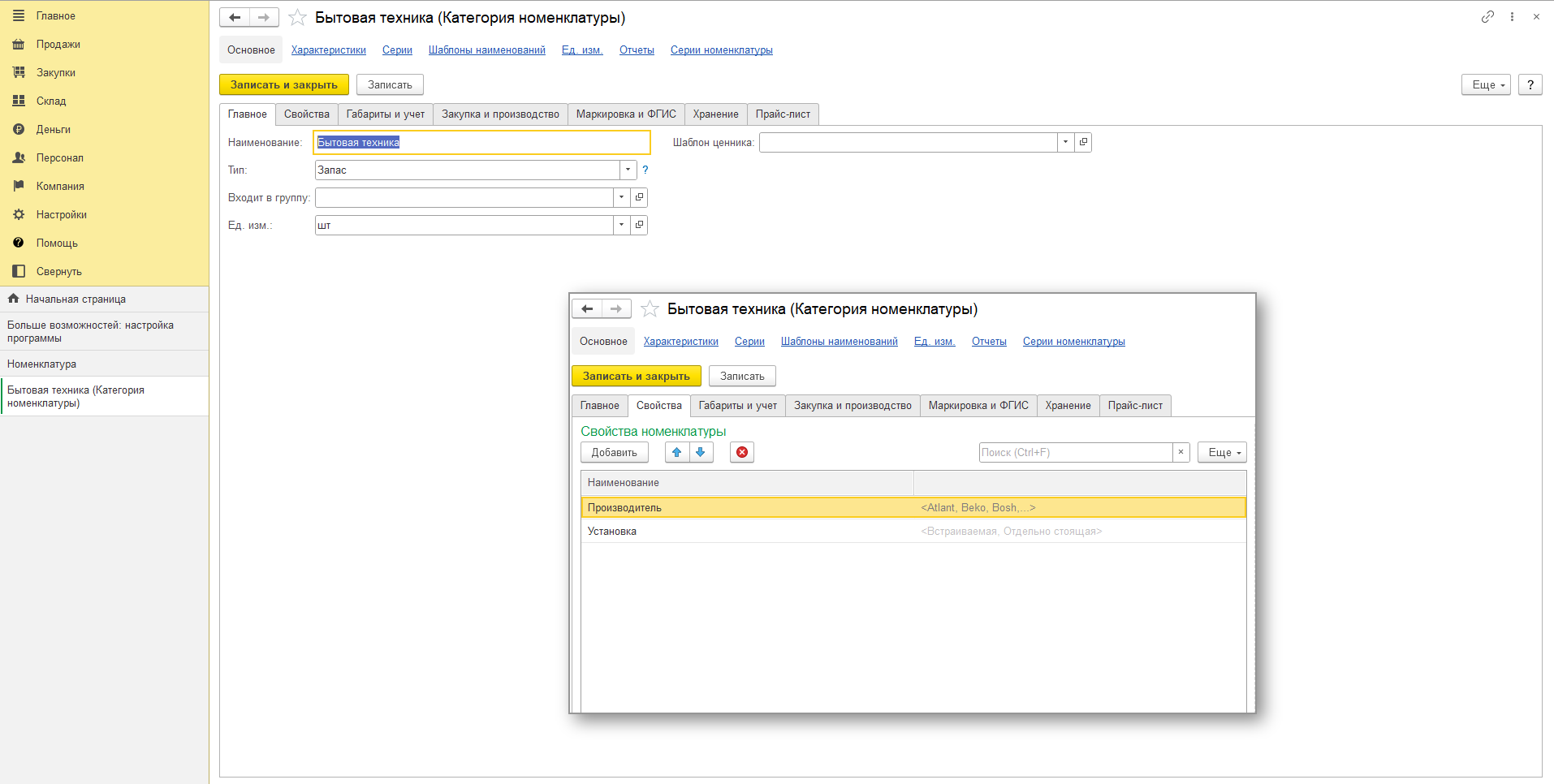
Категория в карточке товара обязательна, поэтому список категорий лучше продумать до того, как начнёте заводить товары. Для позиций, которые никуда не подходят, сделайте общую категорию, например «Прочее». Новую категорию создают так же, как группу, только панель переключают на «Категории». Все категории открываются командой «Список категорий» из того же меню. Категорию можно и не заводить вручную, а получить из сервиса «1С:Номенклатура».
Сменить категорию у записанного товара можно, но лучше этого не делать: меняется набор свойств в карточке, а реквизиты программа предлагает перезаполнить значениями новой категории.
Единицы измерения и упаковки товаров в 1С:Рознице
У каждого товара есть основная единица, в ней ведутся остатки. Она указана в карточке в поле «Ед. изм. хранения».
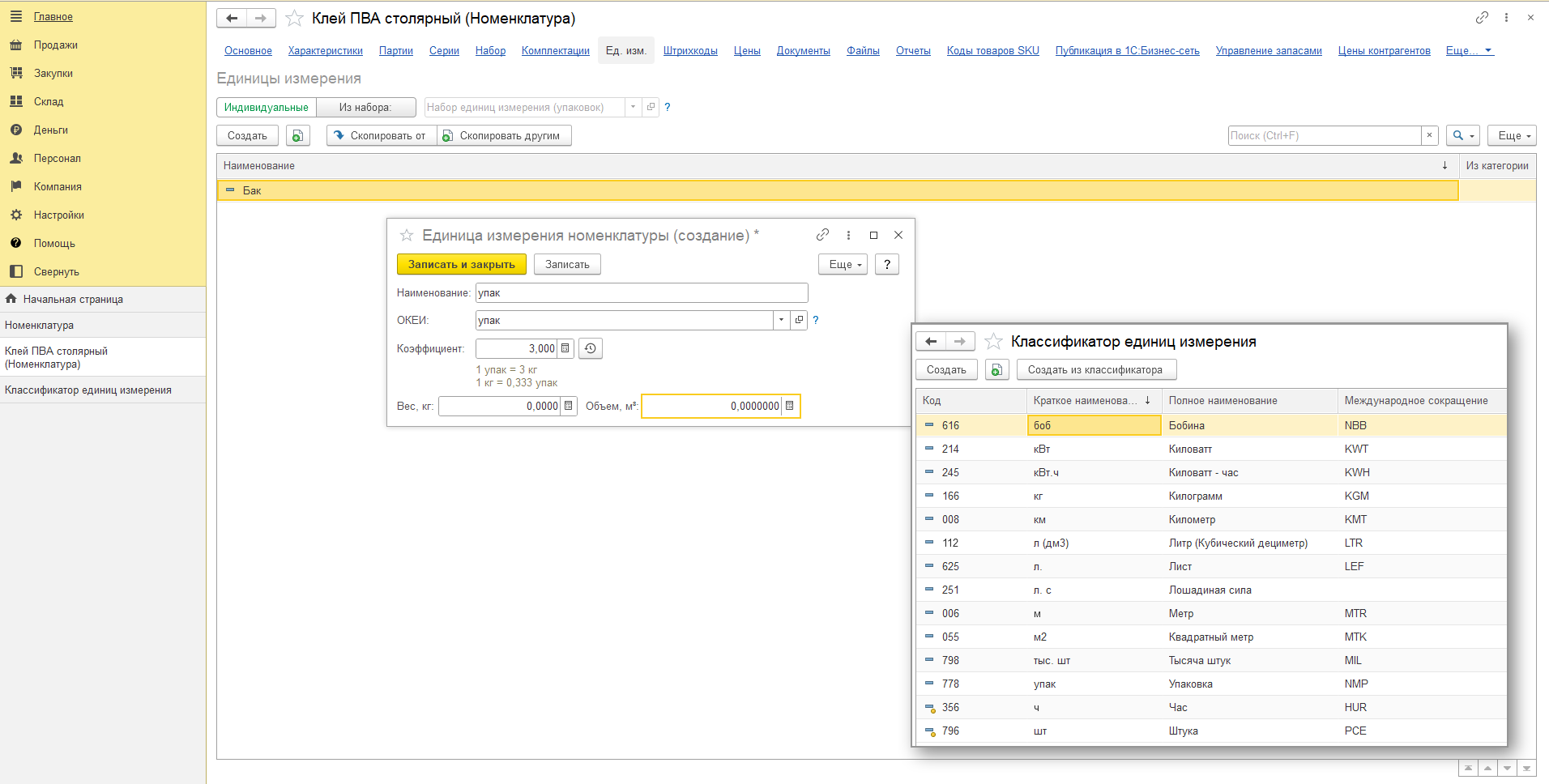
Бывает, что товар учитывают в одних единицах, а покупают в других. Например, клей учитывают в килограммах, а поставщик возит его упаковками по 3 кг. Чтобы не пересчитывать вручную, добавьте товару дополнительную единицу. Для этого в настройках программы должна быть включена опция «Несколько единиц измерения».
Дополнительную единицу создают в карточке товара: ссылка «Ед. изм.», кнопка «Создать». Главное в форме поле «Коэффициент»: сколько основных единиц помещается в новой. Для упаковки клея это 3. Под полем программа сразу покажет пересчёт в обе стороны: 1 упак = 3 кг, 1 кг = 0,333 упак. Так ошибку видно ещё до записи.
Сами единицы хранятся в справочнике «Классификатор единиц измерения», он открывается из «Все справочники». Штука и час в нём уже есть. Остальные удобнее не набирать вручную, а добавить кнопкой «Создать из классификатора»: там общероссийский классификатор ОКЕИ.
В документах единицу выбирают из списка. В нём есть основная единица, единицы из категории товара, индивидуальные и единицы из набора. Набор пригодится, когда одни и те же упаковки нужны многим товарам: его подключают переключателем «Из набора».
Отчёты не обязательно смотреть в основной единице. Если клей закупают и продают упаковками, в карточке в поле «для отчетов» можно выбрать «упак».
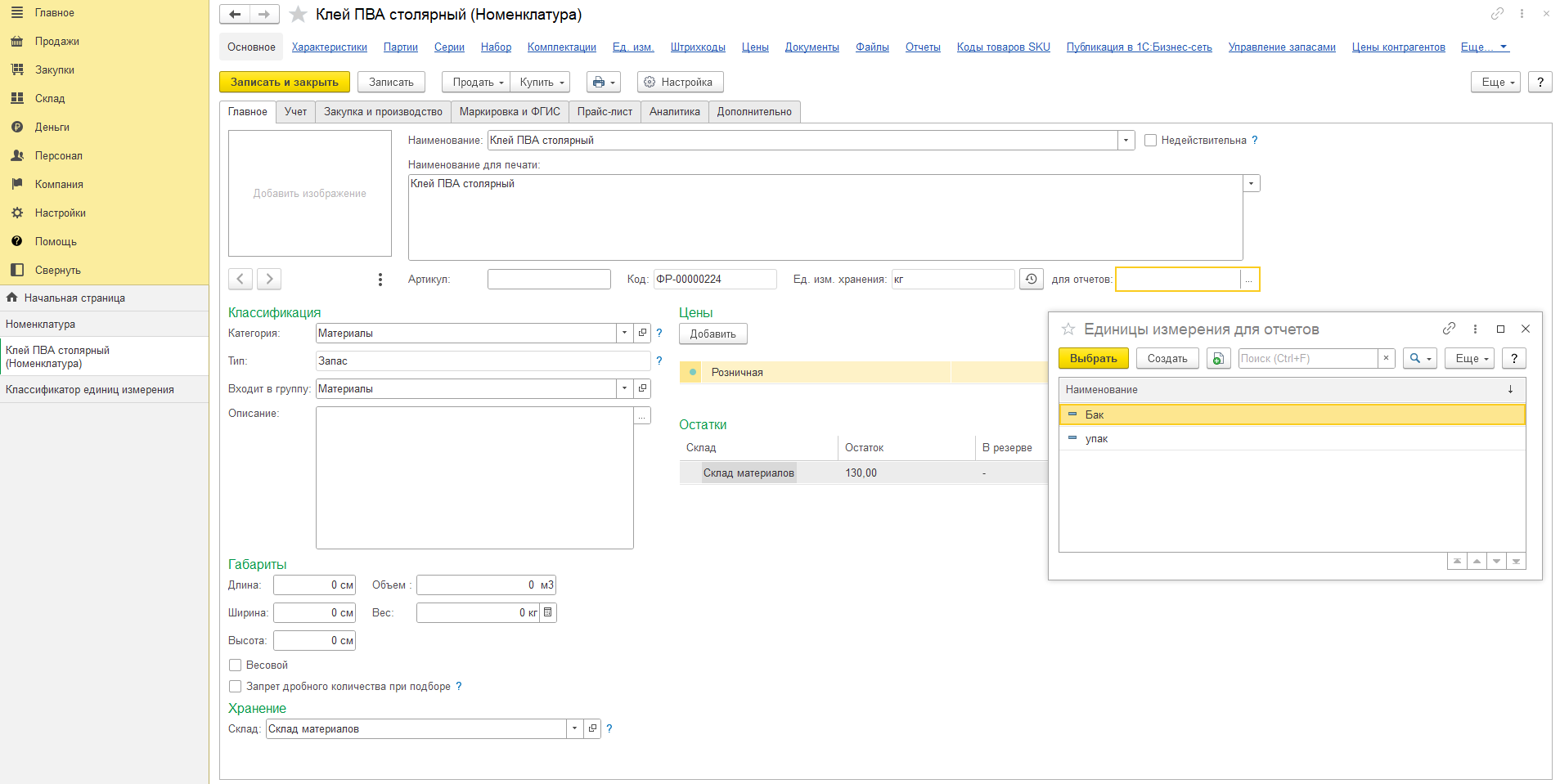
Основную единицу у товара, по которому уже есть остатки, лучше не менять. Программа об этом предупреждает в окне «Разблокирование реквизитов»: число в остатке останется прежним, а единица сменится. Было 12 штук, станет 12 коробок.
Штрихкоды товаров в 1С:Рознице: создание и поиск
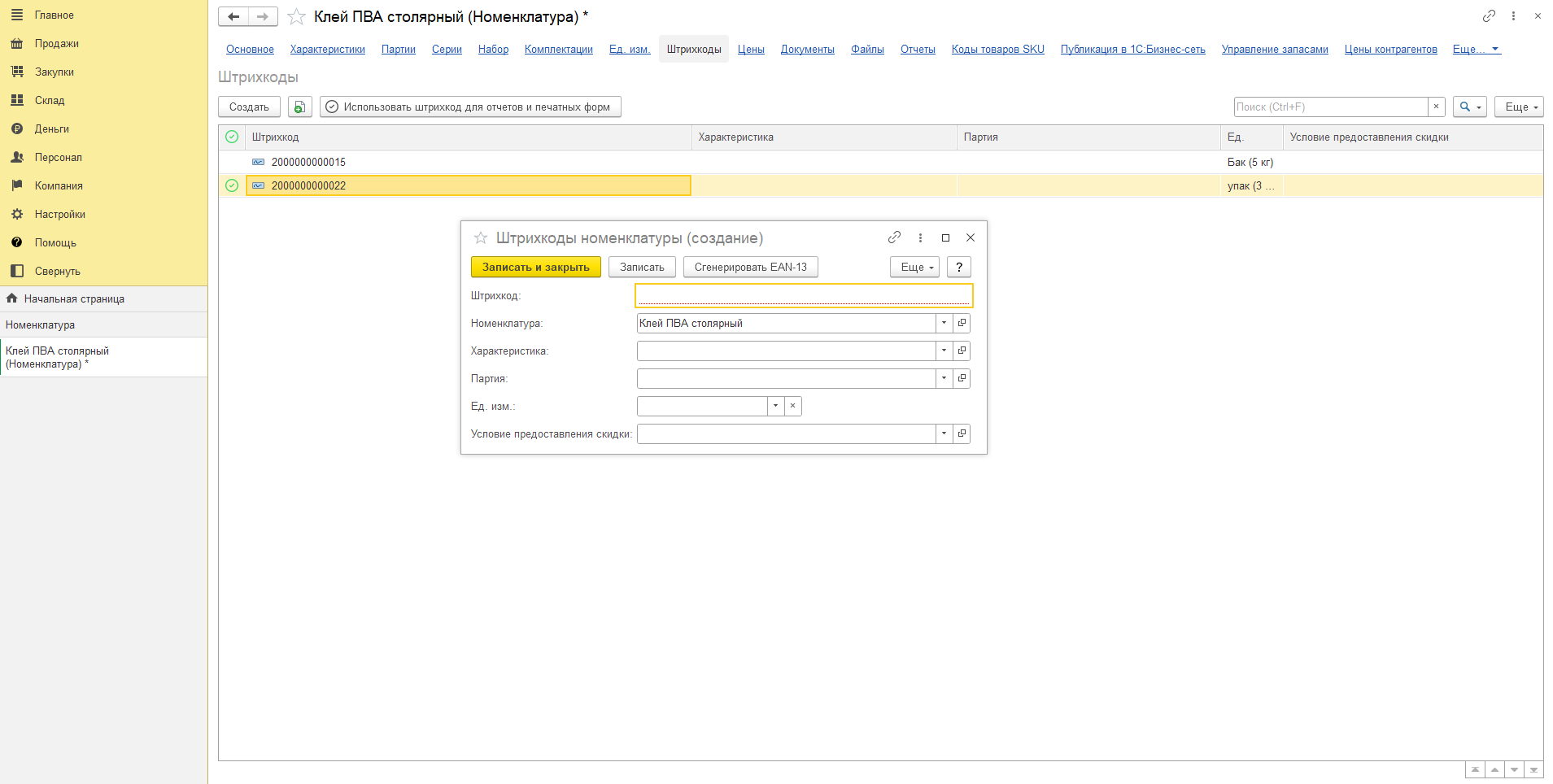
По штрихкоду товар находят сканером, когда заполняют документы. Штрихкоды открываются по ссылке «Штрихкоды» в карточке товара. Их может быть несколько: например, свой у каждой упаковки, характеристики или партии. Кнопкой «Использовать штрихкод для отчетов и печатных форм» отмечают тот, который будет выводиться в отчётах и печатных формах.
Если штрихкода производителя нет, создайте внутренний: в форме нового штрихкода нажмите «Сгенерировать EAN-13». Готовые штрихкоды можно получить и вместе с описанием товара из сервиса «1С:Номенклатура».
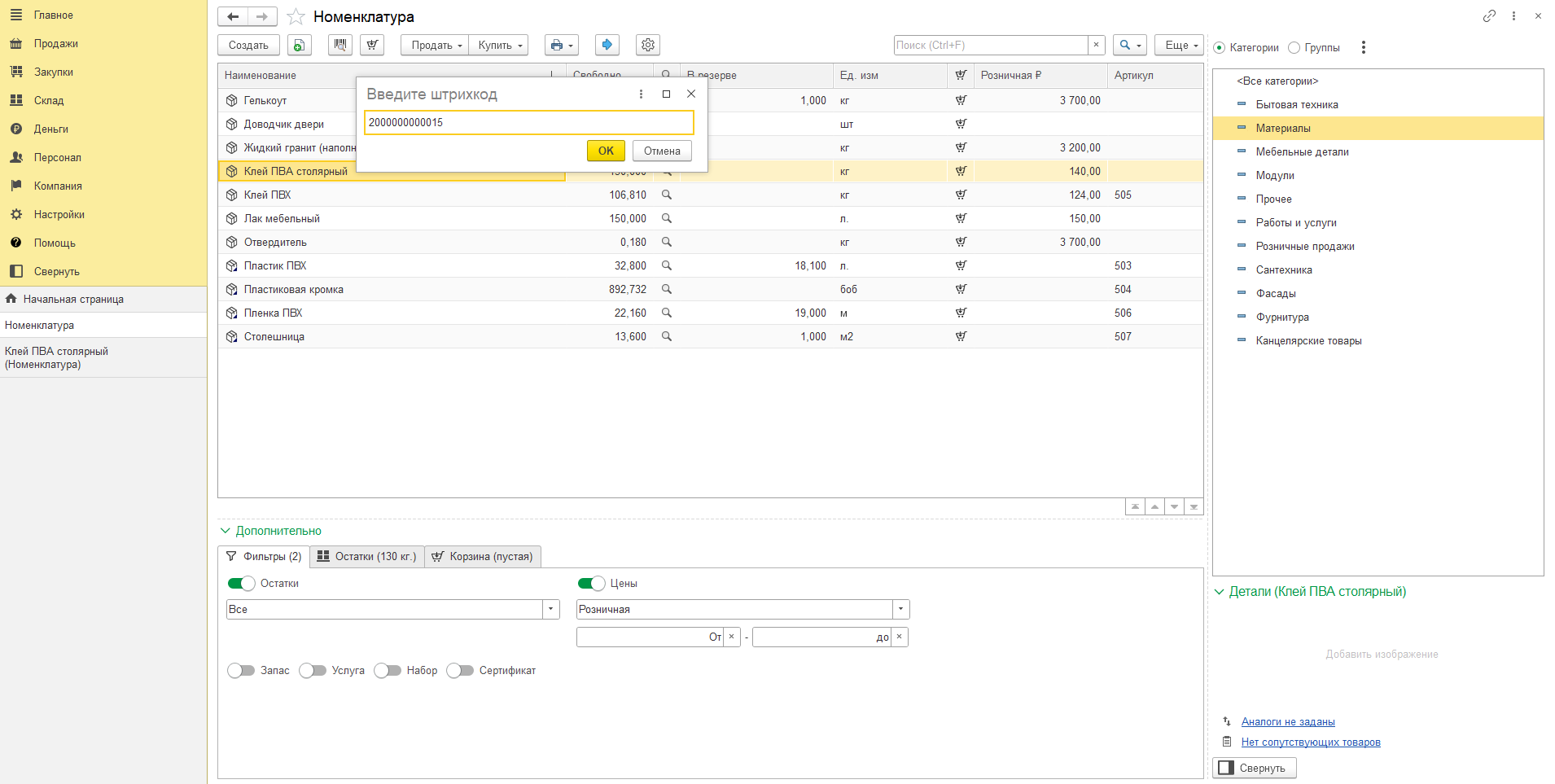
Найти товар по штрихкоду можно прямо из списка номенклатуры. Кнопка со значком штрихкода над списком открывает окно «Введите штрихкод». Отсканируйте или введите код и нажмите «ОК»: откроется карточка товара. Если такого штрихкода в базе нет, программа предложит создать новый товар и откроет пустую карточку.
Характеристики и партии номенклатуры в 1С:Рознице
Характеристики нужны, когда один товар продаётся в нескольких вариантах. Варочная панель бывает со стальной, стеклокерамической и эмалированной поверхностью. Заводить три карточки не нужно: варианты хранятся как характеристики внутри одной, а остатки и продажи видны по каждому варианту отдельно.
Характеристики включают в карточке товара по ссылке «Характеристики» переключателем «Использовать характеристики». Они могут приходить из категории товара или быть уникальными для этого товара. Из категории их берут, когда варианты одинаковы для всех её товаров. Сталь, стеклокерамика и эмаль подходят варочной панели, но не холодильнику или утюгу из той же категории «Бытовая техника». Поэтому у варочной панели все характеристики заведены прямо в карточке. Характеристики из категории отмечены в колонке «Из категории».
Одну характеристику можно сделать основной кнопкой «Использовать как основную», и она будет подставляться в документы по умолчанию.
Если включён флажок «Обязательное заполнение характеристик», документ без характеристики провести нельзя. Без флажка товар можно оформлять и с характеристикой, и без неё, и в складских отчётах это будут разные строки: отдельно варочная панель без характеристики, отдельно стальная, стеклокерамическая и эмалированная.

Партии решают другую задачу. Это внутренняя аналитика: по партиям ведутся остатки, резервы и себестоимость, но в печатные формы для контрагентов они не попадают. Включают их в карточке товара по ссылке «Партии». У каждой партии есть статус и владелец. Если вы принимаете товар на комиссию, без партий не обойтись: по ним программа отличает свой товар от чужого. Партию на скриншоте ниже как раз завели под комиссионный товар.

Серийный учёт в 1С:Рознице: настройка и контроль остатков по сериям
Серия отличает одну единицу товара или одну поставку от остальных с тем же наименованием. Обычно это серийный номер, срок годности или дата производства, то есть то, что производитель печатает на товаре или упаковке. Серии нужны, чтобы следить за сроками годности, учитывать товар в рулонах и отрезах разной длины. Без них не обойтись и с маркированным товаром.
Сначала в настройках программы включите «Серии номенклатуры, гарантийные сроки, сроки годности». После этого в карточке товара появится ссылка «Серии». Переключите учёт с «Не используются» на «Индивидуальные» и отметьте, что будет учитываться в серии: серийные номера, сроки годности, дату производства. Их можно включать в любом сочетании.
Главная настройка здесь – «Политика учета серий». Серии можно указывать просто для справки, а можно вести по ним остатки. На скриншоте ниже выбрана политика «Управление остатками серий». Для разных складов политика может отличаться, это задают внизу, в группе «Индивидуальные настройки по складам».
Новую серию создают кнопкой «Создать». Номер вводят вручную или нажимают «Сгенерировать по шаблону». Серии можно ввести и в документах закупки и продажи.
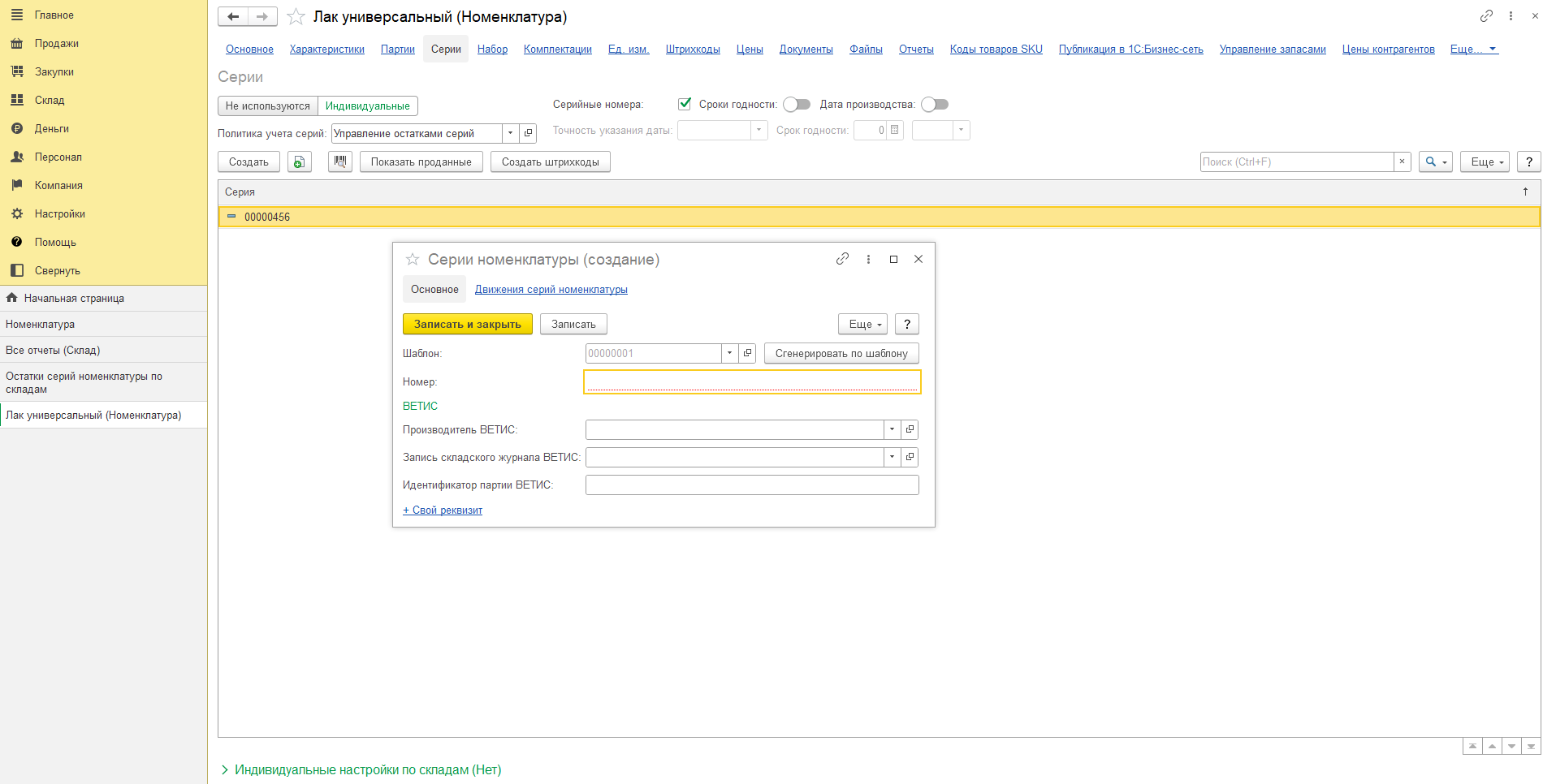
Остатки в разрезе серий показывает отчёт «Остатки серий номенклатуры по складам» в разделе «Склад».
Групповое изменение реквизитов в 1С:Рознице и поиск дублей номенклатуры
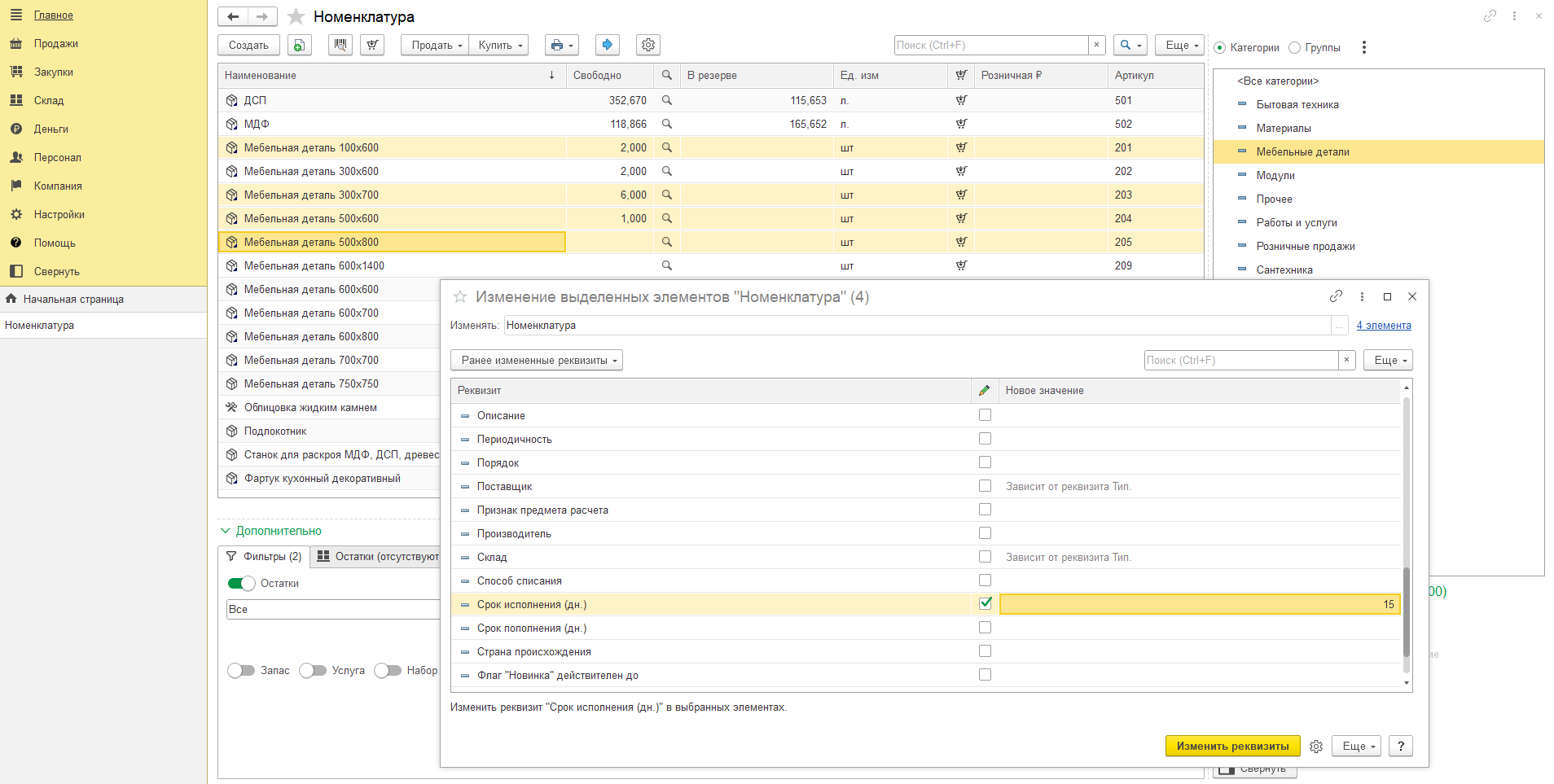
Если одно и то же поле нужно поменять у многих товаров, открывать карточки по одной не нужно. Выделите товары в списке номенклатуры и выберите «Еще» → «Изменить выделенные». В открывшемся окне отметьте флажком нужный реквизит, укажите новое значение и нажмите «Изменить реквизиты». На скриншоте ниже четырём мебельным деталям сразу ставят срок исполнения 15 дней.
У администратора тот же инструмент есть в разделе «Настройки» → «Корректировка данных» → «Групповое изменение реквизитов». Оттуда можно менять реквизиты любого справочника или документа, в том числе табличные части.
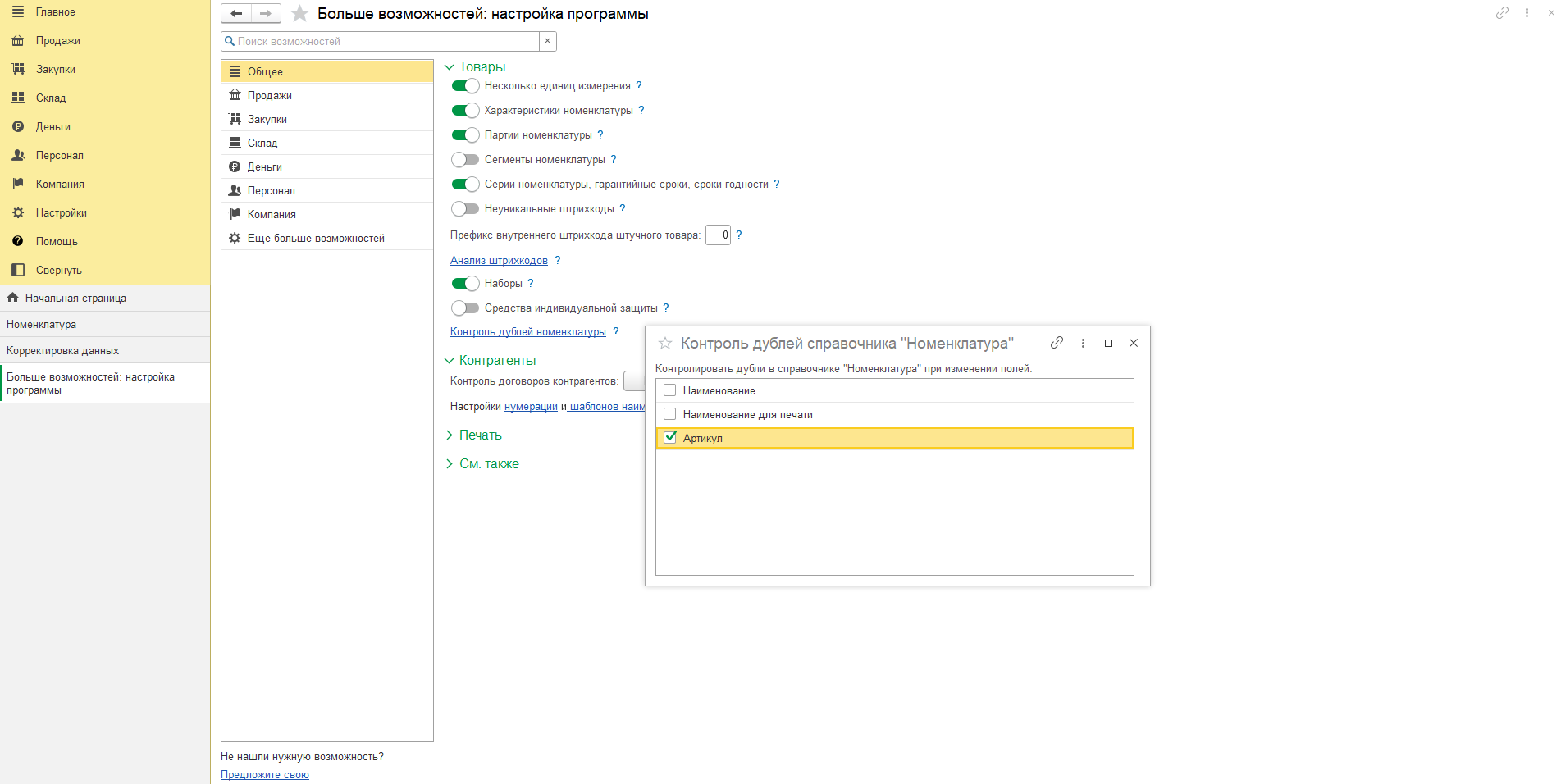
Дубли – это физически один товар, но в двух карточках номенклатуры. Из-за них в программе появляется путаница. Чтобы новые дубли не появлялись, включите контроль: в настройках программы, в разделе «Общее», ссылка «Контроль дублей номенклатуры». Отметьте поля, по которым программа будет проверять совпадения: наименование, наименование для печати или артикул.
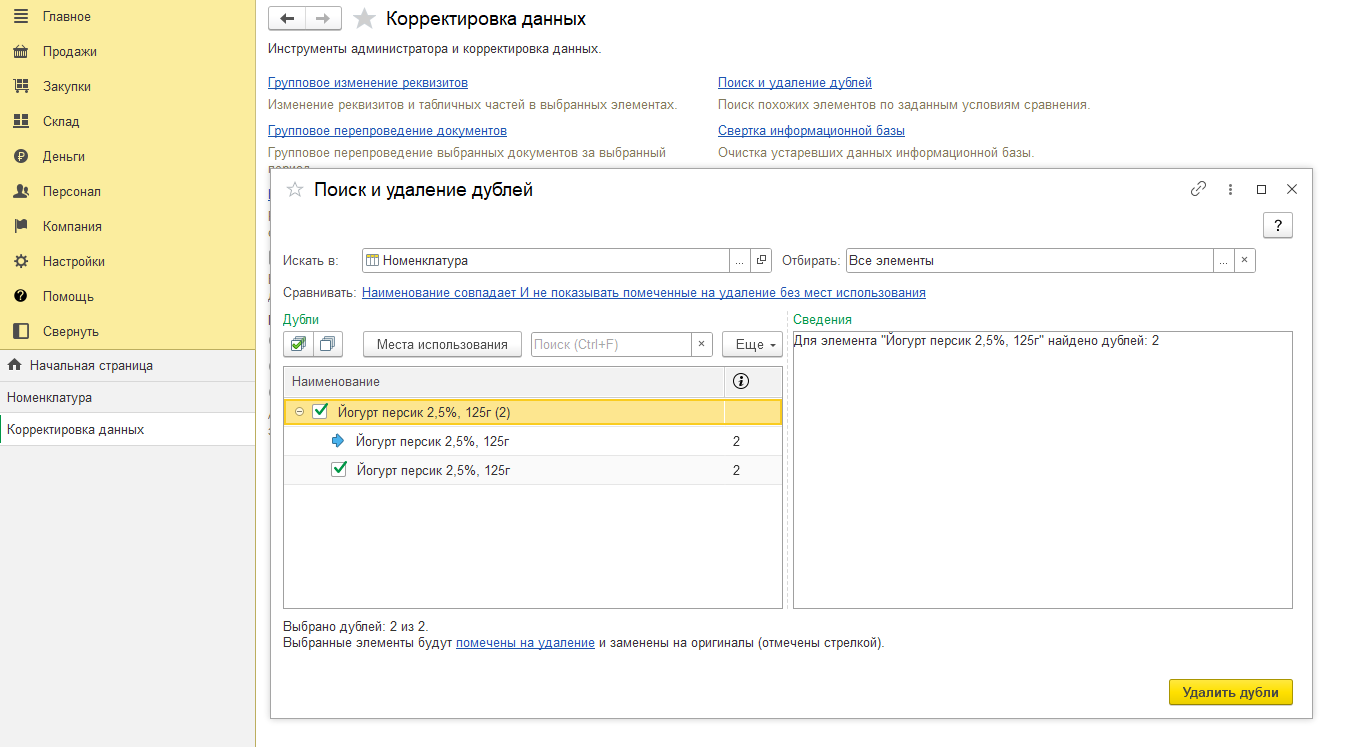
Если дубли уже есть, их убирает обработка «Поиск и удаление дублей» в разделе «Настройки» → «Корректировка данных». Укажите, где искать, например в «Номенклатуре», и по какому условию сравнивать. Программа покажет группы похожих элементов: стрелкой отмечен оригинал, флажками – дубли. Кнопкой «Места использования» можно посмотреть, в каких документах встречается каждый элемент. Кнопка «Удалить дубли» заменит дубли на оригинал во всех документах и пометит их на удаление.
Как удалить номенклатуру в 1С:Рознице
Удаление идёт в два шага: сначала товар помечают на удаление, потом помеченные объекты удаляют отдельной обработкой.
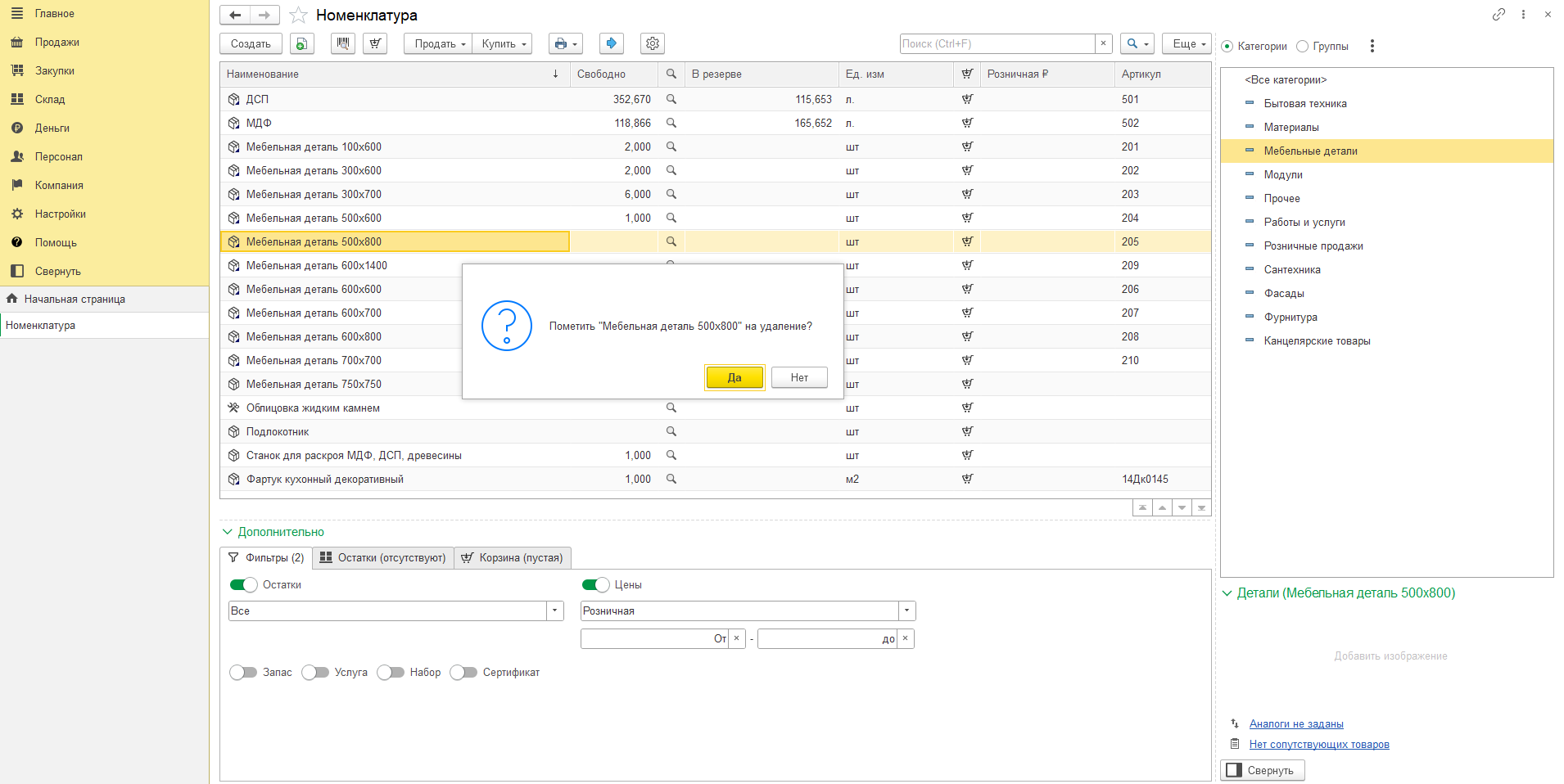
Выделите товар в списке номенклатуры и нажмите клавишу Delete. Ту же команду можно найти в меню «Еще» и в контекстном меню по правой кнопке мыши. Программа спросит, пометить ли товар на удаление.
Помеченные объекты удаляют в разделе «Настройки» → «Обслуживание» → «Удаление помеченных объектов». Сделать это может только пользователь с правами администратора. Программа соберёт все помеченные объекты базы и сгруппирует их по видам: номенклатура, документы, отчёты и другие. Отметьте флажками то, что нужно удалить, и нажмите «Удалить выбранные». Удаление необратимо, поэтому перед ним лучше сделать копию базы.
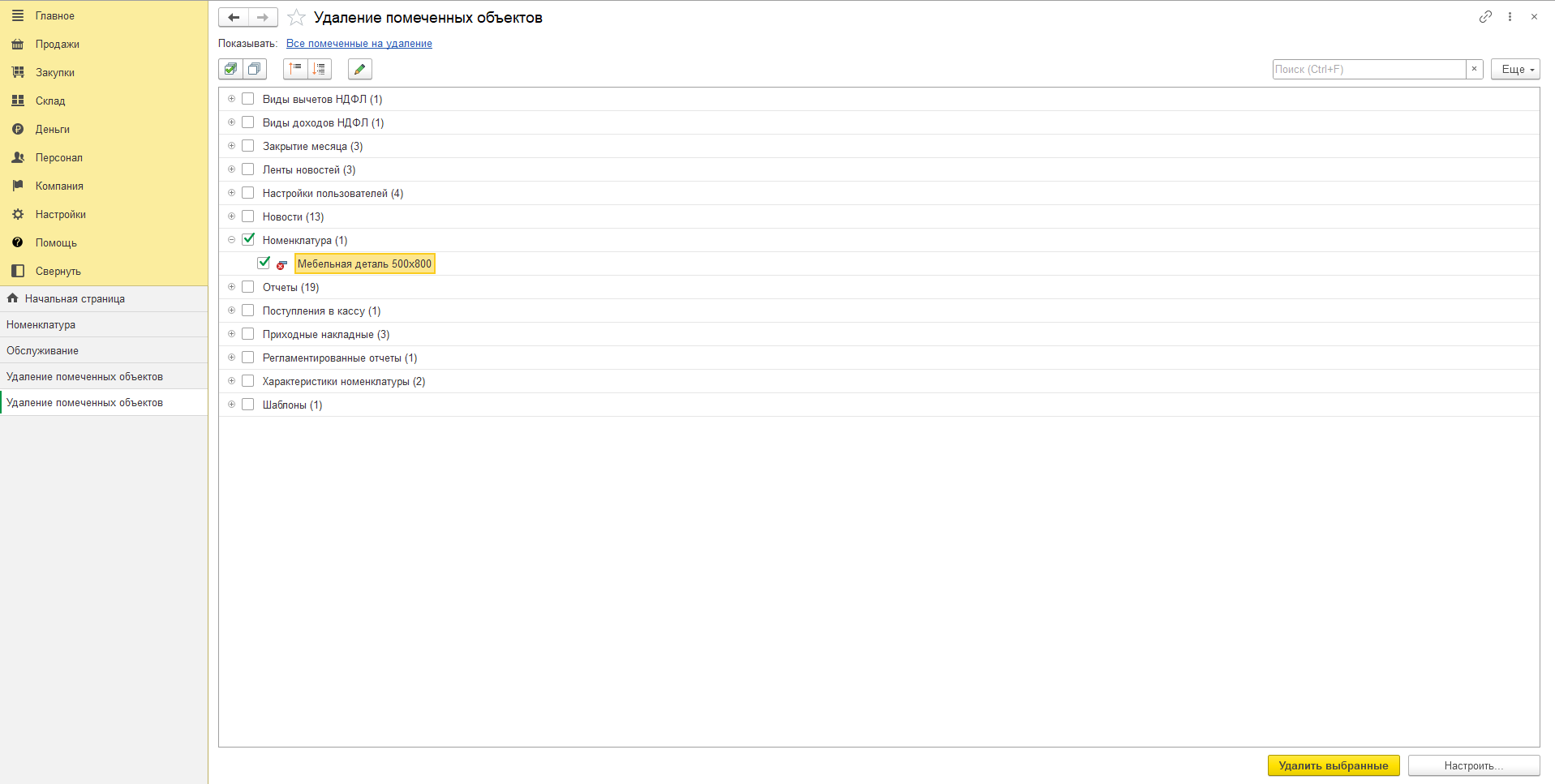
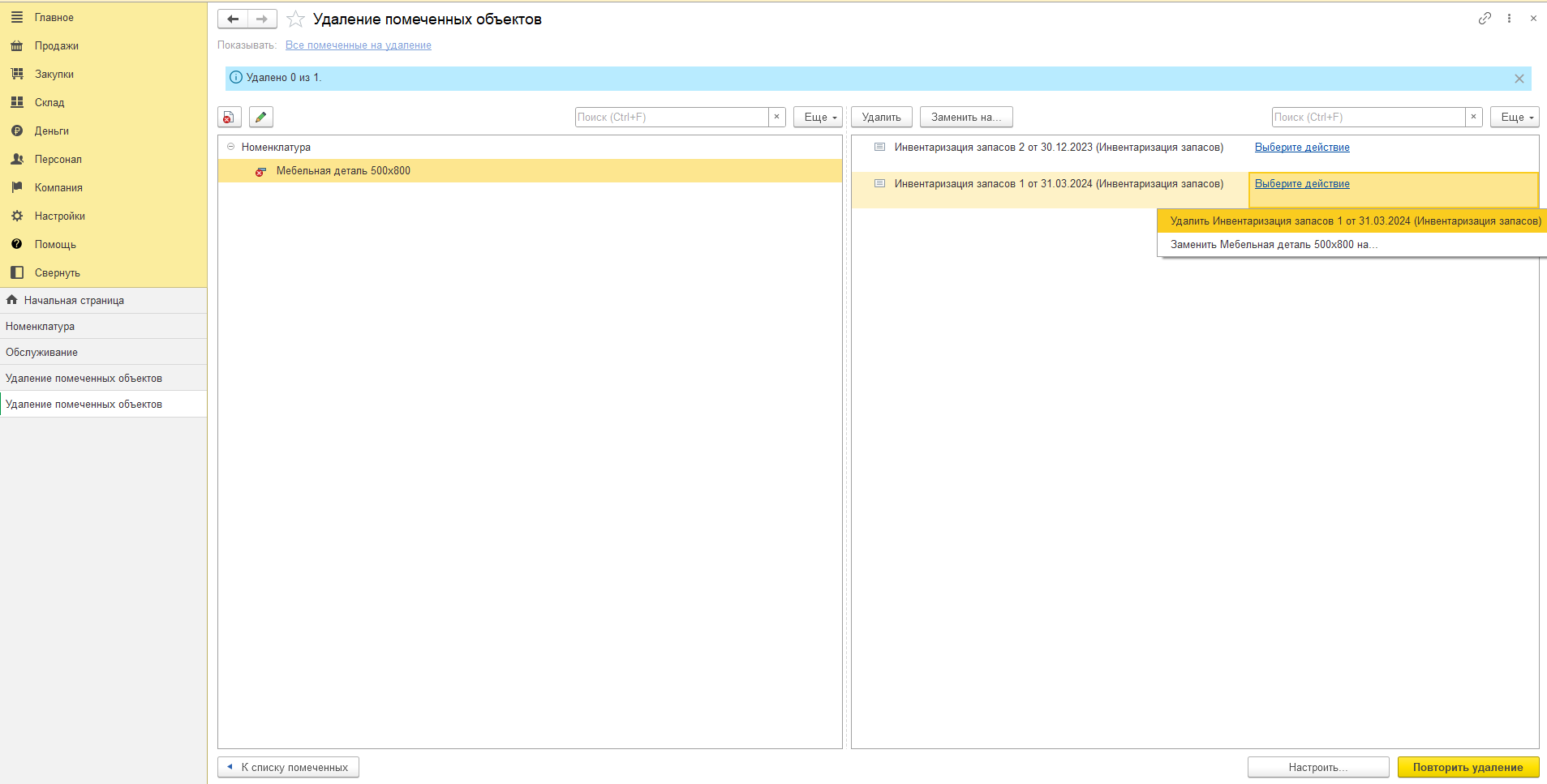
Если товар уже встречается в документах, программа его не удалит. Она сообщит, сколько объектов удалено, и покажет документы, которые мешают удалению. Для каждого документа по ссылке «Выберите действие» можно удалить сам документ или заменить в нём товар на другой. После этого нажмите «Повторить удаление».
Заказ поставщику в 1С:Рознице: оформление и контроль поступления
Закупку в программе оформляют двумя документами. Заказ поставщику – плановый: в нём фиксируют, что, у кого и к какой дате вы собираетесь купить. Приходная накладная отражает сам факт поступления товара. Заказ оформлять не обязательно, но с ним проще следить, что поставщик уже привёз и что оплачено.
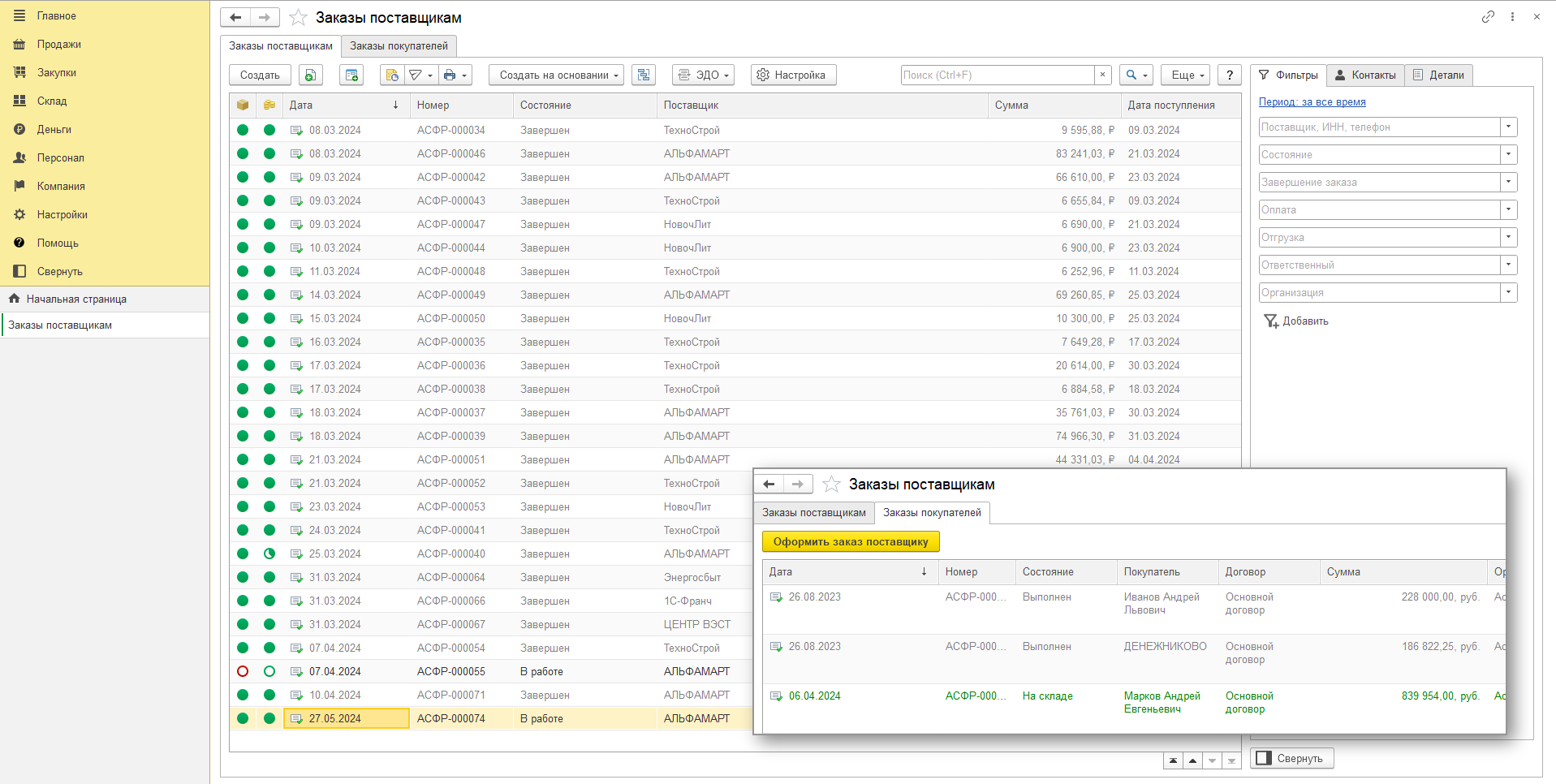
Заказы открываются в разделе «Закупки», список «Заказы поставщикам». На первой вкладке видно состояние и сумму каждого заказа, а значки в первых двух колонках показывают, как идут поступление и оплата. На вкладке «Заказы покупателей» собраны незакрытые заказы покупателей, по которым ещё не оформлены заказы поставщику. Кнопка «Оформить заказ поставщику» создаёт заказ по выбранному.
В шапке заказа укажите поставщика, договор и дату поступления. Если товар заказываете под конкретного покупателя, выберите его заказ в поле «Заказ покупателя». Товары добавляют кнопкой «Добавить» или «Подобрать». Поле «Состояние» показывает, на каком этапе заказ, например «В работе» или «Завершен».
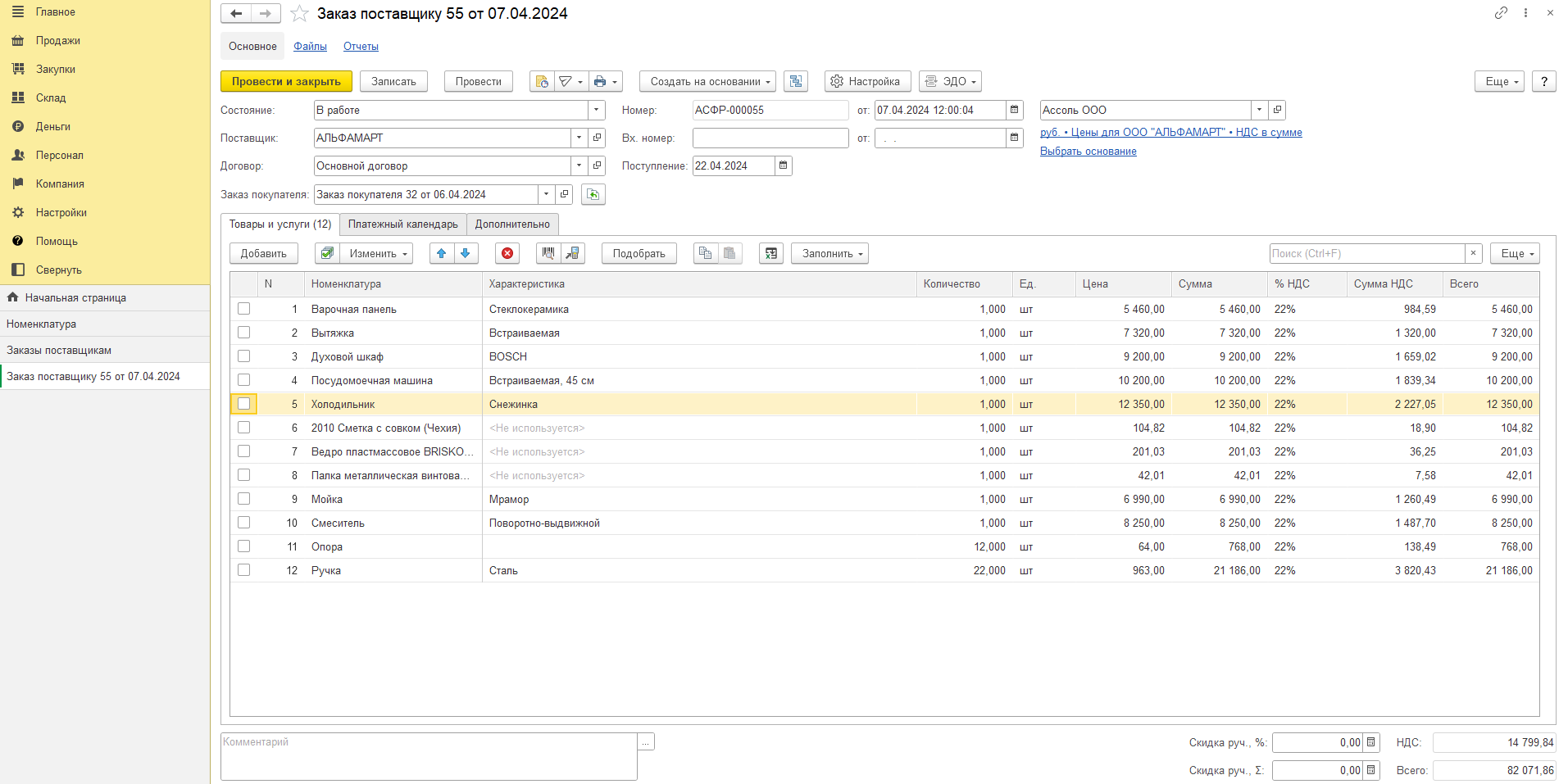
Если вы ведёте платёжный календарь, на вкладке «Платежный календарь» можно запланировать оплату по заказу, и она попадёт в календарь.
Когда товар придёт, приходную накладную удобно создать прямо из заказа кнопкой «Создать на основании».
Поступление товаров в 1С:Рознице: как принять товар от поставщика
Товар, полученный от поставщика, принимают приходной накладной. Если был заказ, накладную проще всего создать из него: в заказе нажмите «Создать на основании» и выберите «Приходная накладная». Поставщик, договор и товары заполнятся сами.
То же можно сделать из списка «Приходные накладные» в разделе «Закупки». На вкладке «Заказы поставщикам (к поступлению)» собраны заказы, по которым можно оформить поступление. Выберите заказ и нажмите «Оформить приходную накладную». Без заказа накладную создают кнопкой «Создать» на первой вкладке.
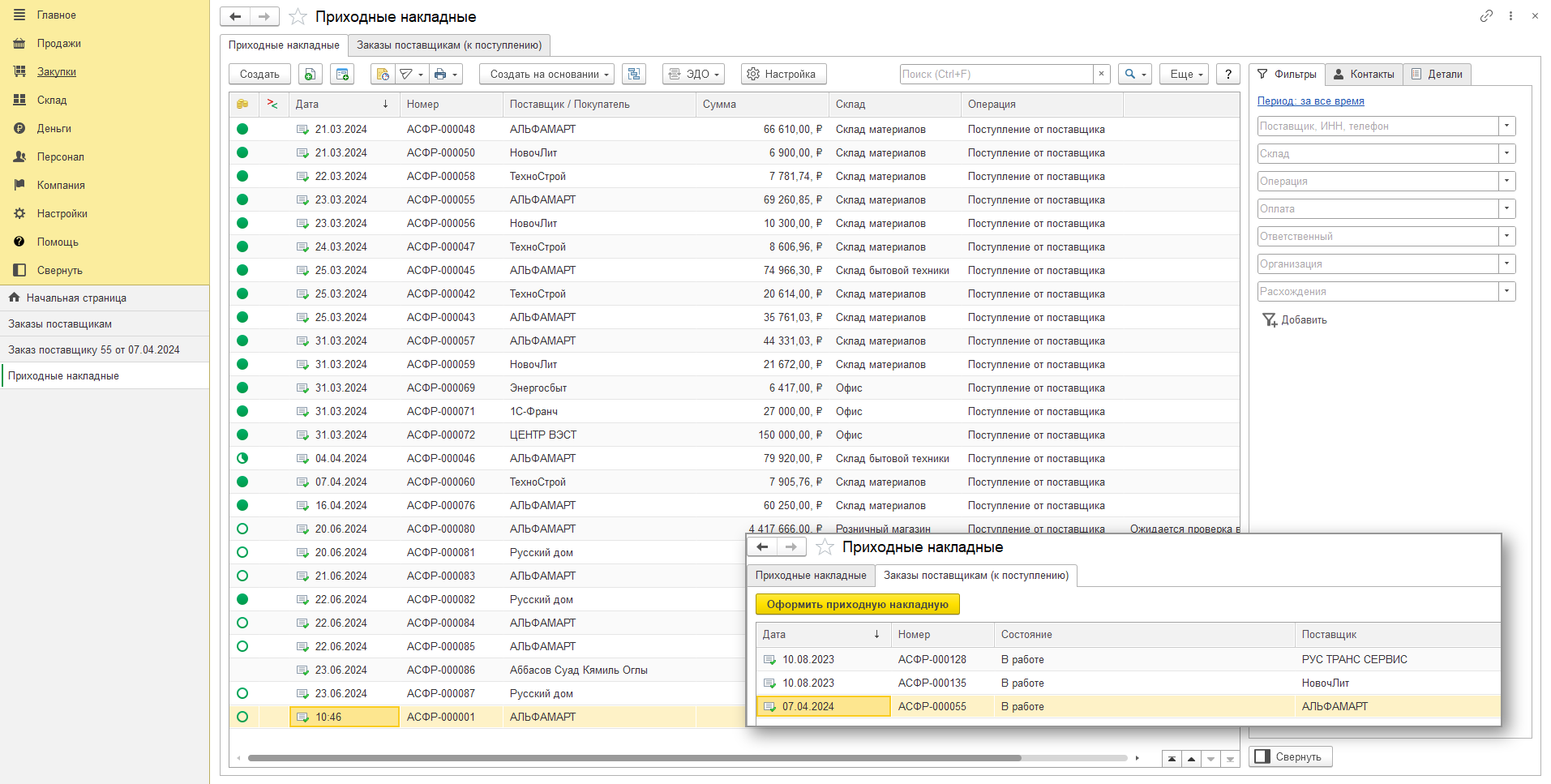
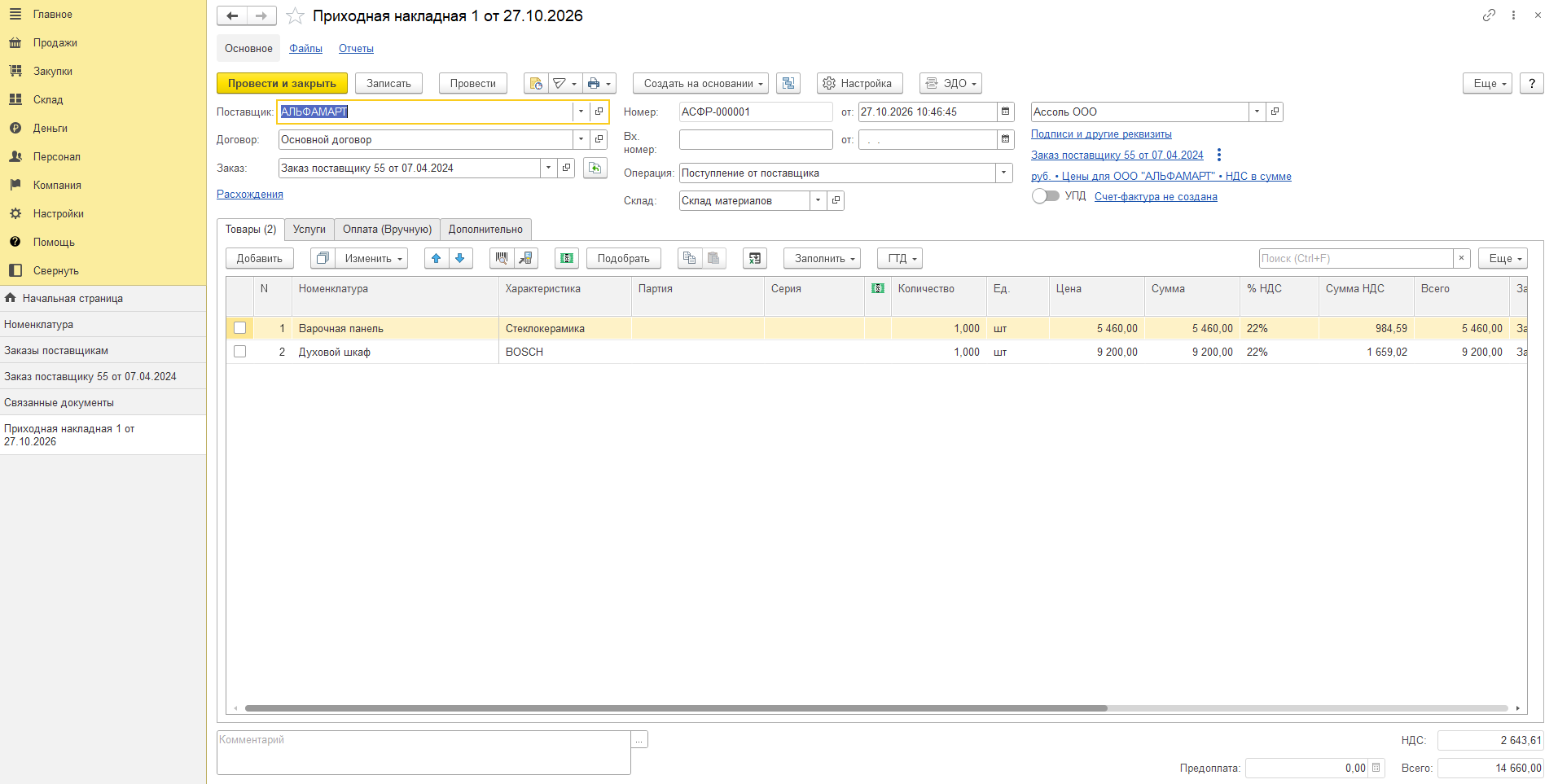
В шапке проверьте поставщика, договор и склад, на который пришёл товар. Для обычной закупки операция – «Поступление от поставщика». Номер и дату документа поставщика внесите в поля «Вх. номер» и «от».
Товары вносят на вкладке «Товары»: кнопками «Добавить», «Подобрать» или сканером штрихкодов. Если товар учитывается по характеристикам, партиям или сериям, их указывают в соседних колонках. Доставку, аренду и другие услуги поставщика отражают на вкладке «Услуги».
После проведения товар появится в остатках склада. Если в настройках программы включены «Цены контрагентов», закупочные цены из накладной запомнятся как цены поставщика и будут подставляться в следующие накладные и заказы.
Полученный от поставщика счёт-фактуру регистрируют на основании накладной. В шапке накладной для этого есть ссылка «Счет-фактура не создана».
Чтобы товар можно было продавать, у него должна быть розничная цена: в чек ККМ она подставляется из розничного вида цен торговой точки. Поэтому после приёмки проверьте, что у новых товаров цены установлены. Как это сделать, расскажем в статье про цены и переоценку.
Сопоставление номенклатуры в 1С:Рознице с товарами поставщика
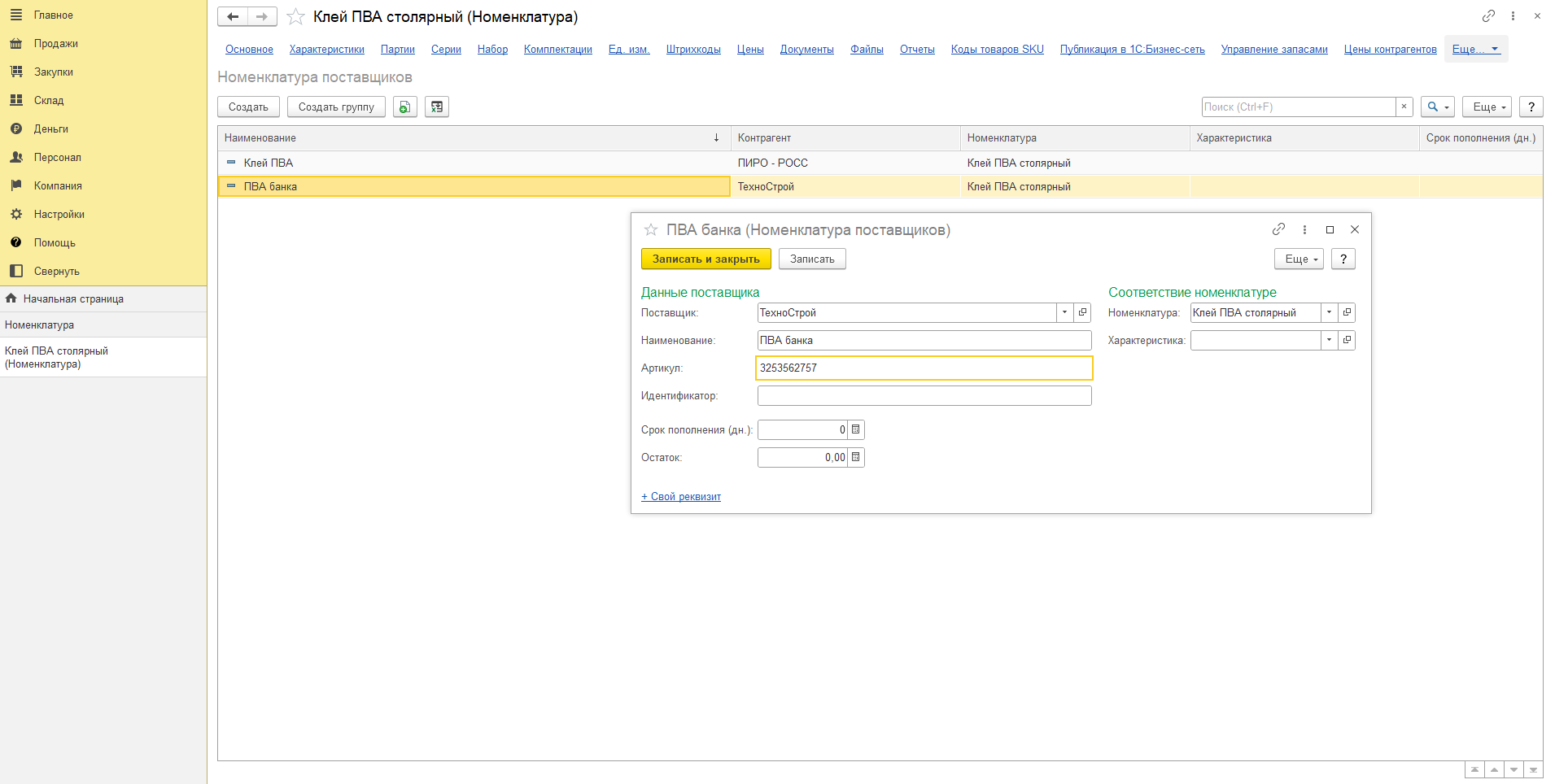
У поставщика товар часто называется иначе, чем у вас. Вы ведёте «Клей ПВА столярный», а в накладной одного поставщика он «ПВА банка», у другого «Клей ПВА». Чтобы не искать каждый раз, какой товар в базе имелся в виду, эти названия связывают с вашей карточкой. Для этого в настройках программы, в разделе «Закупки», включите «Номенклатура поставщиков».
Названия поставщиков заводят в карточке товара: «Еще» → «Номенклатура поставщиков», кнопка «Создать». Укажите поставщика, наименование и артикул товара у него. Ваша карточка уже стоит в группе «Соответствие номенклатуре». Если товар ведётся по характеристикам, здесь же можно выбрать нужную. У одного товара может быть несколько записей, по одной на каждого поставщика.
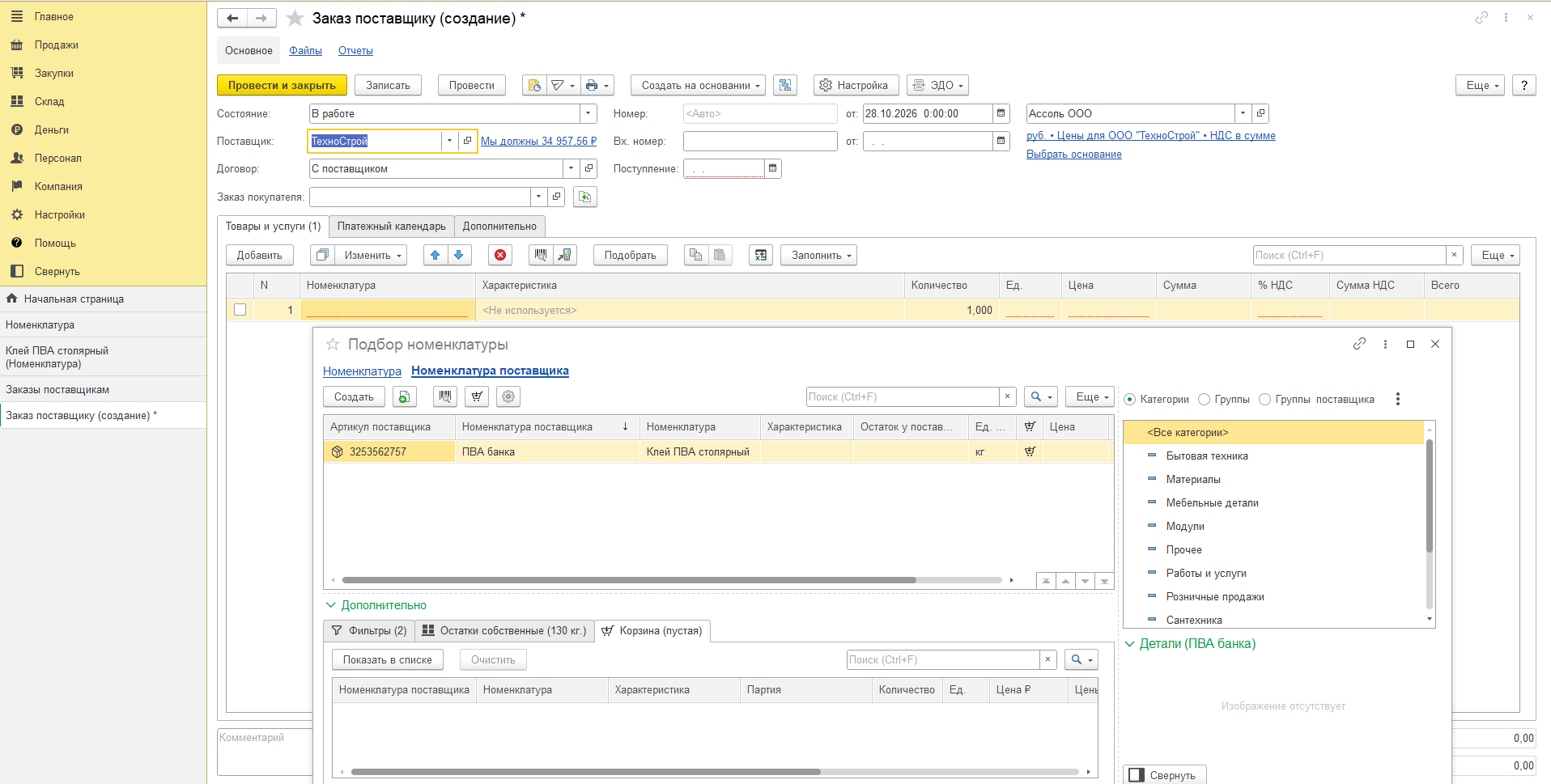
Пользоваться сопоставлением удобно при подборе товаров в заказ поставщику или приходную накладную. Нажмите «Подобрать» и переключитесь на «Номенклатура поставщика». В списке будут названия и артикулы товаров того поставщика, который выбран в шапке документа, а рядом ваши товары. При выборе товара прямо в строке документа номенклатура поставщика не показывается, только в окне подбора.
Расхождения при приёмке и корректировка поступления в 1С:Рознице
Для исправлений по поступлению в программе есть два инструмента, и нужны они в разных ситуациях. Расхождения отмечают прямо в приходной накладной в момент приёмки, когда по факту привезли не столько, сколько указано в документах поставщика. Корректировка поступления – отдельный документ. Её оформляют, когда накладная уже проведена, а потом выяснилось, что в документах поставщика была ошибка, или вы с поставщиком договорились изменить цену или количество.
Расхождения в приходной накладной
В накладной нажмите ссылку «Расхождения» и включите «Проверять расхождения с входящим документом». В таблице товаров появятся колонки «Количество по вх. документу», «Количество по факту» и «Расхождение с вх. документом». Переключатель «Принять по колонке» определяет, какое количество попадёт в учёт и в сумму накладной: по документу поставщика или фактическое. Если накладная создана по заказу, здесь же можно сверить её с заказом флажком «Проверять расхождения с заказом».
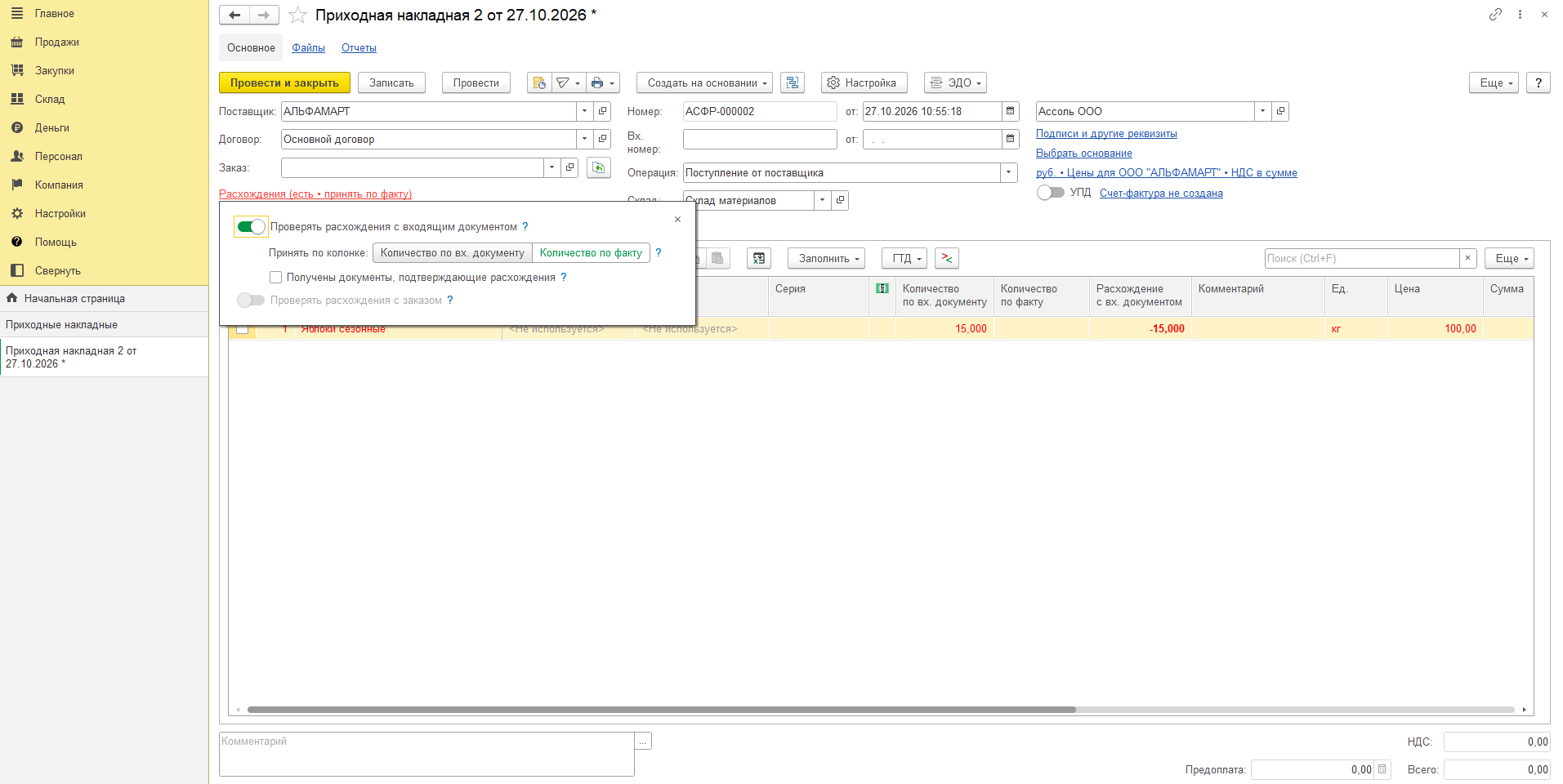
На скриншоте ниже по документу пришло 15 кг яблок, а по факту 10. Расхождение −5, и товар принят по факту, поэтому сумма накладной посчитана за 10 кг. Ссылка «Расхождения» стала красной: в ней видно, что расхождения есть и как принят товар.
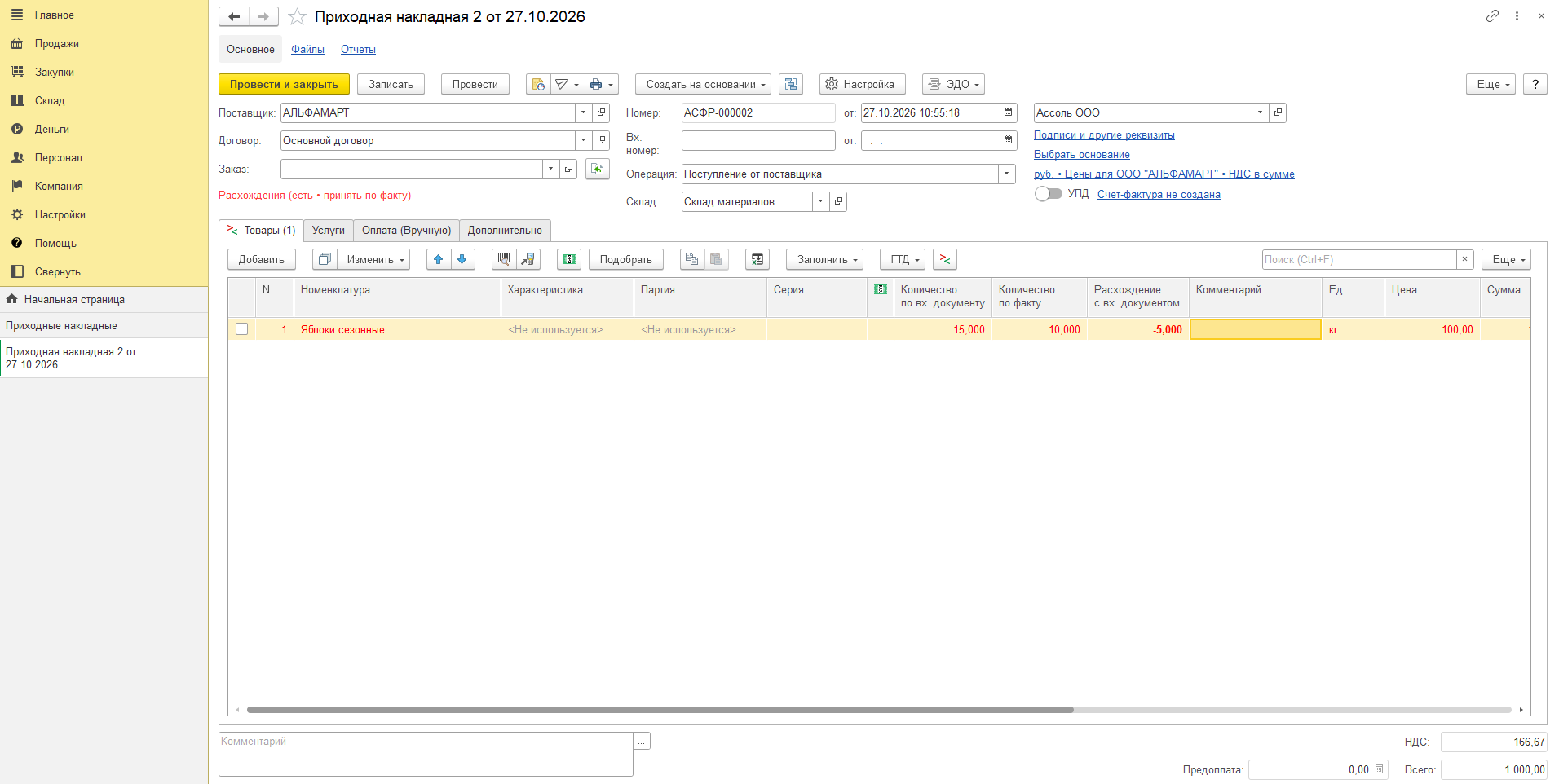
Дальше обычно договариваются с поставщиком: запрашивают исправленные документы, ждут допоставку или возвращают лишнее. На основании накладной можно оформить акт о расхождениях и распечатать его по форме ТОРГ-2. Пока вопрос не закрыт, накладная попадает в отбор накладных с расхождениями в списке. Когда поставщик пришлёт документы, подтверждающие расхождения, поставьте в окне «Расхождения» одноимённый флажок, и накладная из этого отбора уйдёт.
Корректировка поступления в 1С:Рознице: обнуление позиции
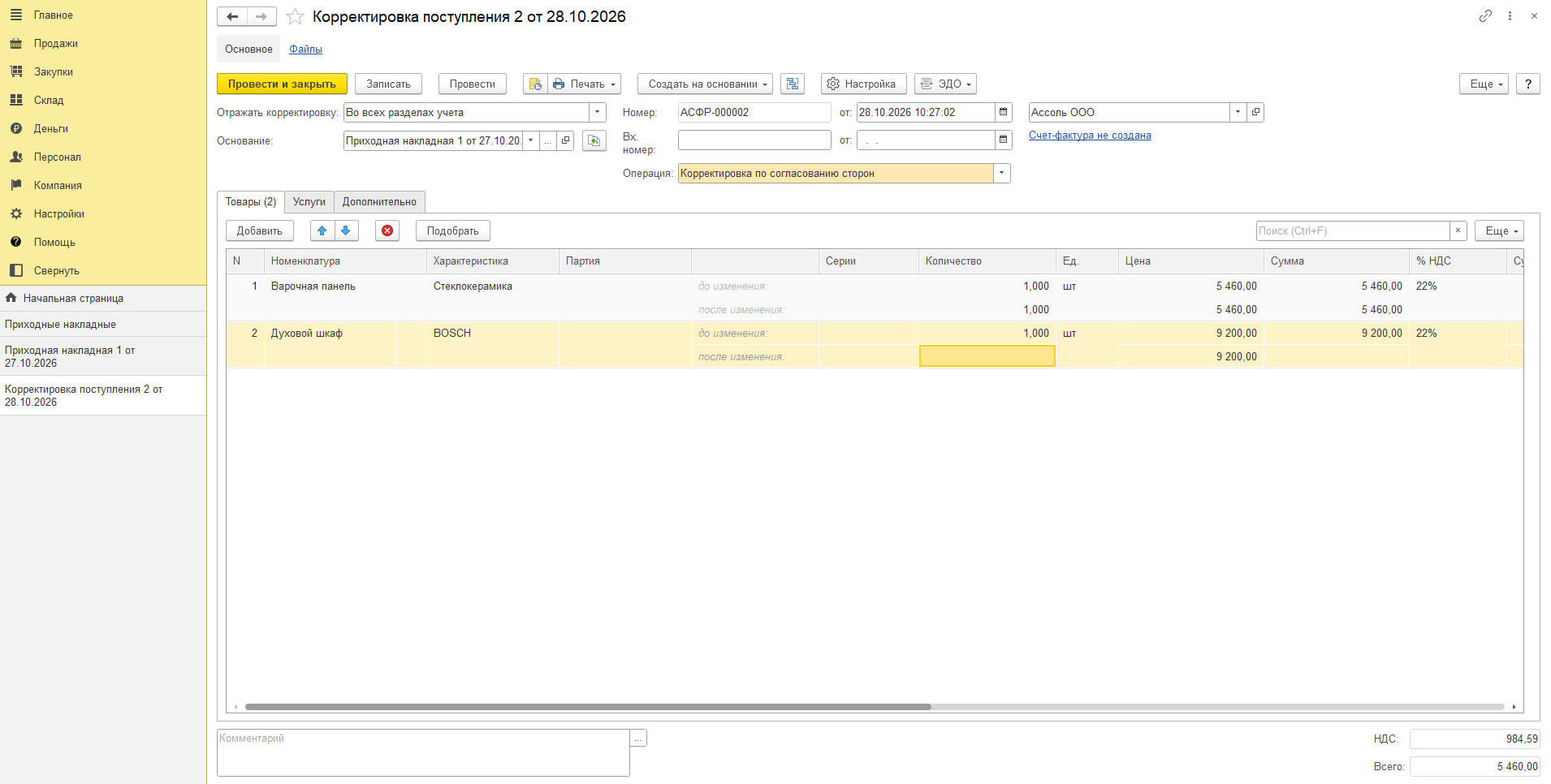
Для корректировок в настройках программы, в разделе «Закупки», должна быть включена опция «Корректировки поступлений». Корректировку создают на основании приходной накладной или акта о расхождениях, и она заполняется данными из основания. Каждая позиция занимает в ней две строки: «до изменения» и «после изменения».
Чтобы обнулить позицию, очистите количество в строке «после изменения». На скриншоте ниже так убран духовой шкаф. В поле «Операция» выберите причину: исправление в первичных документах или корректировка по согласованию сторон. Корректировку можно провести и в закрытом периоде.
Если при работе с номенклатурой и поступлениями товаров возникают сложности – в справочнике появляются дубли, неправильно учитываются характеристики и серии, не получается организовать сопоставление товаров поставщиков, оформить приёмку или исправить расхождения в накладных, – специалисты Корада Консалтинг помогут проверить настройки и выстроить процессы товарного учёта и закупок в 1С:Рознице под задачи вашего магазина или торговой сети. Оставьте заявку на консультацию по кнопке ниже, и мы свяжемся с вами.