
В программе печать этикеток и ценников происходит по шаблону. Готовые шаблоны в Рознице уже есть. Если их не хватает, нарисуйте свой в редакторе: задайте размер, расставьте наименование, цену, штрихкод, картинку. Шаблон вы можете указать в категории номенклатуры, и он перейдёт в карточки новых товаров, созданных в этой категории.
Для печати вам понадобится одна обработка, «Печать этикеток и ценников». Открыть её вы можете из раздела программы, из карточки товара или прямо из документа: из приходной накладной, перемещения, заказа покупателя. Если вы печатаете из документа, товары и количество подтянутся в форму автоматически. Ниже мы покажем два таких случая: печать этикеток и ценников на поступивший товар и перепечатку ценников после изменения цен.
Как включить печать ценников и этикеток в 1С:Рознице 3.0
Сначала включите саму возможность печати. Откройте «Настройки» → «Еще больше возможностей», перейдите в раздел «Продажи» и включите опцию «Печать этикеток и ценников». Опция с таким же названием есть и в разделе «Склад».
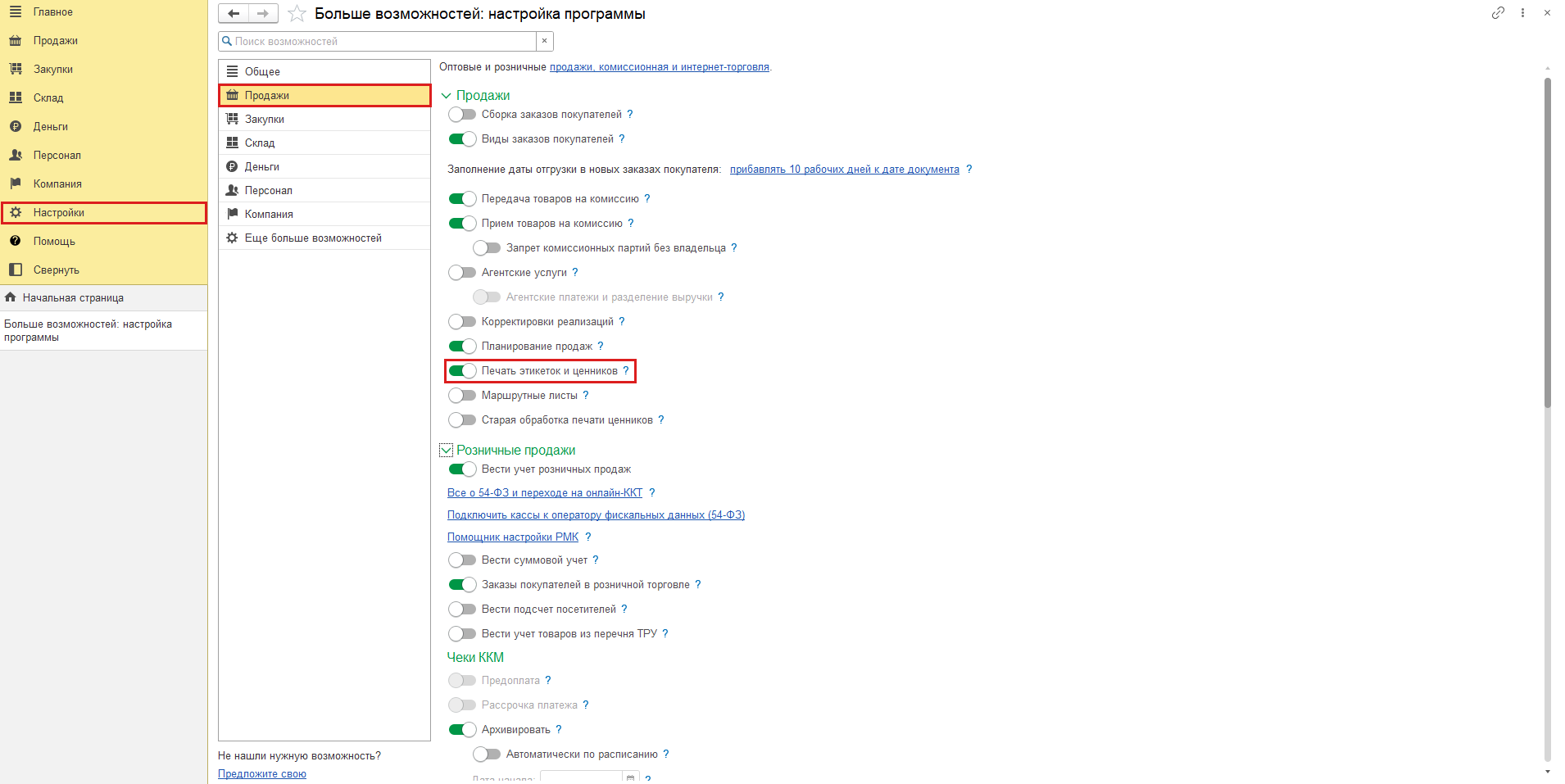
Рядом вы увидите опцию «Старая обработка печати ценников». Включите её, если вам удобнее прежний вариант печати. Дальше в статье речь об актуальной обработке.
Шаблоны ценников и этикеток в 1С:Рознице: где найти готовые
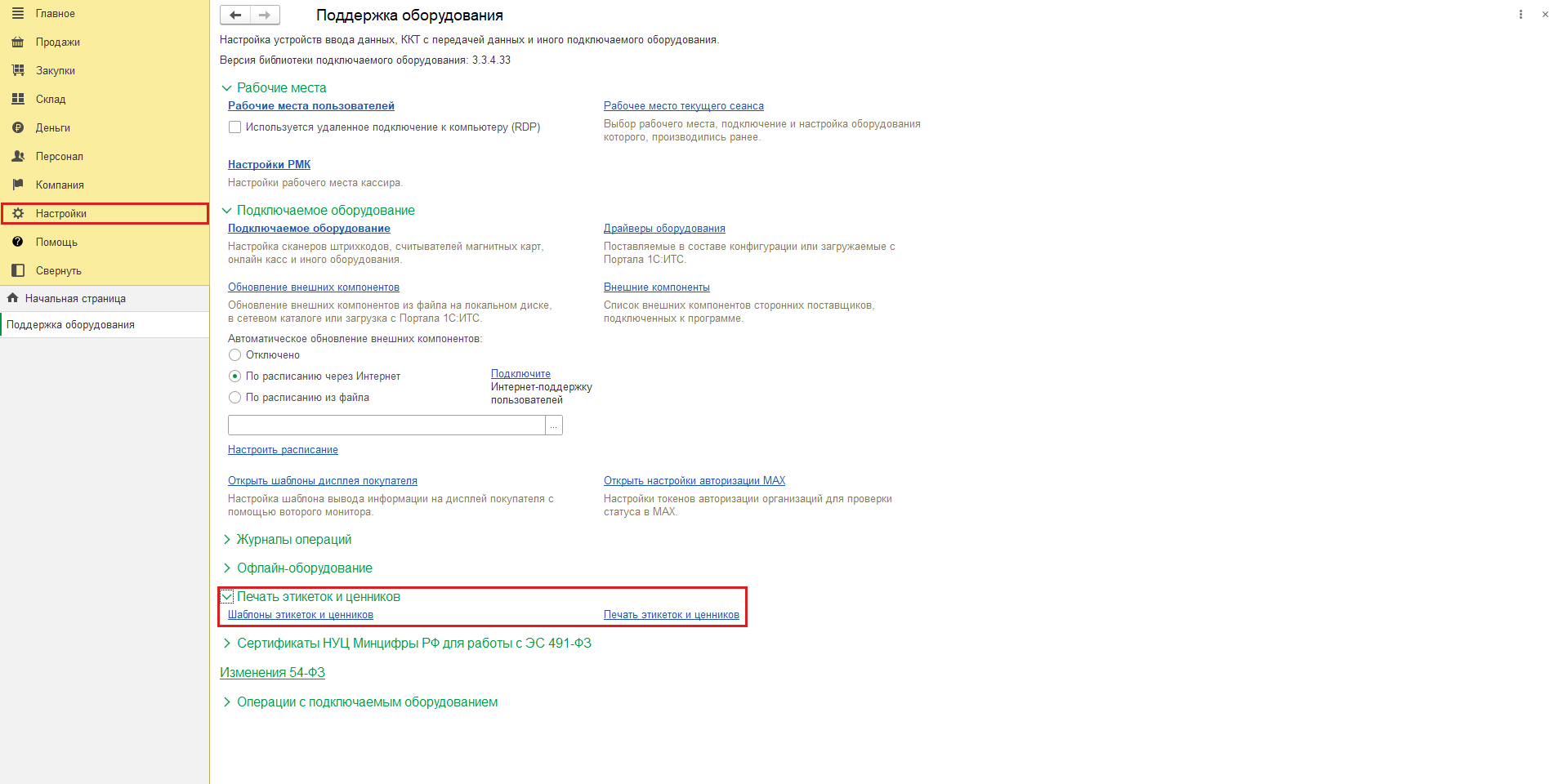
Чтобы открыть шаблоны, перейдите в «Настройки» → «Поддержка оборудования» и в группе «Печать этикеток и ценников» нажмите ссылку «Шаблоны этикеток и ценников». Ссылка справа, «Печать этикеток и ценников», открывает саму обработку печати: это ещё один путь к ней.
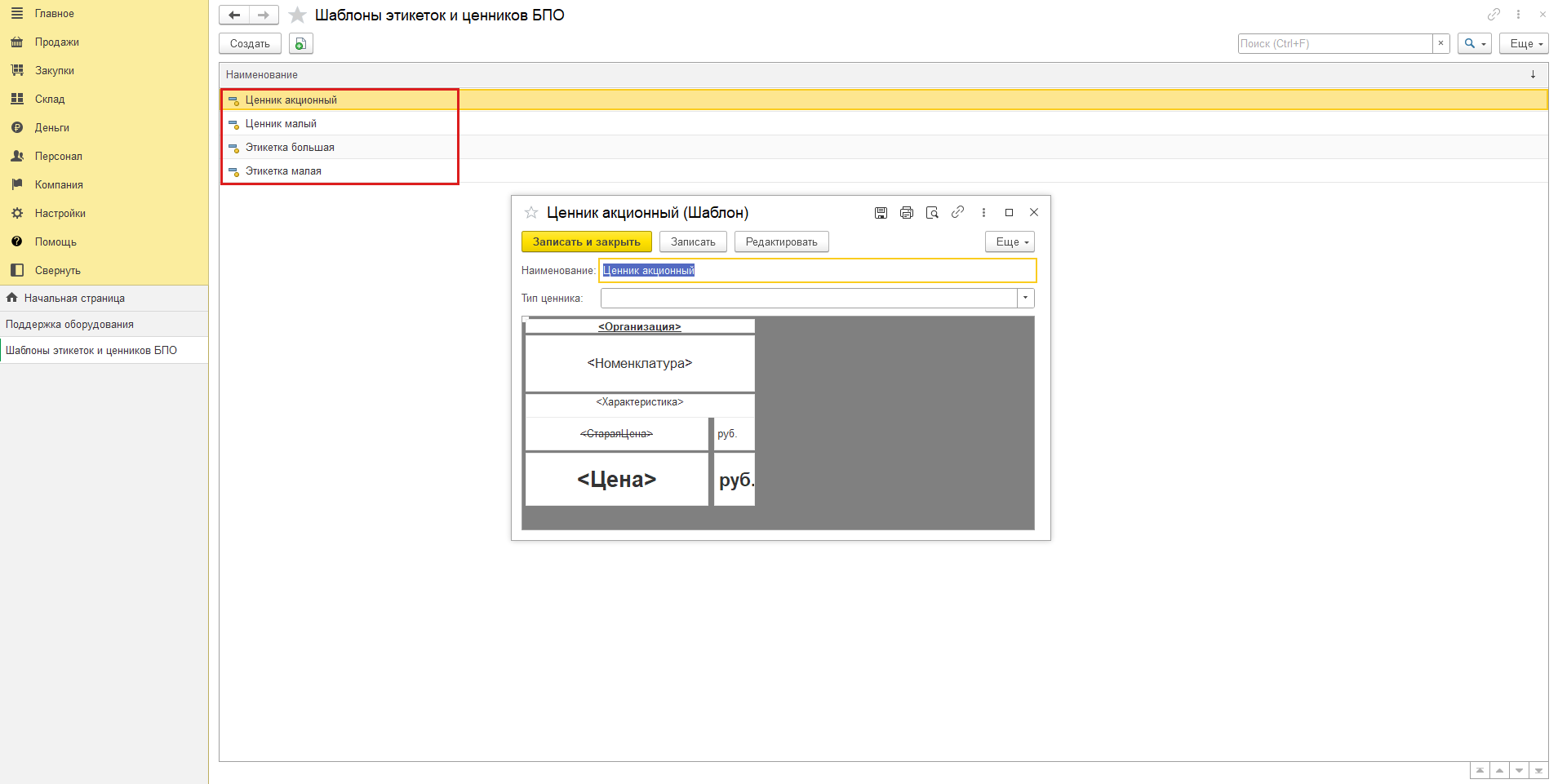
В новой базе вы найдёте четыре готовых шаблона: «Ценник акционный», «Ценник малый», «Этикетка большая» и «Этикетка малая». Откройте любой двойным щелчком, и вы увидите его макет. Поля в угловых скобках программа заполнит при печати: организацию, наименование товара, цену.
Если готовых шаблонов вам хватает, ничего не настраивайте, переходите сразу к печати: как это сделать пошагово, расскажем ниже. Свой шаблон понадобится, если ценник у вас другого размера или на нём нужны другие данные.
Как сделать ценник в 1С:Рознице: создание собственного шаблона
В списке шаблонов нажмите «Создать»: откроется карточка нового шаблона. Заполните «Наименование» и выберите значение в поле «Тип ценника». Для акционного ценника выберите тип «Ценник акционный».
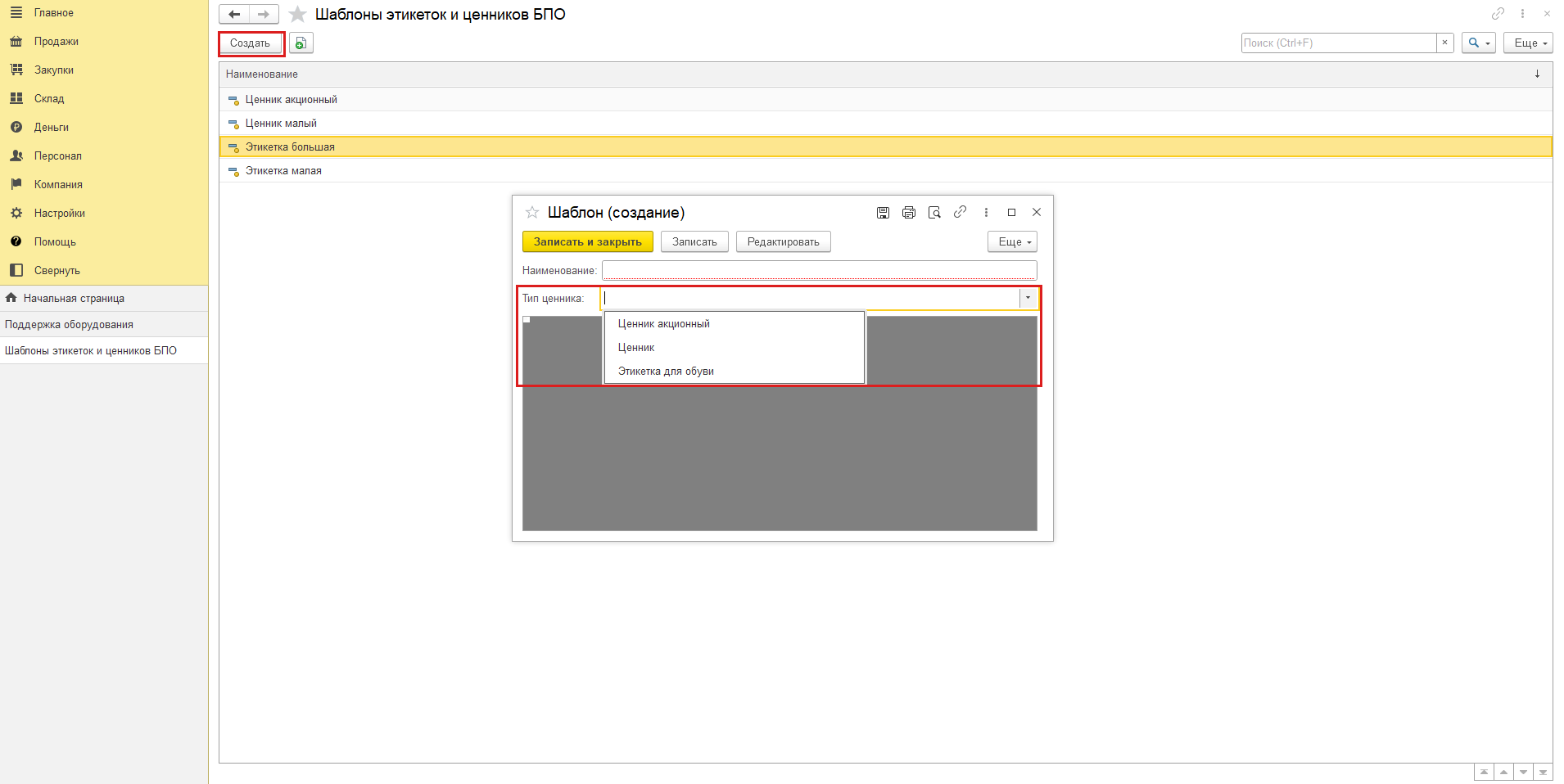
Нажмите «Записать», затем «Редактировать», и откроется редактор макета.
Если подходящий шаблон уже есть, скопируйте его кнопкой копирования в списке шаблонов и поправьте копию. Чтобы перенести ценник из другой базы, откройте там шаблон, нажмите «Редактировать» и сохраните макет кнопкой «Сохранить в файл». В своей базе создайте шаблон и загрузите этот файл в редакторе кнопкой «Загрузить из файла».
Как изменить размер и оформление ценника в 1С:Рознице
Откройте шаблон и нажмите «Редактировать». Размер ценника задайте в верхней строке редактора: выберите его в списке «Стандартные размеры» или укажите вручную в полях «Ширина (мм.)» и «Высота (мм.)». В той же строке есть поля «Ориентация» и «Шаг сетки (мм.)».
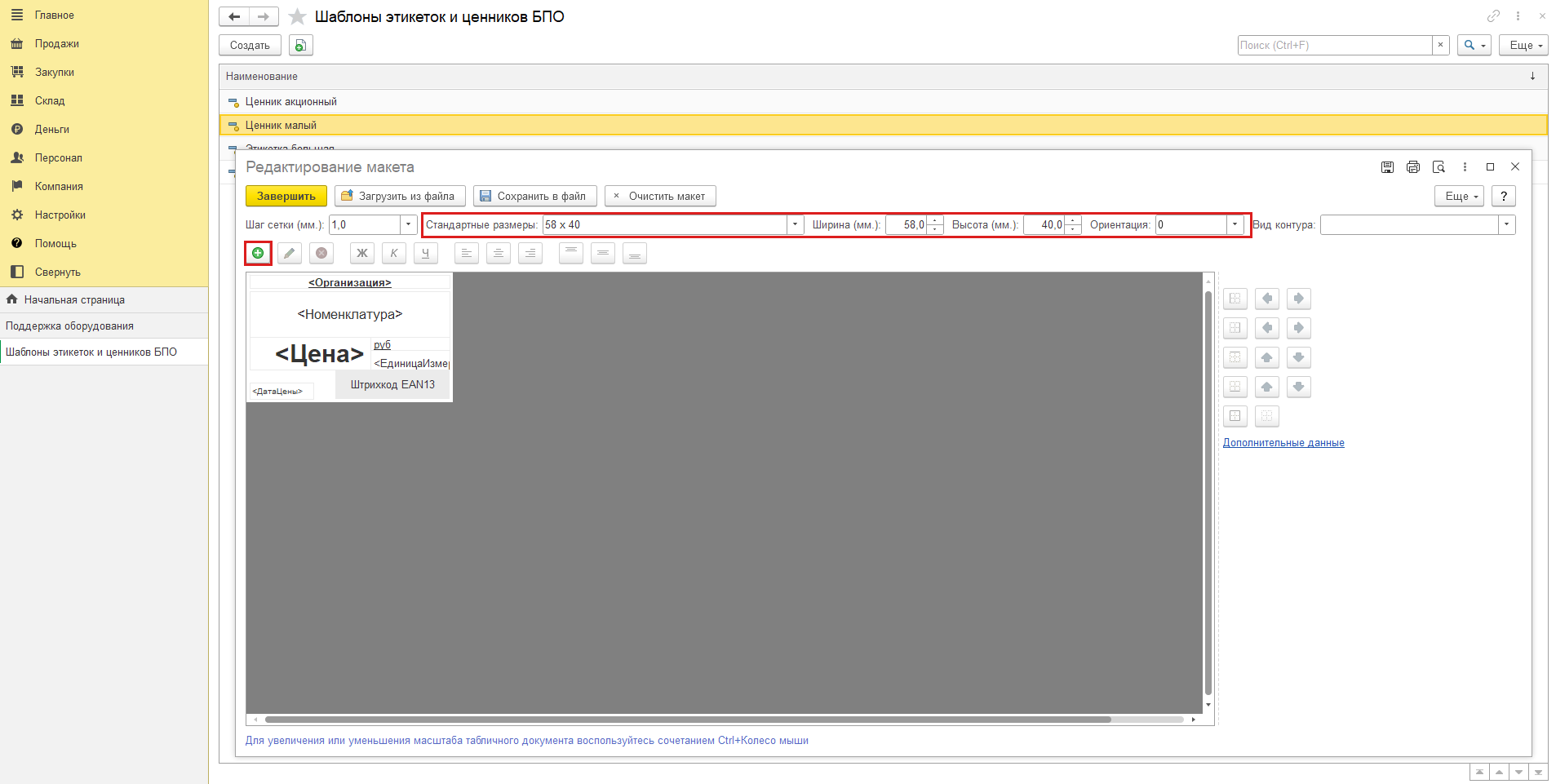
Чтобы добавить поле на ценник, выделите мышью область на макете и нажмите кнопку с плюсом. Откроется окно «Редактирование поля макета». В поле «Тип поля» выберите один из четырёх вариантов: «Текст», «Штрихкод», «Картинка» или «Дополнительно».
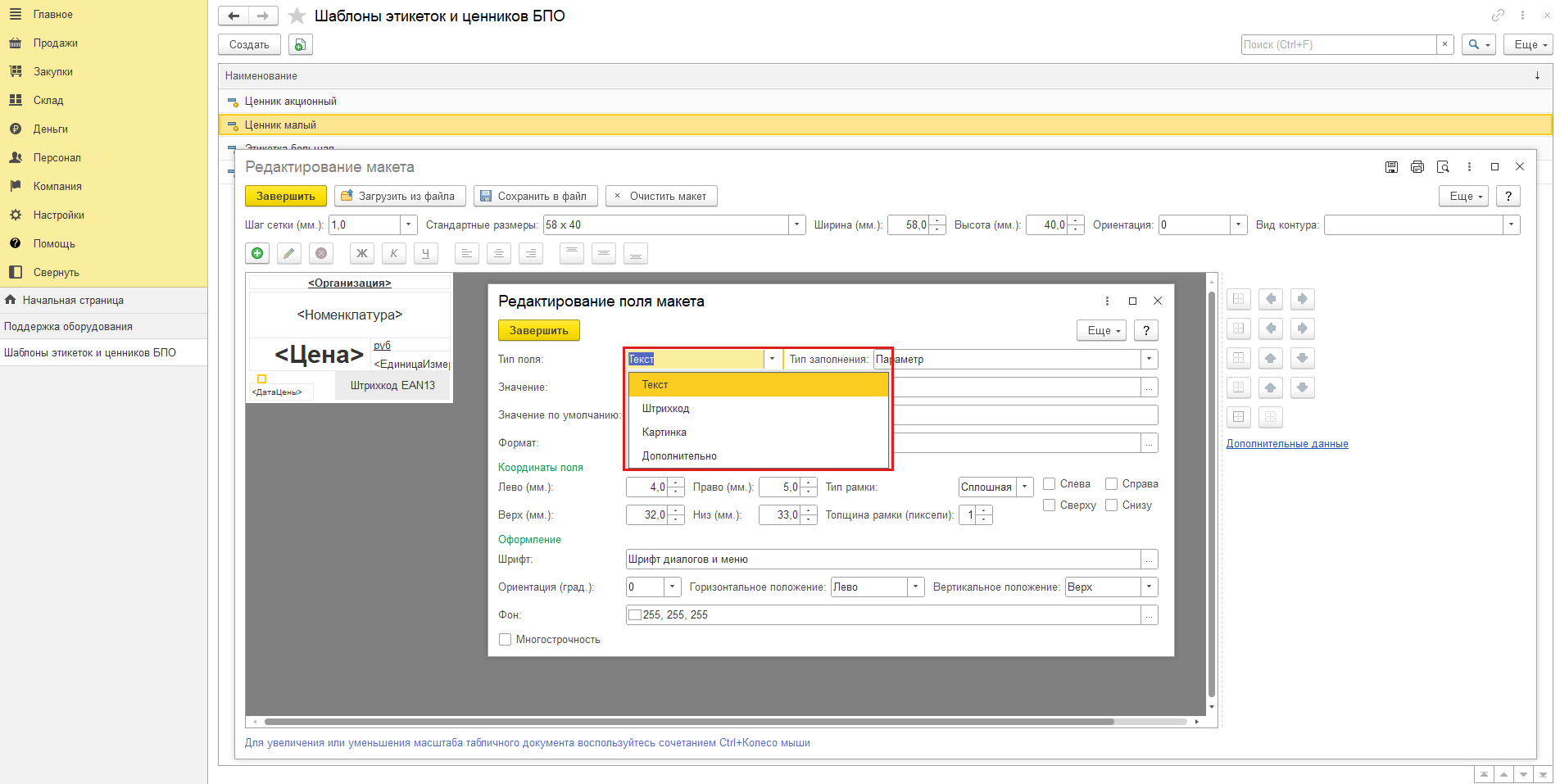
Дальше в поле «Тип заполнения» выберите, откуда возьмётся содержимое:
- «Параметр» – данные из программы. Например, параметр с названием организации напечатает организацию того торгового объекта, который вы выбрали при печати.
- «Постоянное значение» – текст, который печатается всегда одинаково. Впишите его в поле «Значение».
Для картинки, например логотипа, укажите в поле «Значение» путь к файлу. Для штрихкода в поле «Значение» выберите тип штрихкода. Сам штрихкод программа возьмёт из карточки товара и напечатает картинкой, которую читает сканер.
В этом же окне вы задаёте координаты поля с точностью до миллиметра, рамку, шрифт, ориентацию и фон. Масштаб макета меняйте колесом мыши с зажатой клавишей Ctrl. Когда закончите, нажмите «Завершить», а в карточке шаблона – «Записать и закрыть».
Как добавить цену за килограмм или литр на ценник
Если вы продаёте товар штукой или упаковкой, на ценнике вы можете показать ещё и цену за килограмм или литр. Для этого настройте карточку товара и шаблон ценника.
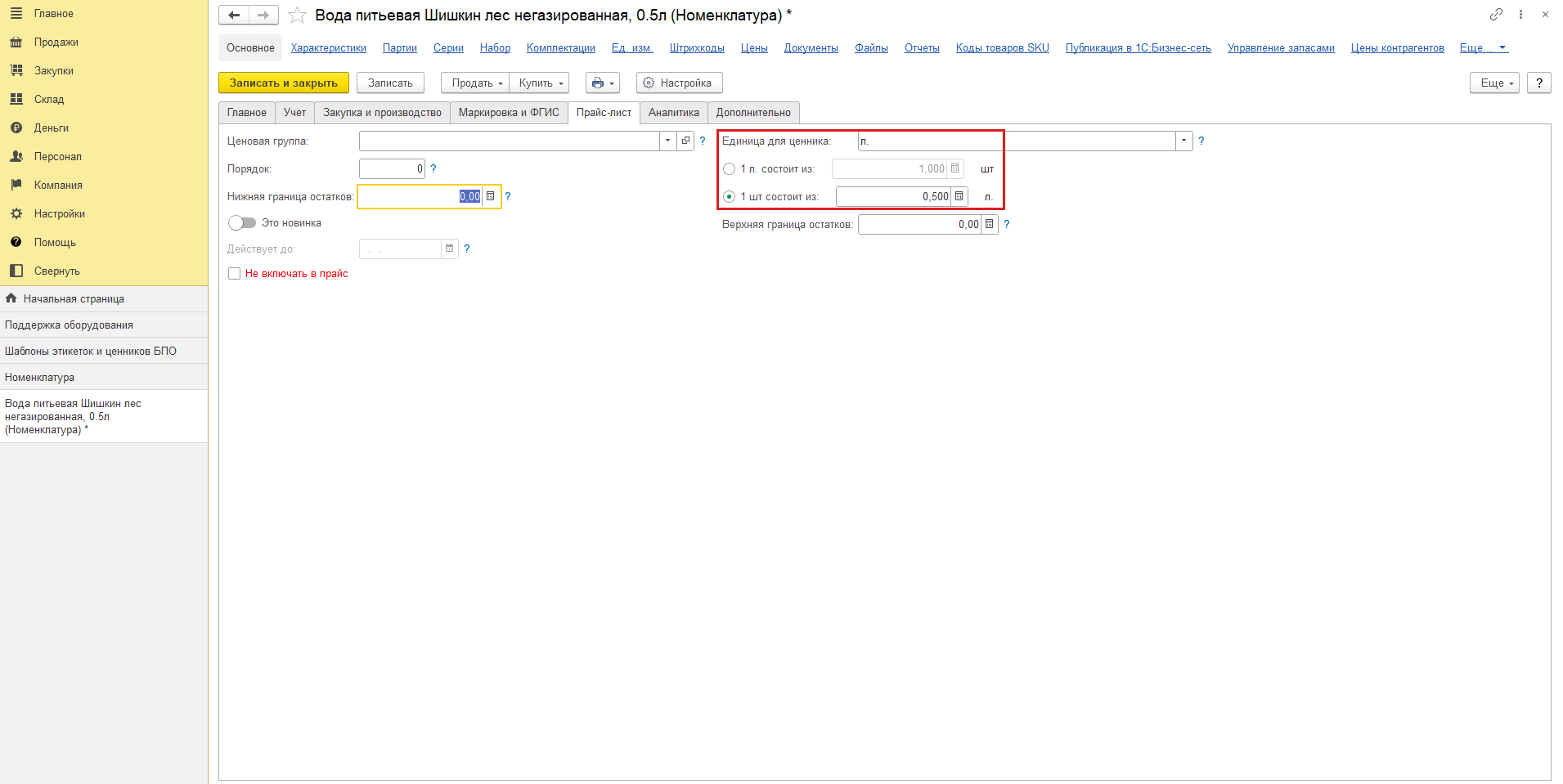
В карточке товара откройте вкладку «Прайс-лист» и в поле «Единица для ценника» выберите л или кг. Ниже укажите, сколько этой единицы в одной штуке или упаковке, и запишите карточку.
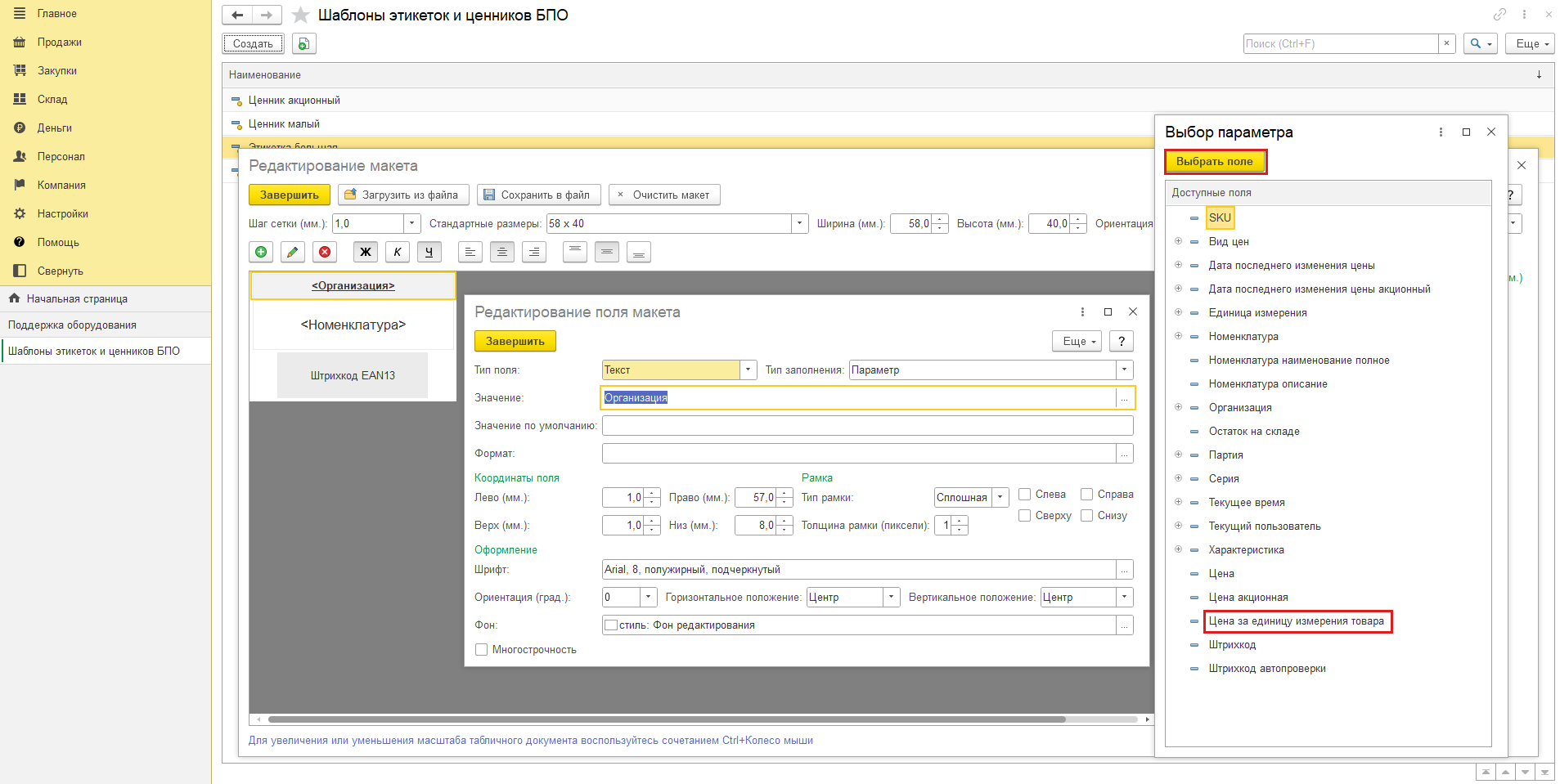
Цену за единицу выводит параметр «Цена за единицу измерения товара». Добавьте поле с ним в шаблон ценника, новый или уже готовый. Откройте шаблон, нажмите «Редактировать» и добавьте поле: «Тип поля» – «Текст», «Тип заполнения» – «Параметр». В поле «Значение» нажмите «…», выберите «Цена за единицу измерения товара» и нажмите «Выбрать поле».
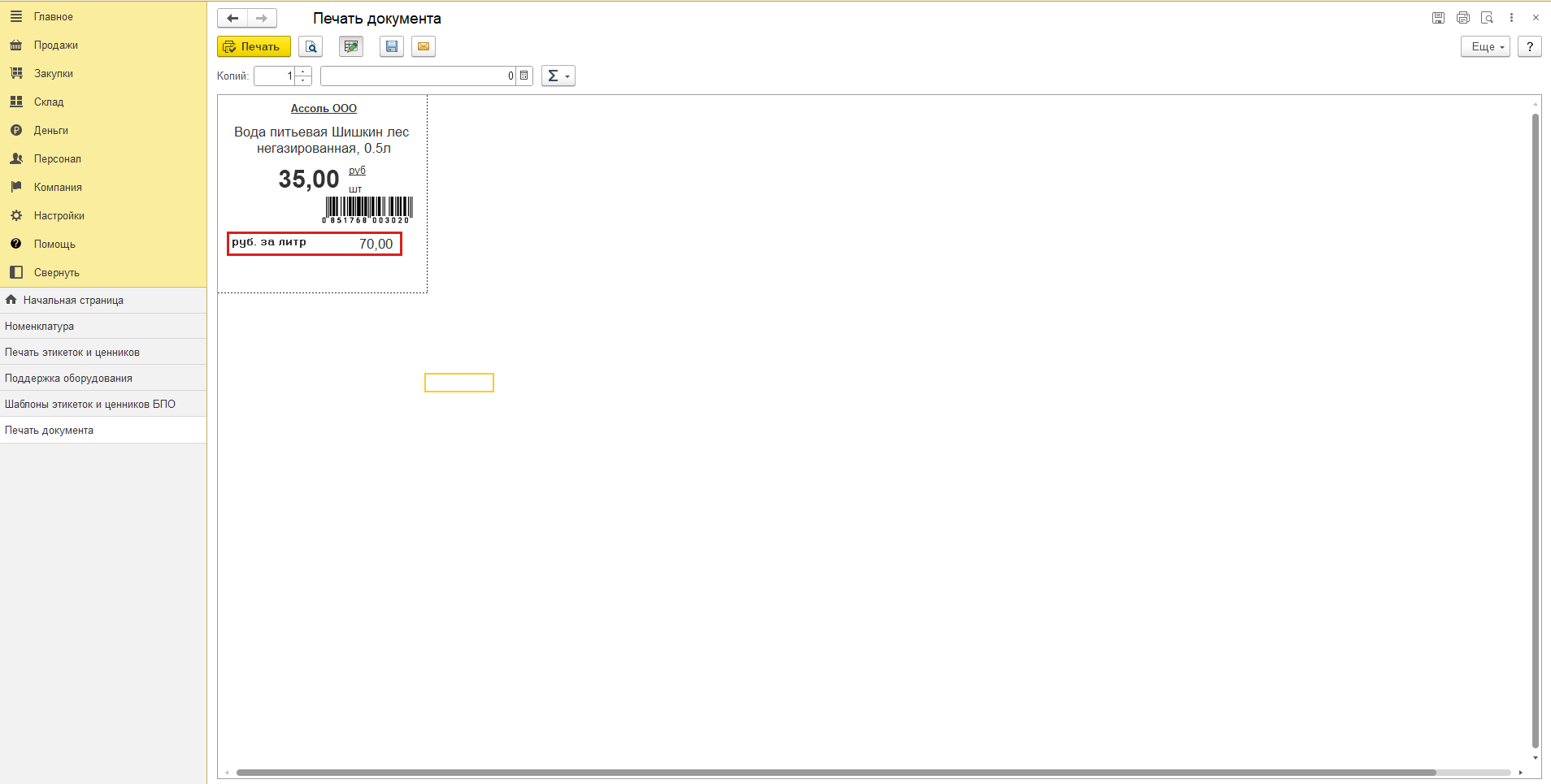
Параметр выводит только число. Чтобы на ценнике было понятно, что это за цифра, добавьте рядом поле с постоянным значением, например «руб. за литр». Два знака после запятой задайте в поле «Формат». Подпись в шаблоне одна для всех товаров, поэтому для весовых товаров сделайте отдельный шаблон с подписью «руб. за кг».
При печати выберите этот шаблон, и программа пересчитает цену по коэффициенту из карточки.
Как назначить шаблон ценника категории номенклатуры
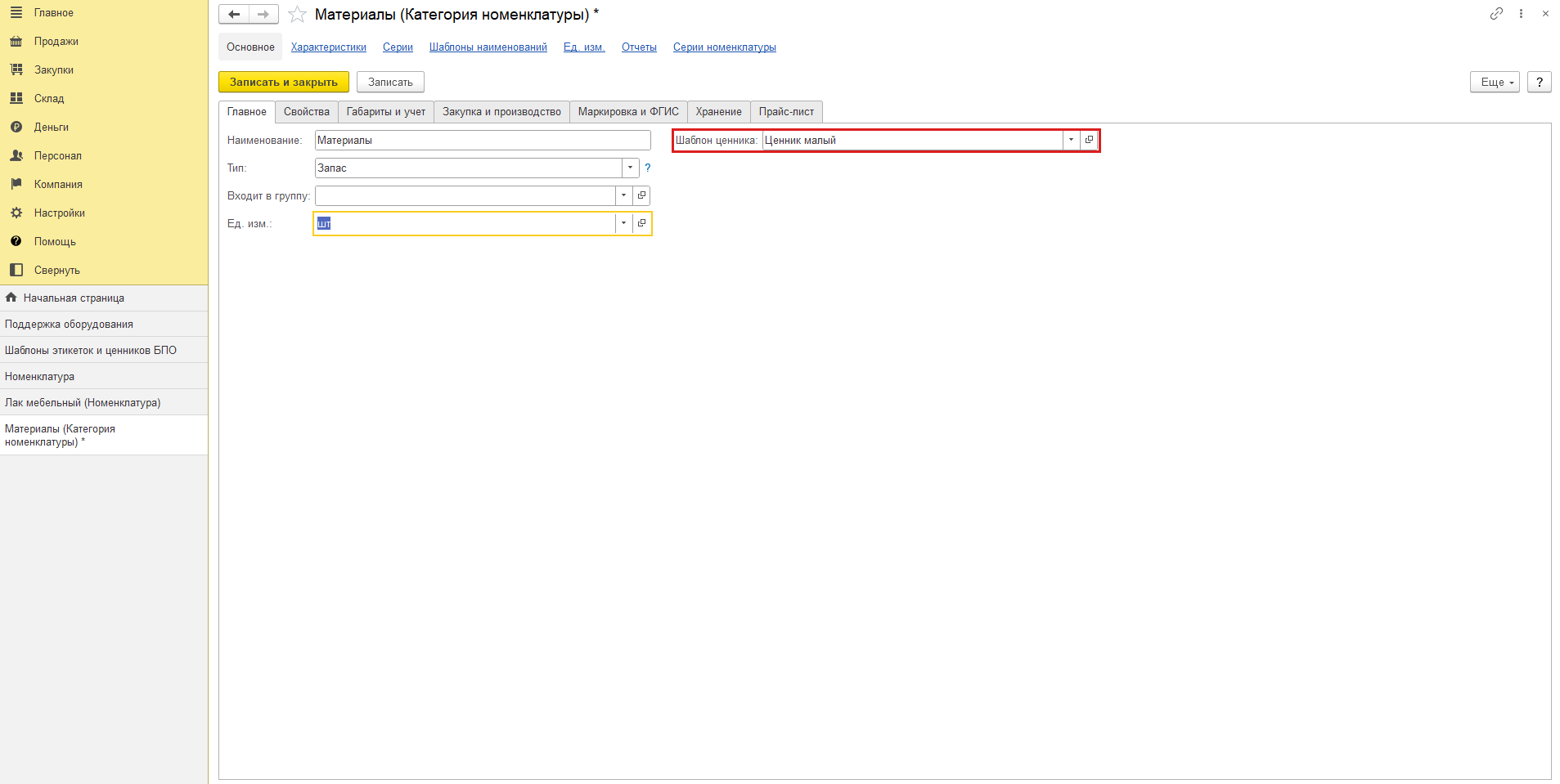
Если всем товарам категории подходит один шаблон, укажите его в самой категории. Откройте категорию и выберите шаблон в поле «Шаблон ценника». Новые карточки номенклатуры этой категории получат этот шаблон автоматически.
Как распечатать ценники в 1С:Рознице 3.0: пошаговая инструкция
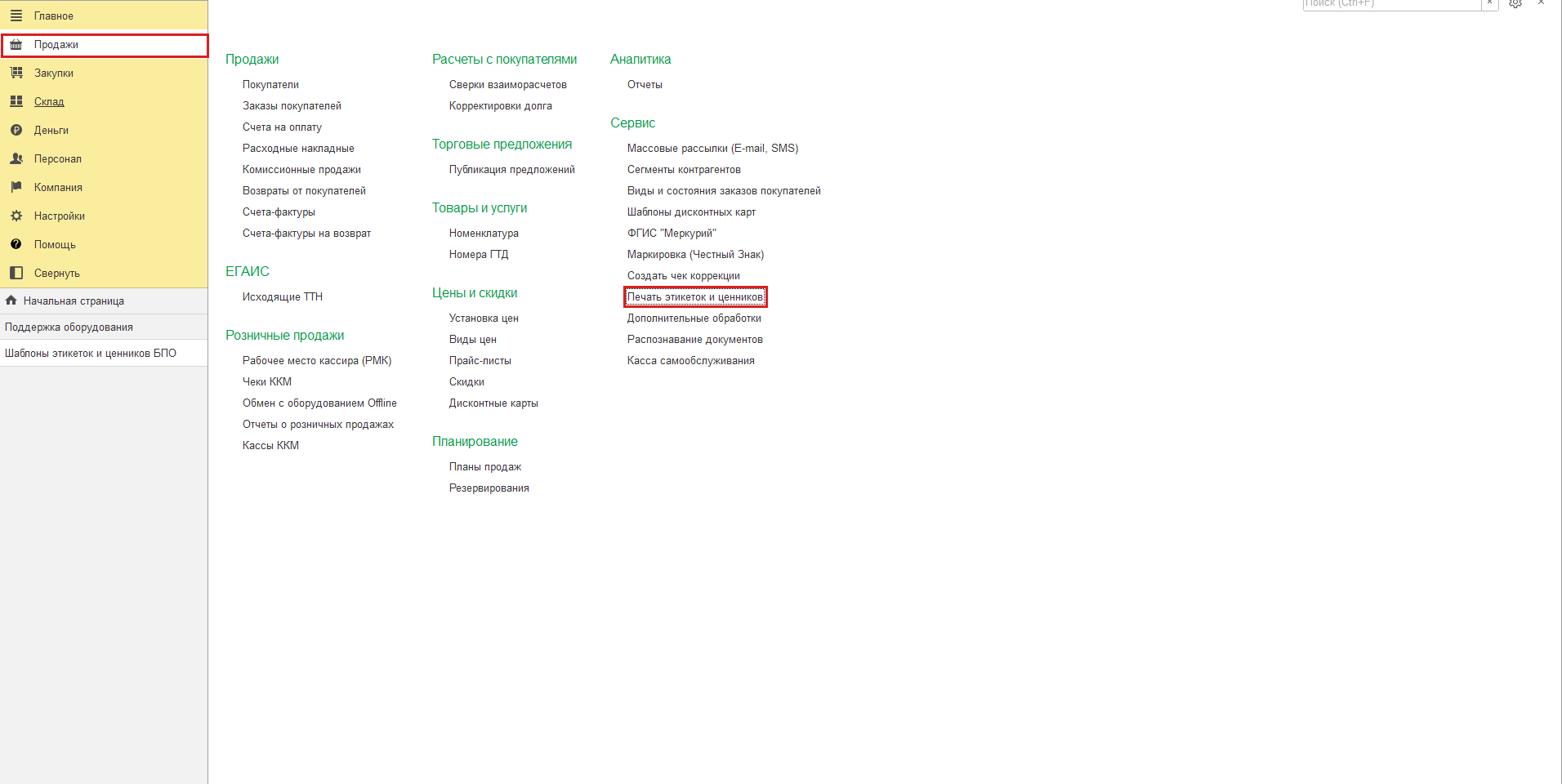
Ценники и этикетки печатает обработка «Печать этикеток и ценников». Откройте раздел «Продажи» и в группе «Сервис» выберите «Печать этикеток и ценников». Её вы найдёте и в разделе «Склад».
1. Заполните шапку. Выберите «Торговый объект» и «Вид цены». Цены в таблицу подтянутся из этого вида цен.
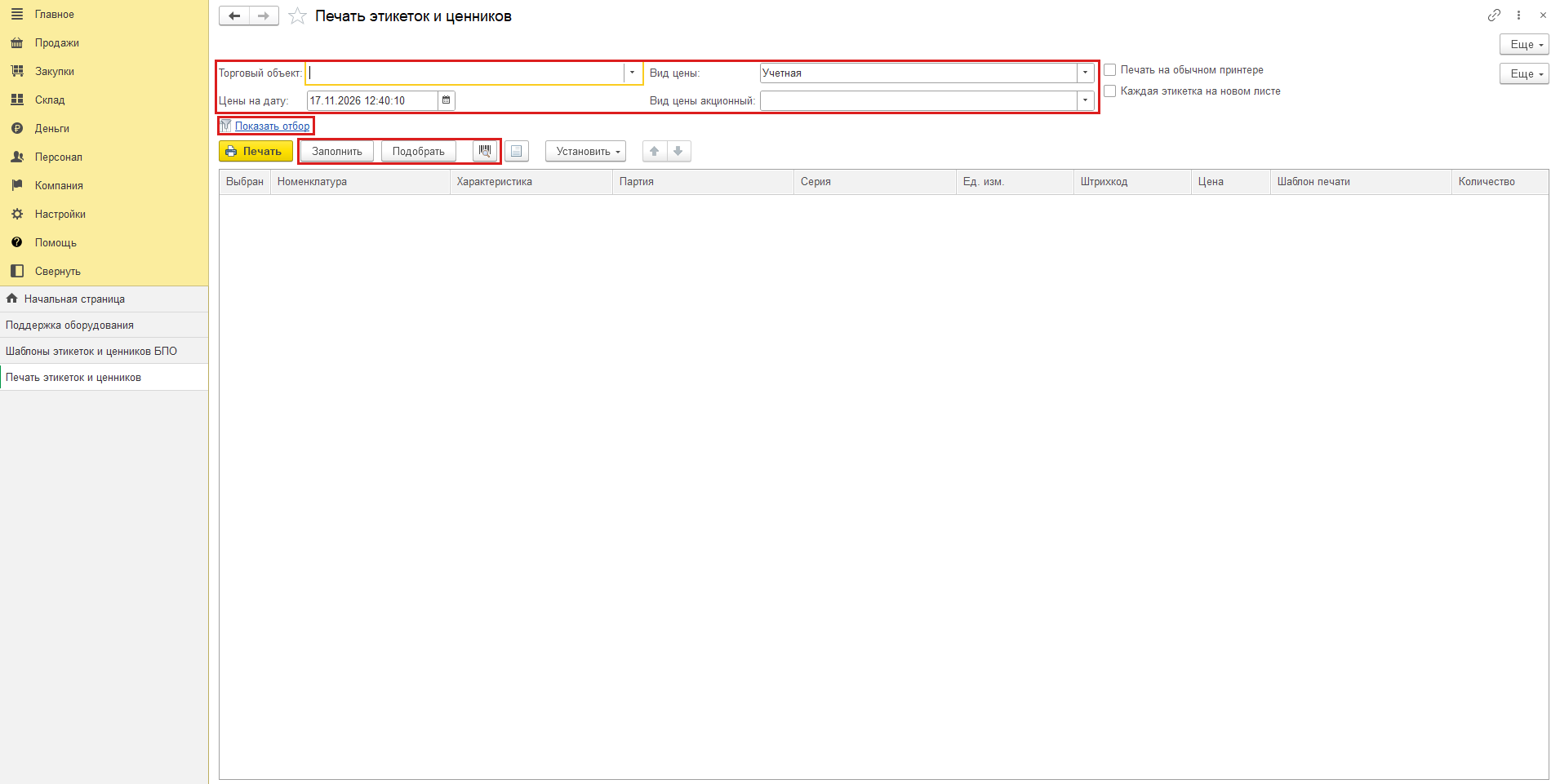
2. Добавьте товары. Кнопка «Подобрать» открывает подбор номенклатуры. Кнопка «Заполнить» заполняет таблицу по условиям отбора, а сами условия открываются ссылкой «Показать отбор». Товар вы можете добавить и сканером штрихкодов или кнопкой со значком штрихкода.
3. Выберите шаблон. Укажите его в колонке «Шаблон печати».
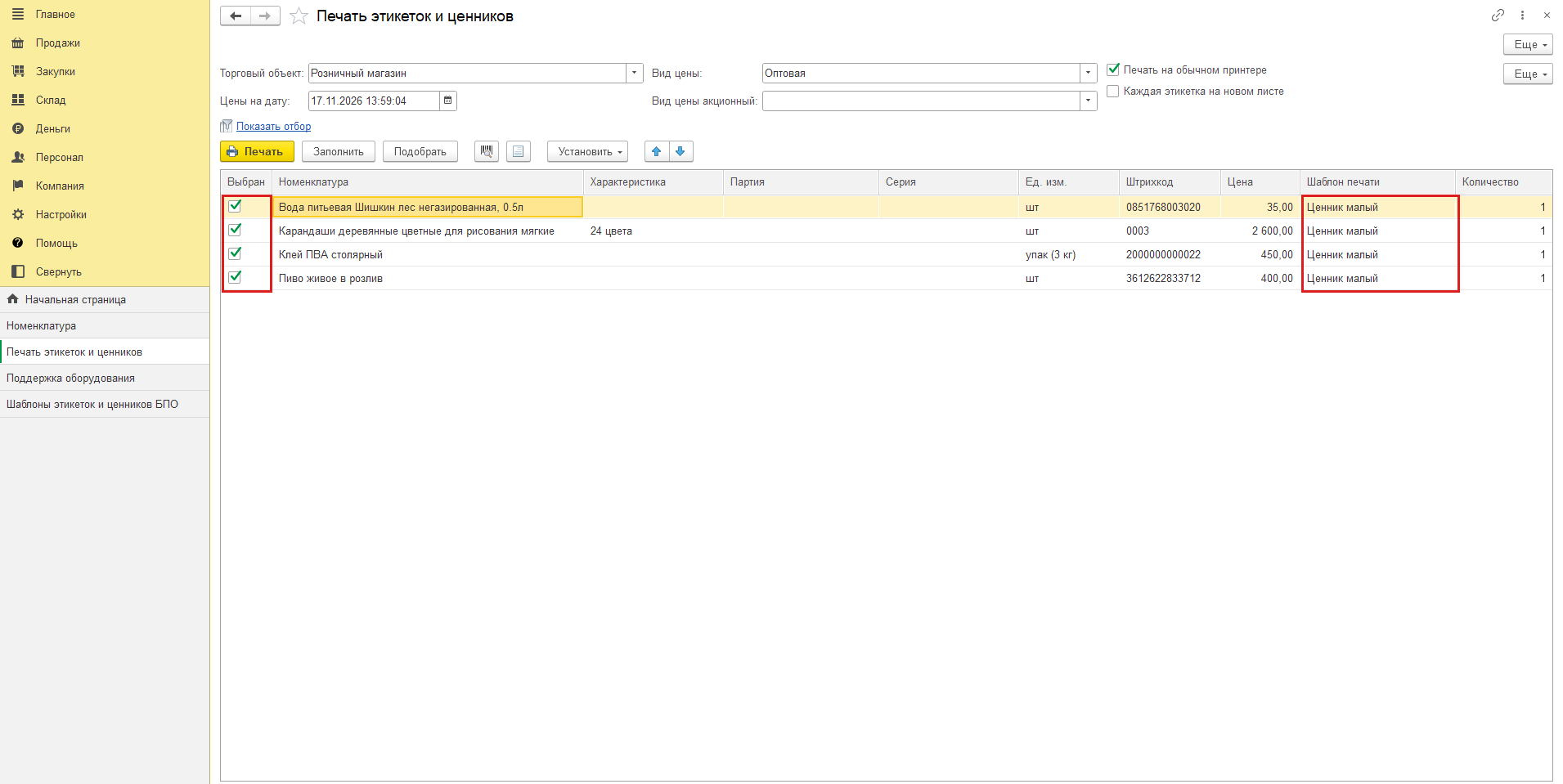
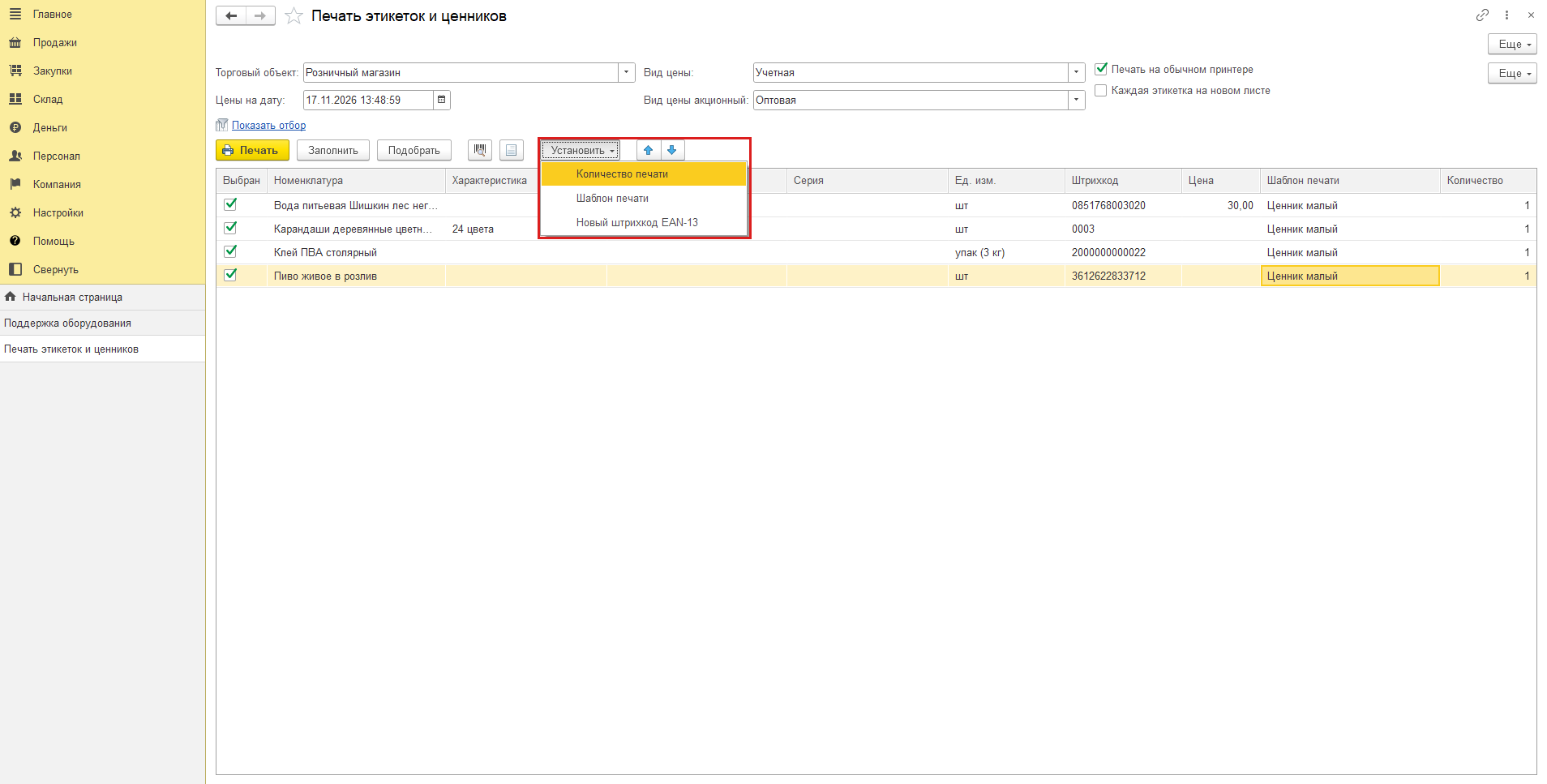
Чтобы проставить один шаблон сразу нескольким строкам, отметьте их флажками в колонке «Выбран», откройте меню «Установить» и выберите «Шаблон печати». Через это же меню задайте «Количество печати».
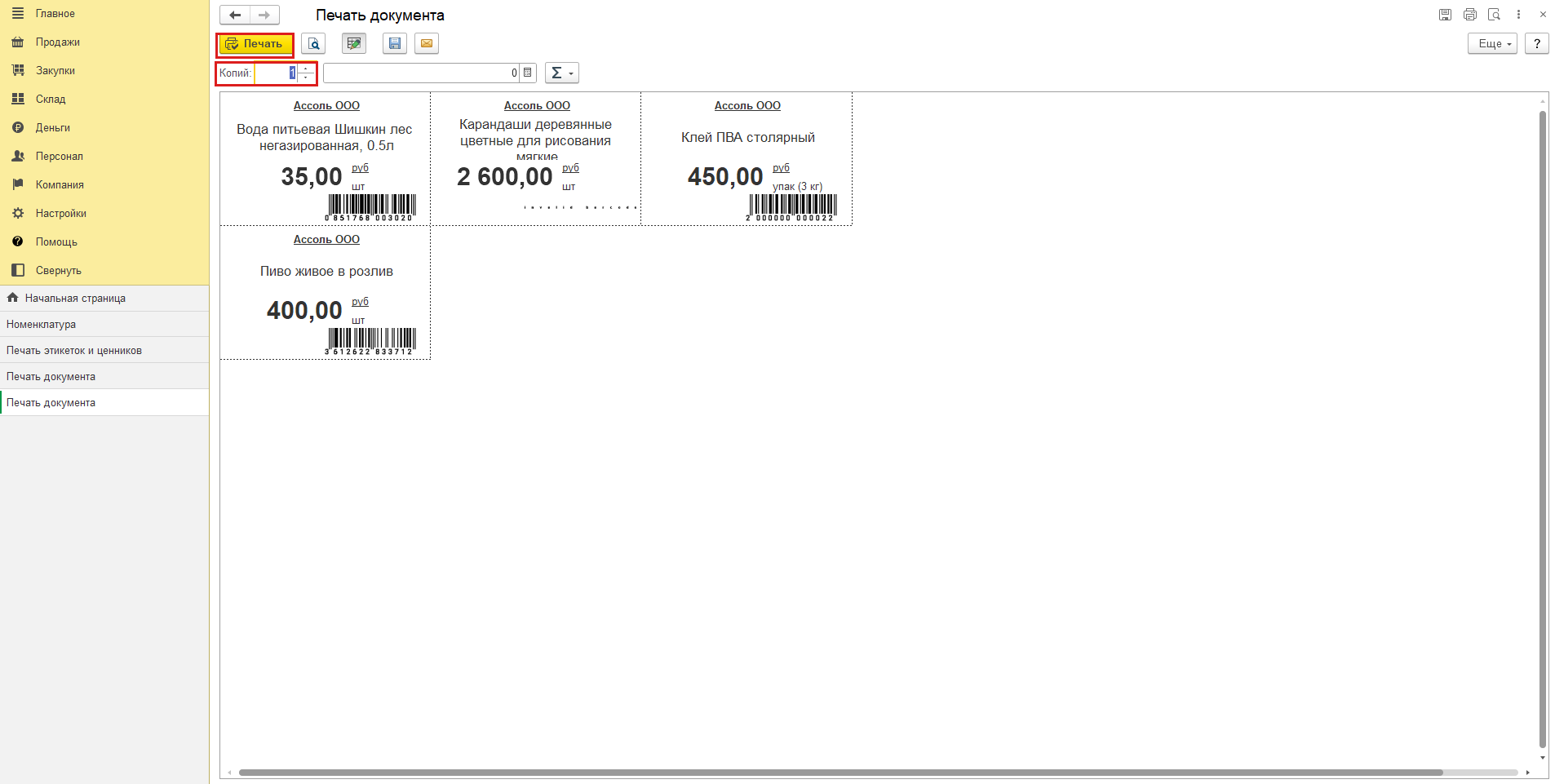
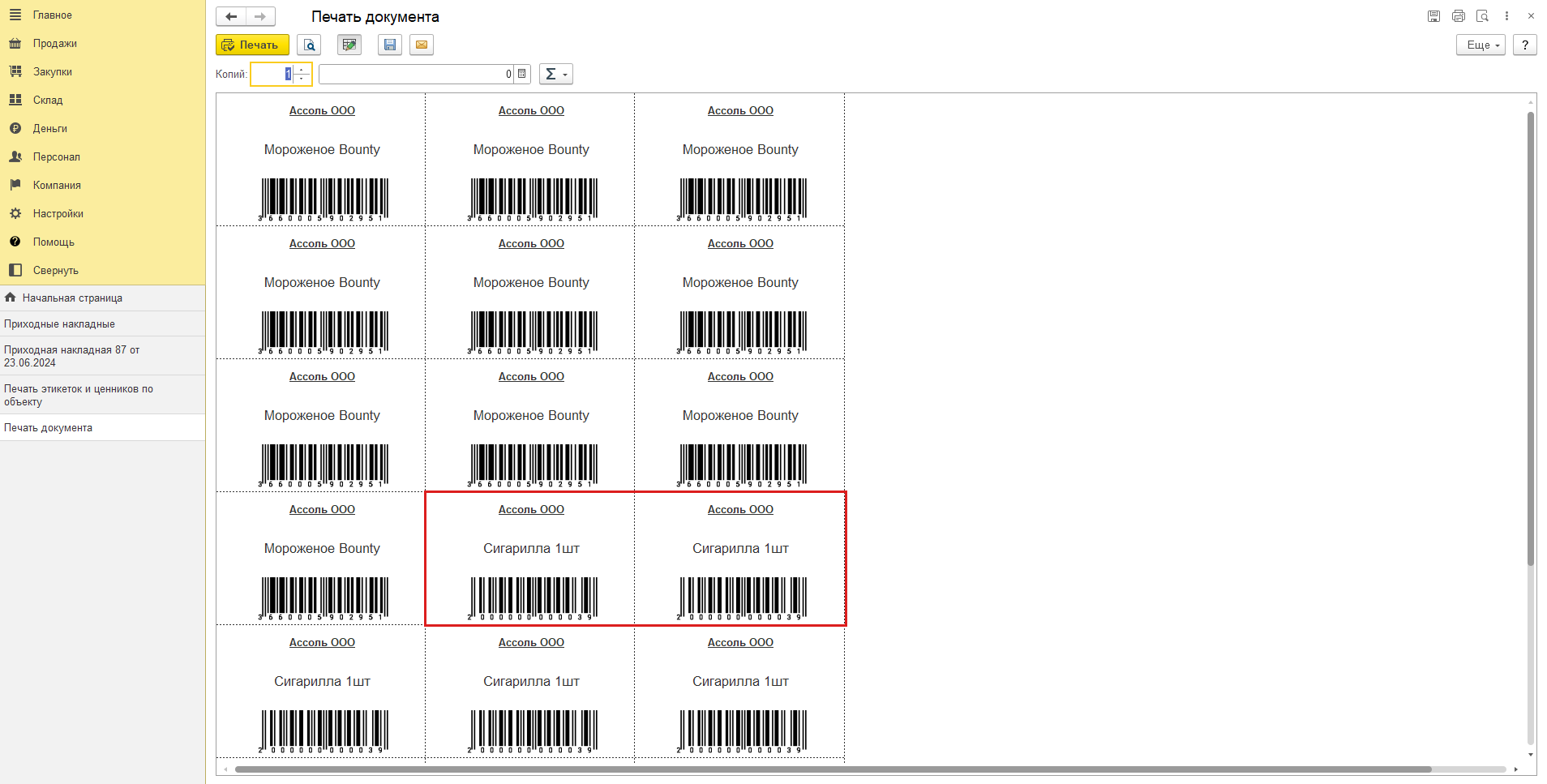
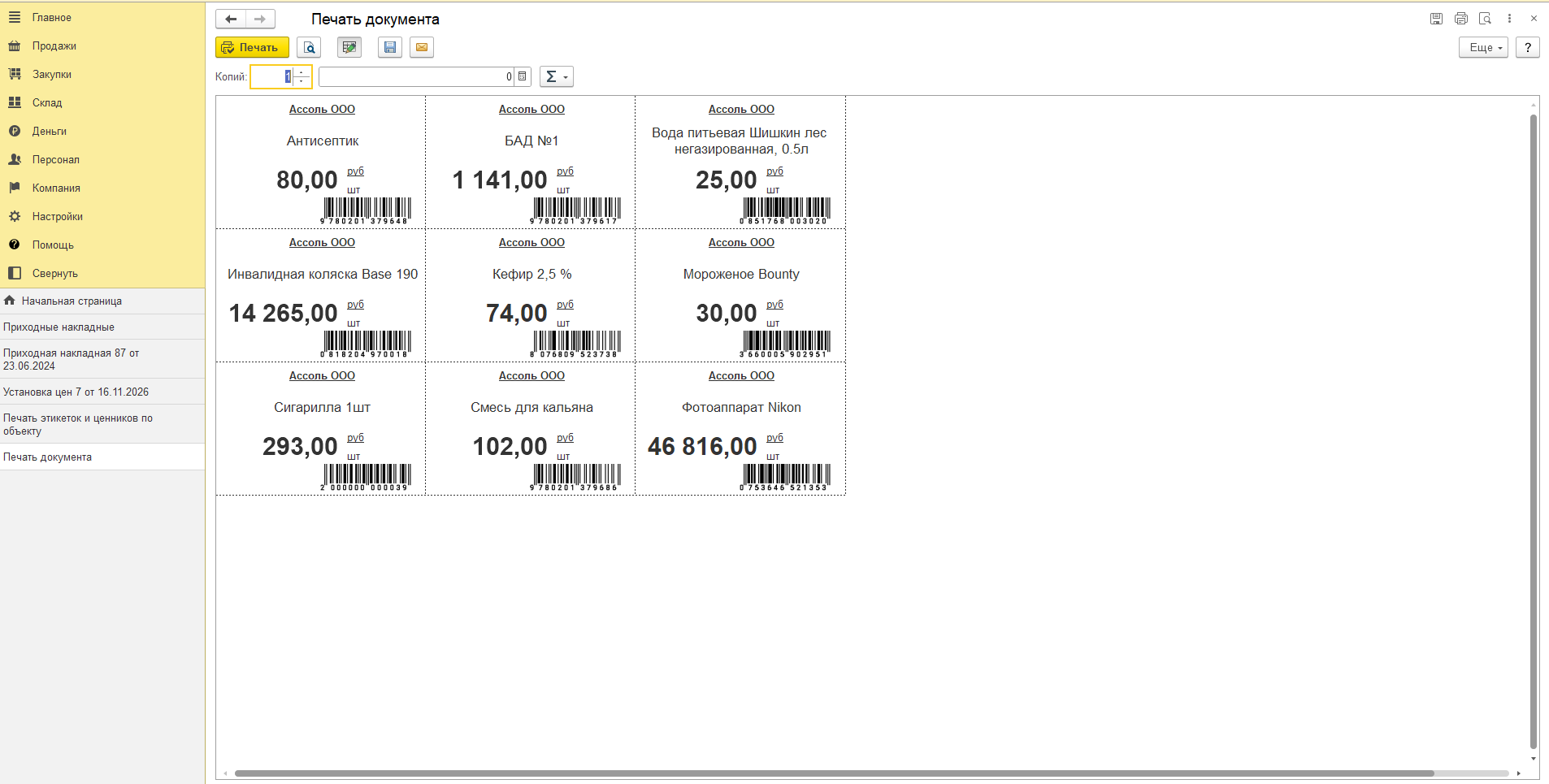
4. Нажмите «Печать». Откроется печатная форма с ценниками. Отправьте её на принтер кнопкой «Печать» в самой форме, а если нужно несколько экземпляров, укажите их число в поле «Копий». Если в колонке «Шаблон печати» стоят разные шаблоны, сначала откроется форма для настройки печати комплекта.
Как сделать акционный ценник со старой и новой ценой
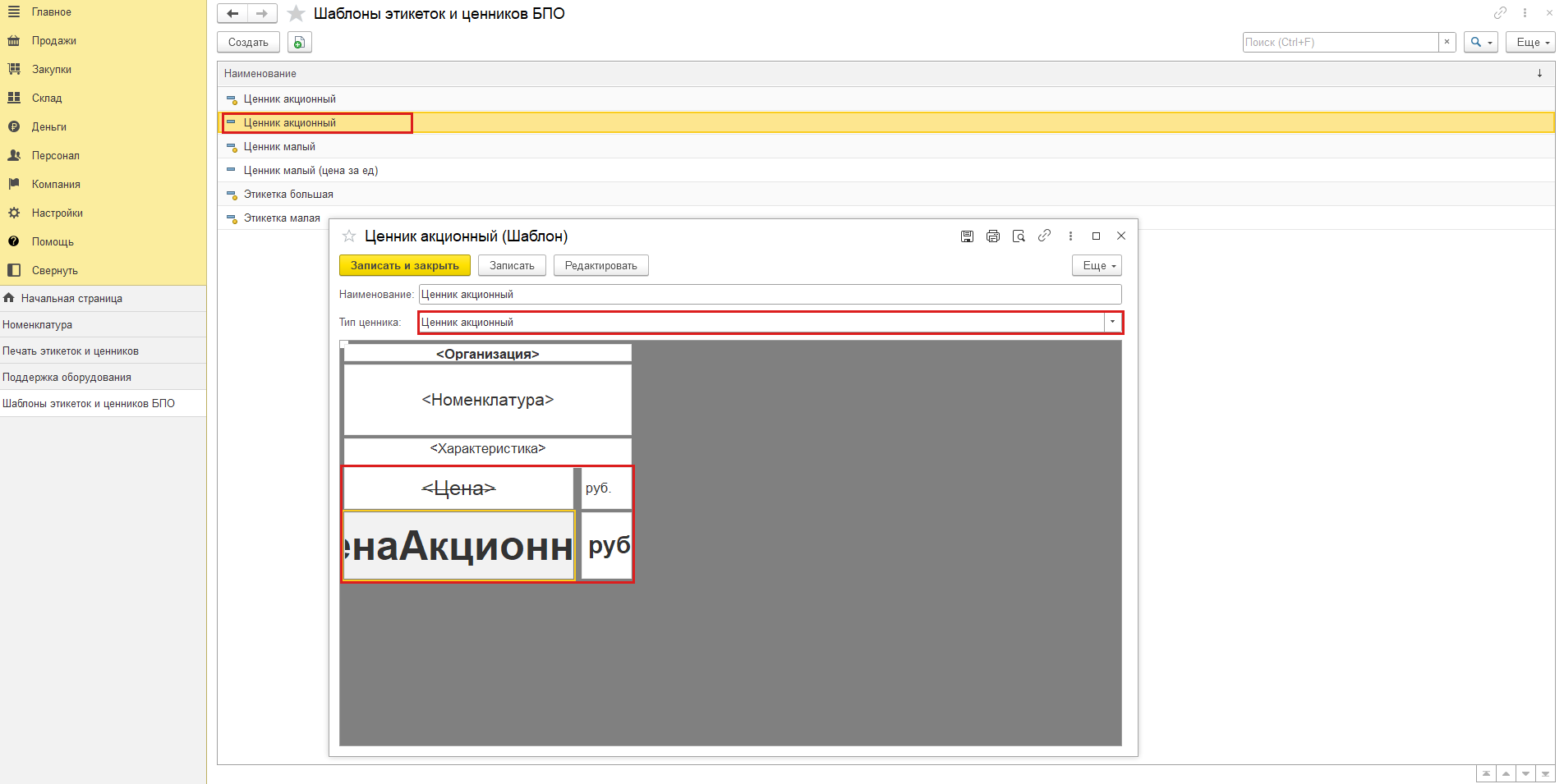
На акционном ценнике покупатель видит и прежнюю цену, и цену по акции. Оформление вы выбираете сами: вы можете выделить крупно акционную цену или сделать заметнее старую. Ниже один из вариантов: старая цена зачёркнута, акционная напечатана крупно и жирно.
Для такого ценника понадобятся вид цен для акции и шаблон акционного ценника. Заведите вид цен, например «Акция», и установите в нём акционные цены документом «Установка цен». Подробно про виды цен и их установку мы рассказали в статье про цены.
Создайте шаблон или скопируйте готовый «Ценник акционный» и в поле «Тип ценника» выберите «Ценник акционный». В редакторе полю старой цены задайте параметр «Цена», полю новой цены – параметр «Цена акционная». Шрифт, размер и зачёркивание настройте в каждом поле по своему вкусу. Готовые шаблоны в списке отмечены жёлтым кружком, а ваш шаблон будет без него, так вы отличите его даже при одинаковом названии.
Чтобы напечатать акционные ценники, в обработке печати выберите в поле «Вид цены» обычный вид цен, а в поле «Вид цены акционный» – вид цен акции. В колонке «Шаблон печати» укажите ваш акционный шаблон.
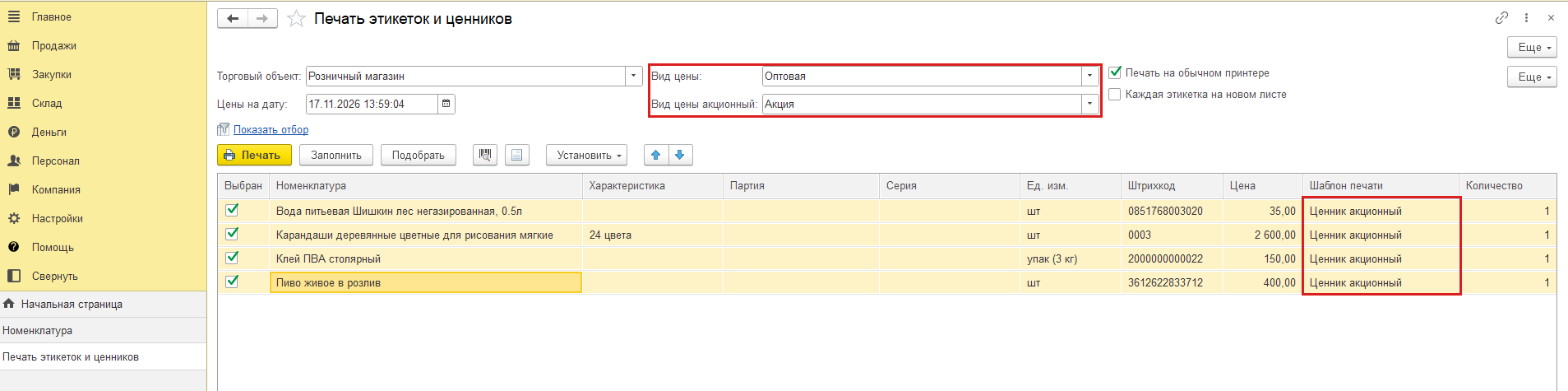
Нажмите «Печать». На каждом ценнике программа выведет обе цены товара так, как вы их расположили в шаблоне.
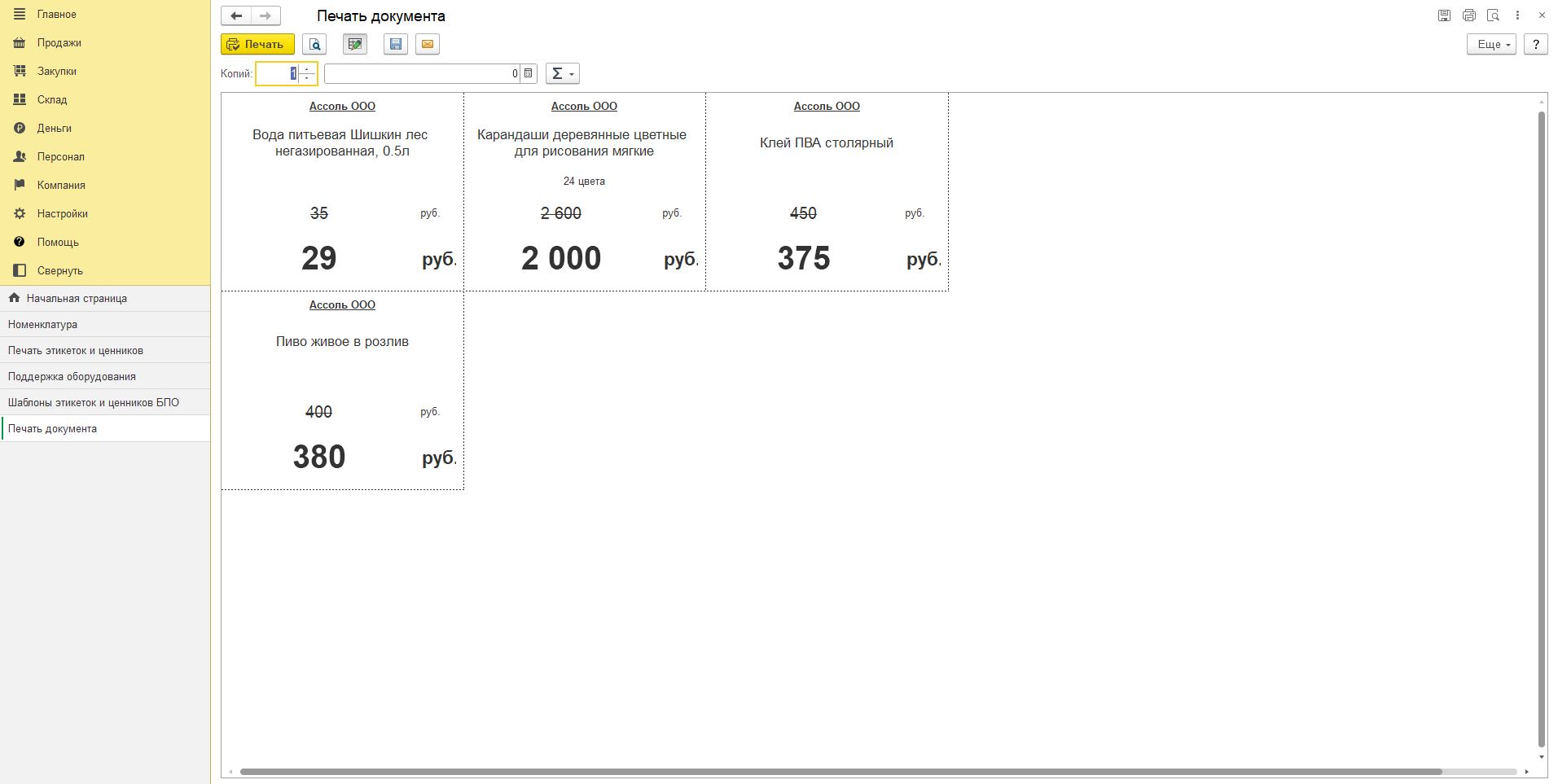
Выше мы разобрали настройку и печать из отдельной обработки. На практике ценники и этикетки чаще всего нужны в двух случаях: когда пришёл товар и когда поменялись цены. Для обоих в Рознице есть путь короче.
Печать этикеток и ценников в 1С:Рознице после поступления товара
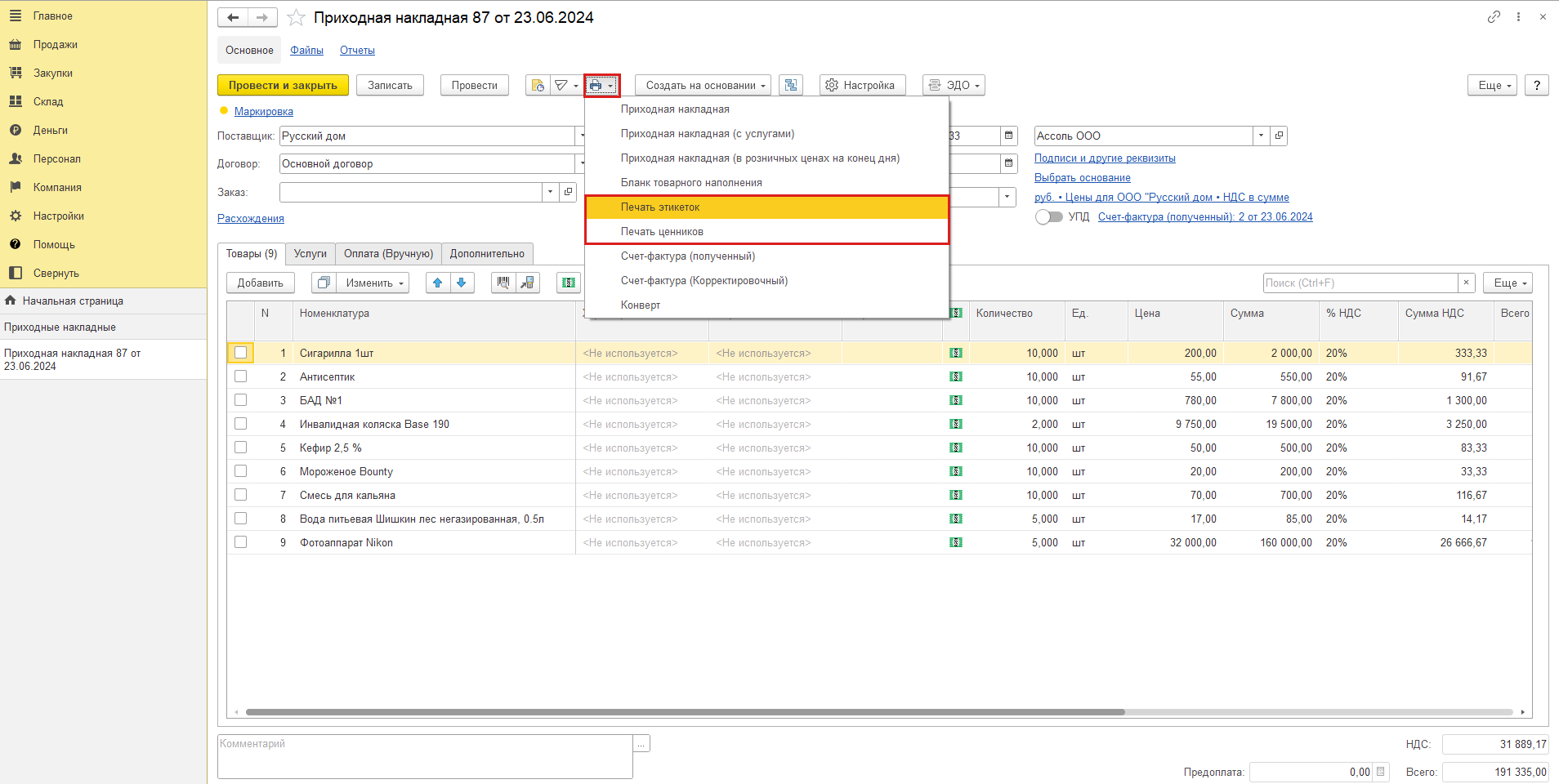
Когда вы приняли товар, этикетки и ценники удобнее печатать прямо из приходной накладной. Откройте накладную, нажмите кнопку печати и выберите команду:
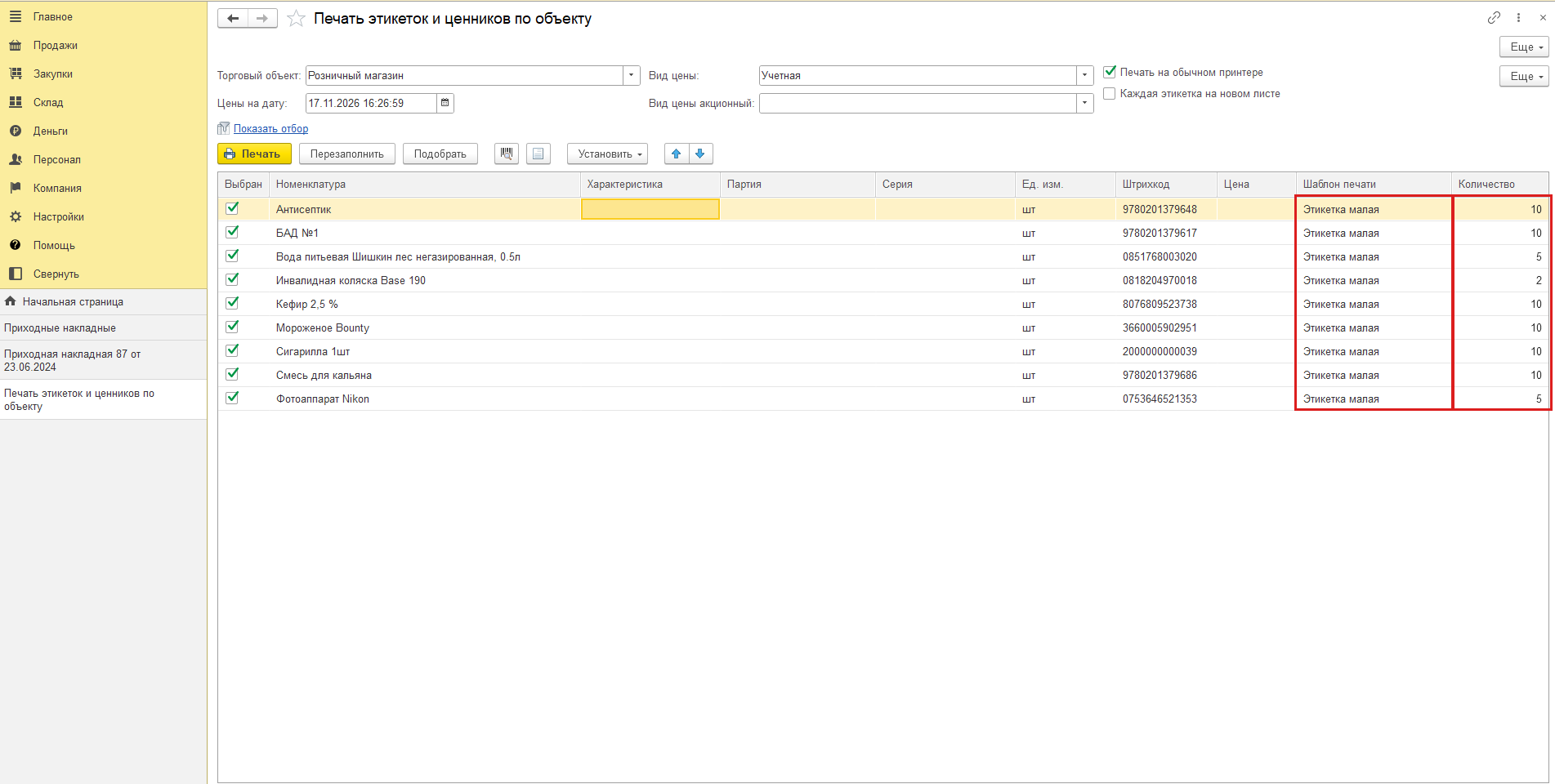
- «Печать этикеток» – в обработке печати у каждого товара уже будет количество из накладной, по этикетке на каждую единицу;
- «Печать ценников» – тот же список товаров, но по одному ценнику на каждый.
1. Выберите шаблон и проверьте количество. Отметьте строки флажками в колонке «Выбран» и через меню «Установить» → «Шаблон печати» выберите шаблон этикетки. Количество при необходимости поправьте прямо в колонке «Количество». Через «Установить» → «Количество печати» вы зададите одно значение сразу для всех отмеченных строк.
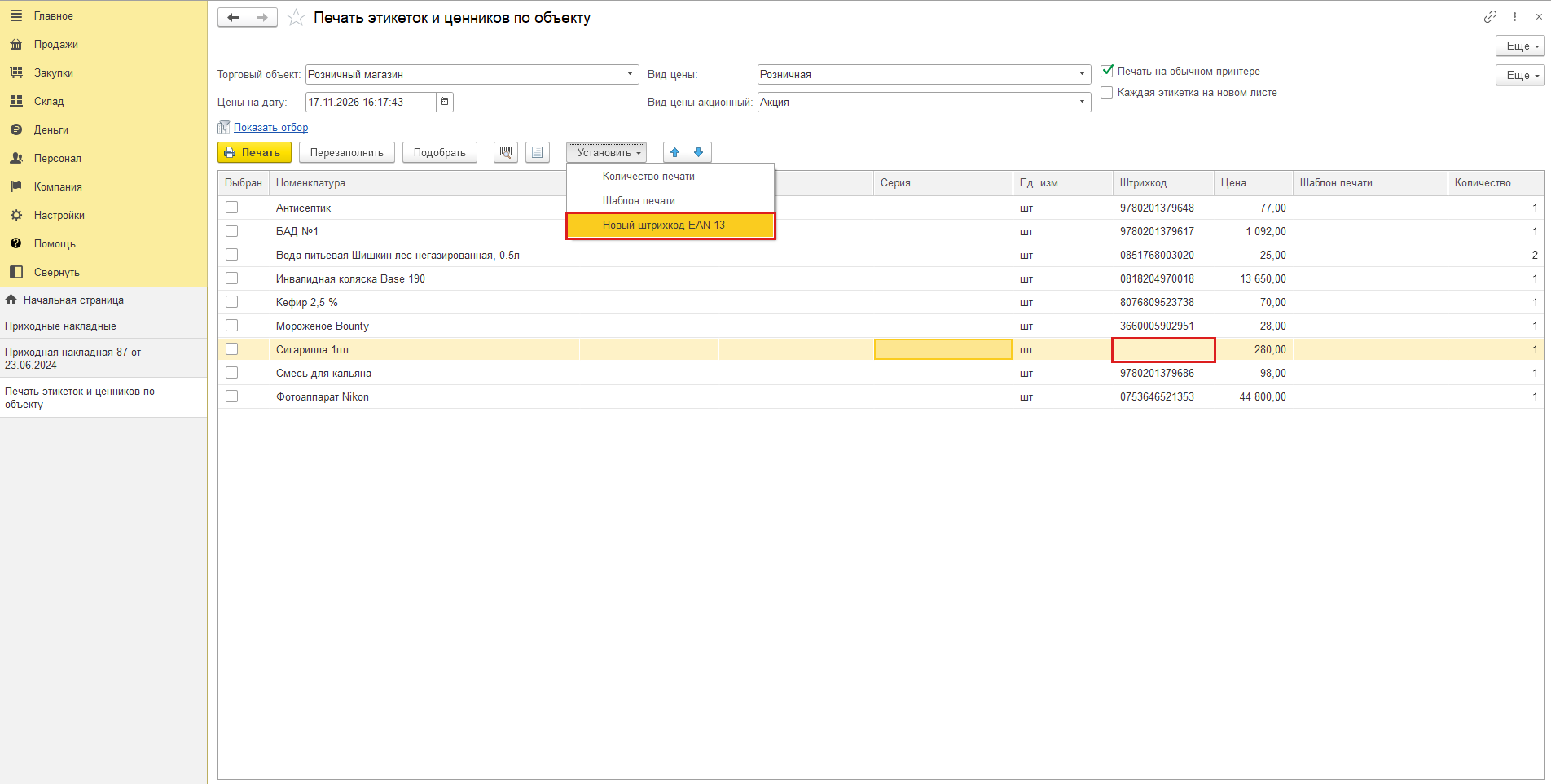
2. Сделайте штрихкод товарам без него. Если у товара пустая колонка «Штрихкод», ему нечего печатать на этикетке. Выделите строку и выберите «Установить» → «Новый штрихкод EAN-13». Программа сформирует штрихкод, и он появится в карточке товара. Если таких товаров несколько, отметьте их флажками и выполните команду один раз.
3. Нажмите «Печать». Чтобы напечатать не весь список, а только часть товаров, перед печатью выделите нужные строки. Флажок «Печать на обычном принтере» нужен, чтобы печатать на любом принтере. Если его снять, программа будет печатать на подключённом принтере этикеток, а без него печать не запустится. Флажок «Каждая этикетка на новом листе» выведет каждую этикетку на отдельный лист.
Печать ценников после изменения цен: из документа «Установка цен»
После переоценки ценники на полках нужно обновить. Печатать их заново на весь магазин не нужно: напечатайте только те товары, которые вошли в документ «Установка цен».
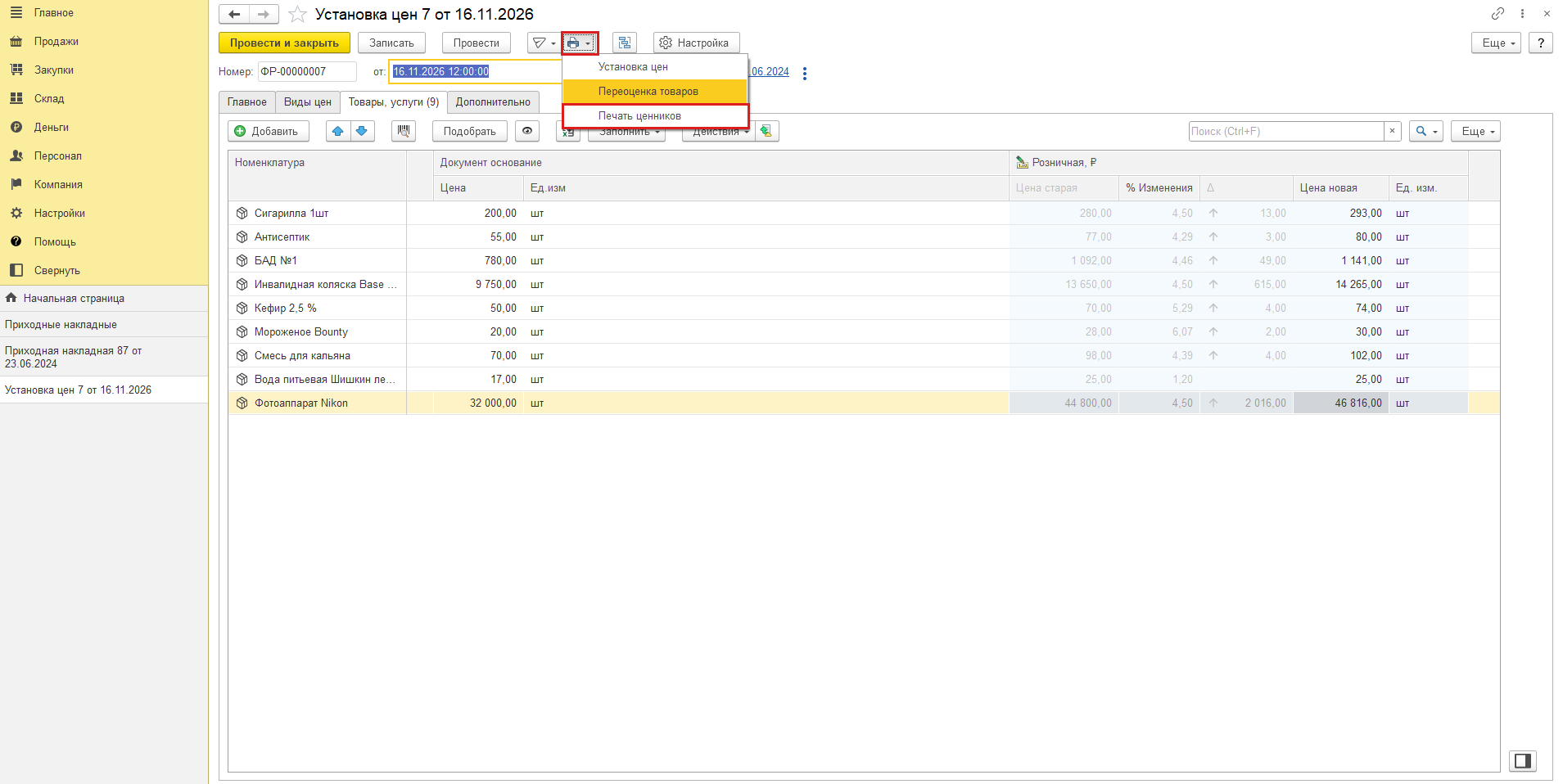
1. Откройте документ «Установка цен». Нажмите кнопку печати и выберите «Печать ценников».
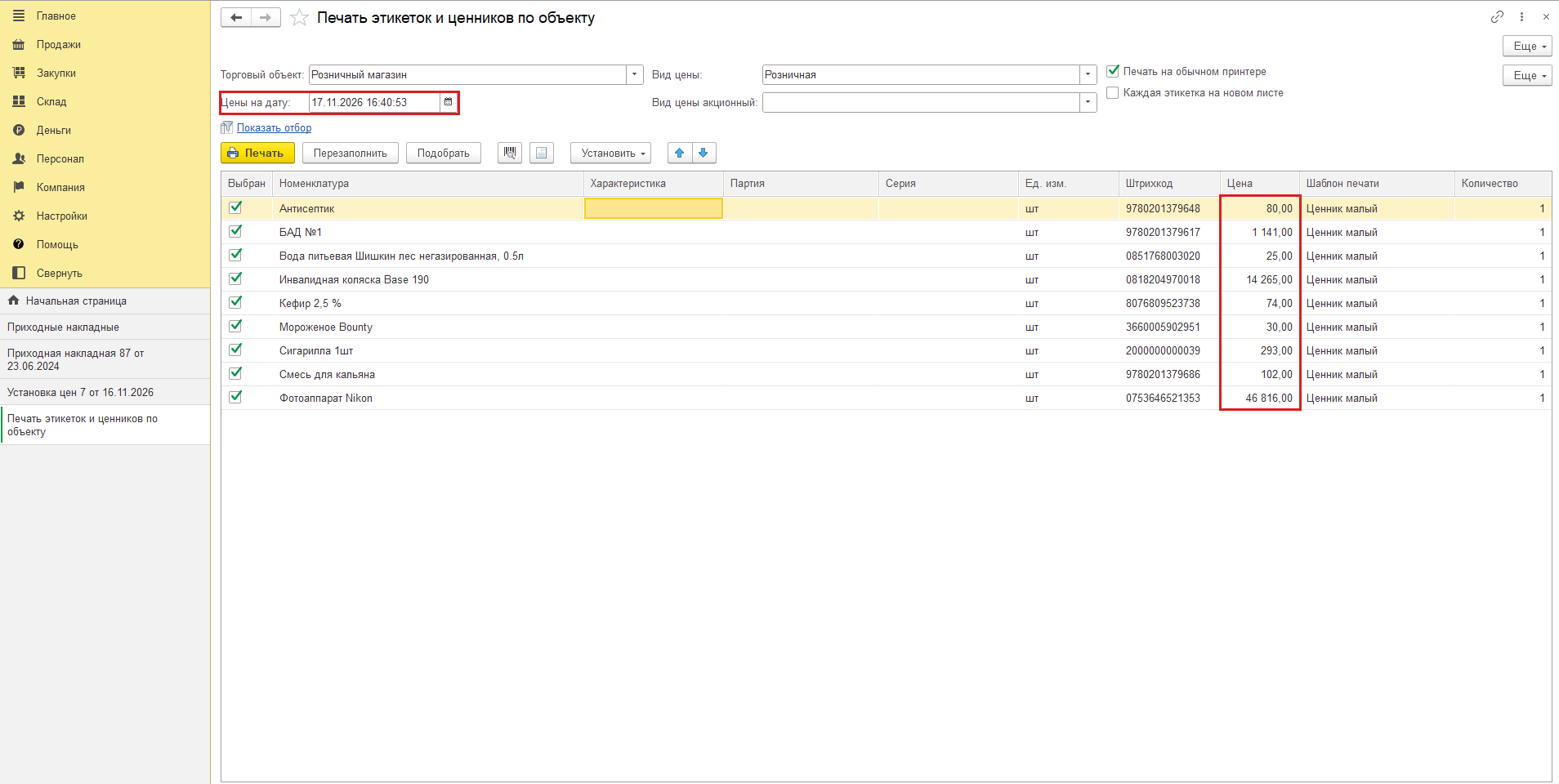
2. Проверьте список. Откроется обработка печати, где уже есть все товары документа с новыми ценами. Выберите шаблон в колонке «Шаблон печати».
3. Нажмите «Печать». На ценниках будут новые цены. Если какие-то ценники перепечатывать не нужно, перед печатью выделите только нужные строки.
Если при настройке печати ценников и этикеток возникают сложности – не получается создать шаблон нужного размера, корректно вывести цены и штрихкоды, настроить акционные ценники или организовать их печать после поступления товаров и переоценки, – специалисты Корада Консалтинг помогут настроить печатные формы и процессы работы с ценниками в 1С:Рознице под задачи вашего магазина или торговой сети. Оставьте заявку на консультацию по кнопке ниже, и мы свяжемся с вами.