
Цены в 1С:Рознице хранятся по видам цен: розничная, учётная и любые другие, которые вы заведёте сами. У каждой цены есть дата, с которой она действует. Поэтому в программе остаётся история: старая цена не пропадает, новая начинает действовать с нужного дня.
Одному товару цену можно назначить прямо в карточке. Для списка товаров есть документ «Установка цен». Им же вы можете сделать то, что в магазинах называют переоценкой и уценкой: поменять цены на процент или сумму, пересчитать по формуле, округлить. Наценку можно заложить в вид цен, и тогда программа посчитает цену от другого вида цен автоматически.
Виды цен в 1С:Рознице 3.0: розничные, учётные и динамические
Всё, что касается цен, собрано в разделе «Продажи», в группе «Цены и скидки».
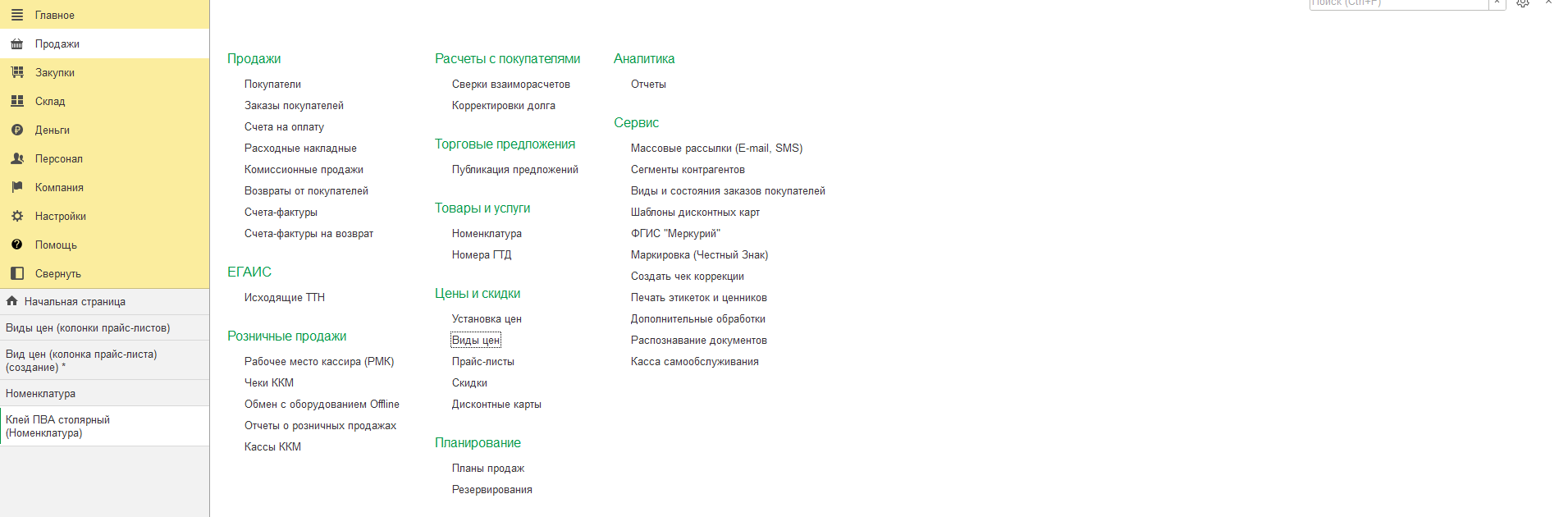
По ссылке «Виды цен» открывается список. В новой базе в нём два вида: «Розничная» и «Учетная». Свои виды цен вы можете добавить кнопкой «Создать», если один товар продаётся по разным ценам: в магазине, оптом, на маркетплейсе. Над списком программа подсказывает, где ещё назначаются цены. Ссылка «Установить цены» в строке вида цен открывает массовую установку цен по этому виду.
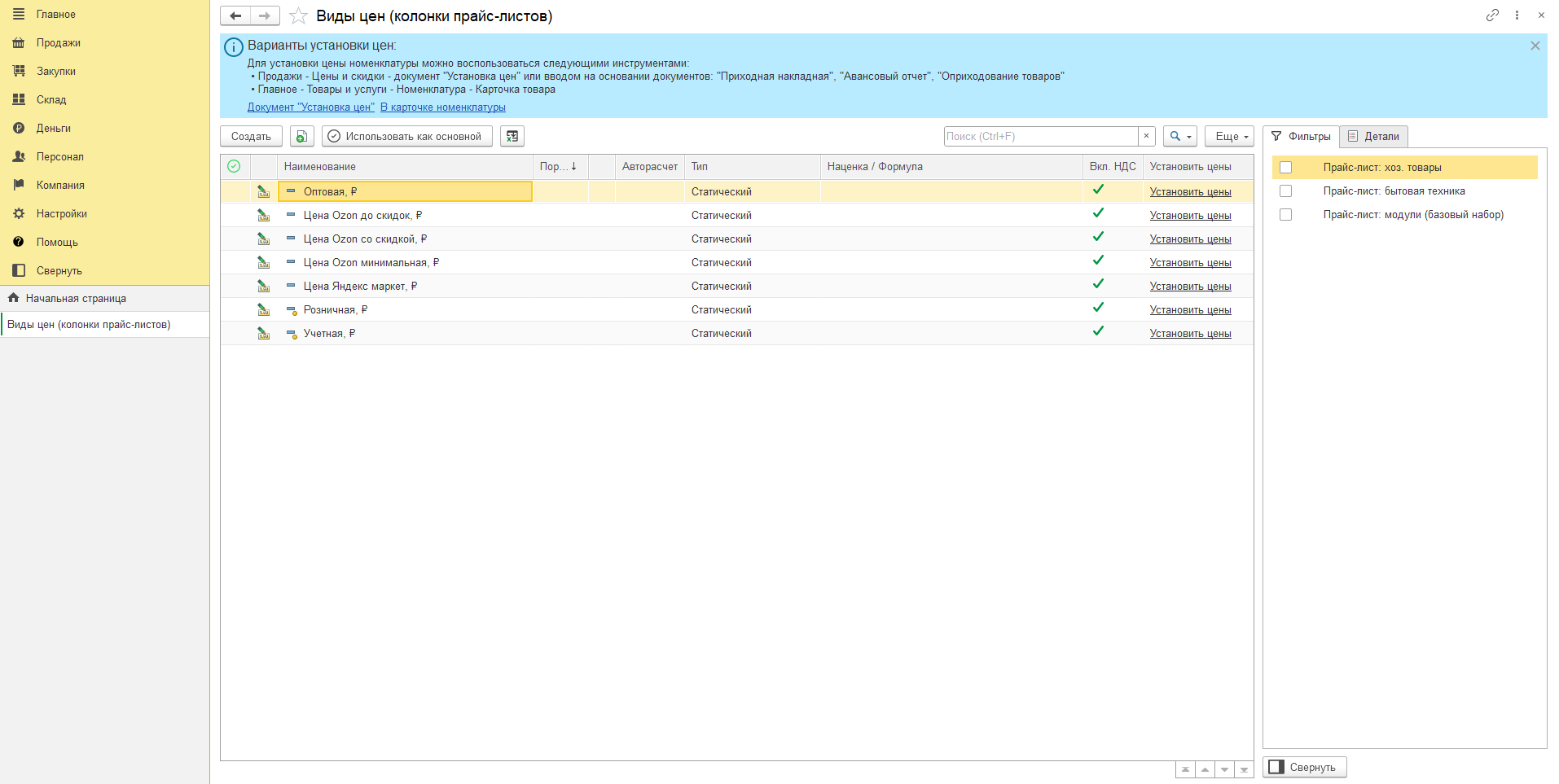
Главное поле в карточке вида цен – «Тип вида цен». От него зависит, откуда берётся цена:
- «Статический»: цену вводите вы, в карточке товара или документом. Так устроены «Розничная» и «Учетная».
- «Динамический (процент)»: цена считается от базового вида цен с наценкой в процентах. Если в карточке стоит флажок «Авторасчет», цена пересчитывается автоматически, когда меняется базовая.
- «Динамический (формула)»: цена считается по формуле из других видов цен.
- «Произвольный запрос» и «Расширение» нужны, когда цену надо считать по своим правилам. Первый настраивается схемой компоновки данных, для второго программист пишет расширение конфигурации.
«Правило расчета НДС» определяет, включён ли НДС в цену. На вкладках «Округление» и «Пороги цен» вы задаёте правила округления и пересчёта. У полей со знаком «?» есть подсказки.
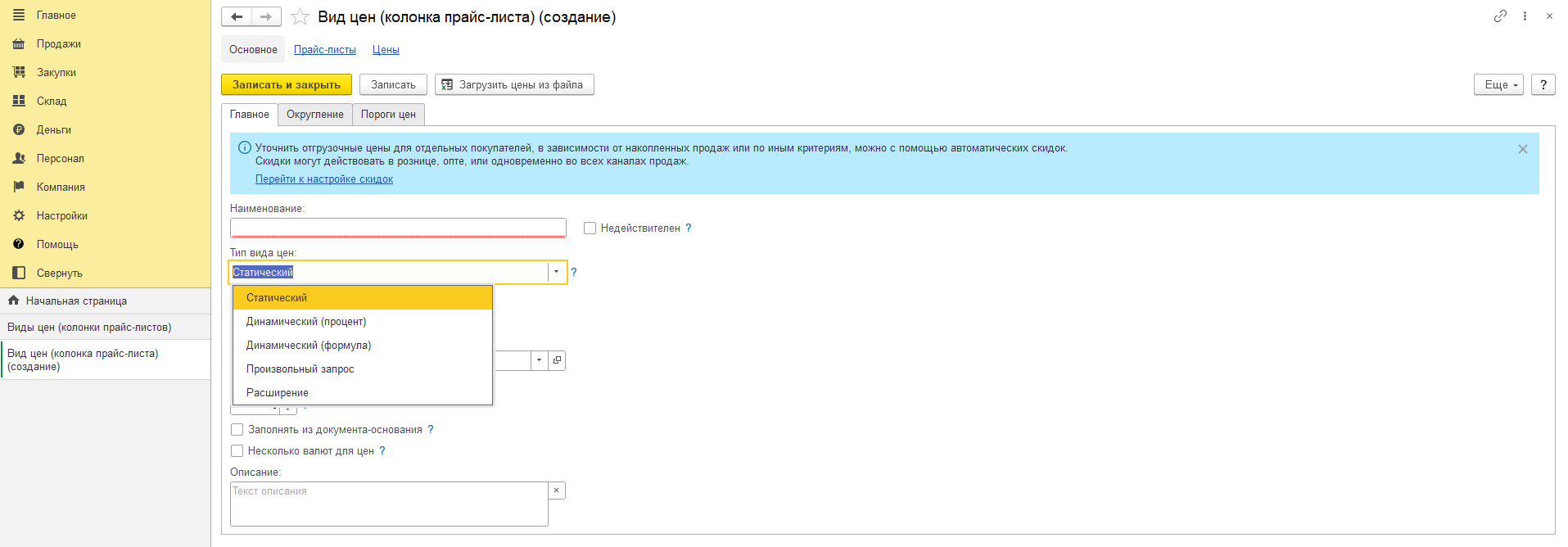
Какой вид цен подставится в чек, вы выбираете в карточке магазина, в поле «Розничный вид цен». Выбрать там можно только вид цен без авторасчёта. Программа объясняет это прямо в окне выбора: так розничные цены не разойдутся с ценниками. Карточку магазина мы разбирали в статье про настройку программы с нуля.
Как установить или изменить цену товара в 1С:Рознице
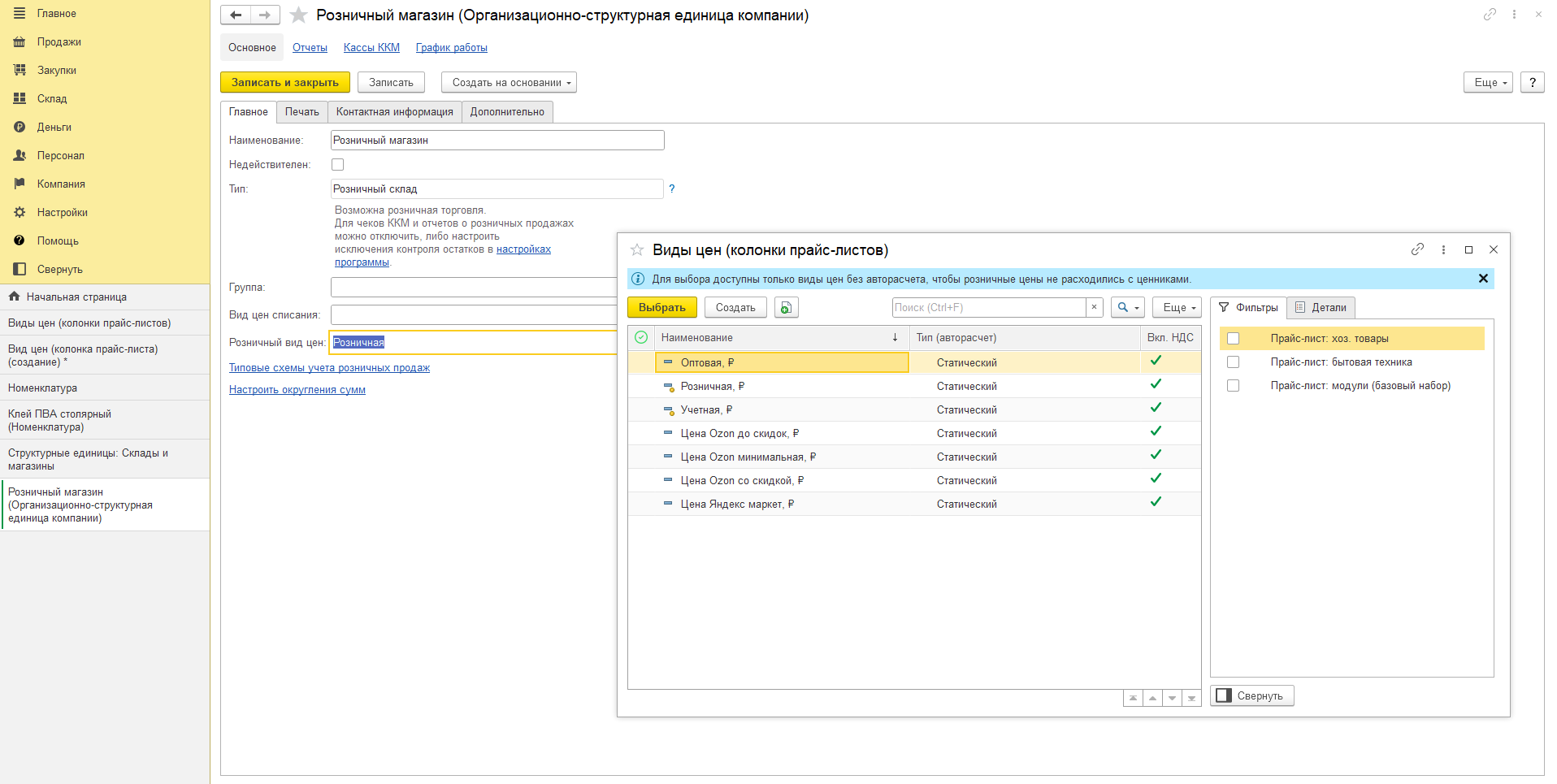
Если товаров немного, цену проще поставить прямо в карточке номенклатуры. На вкладке «Главное» справа есть группа «Цены» с кнопкой «Добавить». Откроется окно «Цена номенклатуры». В нём выберите вид цен, укажите цену, единицу измерения и дату в поле «Действует с», затем нажмите «Записать и закрыть». Рядом с ценой видна «Действующая цена», так что старую и новую цену легко сравнить.
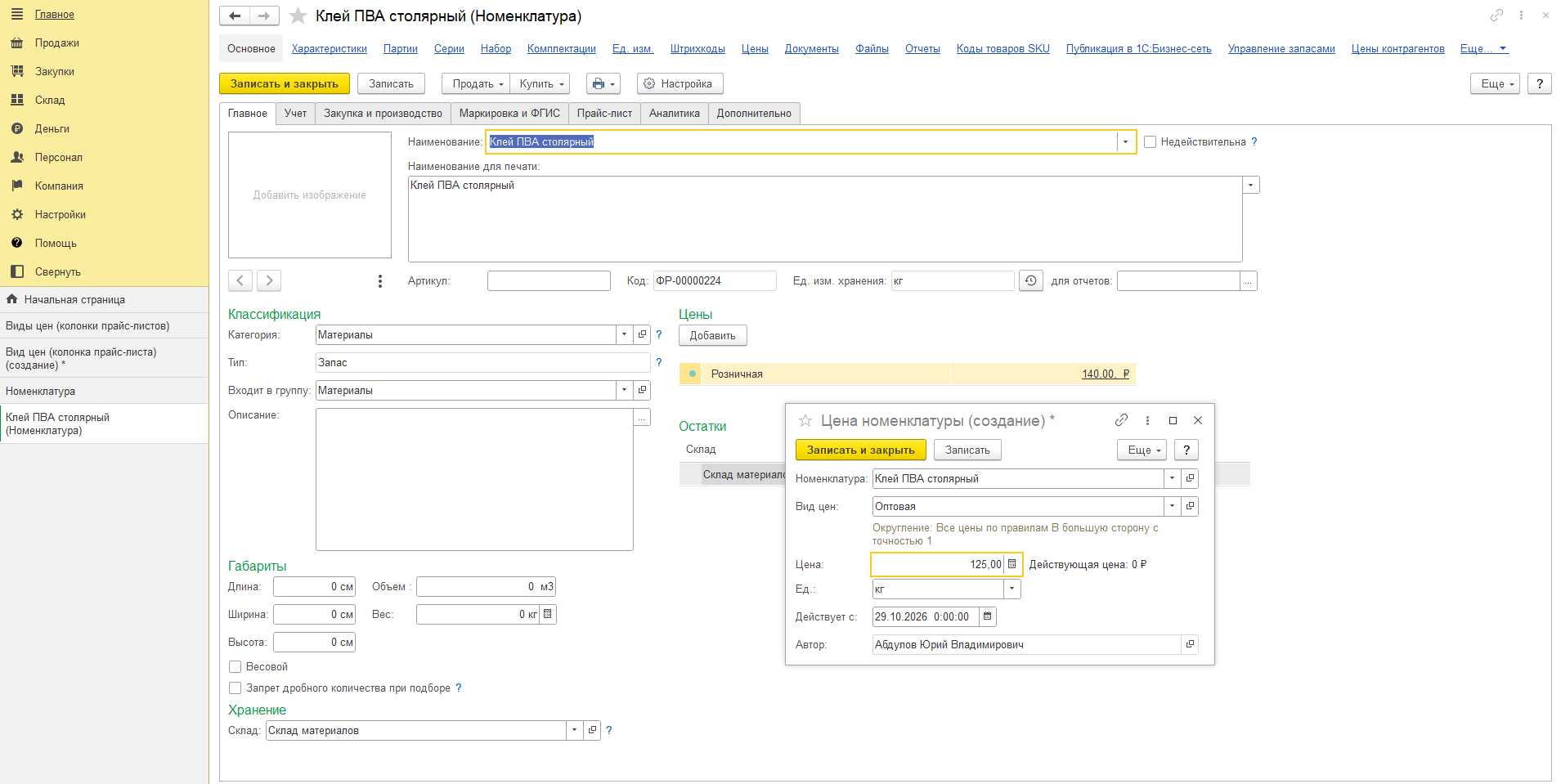
Установленные цены выводятся в группе «Цены» строками: вид цен и сумма. Чтобы поменять цену, щёлкните по сумме, и откроется то же окно.
Установка цен номенклатуры в 1С:Рознице: работа с документом «Установка цен»
Когда цены нужно поставить или поменять у многих товаров сразу, подойдёт документ «Установка цен». Список документов открывается по одноимённой ссылке в разделе «Продажи», группа «Цены и скидки». В списке видно, какие виды цен меняли и кто автор документа.
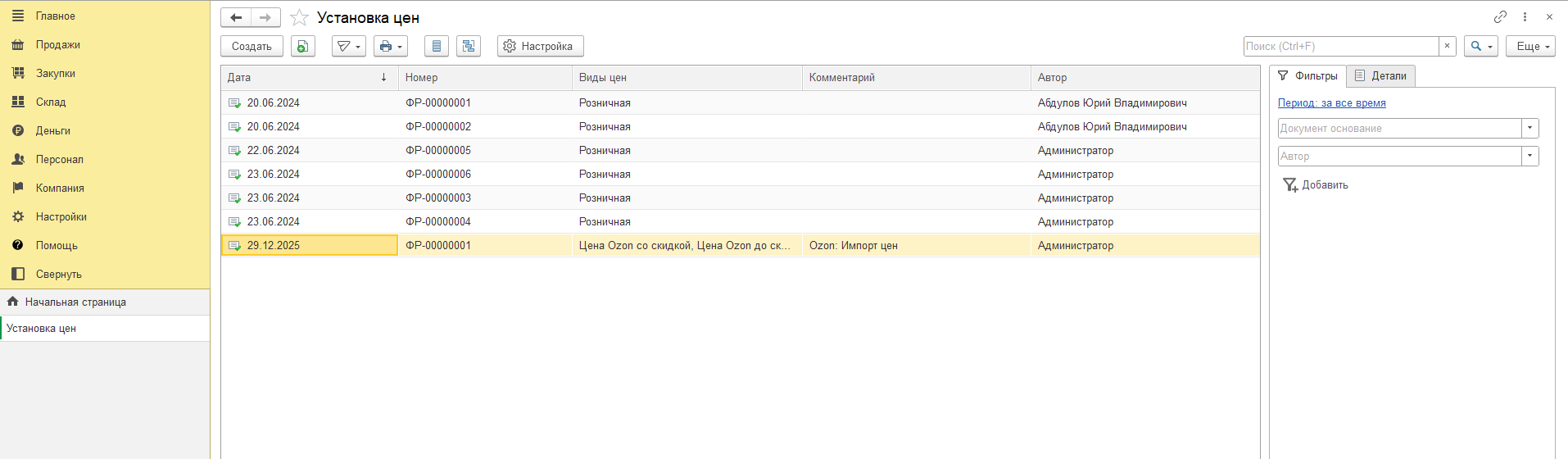
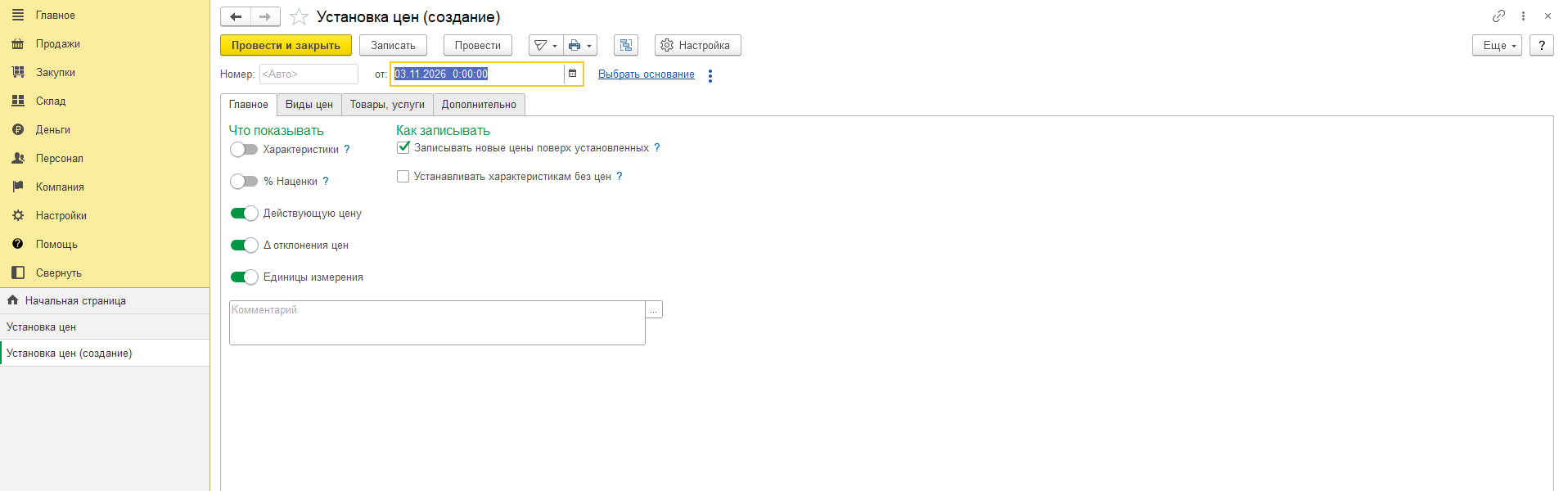
Новый документ создайте кнопкой «Создать» и заполните по вкладкам. Документ можно создать и на основании приходной накладной.
На вкладке «Главное» в группе «Что показывать» включите колонки, которые нужны в таблице товаров: действующая цена, отклонения цен, единицы измерения, процент наценки, характеристики. В группе «Как записывать» две настройки:
- «Записывать новые цены поверх установленных»: если на эту дату у товара уже есть цена, документ её обновит;
- «Устанавливать характеристикам без цен»: характеристика, у которой нет своей цены, получит цену товара.
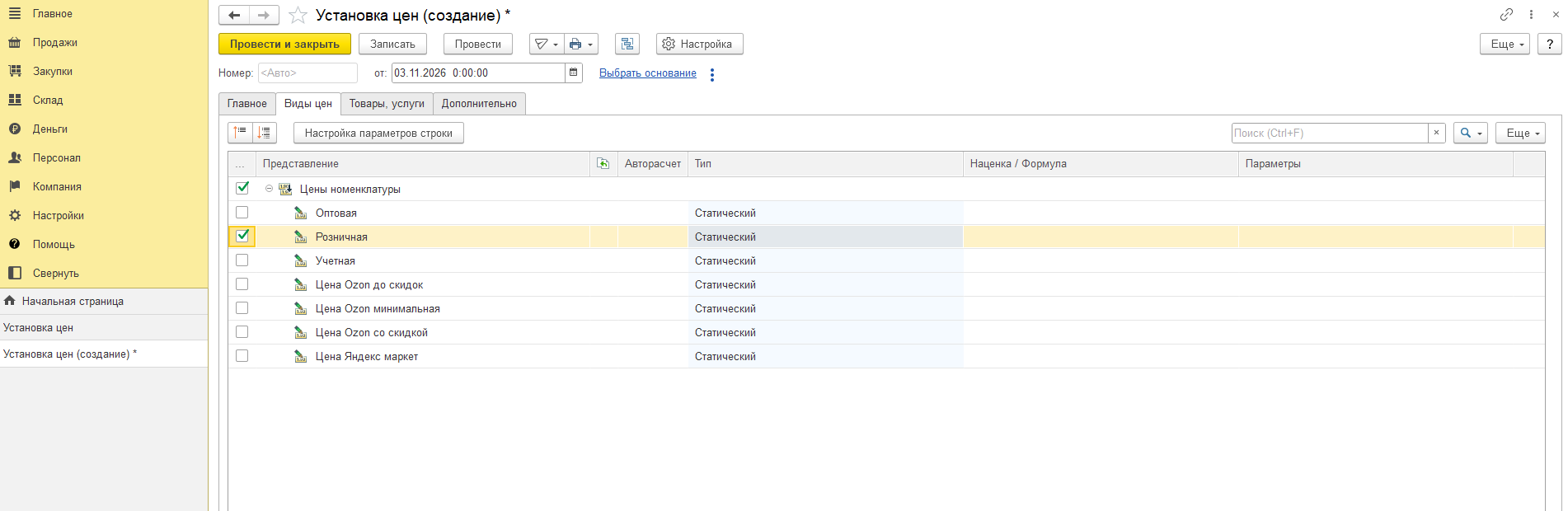
На вкладке «Виды цен» флажками отметьте виды цен, которые будете устанавливать. Зависимые виды цен программа показывает под базовым для информации: они пересчитаются сами вслед за ним. Вид цен с авторасчётом тоже можно отметить. Его цена будет видна, но изменить её нельзя.
Товары соберите на вкладке «Товары, услуги». Кнопка «Подобрать» открывает справочник номенклатуры с отборами по остаткам и ценам. Выбранные товары попадут в таблицу.
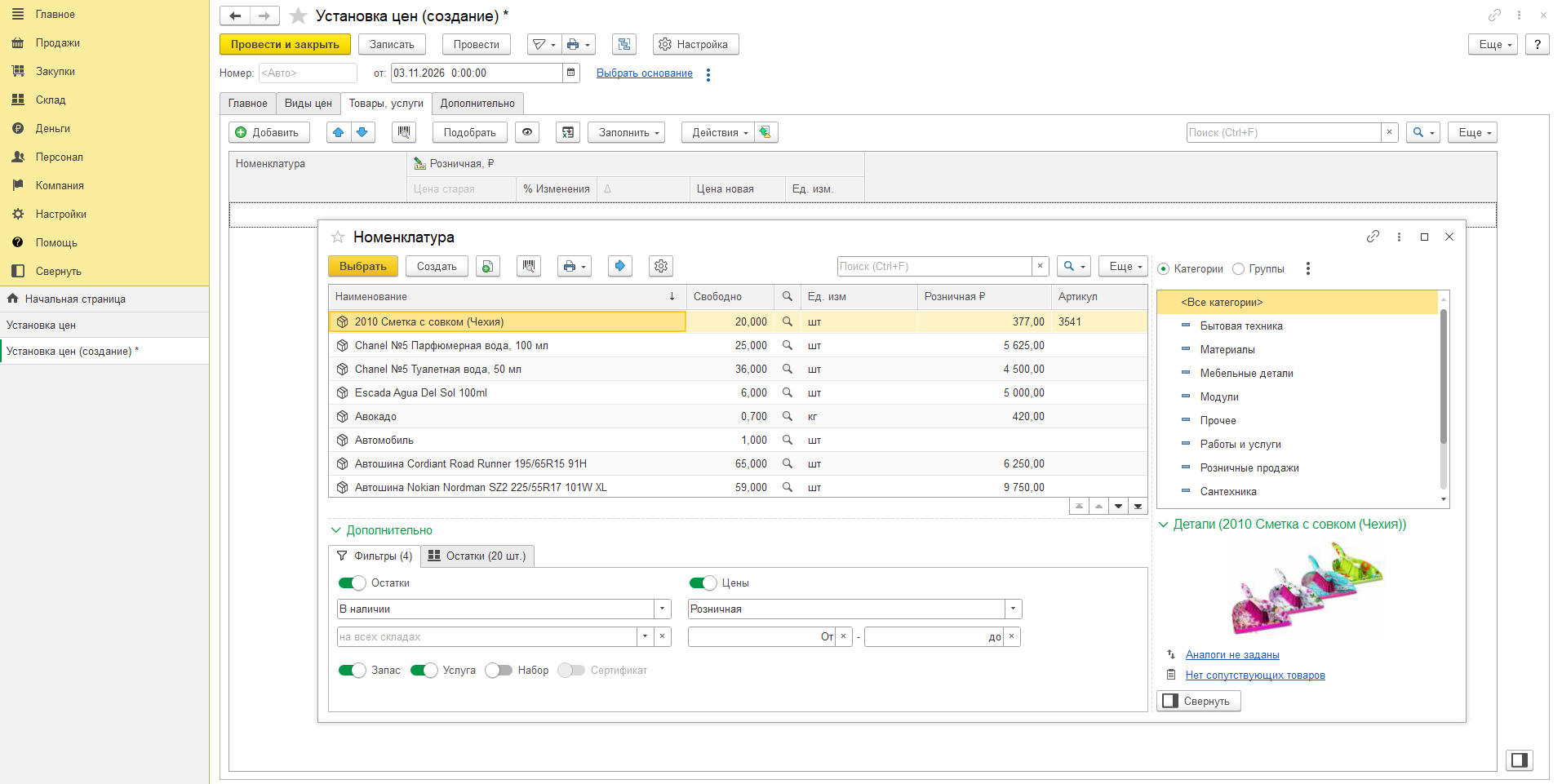
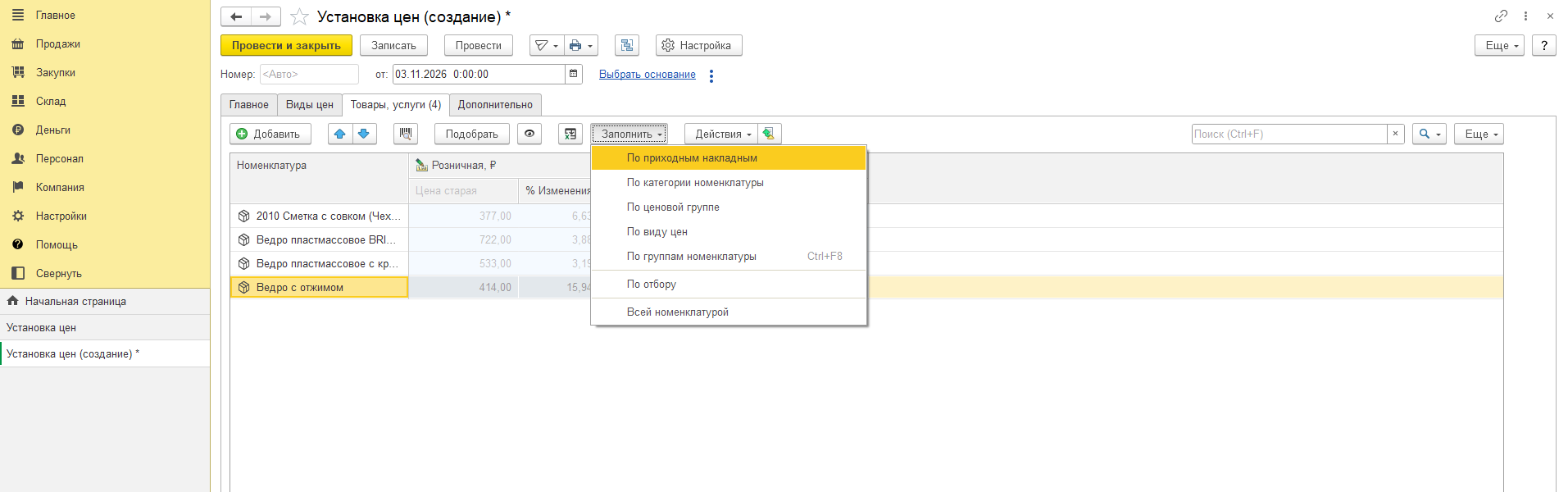
Если товаров много, заполните таблицу по кнопке «Заполнить»: по приходным накладным, по категории номенклатуры, по ценовой группе, по виду цен (товары, у которых цена этого вида есть или ещё не установлена), по группам номенклатуры, по отбору или всей номенклатурой. Товары с ценами можно и загрузить из внешнего файла, например из таблицы Excel: кнопка загрузки стоит справа от значка с глазом.
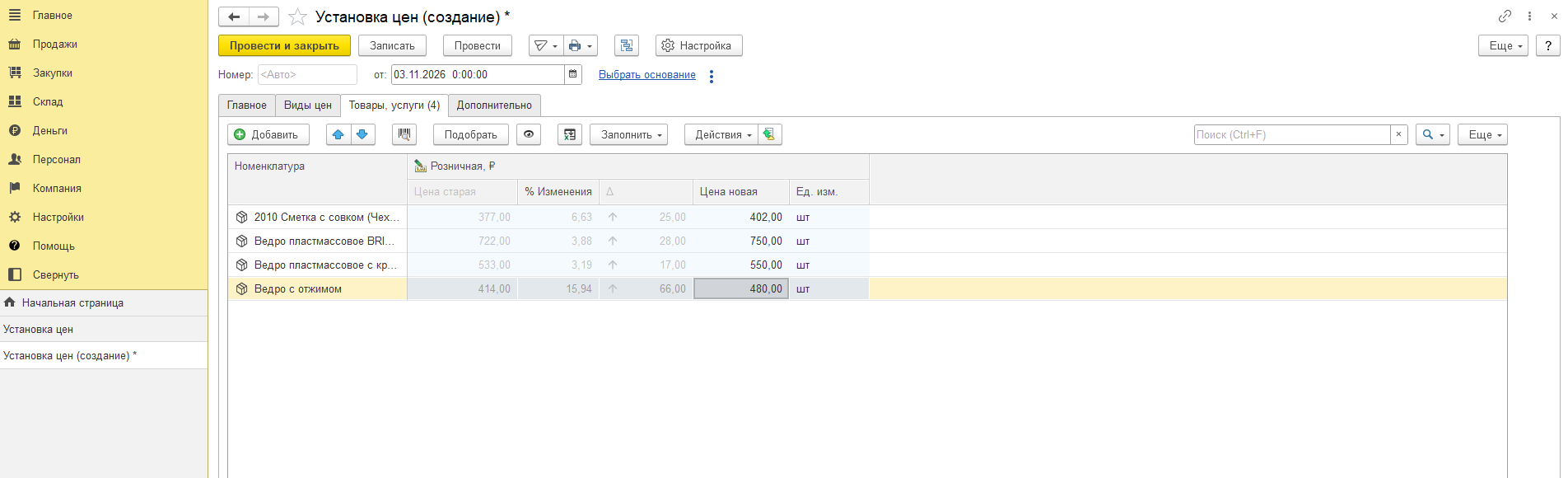
У каждого вида цен в таблице своя группа колонок. В «Цена старая» стоит цена, которая действует сейчас, в «Цена новая» введите новую. Программа посчитает «% Изменения» и разницу в валюте цены.
Новые цены начнут действовать после проведения документа: нажмите «Провести и закрыть». Если нужно отменить их, отмените проведение или пометьте документ на удаление.
Как сделать переоценку товара в 1С:Рознице: изменение цен на процент или сумму
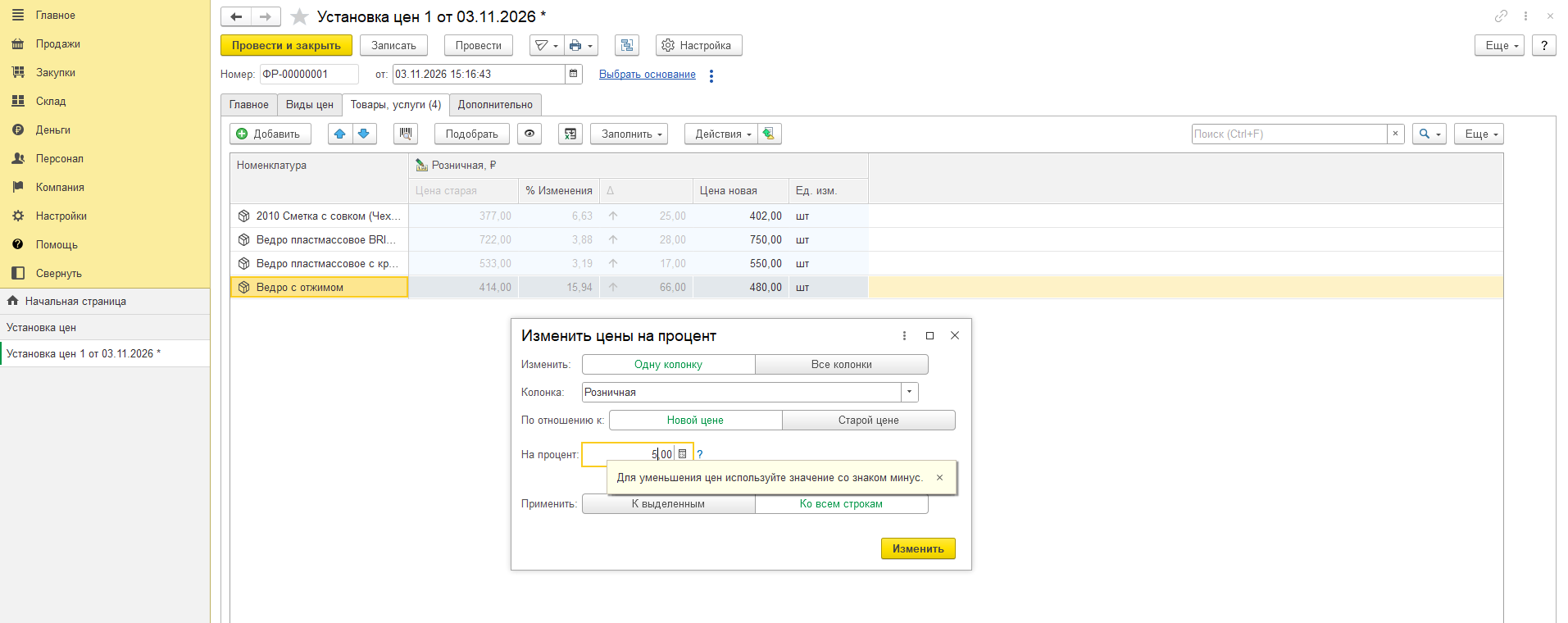
Переоценку в 1С:Рознице вы сделаете тем же документом «Установка цен». Цену одного товара достаточно исправить в колонке «Цена новая». Если нужно поменять цены у всего списка, например поднять на 5%, нажмите кнопку «Действия» на вкладке «Товары, услуги».
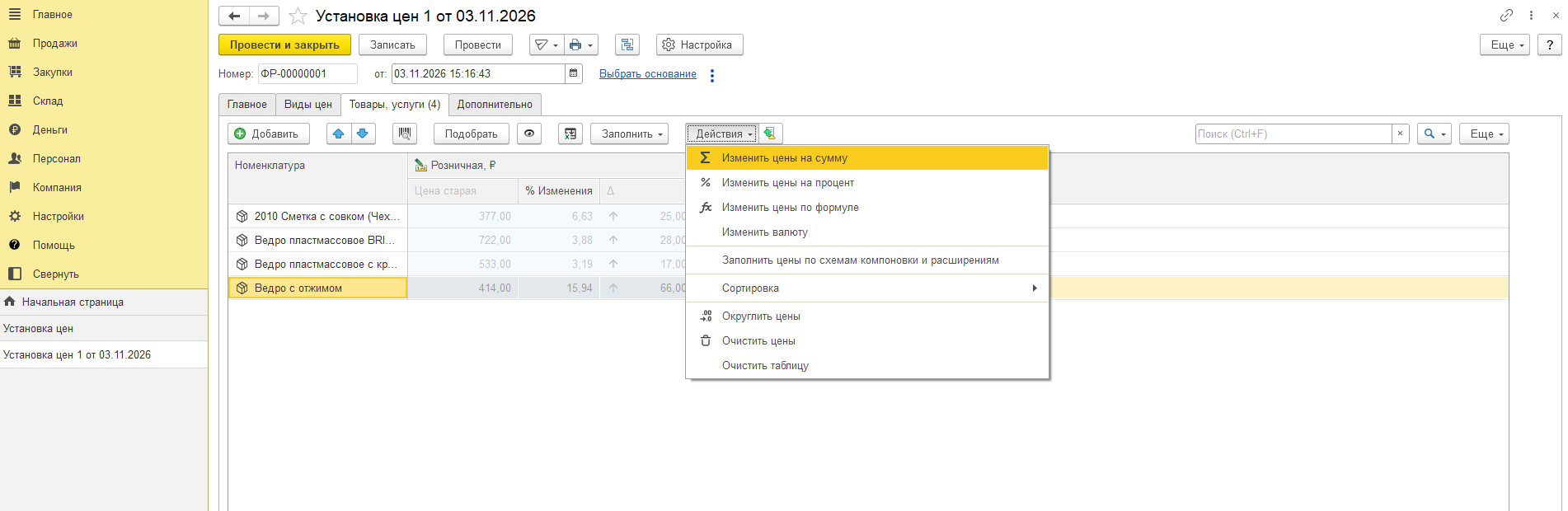
Новые цены можно пересчитать так:
- «Изменить цены на сумму» и «Изменить цены на процент»: цена вырастет на заданную сумму или процент. Чтобы уменьшить цену, введите значение со знаком минус.
- «Изменить цены по формуле».
- «Округлить цены» по правилам, о которых расскажем ниже.
В окне «Изменить цены на процент» сначала выберите, что менять: одну колонку или все, если в документе несколько видов цен. Переключатель «По отношению к» задаёт, от чего считать процент. «Старой цене» означает цену, которая действует сейчас. «Новой цене» означает цену, которая уже стоит в документе: её ввели вручную, она пришла из приходной накладной или посчитана по формуле. В «Применить» выберите, менять ли только выделенные строки или все.
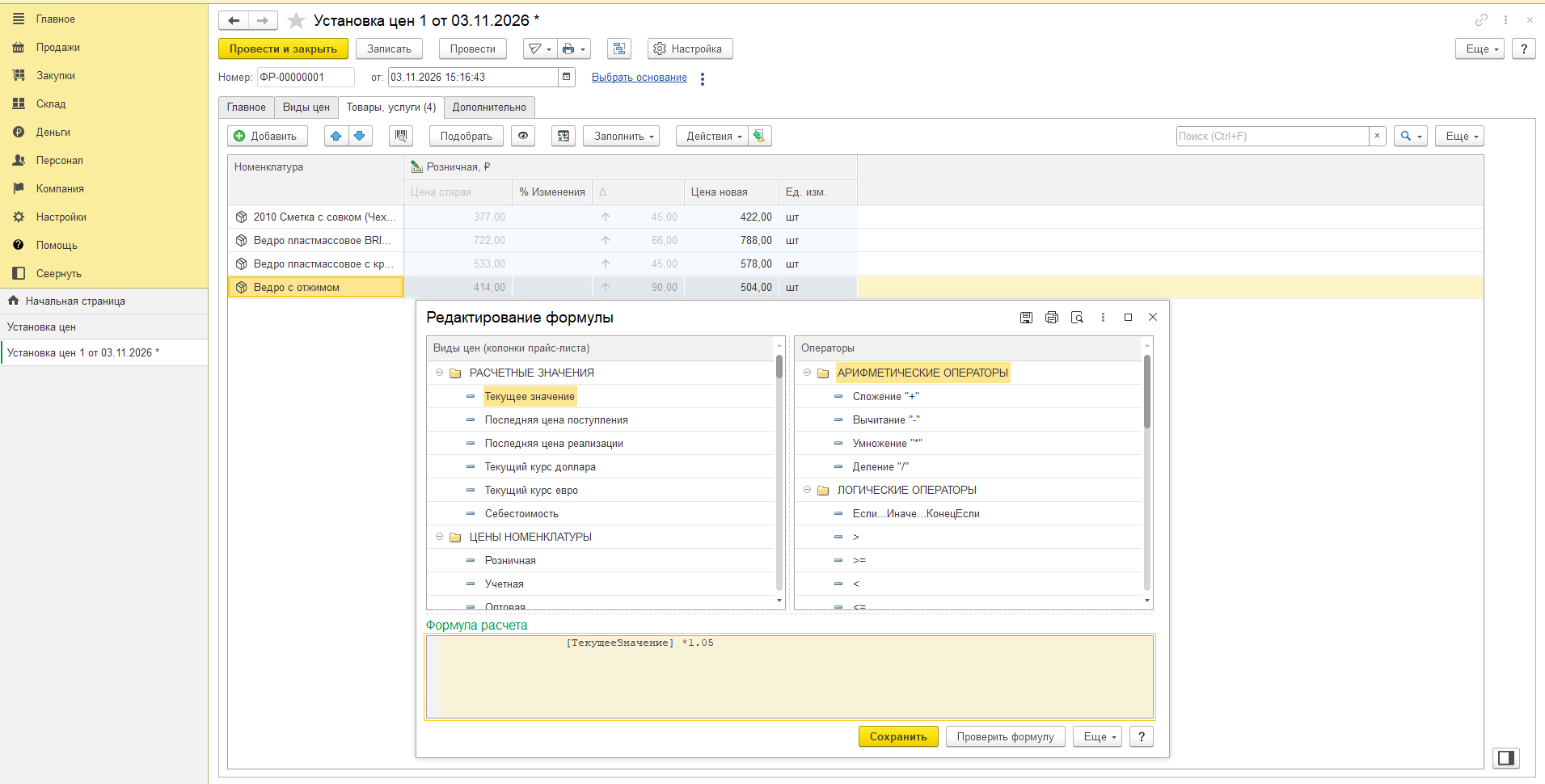
Если одного процента мало, используйте формулу. В окне «Изменить цены по формуле» нажмите кнопку справа от поля «По формуле», откроется «Редактирование формулы». В формулу можно подставить текущее значение цены, последнюю цену поступления, себестоимость, другие виды цен, а также арифметические и логические операторы. Например, [ТекущееЗначение] *1.05 поднимет цену на 5%. Перед сохранением формулу можно проверить кнопкой «Проверить формулу».
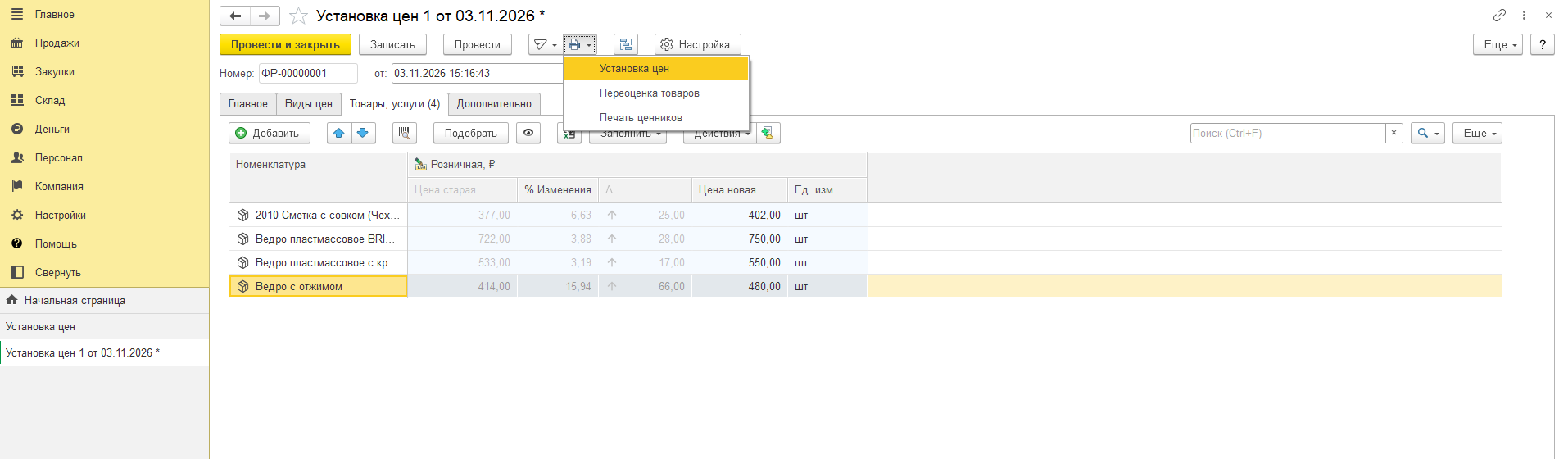
После переоценки на полках нужны новые ценники. Их можно напечатать прямо из документа: в меню кнопки печати есть «Печать ценников», а также формы «Установка цен» и «Переоценка товаров». Подробно о ценниках и шаблонах расскажем в статье про печать ценников и этикеток.
Уценка товара в 1С:Рознице и контроль минимальных цен продажи
Как сделать уценку товара
Уценка в 1С:Рознице – это установка более низкой цены. Оформите её тем же документом «Установка цен»: введите новую цену вручную или уменьшите цены на сумму или процент через «Действия», указав значение со знаком минус.
Минимальные цены продажи
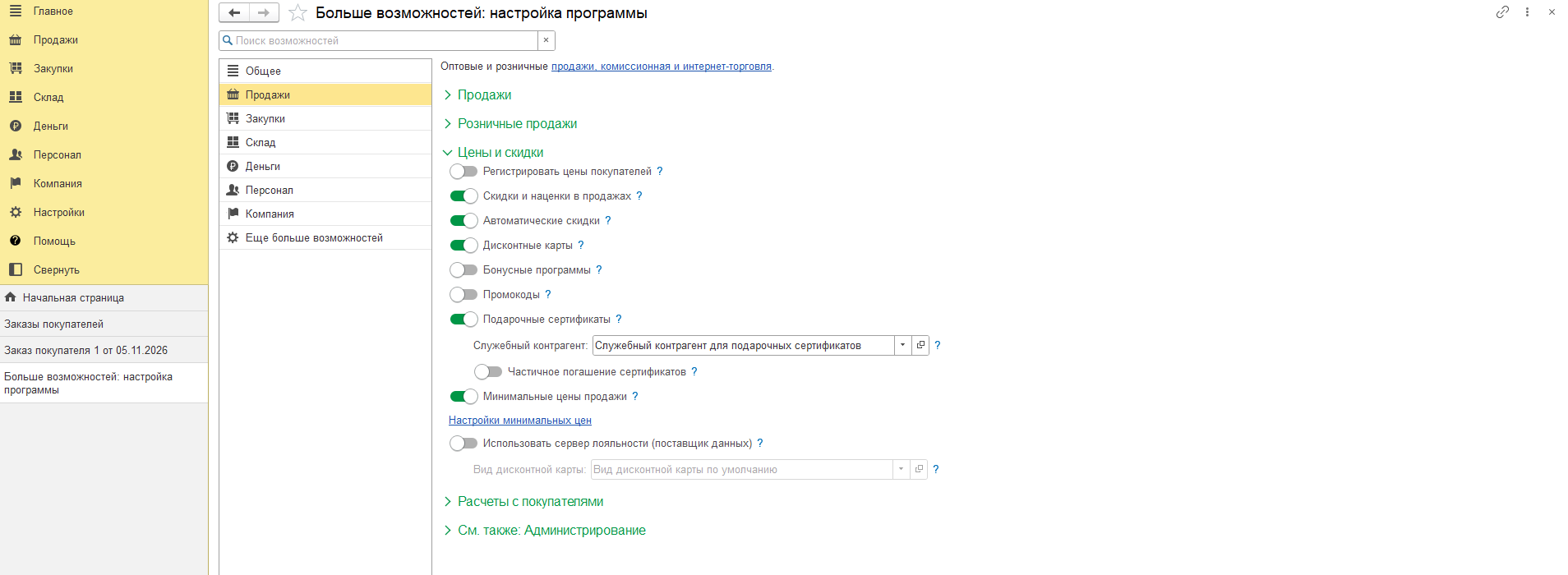
Чтобы продавец или менеджер не отпустил товар дешевле допустимого, например не дал слишком большую скидку, включите контроль минимальных цен. В настройках программы откройте раздел «Продажи», группу «Цены и скидки», и включите «Минимальные цены продажи». Под флажком появится ссылка «Настройки минимальных цен».
Минимальную цену программа берёт из вида цен. Заранее создайте для неё отдельный вид цен или выберите один из существующих. В настройках минимальных цен укажите общий вид минимальных цен. В режиме «Общие для всех» он действует во всех магазинах и на всех складах. В режиме «По структурным единицам» каждому магазину или складу можно назначить свой вид, а где он не указан, используется общий.
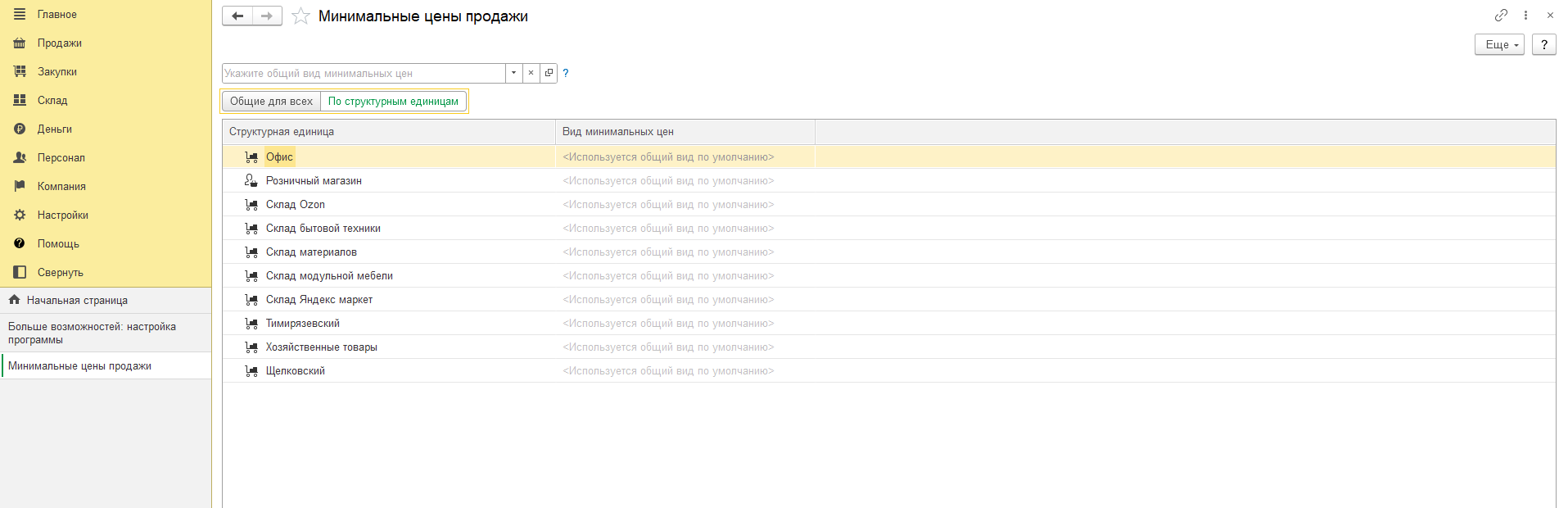
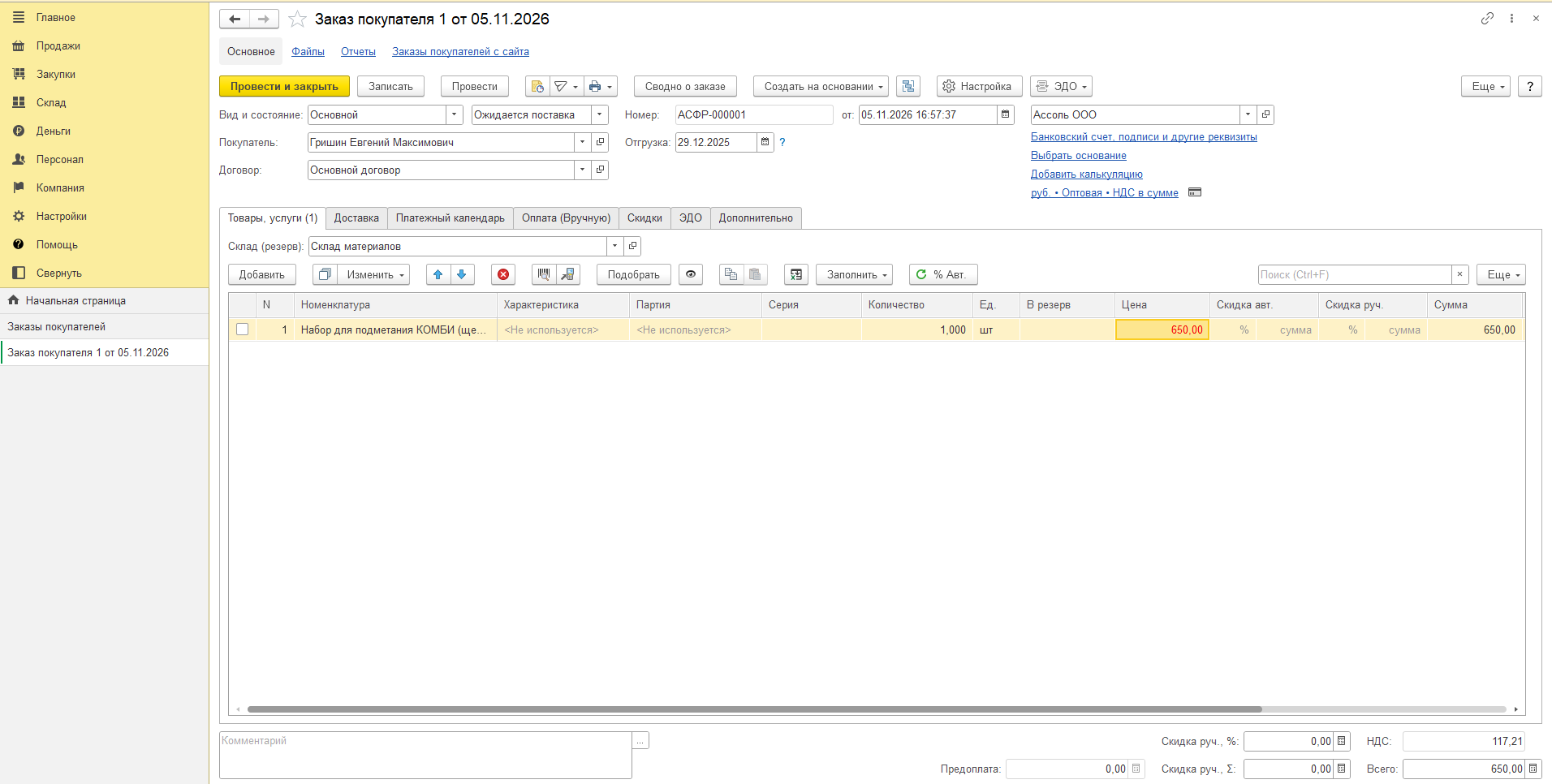
Дальше программа проверяет цены в документах продажи. Цена ниже минимальной выделяется красным. Если скидка опускает цену ниже минимальной, программа уменьшает скидку до допустимой и сообщает о корректировке.
Наценки в 1С:Рознице: настройка ценовых групп и автоматического расчёта
Ценовые группы
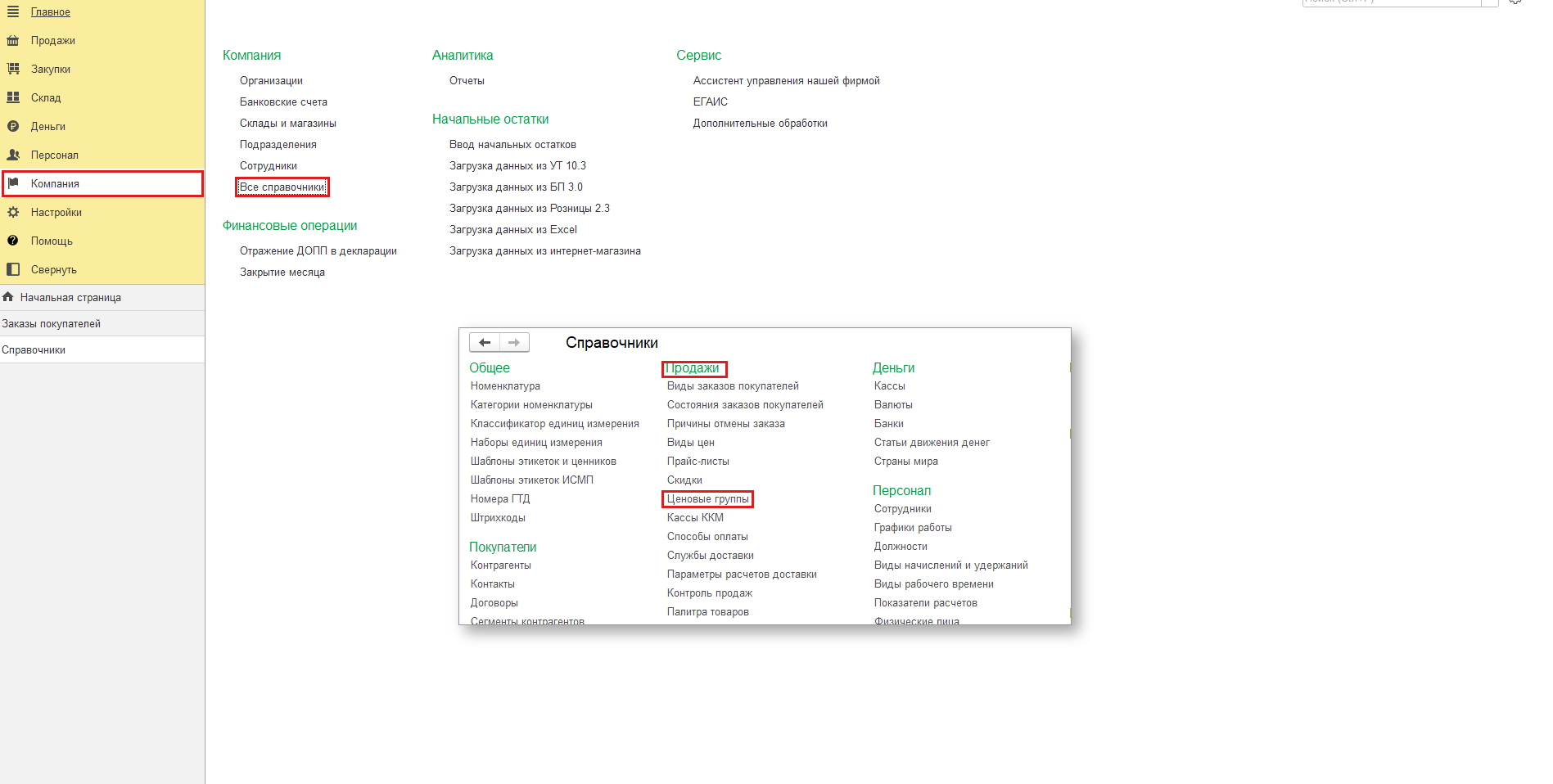
Ценовые группы позволяют задавать наценку и пороги не всем товарам сразу, а по группам. Например, на бытовую технику одна наценка, на сантехнику другая. Справочник «Ценовые группы» открывается в разделе «Компания» по ссылке «Все справочники», группа «Продажи».
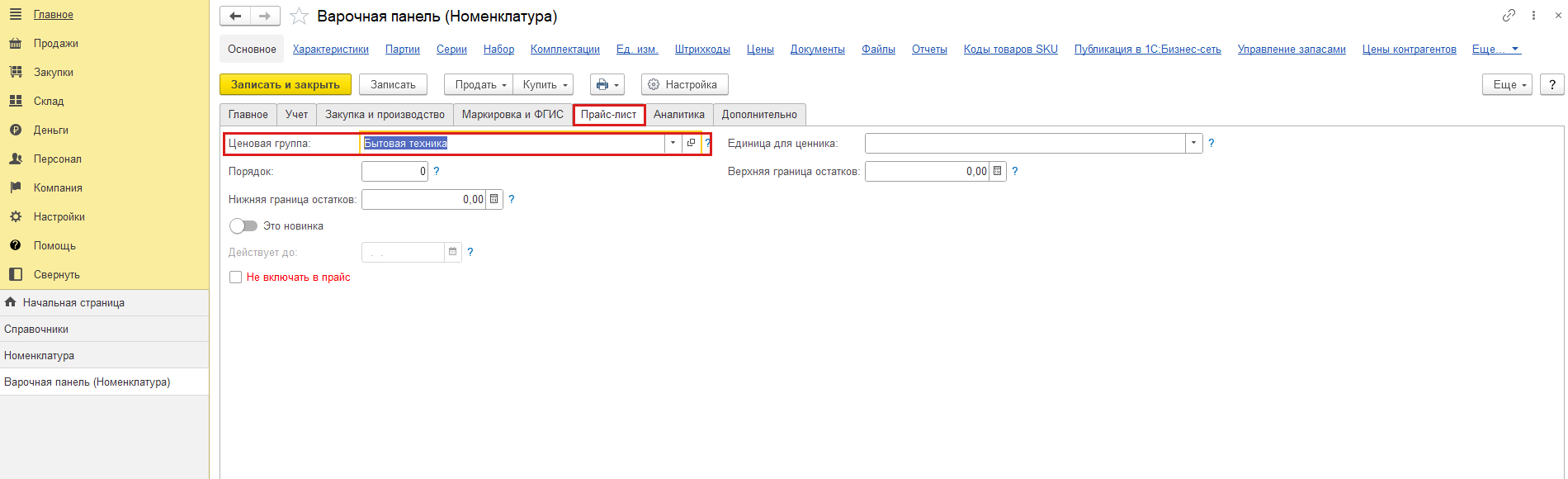
Группу товару назначьте в карточке номенклатуры: вкладка «Прайс-лист», поле «Ценовая группа». По ценовой группе можно и заполнить документ «Установка цен».
Наценка: динамический вид цен
Чтобы цена считалась от другой цены с наценкой, создайте вид цен с типом «Динамический (процент)». Укажите «Базовый вид цен», от которого считать, и «Наценка, %». Если наценка зависит от группы товаров, перейдите по ссылке «Уточнить расчет по ценовым группам» и задайте процент и базовый вид цен для каждой ценовой группы.
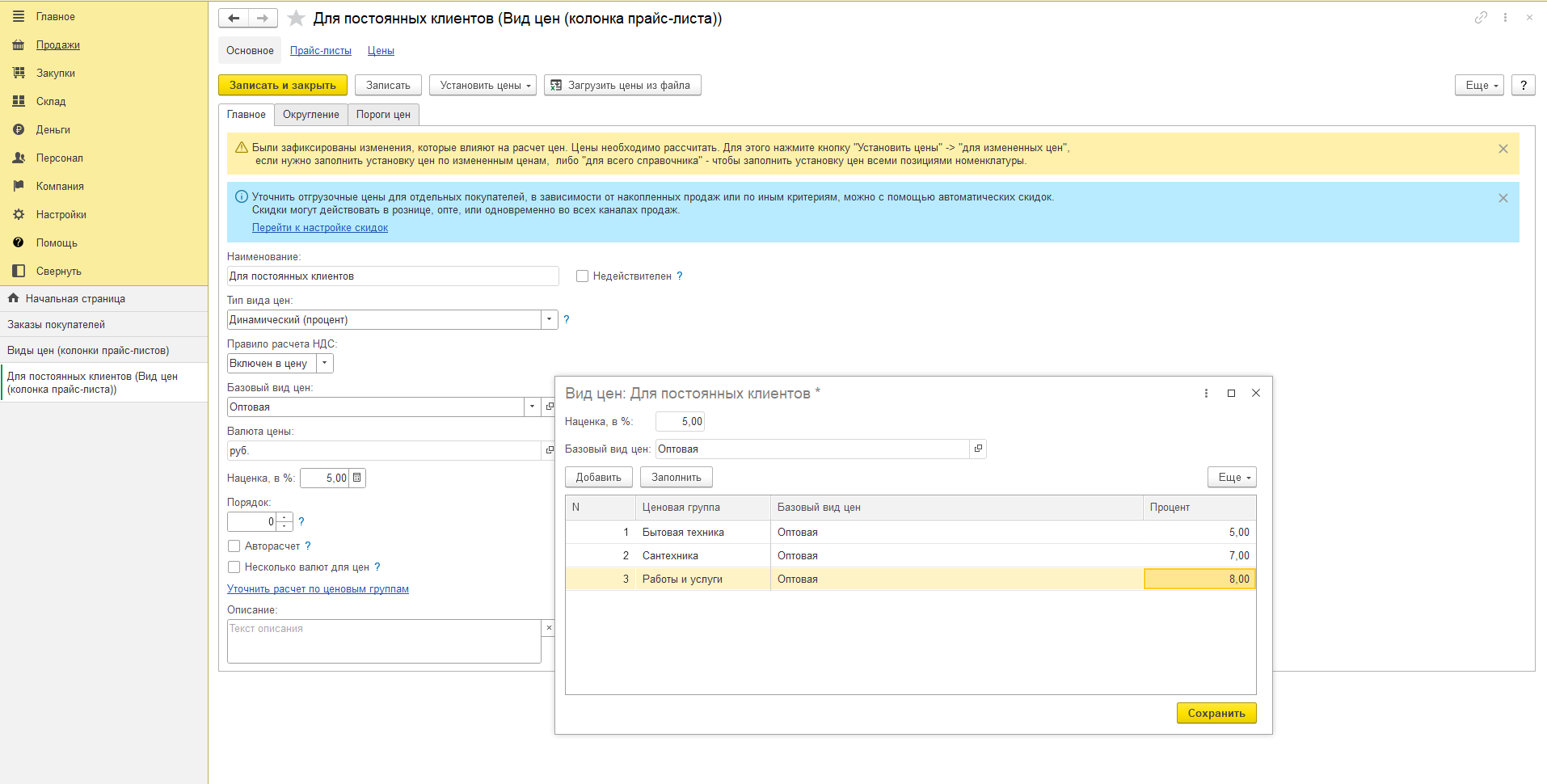
От флажка «Авторасчет» зависит, как цены попадут в программу:
- флажок стоит: цены пересчитываются сами, когда меняется базовая цена. Кнопка «Регистрировать новые цены и закрыть» запишет цены сразу по всему справочнику номенклатуры;
- флажок снят: цены назначаются документом «Установка цен». Когда базовые цены меняются, программа предупреждает об этом в карточке вида цен. Нажмите «Установить цены» и выберите «для измененных цен» или «для всего справочника». Откроется заполненный документ.
В магазине можно использовать только вид цен без авторасчёта. Как мы писали в начале статьи, вид цен с авторасчётом в карточке магазина не выбрать.
Тип «Динамический (формула)» работает так же, только цена считается по формуле. Её вы соберёте в том же редакторе формул, что и при изменении цен в документе.
Пороги расчета цен
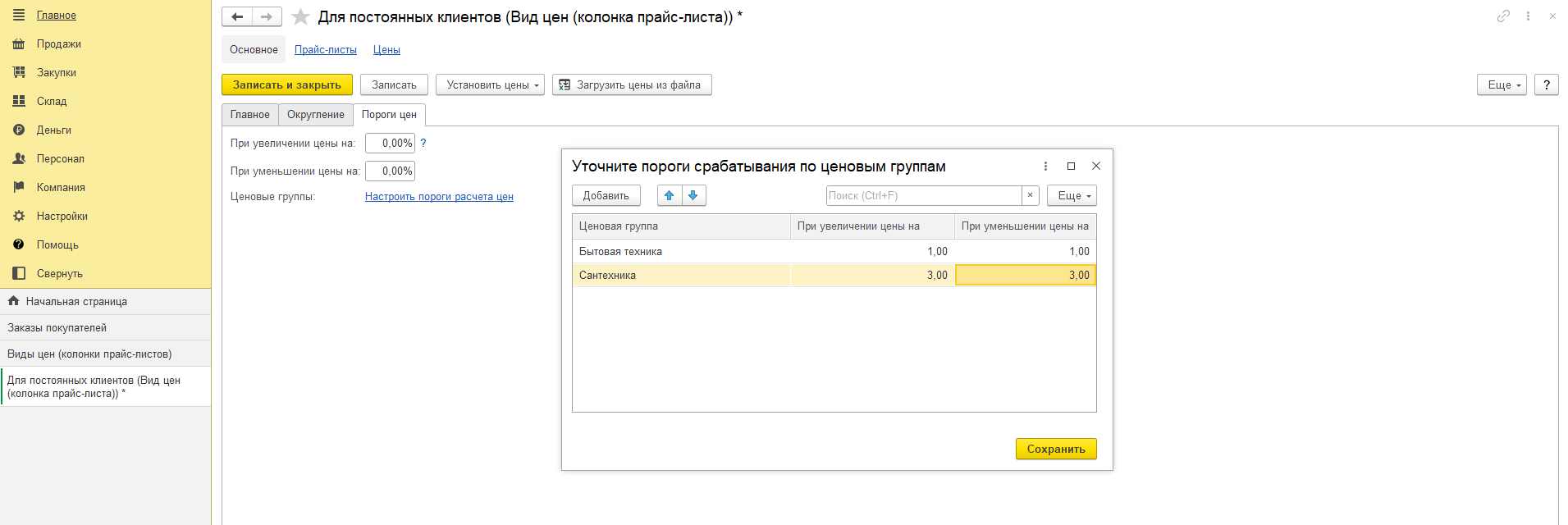
Пороги нужны, чтобы цены не менялись из-за мелких колебаний базовой цены, например когда поставщик немного поднял закупочную. На вкладке «Пороги цен» карточки вида цен укажите проценты в полях «При увеличении цены на» и «При уменьшении цены на». Если новая цена отличается от старой меньше чем на порог, цена не изменится. Пороги срабатывают, когда «Установку цен» заполняют на основании приходной накладной и когда пересчитываются динамические цены. Для отдельных ценовых групп задайте пороги по ссылке «Настроить пороги расчета цен».
Округление цен в 1С:Рознице: правила и психологическое ценообразование
Правила округления вы задаёте для каждого вида цен отдельно, на вкладке «Округление» в его карточке. Программа применяет их, когда рассчитывает цены этого вида.
В поле «Округлять» выберите, как округлять цены:
- «Все цены»: по одним правилам все цены этого вида;
- «Цены по диапазонам»: по разным правилам в зависимости от суммы.
В поле «По правилам» выберите, как округлять:
- «Арифметическим»: по обычным правилам;
- «В большую сторону»: всегда вверх.
«С точностью» задаёт, до какого разряда округлять. В поле «Пример» видно, во что превратится цена при текущих настройках.
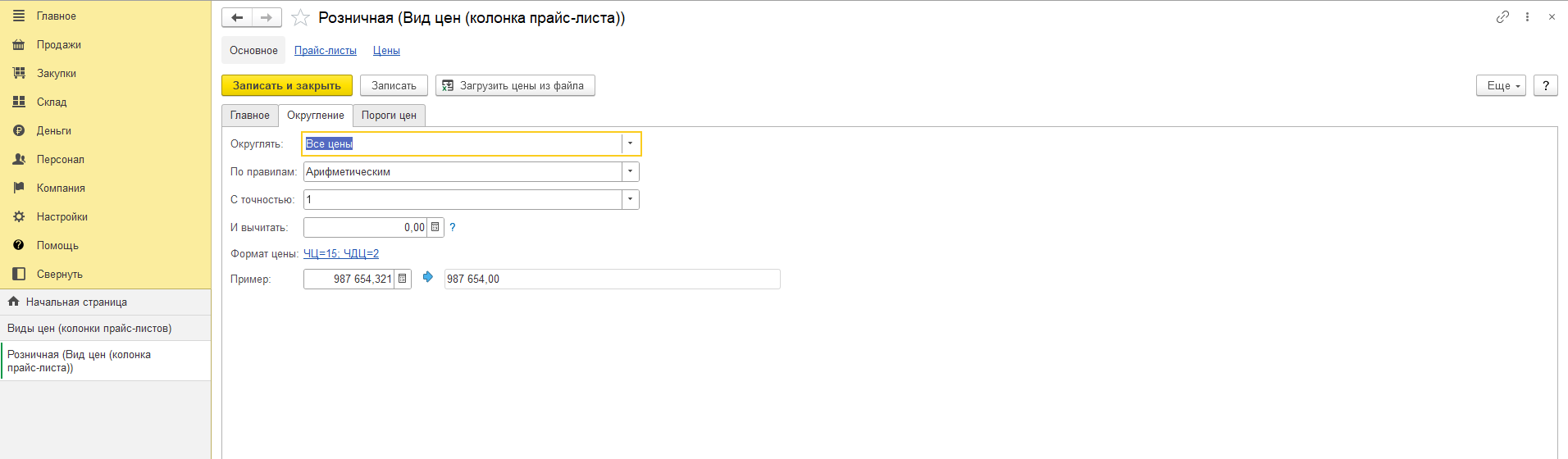
Поле «И вычитать» нужно для психологического округления: из округлённой цены программа вычтет указанную сумму. Например, при значении 0,01 вместо 100 рублей будет 99,99.
Психологическое округление удобнее настраивать по диапазонам, потому что для дешёвого товара и для дорогого вычитают разные суммы. Выберите «Цены по диапазонам» и откройте ссылку в поле «Диапазоны». В таблице для каждого диапазона укажите нижнюю границу, точность округления и сумму, которую вычитать. Например, до 1 000 рублей вычитать копейку, а от 1 000 рублей вычитать рубль. Колонка «Пример» покажет результат для каждого диапазона.
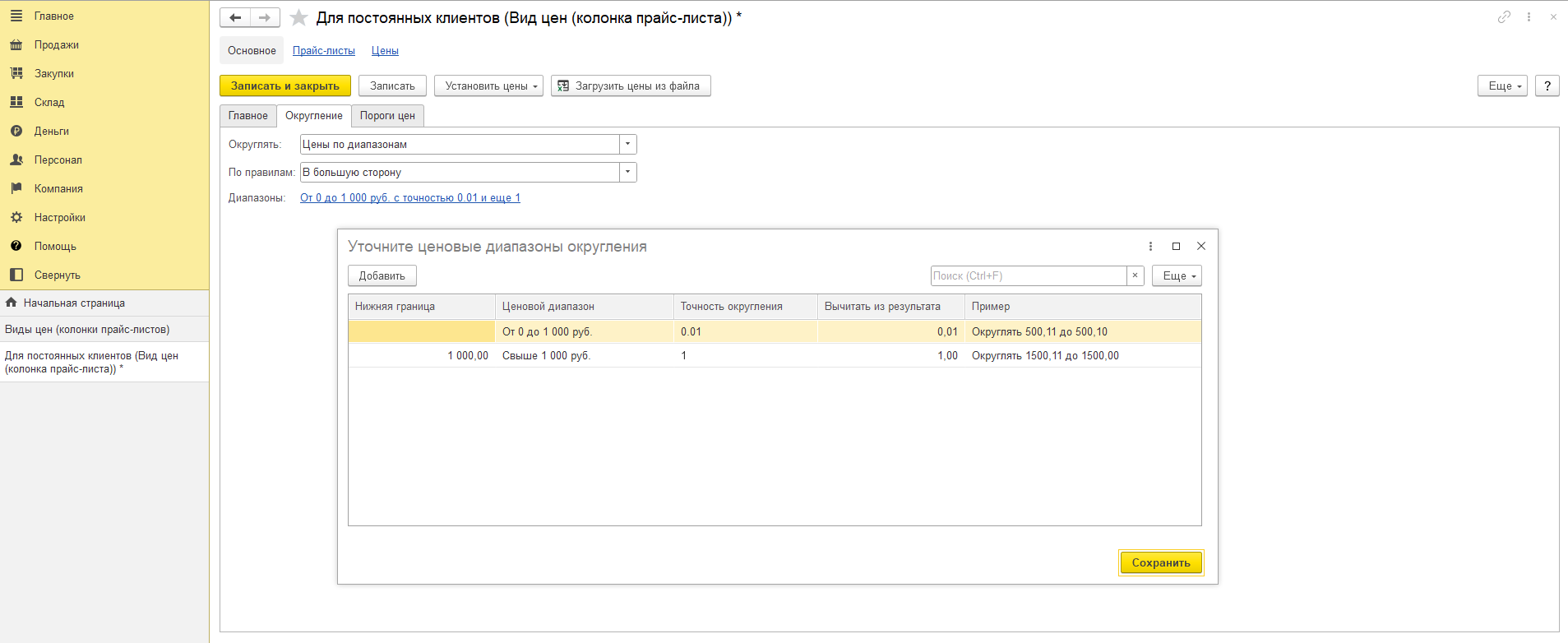
Ссылка «Формат цены» меняет только то, как цена выглядит, например в прайс-листе. На саму цену она не влияет.
Цены, которые уже стоят в документе «Установка цен», можно округлить и вручную: «Действия» → «Округлить цены».
Как установить цены товаров в 1С:Рознице на основании приходной накладной
Новые цены можно установить по приходной накладной, как только товар поступил. В накладной нажмите «Создать на основании» → «Установка цен». Программа создаст документ с товарами из накладной.
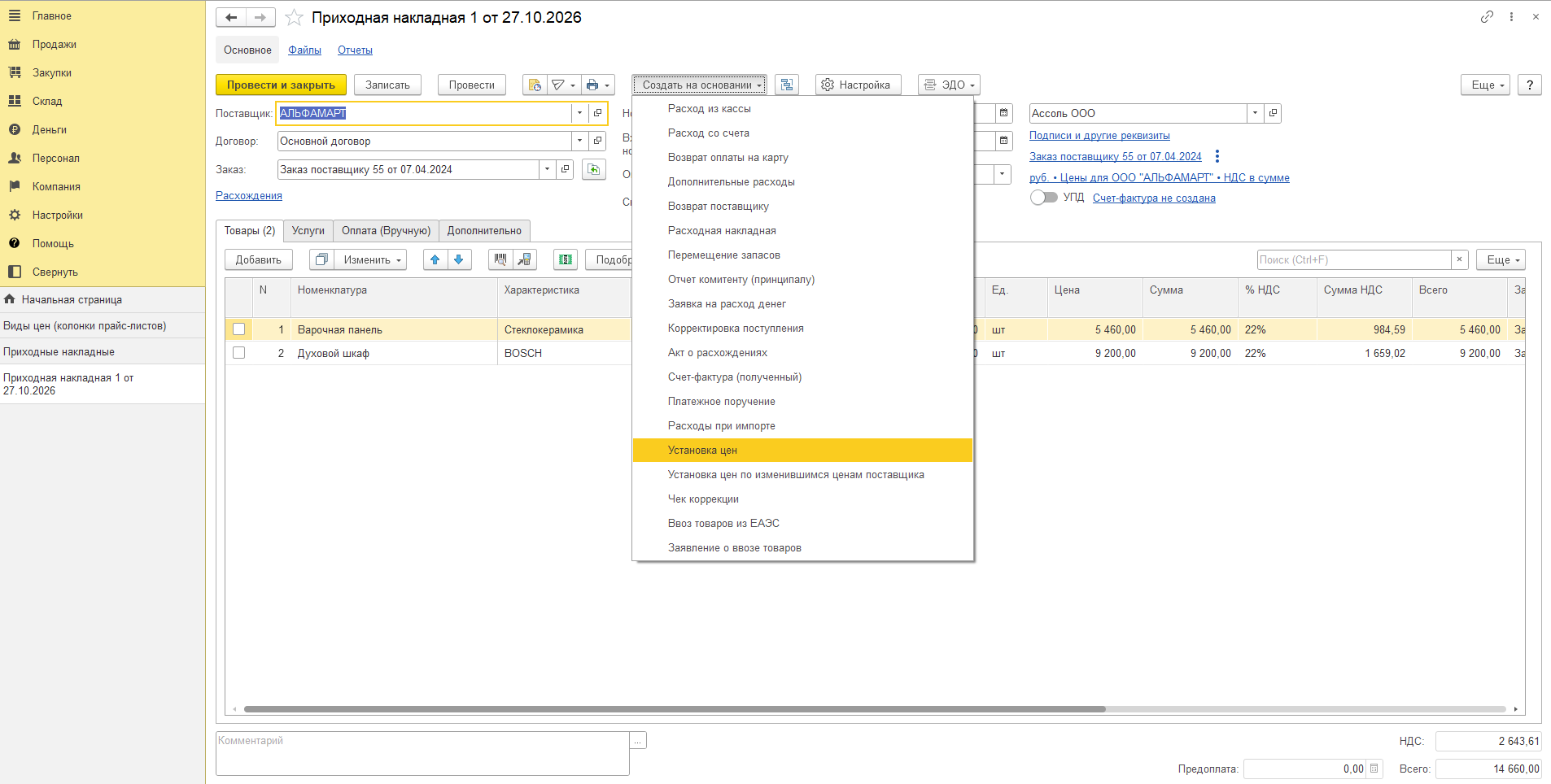
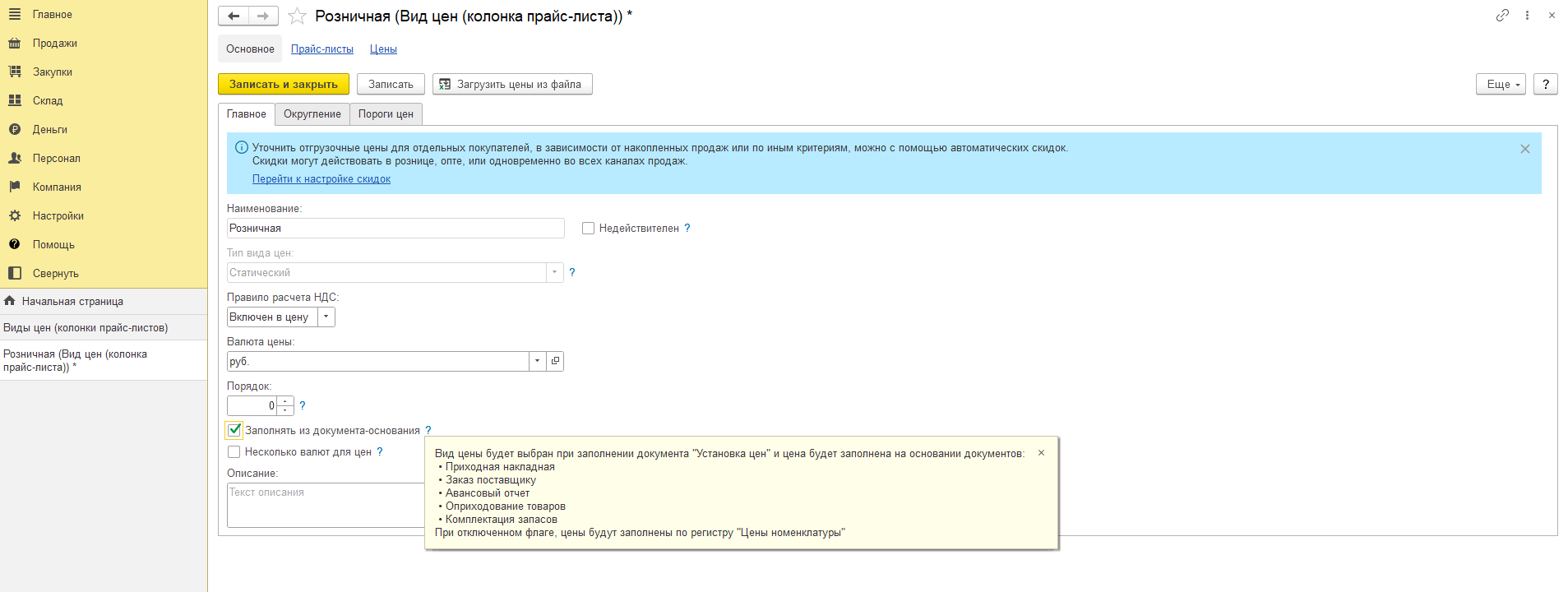
Как заполнится документ, зависит от флажка «Заполнять из документа-основания» в карточке вида цен. Если флажок стоит, этот вид цен сам попадёт в документ вместе со всеми зависимыми от него видами цен. Новая цена заполнится ценой из документа-основания. Без флажка цены заполнятся действующими ценами из программы. Флажок есть у видов цен с типом «Статический», «Произвольный запрос» и «Расширение». Кроме приходной накладной, он работает для заказа поставщику, авансового отчёта, оприходования товаров и комплектации запасов, их перечисляет подсказка у флажка.
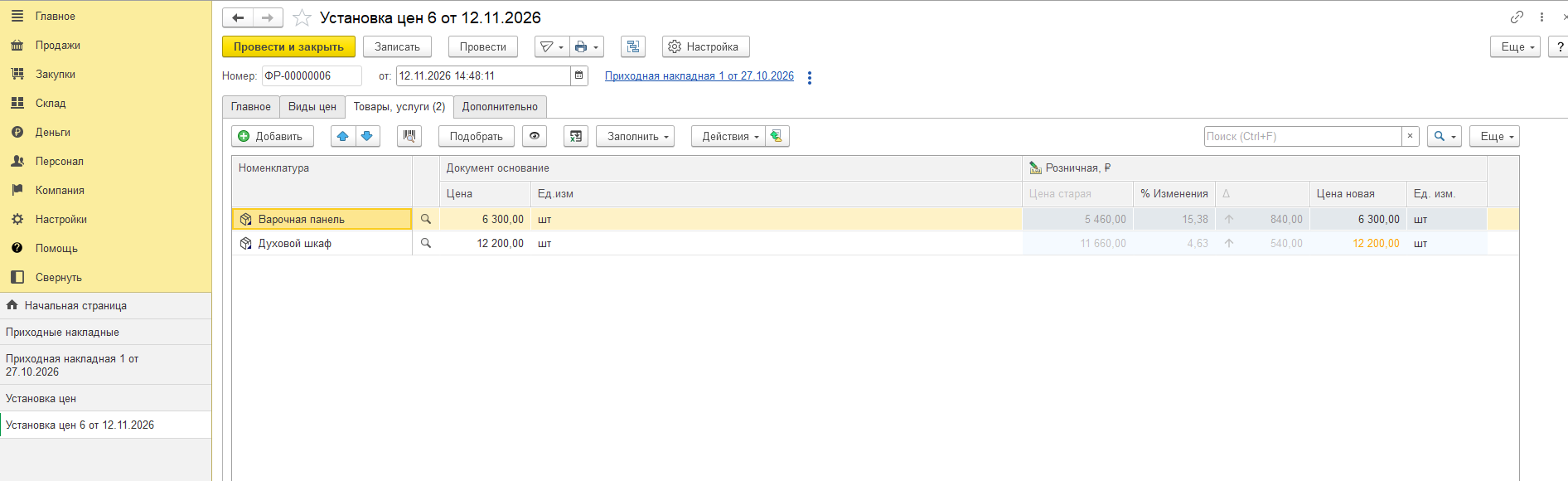
В документе появляется группа колонок «Документ основание» с ценой из накладной, а «Цена новая» заполняется по этой цене. Программа показывает, на сколько процентов и на какую сумму изменится цена. Если новые цены нужно поправить, например добавить наценку, используйте «Действия» → «Изменить цены на процент», «По отношению к» – «Новой цене». Если в карточке вида цен заданы пороги, они срабатывают при заполнении документа на основании накладной.
Как изменить цену при продаже в 1С:Рознице: права пользователей
Можно ли продавцу или менеджеру вручную поменять цену при продаже, зависит от типа магазина и от прав пользователя.
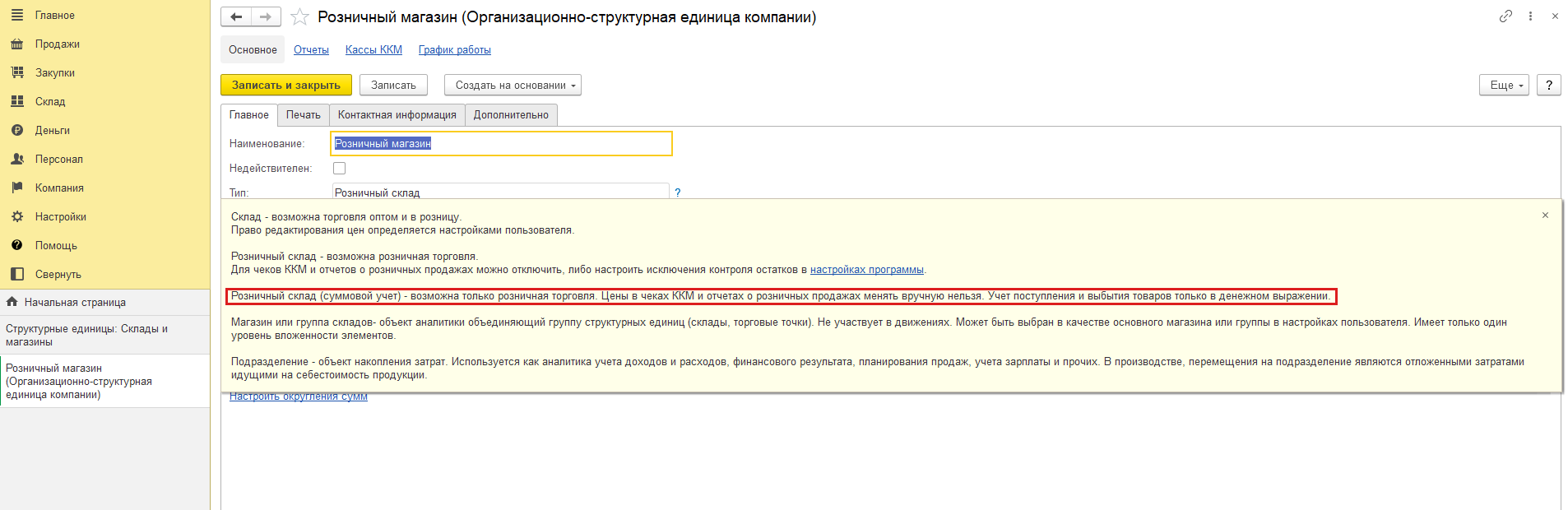
Тип магазина выберите в его карточке, в поле «Тип». Если выбран «Розничный склад (суммовой учет)», цены в чеках ККМ и отчётах о розничных продажах вручную менять нельзя. Подсказка «?» у поля описывает все типы.
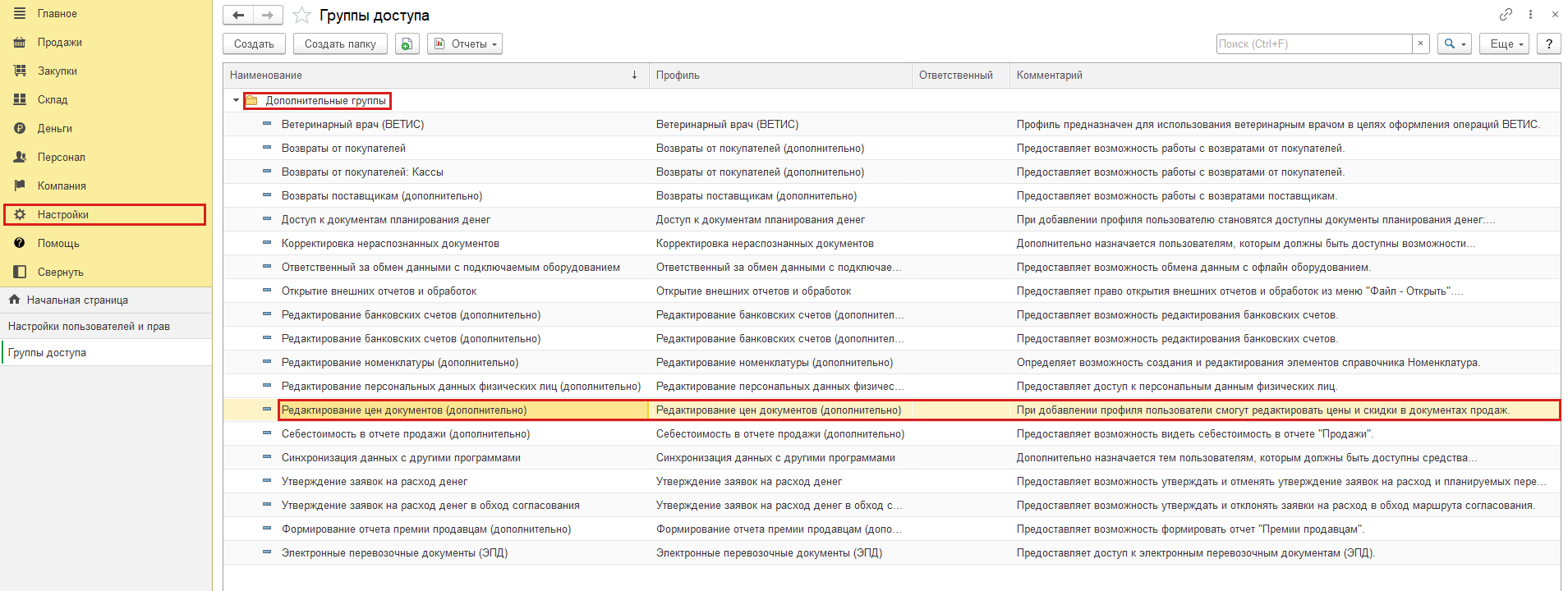
Право менять цены выдаёт администратор через группы доступа. В разделе «Настройки» откройте «Настройки пользователей и прав» → «Группы доступа». В папке «Дополнительные группы» есть группа «Редактирование цен документов (дополнительно)». Её участники могут редактировать цены и скидки в документах продаж, в том числе цены, подставленные из прайс-листов и карточек номенклатуры.
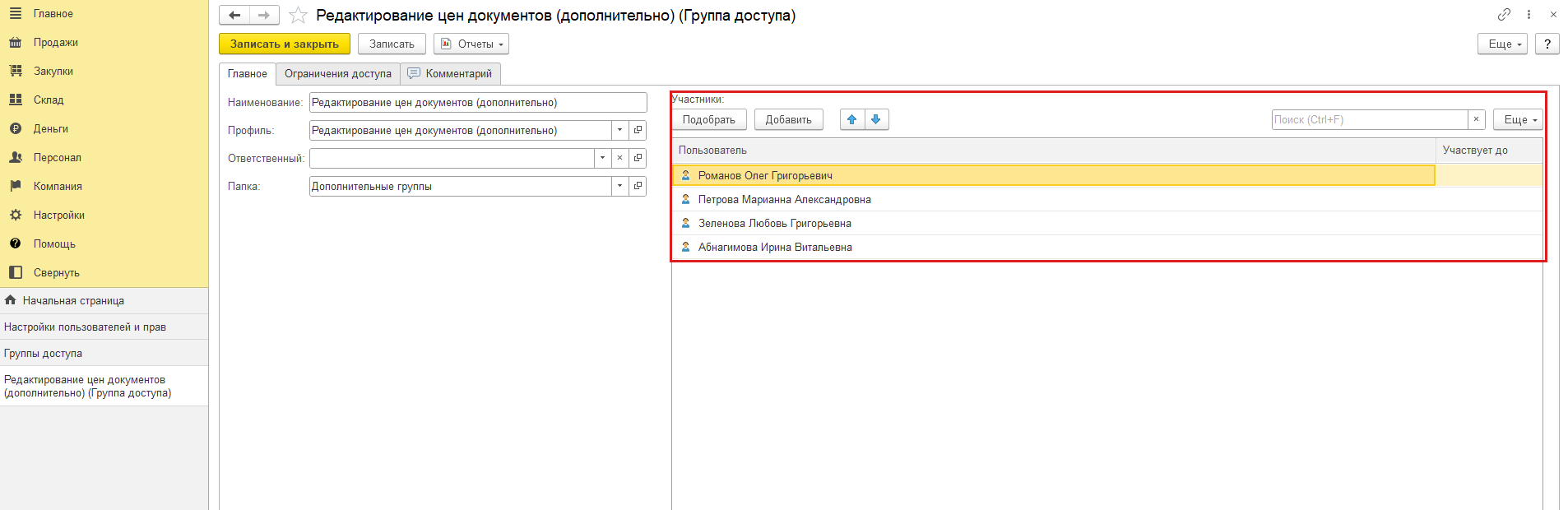
Чтобы дать право сотруднику, откройте группу и добавьте его в «Участники» кнопкой «Подобрать» или «Добавить». Если включён контроль минимальных цен, цену ниже минимальной программа выделит красным.
Удаление устаревших цен в 1С:Рознице: очистка истории
Каждая установленная цена хранится в программе со своей датой, поэтому со временем в базе копятся старые цены. Удалять их не обязательно, но после очистки быстрее работают расчёт цен, подбор товаров в документах и печать этикеток и ценников.
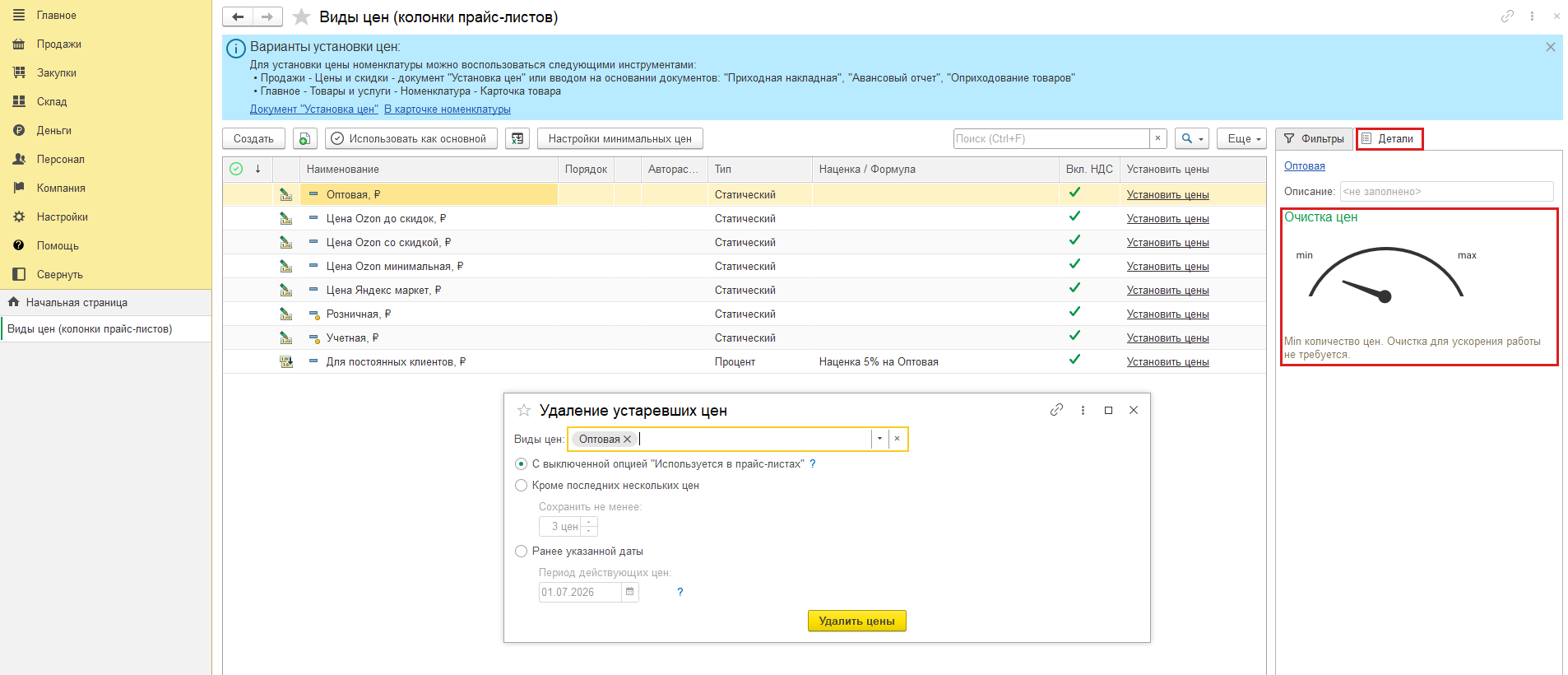
Понять, пора ли чистить базу, помогает индикатор «Очистка цен». Откройте список видов цен («Продажи» → «Виды цен») и посмотрите на шкалу справа, на вкладке «Детали». Под шкалой программа пишет, нужна ли очистка. Щелчок по индикатору открывает форму «Удаление устаревших цен».
В поле «Виды цен» укажите, какие виды чистить, и выберите вариант:
- «С выключенной опцией "Используется в прайс-листах"»: удалятся цены, у которых эта опция выключена в карточке цены;
- «Кроме последних нескольких цен»: по каждому товару останется заданное количество последних цен, остальные удалятся;
- «Ранее указанной даты»: удалятся цены, которые действуют с даты раньше указанной.
Нажмите «Удалить цены». Программа запишет удаление в журнал и сохранит файл с удалёнными ценами в папку «Удаленные цены» в хранилище файлов.
Если при настройке цен в 1С:Рознице возникают сложности – не получается организовать массовую переоценку товаров, настроить автоматический расчёт наценок, установить правила округления или разграничить права сотрудников на изменение цен, – специалисты Корада Консалтинг помогут проверить настройки и выстроить процессы ценообразования в 1С:Рознице с учётом особенностей вашего магазина или торговой сети. Оставьте заявку на консультацию по кнопке ниже, и мы свяжемся с вами.