
Цены ведутся в разрезе характеристик, серий и упаковок. Отдельную цену можно назначить конкретному клиенту, соглашению, складу или магазину, запустить её на период под акцию, обновлять по расписанию без участия человека. Сверху добавляется контроль: нижняя и верхняя границы цены продажи, максимальная цена закупки, согласование новых цен руководителем.
Звучит сложно, но ценообразование в 1С:Управление торговлей каждая компания настраивает под себя. При небольшом ассортименте и одном виде цен дополнительно настраивать практически ничего не нужно. Если ценообразование более сложное, то без настроек не обойтись. Разные варианты разберём ниже.
Как устроено ценообразование в 1С УТ 11.5
Простой случай выглядит таким образом:
В простейшем варианте ценообразования в 1С УТ 11.5 в базе используется один вид цены – «Прайс-лист». Можно открыть рабочее место с ценами, вбить значения по каждому товару вручную, провести документ, и цена подставляется в документы. Правил расчёта нет, групп нет, справочника видов цен вы даже не увидите: вместо него в настройках и справочниках лежит пункт «Параметры прайс-листа».
Настройка усложняется, когда цен становится несколько. Опт и розница отличаются, дилеру нужна своя цена, а розничную вы считаете от закупочной с наценкой в сорок процентов и округляете до девяток на конце. Тогда вы включаете опцию Несколько видов цен, и единственная цена превращается в справочник. У каждой цены своя валюта, свой способ расчёта, своё округление, своя область применения.
Вторая опция – Ценовые группы. Она пригодится, если номенклатура разнотипная и цены по разным товарам считаются по-разному. Вы объединяете товары в группы и назначаете правила сразу на группу, а не на каждую позицию отдельно.
Порядок работы при этом не меняется. Сначала вы описываете вид цены и правило расчёта, затем выполняется установка цен номенклатуры в 1С УТ на конкретную дату, и уже после этого цена попадает в заказ клиента и реализацию. В простом варианте первого шага просто нет.
Цены поставщиков и виды цен в 1С УТ: в чём разница
Здесь чаще всего бывает путаница у пользователей. В УТ отдельно ведутся цены, по которым вам продают, и цены, по которым продаёте вы.
Первые называются ценами поставщиков и находятся в разделе Закупки, в рабочем месте «Цены поставщиков (прайс-листы)». Их регистрирует документ «Регистрация цен поставщика», а попадают они в базу либо из присланного прайса, либо автоматически при проведении заказа поставщику и накладной. Рядом, в том же механизме, ведутся цены конкурентов – эти вы вносите вручную на основании своих знаний о рынке, конкурентах.
Вторые – это виды цен в 1С УТ, которые предприятие использует для собственных продаж и внутренних расчётов. Они находятся в разделе CRM и маркетинг. Все они ваши, даже если вид цены называется «Закупочная» или «Себестоимость». Такой вид цены считается по данным о закупках, но остаётся вашей внутренней ценой, зафиксированной в вашем прайс-листе на конкретную дату. Цена поставщика при этом лежит в другом регистре и меняется независимо.
Настройки ценообразования в 1С УТ 11.5: где находятся
Настройка ценообразования в 1С УТ 11.5 начинается в разделе НСИ и администрирование → Настройка НСИ и разделов – CRM и маркетинг – группа «Маркетинг».
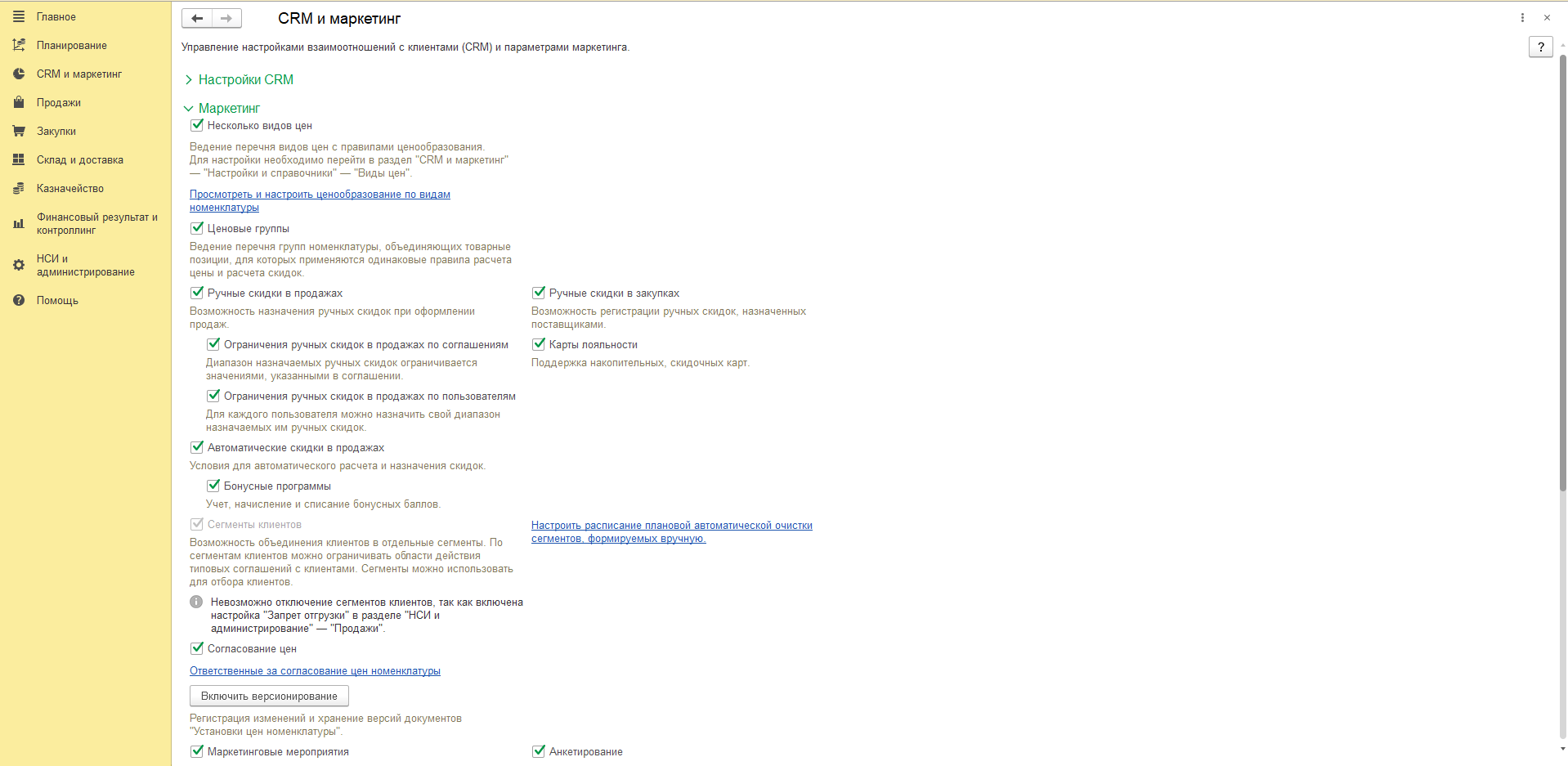
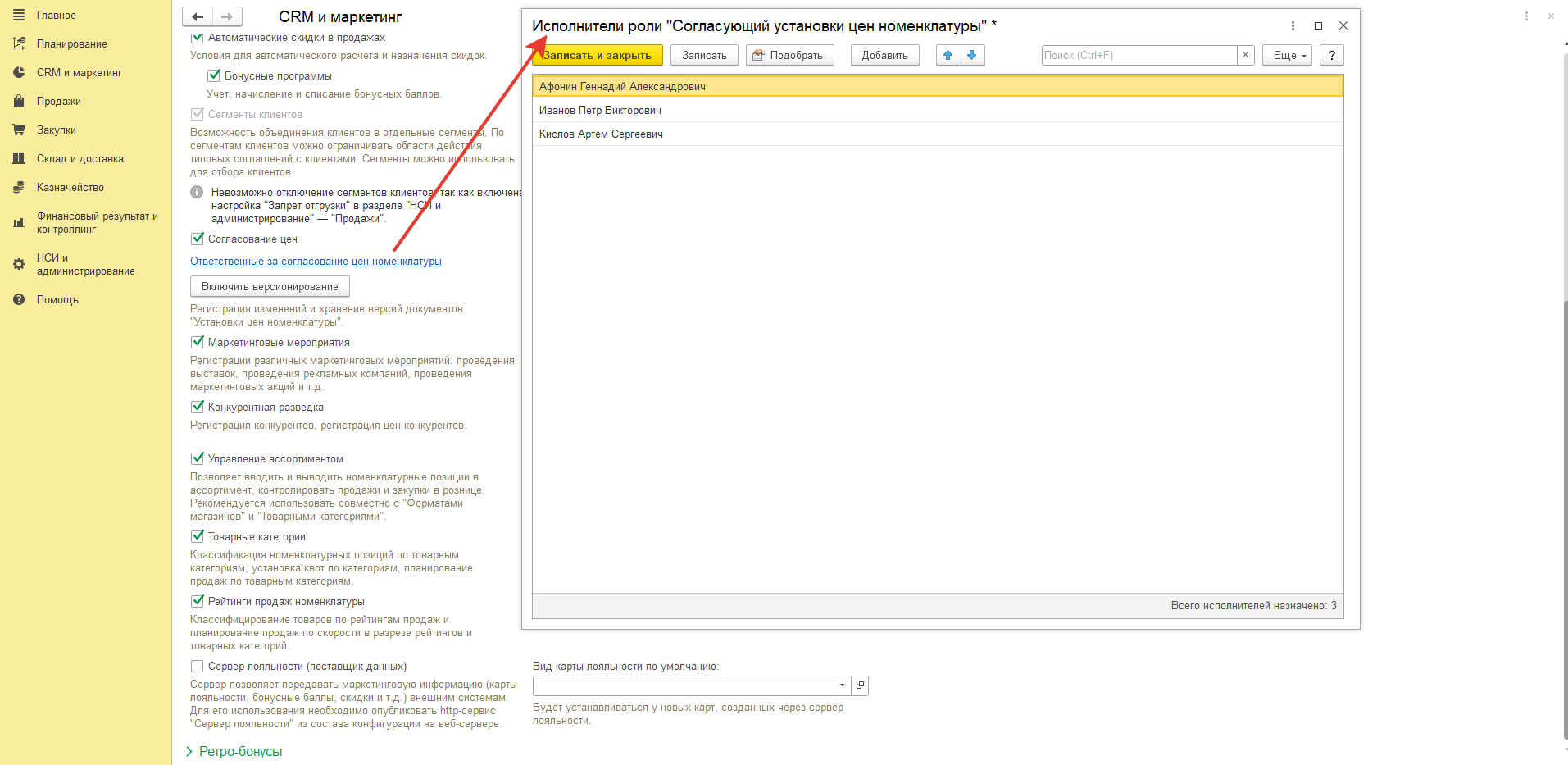
Кроме «Нескольких видов цен» и «Ценовых групп» здесь же включается Согласование цен – бизнес-процесс, при котором новые цены вступают в силу только после утверждения. Кому утверждать, задаётся по ссылке «Ответственные за согласование цен номенклатуры». Ссылка «Просмотреть и настроить ценообразование по видам номенклатуры» ведёт к разрезам ведения цен, к ним вернёмся отдельно. А кнопка «Включить версионирование» заставит программу хранить версии документов «Установка цен номенклатуры»: кто и когда поменял цену, будет видно.
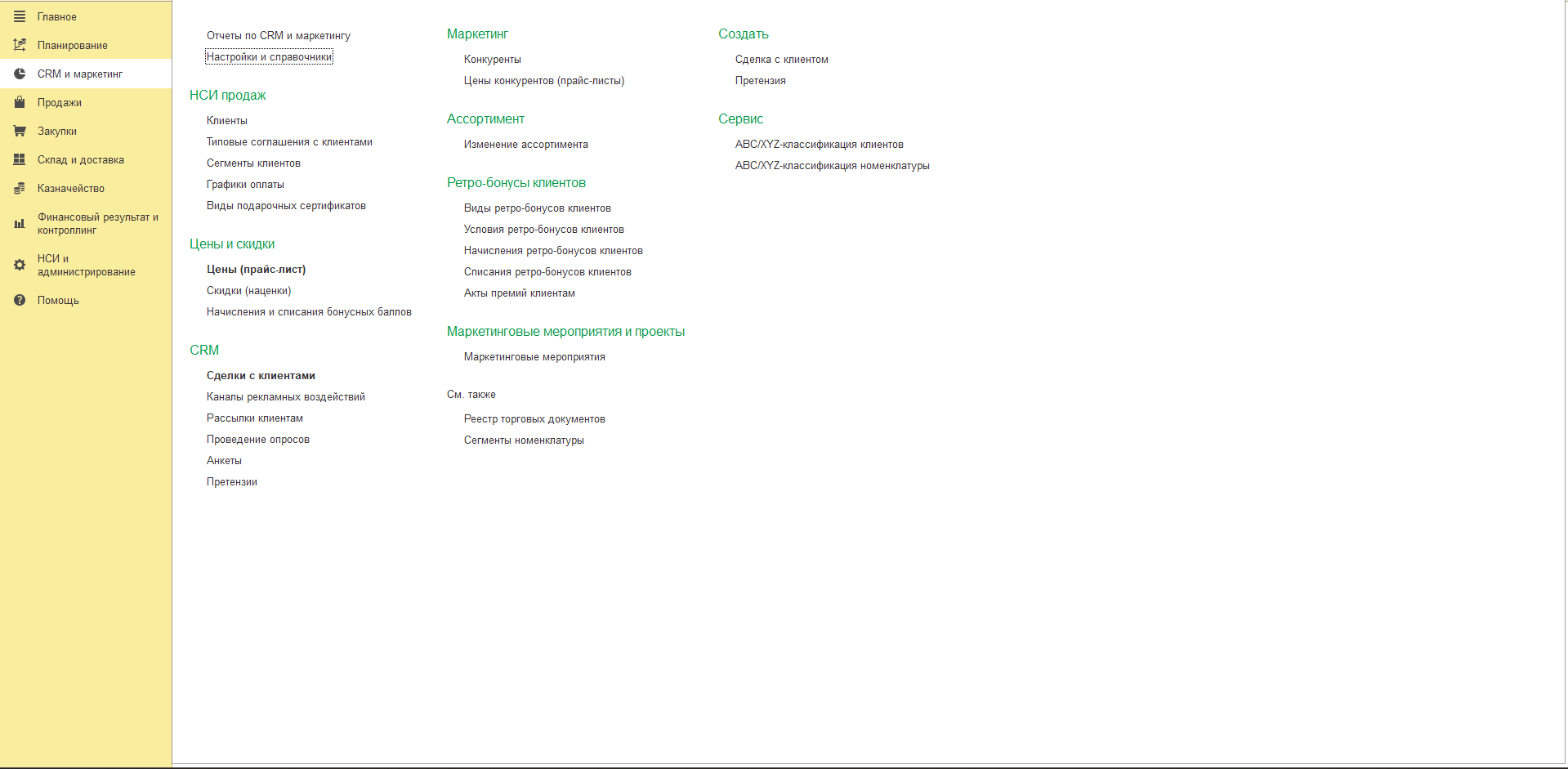
Дальше вся работа идёт в разделе CRM и маркетинг. Рабочие места – в группе «Цены и скидки» панели навигации, справочники – за ссылкой «Настройки и справочники».
Ценовые группы в 1С УТ 11.5: как настроить
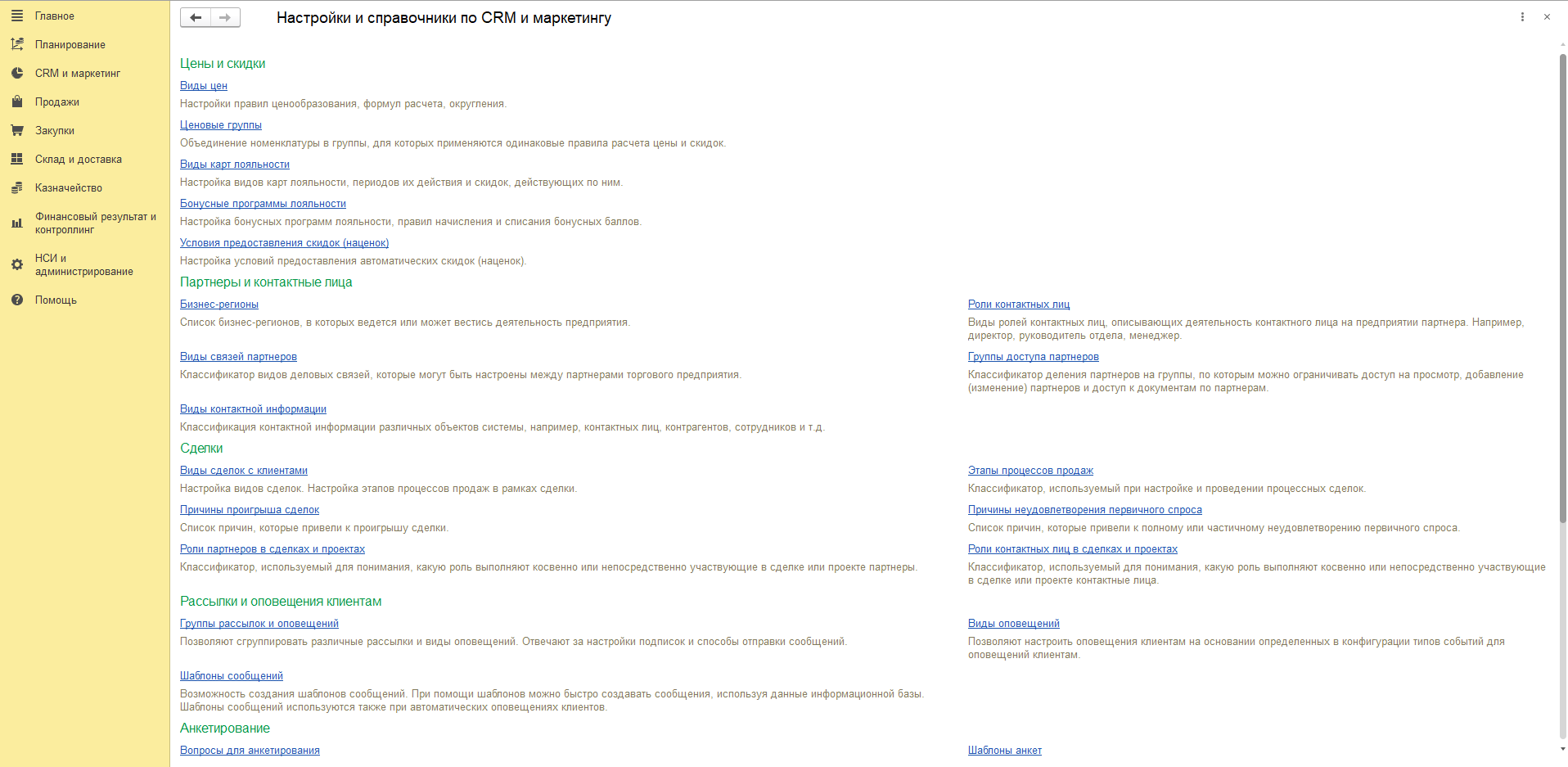
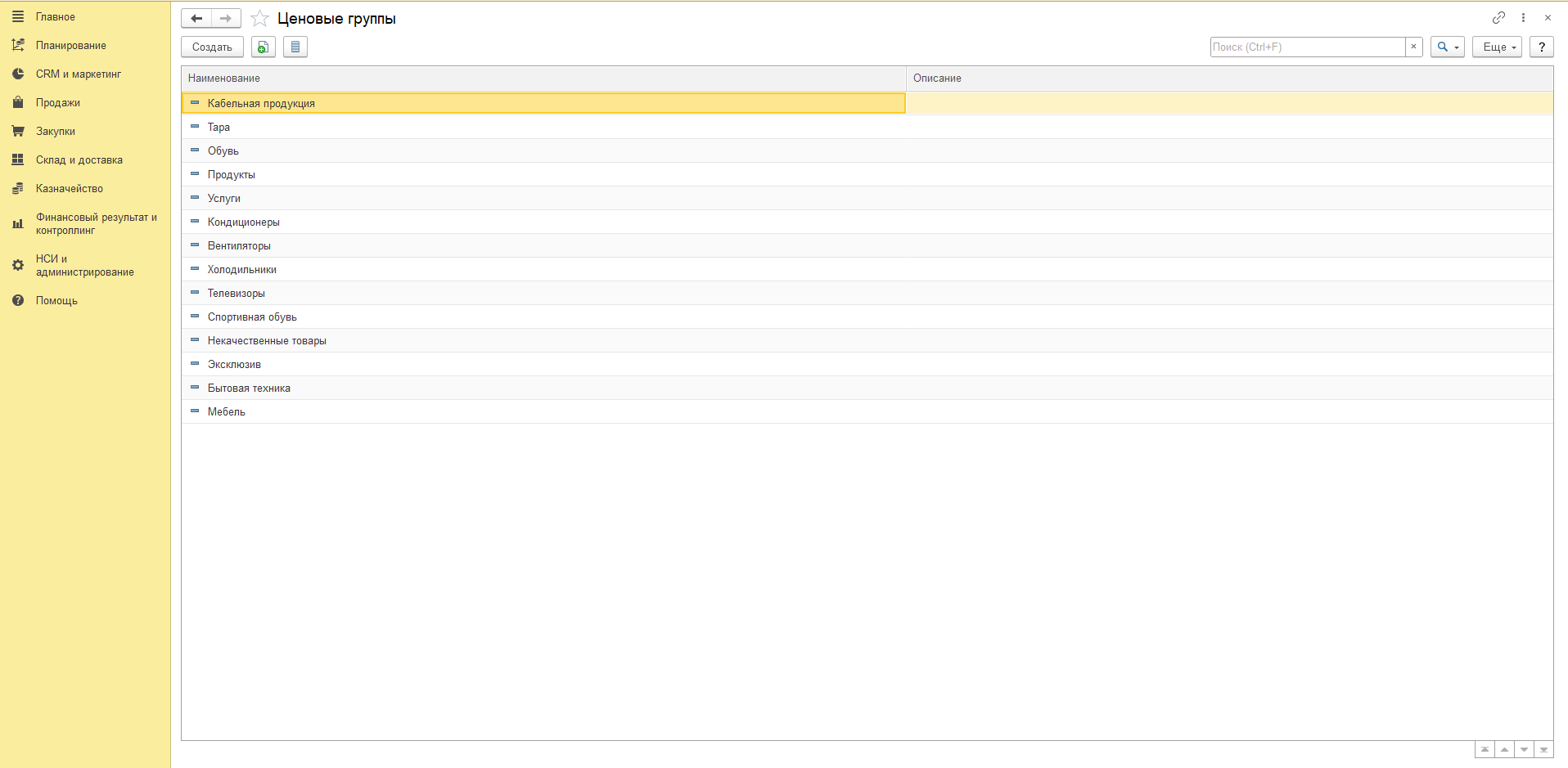
Ценовая группа – это набор товаров, для которых действуют одинаковые правила расчёта цены и скидок. Список открывается по ссылке CRM и маркетинг – Настройки и справочники – Ценовые группы.
Товар связывается с группой в своей карточке: закладка «Реквизиты», группа «Цены», поле «Ценовая группа». Один товар входит только в одну группу.
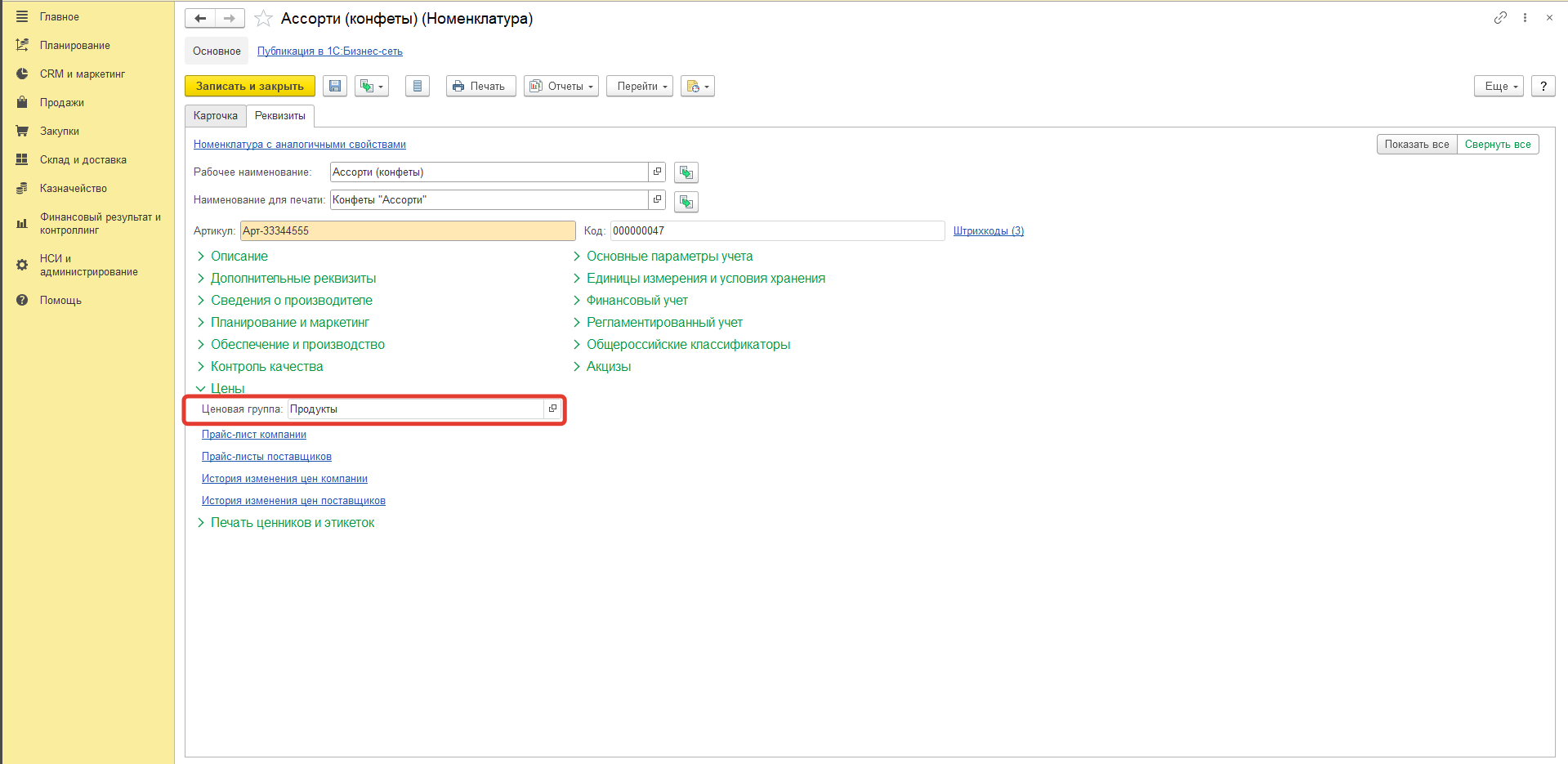
Посмотрите на ссылки под этим полем: «Прайс-лист компании», «Прайс-листы поставщиков», «История изменения цен компании», «История изменения цен поставщиков». Из карточки товара вы сразу попадаете и в его цены, и в их историю, открывать рабочие места не нужно.
Проставлять группу по одному товару долго. Выделите нужные строки в списке «Номенклатура», нажмите кнопку «Изменить выделенные», отметьте флажком реквизит «Ценовая группа», выберите значение и нажмите «Изменить реквизиты».
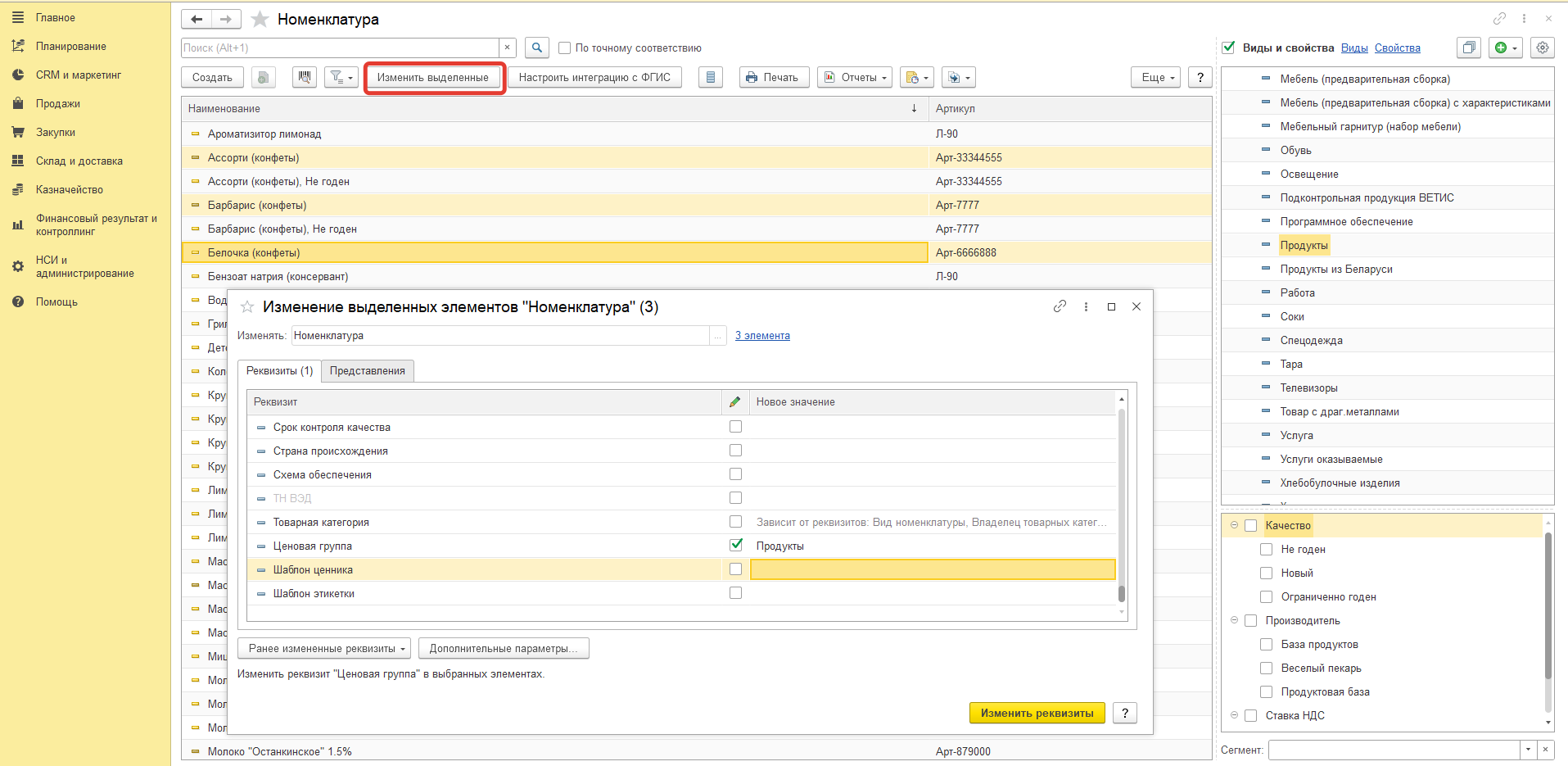
Зачем всё это нужно, станет понятно в следующем разделе. По ценовым группам уточняются процент наценки, правила округления, порог срабатывания, валюта и максимальный процент скидки. Без групп вы задаёте эти параметры или сразу на весь ассортимент, или вручную по каждому товару.
Виды цен в 1С УТ 11.5: как создать и настроить
Чтобы настроить виды цен в 1С УТ, откройте справочник CRM и маркетинг – Настройки и справочники – Виды цен.
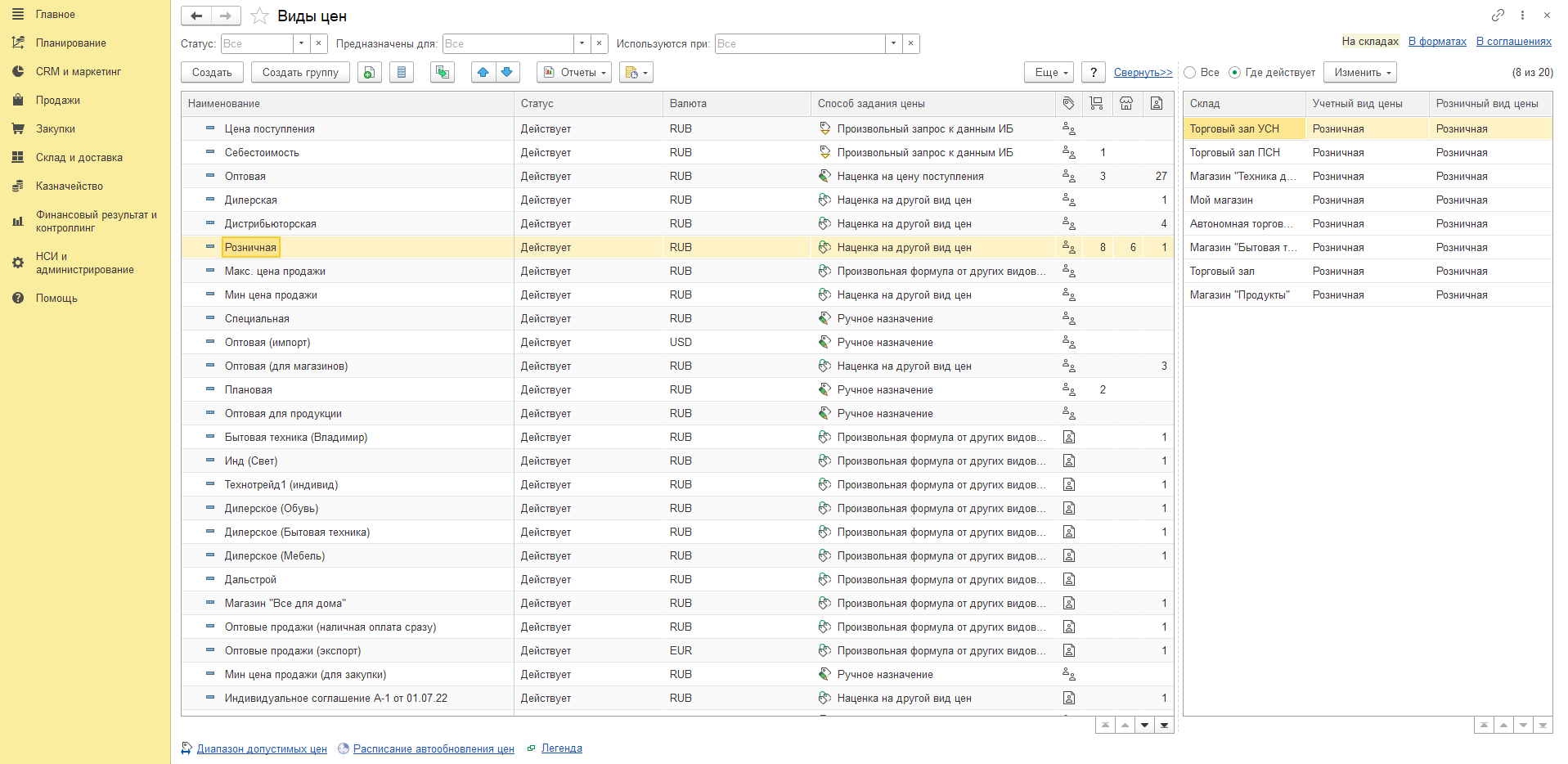
В списке видно главное по каждому виду: статус, валюту и способ задания цены. Справа – панель «Где действует» с закладками «На складах», «В форматах» и «В соглашениях»: встали на вид цены и видите, где он применяется. Внизу формы две ссылки, к которым мы ещё вернёмся: «Диапазон допустимых цен» и «Расписание автообновления цен».
Новый вид цены в 1С УТ 11.5 создаётся кнопкой «Создать». Если видов цен много, их можно разложить по группам кнопкой «Создать группу».
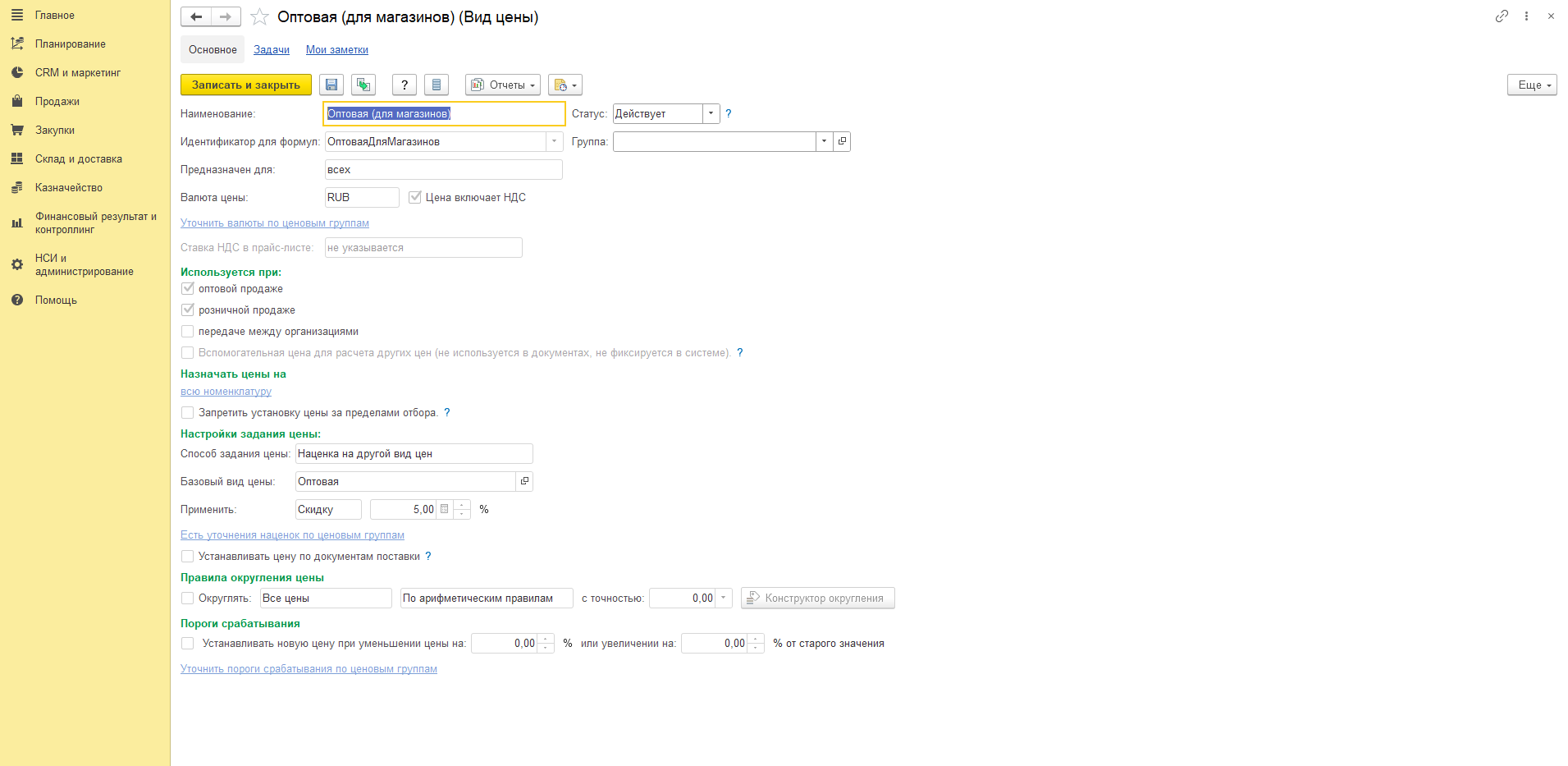
Разберём карточку по порядку.
Наименование и идентификатор для формул. Идентификатор программа подставляет сама, но вы можете его поменять. Именно он используется, когда вы пишете формулу расчёта другой цены.
Статус. «Действует» или «Не действует». В документах и соглашениях выбираются только действующие виды цен. Если цена перестала применяться, не удаляйте её – переведите в «Не действует», история останется на месте.
Предназначен для. Значение «всех» означает общий вид цены: его можно назначить любому клиенту, складу или соглашению. Индивидуальные виды цен разберём в следующем разделе.
Валюта цены и «Цена включает НДС». Валюту можно уточнить по ценовым группам – например, телевизоры вести в долларах, а всё остальное в рублях. Флажок «Цена включает НДС» сыграет при расчёте цен от поступления: если у вида цены он стоит, а в документе поставки цены указаны без НДС, программа увеличит цену поставки на сумму налога.
Ставка НДС в прайс-листе. Три варианта: «не указывается», «единая для всей номенклатуры» и «указывается построчно». Настройка понадобилась после введения пониженных ставок НДС 5% и 7% для УСН: ставка фиксируется прямо в прайс-листе и дальше по умолчанию заполняется в документах продажи по выбранному виду цены. Продавать одну и ту же номенклатуру по одному виду цены с разными ставками не получится – под разные ставки заводите разные виды цен.
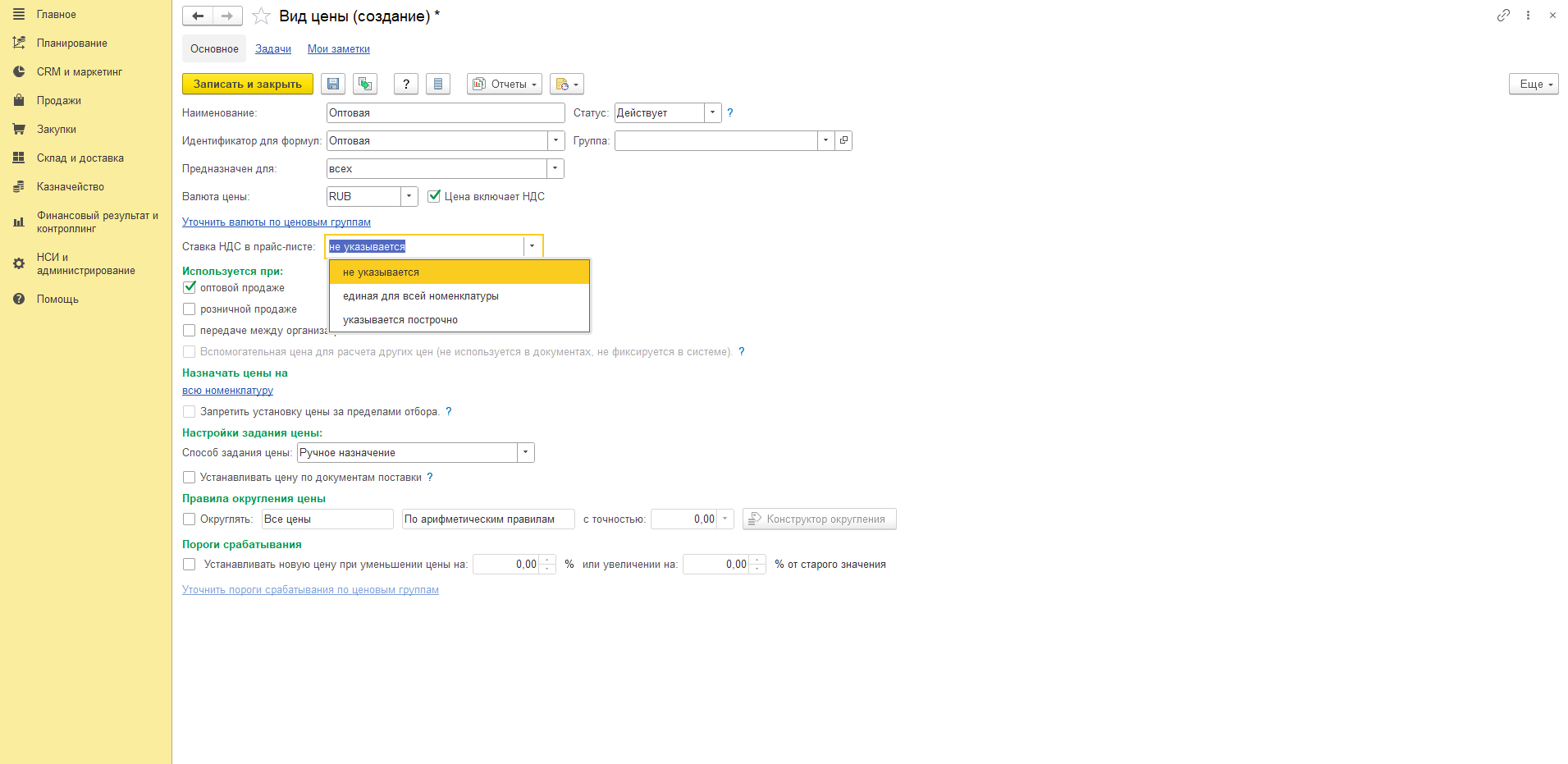
Поле открыто, только если ниже, в блоке «Используется при», стоит флажок «оптовой продаже» или «передаче между организациями». И учтите: у вида цены, который уже используется, эти флажки и ставка НДС заблокированы, задать их можно при создании.
Используется при. Три флажка – оптовой продаже, розничной продаже, передаче между организациями – определяют, где вид цены вообще будет предлагаться. Четвёртый флажок, «Вспомогательная цена для расчёта других цен», доступен только когда первые три сняты. О таких ценах – чуть дальше.
Назначать цены на. По умолчанию «всю номенклатуру», но можно задать отбор, и тогда вид цены будет работать только по части ассортимента.
Способы задания цены
Это главное поле карточки: оно определяет, откуда возьмётся цена.
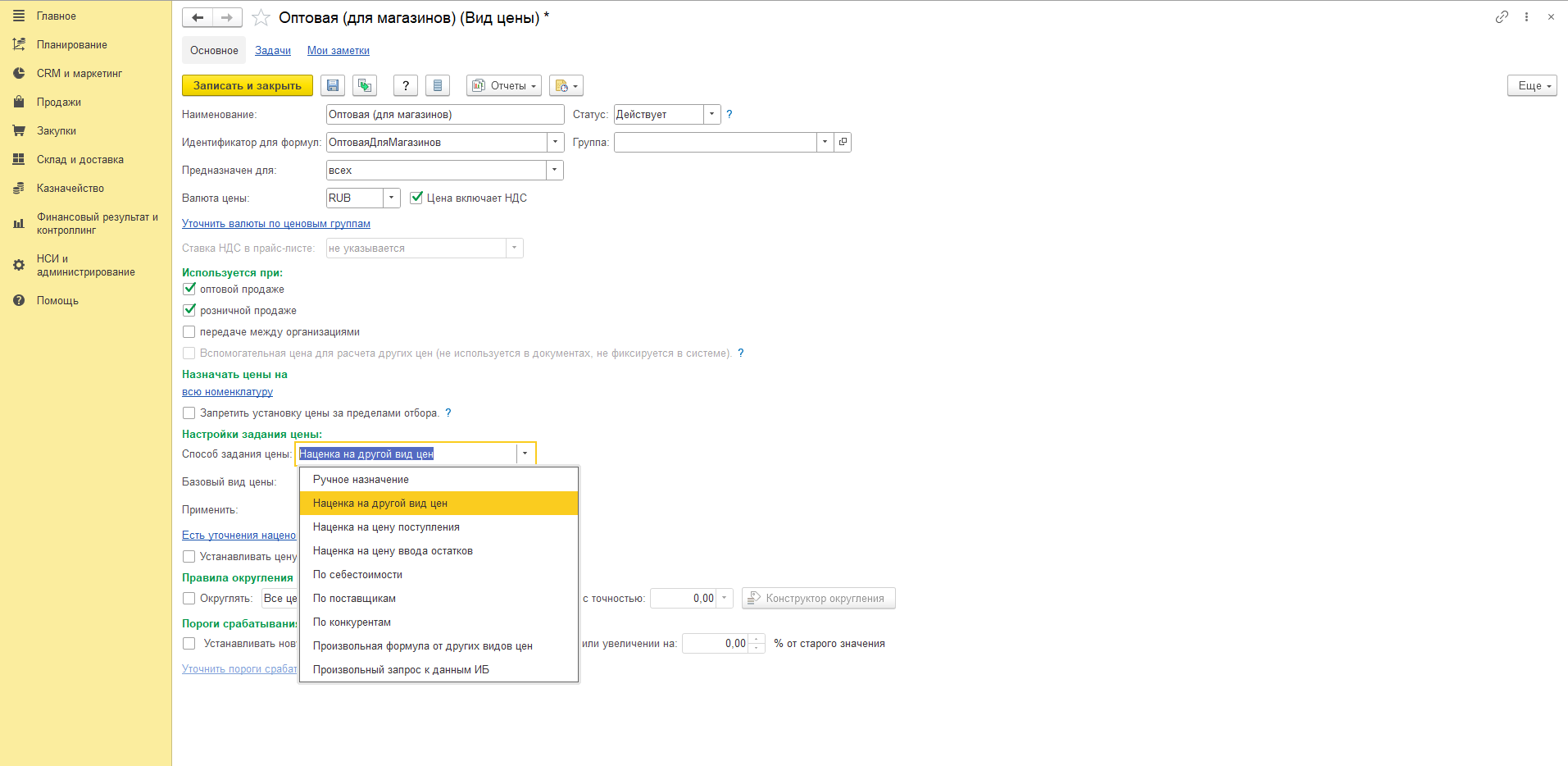
- Ручное назначение – цену вы вносите самостоятельно.
- Наценка на другой вид цен – берётся базовый вид цены, к нему применяется наценка или скидка. В карточке, которую мы разбирали выше, так сделана «Оптовая (для магазинов)»: базовая цена «Оптовая» минус 5%.
- Наценка на цену поступления – цена считается по ценам документов поступления.
- Наценка на цену ввода остатков – то же самое, но от цены из документа ввода начальных остатков.
- По себестоимости – берётся себестоимость товара на дату установки цены, с дополнительными расходами или без них.
- По поставщикам – берутся последние цены поставщиков. Поставщиками считаются партнёры с флагом «Поставщик».
- По конкурентам – то же, но по партнёрам с флагом «Конкурент».
- Произвольная формула от других видов цен – цена считается по формуле от ваших же цен.
- Произвольный запрос к данным ИБ – расчёт на схеме компоновки данных. Здесь вы выбираете правило заполнения: цены поступления, цены поставщиков, цены конкурентов, себестоимость или собственный запрос. Собственный запрос могут написать программисты 1С.
Когда данных для расчёта может быть несколько (поставок было пять, поставщиков трое), в карточке появляются два поля. Рассчитать – брать средние, минимальные, максимальные или последние цены. Глубина анализа (д.) – за сколько дней смотреть данные. Значение «за весь период» удобно на старте, но на живой базе тянет в расчёт поставки трёхлетней давности, так что ограничение лучше поставить.
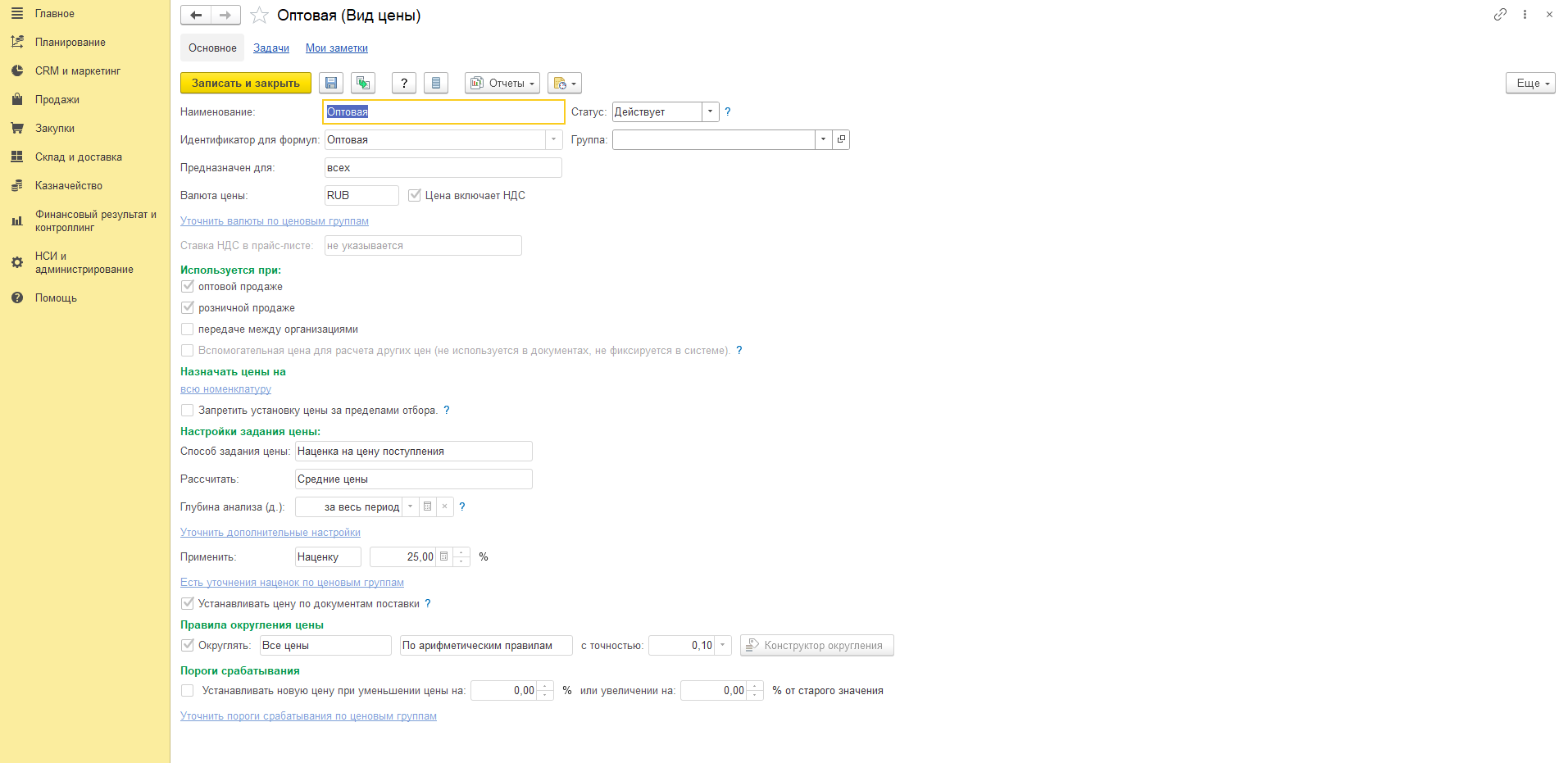
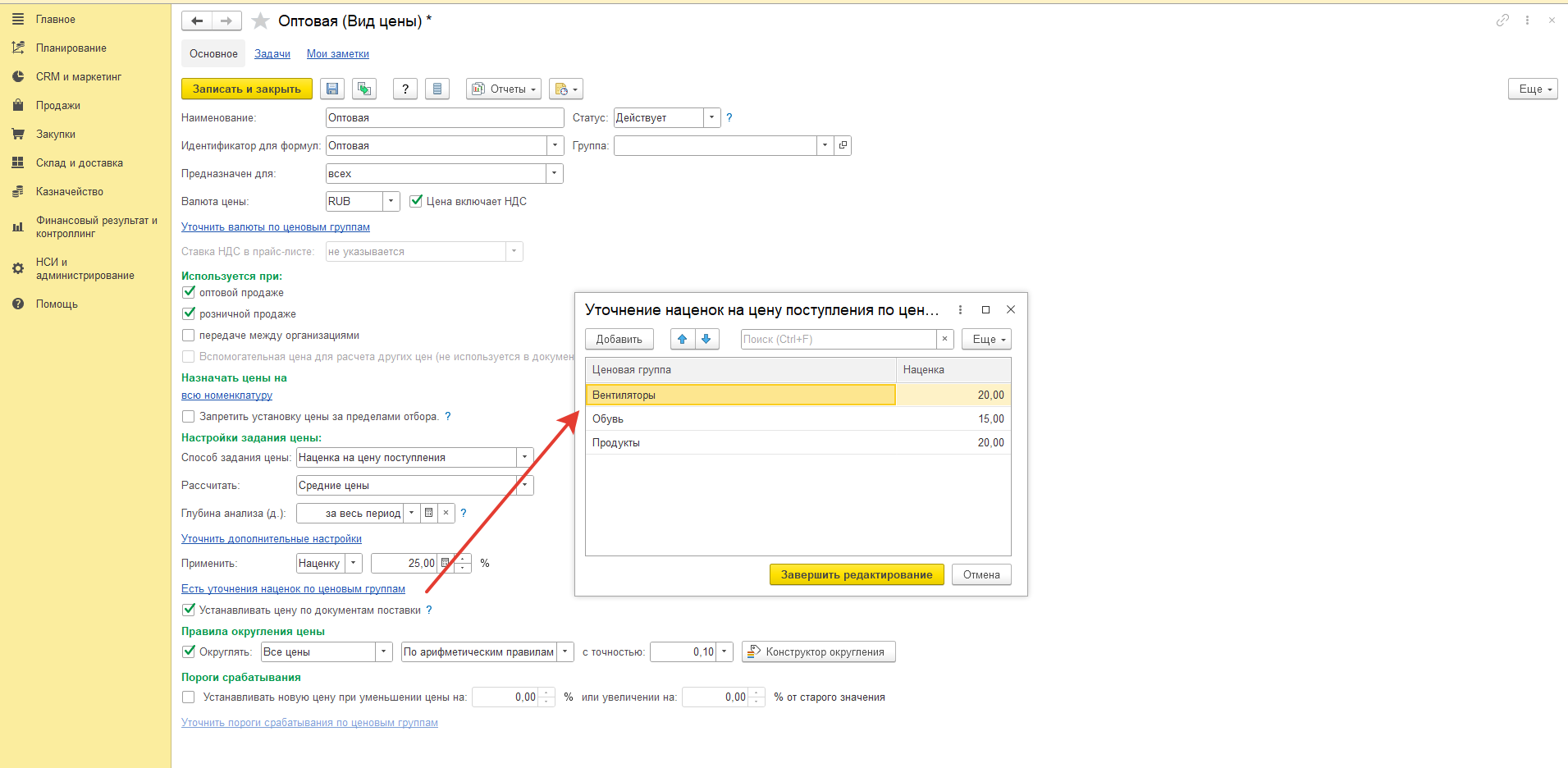
Размер наценки задаётся в поле «Применить»: наценка или скидка, в процентах. Один процент на весь ассортимент подходит редко, поэтому есть ссылка «Есть уточнения наценок по ценовым группам» – за ней процент задаётся отдельно для каждой группы товаров.
Флажок «Устанавливать цену по документам поставки» ниже означает, что этот вид цены автоматически попадёт в документ установки цен, введённый на основании приобретения товаров.
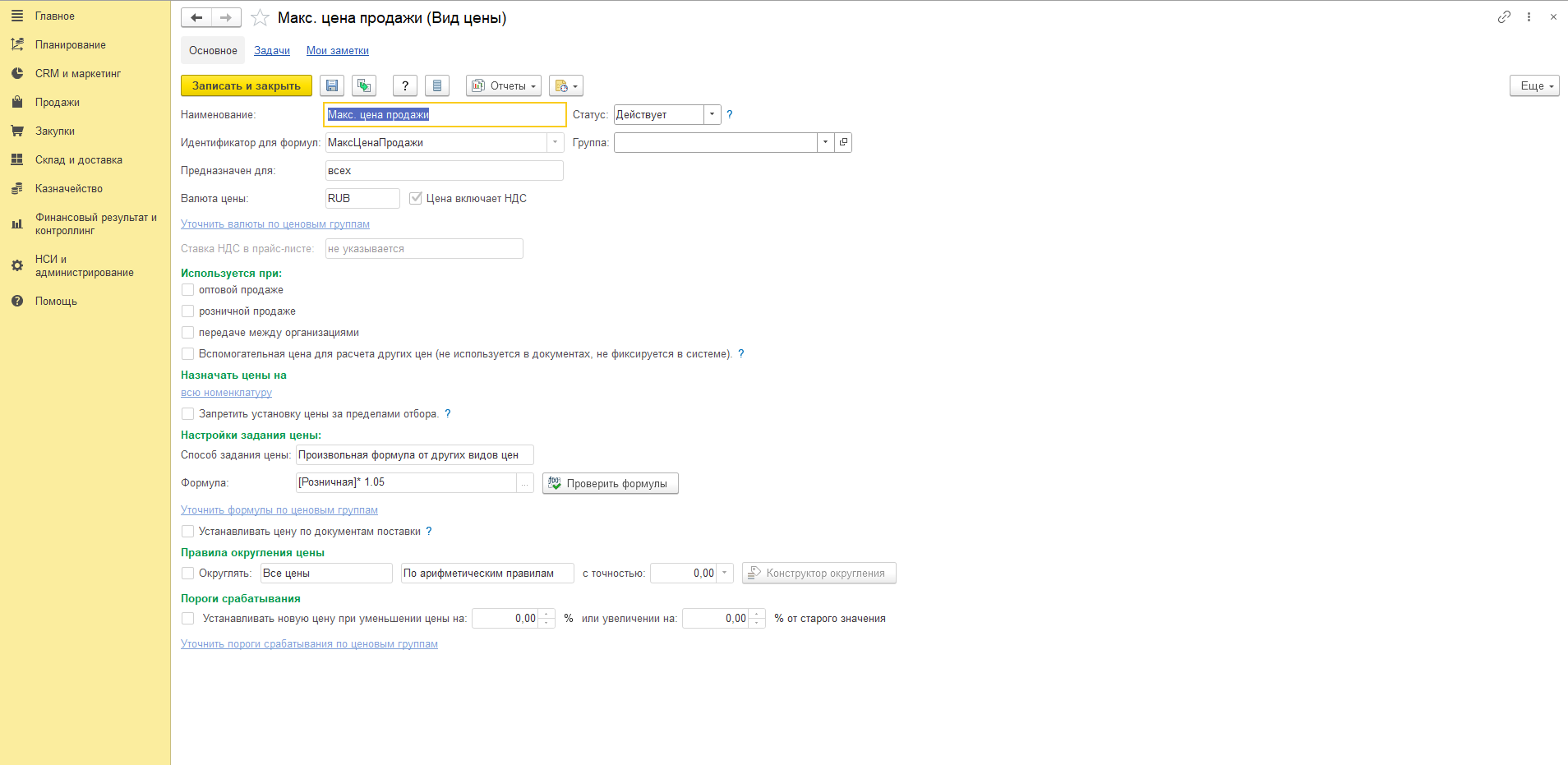
Формула пишется через идентификаторы видов цен в квадратных скобках: [Розничная]* 1.05 даст розничную цену плюс 5%. Кнопка «Проверить формулы» покажет ошибки в синтаксисе, а по ссылке «Уточнить формулы по ценовым группам» вы зададите разные формулы для разных групп товаров.
Правила округления цены
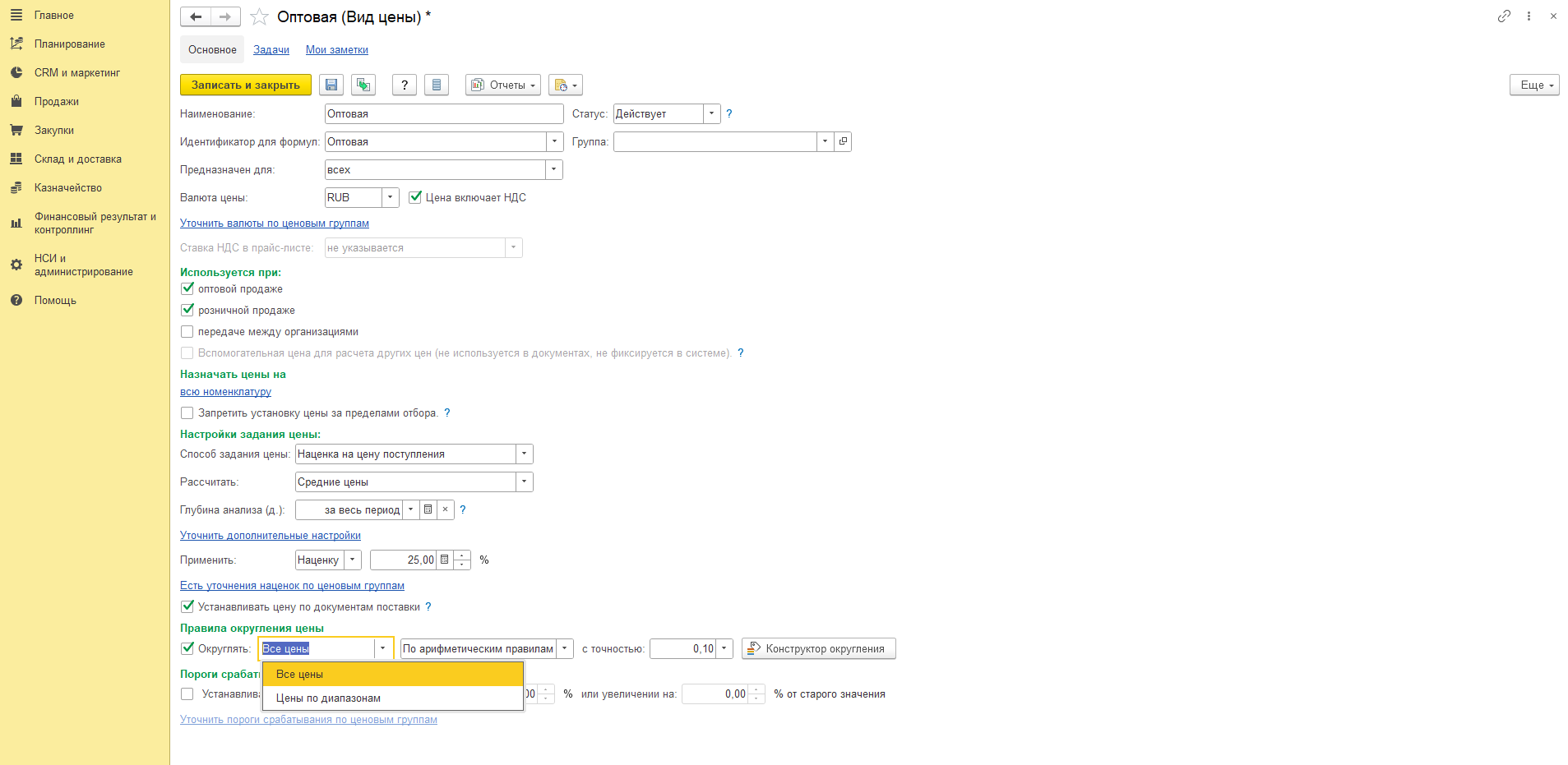
Считать цену от закупки хорошо, пока не увидите результат: 1 483,67 рубля в прайс-листе выглядит странно. Для этого в карточке есть блок «Правила округления цены» с флажком «Округлять» и тремя полями.
Первое поле выбирает, что именно округлять: «Все цены» одинаково или «Цены по диапазонам».
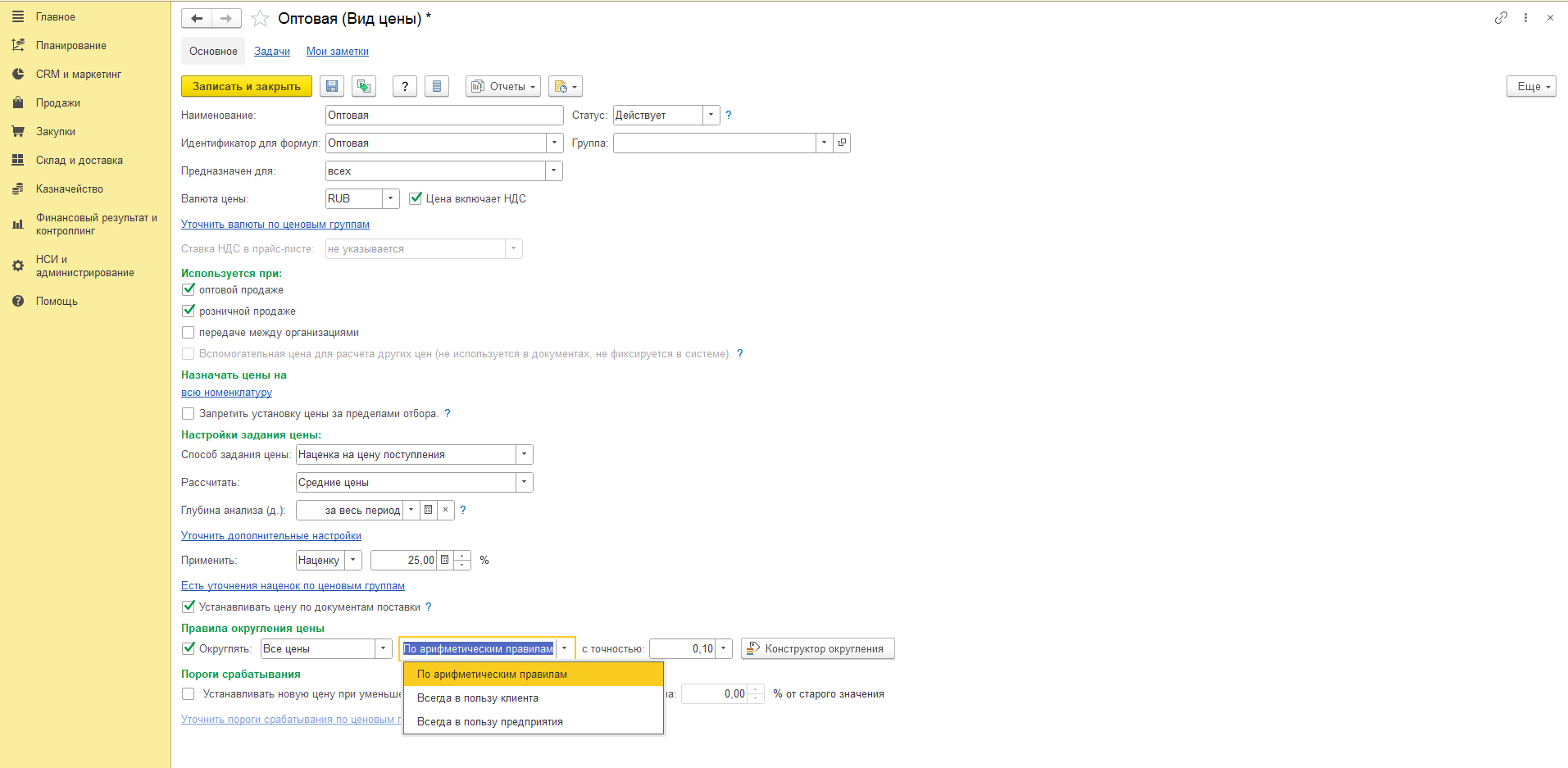
Второе поле – способ округления. Кроме привычного «По арифметическим правилам» есть «Всегда в пользу клиента» и «Всегда в пользу предприятия»: цена округляется вниз или вверх независимо от того, что там после запятой.
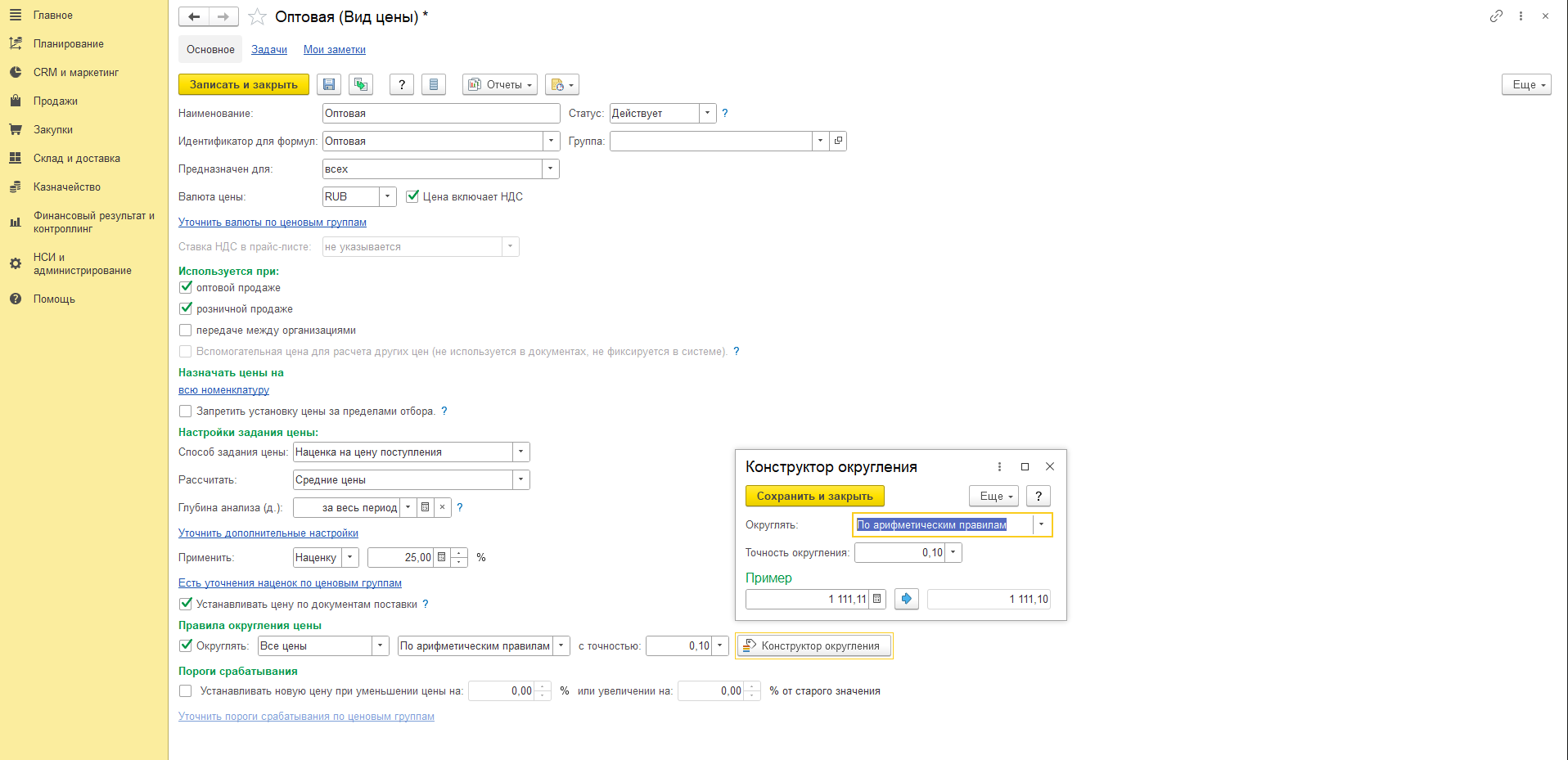
Третье поле – точность. 0,10 округлит до десяти копеек, 1 – до рубля, 10 – до десяти рублей.
Чтобы не предполагать, что получится, нажмите «Конструктор округления»: вводите произвольную сумму и сразу видите результат.
Вариант «Цены по диапазонам» нужен, когда ассортимент разноценный: копеечную фурнитуру и станок за полмиллиона одним правилом не округлить. Здесь вы задаёте свою точность для каждого диапазона цен – например, товары дешевле десяти рублей округлять до копеек, от ста до десяти тысяч – до целых рублей, а всё, что дороже, – до десяти рублей.
В том же правиле можно вычесть из результата фиксированную сумму. Округлили цену 10 500,11 до десяти рублей, получили 10 500, вычли рубль – в прайс-лист уйдёт 10 499. Так и получаются ценники с девятками на конце.
Порог срабатывания
Если цена считается от поступления, вы столкнетесь с неоднозначной ситуацией: поставщик двигает цену на копейки, а вы каждый раз перезаписываете прайс и перепечатываете ценники. Особенно проблематично, когда прайс поставщика привязан к курсу валюты и меняется каждый день. Корректируется это порогом срабатывания.
Смысл простой: новая цена запишется, только если отличается от старой не меньше чем на указанный процент. Пороги задаются отдельно для роста и для снижения цены – можно, например, любое снижение принимать сразу, а рост учитывать только от трёх процентов.
Как и наценку, порог уточняют по ценовым группам. По ссылке «Уточнить пороги срабатывания по ценовым группам» открывается форма с двумя колонками: «Порог при увеличении цены на» и «Порог при уменьшении цены на».
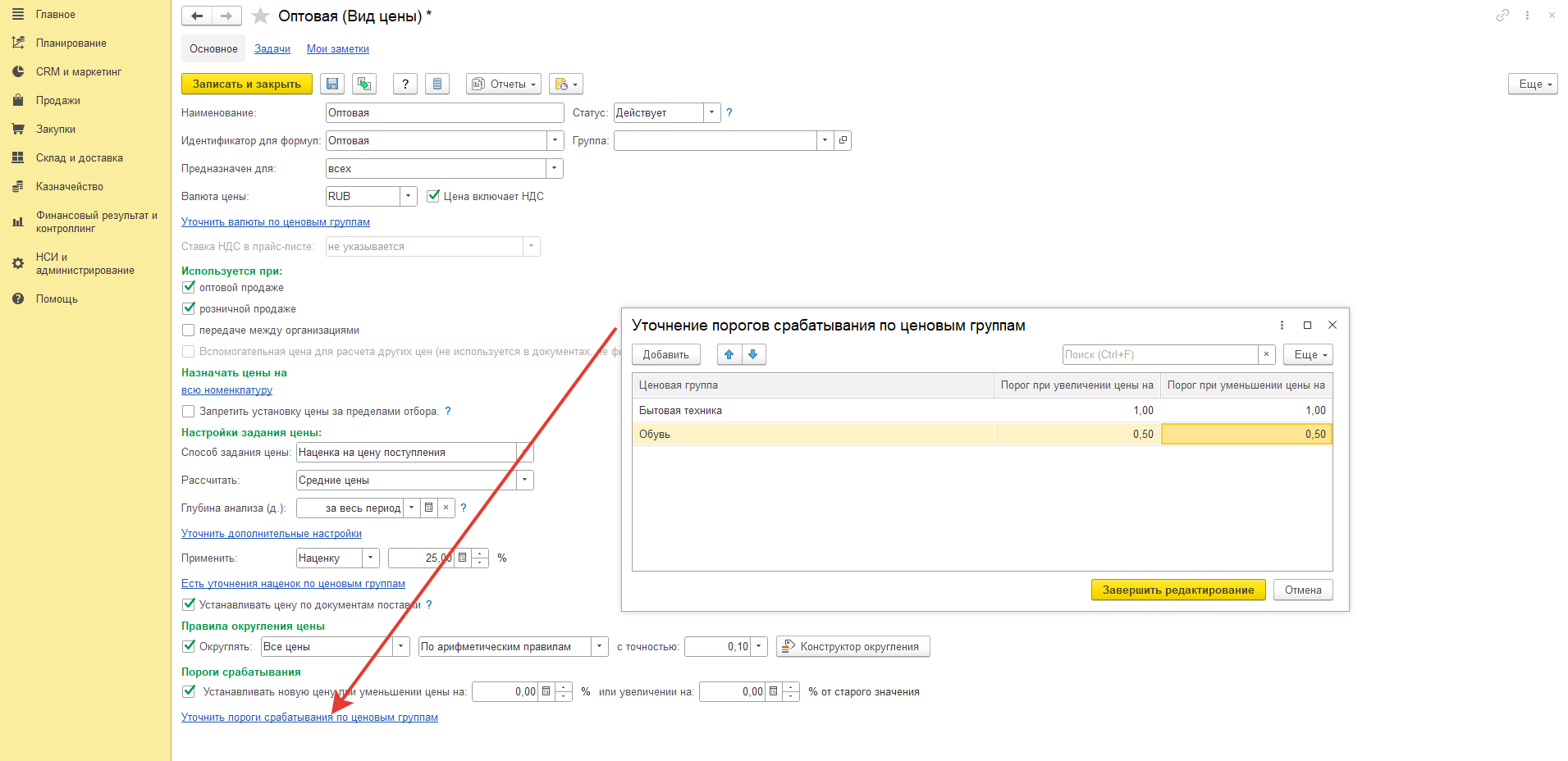
Товары, по которым цена в итоге не изменилась, останутся в документе установки цен со старым значением. Убрать их можно командой «Изменить строки – Удалить строки без изменения».
Отбор номенклатуры для вида цены
По умолчанию в блоке «Назначать цены на» стоит «всю номенклатуру». Но если вид цены нужен только для части ассортимента, нажмите на эту ссылку и задайте отбор.
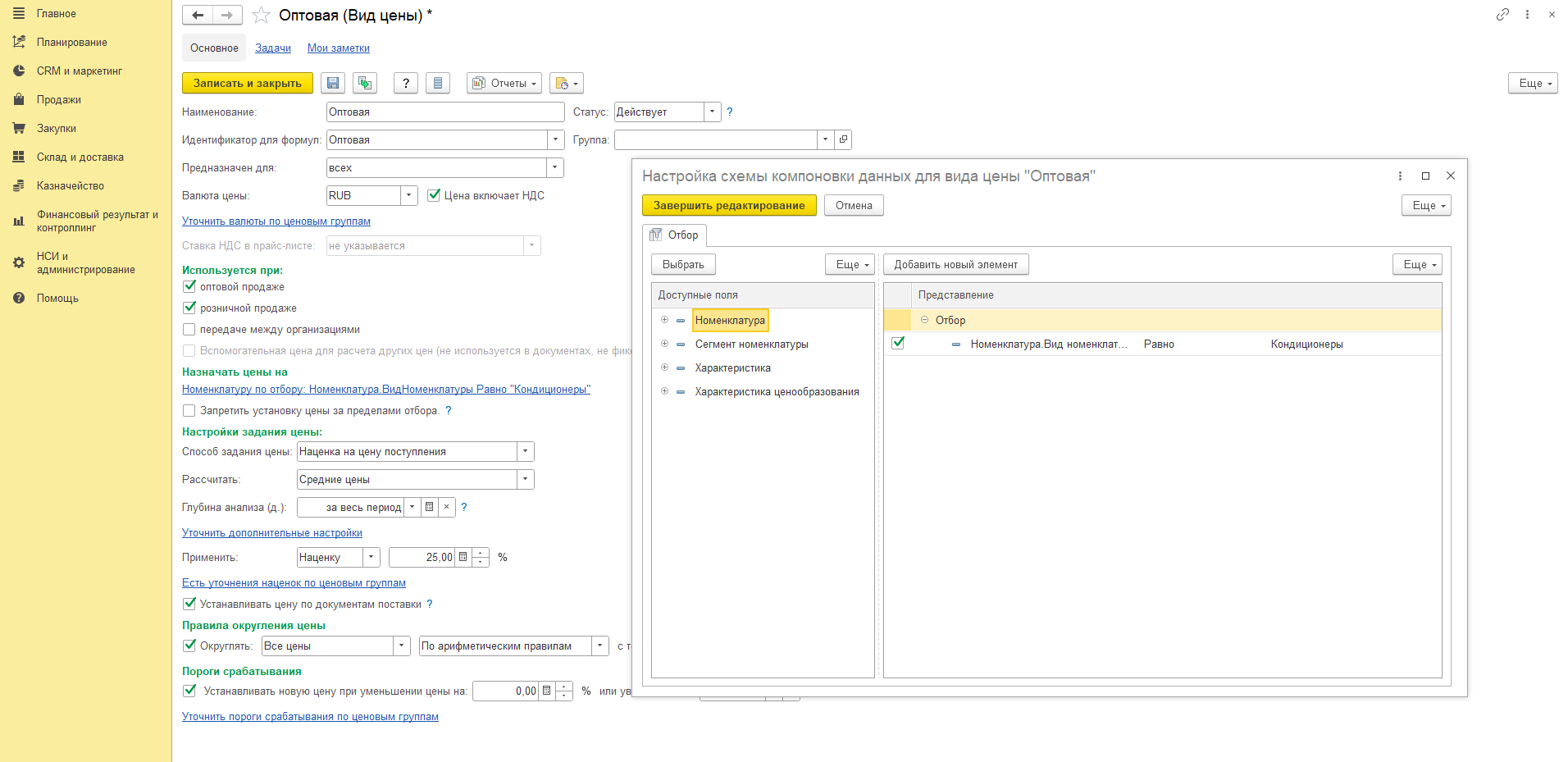
Отбор строится по номенклатуре, сегменту номенклатуры, характеристике и характеристике ценообразования. На скриншоте выше выбраны товары с видом номенклатуры «Кондиционеры» – после сохранения ссылка в карточке так и покажет условие отбора.
Ниже стоит флажок «Запретить установку цены за пределами отбора». С ним программа сама очистит цены, которые кто-то успел установить на товары вне отбора. А в документе установки цен товары, подходящие под отбор, добавляются командой «Изменить строки – Добавить товары по отбору видов цен».
Вспомогательный вид цены
Бывает, что промежуточный расчёт получается громоздким: сначала надо взять максимум из цен трёх поставщиков, потом сравнить с себестоимостью, и уже от результата считать оптовую и розничную. Заводить ради этого обычный вид цены неудобно – он полезет во все документы и списки.
Для таких случаев есть флажок «Вспомогательная цена для расчёта других цен». Он доступен, когда сняты все три флажка «Используется при».
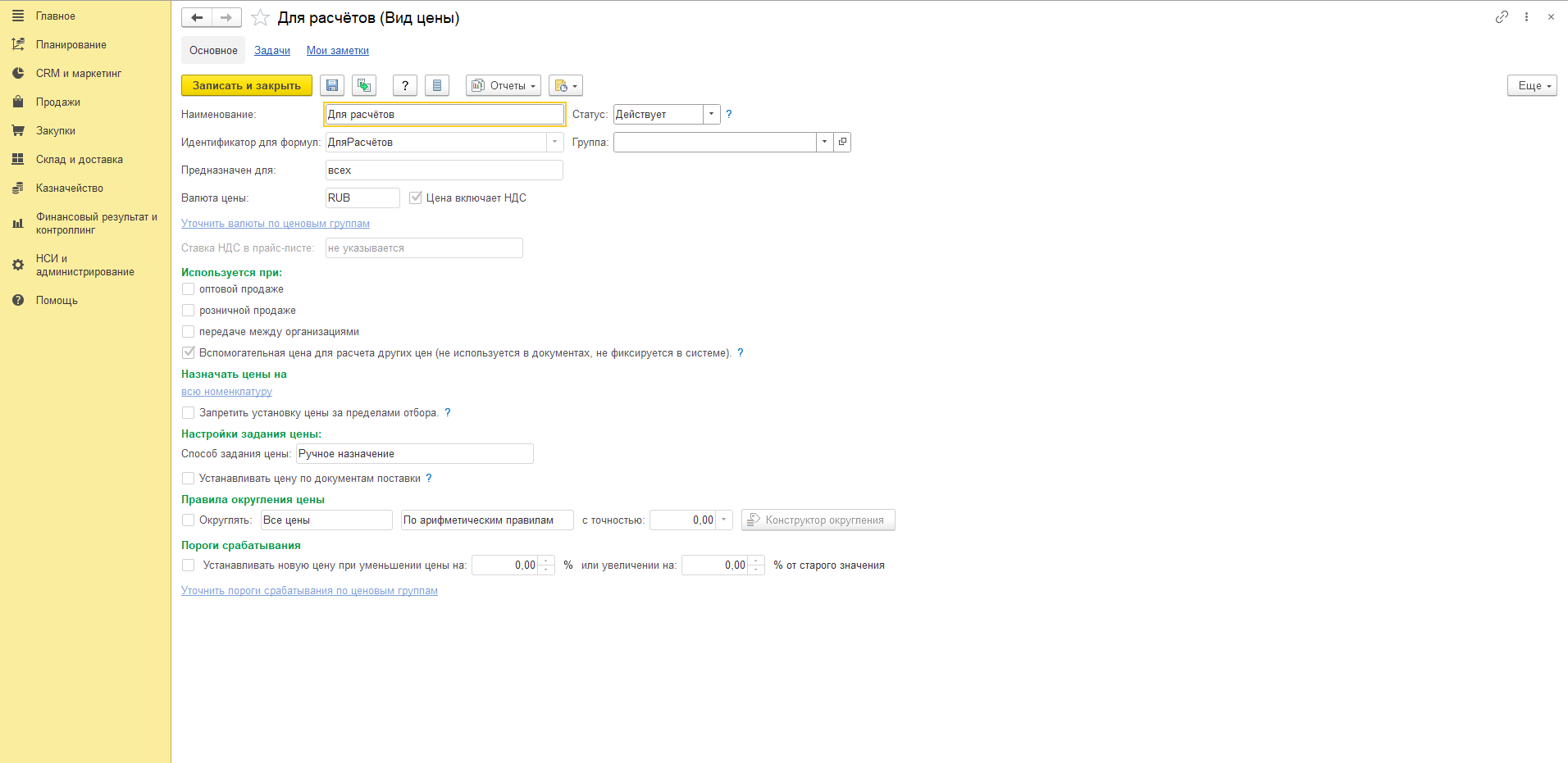
Такая цена считается в документе установки цен, но никуда не записывается: ни в регистр цен, ни в прайс-лист. Выбрать её в документах, соглашениях, на складах и в карточке партнёра тоже нельзя. Она существует ровно для того, чтобы на неё сослались другие виды цен.
Общие и индивидуальные виды цен в 1С УТ 11.5
Вернёмся к полю «Предназначен для» в карточке вида цены.
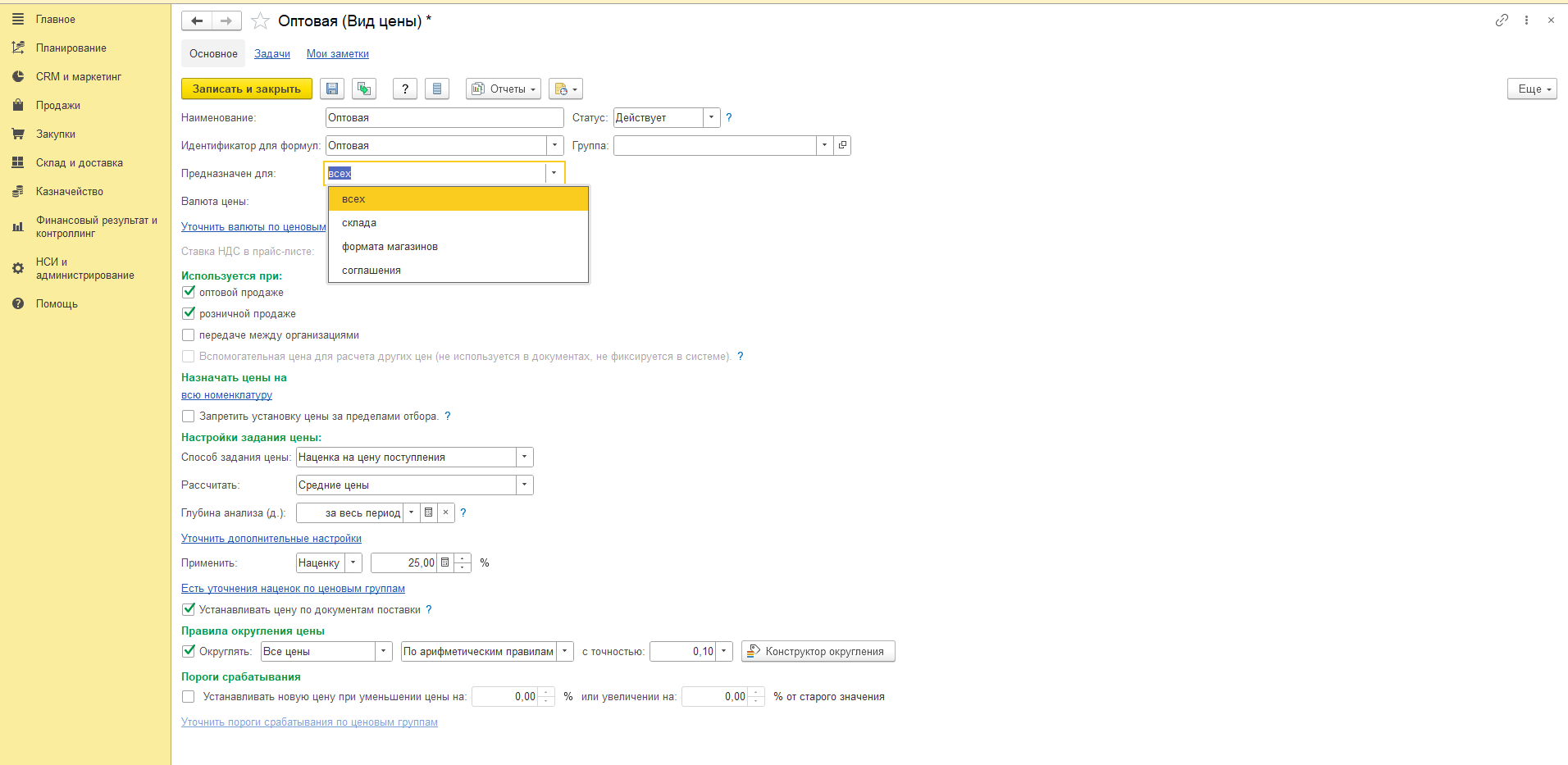
Значение «всех» означает общий вид цены: он доступен везде – в соглашении, в карточке склада, в документах. Остальные варианты – склада, формата магазинов, соглашения – делают вид цены индивидуальным. Такая цена привязана к одному объекту и больше нигде не появится.
Зачем это нужно. У вас есть оптовая цена для всех, а крупному клиенту согласовали особые цены на десяток позиций. Настраивать ради этого отдельный прайс на весь ассортимент не надо: создайте индивидуальный вид цены для его соглашения и установите цены только по этим десяти товарам. Остальное уйдёт по общей оптовой цене.
Приоритет работает так: сначала программа ищет цену по индивидуальному виду цены и только если её там нет, берёт цену по общему.
Со стороны соглашения это выглядит вот так. На закладке «Условия продаж» есть блок «Ценообразование» с двумя флажками – «Общий вид цен» и «Индивидуальный вид цены». Второй создаётся по ссылке «настроить» рядом: программа сама заведёт вид цены, назовёт его именем соглашения и проставит предназначение.
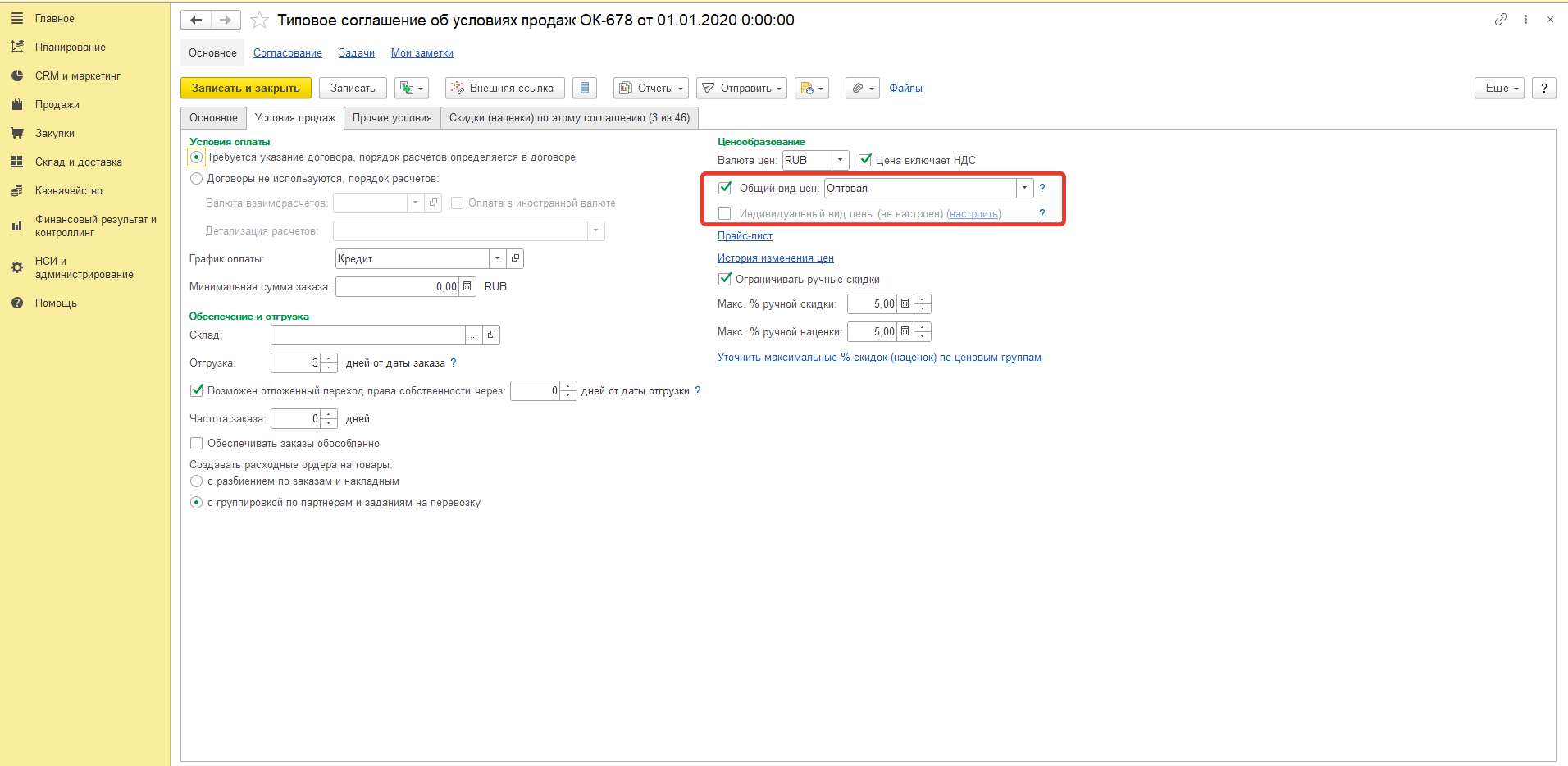
Здесь же ссылки «Прайс-лист» и «История изменения цен» по этому соглашению, а ниже – ограничение ручных скидок с уточнением максимальных процентов по ценовым группам.
Если соглашения у вас не используются, вид цены задаётся прямо в карточке партнёра: там появляется такая же настройка «Ценообразование».
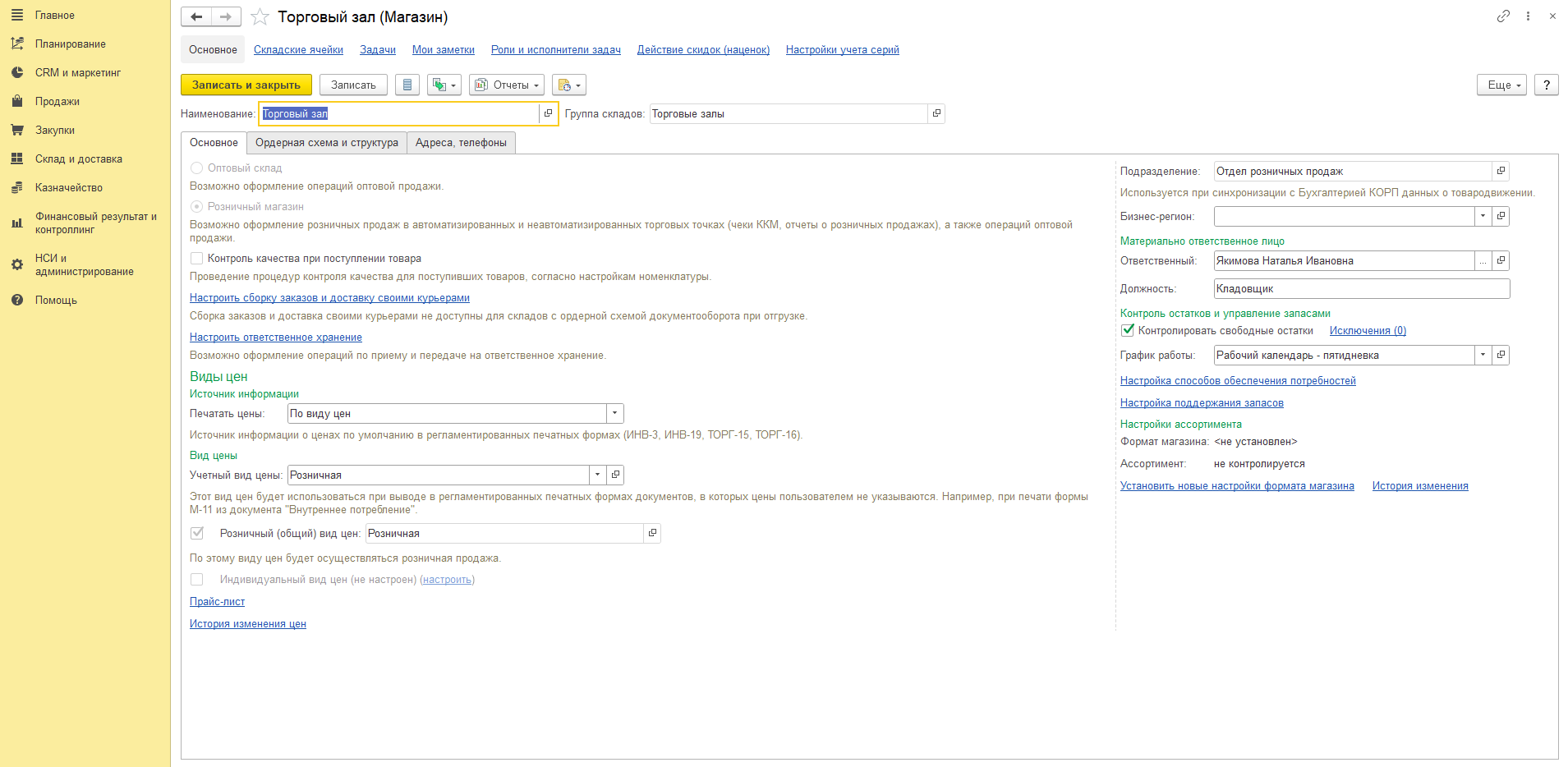
У склада с типом «Розничный магазин» настройка своя, и там два поля, которые отвечают за разное. Розничный (общий) вид цен – цена, по которой идёт розничная продажа. Учётный вид цены – цена для регламентированных печатных форм, где пользователь её не вводит. Под обоими полями программа выводит подсказку с подробным пояснением, её можно прочитать прямо в форме. Индивидуальный вид цен настраивается по ссылке рядом, как и в соглашении.
Настройка видов цен в 1С УТ: характеристики, серии и упаковки
По умолчанию при установке цен номенклатуры в 1С УТ цена привязана непосредственно к товару: одна позиция – одна цена. Но товар одной модели может стоить по-разному в зависимости от размера, а ящик лимонада – дешевле, чем двадцать бутылок по отдельности.
Настраивается это в карточке вида номенклатуры. Общую картину покажет ссылка «Просмотреть и настроить ценообразование по видам номенклатуры» из настроек раздела CRM и маркетинг: откроется таблица всех видов номенклатуры с колонками «Характеристики», «Серии» и «Упаковки», и сразу видно, где что включено.
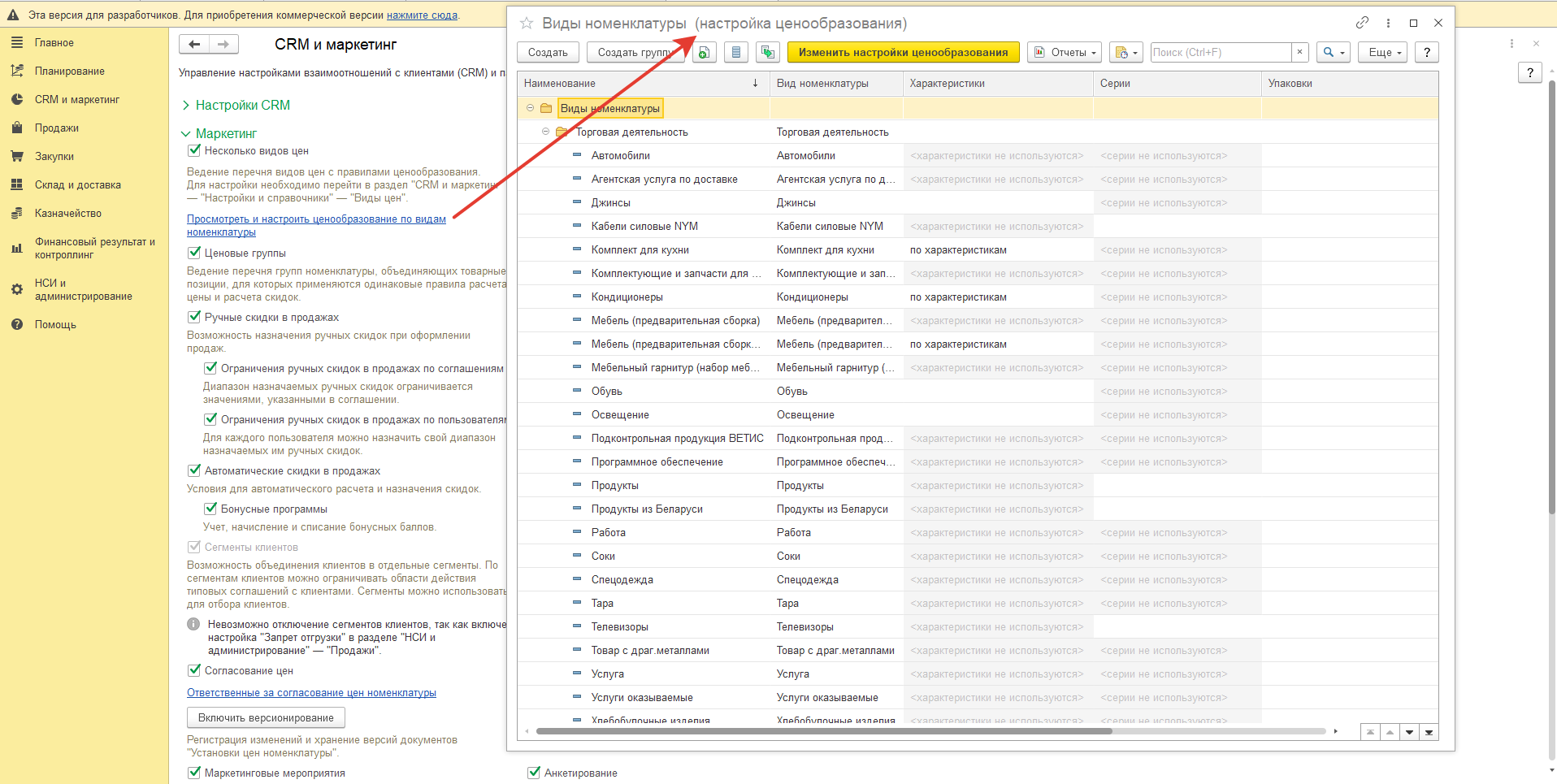
Массово настройки меняются кнопкой «Изменить настройки ценообразования», а по одному виду номенклатуры – в его карточке, в блоке «Настройка ценообразования».
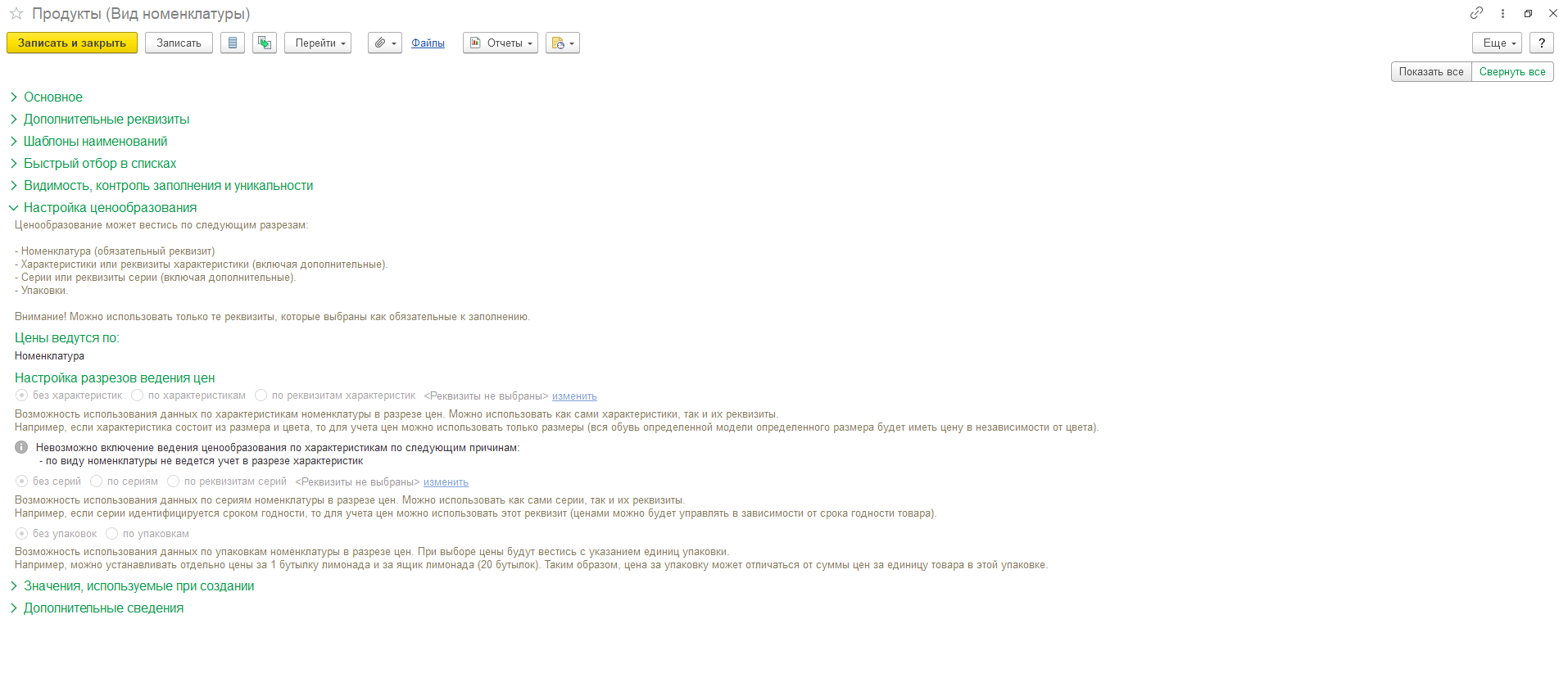
Переключателей три. Характеристики: без характеристик, по характеристикам или по реквизитам характеристик. Серии: без серий, по сериям или по реквизитам серий. Упаковки: без упаковок или по упаковкам.
Вариант «по реквизитам» – это тонкая настройка. Если характеристика товара состоит из размера и цвета, вы можете вести цены только по размеру: тогда обувь одной модели одного размера будет стоить одинаково независимо от цвета. С сериями так же – если серия определяется сроком годности, ценой можно управлять в зависимости от срока.
Дальше два предупреждения.
Первое: включить разрез получится, только если по виду номенклатуры уже ведётся соответствующий учёт. Если характеристики не используются, переключатель будет заблокирован, а программа напишет прямо в форме: «Невозможно включение ведения ценообразования по характеристикам».
Второе: каждый добавленный разрез умножает количество записей в регистре цен. Цену придётся задавать на каждое сочетание, и прайс-лист на тысячу строк легко превратится в десять тысяч. Включайте разрез в случае, если цены действительно отличаются.
С сериями есть отдельный нюанс. Установка цен в разрезе серий работает при политике учёта серий «Учёт себестоимости по сериям», когда серия является разрезом финансового учёта. При этом цены регистрируются не только по сериям, но и отдельно «для пустой серии». Работает это так: в документах, где использование серий предусмотрено, цена берётся по серии, а в документах, где серии не используются, – та самая цена «для пустой серии». Если её не задать, цена в таком документе не заполнится.
Как установить цены в 1С УТ: рабочее место «Цены (прайс-лист)»
Если нужно разобраться, как установить цены в 1С УТ, весь процесс удобно разделить на два шага. Сначала формируется прайс-лист — рабочая таблица с действующими и новыми ценами. Пока вы правите её, в базе не меняется ничего. Затем вы нажимаете «Применить измененные цены», после чего программа создаёт документ «Установка цен номенклатуры». Именно через него выполняется установка цен в 1С УТ 11. Прайс-лист удобен, но не обязателен: документ «Установка цен номенклатуры» можно завести и напрямую.
Пользоваться этим рабочим местом вы будете часто, поэтому разберём его подробно. Открывается оно по ссылке CRM и маркетинг – Цены и скидки – Цены (прайс-лист).
Вверху выбирается период: «На дату» и сама дата. Дальше нажимаете «Сформировать...» и попадаете в настройку параметров прайс-листа – форму с тремя закладками.
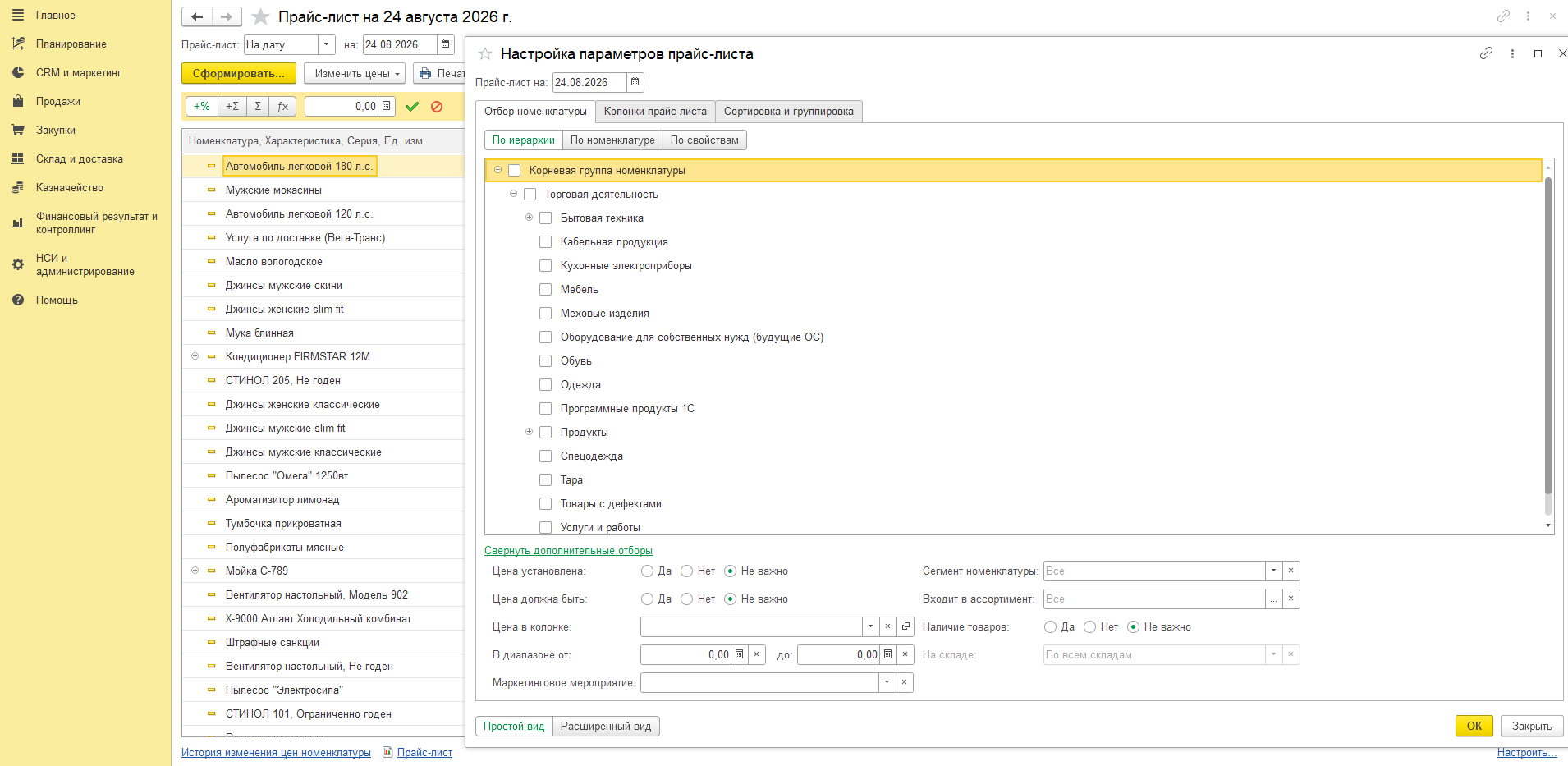
На первой закладке отбирается номенклатура: по иерархии, по конкретным позициям или по свойствам. Ниже раскрываются дополнительные отборы – по сегменту, по ассортименту, по наличию на складе, по диапазону цен. Отдельного внимания заслуживает пара «Цена установлена» и «Цена должна быть»: вторая работает вместе с отбором, заданным в виде цены, и помогает найти товары, которым цену поставили, хотя не должны были.
Вторая закладка – «Колонки прайс-листа». Тут вы выбираете виды цен, которые попадут в таблицу.
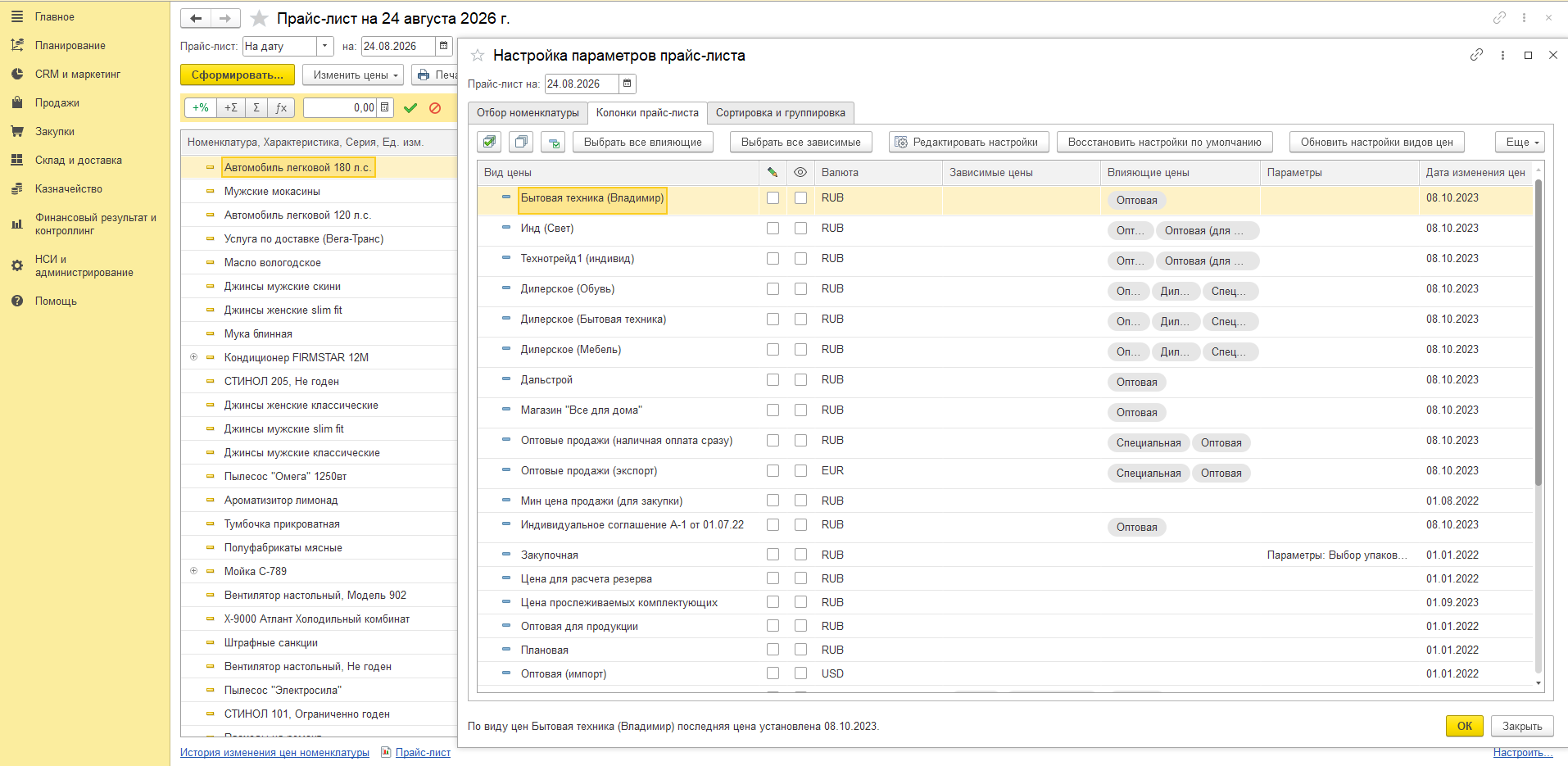
Обратите внимание на колонки «Зависимые цены» и «Влияющие цены»: программа показывает, какие цены участвуют в расчёте выбранной и какие цены пересчитаются после её изменения. Кнопки «Выбрать все влияющие» и «Выбрать все зависимые» добавляют их в прайс-лист одним нажатием – без этого вы измените оптовую цену и не увидите, что дилерская уехала следом.
Два флажка с иконками карандаша и глаза управляют доступом к колонке. Подсказки к ним нет, поэтому необходимо запомнить следующее: «глаз» включается отдельно и означает, что колонка выводится только для просмотра. Поставите «карандаш» – «глаз» включится автоматически, и цену в этой колонке можно будет править.
Колонка «Параметры» нужна видам цен со способом «Произвольный запрос к данным ИБ» и «Наценка на цену поступления»: там задаются параметры схемы компоновки. Колонка «Дата изменения цен» показывает, когда цену по этому виду устанавливали последний раз, а внизу формы та же информация дублируется текстом.
Третья закладка отвечает за сортировку и группировку. После «ОК» вы получаете сформированный прайс-лист.
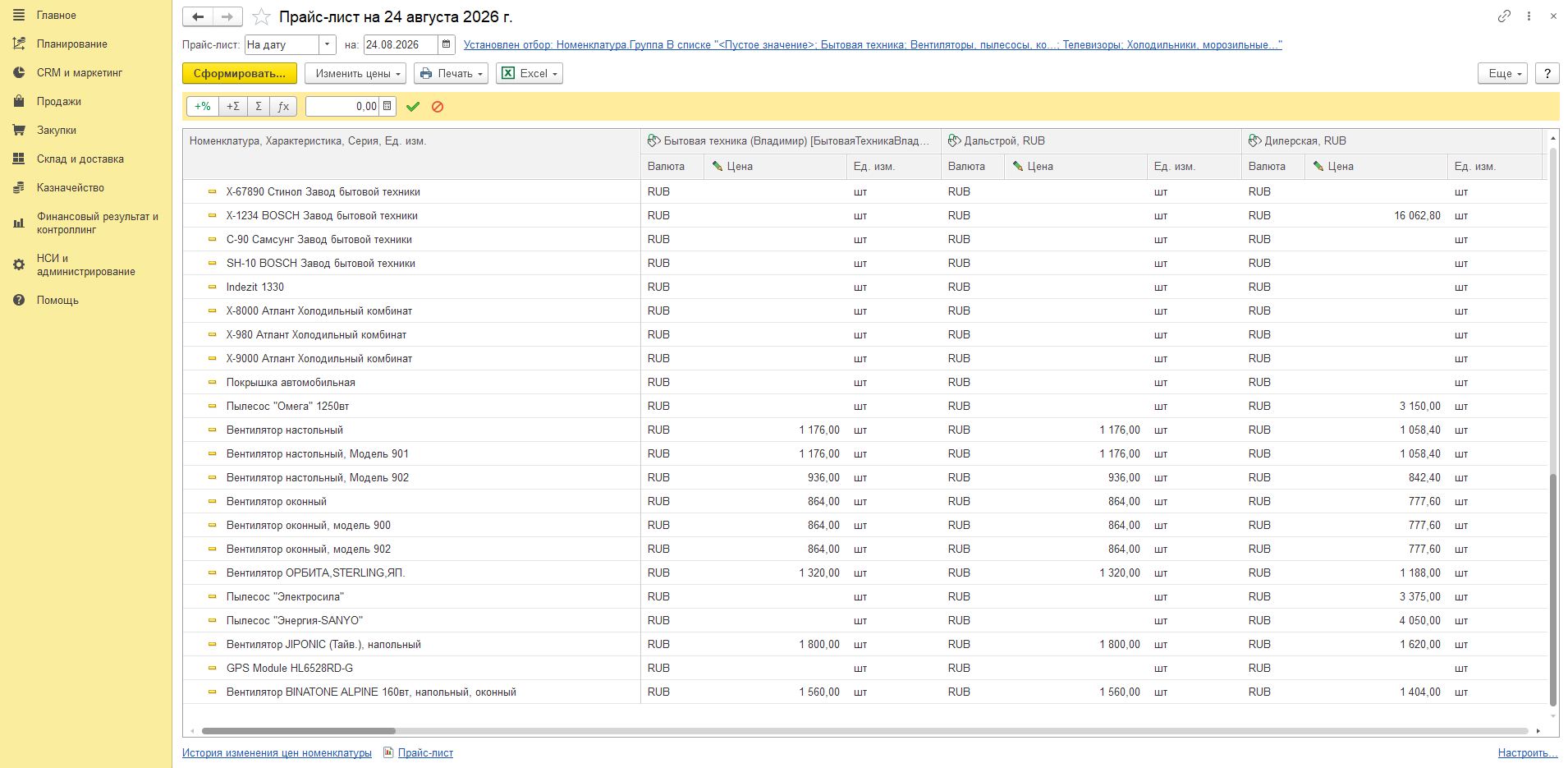
По каждому виду цены выводится своя группа колонок: валюта, цена, единица измерения. Сверху остаётся ссылка с описанием установленного отбора, так что вы всегда видите, по какой части ассортимента работаете.
Внешний вид таблицы настраивается ссылкой «Настроить...» в правом нижнем углу.
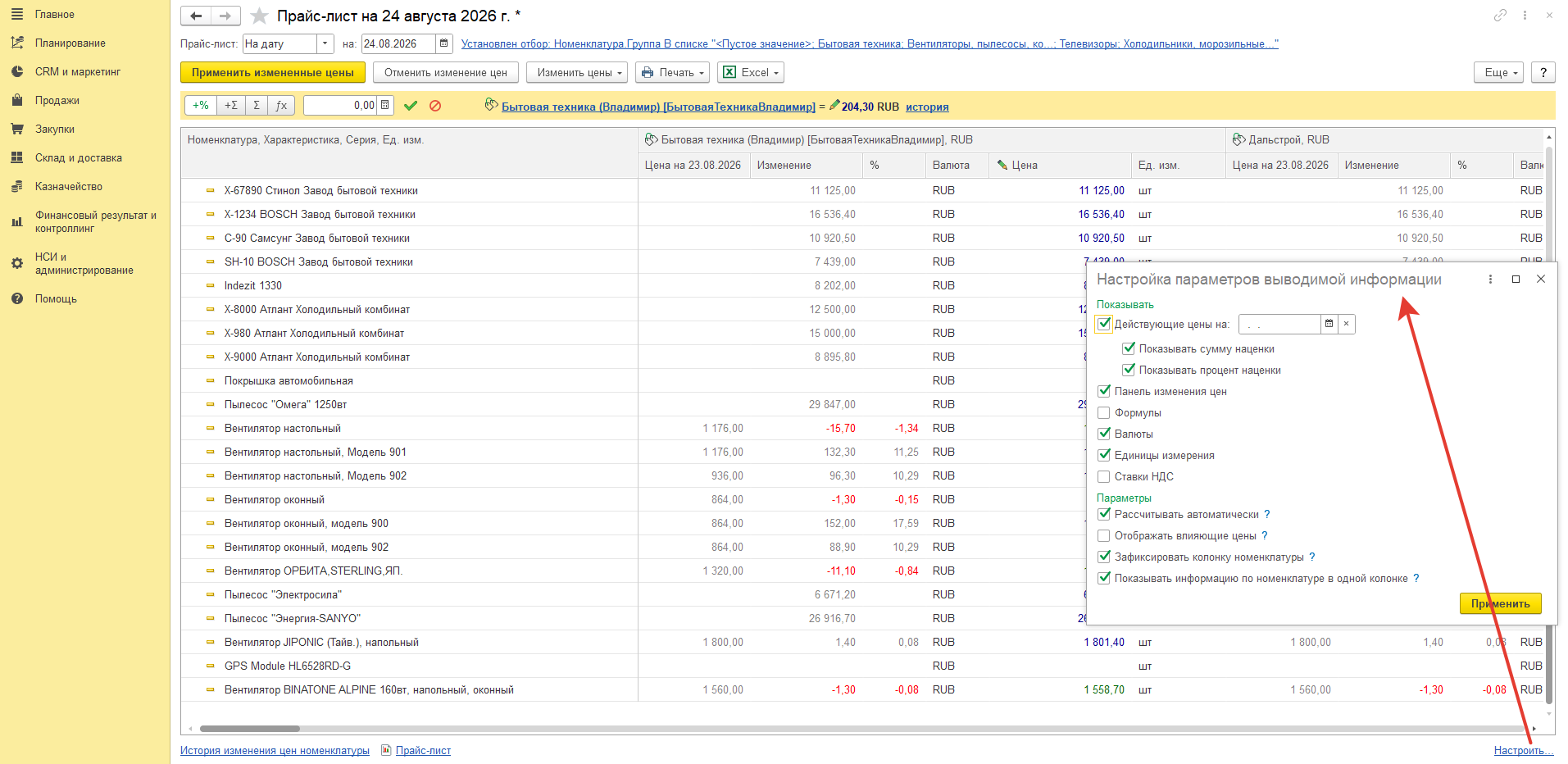
Здесь включаются панель изменения цен, формулы, валюты, единицы измерения и ставки НДС. Ниже – параметры: «Рассчитывать автоматически», «Отображать влияющие цены», «Зафиксировать колонку номенклатуры». Самый полезный флажок сверху – «Действующие цены на» с полем даты. Включите его вместе с суммой и процентом наценки, и рядом с новой ценой появятся колонки «Цена на …», «Изменение» и «%»: снижение подсветится красным со знаком минус, и вы сразу увидите, что и в какую сторону изменилось.
Панель изменения цен – полоска с кнопками «+%», «+Σ», «Σ» и «fx» под командной панелью. Выделяете ячейки с ценами, вводите значение и применяете: поднять на процент, изменить на сумму, задать фиксированную сумму или посчитать по формуле. Галочка применяет изменение, перечёркнутый круг отменяет. Правее панель показывает, по какому виду цены вы работаете и какая цена стоит в текущей ячейке, со ссылкой «история».
Кнопка «Изменить цены» открывает четыре команды.
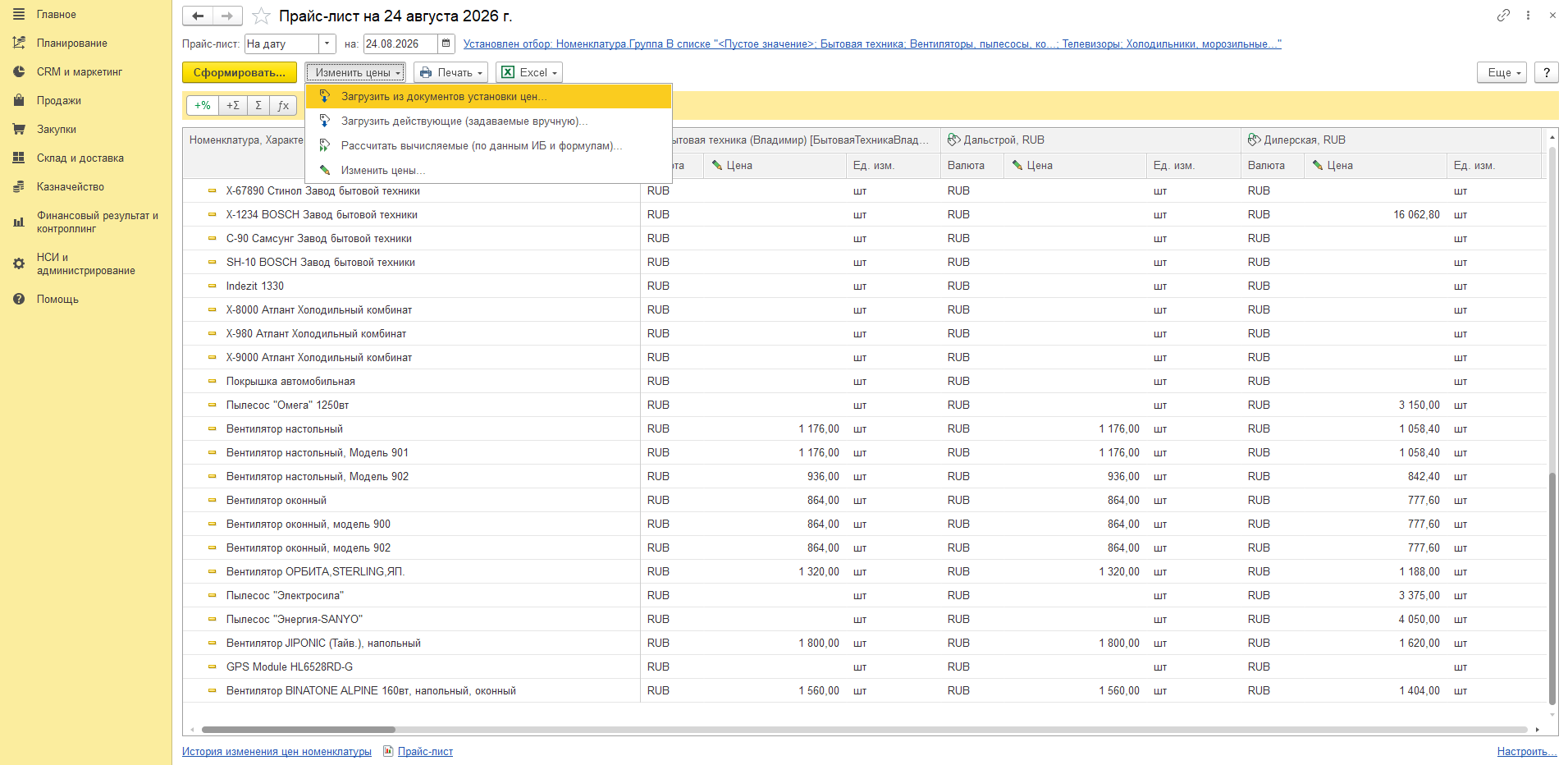
«Загрузить из документов установки цен» и «Загрузить действующие» подтягивают в таблицу уже зарегистрированные значения. «Рассчитать вычисляемые (по данным ИБ и формулам)» пересчитывает все цены, у которых задан способ расчёта, – это основная команда, если вы считаете цены от поступления или по формулам. «Изменить цены» открывает форму массового изменения.
Как только вы поменяли хотя бы одну цену, кнопка «Сформировать...» превращается в «Применить измененные цены», а рядом появляется «Отменить изменение цен». Первая создаёт документ «Установка цен номенклатуры» со всеми изменёнными строками, вторая возвращает таблицу к исходному состоянию.
Цены на период: акции и распродажи
Кроме варианта «На дату» в шапке есть вариант «На период». Выбираете его – и вместо одной даты появляются два поля, «с» и «по», плюс поле «по акции» для привязки к маркетинговому мероприятию.
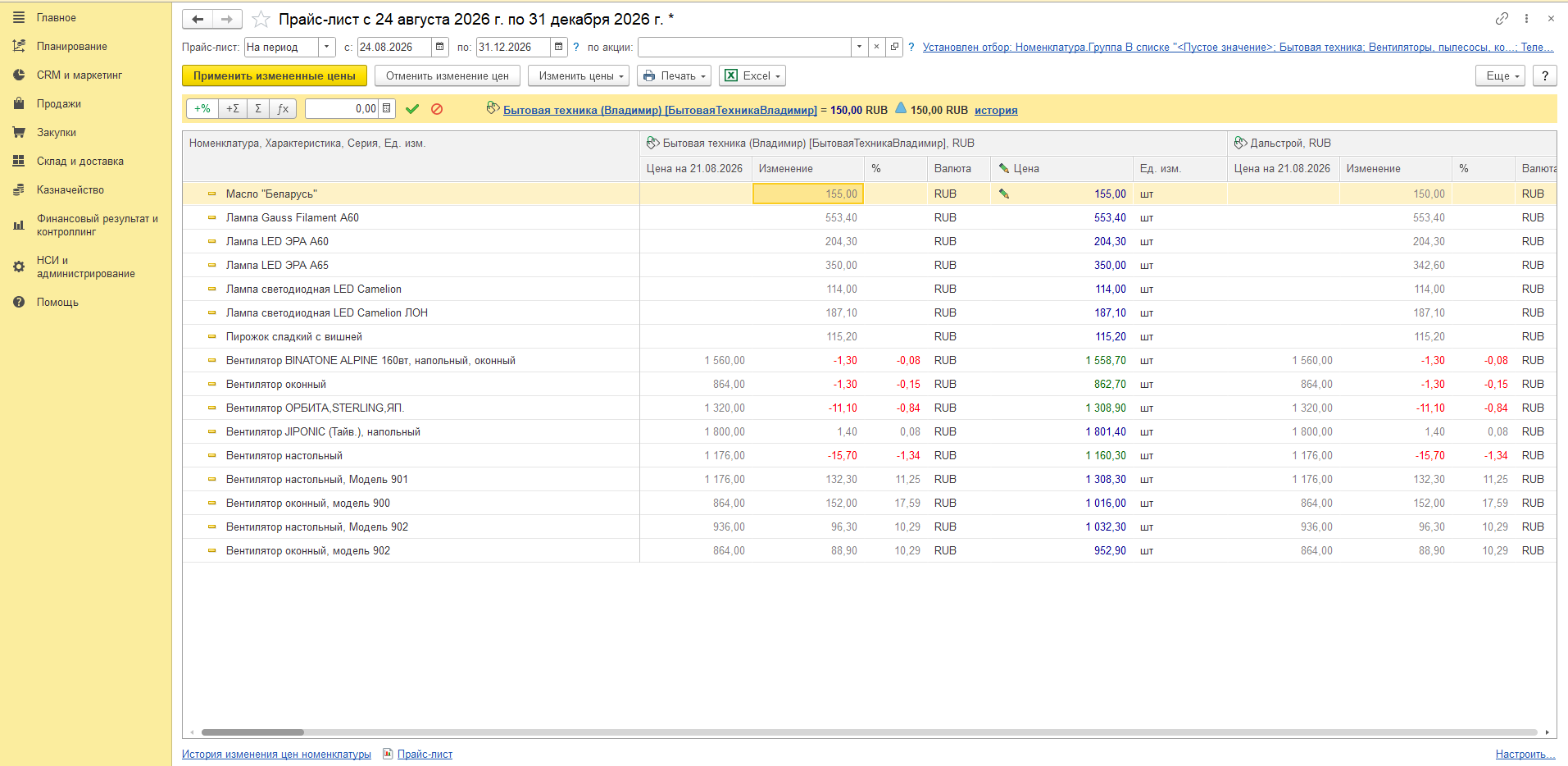
Цены, установленные таким образом, действуют только внутри указанного периода. Пока он идёт, в заказы и реализации подставляется акционная цена, а после окончания программа автоматически вернётся к обычной, установленной раньше. Отменять акцию вручную и восстанавливать прежние цены не нужно.
Документ «Установка цен номенклатуры»
Документ «Установка цен номенклатуры» непосредственно регистрирует новые значения. Поэтому, если нужно понять, как установить цены номенклатуры в 1С УТ, это основной документ, с которым предстоит работать.
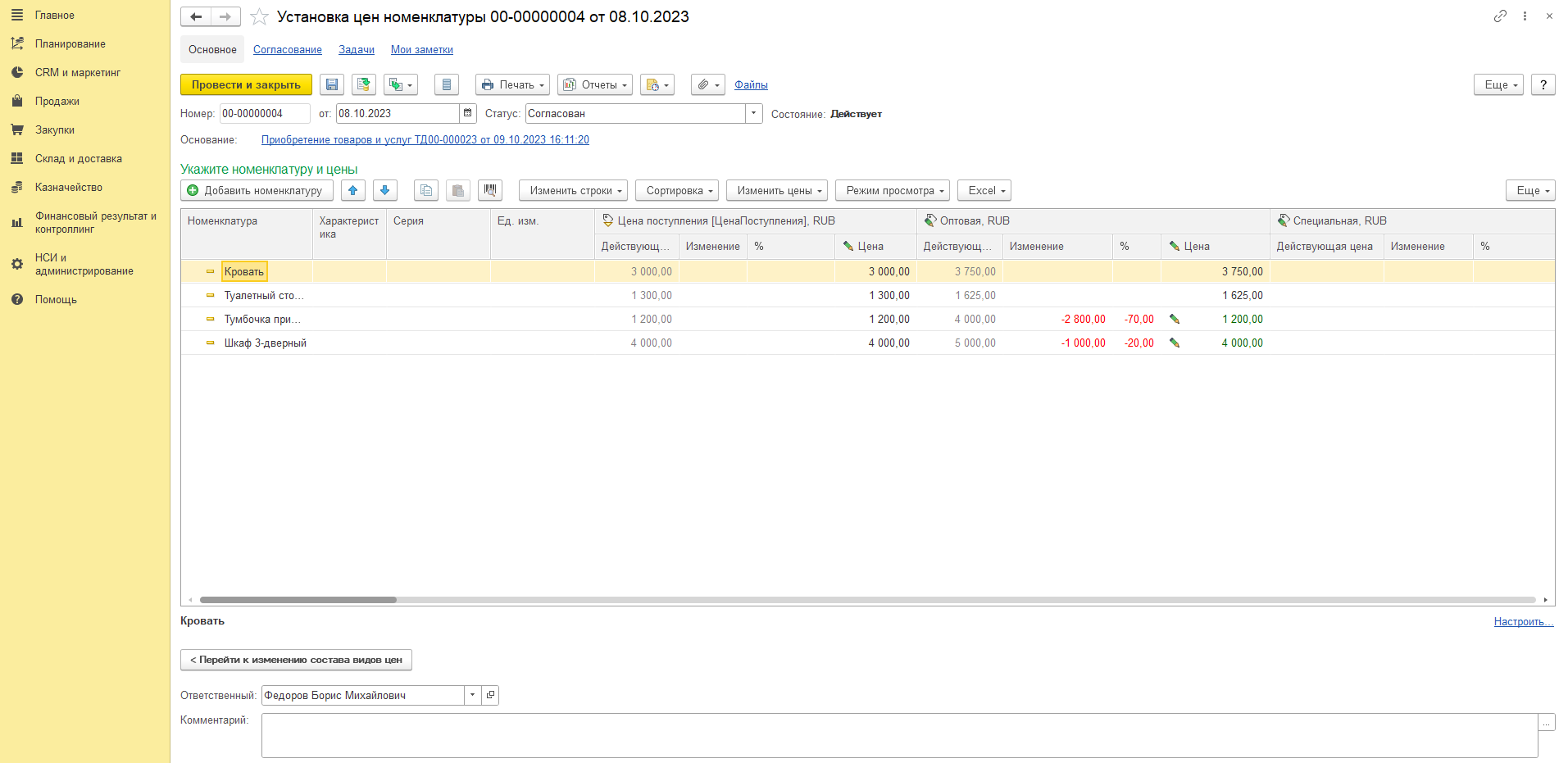
В 1С УТ установка цен номенклатуры может быть оформлена тремя способами: из прайс-листа командой «Применить измененные цены», на основании документа «Приобретение товаров и услуг» или вручную из списка документов.
В шапке кроме номера и даты есть «Статус» и «Состояние». Статус переключается между «Не согласован» и «Согласован», состояние показывает, действует документ или ждёт согласования. Если документ введён на основании, рядом стоит ссылка «Основание» – по ней вы вернётесь к поступлению.
В табличной части по каждому виду цены выводится четыре колонки: «Действующая цена», «Изменение», «%» и «Цена». Снижение цены программа подсвечивает красным и показывает со знаком минус. Если этих колонок не видно, включите их по ссылке «Настроить...» под таблицей.
Кнопка «Изменить строки» собирает команды заполнения.
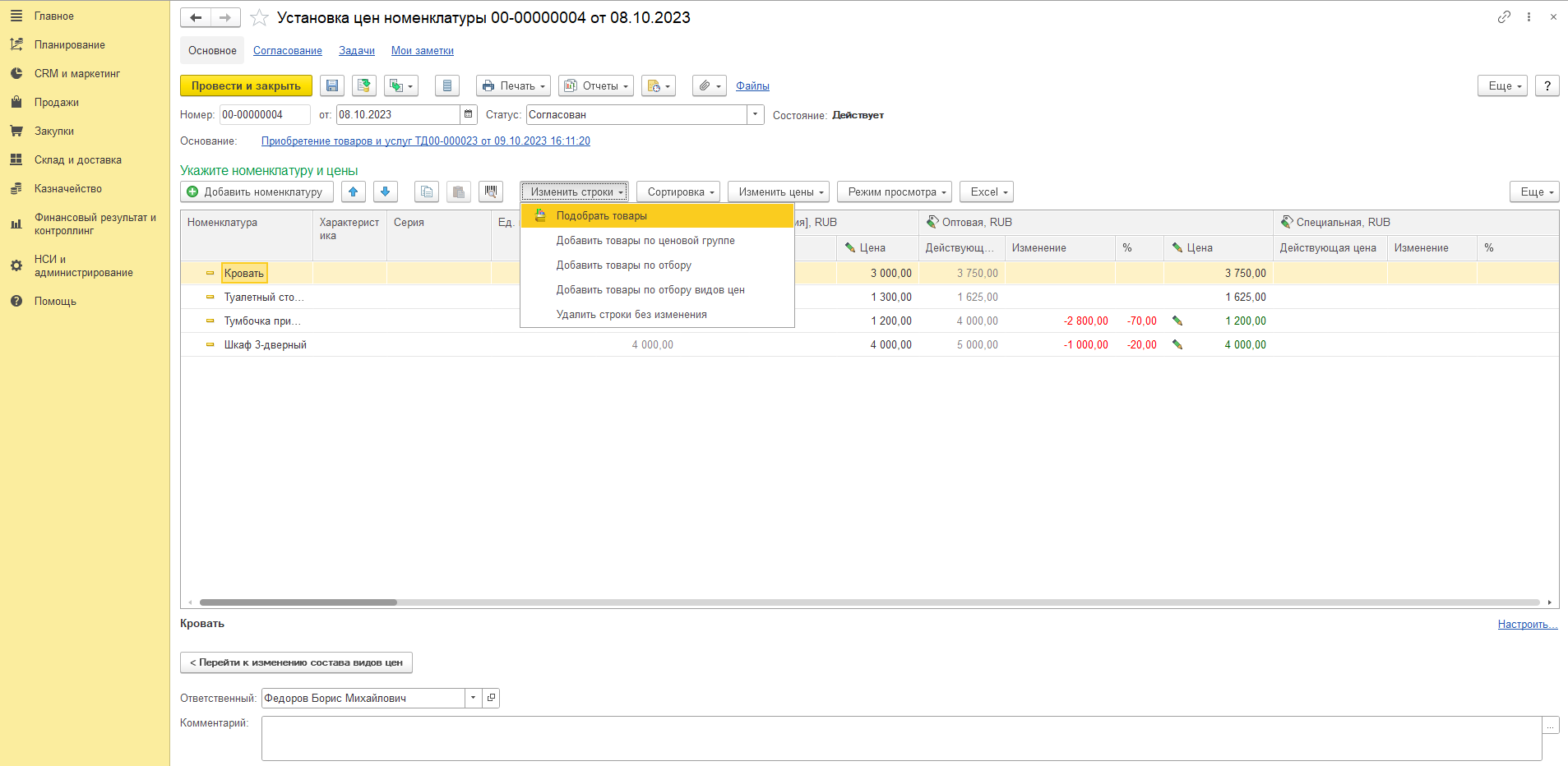
«Подобрать товары» открывает обычный подбор. «Добавить товары по ценовой группе» и «Добавить товары по отбору» заполняют документ пачкой. «Добавить товары по отбору видов цен» подтянет позиции, попадающие под отбор, заданный в самих видах цен. А «Удалить строки без изменения» выкидывает товары, у которых цена в итоге не поменялась, – та самая команда, которая нужна после срабатывания порога.
Кнопка «Перейти к изменению состава видов цен» внизу формы позволяет добавить или убрать колонки прямо в документе.
Печатных форм две: «Установка цен» и «Переоценка в рознице». Оттуда же вызывается помощник печати ценников и этикеток. Печатать можно и до согласования, пока документ в статусе «Не согласован».
История изменения цен в 1С УТ
Все проведённые документы установки цен собраны в одном списке. Открыть его можно из прайс-листа по ссылке «История изменения цен номенклатуры» внизу формы.
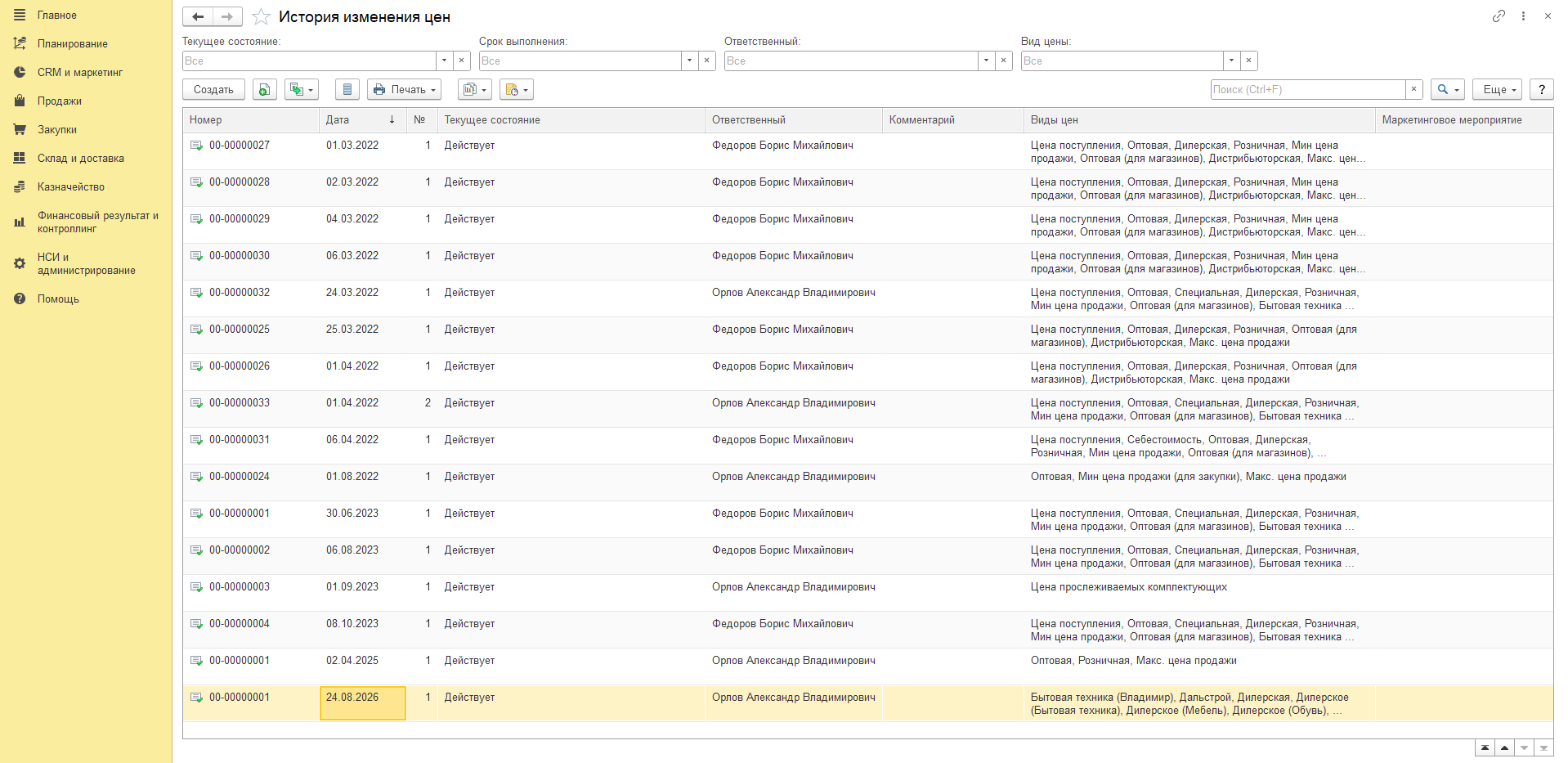
В шапке четыре отбора: текущее состояние, срок выполнения, ответственный и вид цены. Последний удобен, когда нужно понять, когда в последний раз изменяли конкретную колонку прайс-листа. В самой таблице видно, кто менял цены, какие виды цен вошли в документ и было ли это связано с маркетинговым мероприятием.
Отсюда же кнопкой «Создать» заводится новый документ установки цен.
Автоматическое обновление цен в 1С УТ по расписанию
Если цены рассчитываются от поступления или цен поставщиков, установку цен в 1С УТ можно автоматизировать: программа будет пересчитывать их по заданному расписанию. Ссылка «Расписание автообновления цен» лежит внизу списка видов цен.
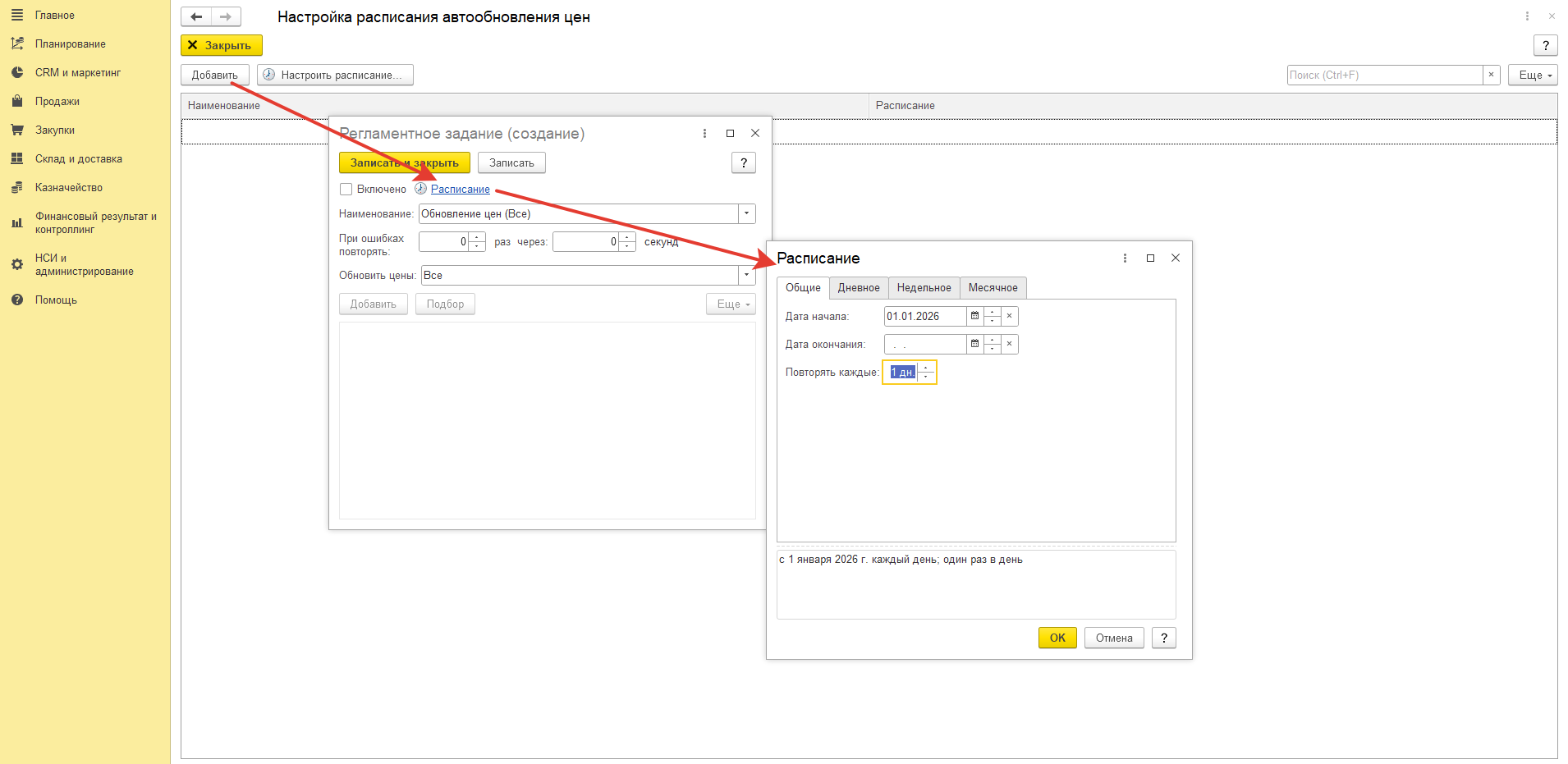
Кнопка «Добавить» создаёт регламентное задание. В нём вы отмечаете флажок «Включено», в поле «Обновить цены» выбираете «Все» или конкретный набор видов цен, а по ссылке «Расписание» задаёте периодичность – ежедневно, по дням недели или по числам месяца. По результату каждого запуска программа сама создаст документ «Установка цен номенклатуры».
Расчёт отпускных цен от цены поступления
Один из самых частых сценариев установки цен в 1С УТ 11 возникает в оптовой торговле: приходит новая накладная от поставщика, после чего нужно пересчитать собственные отпускные цены. Делается это прямо из документа «Приобретение товаров и услуг» – нажмите «Создать на основании» и выберите «Установка цен номенклатуры».
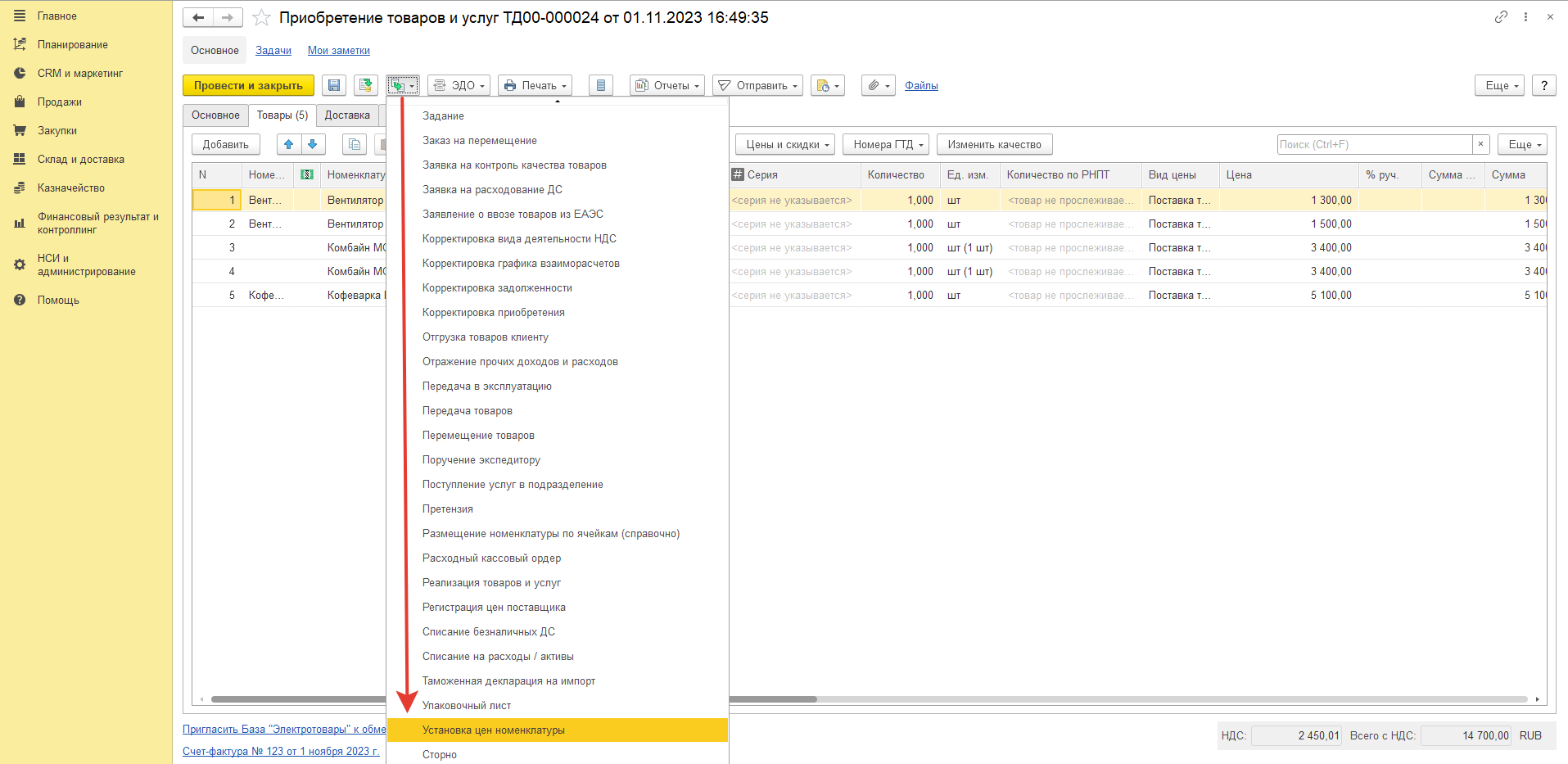
В созданный документ попадут товары из накладной и цены, по которым вы их купили. Дальше программа посчитает всё, что от этих цен зависит: виды цен со способом «Наценка на цену поступления» и те, в чьих формулах участвует цена поступления.
Пересчёт идёт каскадом. Если розничная цена считается от цены поступления, а дилерская – от розничной, то регистрация цены поступления пересчитает обе.
Здесь важен флажок «Цена включает НДС». Программа сравнивает его значение у вида цены и у документа поставки. Если совпадают – цена фиксируется как есть. У вида цены флажок стоит, а в накладной цены указаны без НДС – цена поставки увеличивается на сумму налога.
Чтобы вид цены попадал в такой документ автоматически, поставьте в его карточке флажок «Устанавливать цену по документам поставки». Без него колонку придётся добавлять руками каждый раз. Так же цены рассчитываются и на основании заказа поставщику.
Есть и второй вариант – считать не от одной накладной, а по последним ценам разных поставщиков. Для этого добавьте в документ установки цен или в прайс-лист вид цены «Цена поступления»: программа заполнит по каждому товару цену из последнего приобретения и пересчитает от неё зависимые цены.
Отчёты по ценам в 1С УТ 11.5
Анализ начинается прямо в прайс-листе. Выделите строку с товаром и нажмите правую кнопку мыши.
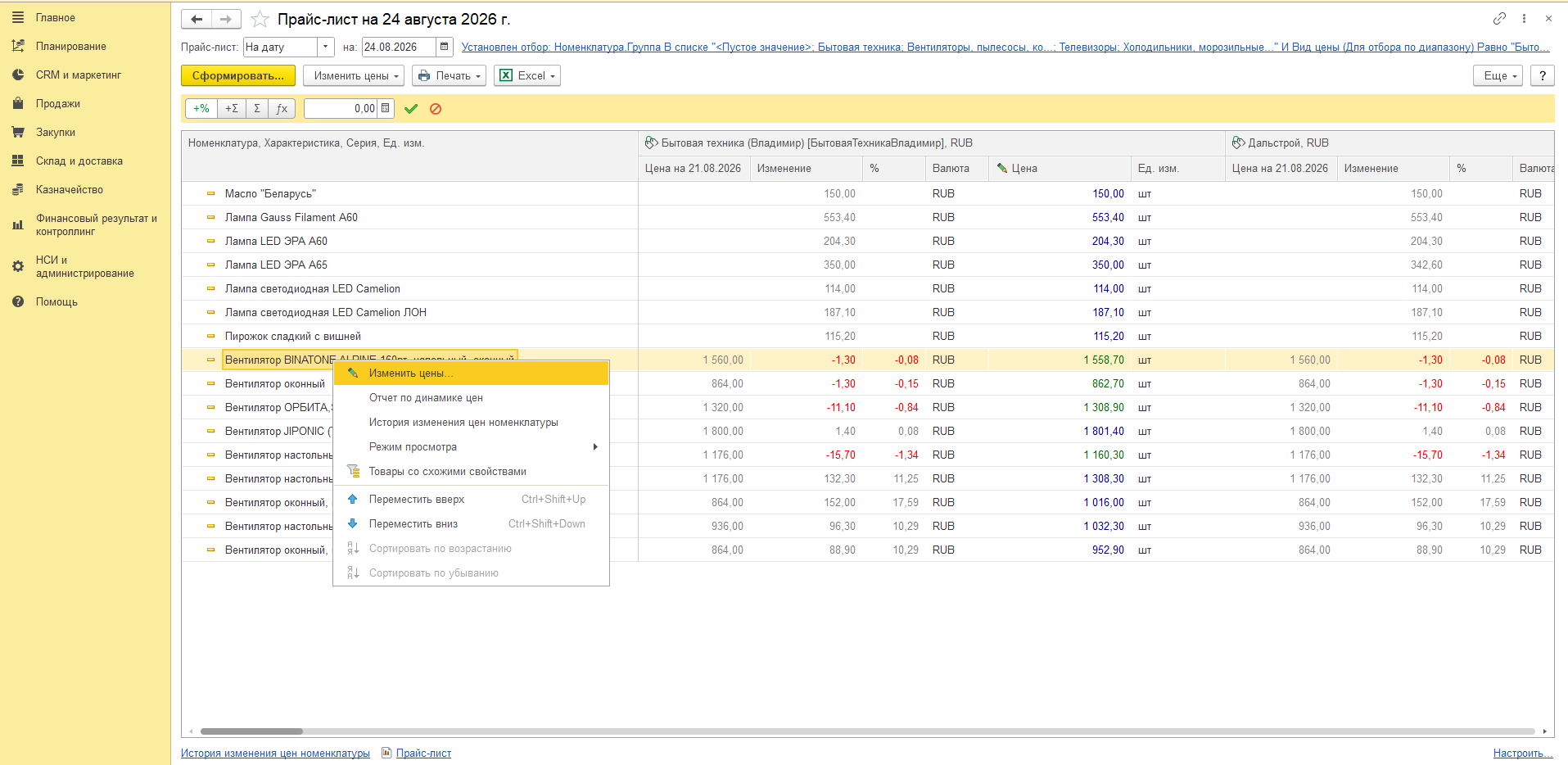
«Отчет по динамике цен» строит диаграмму: как менялась цена товара по каждому виду цены внутри выбранного периода. Удобно, когда нужно понять, кто и когда уронил цену.
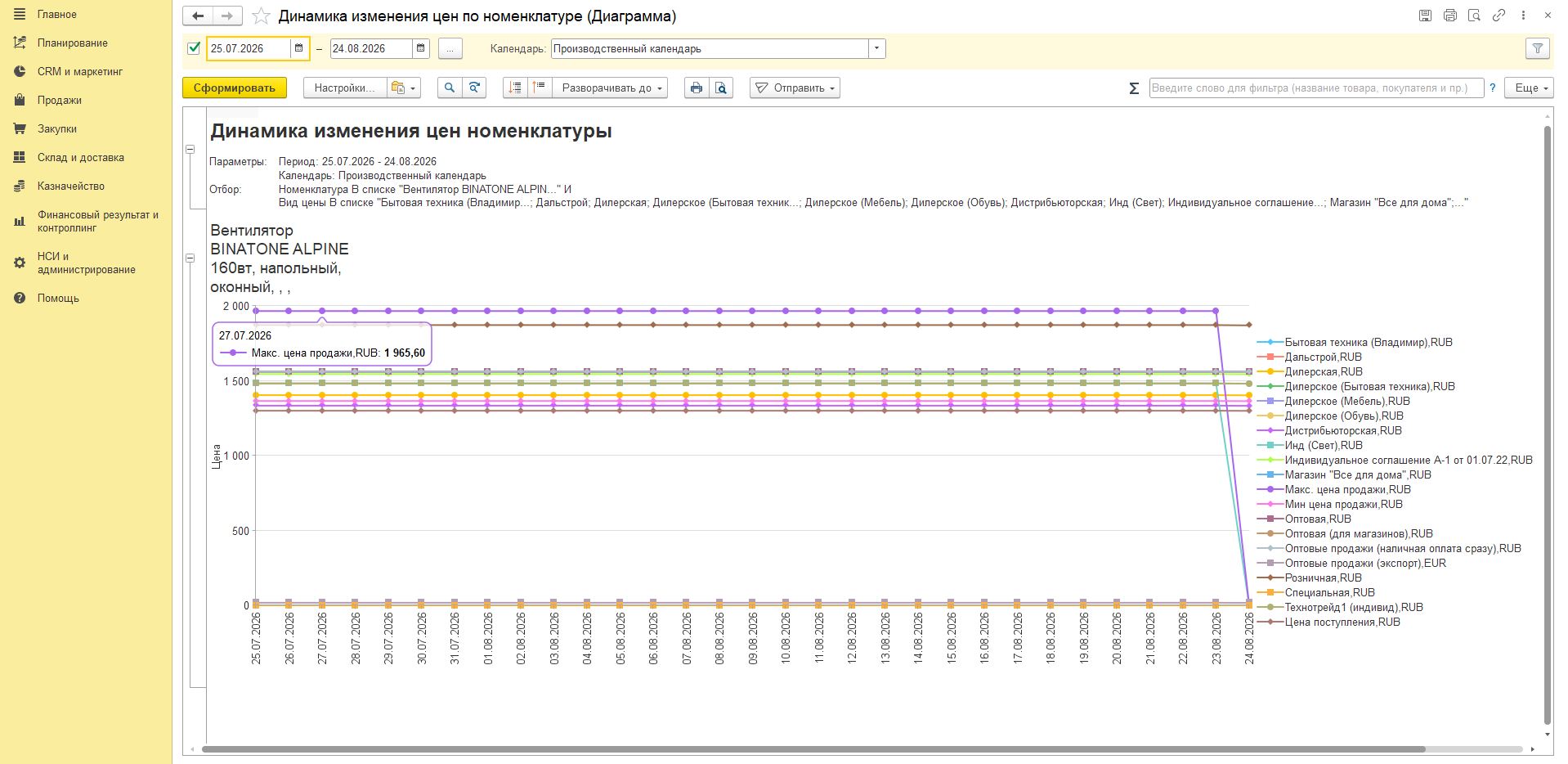
«История изменения цен номенклатуры» показывает те же данные списком – даты изменения и новые значения. «Товары со схожими свойствами» отбирает аналоги, чтобы сравнить цены по группе похожих позиций; набор свойств для поиска аналогов задаётся в карточке вида номенклатуры, на закладке «Фильтр по свойствам».
Отдельный отчёт «Прайс-лист» – тот самый, который вы отправляете клиенту. Он лежит в отчётах по CRM и маркетингу и открывается из рабочего места по ссылке «Прайс-лист» внизу формы.
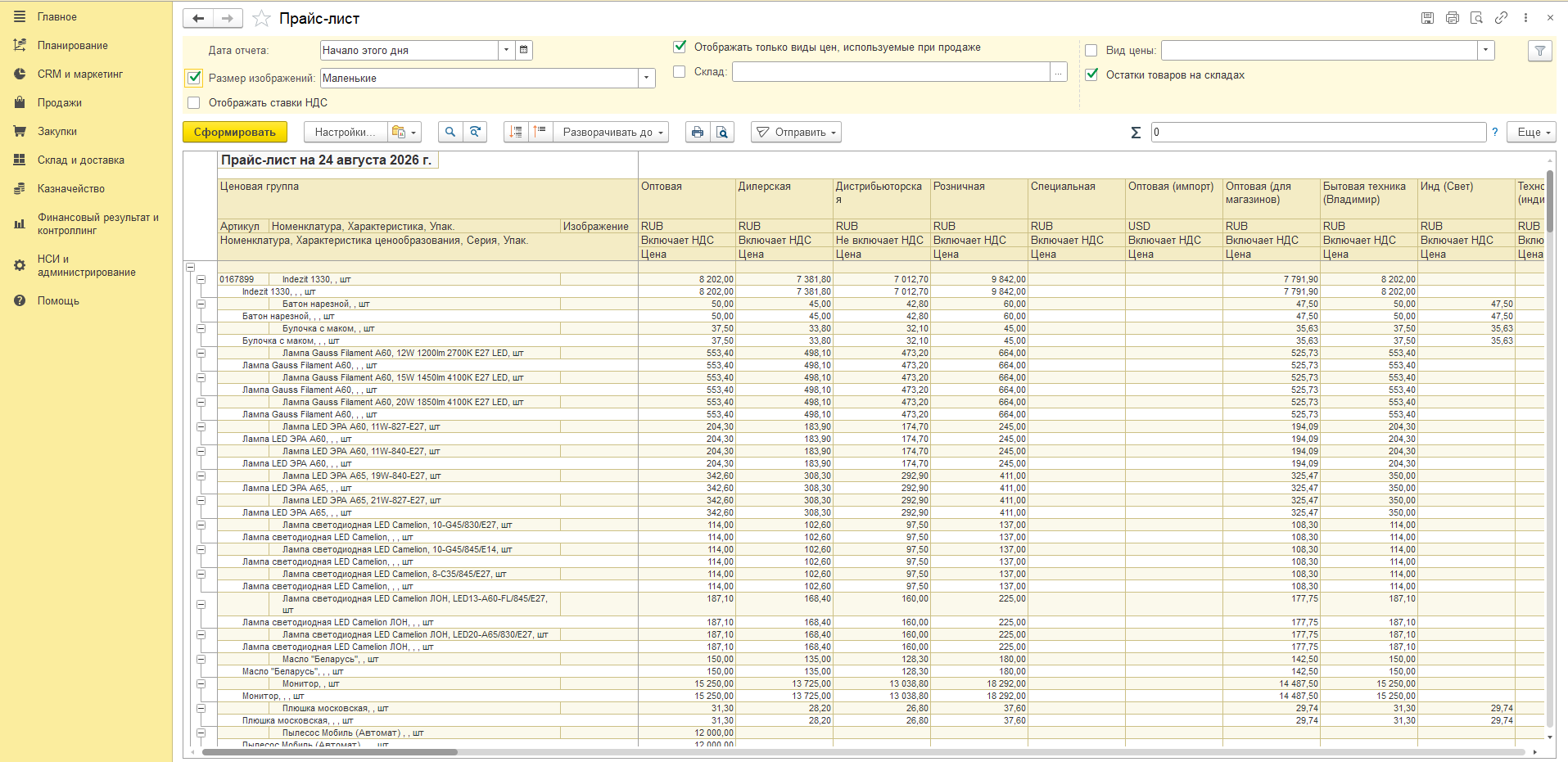
По умолчанию в него попадают только виды цен, используемые при продаже, и только товары, у которых цена установлена хотя бы по одной колонке. В шапке включаются картинки товаров, ставки НДС, отбор по складу и по виду цены. Флажок «Остатки товаров на складах» добавит колонку с количеством, и клиент сразу увидит, что есть в наличии. Обратите внимание: по каждому виду цены отчёт подписывает, включает цена НДС или нет.
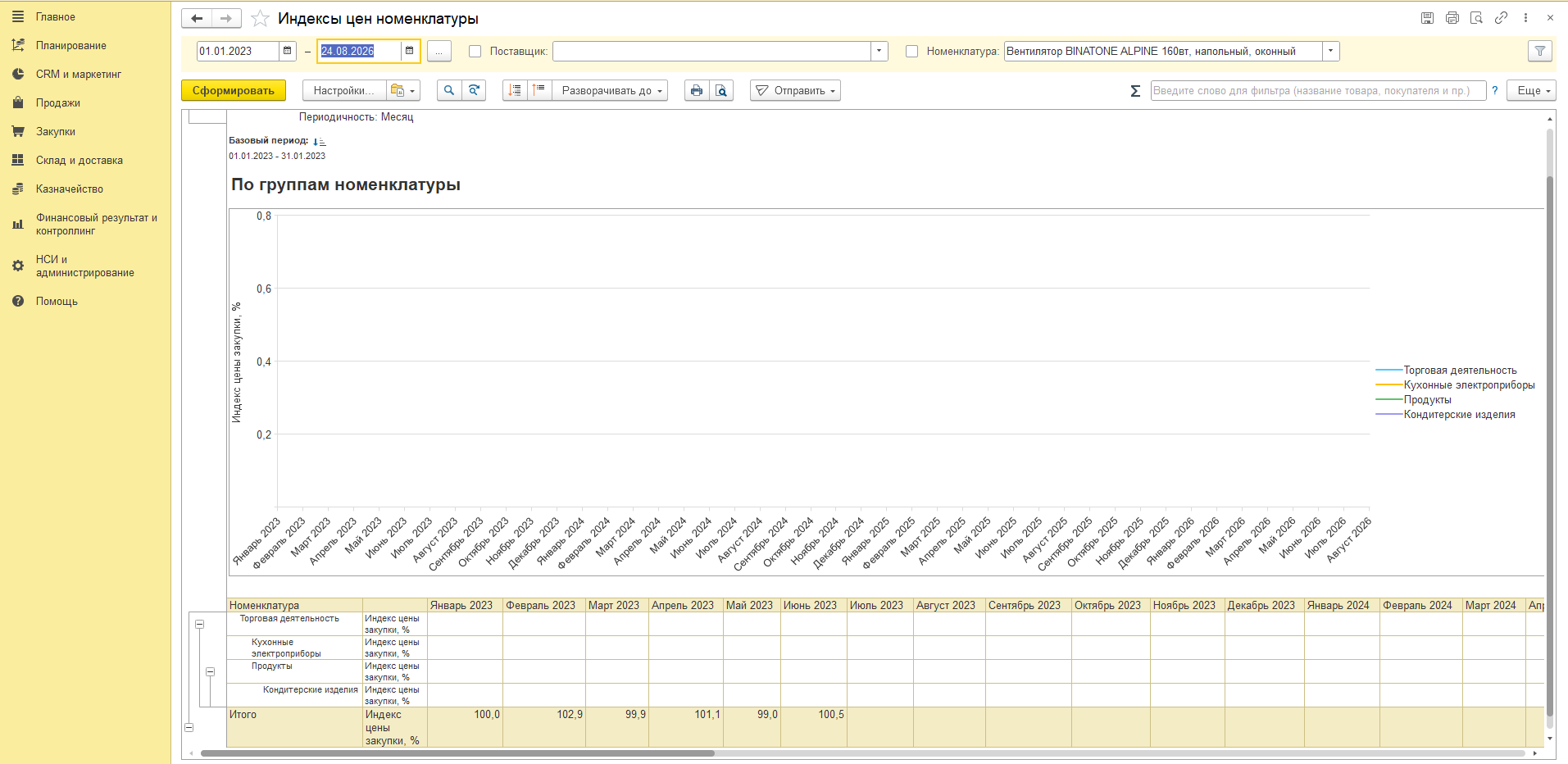
Если вы закупаете товар у разных поставщиков и хотите понять, растут ли ваши закупочные цены, посмотрите отчёт «Индексы цен номенклатуры» в разделе Закупки. Он берёт первый месяц периода за сто процентов и показывает, насколько цена закупки ушла от этой точки: 102,9 означает подорожание на 2,9 процента. Разрез – по группам номенклатуры и по поставщикам.
Контроль цен в 1С УТ: диапазон допустимых цен
Механизм состоит из двух шагов.
Сначала вы заводите обычные виды цен, которые будут работать границами. Например, «Мин цена продажи» с формулой «Себестоимость + 5%» и «Макс. цена продажи» с формулой «Розничная + 5%». Сами по себе они ничего не контролируют – это просто ещё две колонки прайс-листа.
Контроль включается на втором шаге, когда вы указываете, какой вид цены считать границей. Ссылка «Диапазон допустимых цен» лежит внизу списка видов цен.
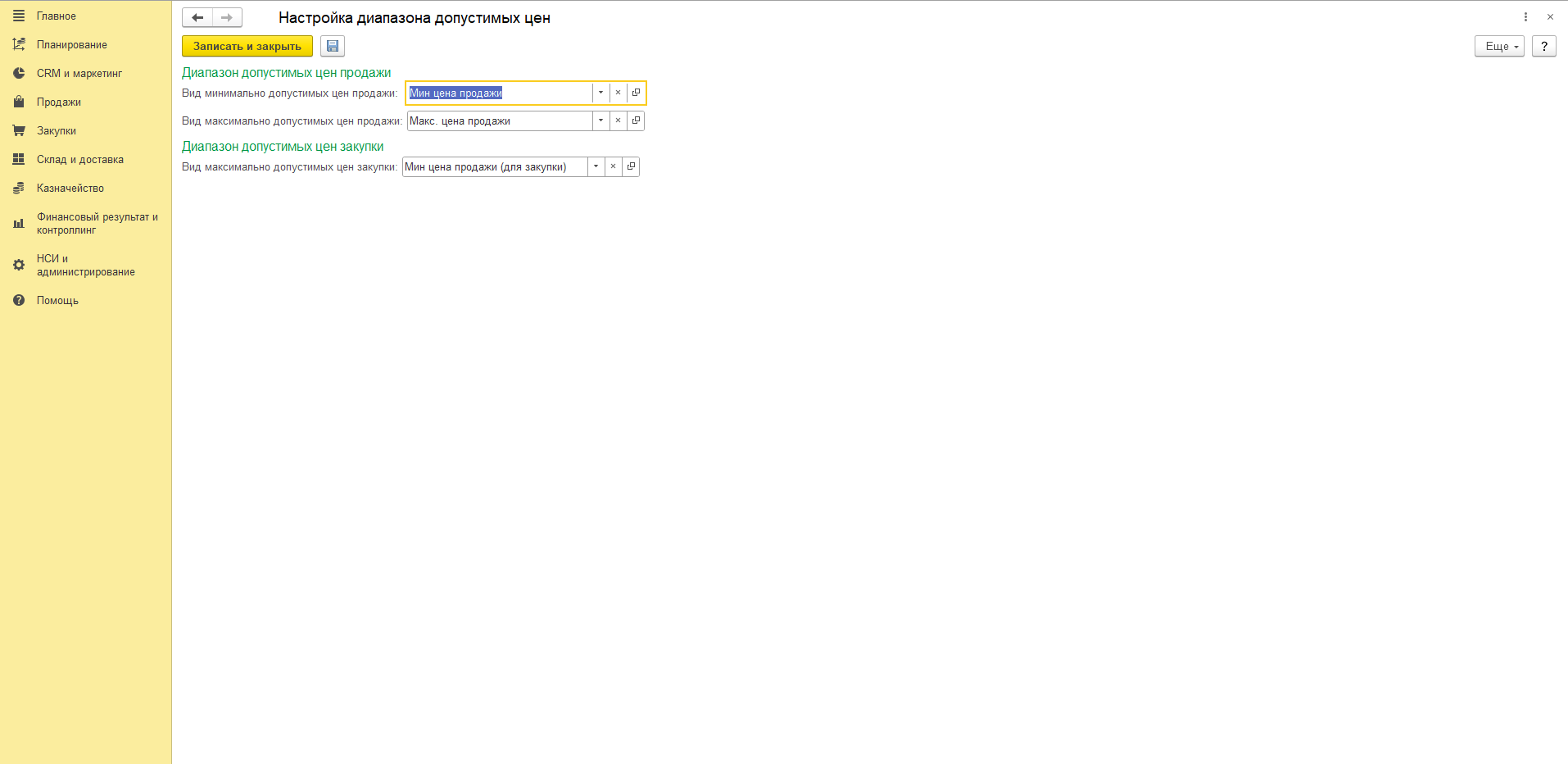
Полей три: вид минимально допустимых цен продажи, вид максимально допустимых цен продажи и вид максимально допустимых цен закупки. Заполнили – контроль заработал.
Срабатывает он в двух местах. Отклонение от диапазона цен продажи проверяется при записи соглашения и при проведении документов продажи. Отклонение от максимальной цены закупки – при оформлении соглашений с поставщиками и документов закупки. Проверяется при этом итоговая цена, уже с учётом всех скидок и наценок, а не та, что стоит в колонке.
Контроль не действует на пользователей с полными правами и на тех, у кого есть право «Отклонение от условий продаж» – для закупок это «Отклонение от условий закупок».
Не путайте этот механизм с флажком «Запретить закупки по ценам выше указанных в соглашении» в соглашении с поставщиком. Тот работает от цены, зафиксированной в самом соглашении, и существует отдельно.
Согласование цен
Если цены, например, считает маркетолог, а утверждает директор, включите опцию «Согласование цен» в настройках раздела CRM и маркетинг. Кто именно утверждает, задаётся по ссылке «Ответственные за согласование цен номенклатуры» – это список исполнителей роли «Согласующий установки цен номенклатуры».
Дальше всё зависит от прав пользователя. У кого есть разрешённое действие «Установка цен номенклатуры без согласования», у того документ создаётся сразу в статусе «Согласован» и цены действуют с момента проведения. У остальных документ создаётся как «Не согласован», и в поле «Состояние» вместо «Действует» будет «Ожидается согласование».
Отсюда растёт самое частое недоразумение. Пользователь открывает закладку «Согласование», запускает процесс и получает сообщение «Документ Установка цен номенклатуры … не нуждается в согласовании». Причина в том, что документ уже согласован – а значит, согласовывать нечего. Поменяйте в шапке статус на «Не согласован», запишите документ, и процесс запустится.
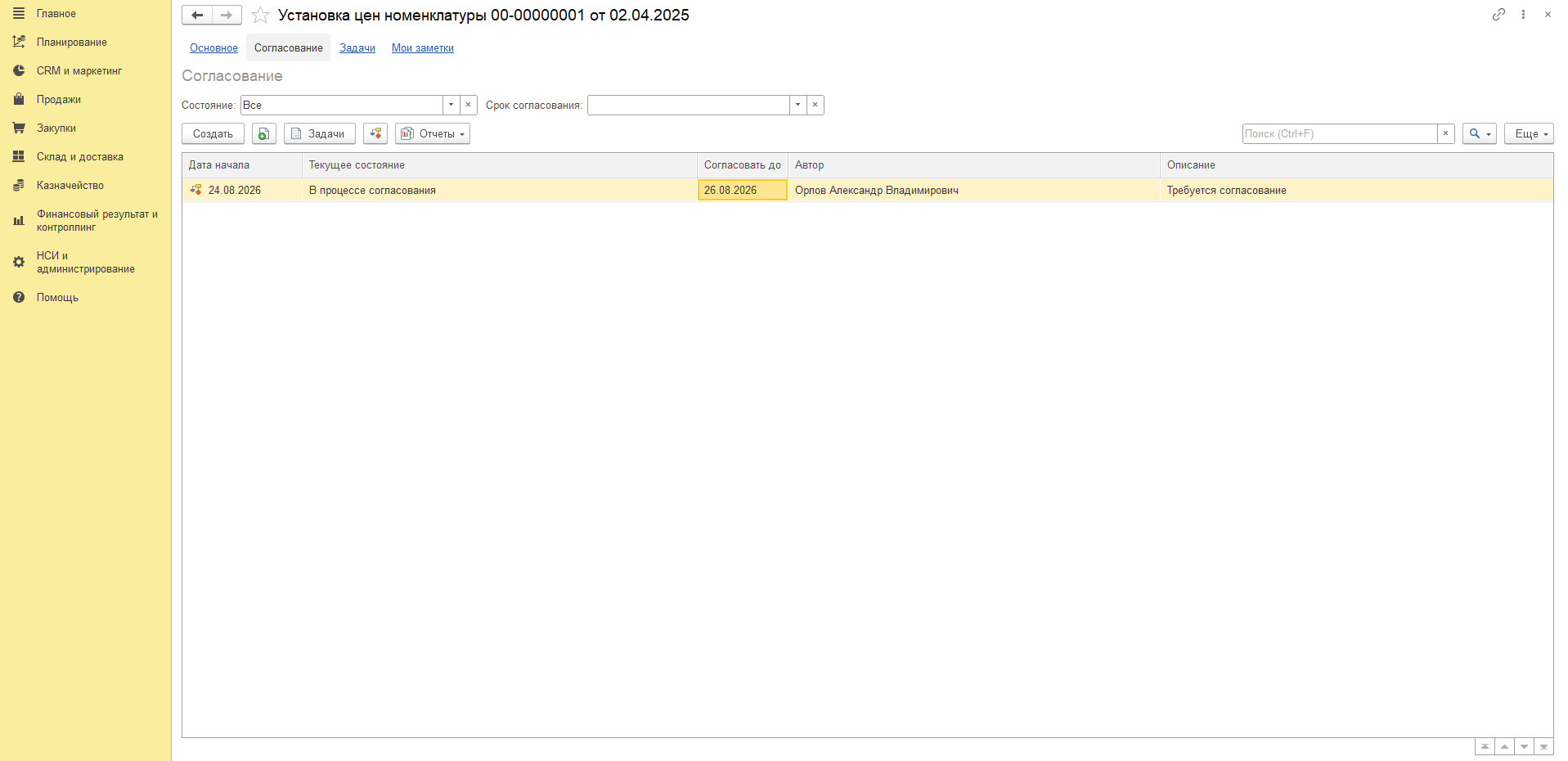
После запуска на закладке появляется строка процесса: дата начала, текущее состояние «В процессе согласования», срок в колонке «Согласовать до» и автор. Согласующий увидит задачу у себя в списке задач.
Как цена попадает в заказ и реализацию
Расчёт цен мы настроили – теперь надо проверить, как это работает. Менеджер добавляет товар в заказ клиента, и цена подставляется сама.
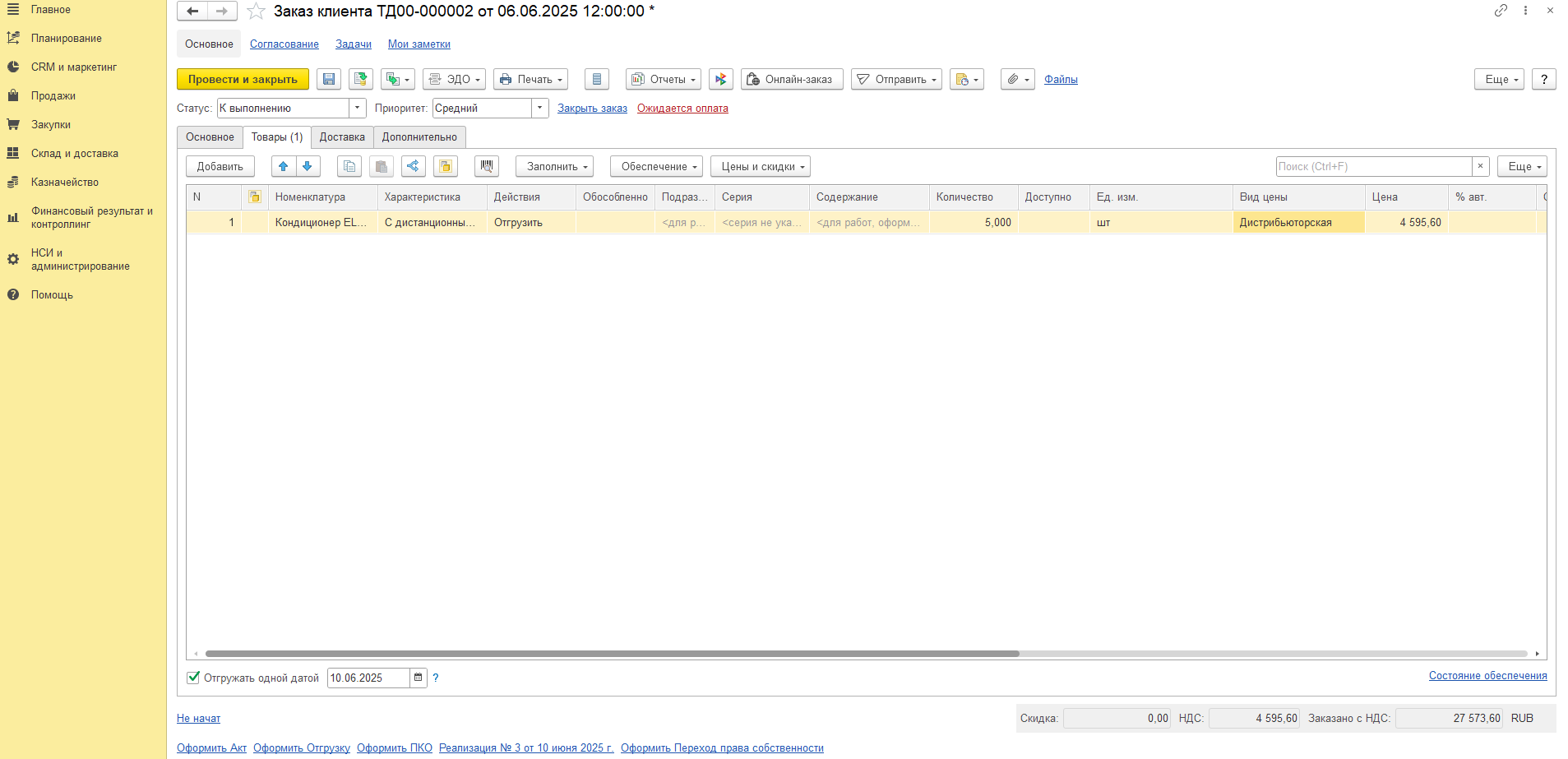
Рядом с ценой в табличной части есть колонка «Вид цены» – по ней всегда видно, откуда появилась цена.
Порядок поиска цены выглядит следующим образом:
Сначала программа смотрит индивидуальный вид цены – тот, что настроен для соглашения. Если по нужной позиции цены там нет, берётся общий вид цены соглашения. Если соглашения не используются, работает вид цены из карточки партнёра. В самом простом варианте, когда нет ни соглашений, ни настроек у партнёра, подставляется цена из прайс-листа.
Цены в соглашении можно и не фиксировать – тогда продажа идёт по произвольным ценам, но при проведении документа программа предупредит: «В соглашении цены не определены».
Перезаполнить цены в уже набранном документе можно через кнопку «Цены и скидки».
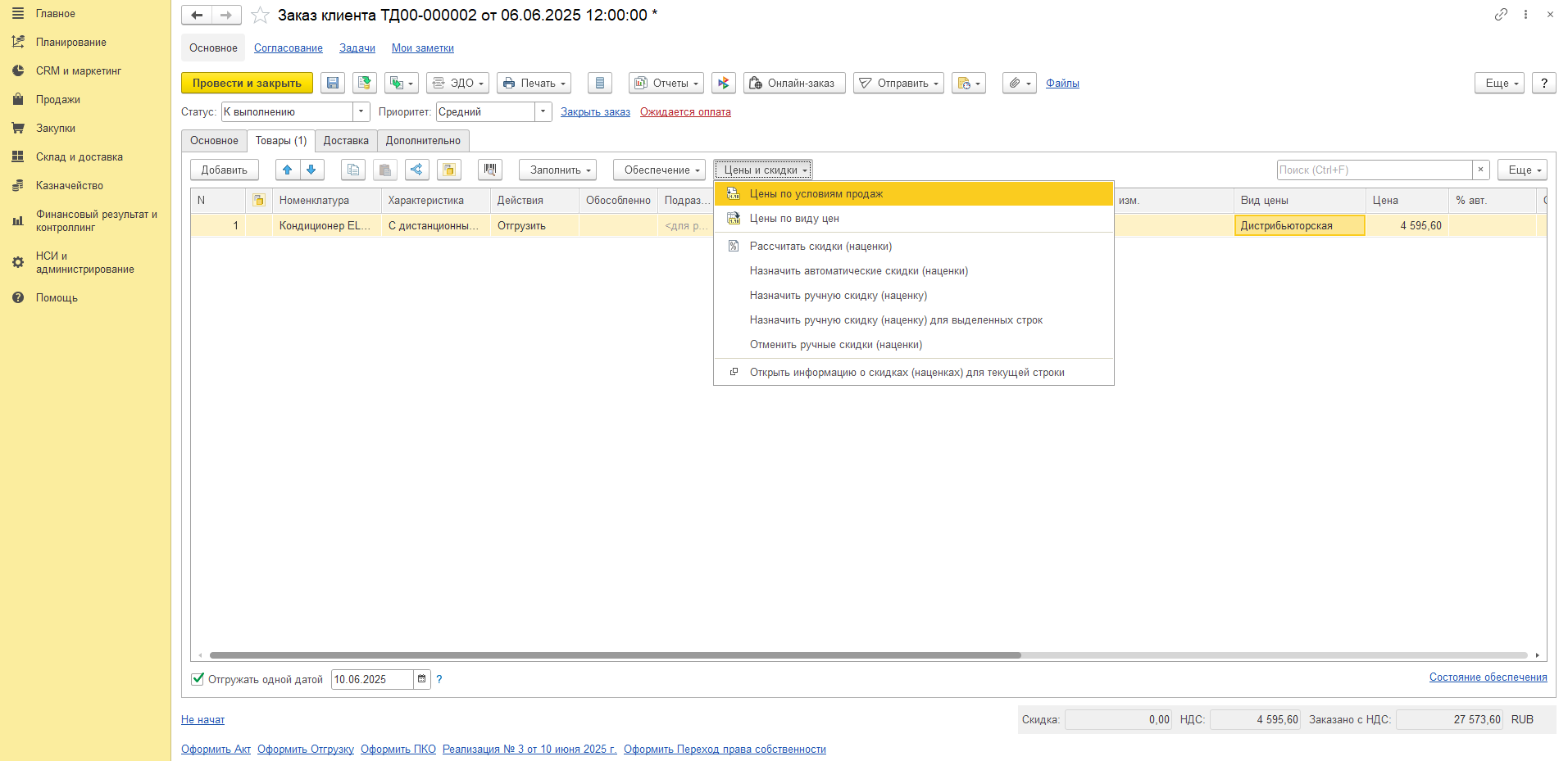
«Цены по условиям продаж» заполняет цены по соглашению, «Цены по виду цен» – по конкретному виду цены. Остальные команды в этом меню относятся к скидкам, а это тема отдельного разговора.
Ставка НДС в документе продажи
Отдельно разберём ставку НДС, потому что здесь механика поменялась.
Раньше ставка бралась из карточки номенклатуры. Но с 2025 года для упрощённой схемы налогообложения ввели пониженные ставки 5% и 7%, и одного значения на товар стало мало. Один и тот же товар обычная организация отгружает с НДС 22%, а организация на УСН – с НДС 5%. Цена в прайс-листе для этих случаев тоже разная: при одинаковой цифре в рублях выручка без налога получится разной.
Поэтому ставку НДС привязали к виду цены. Вид цены теперь хранит и цену, и ставку, под которую эта цена посчитана. Заводите «Оптовую» со ставкой 22% и «Оптовую УСН» со ставкой 5%, устанавливаете по ним свои цены – и при продаже подставляется ставка из выбранного вида цены.
Чтобы вы не перепутали виды цен, программа сверяет ставку у вида цены с налогообложением документа. Если они разошлись, ставка очищается и появляется сообщение «В строке – номенклатуру по виду цен продавать нельзя». Проще говоря: цена в прайсе посчитана под пять процентов, а продать вы её пытаетесь под двадцать два.
Второе сообщение, «На дату не установлена ставка НДС для выбранного вида цен», означает другое: в карточке вида цены вы указали, что ставка НДС в прайс-листе задаётся, но саму ставку на эту дату не заполнили. Подставлять программе нечего.
Если у вида цены выбран вариант «не указывается», всё работает по-старому: ставка НДС определяется налогообложением документа и карточкой номенклатуры.
Согласование заказа при отклонении от цены
Если менеджер поставил в заказе цену, отличную от цены по виду цены соглашения, провести заказ в статусе «К выполнению» смогут только пользователи с полными правами или с правом «Отклонение от условий продаж». Остальным придётся проводить документ в статусе «На согласовании» и отправлять его руководителю. Работает это, если включена опция НСИ и администрирование – Настройка НСИ и разделов – Продажи – Согласование – «Согласование заказов клиентов».
Учитывайте, что цена из прайс-листа – ещё не итог. Дальше в дело вступают автоматические и ручные скидки, карты лояльности и бонусные программы. Про них поговорим в отдельной статье.
Если в работе с ценами возникают сложности – виды цен рассчитываются не по тем правилам, новые значения не попадают в документы, прайс-лист обновляется некорректно или процесс согласования мешает работе менеджеров, – специалисты Корада Консалтинг помогут проверить настройки и выстроить ценообразование в 1С:УТ под процессы вашей компании. Оставьте заявку на консультацию по кнопке ниже, и мы свяжемся с вами.