
Заказ клиента в 1С УТ 11: что это и когда он нужен
Заказ клиента в 1С УТ 11 – это плановый документ, который фиксирует намерение покупателя приобрести товары или услуги, а также порядок и сроки оплаты. Вокруг него строится весь цикл оптовой продажи от первичного интереса клиента до отгрузки и получения оплаты. В разрезе заказа могут вестись взаиморасчёты, резервироваться товар и контролироваться исполнение обязательств.
Заказ не является обязательным в цепочке документов продаж. Если клиент забирает товар со свободного остатка, продажу можно оформить сразу реализацией. Заказы нужны, когда нужно зарезервировать товар, учесть предоплату, контролировать частичные отгрузки или собирать под клиента товар, которого нет на складе.
Как активировать заказы клиентов в 1С УТ и выбрать вариант использования
Включается использование заказов функциональной опцией: НСИ и администрирование – Настройка НСИ и разделов – Продажи – Оптовые продажи – Заказы клиентов.
Здесь же, по ссылке Использование заказов, выбирается вариант работы. От него зависит, какие статусы будут доступны в документе.
- Заказ как счёт – только печать счёта на оплату. Товар не резервируется, исполнение не контролируется, статусы недоступны.
- Заказ только со склада – оформляется только на товар в наличии, резервирует его, контролирует оплату при отгрузке по предоплате. Статусы: На согласовании, В резерве, К отгрузке, Закрыт.
- Заказ со склада и под заказ – принимается и на товар, которого нет в наличии; отгрузка по мере обеспечения; доступно обособленное обеспечение под конкретный заказ. Статусы: На согласовании, К выполнению, Закрыт.
Третий вариант – самый гибкий и на практике используется чаще всего.
Как создать заказ клиента в 1С УТ 11: заполнение документа
Создать заказ в 1С УТ можно на основании коммерческого предложения, из сделки с клиентом, из карточки партнёра или вручную как новый документ кнопкой Создать в разделе Продажи. Форма документа Заказ клиента похожа на форму документа Реализация товаров и услуг, которым оформляется факт перехода прав собственности. Так же документом Заказ клиента оформляют передачу на комиссию или на ответственное хранение, установив соответствующую операцию.
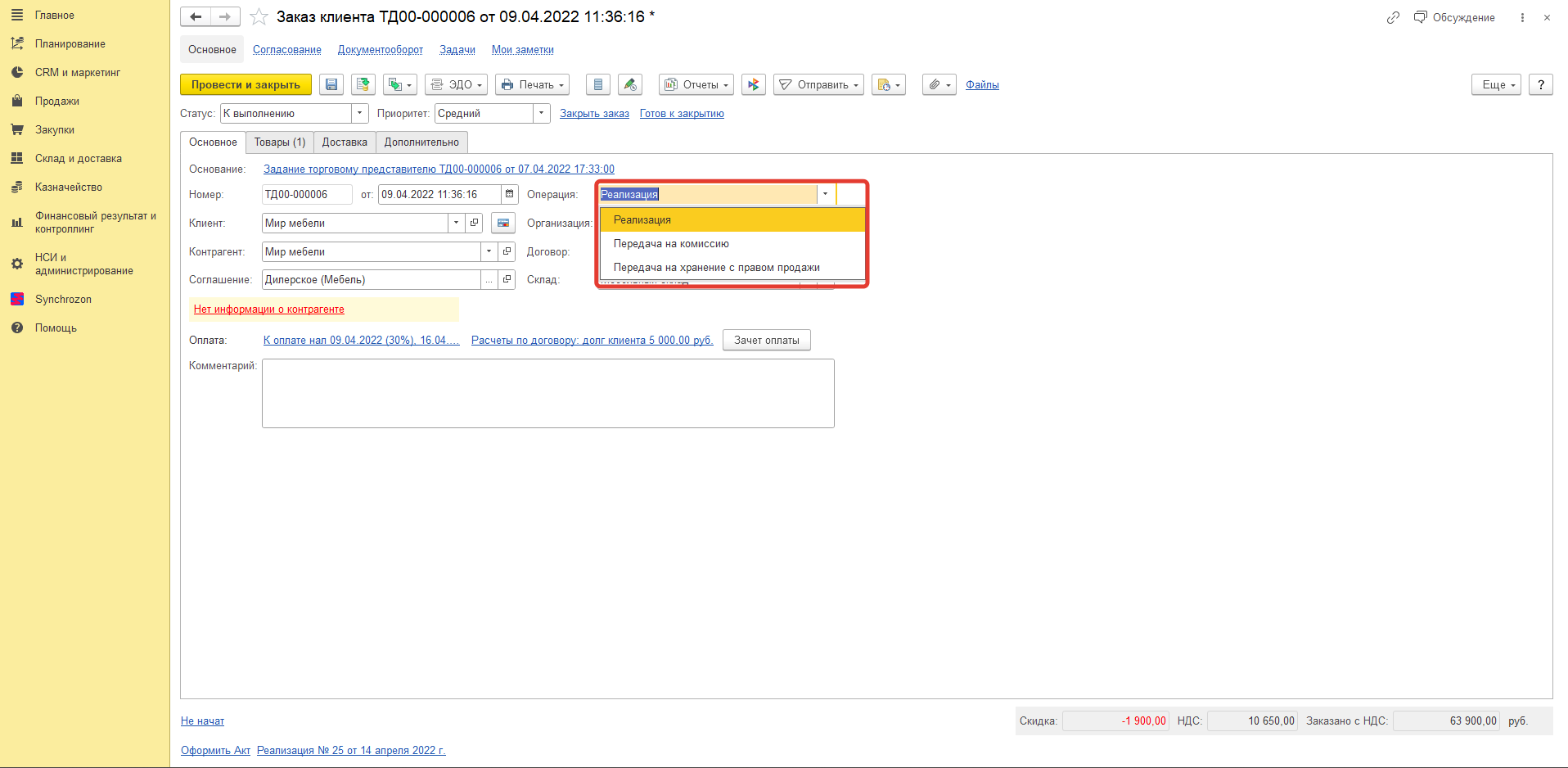
Вкладка «Основное»
Здесь указывают организацию, клиента и контрагента (юрлицо подтягивается автоматически, если у клиента один контрагент), соглашение и договор, операцию и склад (или группу складов). По соглашению автоматически заполняются правила продаж: вид цен в табличной части на вкладке Товары, условия оплаты, склад. Гиперссылка Оплата показывает ближайший шаг графика оплаты.
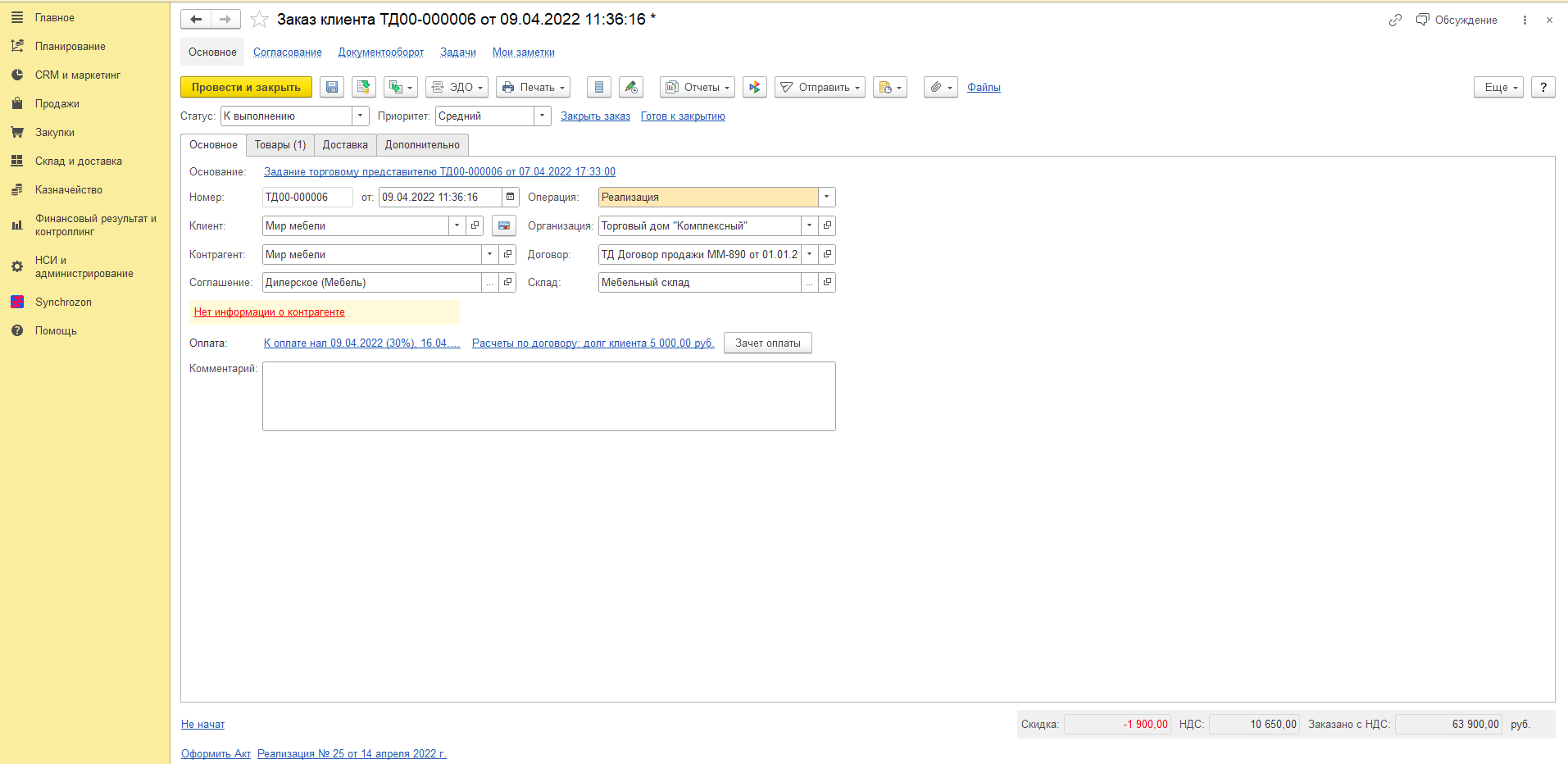
Вкладка «Товары»
На вкладке Товары в табличной части подбирается номенклатура. Перечень номенклатуры удобнее заполнять командой Заполнить – Подобрать товары. В форме подбора видны цены (по виду цен из соглашения) и остатки. Вывод можно ограничить на одном складе «Только в наличии на складе …».
Меню Заполнить также позволяет загрузить строки из внешнего файла (Excel), дополнить тарой, заполнить дату отгрузки и ставку НДС. Меню Цены и скидки позволяет пересчитать цены по условиям продаж или по виду цен, назначить ручные и автоматические скидки. В подвале вкладки Товары есть флажок Отгружать одной датой. При его снятии дату отгрузки можно устанавливать по каждой строке.
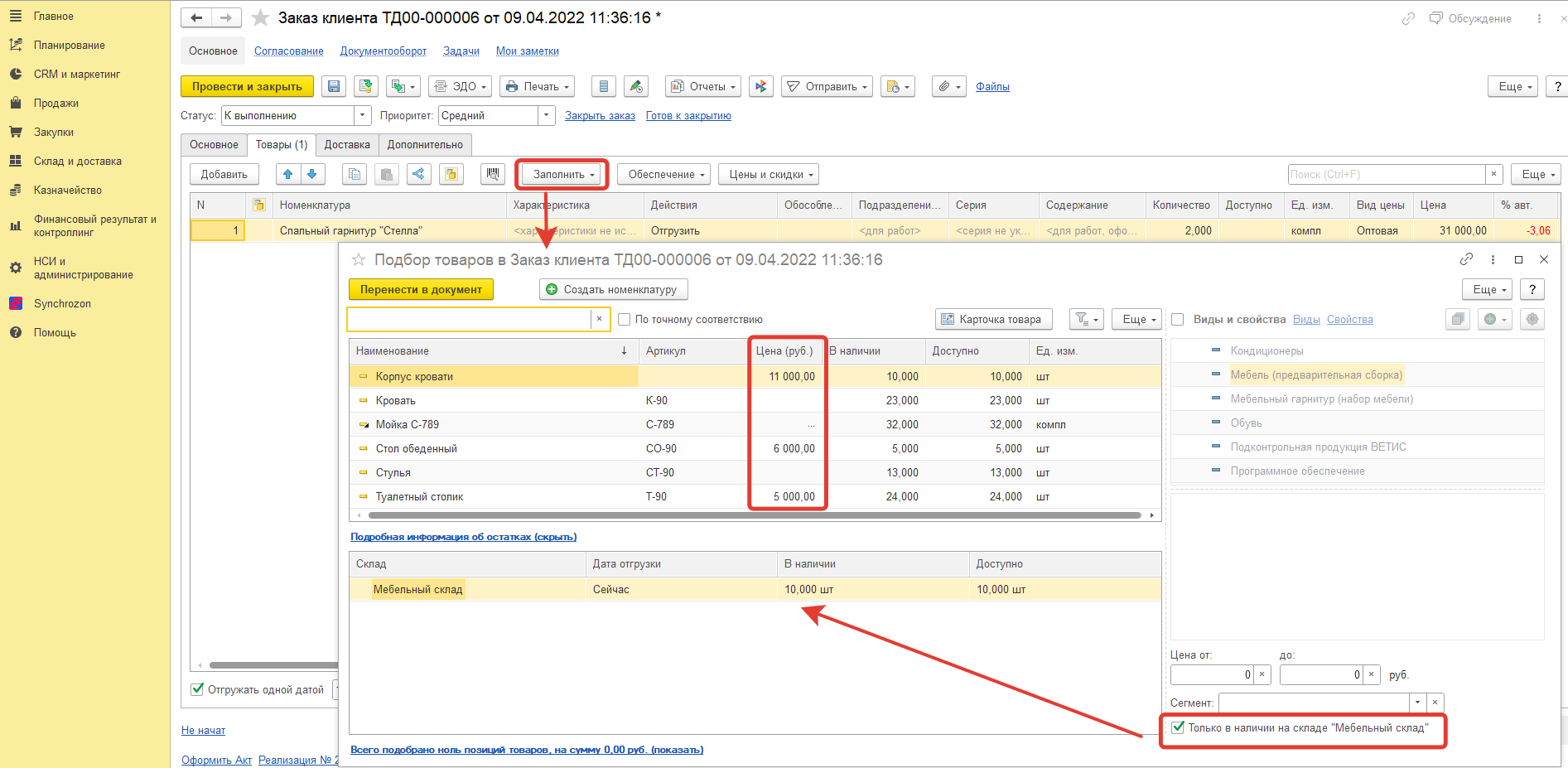
Вкладка «Доставка»
Появляется при включённой опции Управление доставкой. Здесь указывают способ доставки (например, «Перевозчик (с нашего склада)» и саму транспортную компанию), адрес доставки до клиента, дополнительную информацию по доставке и при необходимости отмечают флажок «Обратить внимание транспортной службы». Адрес подбирается из адресов грузополучателя, контрагента, партнёра, вводится вручную.
Вкладка «Дополнительно»
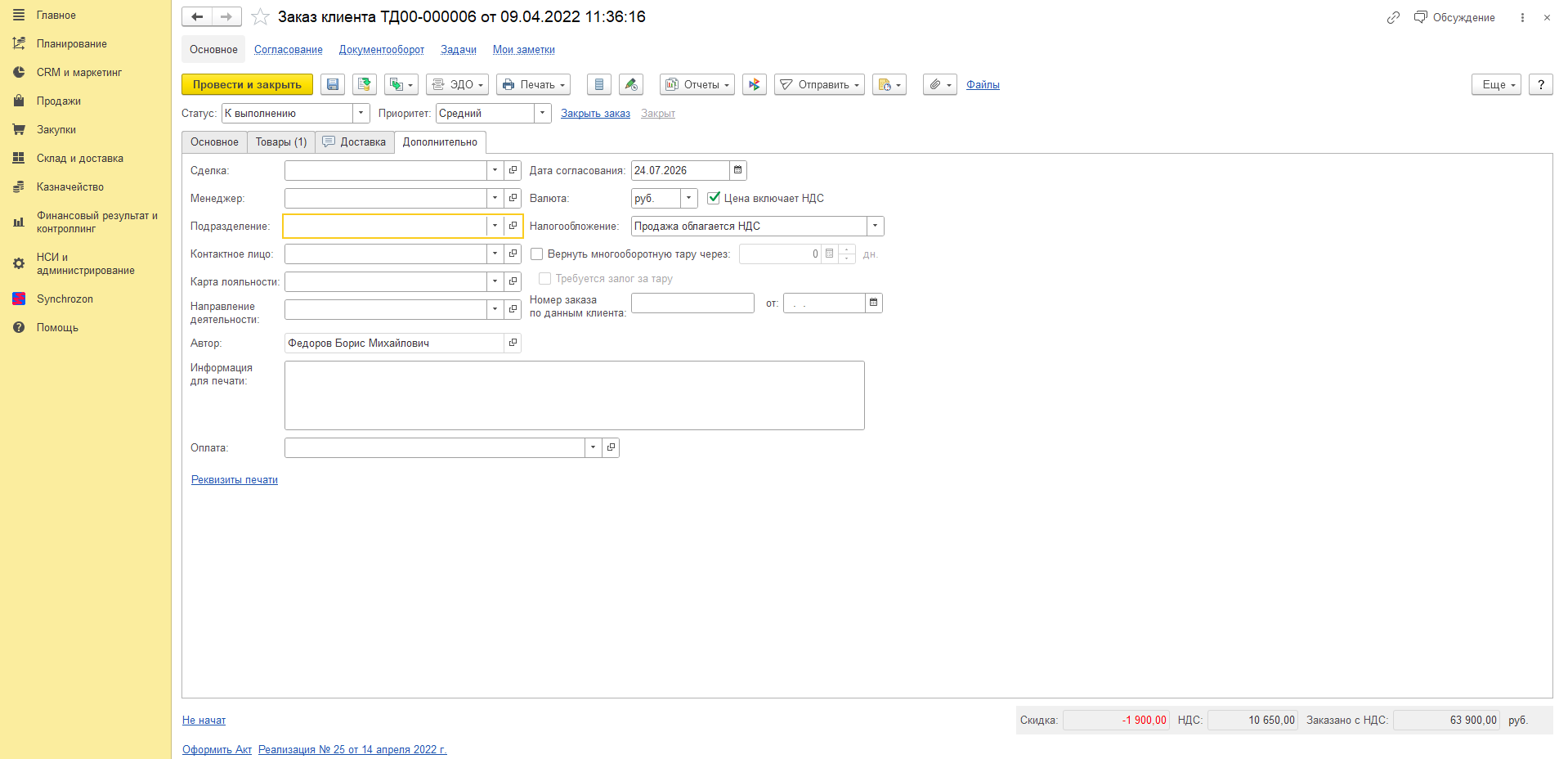
Здесь можно указать сделку, менеджера, подразделение, контактное лицо, карту лояльности, группу финансового учёта расчётов, направление деятельности, дату согласования, валюту заказа, налогообложение, флажок «Цена включает НДС», условия по возвратной таре, номер и дату заказа по данным клиента. Большая часть реквизитов на этой вкладке не обязательна к заполнению. Валюта взаиморасчётов и валюта отгрузки могут различаться.
Приоритет заказа
Приоритет (высокий, средний, низкий) нужен для сортировки и отбора заказов в работе. В списке заказов высокий приоритет отмечен горящей лампочкой, низкий – потухшей, средний пиктограммы не имеет. Отобрать заказы по приоритету можно фильтром в списке.
После заполнения устанавливают нужный статус и проводят документ кнопкой Провести (или «Провести и закрыть»). На этом первоначальное создание заказа клиента в 1С УТ завершается, а дальнейшие действия зависят от его статуса и обеспечения.
Статусы заказов клиентов в 1С УТ: что означают и как работают
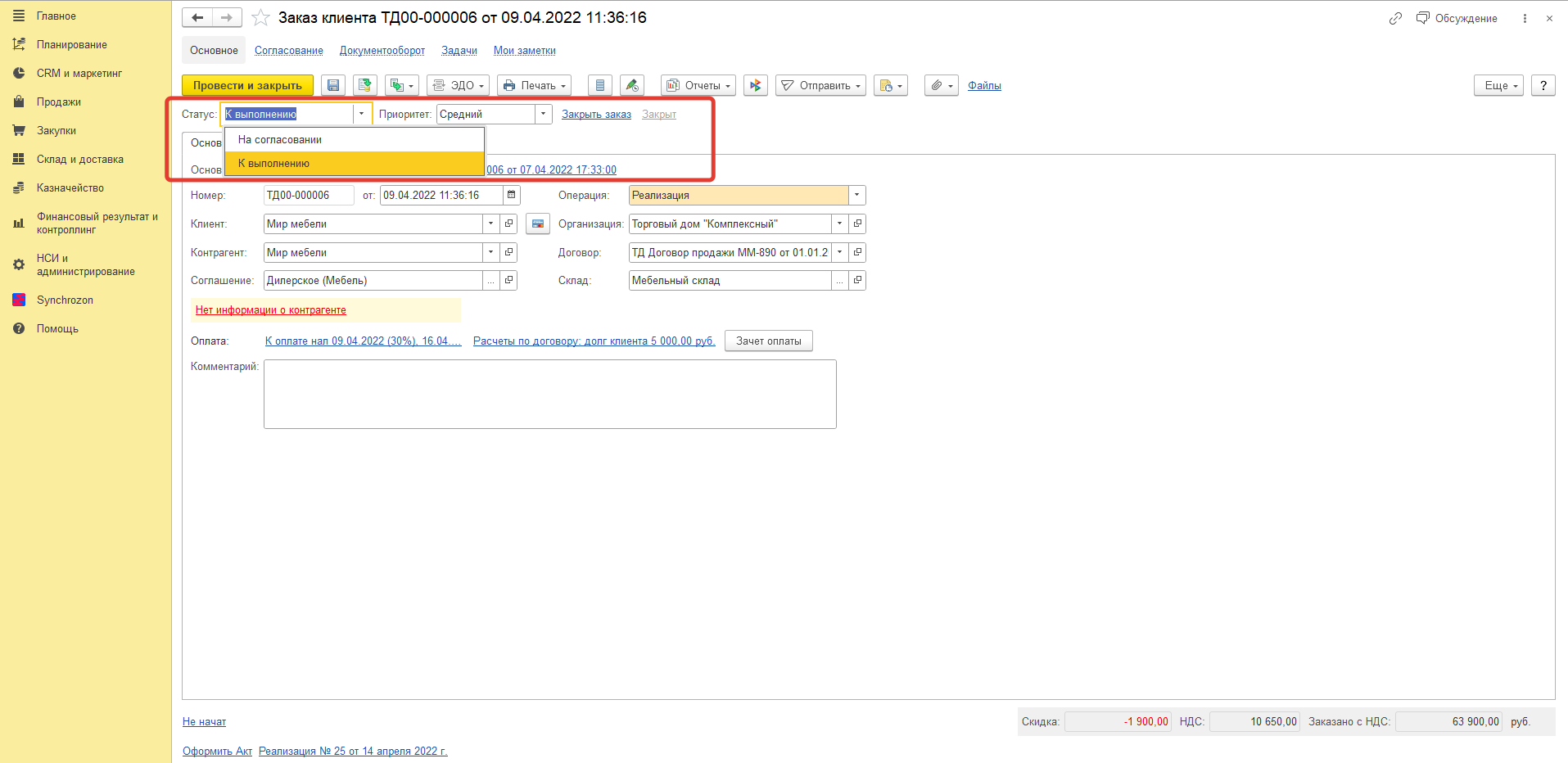
В 1С УТ статусы заказов клиентов устанавливаются вручную в шапке заказа – он определяет, что система разрешит с заказом делать. Для варианта «Заказ со склада и под заказ»:
- На согласовании – движений нет, фиксируется несогласованная потребность клиента. Если цена или условия отличаются от соглашения, провести заказ в статусе «К выполнению» смогут только пользователи с полными правами или с правом «Отклонение от условий продаж». Остальным заказ нужно провести в статусе «На согласовании» и отправить на согласование.
Само согласование – отдельный активируемый механизм: функциональная опция НСИ и администрирование – Настройка НСИ и разделов – Продажи – Согласование – Согласование заказов клиентов. Если она выключена, согласования в базе не видно. В нём назначают исполнителей четырёх ролей: «Согласующий логистические / финансовые / ценовые / коммерческие условия продаж». Запуск – по команде «Согласование заказа клиента» на основании заказа в статусе «На согласовании».
- К выполнению – заказ согласован и принят в работу. Только в этом статусе доступно управление отгрузкой и резервированием по строкам, и при проведении в нём отрабатывают контроли свободного остатка и взаиморасчётов.
- Закрыт – обязательства выполнены, заказ отработан. Этот статус находится не в выпадающем списке, а правее, рядом с приоритетом.
Для варианта «Заказ только со склада» промежуточные статусы другие: В резерве и К отгрузке.
При работе с заказами необходимо различать статусы заказов клиентов в 1С УТ и их текущее состояние, которое отображается в списке и в шапке документа. Статус ставит пользователь, а текущее состояние (Ожидается согласование, Готов к обеспечению, Ожидается обеспечение, Готов к отгрузке, В процессе отгрузки, Ожидается оплата, Готов к закрытию, Закрыт) система рассчитывает сама.
Обеспечение и резервирование в заказе клиента
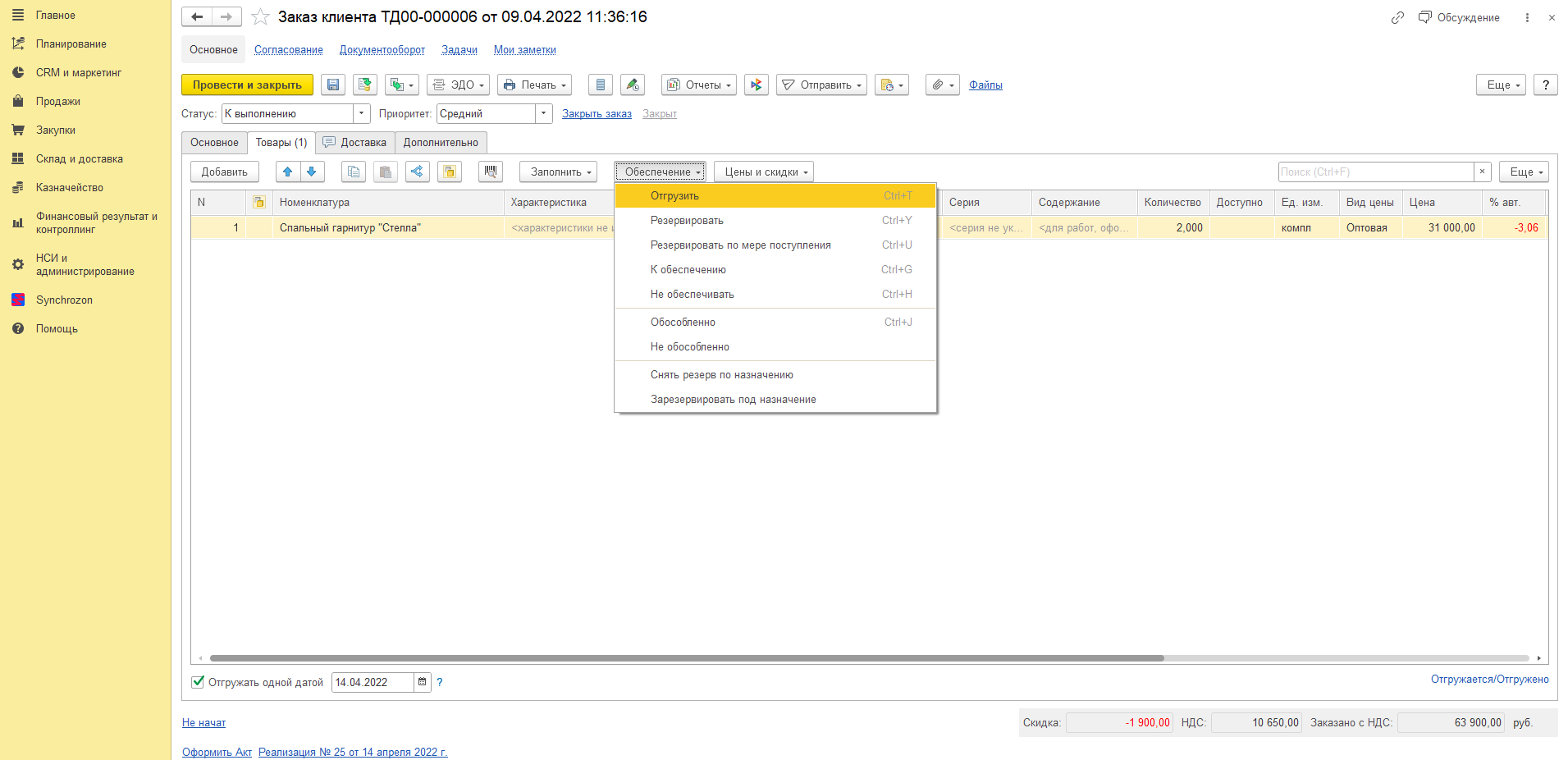
В варианте «Заказ со склада и под заказ» для каждой строки на вкладке Товары задают действие (колонка Действия, кнопка Обеспечение):
- Отгрузить – выдаёт распоряжение на отгрузку на указанную дату, уменьшает свободный остаток; проведение с контролем остатка.
- Резервировать – фиксирует резерв под заказ, уменьшает свободный остаток; проведение с контролем остатка.
- Резервировать по мере поступления – при наличии товара ставит его в резерв (состояние «В резерве»); при отсутствии обеспечивается за счёт заказов на поступление и встаёт в резерв по мере прихода; уменьшает свободный остаток; проводится без контроля остатка.
- К обеспечению – фиксирует потребность без резервирования: резерв не формируется, свободный остаток не уменьшается, распределение справочное.
- Не обеспечивать – товар не резервируется и не планируется к обеспечению (например, до получения аванса).
Переключать Действия можно построчно, двойным кликом по строке и установкой нужного варианта. Или выбрать несколько строк, нажать кнопку Обеспечение и выбрать нужный вариант.
Разница между «К обеспечению» и «Резервировать по мере поступления»: первое только фиксирует потребность в системе и не трогает свободный остаток. Второе уменьшает свободный остаток и по мере поступления, автоматически ставит товар в резерв.
Если включить обособленное обеспечение заказов (НСИ и администрирование – Склад и доставка – Обеспечение потребностей), в табличной части появится колонка Обособленно. Товар будет резервироваться и обеспечиваться строго под этот заказ. Переключатели «Обособленно / Не обособленно» и команды «Снять резерв по назначению / Зарезервировать под назначение» доступны в выпадающем меню Обеспечение.
Оплата по заказу клиента в 1С УТ: график и контроль
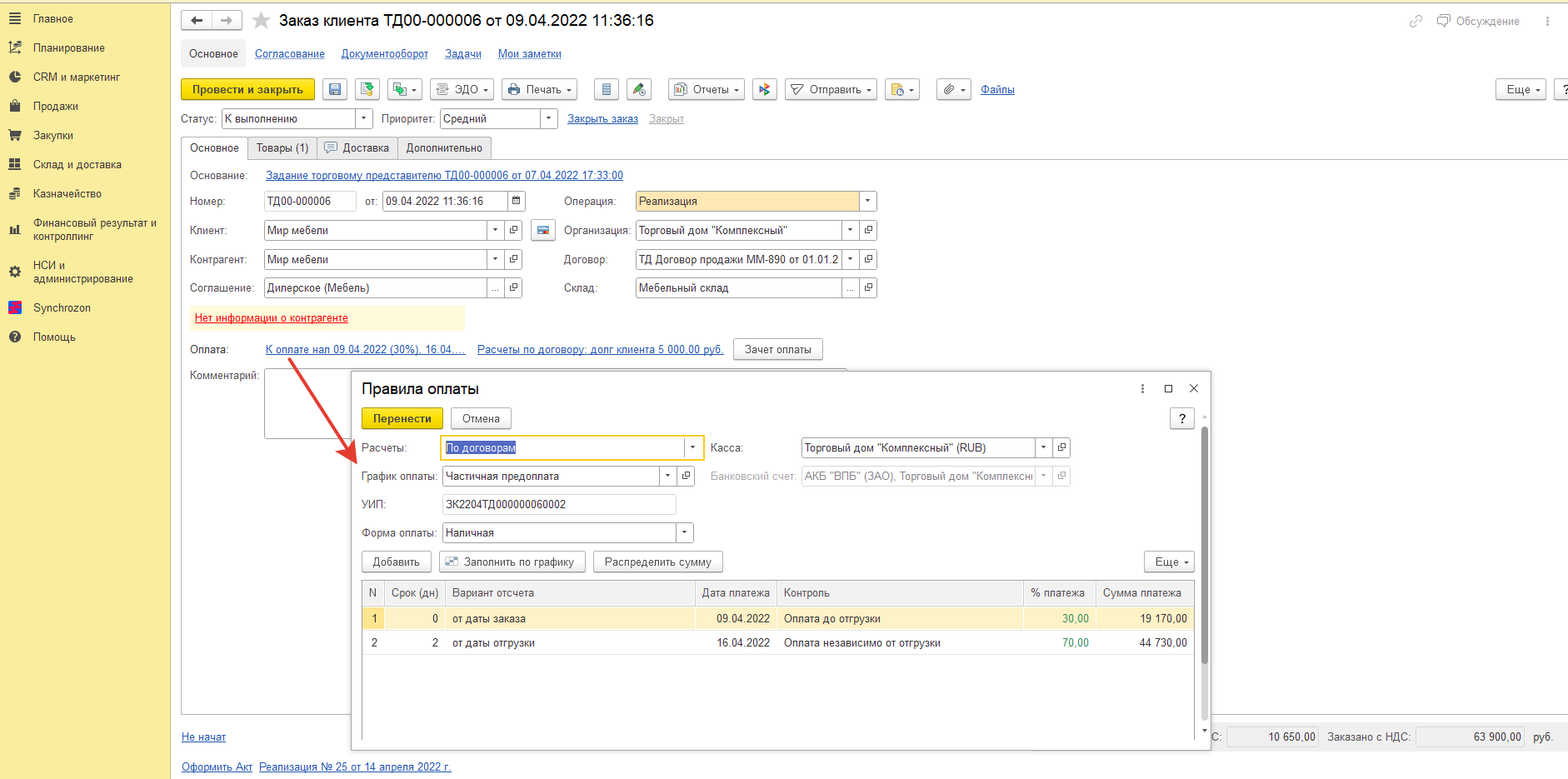
По гиперссылке Оплата на вкладке основное (форма Правила оплаты) задают вариант расчётов, график и форму оплаты, а для каждой строки графика – вариант отсчёта срока (от даты заказа, от даты согласования, до даты отгрузки, от даты отгрузки, от даты перехода права собственности) и контроль (Оплата до обеспечения, Оплата до отгрузки, Оплата после отгрузки, Оплата независимо от отгрузки). Заполнить можно вручную построчно или по шаблону. Факт оплаты подтягивается из документов поступления денег.
По кнопке Зачёт оплаты можно вручную относить на заказ уже имеющиеся нераспределённые платежи или авансы клиента.
Как оформить отгрузку по заказу клиента в 1С УТ
Продажу по заказу оформляют документом Реализация товаров и услуг – по ссылке Оформить комплект документов внизу формы (Акт, Реализацию, ПКО) или вводом на основании. Документ заполняется автоматически с учётом ранее отгруженного товара.
Реализацию не получится провести, если:
- вариант «Заказ только со склада» и заказ не проведён в статусе К отгрузке;
- вариант «Заказ со склада и под заказ» и заказ не в статусе К выполнению, либо ни по одной строке не стоит действие Отгрузить;
- не выполнены условия оплаты (при контроле «Оплата до отгрузки» и невнесённой предоплате);
- товара нет в наличии на складе (для строк с действием «Отгрузить» контролируется остаток).
Заказы, готовые к отгрузке, собираются в рабочем месте Продажи – Оптовые продажи – Накладные к оформлению.
Отгрузка с нескольких складов
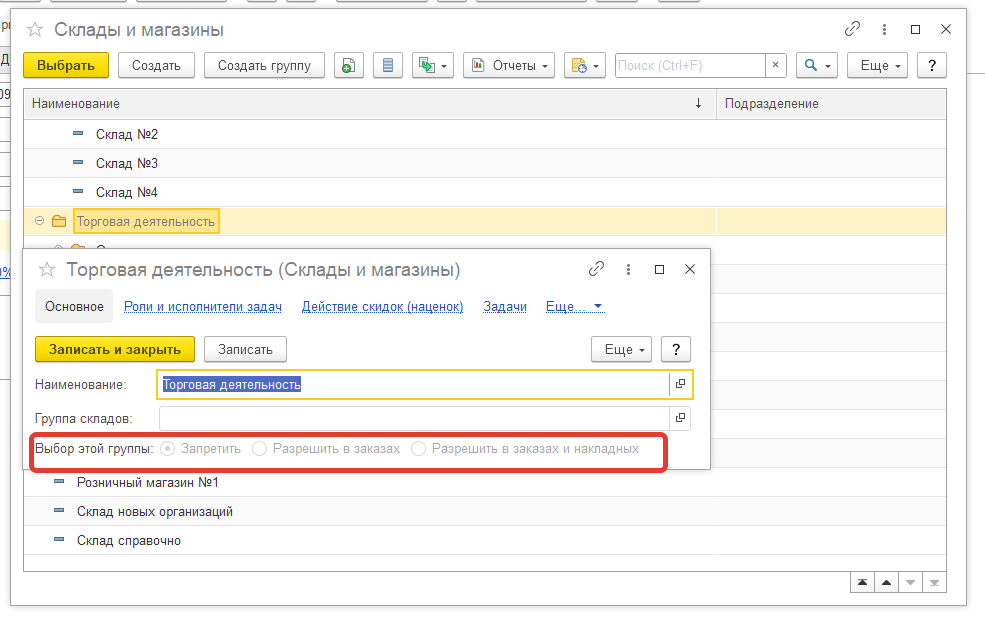
Если включена опция Продажи – Оптовые продажи – Реализация товаров с нескольких складов и на вкладке Основное заказа выбрана группа складов, то склад можно указать отдельно в каждой строке табличной части. Тогда позиции одного заказа отгружаются с разных складов. От настройки группы зависит и оформление реализации: при варианте «Разрешить в заказах и накладных» по заказу оформляется одна реализация со складами в строках; при варианте «Разрешить в заказах» реализацию оформляют отдельным документом на каждый склад.
Печать счёта и отчёты по заказу клиента в 1С УТ
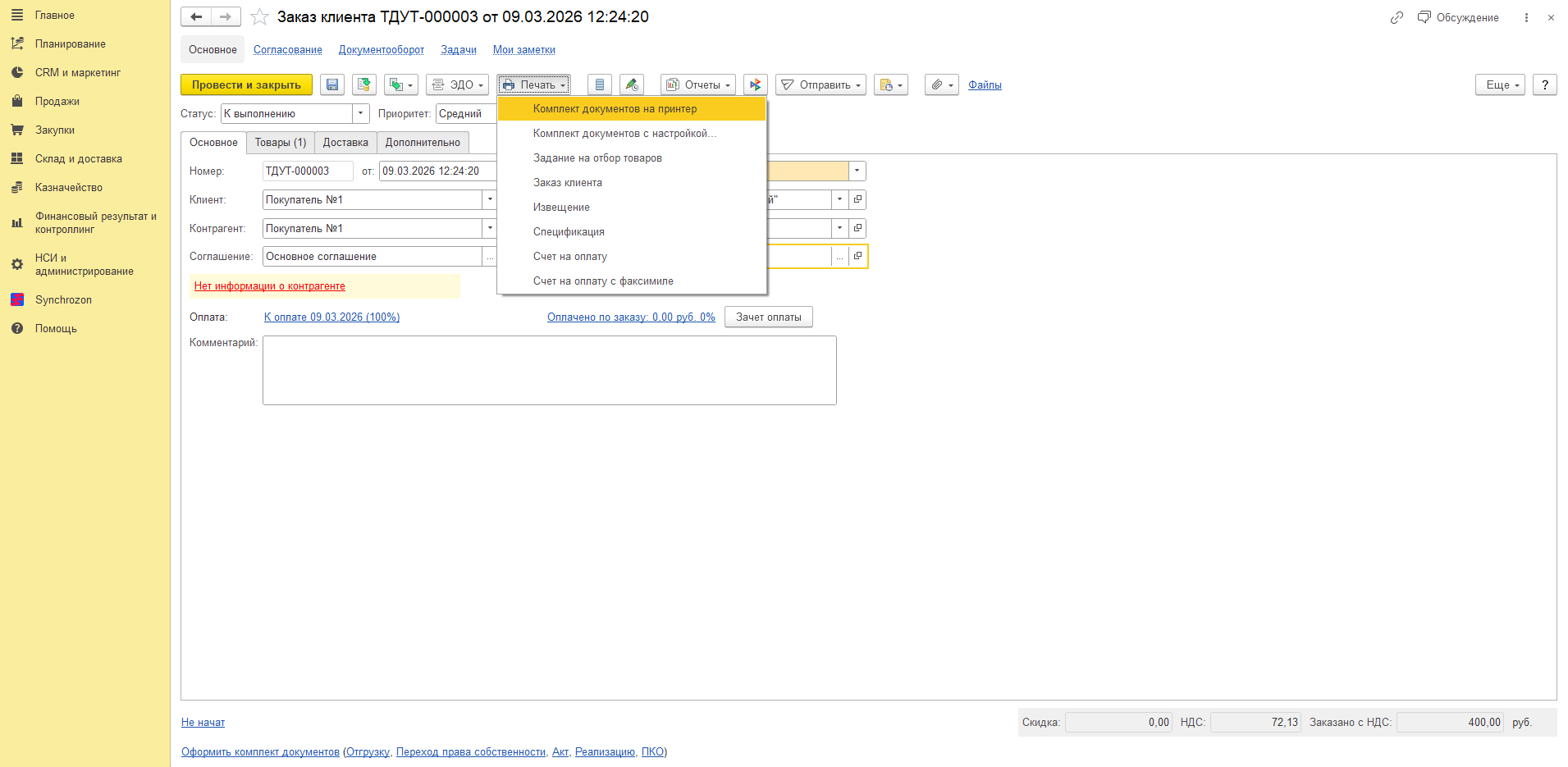
По кнопке Печать доступны: Счёт на оплату (и с факсимиле), Заказ клиента, Спецификация, Извещение, Задание на отбор товаров, Комплект документов. Для варианта «Заказ как счёт» печать счёта – основное назначение документа.
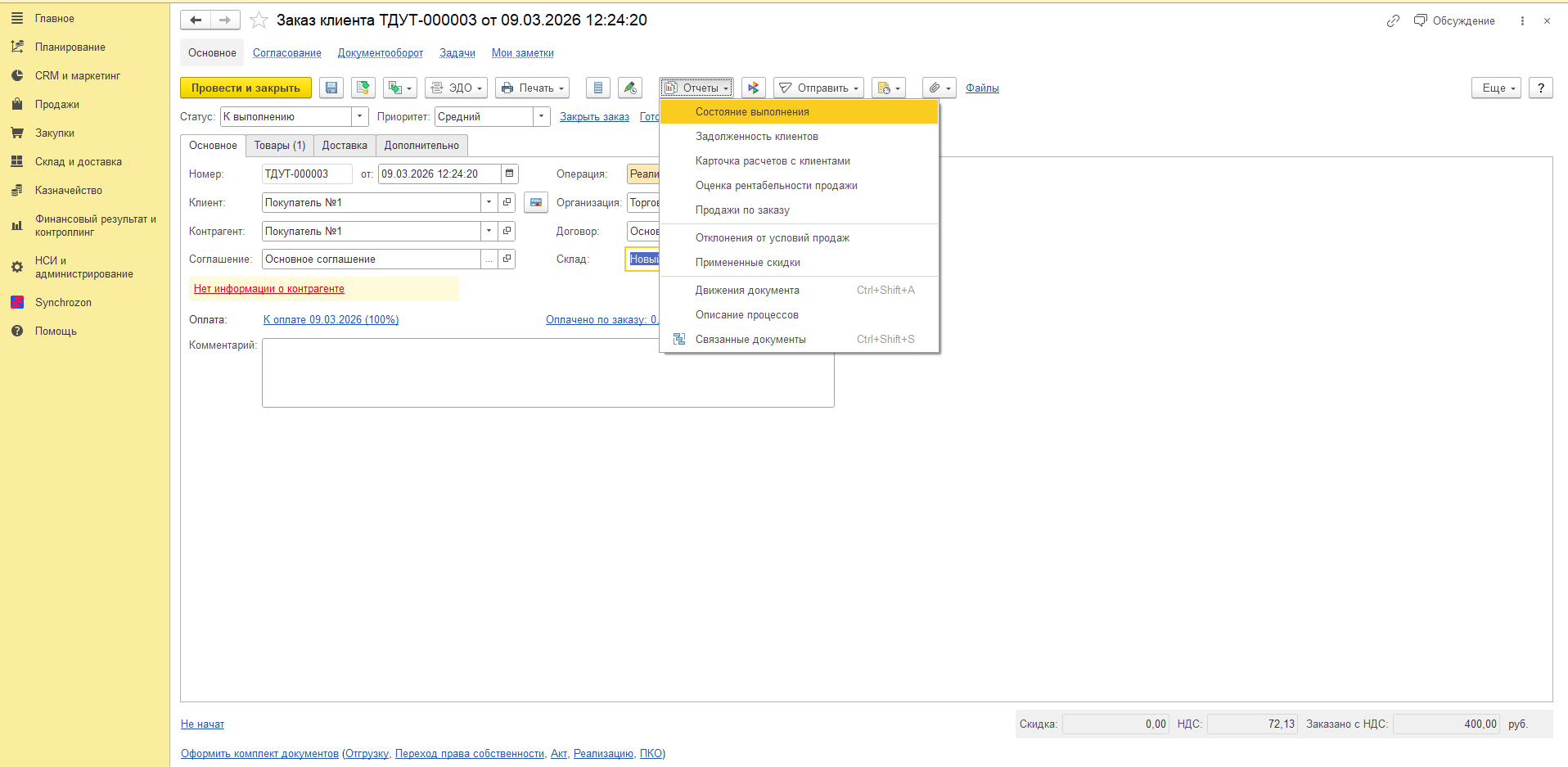
По кнопке Отчёты из заказа: Состояние выполнения (что отгружено и оплачено), Задолженность клиентов, Карточка расчётов с клиентами, Оценка рентабельности продажи, Продажи по заказу, Отклонения от условий продаж. Для контроля исполнения одного заказа удобнее всего «Состояние выполнения».
Список заказов клиентов в 1С УТ: состояния и контроль исполнения
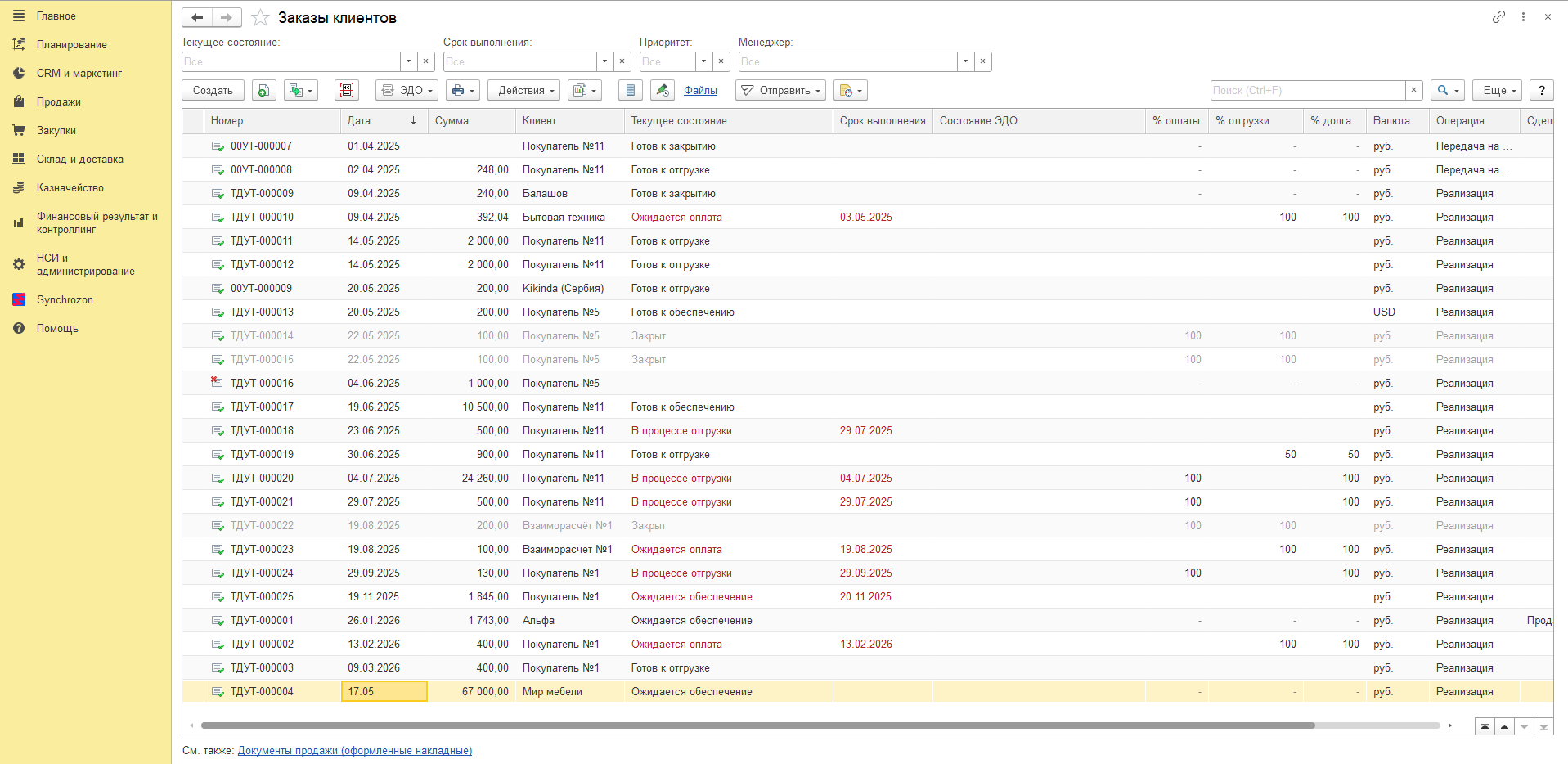
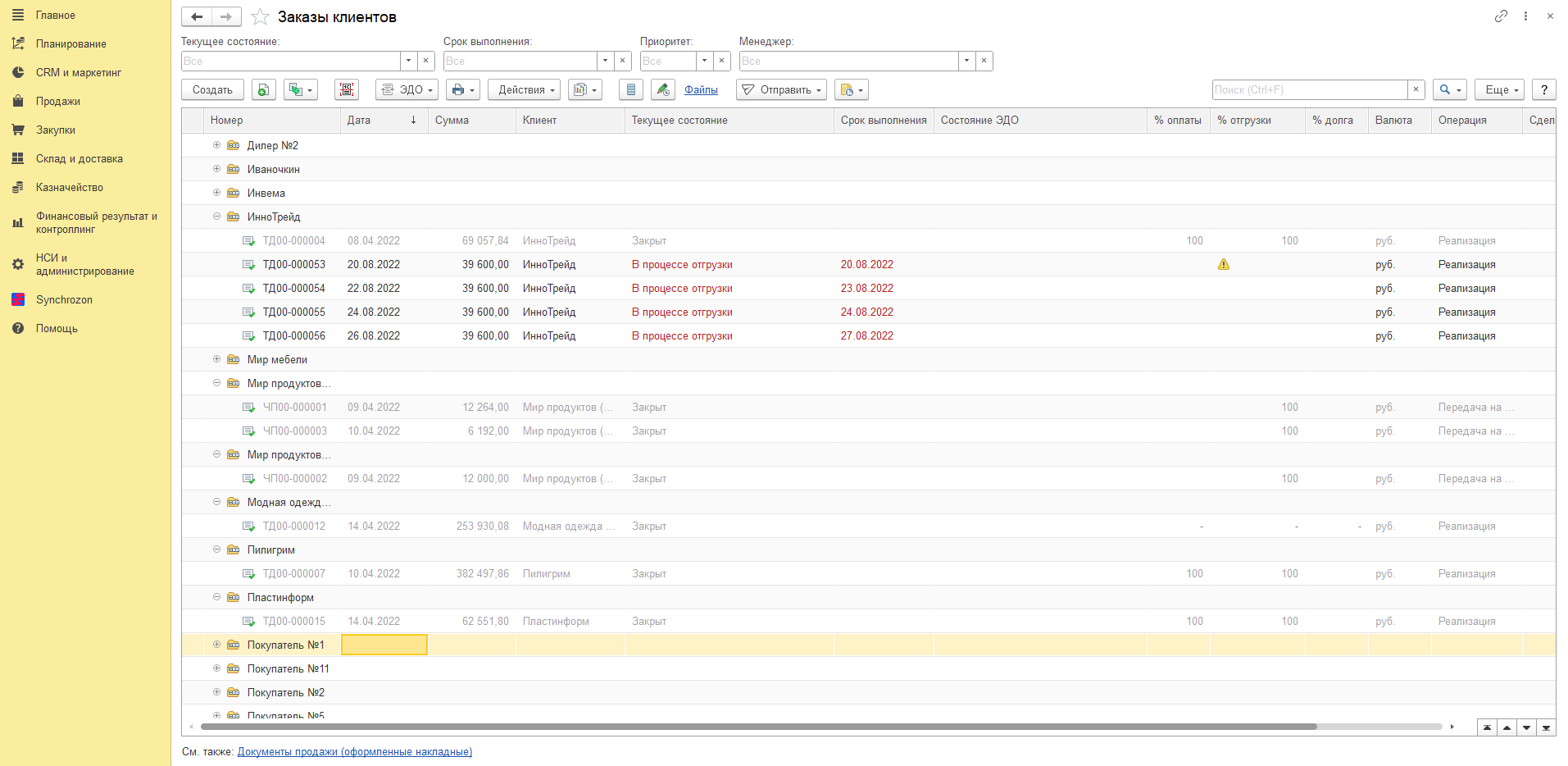
Список заказов – рабочий инструмент менеджера, позволяющий контролировать заказы клиентов в 1С УТ 11 без открытия каждого документа. Часть колонок в нём вычисляется автоматически и отсутствует среди реквизитов самой формы заказа.
- Текущее состояние – расчётный признак того, что с заказом происходит прямо сейчас. В отличие от статуса, вручную не задаётся.
- % оплаты, % отгрузки, % долга – считаются по документам заказа и показывают исполнение обязательств. Работают, когда взаиморасчёты ведутся в разрезе заказов.
- Срок выполнения – дата, к которой нужно исполнить обязательство; просроченные подсвечиваются.
Сверху доступны фильтры по текущему состоянию, сроку выполнения, приоритету и менеджеру. По этим колонкам видно, какие заказы ждут действий, а какие готовы к закрытию, без открытия каждого документа.
Форму списка заказов можно настроить через меню Ещё – изменить форму или настроить список. Можно добавить или убрать колонки, поменять их местами, оформить цветовое представление. Или сгруппировать, например по Клиенту.
Как закрыть заказ в 1С:Управление торговлей
Чтобы понять, как закрыть заказ в 1С:Управление торговлей, сначала необходимо проверить исполнение обязательств: планируемая отгрузка должна быть оформлена, а оплата – получена.
В списке такой документ переходит в состояние «Готов к закрытию», после чего ему устанавливают статус Закрыт – командой Закрыть заказ в шапке документа или групповой командой из списка заказов. Чтобы система не давала закрыть заказ с невыполненными обязательствами, включают опцию «Не закрывать частично отгруженные заказы и заявки».
Если заказ выполнен не полностью, но надо его закрыть:
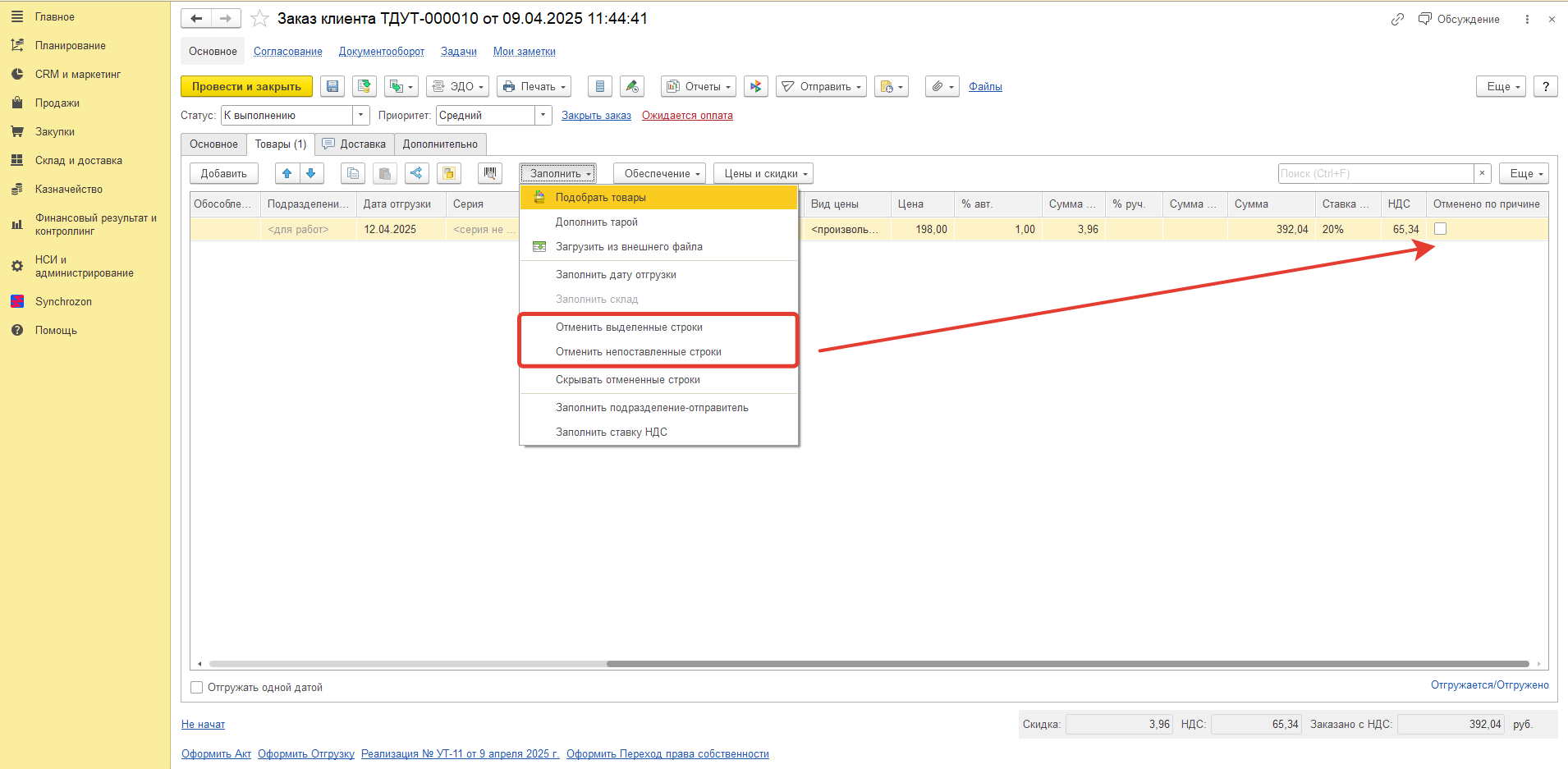
- В табличной части в выпадающем меню Заполнить – нажать Отменить непоставленные строки – снимает позиции, по которым не оформлена реализация. Если надо отменить отдельные строки, то командой «Отменить выделенные строки».
- При включённой опции Продажи – Причины отмены заказов клиентов система попросит указать причину из справочника. Это даёт возможность анализировать данные в отчёте «Анализ причин отмены заказов» – по менеджерам и ценовым группам.
Важный нюанс. Контроль отгрузки и оплаты при закрытии срабатывают только если взаиморасчёты с клиентом ведутся в разрезе заказов. При расчётах по договорам система закроет неотгруженный или неоплаченный заказ и не будет показывать процент отгрузки и долга в списке – это не ошибка. Вариант взаиморасчётов указывается в соглашении или договоре.
Если при работе с заказами клиентов возникают сложности – товар резервируется не по нужной схеме, оплата или отгрузка контролируется некорректно, статусы не отражают реальное состояние заказа либо документ не удаётся правильно закрыть, – специалисты Корада Консалтинг помогут проверить настройки и выстроить процесс продаж в 1С:УТ под задачи вашей компании. Оставьте заявку на консультацию по кнопке ниже, и наш эксперт свяжемся с вами в ближайшее время.