
Заказ клиента в 1С:Комплексная автоматизация помогает организовать работу с продажами от момента согласования условий сделки до отгрузки товаров или оказания услуг. В документе фиксируют состав заказа, цены, количество, сроки поставки, условия оплаты и другие параметры, необходимые для выполнения обязательств перед покупателем.
С помощью заказов клиентов можно контролировать наличие товаров на складе, резервировать свободные остатки, планировать закупки и отслеживать исполнение договоренностей. Если заказ выполняется частями, система позволяет видеть, какие позиции уже отгружены, а какие еще требуют обеспечения.
В данной статье разберем, как создать заказ клиента в 1С:КА, что означают его статусы и состояния, как организовать обеспечение товарами и оформить реализацию. Отдельно рассмотрим настройку статусов и распространенные причины, по которым система не позволяет отгрузить заказанный товар.
Заказы клиентов в 1С:Комплексная автоматизация: назначение и возможности
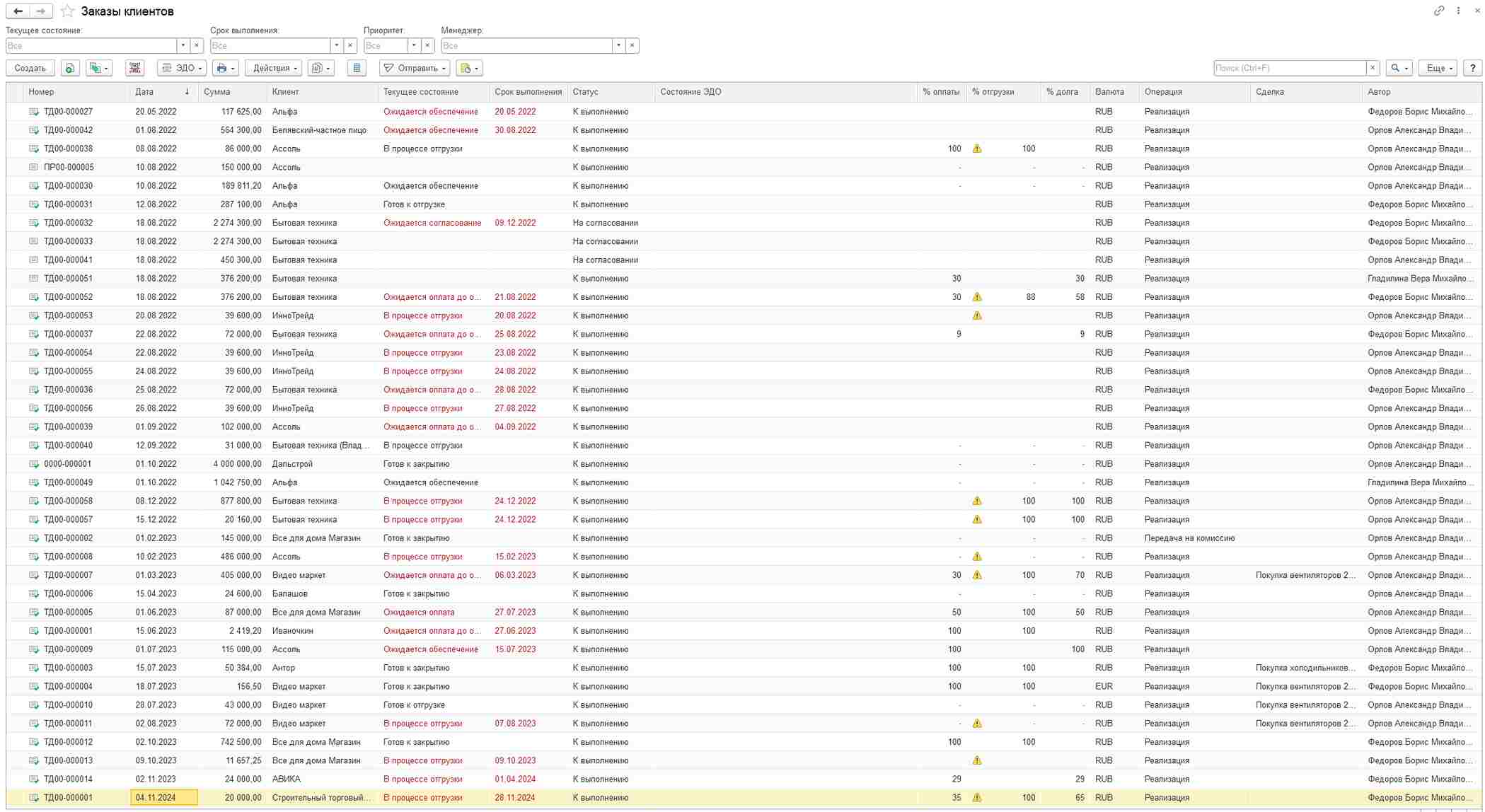
Документ «Заказ клиента» используется для регистрации договоренностей с покупателем и организации дальнейшей работы по сделке. Он связывает продажи, складской учет, закупки, оплату и отгрузку.
В зависимости от настроек и сценария работы на основании заказа можно оформить:
- Счет на оплату,
- Поступление денежных средств,
- Заказ поставщику для закупки отсутствующих товаров,
- Реализацию товаров и услуг,
- Документы складской отгрузки,
- Другие документы, предусмотренные выбранной схемой продаж.
Заказ клиента полезен, когда товары нужно отгружать несколькими партиями, закупать под конкретного покупателя или резервировать на определенную дату.
Например, клиент заказал 50 единиц товара. На складе есть 30, еще 20 необходимо приобрести у поставщика. В заказе можно зафиксировать всю потребность, зарезервировать доступное количество и организовать обеспечение оставшейся части. После поступления товара оформить отгрузку полностью или несколькими документами.
Настройка заказов клиентов в 1С:Комплексная автоматизация: как включить функциональность
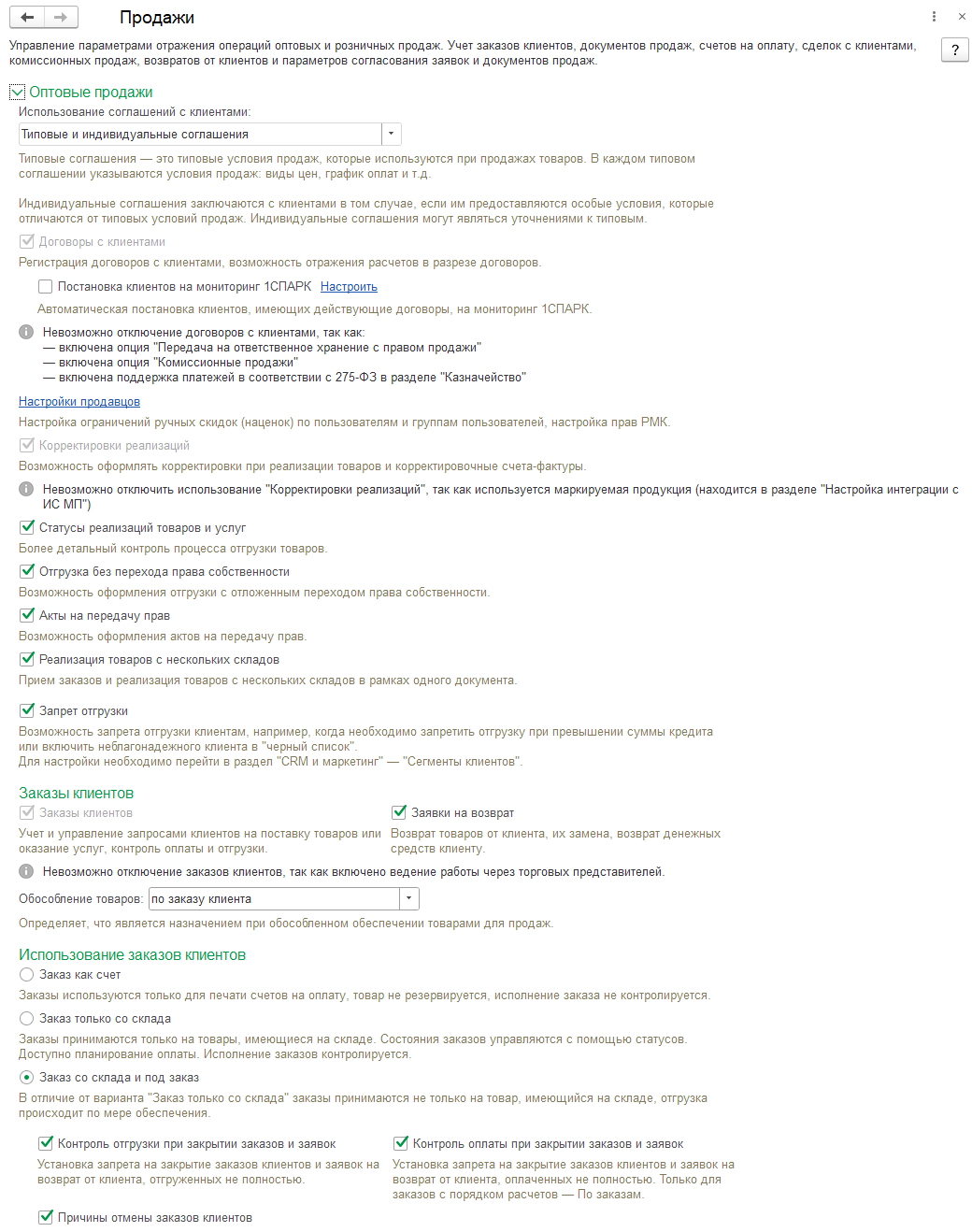
Если в системе отсутствует список заказов клиентов или при оформлении продажи система не предлагает работать через заказ, проверьте функциональные настройки.
- Откройте раздел «НСИ и администрирование».
- Перейдите в «Настройки НСИ и разделов».
- Найдите подраздел «Продажи».
- Откройте настройки оптовых продаж.
- Проверьте доступность и включение функциональности заказов клиентов.
Дополнительно проверьте права пользователей. Если настройки недоступны для изменения, возможно, у учетной записи недостаточно полномочий.
В зависимости от выбранной схемы продаж система может использовать заказы со склада, заказы со склада и под заказ или другой предусмотренный системой вариант. От этого зависят доступные действия обеспечения, поведение статусов и порядок оформления отгрузки.
Как создать заказ клиента в 1С:Комплексная автоматизация
Создать документ можно непосредственно из списка заказов или на основании другого документа, например коммерческого предложения.
1. Откройте список заказов
Перейдите в раздел «Продажи» - «Оптовые продажи» - «Заказы клиентов».
Нажмите «Создать».
Если заказ оформляется на основании коммерческого предложения, используйте команду создания документа на основании. В таком случае часть сведений будет заполнена автоматически.
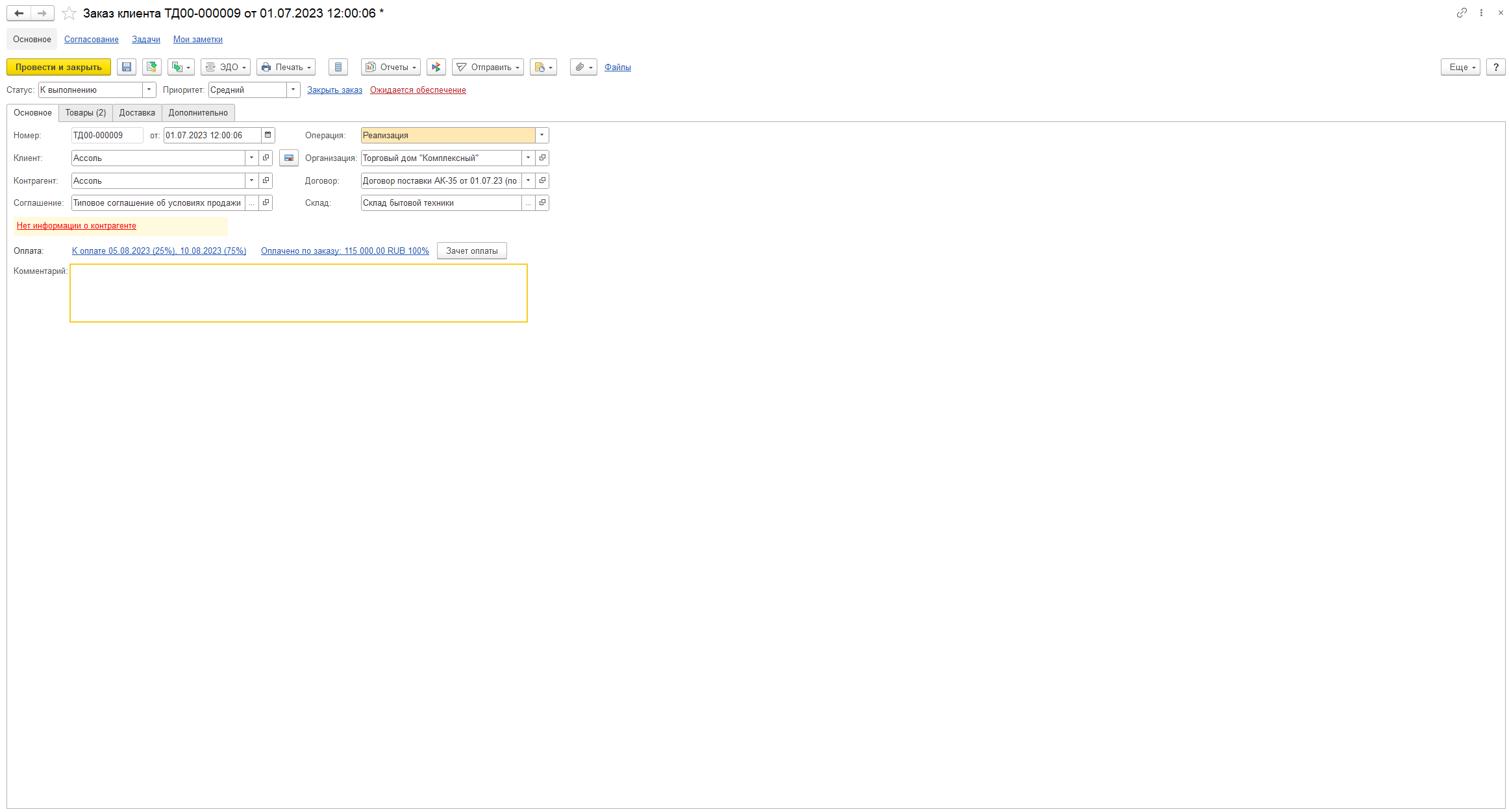
2. Заполните основные реквизиты
В шапке документа укажите клиента, организацию и остальные необходимые данные.
Обычно заполняются следующие поля:
- Клиент и контрагент – определяют покупателя и сторону расчетов.
- Соглашение – задает согласованные коммерческие условия, если используется в выбранной схеме.
- Договор – указывается в соответствии с настройками взаиморасчетов.
- Склад – определяет место хранения и отгрузки товара.
- Дата отгрузки – используется для планирования выполнения заказа.
- Валюта и цены – определяют условия расчетов и стоимость товаров.
- Менеджер и подразделение – помогают распределить ответственность за сделку.
Не все перечисленные реквизиты обязательны в каждом сценарии. Состав полей зависит от настроек учета и выбранных условий продажи.
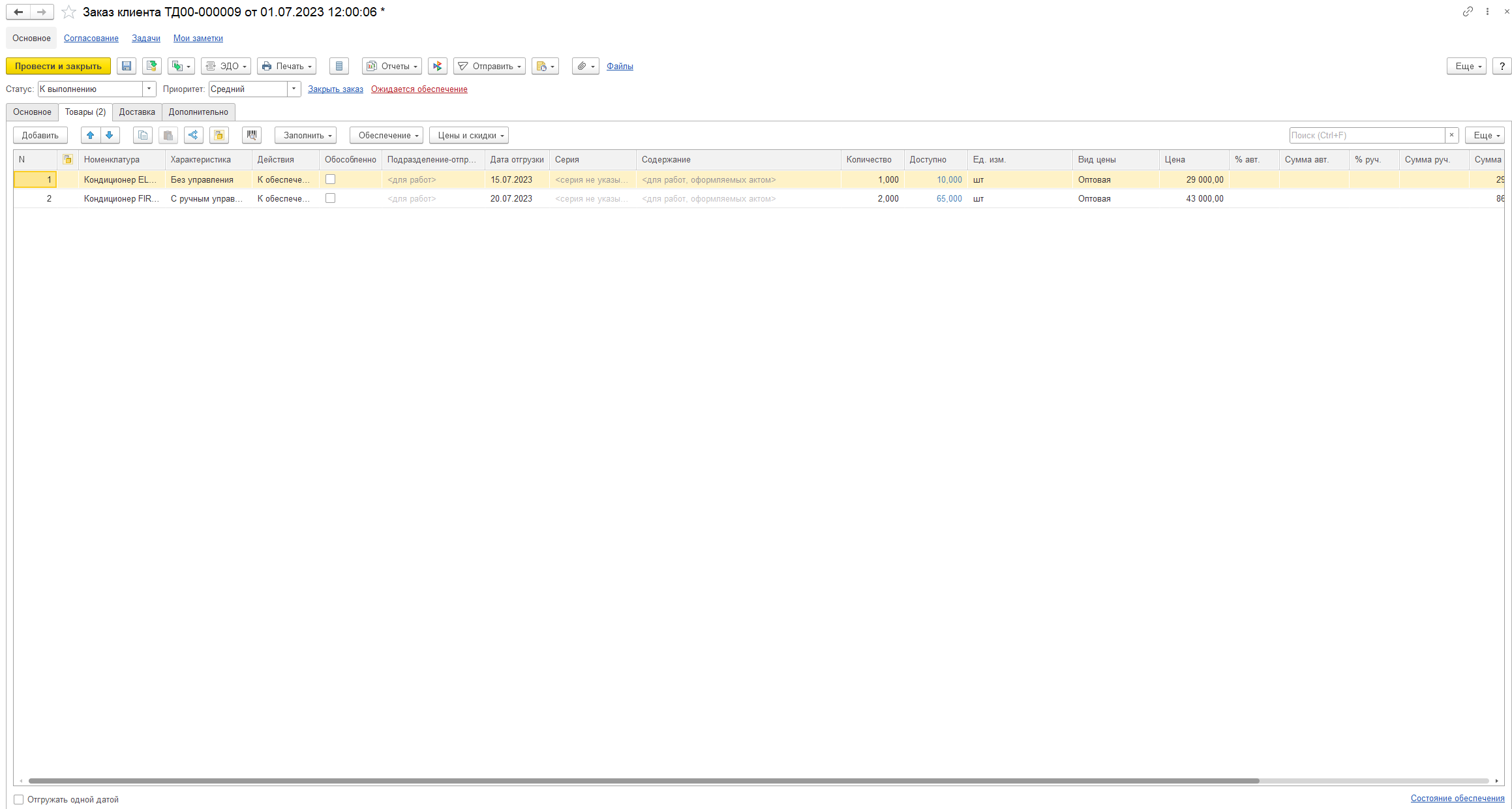
3. Добавьте товары и услуги
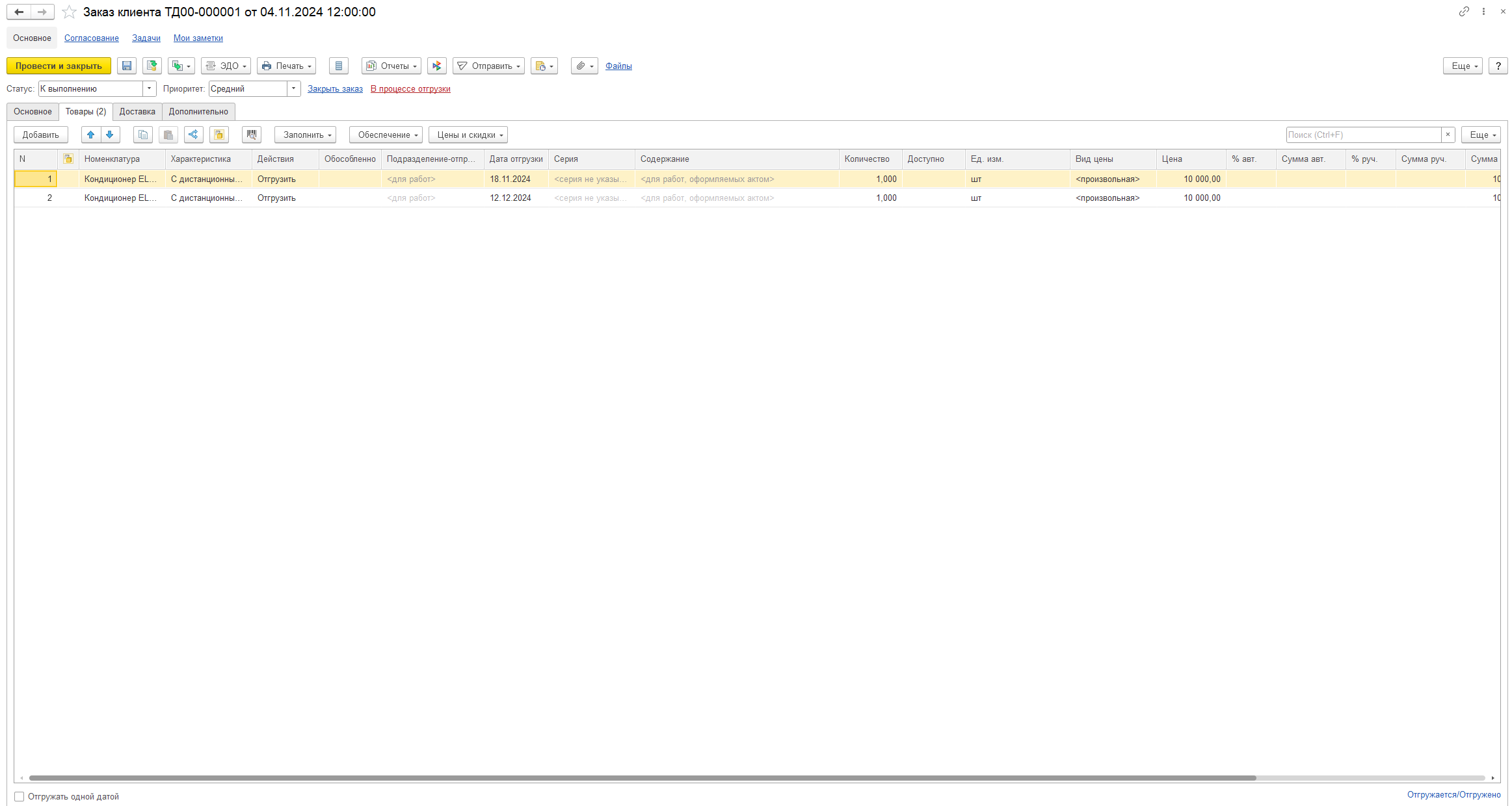
Перейдите на вкладку «Товары» и заполните табличную часть.
Укажите номенклатуру, количество, цену и необходимые характеристики. При наличии настроенных скидок и правил ценообразования итоговая сумма может рассчитываться автоматически.
Товары можно добавлять построчно либо использовать подбор из справочника.
Перед проведением документа проверьте:
- Правильность номенклатуры и характеристик,
- Количество и единицы измерения,
- Цены, скидки и НДС,
- Склад и дату отгрузки,
- Назначение товаров, если применяется обособленное обеспечение.
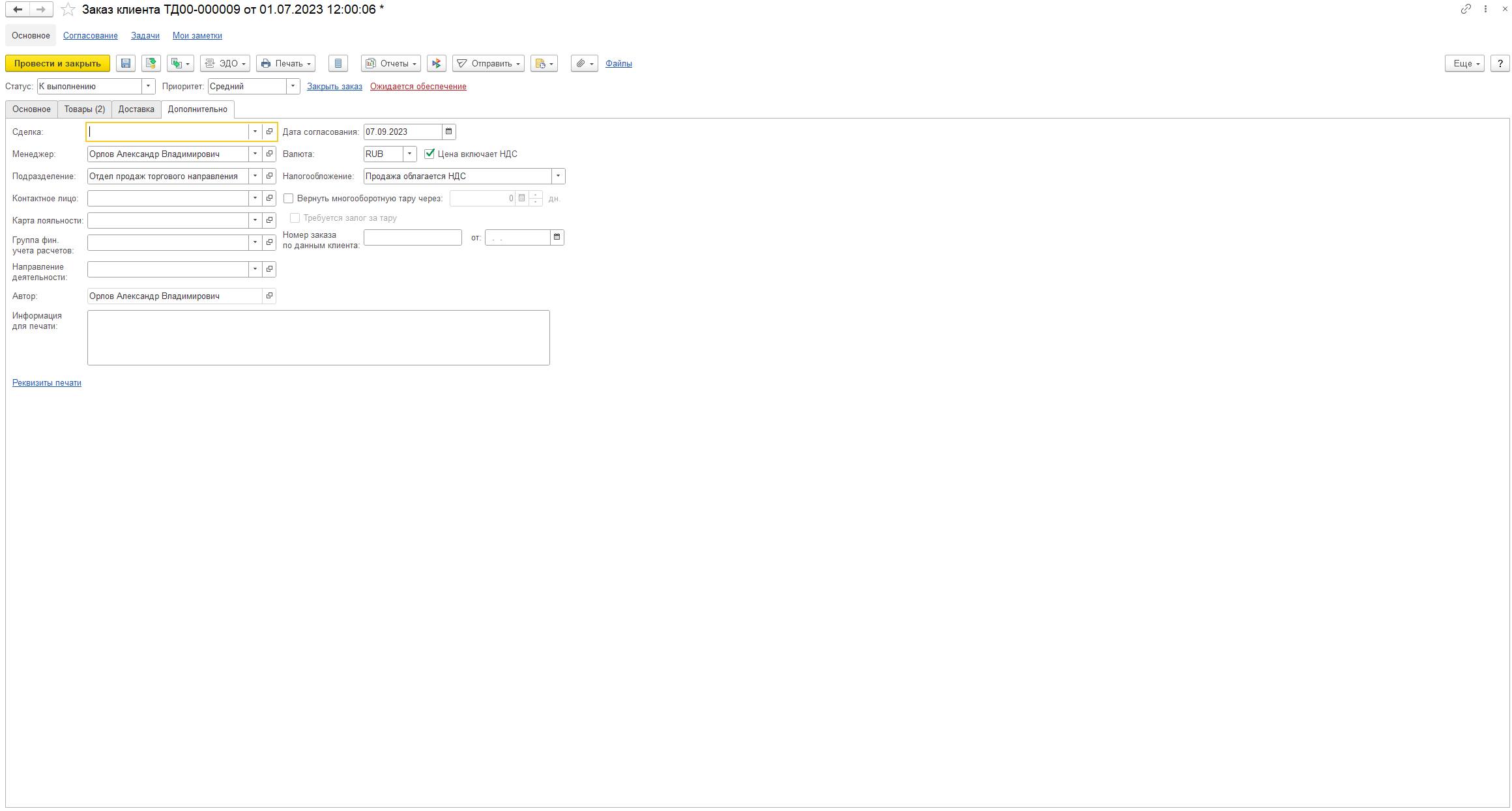
4. Проверьте оплату и дополнительные условия
Если в соглашении заданы этапы оплаты, они могут переноситься в заказ автоматически. При необходимости проверьте сроки и суммы платежей.
В зависимости от условий сделки дополнительно можно указать способ доставки, комментарии и другие сведения.
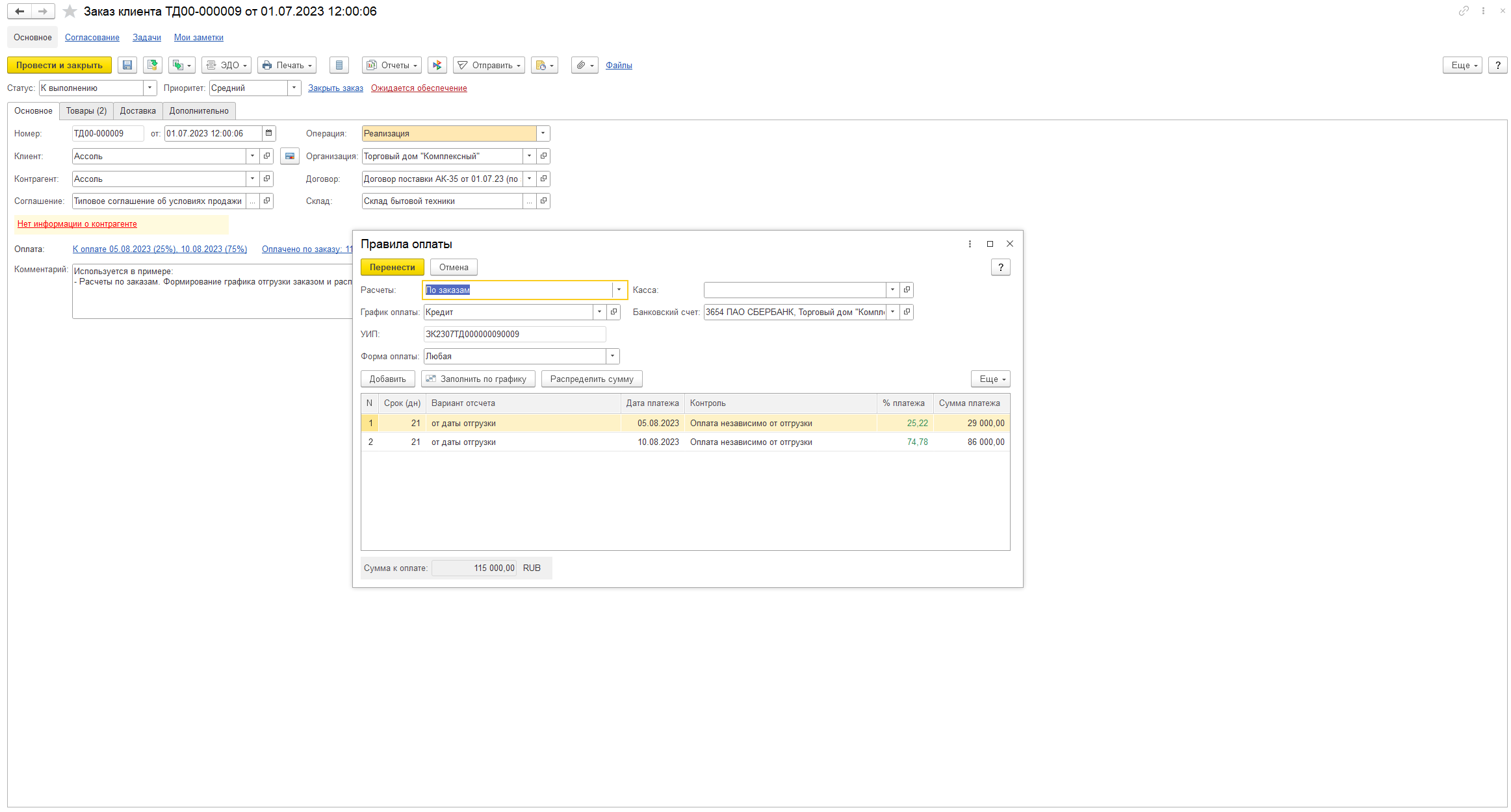
5. Установите статус и проведите документ
Если заказ требует внутреннего согласования, оставьте его в соответствующем статусе. После согласования переведите заказ в работу в соответствии с принятым процессом.
Если предварительное согласование не предусмотрено, документ может сразу оформляться в рабочем статусе.
После проведения проверьте, как заказ отразился в списке и какое состояние обеспечения получила каждая товарная позиция.
Статусы и состояния заказов клиентов в 1С:КА: просмотр и настройка
При работе с заказами необходимо различать статус самого документа и состояние обеспечения его товаров.
Статус показывает, на каком этапе находится выполнение заказа. Состояние обеспечения помогает определить, есть ли товар на складе, зарезервирован ли он или ожидается его поступление.
Основные статусы заказа
В стандартном сценарии можно выделить следующие статусы:
- На согласовании – заказ зафиксирован, но еще не принят к исполнению. Этот статус используется, когда необходимо согласовать условия сделки или получить подтверждение ответственных сотрудников. В зависимости от настроек такой заказ не формирует движений, связанных с исполнением.
- К выполнению – заказ согласован и принят в работу. В этом статусе можно управлять обеспечением товарных позиций и оформлять дальнейшие документы продажи.
- Закрыт – выполнение заказа завершено либо оставшиеся позиции отменены в установленном порядке.
Конкретный набор статусов зависит от варианта работы с заказами и настроек системы. Например, при схеме «Заказ только со склада» могут использоваться статусы «В резерве» и «К отгрузке».
Как посмотреть состояние заказа
Откройте список заказов клиентов и найдите нужный документ. В зависимости от настроек в списке могут отображаться статус, состояние обеспечения и другие показатели.
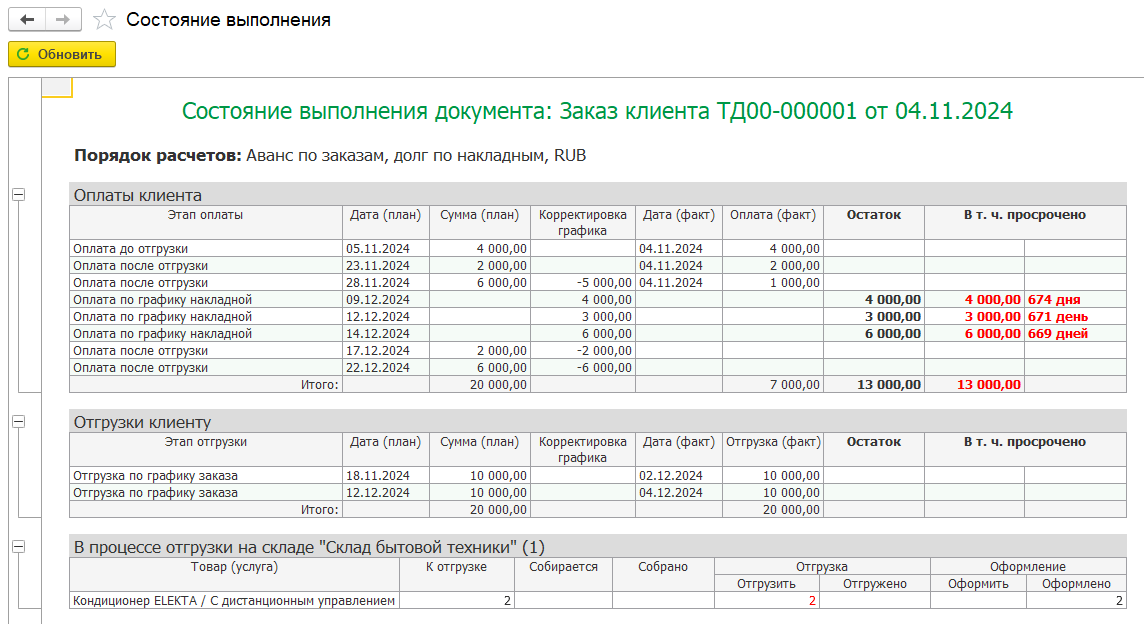
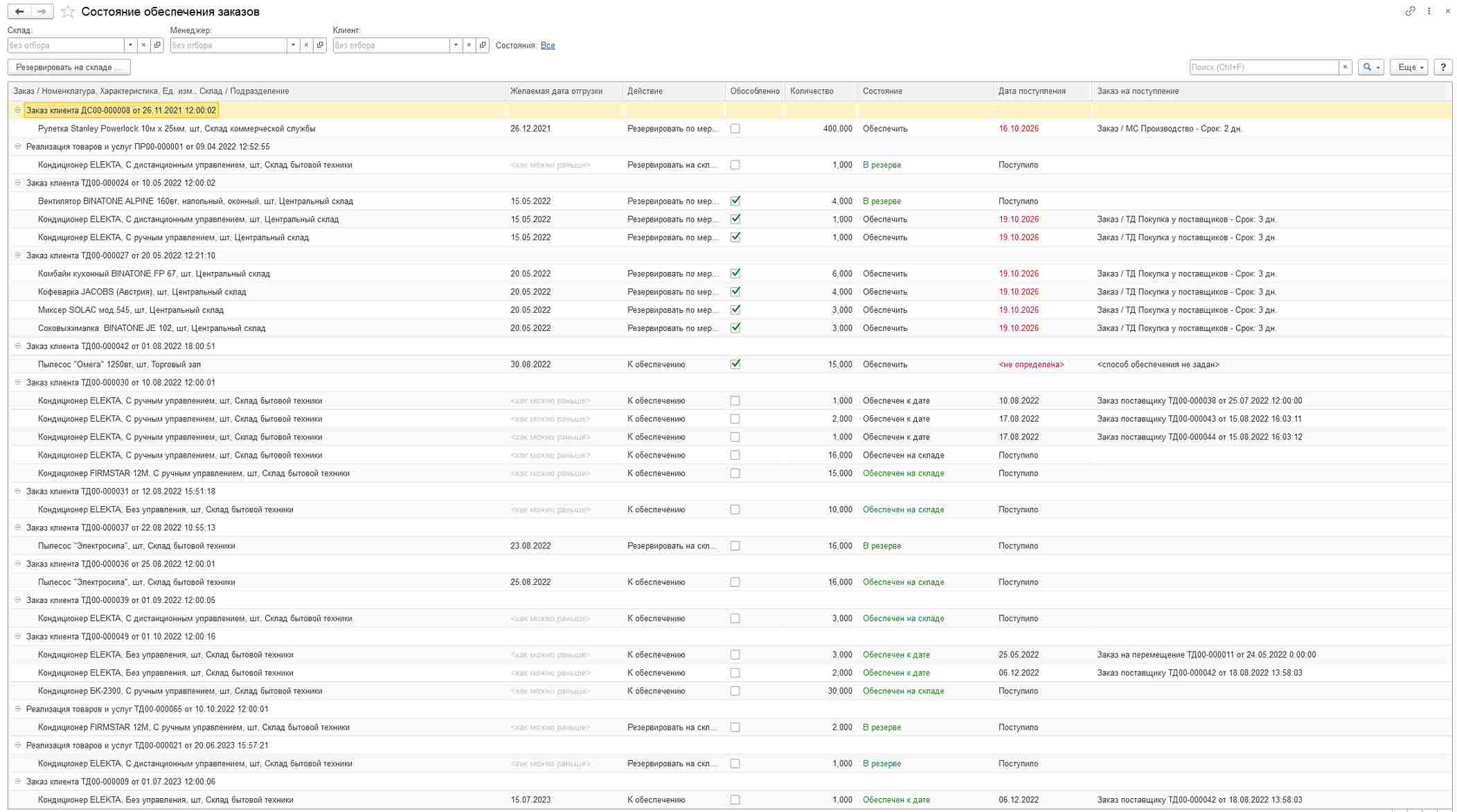
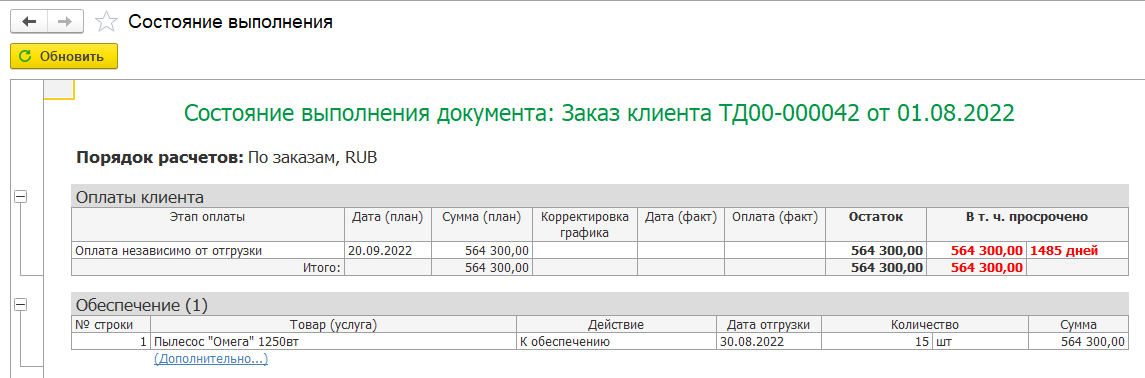
Для подробной проверки откройте сам заказ и перейдите по ссылке на состояние выполнения. Другой вариант – использовать рабочее место «Склад и доставка – Обеспечение потребностей – Состояние обеспечения заказов».
В данном рабочем месте можно проверить, сколько товара требуется, какая часть обеспечена, что зарезервировано на складе и какие поступления ожидаются.
Как изменить статус заказа клиента
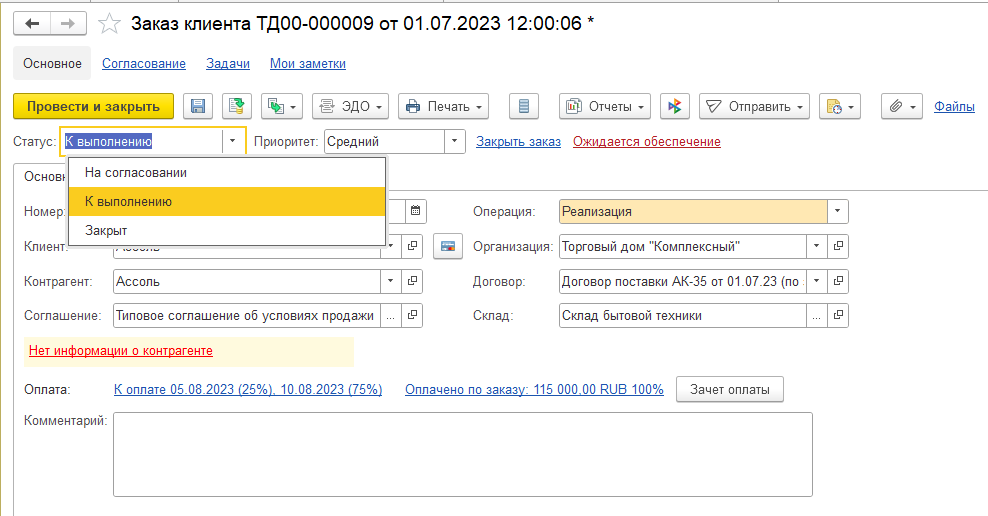
Чтобы изменить статус, откройте документ и проверьте доступные действия в форме. В зависимости от настроек статус выбирается непосредственно в документе или устанавливается в ходе согласования.
Стандартный порядок работы выглядит так:
- Создайте заказ и заполните его условия.
- Если требуется согласование, оставьте документ в статусе «На согласовании».
- После согласования установите статус «К выполнению» или выполните предусмотренное системой действие.
- Оформите обеспечение, оплату и отгрузку.
- После завершения работы закройте заказ в соответствии с правилами учета.
В некоторых сценариях переход в рабочий статус выполняется автоматически после успешного согласования.
Как добавить собственный статус заказа
Стандартных статусов заказа может быть недостаточно для контроля всех этапов работы. Например, компании требуется отдельно отмечать заказы «Ожидает оплаты», «Передан в закупку» или «Готов к сборке».
Перед изменением конфигурации определите, какую задачу должен решать новый статус.
Если требуется просто видеть дополнительный этап, можно рассмотреть отдельный реквизит, дополнительное поле или иной механизм классификации заказов. Если статус должен влиять на проведение документов, доступность команд, резервирование или переходы между этапами, потребуется анализ бизнес-логики.
В типовой конфигурации нельзя рассчитывать, что любое произвольное значение можно добавить в стандартный перечень статусов обычным переключателем. Возможность изменения зависит от конкретного реквизита и механизма настройки. Для полноценного пользовательского статуса может потребоваться расширение или доработка системы.
При разработке необходимо предусмотреть:
- Правила перехода между статусами,
- Права пользователей на изменение,
- Условия автоматической установки,
- Отображение нового значения в списках и отчетах,
- Влияние на проведение и обеспечение заказа,
- Обработку уже созданных документов.
Обеспечение заказов клиентов в 1С:КА: резервирование и закупки
Обеспечение показывает, откуда система планирует получить товары, необходимые для выполнения заказа.
В зависимости от выбранной схемы можно зарезервировать имеющийся остаток, организовать поступление товара от поставщика или использовать другие предусмотренные варианты обеспечения.
Резервирование товара на складе
Если товар есть в наличии и его можно использовать для конкретного заказа, менеджер может выбрать соответствующее действие обеспечения, например «Резервировать на складе».
После проведения заказа резерв уменьшает количество, доступное для других заказов, если складской учет и контроль резервов настроены соответствующим образом.
Допустим, на складе находится 100 единиц товара. Из них 30 уже зарезервированы для другого покупателя. При обычном контроле свободных остатков для нового заказа доступно не более 70 единиц – при условии, что отсутствуют другие ограничения.
Сам факт наличия товара на складе не означает, что весь остаток доступен для нового заказа.
Обеспечение через закупку
Если товара недостаточно, потребность можно передать в закупки.
Общий порядок работы:
- Откройте заказ клиента.
- Проверьте недостающие позиции и количество.
- Установите подходящее действие обеспечения, например «К обеспечению» или «Резервировать по мере поступления», если оно предусмотрено сценарием.
- Проведите заказ.
- Перейдите к формированию заказов по потребностям или создайте заказ поставщику на основании заказа клиента, если такой сценарий поддерживается.
- После поступления товара проверьте состояние обеспечения и возможность отгрузки.
В некоторых сценариях система распределяет запасы между заказами с учетом приоритетов, дат отгрузки и ожидаемых поступлений. Поэтому один и тот же товар может быть доступен для одного заказа и недоступен для другого.

Чем отличается резервирование от обеспечения
Резервирование фиксирует товар за конкретным заказом и ограничивает возможность использовать его для других потребностей.
Обеспечение шире: оно охватывает весь процесс удовлетворения потребности, в том числе за счет будущих поступлений. В зависимости от выбранного действия система может учитывать ожидаемые поставки, распределять запасы или фиксировать необеспеченную потребность.
При этом распределение запасов еще не означает, что товар зарезервирован под конкретный заказ. Фактическое состояние резерва можно проверить в рабочем месте обеспечения заказов.
Как проверить состояние обеспечения заказа
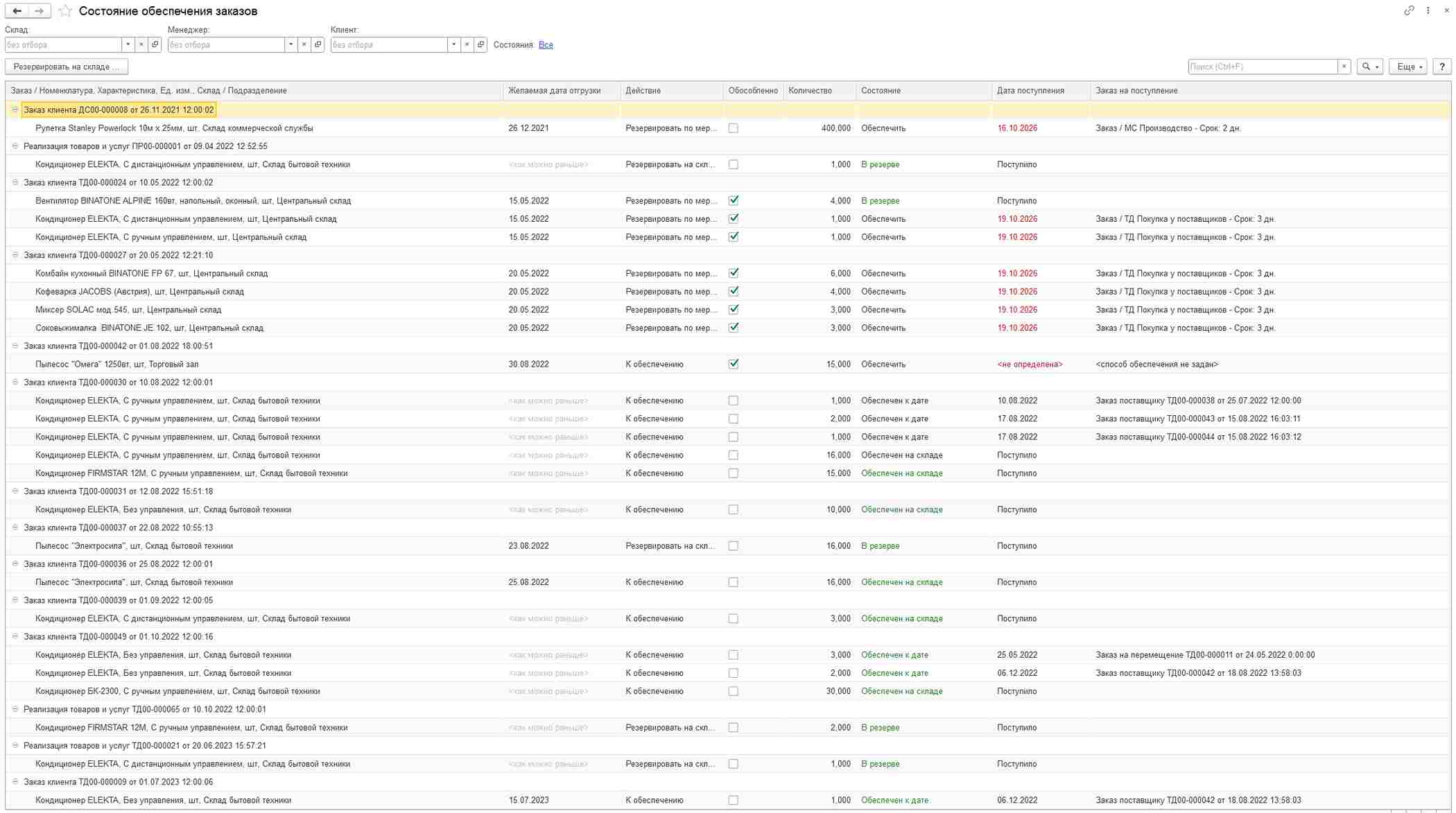
Для проверки используйте рабочее место «Состояние обеспечения заказов». Оно доступно из раздела «Склад и доставка – Обеспечение потребностей» и, непосредственно из формы заказа.
В рабочем месте можно проверить:
- Общее количество товара в заказе,
- Количество, которое уже обеспечено,
- Остаток потребности,
- Складские резервы,
- Ожидаемые поступления,
- Документы, за счет которых планируется обеспечить заказ.
Например, в заказе указано 50 единиц. На складе доступно и зарезервировано 30 единиц, еще 20 ожидаются по заказу поставщику. В таком случае заказ может быть частично обеспечен, но полная отгрузка пока невозможна.
При анализе смотрите не только на общее состояние заказа, но и на отдельные строки. Разные позиции одного документа могут обеспечиваться разными способами и в разные сроки.
Также бывают ситуации, когда готовой продукции нет на складе, и нужно заранее знать, хватит ли сырья и комплектующих для её производства, и когда заказ можно будет отгрузить клиенту. Типовой функционал решения не помогает решить эту задачу.
Поэтому для таких задач у Корады есть готовое решение Обеспечение заказа клиента для 1С:КА и 1С:ERP. Оно дает возможность прямо в заказе видеть необходимые компоненты, их остатки и дефицит, ожидаемые даты поступления материалов и возможную дату отгрузки готовой продукции. Это помогает менеджеру принимать заказы с учётом реальных производственных возможностей.
Как оформить реализацию по заказу клиента в 1С:КА
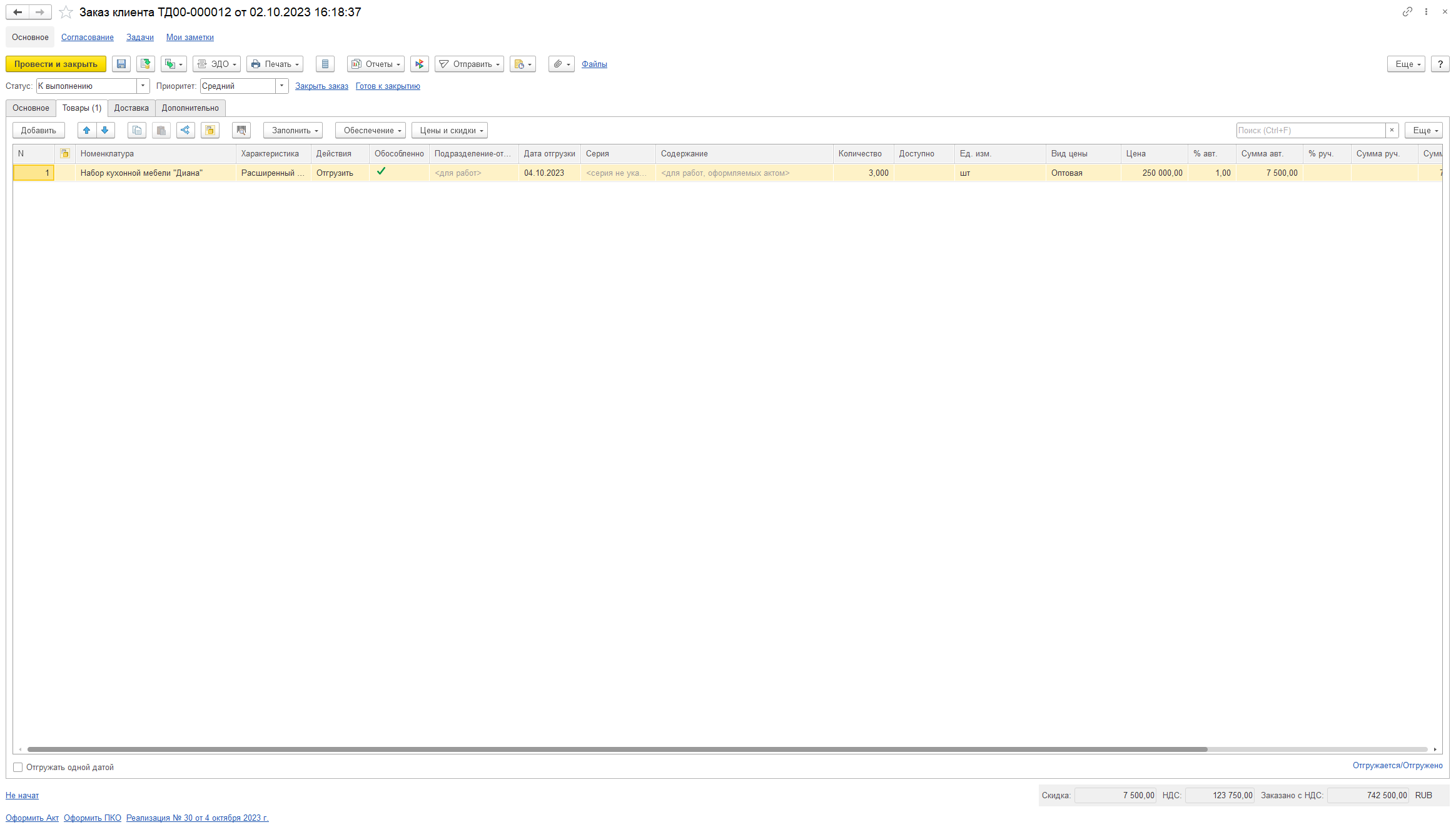
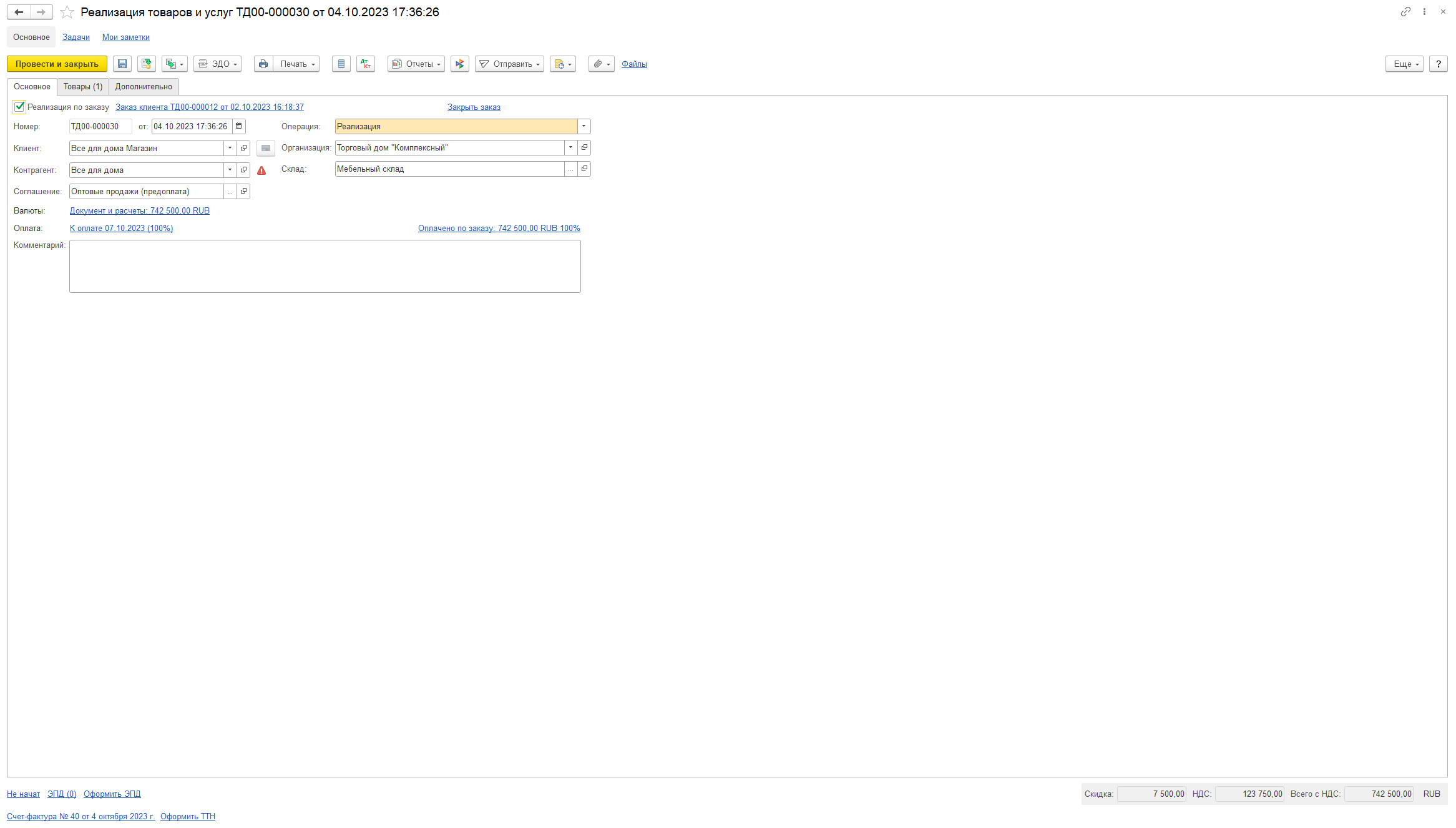
Когда товары готовы к отгрузке, можно оформить документ «Реализация товаров и услуг» на основании заказа клиента. Данный способ сохраняет связь между документами и позволяет контролировать выполнение исходного заказа.
Пошаговая инструкция:
- Откройте заказ клиента.
- Убедитесь, что он находится в рабочем статусе.
- Проверьте обеспечение товарных позиций и возможность отгрузки.
- Выполните команду «Создать на основании» или используйте соответствующую команду оформления реализации в форме заказа.
- Выберите «Реализация товаров и услуг».
- Проверьте количество, цены, склад, организацию, контрагента и другие реквизиты.
- Проведите документ.
Реализация отражает продажу в учете и формирует соответствующие движения в зависимости от вида операции и настроек системы. Если используется ордерная схема складского документооборота, отдельно может потребоваться расходный ордер на товары.

Можно ли отгрузить заказ частями
Да, если используемый сценарий и настройки позволяют частичную отгрузку.
Например, клиент заказал 100 единиц товара, но на текущий момент можно отгрузить только 60. Менеджер оформляет реализацию на доступное количество, а оставшиеся 40 единиц продолжают учитываться в работе по заказу.
После поступления недостающего товара можно оформить следующую отгрузку. При этом необходимо контролировать фактически отгруженное количество, оставшуюся потребность и статус заказа.
Не закрывайте заказ, пока остаются позиции, которые необходимо выполнить, если только остаток не отменен по согласованию сторон.
Почему не получается отгрузить заказ клиента в 1С:КА
Если система не позволяет оформить реализацию или показывает недостаток товара, последовательно проверьте несколько причин.
Товар есть на складе, но он зарезервирован
Посмотрите свободный остаток, а не только общее количество товара. Часть запаса может быть зарезервирована под другие заказы.
Проверьте резервы и состояние обеспечения. Если требуется перераспределить товар, сначала оцените влияние на обязательства перед другими клиентами.
Заказ находится на согласовании
В этом статусе оформление обеспечения и отгрузки недоступно. Завершите согласование и переведите заказ в рабочий статус в соответствии с настройками.
Для товарной строки выбрано неподходящее действие обеспечения
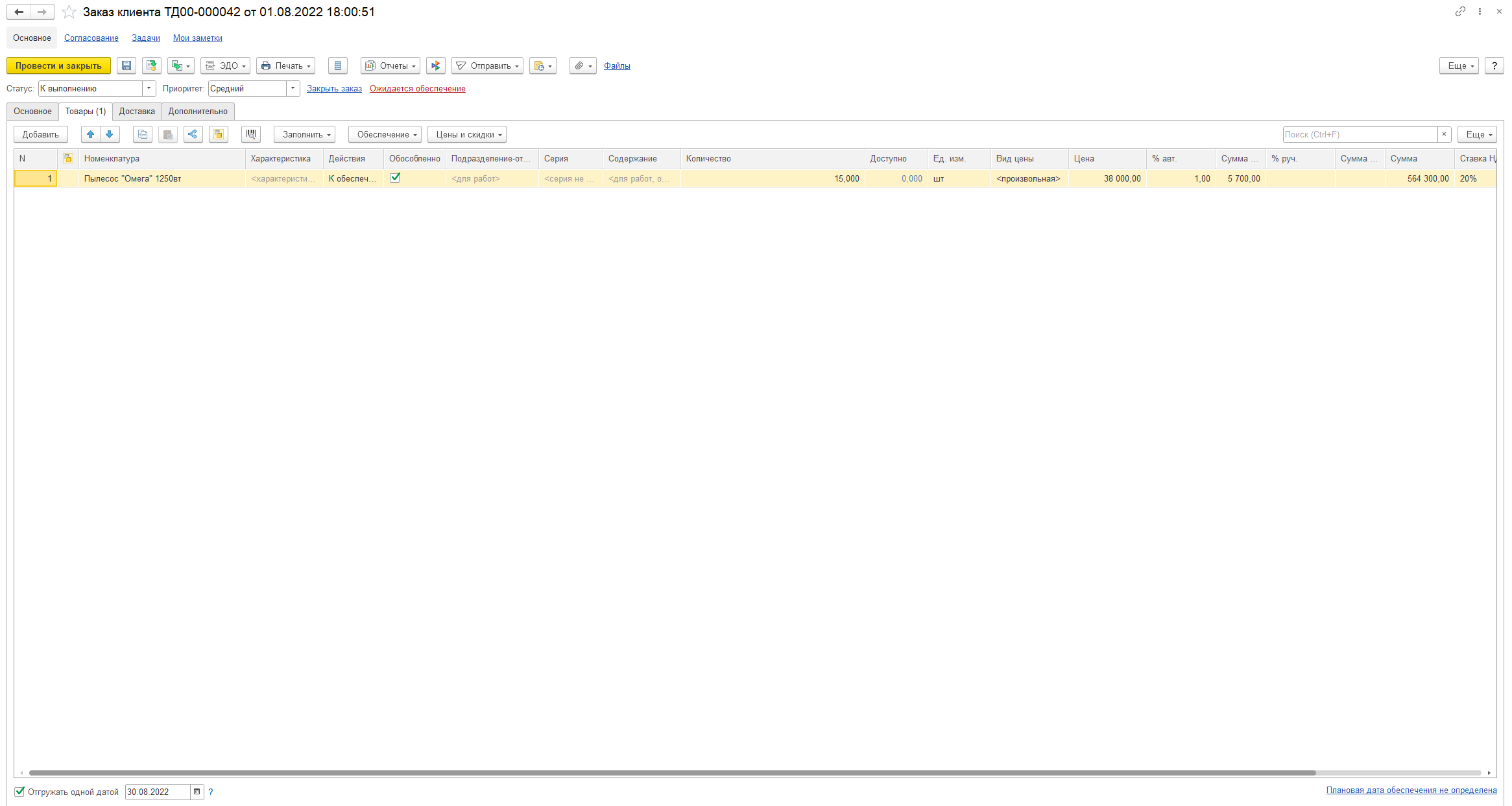
Проверьте действие в строке заказа. В зависимости от схемы работы могут использоваться резервирование на складе, обеспечение за счет будущих поступлений и другие варианты.
Если требуется отгрузить товар сейчас, убедитесь, что для позиции предусмотрено соответствующее действие и имеется необходимый доступный остаток.
Товар ожидается от поставщика, но еще не поступил
Заказ поставщику или ожидаемое поступление сами по себе не подтверждают фактическое наличие товара на складе. Проверьте оформление поступления и, при использовании ордерного документооборота, выполнение необходимых складских операций.
Не совпадают склад, характеристики или назначение
Проверьте склад, характеристику номенклатуры, серию и назначение товара, если эти аналитики используются в учете. Наличие похожей позиции на другом складе или с другим назначением не всегда позволяет отгрузить ее по текущему заказу.
Не обновилось состояние обеспечения
Если после поступления товара состояние заказа не изменилось, проверьте проведение документов, настройки обеспечения и выполнение фоновых заданий, если они задействованы в используемой схеме.
Как контролировать состояние и выполнение заказов клиентов в 1С:КА
Для повседневной работы менеджеру полезно регулярно проверять список заказов и выделять документы, по которым требуется действие.
В первую очередь стоит отслеживать:
- Заказы, ожидающие согласования,
- Заказы с необеспеченной потребностью,
- Позиции с ожидаемыми поступлениями,
- Заказы, готовые к отгрузке,
- Частично отгруженные заказы,
- Документы, по которым требуется закрытие.
Для анализа складских остатков используйте отчет «Остатки и доступность товаров». Для более детального контроля конкретных заказов – рабочее место «Состояние обеспечения заказов».
Если менеджерам требуется дополнительная классификация, например отдельный статус «Ожидает оплаты» или «Передан в закупку», заранее определите, достаточно ли дополнительного реквизита или необходим полноценный механизм статусов.
Итоги
В 1С:Комплексная автоматизация заказ клиента связывает договоренности с покупателем с обеспечением, оплатой и отгрузкой товаров. Для корректной работы необходимо заполнить условия сделки, установить подходящий статус, проверить действия обеспечения и контролировать выполнение каждой товарной позиции.
Если товар числится на складе, но не отгружается, начните с проверки свободных остатков, резервов, склада и состояния обеспечения. При оформлении реализации используйте исходный заказ, чтобы сохранить связь документов и контролировать оставшуюся потребность.
Настройку дополнительных статусов стоит планировать отдельно: решение зависит от того, нужно ли просто отмечать внутренний этап или изменять логику работы заказа.
Если при работе с заказами клиентов возникают сложности – непонятно, как настроить статусы и контролировать их выполнение, товары не резервируются, заказы не обеспечиваются или программа не позволяет оформить отгрузку, – специалисты Корада Консалтинг помогут проверить настройки и выстроить процесс работы с заказами клиентов в 1С:Комплексная автоматизация под задачи вашей компании. Оставьте заявку на консультацию по кнопке ниже, и мы свяжемся с вами.