
Складской учет в 1С:Комплексная автоматизация позволяет контролировать поступление и отгрузку товаров, отслеживать остатки, управлять размещением продукции и планировать пополнение запасов. Система поддерживает как простую схему работы с одним складом, так и более сложную модель с ордерным документооборотом, складскими помещениями и адресным хранением.
При внедрении 1С:КА важно правильно выбрать параметры складского учета. От них зависит, какие документы будут использовать сотрудники, когда система разрешит отгрузку товара, как будут формироваться остатки и какие данные попадут в отчеты.
В этой статье разберем, как настроить склад в 1С:КА, включить ордерную схему, организовать адресное хранение, настроить контроль остатков и поддержание запасов. Отдельно рассмотрим партионный и серийный учет, а также способы проверки складских данных.
Складской учёт в 1С:Комплексная автоматизация: основные возможности
Складской учет в 1С:Комплексная автоматизация охватывает несколько связанных задач:
- Учет поступления, перемещения и отгрузки товаров,
- Контроль фактических и доступных остатков,
- Оформление складских операций с помощью ордеров,
- Размещение товаров по помещениям и ячейкам,
- Резервирование товаров под заказы покупателей,
- Управление пополнением запасов,
- Учет партий и серий продукции,
- Анализ остатков и движения товаров с помощью отчетов.
Набор используемых возможностей зависит от складских процессов. Например, небольшой торговой компании может быть достаточно учета по складам. Если на предприятии работает отдельная складская служба, полезно разделить оформление документов менеджерами и фактическое выполнение операций кладовщиками.
Для крупного склада с большим количеством товарных позиций дополнительно могут потребоваться адресное хранение, правила размещения и отбора, а также работа с терминалами сбора данных.
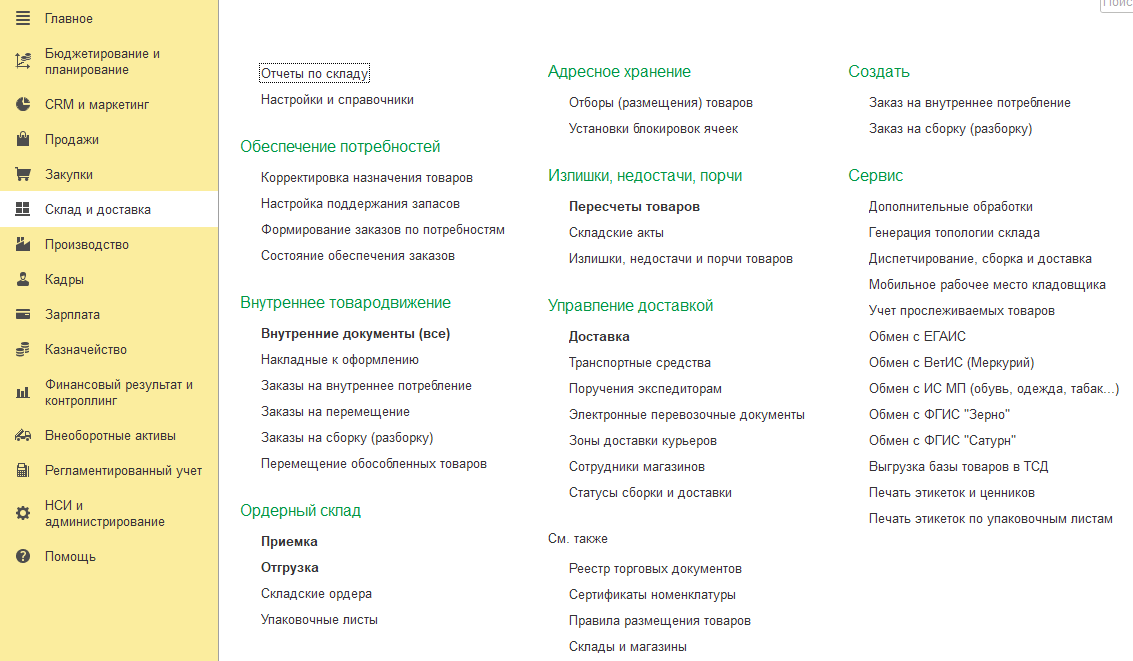
Настройка складского учёта в 1С:КА: включение функций и создание склада
Перед началом работы необходимо определить, какие склады используются на предприятии, как оформляются поступления и отгрузки, требуется ли адресное хранение и нужно ли контролировать свободные остатки.
Включение функциональности складского учета
Откройте раздел НСИ и администрирование -> Настройка НСИ и разделов -> Склад и доставка.
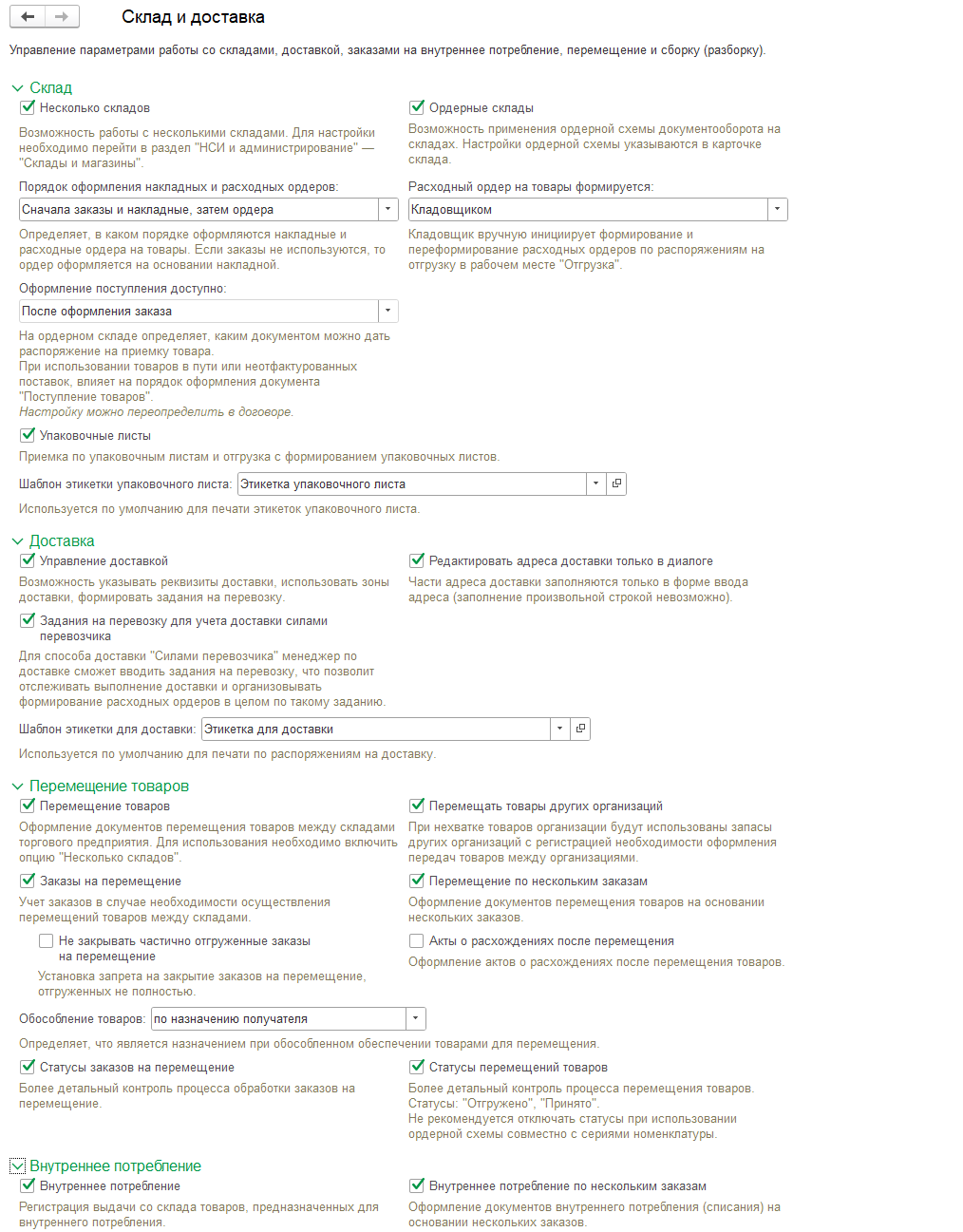
В зависимости от складского учета включите необходимые возможности:
- Несколько складов – если товары хранятся в нескольких местах,
- Ордерные склады – если требуется оформлять складские операции отдельными ордерами,
- Помещения и ячейки – если склад имеет внутреннюю структуру и необходимо учитывать размещение товаров,
- Дополнительные возможности управления запасами и складскими операциями – при наличии соответствующей потребности.
Названия и доступность отдельных параметров могут отличаться в зависимости от релиза и уже включенных функциональных опций.
Включать все возможности одновременно не требуется. Например, если компания ведет учет по одному складу без разделения обязанностей между менеджерами и кладовщиками, ордерная схема и адресное хранение могут оказаться избыточными.
Создание и настройка склада
Перейдите в список складов и магазинов, создайте новый склад или откройте существующий.
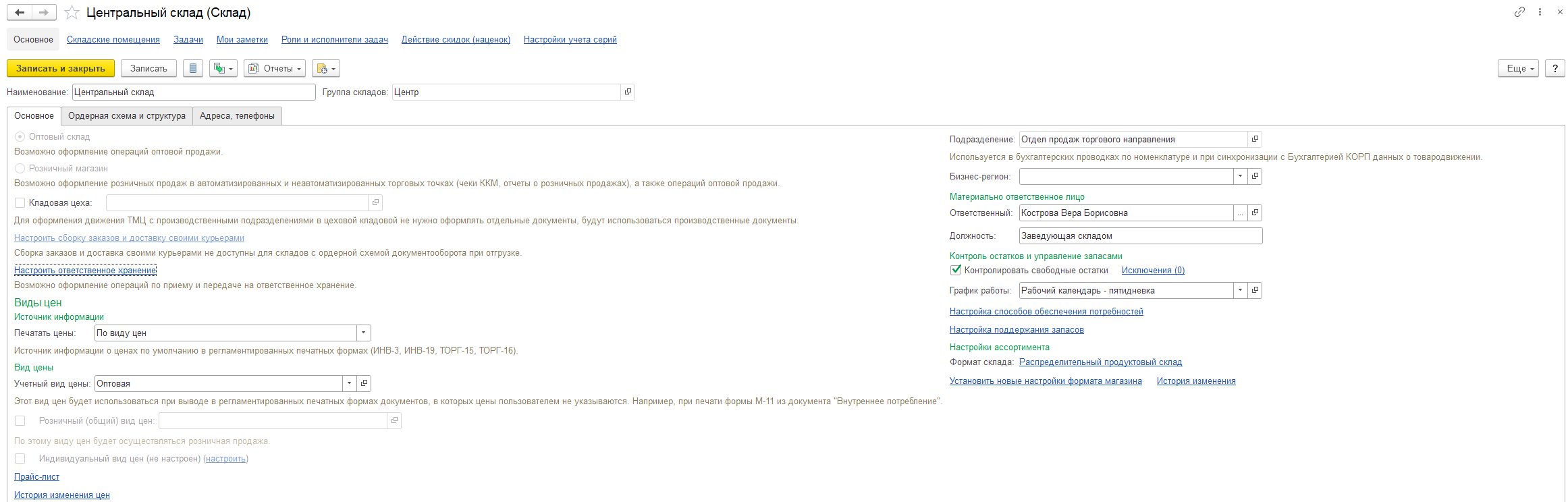
В карточке склада укажите основные параметры:
- Наименование,
- Подразделение и ответственное лицо, если это требуется,
- Тип склада и другие предусмотренные системой настройки,
- Параметры контроля остатков,
- Настройки ордерной схемы,
- Режим использования складских помещений и ячеек.
При выборе параметров ориентируйтесь на реальные процессы предприятия. Если товар физически хранится в нескольких помещениях, но в системе ведется только общий остаток по складу, адресное хранение пока не используется в полном объеме.
Если же кладовщик должен видеть, в какой именно ячейке лежит товар и сколько единиц там находится, потребуется полноценный адресный учет.
Ордерный склад в 1С:Комплексная автоматизация: принцип работы и настройка
Ордерный склад позволяет разделить оформление хозяйственной операции и фактическое движение товара. Например, менеджер оформляет поступление от поставщика, а кладовщик отдельно подтверждает приемку продукции на склад.
Такой подход удобен, когда документы оформляются в офисе, а физические операции выполняются складской службой.
Как работает ордерная схема
При стандартной схеме складское движение отражается документом, который одновременно фиксирует соответствующую хозяйственную операцию.
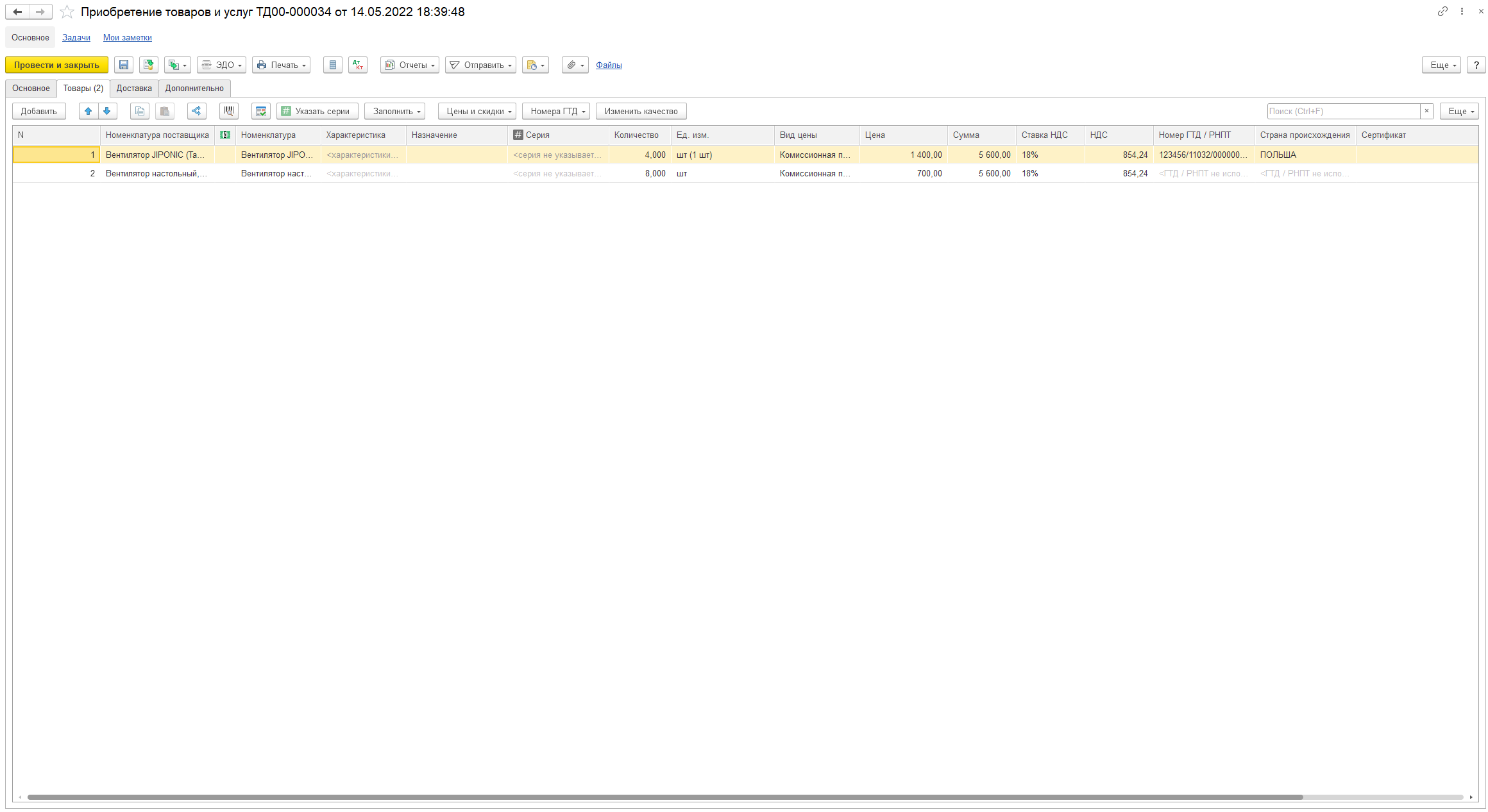
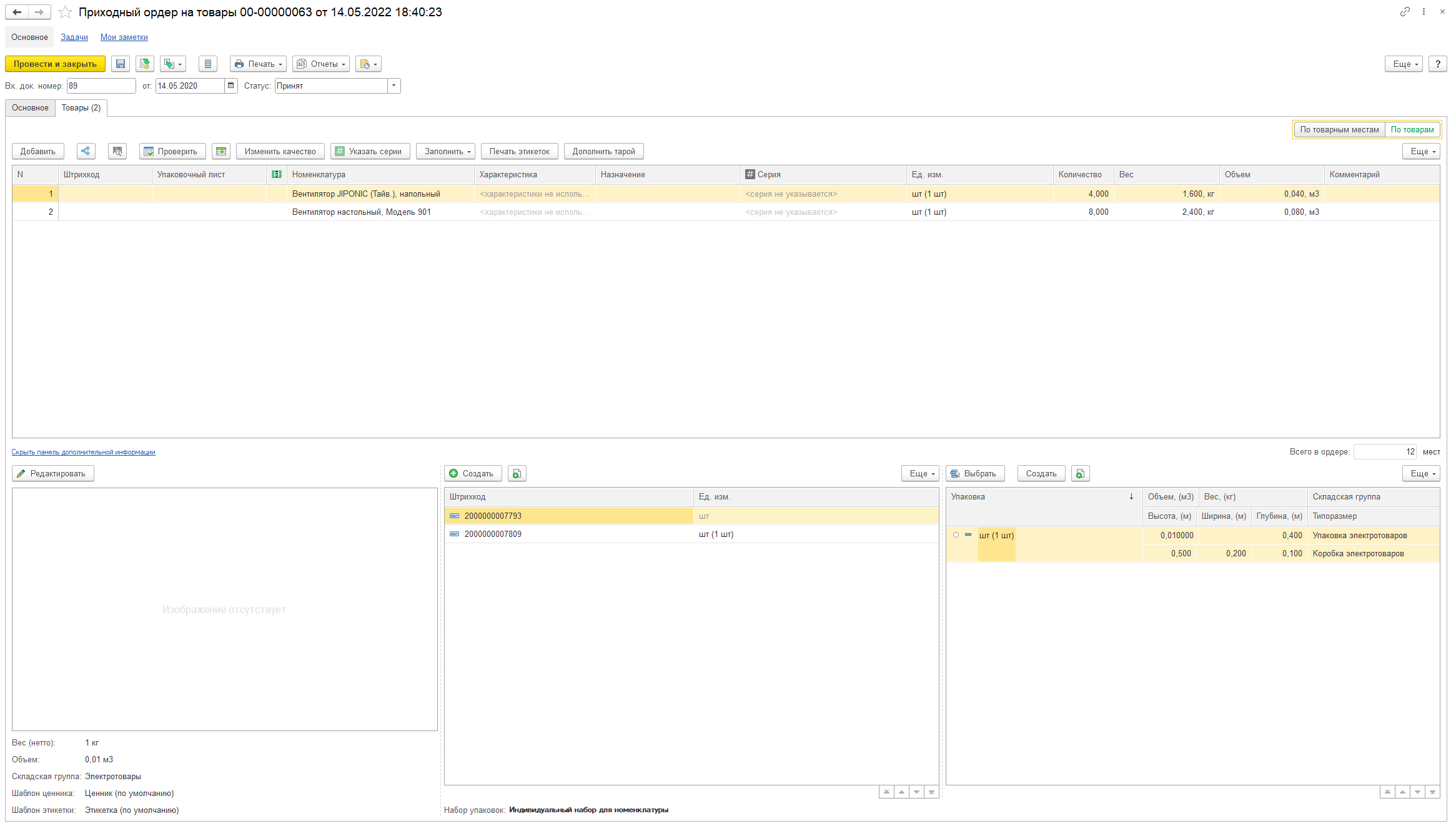
При ордерной схеме эти действия могут быть разделены. В стандартном сценарии поступления сначала оформляется документ поступления товаров, после чего склад принимает товар по приходному ордеру.
При отгрузке менеджер оформляет документ реализации или другой документ-основание, а кладовщик выполняет отбор и оформляет расходный ордер.
Конкретная последовательность зависит от настроенных правил оформления складских операций и статусов документов.
Пример процесса поступления:
- Менеджер оформляет документ «Приобретение товаров и услуг».
- Документ поступления выступает распоряжением на приемку товара для кладовщика.
- Кладовщик проверяет количество и состояние товара.
- Оформляется приходный складской ордер.
- При необходимости товар размещается по ячейкам.
При отгрузке процесс проходит в обратном направлении: подготовка распоряжения, отбор товара, оформление расходного ордера и завершение связанных операций.
Настройка ордерного склада
Для настройки ордерного склада выполните следующие действия:
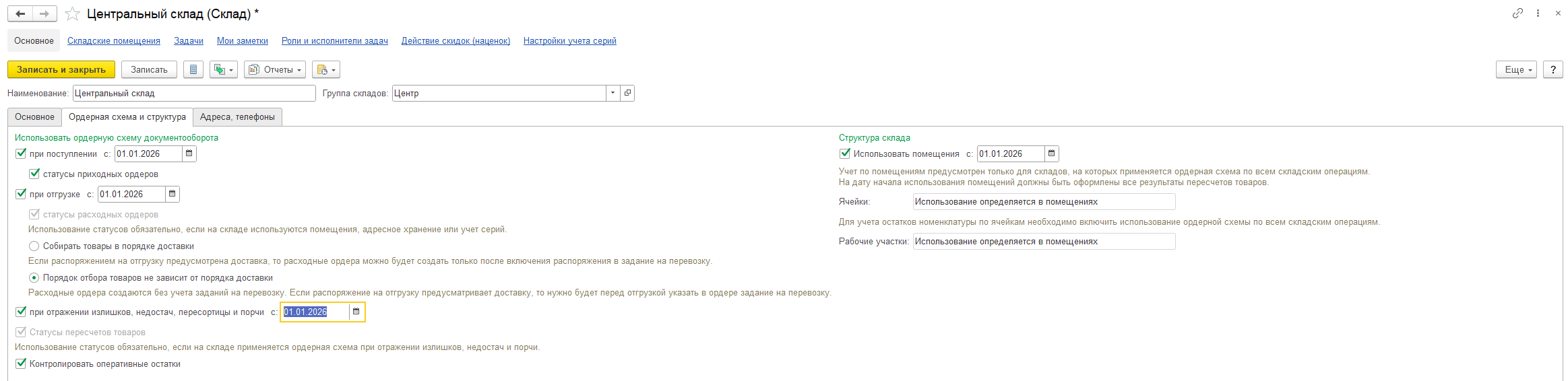
- Включите функциональную опцию «Ордерные склады» в настройках раздела «Склад и доставка».
- Откройте карточку нужного склада.
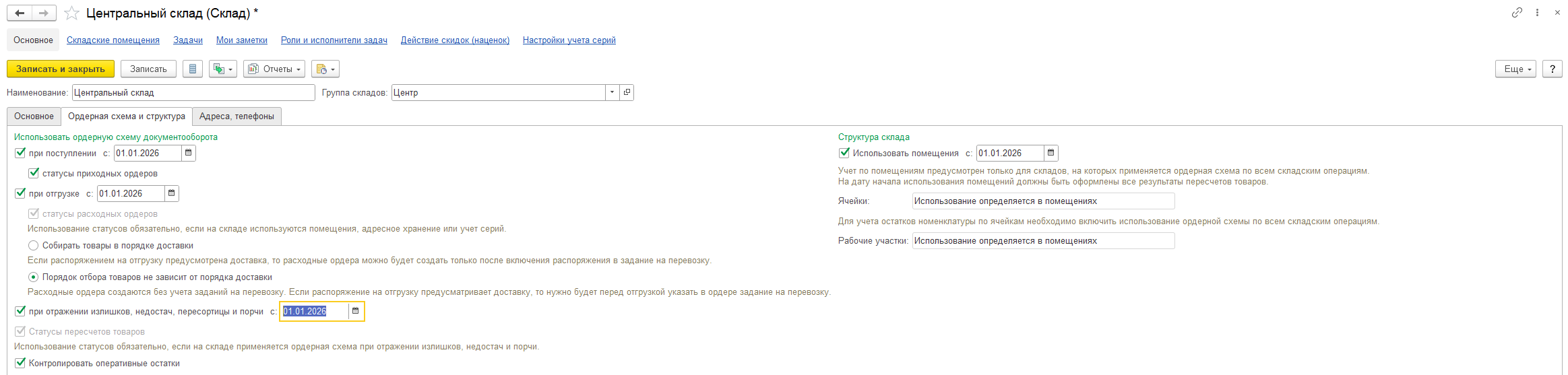
- Перейдите на вкладку «Ордерная схема и структура».
- Настройте использование ордерной схемы при поступлении и отгрузке.
- При необходимости включите ордерное оформление излишков, недостач, порчи и пересортицы.
- Определите порядок работы с помещениями и ячейками.
- Проверьте, какие документы и статусы предусмотрены для каждого складского процесса.
Настройки следует согласовать с фактическими бизнес-процессами компании. Если кладовщик должен самостоятельно подтверждать приемку, нельзя ограничиваться только созданием ордеров: необходимо определить, кто оформляет документы-основания, кто выполняет складские операции и кто контролирует их завершение.
Как проверить работу ордерной схемы
После настройки проведите тестовое поступление и отгрузку.
При поступлении проверьте, что товар отражается в ожидаемом количестве, а складской ордер создается и проводится.
При отгрузке убедитесь, что система проверяет доступность товара и не позволяет завершить операцию с нарушением настроенных ограничений.
Отдельно проверьте сценарии частичной приемки и частичной отгрузки, если они используются на предприятии.
Распространённая проблема – при приёмке обнаруживаются расхождения между количеством товаров в накладной поставщика и тем, что фактически поступило на склад. В типовой 1С:КА такие расхождения можно оформить вручную, но для этого приходится сопоставлять данные накладной и приходного ордера, а затем отдельно отслеживать проблемные поставки.
Для решения этой задачи у Корады есть готовое решение Автоматическое создание акта о расхождениях после поступления в 1С. Оно автоматически сравнивает документы, при несовпадении количества создаёт и заполняет акт о расхождениях, а также показывает закупщику соответствующий индикатор в журнале заказов поставщикам. Это помогает быстрее обнаруживать недопоставки и ошибки при приёмке, не тратя время на ручную сверку документов.
Адресное хранение в 1С:Комплексная автоматизация: настройка ячеек
Адресное хранение позволяет учитывать товары в разрезе складских ячеек. Вместо общего количества по складу система хранит информацию о том, где именно находится продукция.
Это полезно для складов с большим ассортиментом, несколькими зонами хранения и интенсивным движением товаров.
В 1С:КА предусмотрены разные варианты работы с ячейками.
- Без использования ячеек – учет ведется на уровне склада или помещения без детализации по ячейкам,
- Справочное размещение – ячейка помогает найти товар, но остатки в ней отдельно не учитываются,
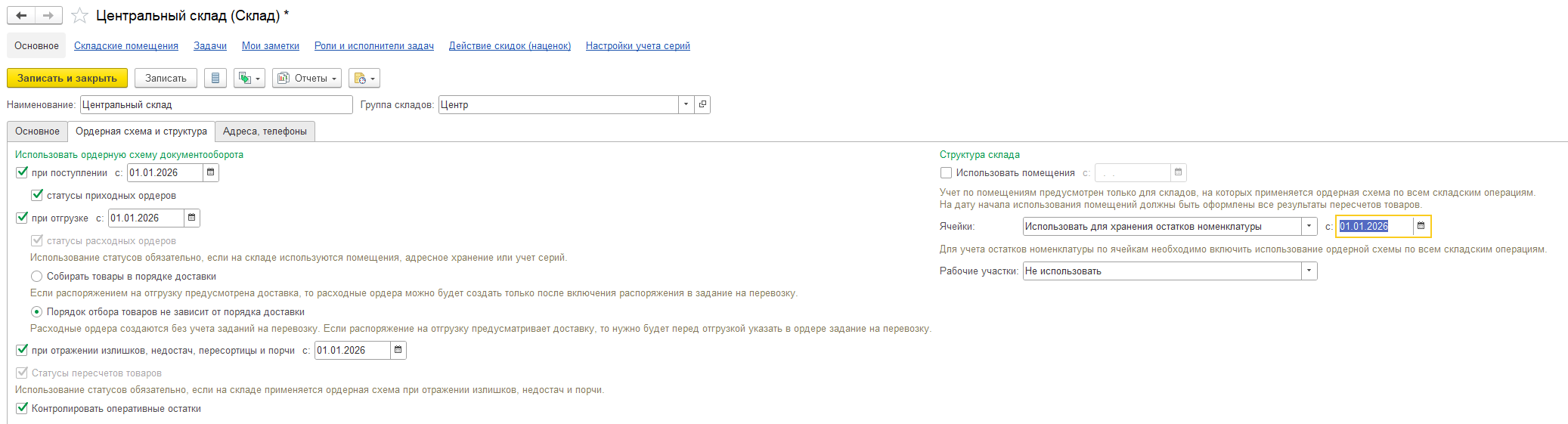
- Адресное хранение остатков – система учитывает количество товара в каждой ячейке.
Справочное размещение подходит, когда важно знать рекомендуемое место хранения, но отдельный учет количества по каждой ячейке не требуется.
Полноценное адресное хранение используется, когда нужно контролировать фактические остатки в ячейках, выполнять отбор и размещение по складским заданиям.
Как настроить адресное хранение
Сначала определите структуру склада. Например, она может включать территорию, помещение, стеллаж, ряд, полку и ячейку.
Далее выполните настройку:
- Включите необходимые функциональные опции работы со складами и ячейками.
- Откройте карточку склада.
- В настройках ордерной схемы и структуры выберите режим использования ячеек для хранения остатков.
- Создайте помещения и складские ячейки в соответствии с реальной планировкой.
- При необходимости настройте рабочие участки и области хранения.
- Определите правила размещения и отбора товаров.
- Проверьте приемку, размещение, перемещение и отгрузку.
Правила размещения позволяют определять, в какие ячейки направлять поступивший товар. При настройке учитываются ограничения по вместимости, допустимому ассортименту, назначению зоны хранения и другим условиям, доступным в используемой конфигурации.
Например, поступившую продукцию можно направлять в основную зону хранения, а товары, ожидающие проверки, размещать отдельно.
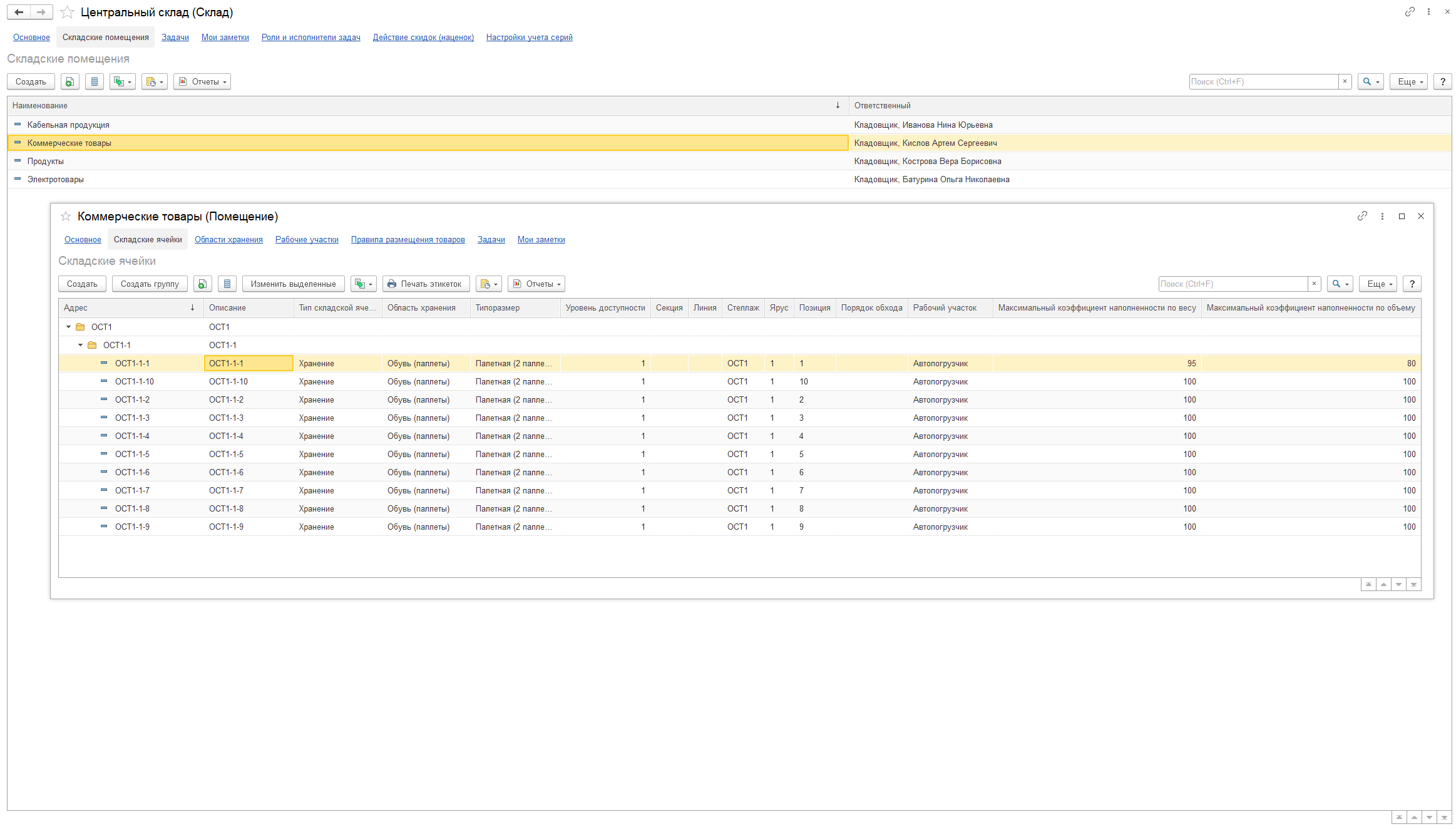
Как выполняется размещение товара
После приемки товар необходимо разместить в предусмотренных ячейках. При адресной схеме кладовщик выполняет размещение в соответствии со складским заданием и правилами системы.
Если для товара предусмотрена определенная зона, система может использовать соответствующие правила при формировании заданий на размещение.
После завершения операции проверьте остатки в ячейках. Если товар числится на складе, но не отображается в нужной ячейке, проверьте статус задания, оформление складских документов и выбранный режим хранения.
Не стоит считать товар размещенным только потому, что приходный ордер проведен. При использовании адресного хранения размещение может быть отдельным этапом процесса.
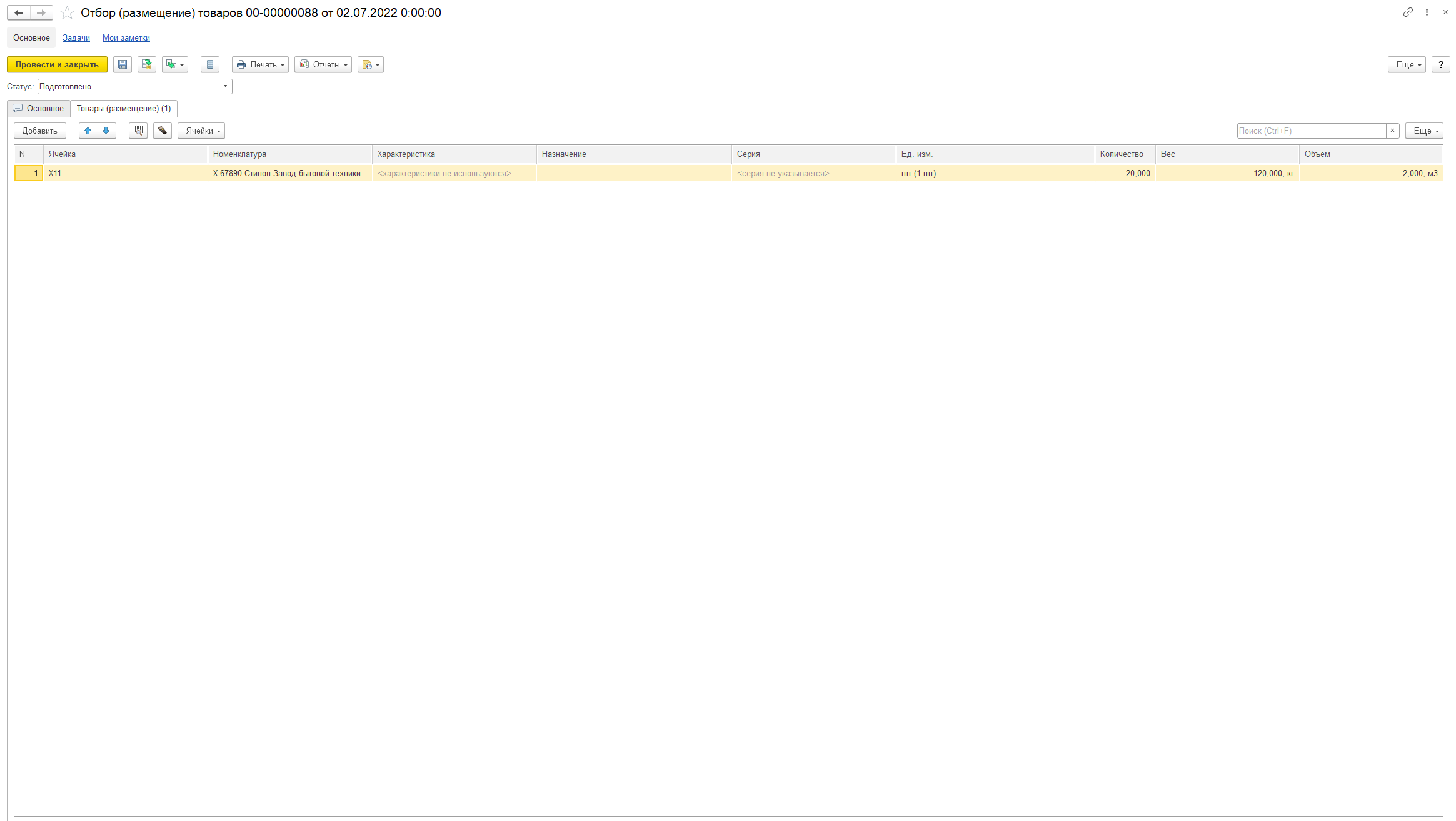
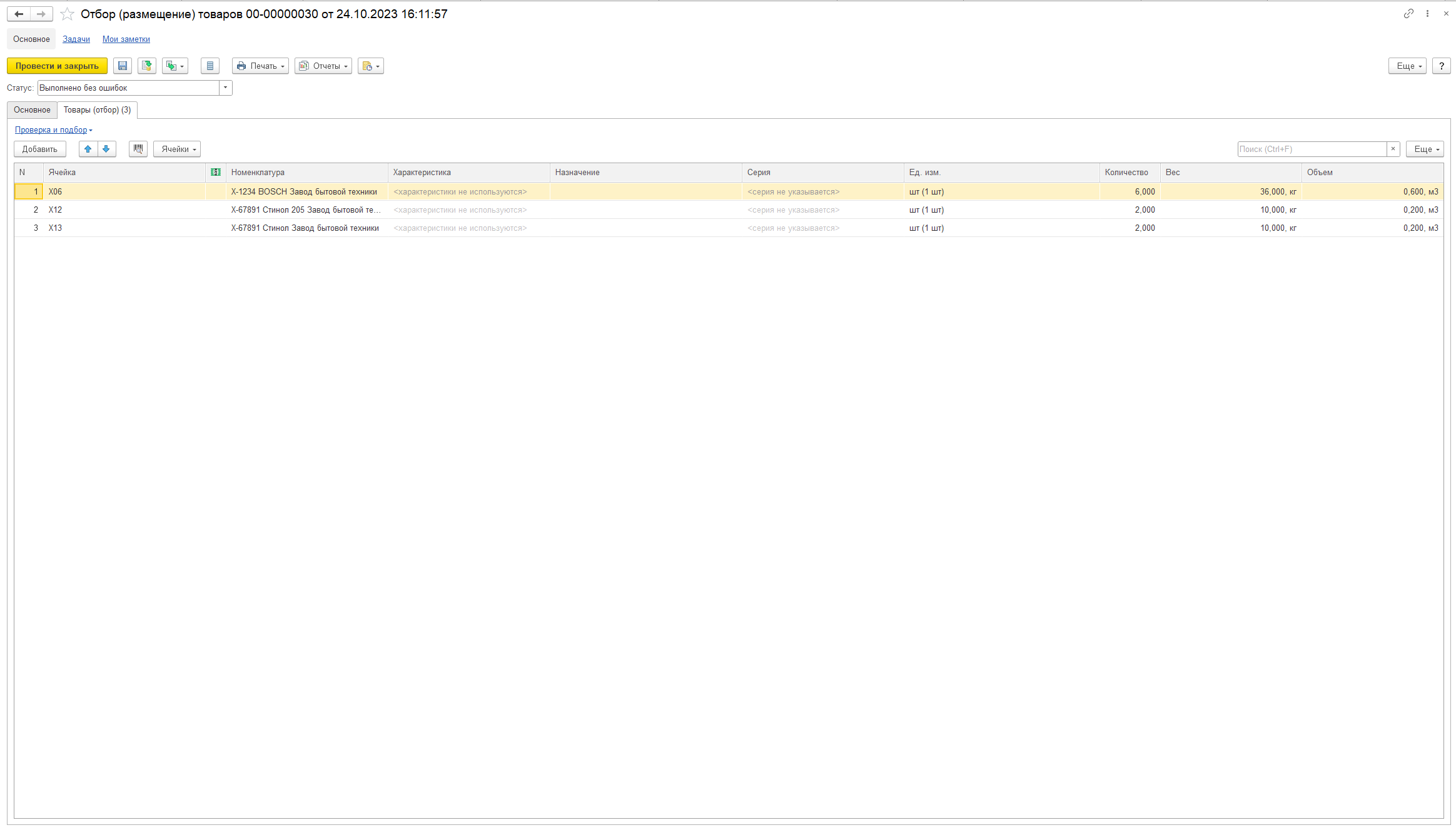
Как работает отбор товара из ячеек
При отгрузке система должна определить, откуда взять требуемое количество товара.
Для этого используются правила отбора и данные об остатках в ячейках. Кладовщик выполняет задание, подтверждает отбор и оформляет предусмотренные складские документы.
Если нужного количества нет в предложенных ячейках, проверьте фактическое размещение товара, доступные остатки, резервы и настройки отбора.
Контроль остатков в 1С:КА: как включить и отключить
Контроль остатков помогает предотвратить ситуации, когда документ списывает больше товара, чем доступно для операции. При этом в системе есть несколько связанных механизмов, которые решают разные задачи:
- Контроль остатков товаров организации,
- Контроль свободных остатков склада,
- Контроль оперативных остатков,
- Контроль резервов и обеспечения заказов,
- Контроль количества товара в складских ячейках.
Эти механизмы не являются взаимозаменяемыми. Отключение одного из них не гарантирует, что система перестанет проверять наличие товара во всех остальных сценариях.
Как включить контроль остатков товаров организации
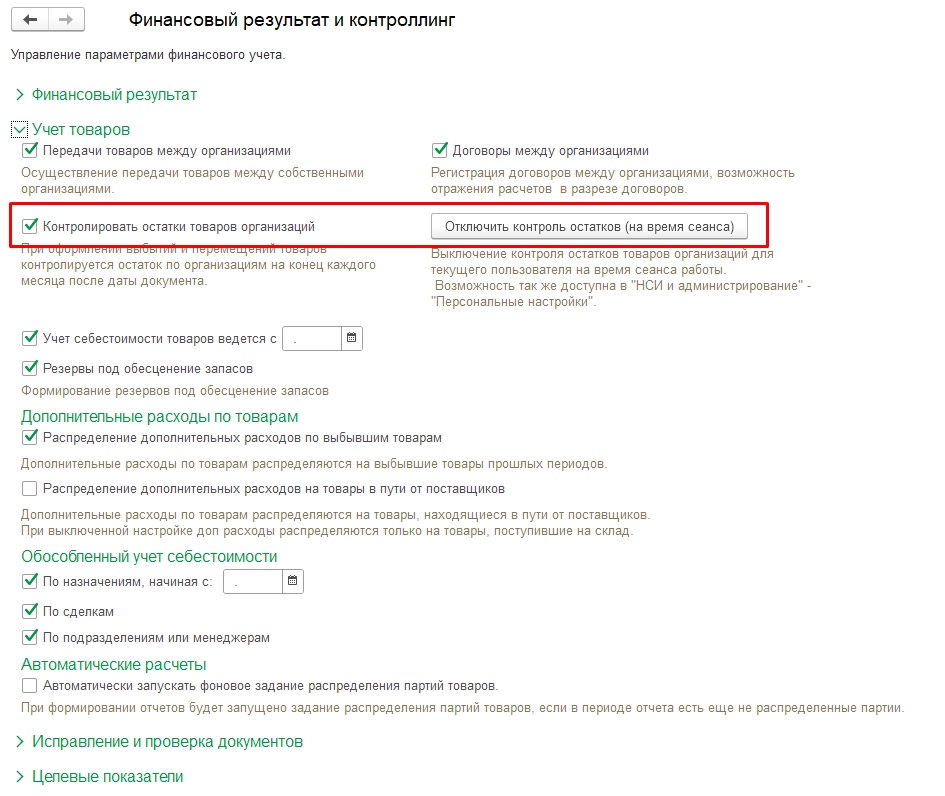
В типовом интерфейсе 1С:КА 2.5 настройка находится по пути НСИ и администрирование -> Настройка НСИ и разделов -> Финансовый результат и контроллинг -> Учет товаров.
Найдите параметр «Контролировать остатки товаров организаций» и включите его.
Этот механизм связан с проверкой остатков товаров организации при проведении операций. Дополнительно учитываются настройки конкретного склада и правила оформления складских документов.
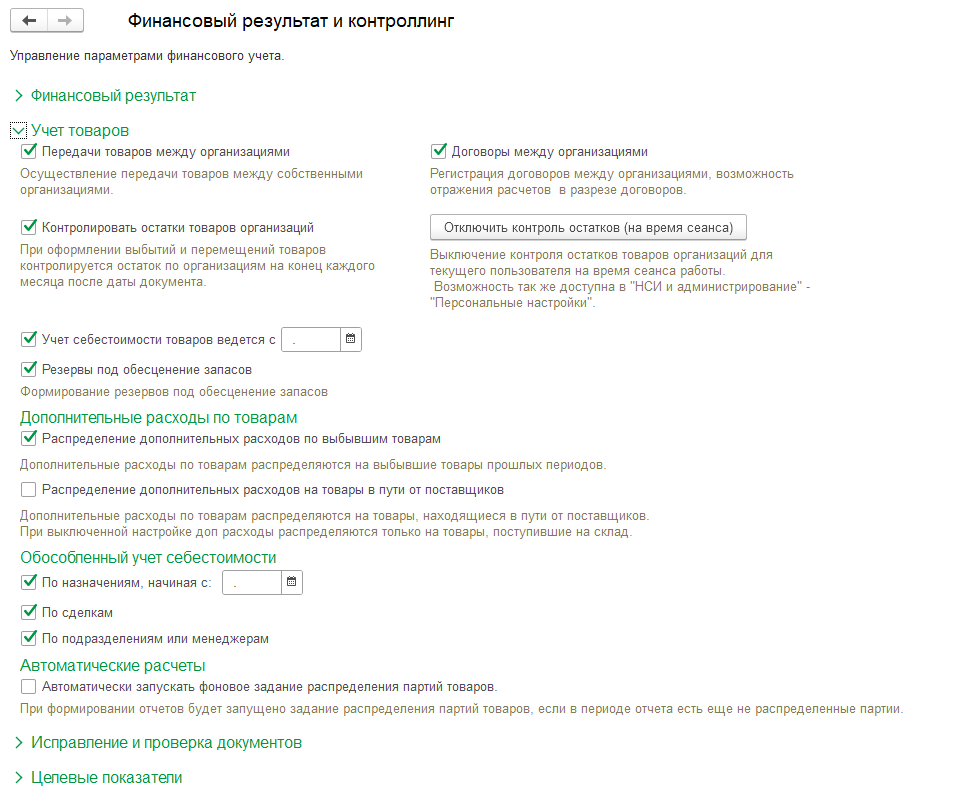
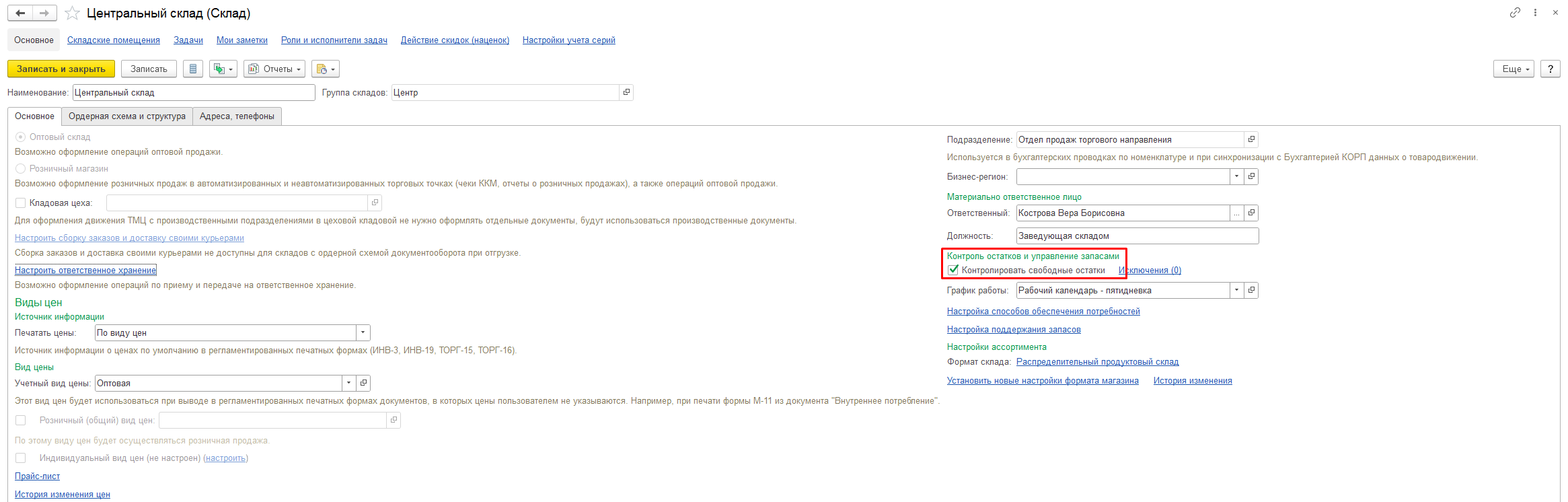
Как включить контроль свободных остатков на складе
Откройте список складов и магазинов, выберите нужный склад и перейдите к настройкам контроля остатков.
В зависимости от релиза и настроек карточки склада может использоваться параметр «Контролировать свободные остатки» или соответствующий режим контроля обеспечения.
Такой контроль нужен, чтобы учитывать доступность товара с учетом резервирования и других ограничений, предусмотренных системой.
Например, на складе числится 100 единиц товара. Из них 70 зарезервированы под заказы покупателей. Физический остаток составляет 100 единиц, но свободное количество может быть равно 30 единицам.
Если менеджер попытается зарезервировать еще 50 единиц, система может ограничить операцию в соответствии с настроенными правилами обеспечения.
Как отключить контроль остатков в 1С:КА
Отключение контроля остатков обычно требуется, когда 1С:КА не позволяет провести документ из-за недостаточного количества товара на складе.
Перед изменением настроек нужно выяснить причину ошибки. Возможно, товар действительно отсутствует на складе, находится в другой ячейке, зарезервирован под заказ или отражен документом с более поздней датой.
Если отключение контроля действительно необходимо, проверьте два основных уровня настроек.
Первый уровень – контроль остатков товаров организации.
Откройте настройки учета товаров в разделе «Финансовый результат и контроллинг» и проверьте параметр «Контролировать остатки товаров организаций». Его изменение влияет на соответствующие проверки по организации.
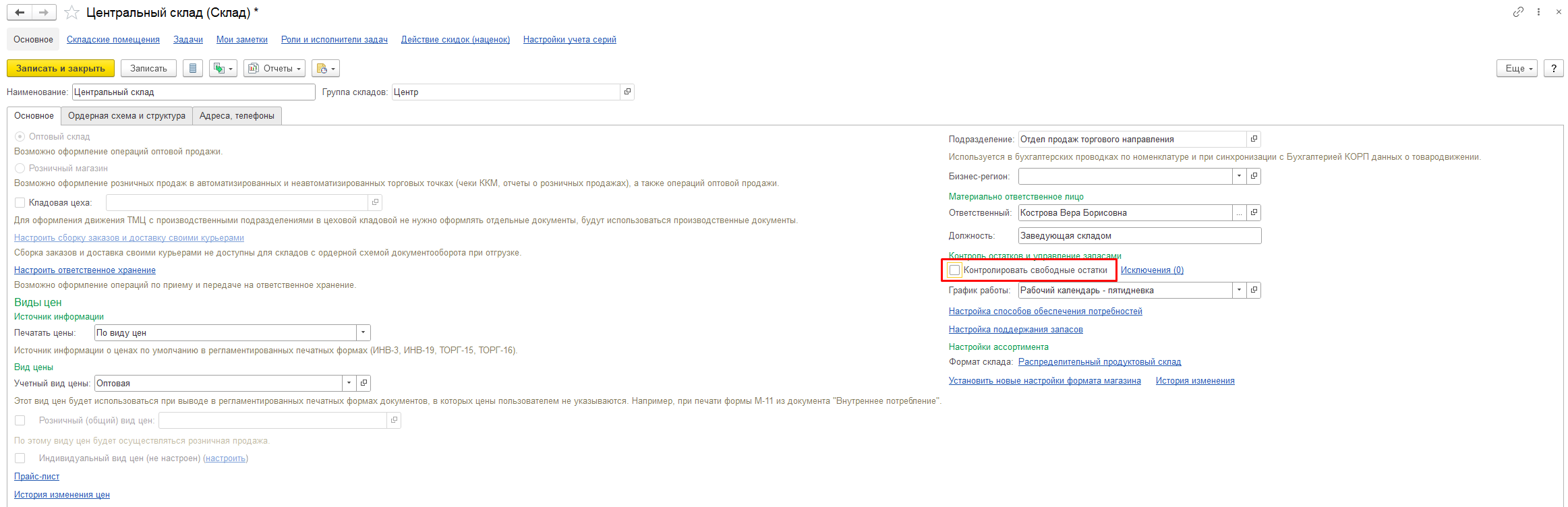
Второй уровень – контроль на конкретном складе.
Откройте карточку склада и проверьте параметры контроля свободных остатков или обеспечения. В зависимости от режима работы склада и релиза можно изменить соответствующий вариант контроля.
В некоторых сценариях в программе также предусмотрено временное отключение отдельных проверок. Оно может действовать ограниченное время или только для определенного пользователя. Доступность такого механизма зависит от конфигурации и релиза.
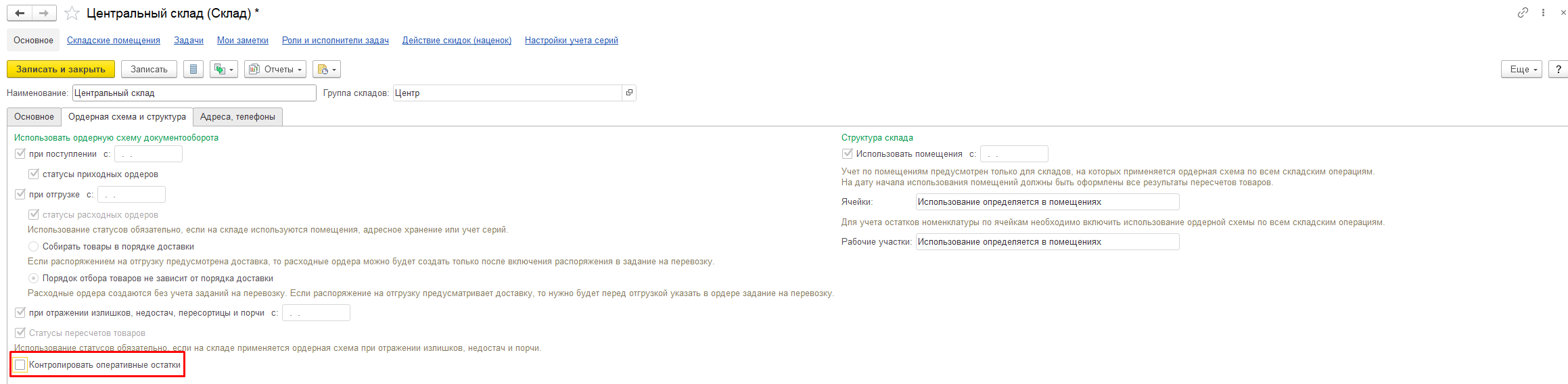
Перед отключением контроля оцените последствия. Система может разрешить проводить документы при недостаточном количестве товара. В результате появятся отрицательные остатки, усложнится проверка себестоимости и возрастет риск ошибок при последующих перемещениях и отгрузках.
Если проблема возникла при проведении документа задним числом, сначала проверьте хронологию движений. Возможно, причина связана с тем, что приход оформлен более поздней датой, чем расход.
После изменения настроек сформируйте отчет по остаткам и проверьте несколько тестовых операций. Если контроль отключался временно, убедитесь, что он восстановлен.
Настройка поддержания запасов в 1С:КА: параметры пополнения
Поддержание запасов позволяет планировать пополнение товаров и снижать вероятность дефицита. В системе можно задавать параметры обеспечения, учитывать потребность по заказам и использовать расчет по статистике.
Настройка находится в функциональности управления обеспечением потребностей. Точный путь зависит от включенных возможностей и релиза.
Перед настройкой определите, как предприятие пополняет запасы: по минимальному остатку, по статистике продаж, под конкретные заказы или по другому правилу.
Как настроить поддержание запасов
Для товаров, которые должны постоянно находиться на складе, задайте параметры обеспечения и поддержания запасов.
В зависимости от выбранной модели могут использоваться:
- Способ обеспечения потребностей,
- Склад, для которого поддерживается запас,
- Минимальный и максимальный уровни,
- Срок пополнения,
- Параметры заказа поставщику,
- Правила округления количества с учетом упаковок,
- Статистика потребления.
Например, предприятие продает по 10-15 единиц товара в день и хочет поддерживать запас на уровне 100 единиц. При достижении установленного порога система должна помочь определить потребность в пополнении.
При этом сам минимальный остаток не гарантирует автоматическое создание заказа поставщику. Результат зависит от способа обеспечения и настроенного сценария формирования заказов.
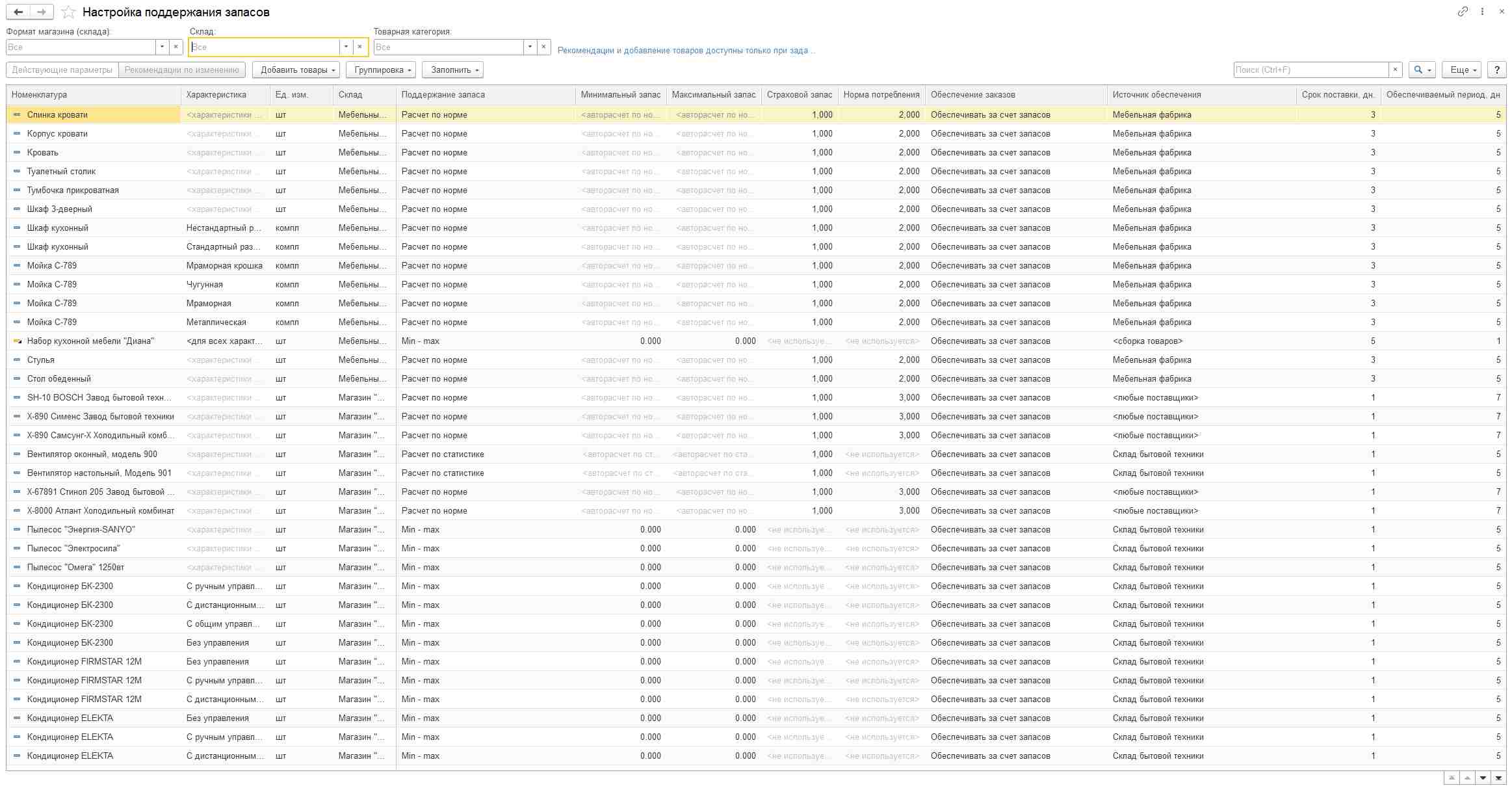
Как проверить результат
После настройки сформируйте отчет «Остатки и доступность товаров» и проверьте текущие остатки, резервы и доступное количество.
Затем проверьте механизм формирования потребностей. Убедитесь, что система учитывает уже созданные заказы, ожидаемые поступления и выбранные параметры обеспечения.
Если заказ поставщику не формируется, проверьте способ обеспечения, настройки склада и параметры поддержания запасов. Также убедитесь, что в системе действительно есть потребность в пополнении.

Партионный учёт в 1С:КА: что проверить при настройке
Партионный учет позволяет разделять товары по партиям поступления или другим признакам, предусмотренным моделью учета. Это необходимо, когда необходимо понимать, из какой партии поступил товар, какова ее себестоимость и какие движения с ней выполнялись.
Партию можно использовать для анализа закупок, учета стоимости запасов и прослеживания движения товаров.
Как настроить партионный учет
В 1С:КА 2.5 партионный учет связан с механизмом расчета себестоимости и финансового учета запасов, поэтому настройка зависит от принятой учетной модели.
Перед изменением параметров проверьте:
- Как организован финансовый учет номенклатуры.
- Какие аналитики предусмотрены для учета себестоимости.
- Как рассчитывается себестоимость запасов.
- Требуется ли обособленный учет партий или затрат.
- Какие документы используются для поступления, перемещения и списания товара.
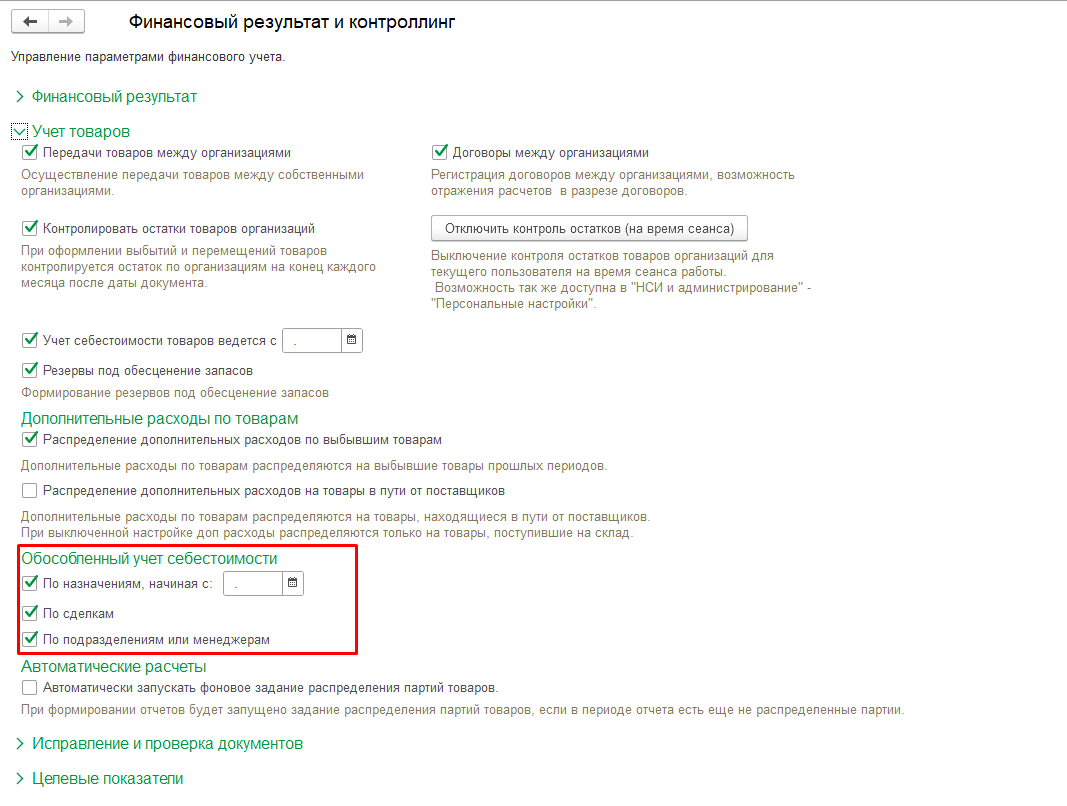
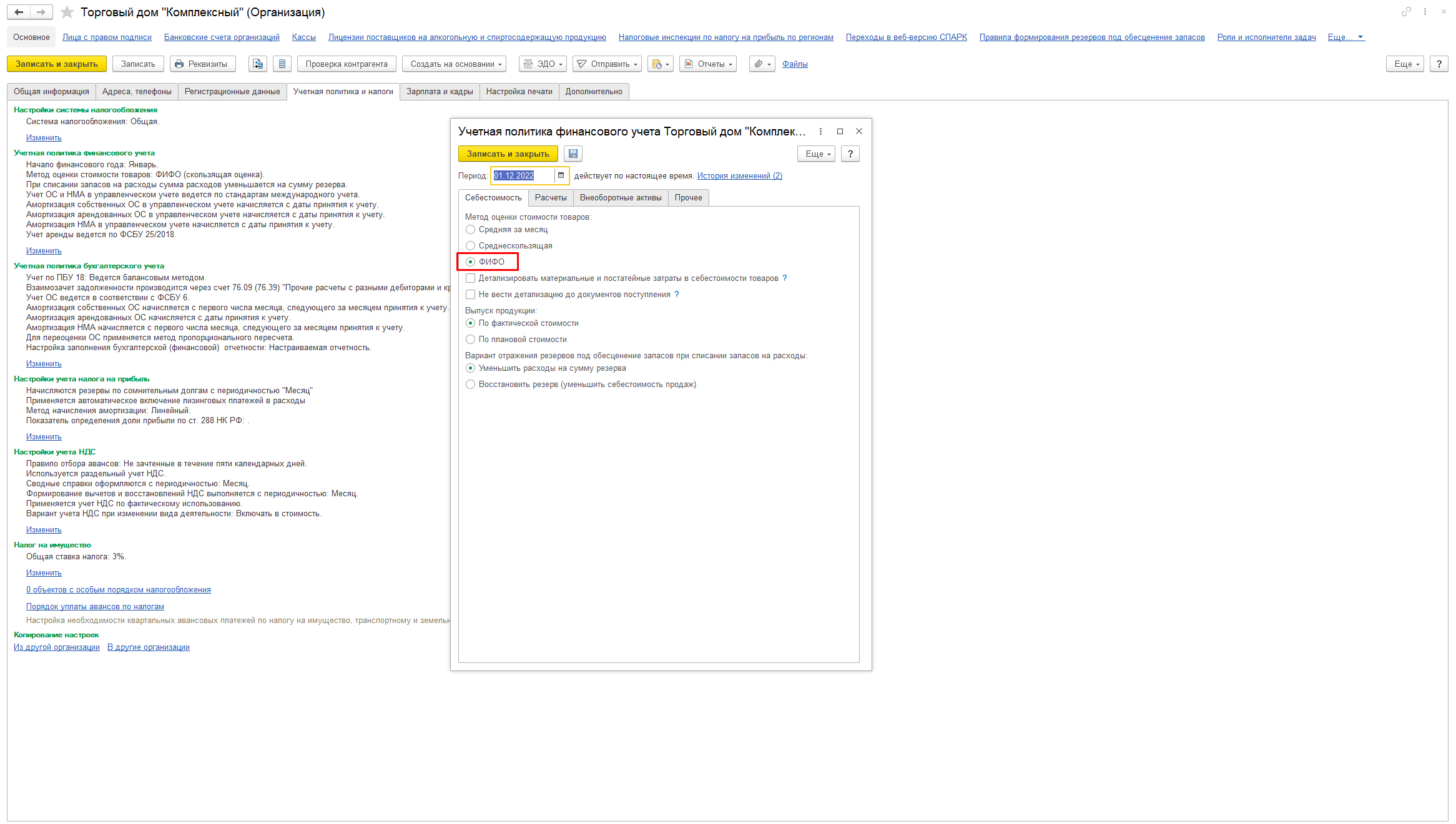
Если необходимо изменить действующую модель учета, сначала проверьте последствия на копии базы и согласуйте порядок перехода. После начала работы изменение учетных настроек может затронуть расчет себестоимости и результаты закрытия периода.
Как проверить партионный учет
Проведите тестовое поступление товара, затем оформите его реализацию. Проверьте движения документов и результат расчета себестоимости.
Если для товара используется несколько партий, убедитесь, что списание выполняется в соответствии с принятой моделью учета и правилами расчета себестоимости.
Серийный учёт в 1С:КА: настройка и контроль серий
Серийный учет применяется, когда требуется отслеживать отдельные экземпляры продукции или группы товаров по серийным признакам. Он полезен для гарантийного обслуживания, контроля сроков годности, идентификации продукции и других задач прослеживаемости.
Серия может использоваться для разных целей, поэтому перед включением учета нужно определить, какую информацию предприятие должно получать о товаре.
Как настроить серийный учет
Настройки серий связаны с видами номенклатуры и политиками учета серий. Откройте настройки номенклатуры и проверьте, какие правила предусмотрены для соответствующего вида товара.
Далее определите:
- Для каких товаров требуется серийный учет,
- На каких этапах серия указывается – при поступлении, перемещении или отгрузке,
- Как серия используется в складском и финансовом учете,
- Требуется ли контроль сроков годности или гарантийных обязательств,
- Какие отчеты нужны для поиска и анализа серий.
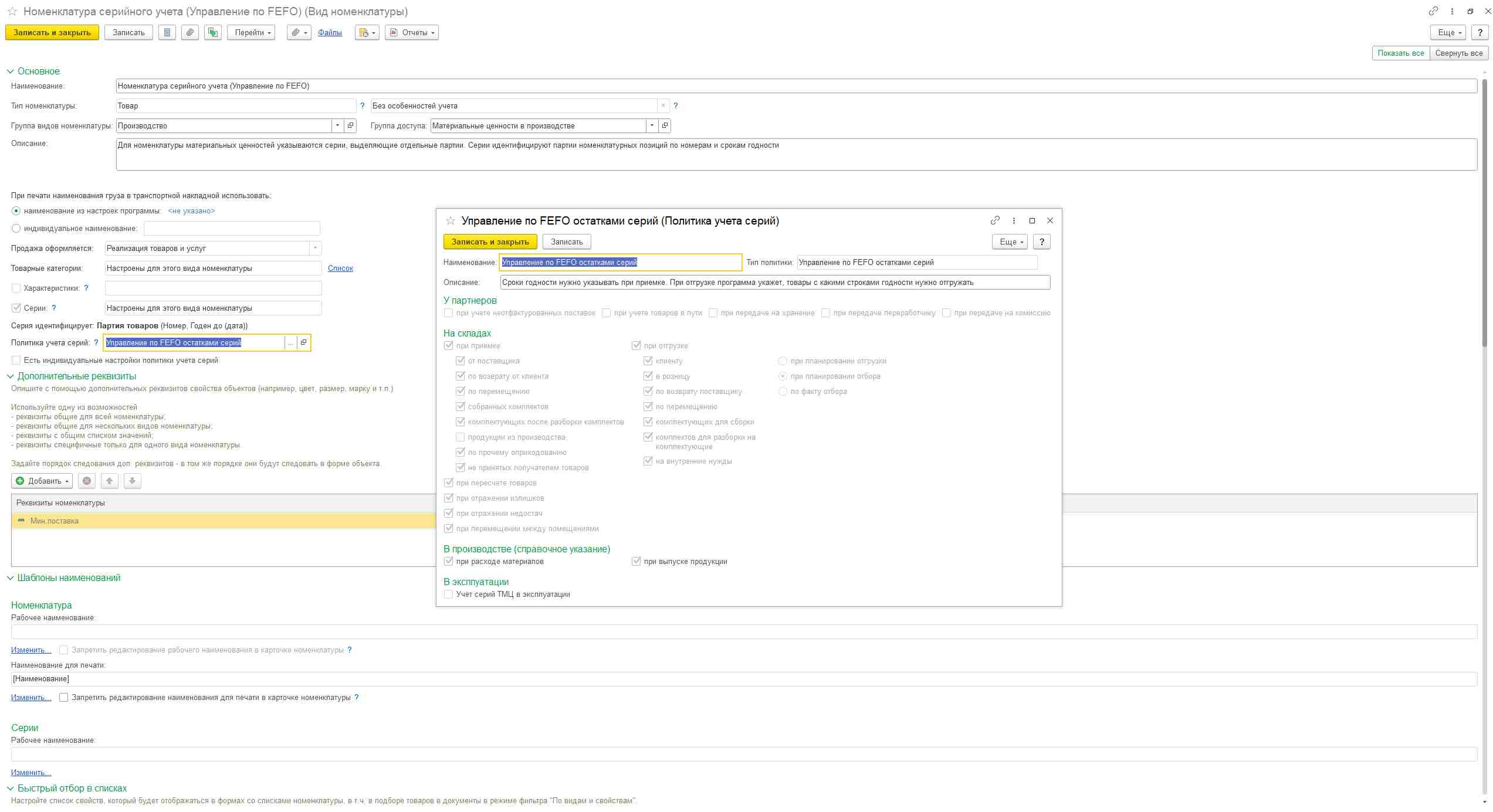
После настройки проверьте полный цикл движения: поступление, размещение, перемещение и реализацию. Убедитесь, что серии сохраняются в документах и доступны для анализа.
Если серия не подставляется автоматически или отсутствует при подборе товара, проверьте политику учета серий, настройки вида номенклатуры и обязательность заполнения серий в конкретном документе.
Партионный и серийный учет решают разные задачи. Партия помогает анализировать происхождение и стоимость запасов, а серия – идентифицировать товар по заданным серийным признакам. В конкретной модели учета они могут использоваться совместно.
Отчёты по складу в 1С:Комплексная автоматизация: остатки и движение товаров
Отчеты позволяют проверить остатки, доступность товара и движение запасов. Для контроля складского учета важно использовать отчет в соответствии с задачей.
Отчет «Остатки и доступность товаров»
Данный отчет используется, чтобы оценить наличие товара и его доступность с учетом потребностей и резервов.
Он помогает ответить на вопросы:
- Сколько товара числится в системе,
- Какое количество доступно для новых заказов,
- Сколько зарезервировано,
- Есть ли потребность в пополнении.
Если товар числится на остатках, но недоступен для отгрузки, проверьте резервы и связанные заказы.
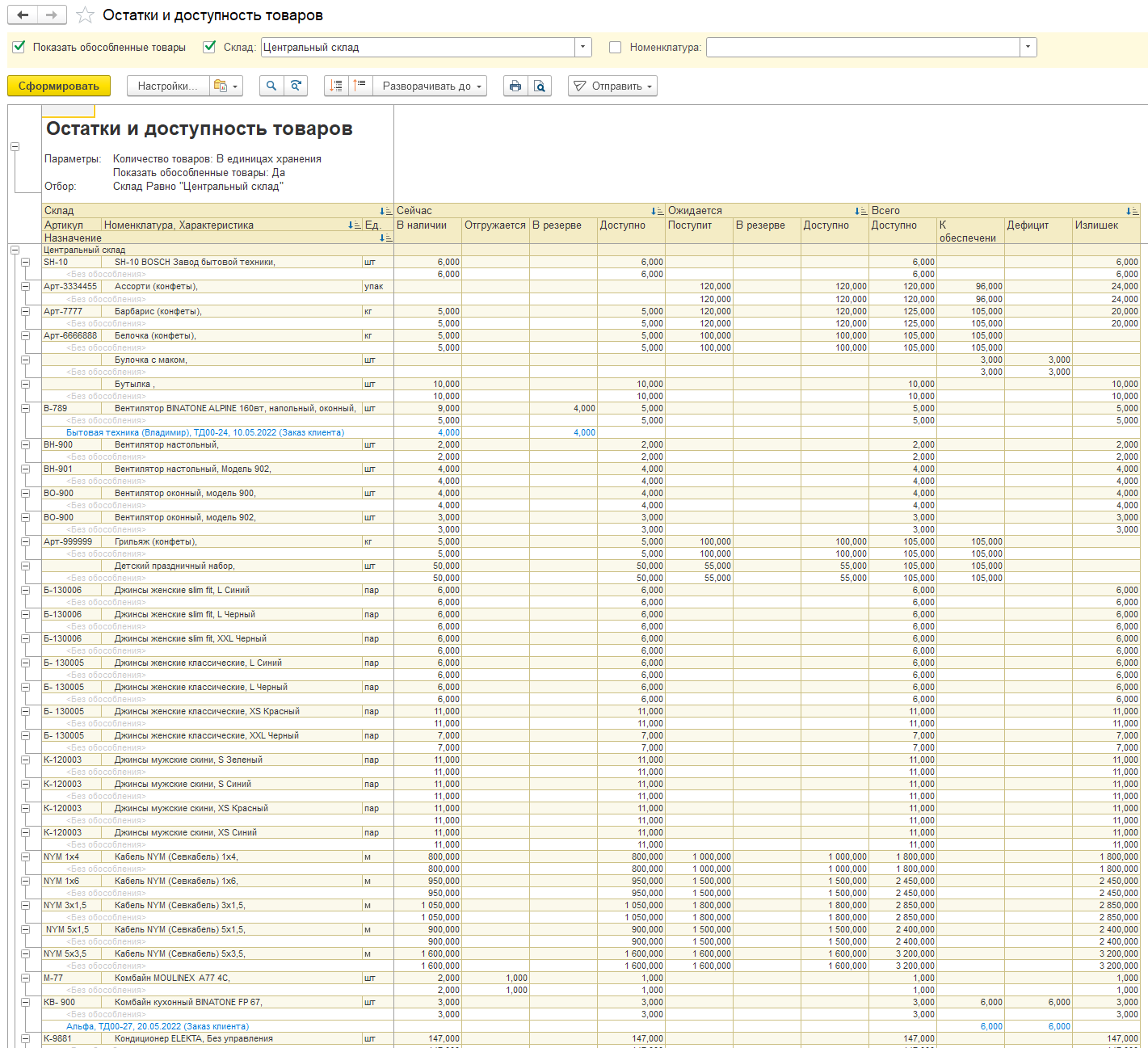
Отчет по остаткам на складах
Для проверки фактического наличия используйте отчет Ведомость по товарам на складах.
Установите отбор по складу, периоду и номенклатуре. Если нужно проверить товар в разрезе характеристик, серий или других аналитик, включите соответствующие поля и группировки.
Сравнивайте данные не только по количеству, но и по аналитикам. Два отчета могут показывать разные значения, если один формирует данные по организации, а другой – по конкретному складу или ячейке.
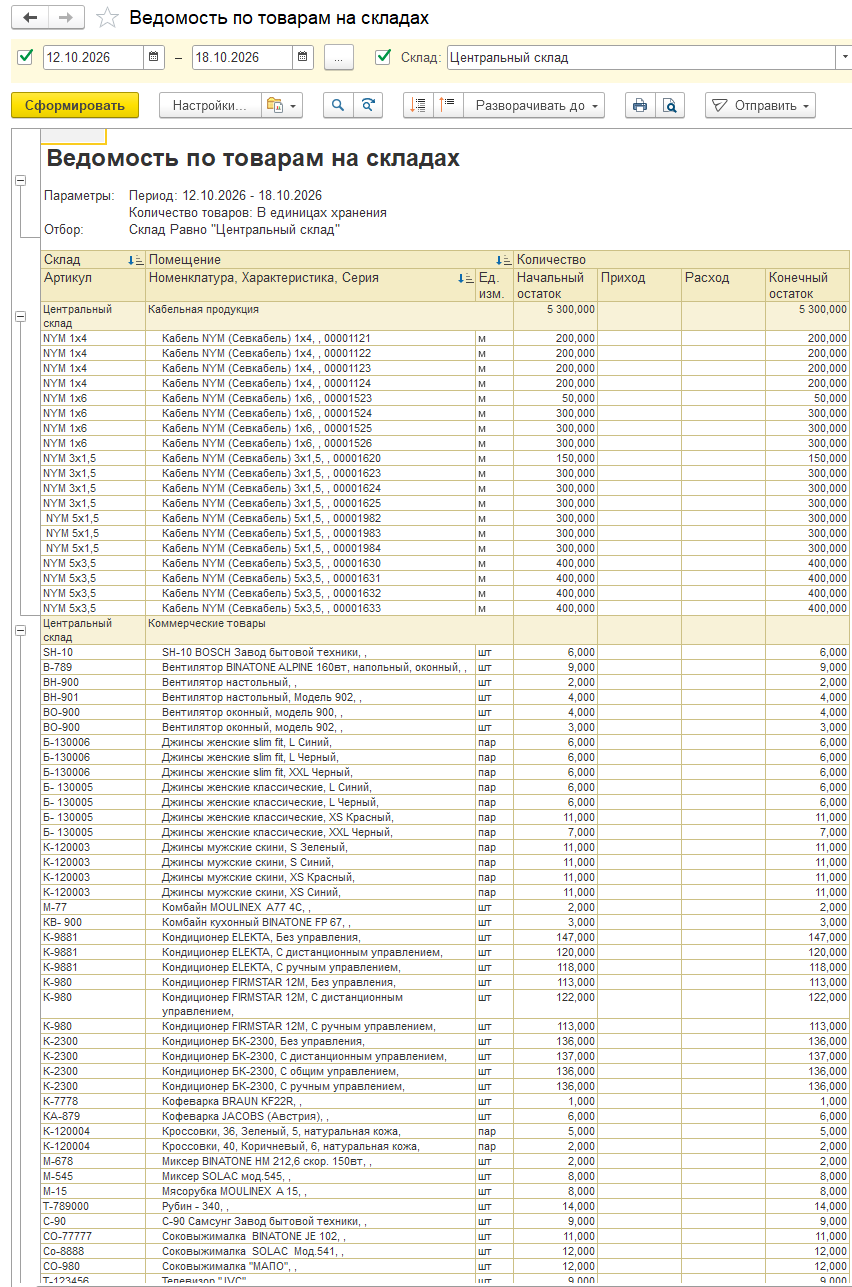
Отчет «Оборачиваемость запасов на складах»
Данный отчет полезен для оценки скорости движения товаров. Он помогает находить позиции, которые долго лежат на складе, и анализировать потребность в пополнении.
Для проверки сопоставьте оборачиваемость с текущими остатками и планируемым спросом. Высокий запас сам по себе не означает ошибку: товар может закупаться сезонно или требовать длительного срока поставки.
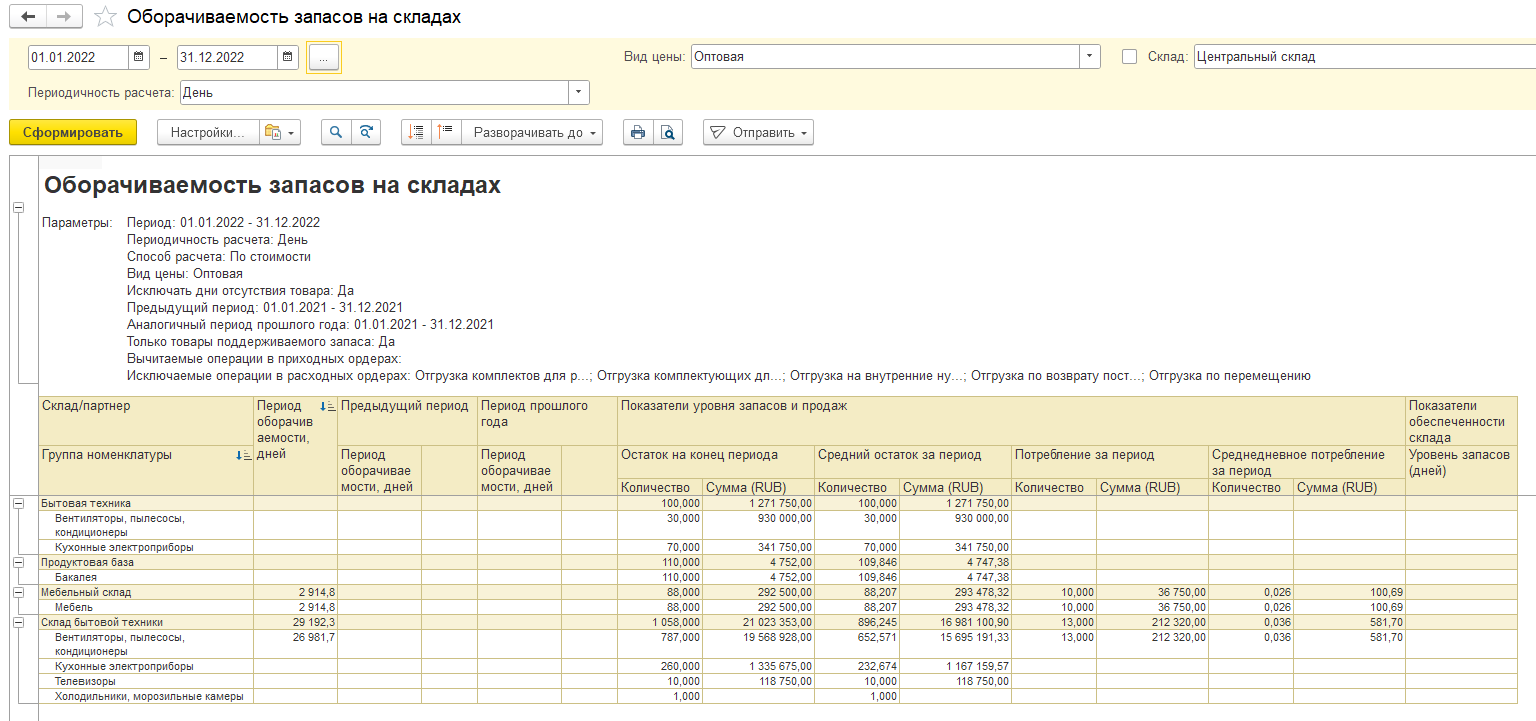
Типичные ошибки складского учёта в 1С:КА и способы их устранения
Документ не проводится из-за отсутствия остатков
Сначала проверьте остатки на дату операции, склад, характеристики, серии и резервы. Затем выясните, какой именно механизм контроля блокирует документ.
Отключать все проверки сразу не рекомендуется: это затрудняет поиск первопричины и может привести к отрицательным остаткам.
Товар числится на складе, но его нельзя отгрузить
Проверьте доступное количество и резервы. Также убедитесь, что товар находится на нужном складе и не относится к другой организации или обособленной потребности.
Товар есть на складе, но не находится в ячейке
Проверьте режим хранения, статус размещения, складские задания и документы движения. При справочном размещении остатки по ячейкам могут не учитываться.
После включения ордерной схемы процесс остановился
Проверьте правила оформления складских операций, статусы ордеров и права пользователей. Убедитесь, что для каждого этапа определен ответственный сотрудник.
Остатки в отчетах отличаются
Сравните период, организацию, склад, единицы измерения и аналитики учета. Проверьте не проведенные документы и операции с датами задним числом.
Не формируется потребность в пополнении
Проверьте способ обеспечения, параметры поддержания запасов, текущие остатки, резервы и ожидаемые поступления.
Как проверить настройки складского учёта в 1С:КА
После завершения настройки проведите контрольный сценарий, охватывающий основные складские операции.
- Оформите поступление товара от поставщика.
- Проведите приходный ордер, если используется ордерная схема.
- Разместите товар в ячейке, если используется адресное хранение.
- Проверьте остаток по складу и ячейке.
- Создайте заказ клиента и зарезервируйте часть товара.
- Оформите отгрузку и расходный ордер.
- Проверьте остатки, резервы и доступное количество.
- Сформируйте отчеты по складу и проверьте результат.
Для проверки партионного или серийного учета дополнительно проследите движение соответствующей партии или серии от поступления до списания.
Результат считается корректным, когда документы отражают реальные операции, остатки соответствуют фактическому движению товара, а отчеты показывают ожидаемые значения в нужных аналитиках.
Заключение
Складской учет в 1С:Комплексная автоматизация настраивается с учетом реальных процессов предприятия. Ордерная схема помогает разделить оформление документов и работу кладовщиков, адресное хранение дает контроль остатков по ячейкам, а механизмы контроля и поддержания запасов помогают управлять доступностью товара.
Партионный и серийный учет решают задачи прослеживаемости и анализа запасов. После настройки всех механизмов необходимо проверить полный цикл поступления, размещения, резервирования и отгрузки, а затем подтвердить результат складскими отчетами.
Если при настройке складского учёта возникают сложности: не получается организовать ордерную схему и адресное хранение, программа блокирует отгрузку из-за контроля остатков, не формирует потребности в пополнении или данные складских отчётов расходятся с фактическими остатками, – специалисты Корада Консалтинг помогут проверить настройки и выстроить складской учёт в 1С:Комплексная автоматизация под процессы вашей компании. Оставьте заявку на консультацию по кнопке ниже, и мы свяжемся с вами.